
Gerenciar um site WordPress com centenas de posts ou produtos pode ser esmagador para seus visitantes. Eles acessam sua página e veem uma lista enorme de conteúdo organizado por categorias, tags e outras opções de filtragem.
Mas eis o problema. A maioria dos sites só permite que os usuários filtrem por uma coisa de cada vez.
É como entrar em uma livraria onde você pode navegar por gênero ou por autor, mas não por ambos juntos. Seus visitantes do WordPress enfrentam essa mesma frustração todos os dias.
Eles querem refinar os resultados usando vários critérios simultaneamente, mas a busca padrão do WordPress não permite isso. É aí que entra a filtragem por múltiplas taxonomias.
Neste artigo, mostraremos exatamente como filtrar por múltiplas taxonomias no WordPress.
Por que Filtrar por Múltiplas Taxonomias é Importante
Antes de entrarmos no tutorial, vamos falar sobre por que a filtragem por múltiplas taxonomias é tão importante para o seu site.
1. Melhor Experiência do Usuário
Já vimos inúmeros sites onde os visitantes desistem porque não conseguem refinar os resultados de forma eficaz.
Imagine administrar um blog de receitas onde alguém quer receitas vegetarianas para o jantar. Com filtros únicos, eles veem todas as receitas vegetarianas (incluindo café da manhã e sobremesas) ou todas as receitas de jantar (incluindo pratos de carne).
Nenhuma das opções oferece o que eles realmente querem.
Filtros de múltiplas taxonomias resolvem isso permitindo que os usuários combinem critérios. Eles podem selecionar "vegetariano" E "jantar" para ver exatamente o que precisam.
2. Melhor Descoberta de Conteúdo
Quando os visitantes podem filtrar por múltiplas taxonomias ao mesmo tempo, eles descobrem conteúdos que de outra forma poderiam ter perdido.
Um usuário pesquisando em sua loja WooCommerce pode querer produtos que estejam "em promoção" E na categoria "eletrônicos".
Sem a filtragem combinada, eles nunca encontrariam facilmente esses itens específicos. Isso significa que mais do seu conteúdo é realmente visto e utilizado.
3. Redução das Taxas de Rejeição
Nada afasta mais os visitantes do que forçá-los a procurar em resultados irrelevantes. Já observamos análises em sites antes e depois de adicionar múltiplos filtros, e a diferença é dramática.
Os usuários permanecem nas páginas por mais tempo porque encontram rapidamente o que procuram, em vez de sair frustrados.
4. Aparência Profissional
Sites com recursos avançados de filtragem simplesmente parecem mais profissionais e confiáveis.
Quando os visitantes veem que podem refinar pesquisas usando múltiplos critérios, isso sinaliza que você pensou nas necessidades deles.
Isso mostra que você está administrando um site bem organizado que respeita o tempo deles.
Agora, vamos ver como você pode criar filtros no WordPress.
Configurando Filtros de Múltiplas Taxonomias no WordPress
A maneira mais fácil de adicionar filtros de múltiplas taxonomias ao seu site WordPress é usando o WPFilters.

É o melhor plugin de filtragem para WordPress que torna a criação de filtros avançados simples, mesmo que você nunca tenha feito isso antes.
Criado pela equipe por trás do SearchWP, o WPFilters oferece o poder de adicionar filtragem profissional sem escrever uma única linha de código.
O plugin funciona perfeitamente com todas as taxonomias do WordPress, incluindo categorias, tags e quaisquer taxonomias personalizadas que você adicionou ao seu site.
Você também pode filtrar posts de blog, produtos WooCommerce, tipos de post personalizados e muito mais.
Veja o que você pode fazer com o WPFilters:
- Combine Múltiplos Filtros: Adicione quantos filtros de taxonomia precisar, e todos eles funcionam juntos automaticamente.
- Escolha Estilos de Filtro: Escolha entre caixas de seleção, menus suspensos, botões de rádio, sliders de intervalo ou campos de pesquisa para cada taxonomia.
- Suporte a Taxonomias Personalizadas: Funciona com qualquer taxonomia, seja ela integrada ao WordPress ou criada por um plugin.
- Design Responsivo: Todos os filtros ficam ótimos e funcionam perfeitamente em dispositivos móveis.
- URLs Compartilháveis: Cada combinação filtrada cria um URL exclusivo que os visitantes podem marcar ou compartilhar.
Com isso, vamos ver como você pode configurar múltiplos filtros de taxonomia em seu site.
Passo 1: Instale e Ative o WPFilters
Primeiro, você precisará visitar o site do SearchWP e se inscrever para uma conta WPFilters.
Depois de criar uma conta, basta ir para a área da sua conta e acessar a aba 'Downloads'.

A partir daqui, você precisará clicar no botão Baixar WPFilters e salvar os arquivos do plugin em seu computador.
Também recomendamos copiar a Chave de Licença enquanto você estiver nesta página, pois você precisará dela durante a configuração.
Em seguida, você pode fazer o upload dos arquivos do plugin WPFilters para o seu site WordPress e instalar o plugin. Se precisar de ajuda com isso, consulte este guia sobre como instalar um plugin do WordPress.
Após ativar o plugin, você verá o assistente de configuração do WPFilters. Clique no botão 'Vamos Começar' e siga as instruções na tela.

Etapa 2: Crie Seu Primeiro Filtro de Taxonomia
Agora que o WPFilters está instalado, você pode começar a construir seu primeiro filtro de taxonomia.
Para começar, acesse WPFilters » Elementos no painel do WordPress e clique no botão 'Adicionar Novo'.
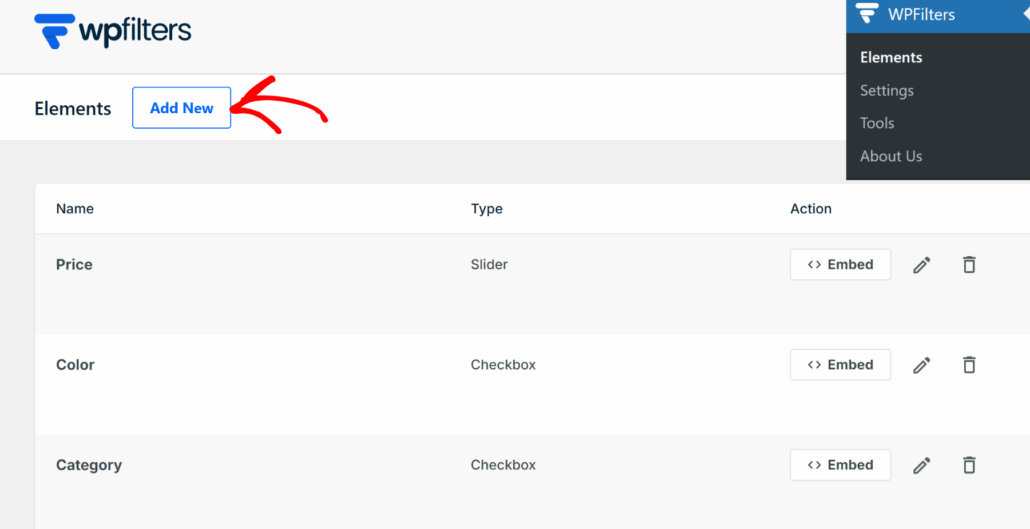
Na próxima tela, você precisará dar um nome claro ao seu filtro na parte superior. Por exemplo, se você estiver criando um filtro de categoria, pode chamá-lo de “Filtrar por Categoria”.
Este nome é apenas para sua referência, portanto, escolha algo que o ajude a se manter organizado quando adicionar mais filtros posteriormente.
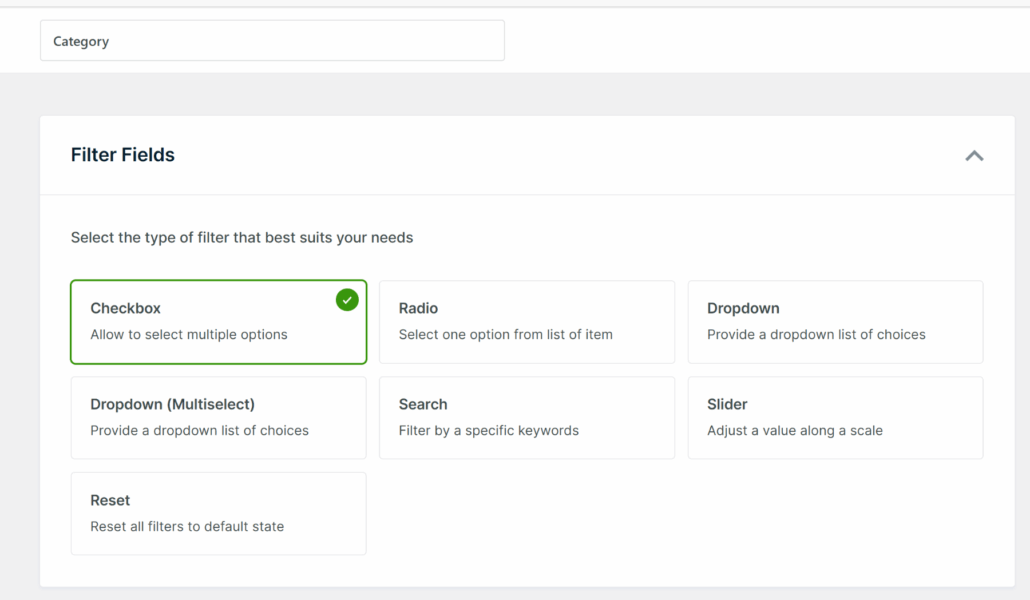
Em seguida, role para baixo até a seção Campos de Filtro e selecione o campo de filtro que deseja usar.
Para este tutorial, usaremos a opção 'Caixa de Seleção', pois ela permite que os visitantes selecionem várias opções de uma vez.
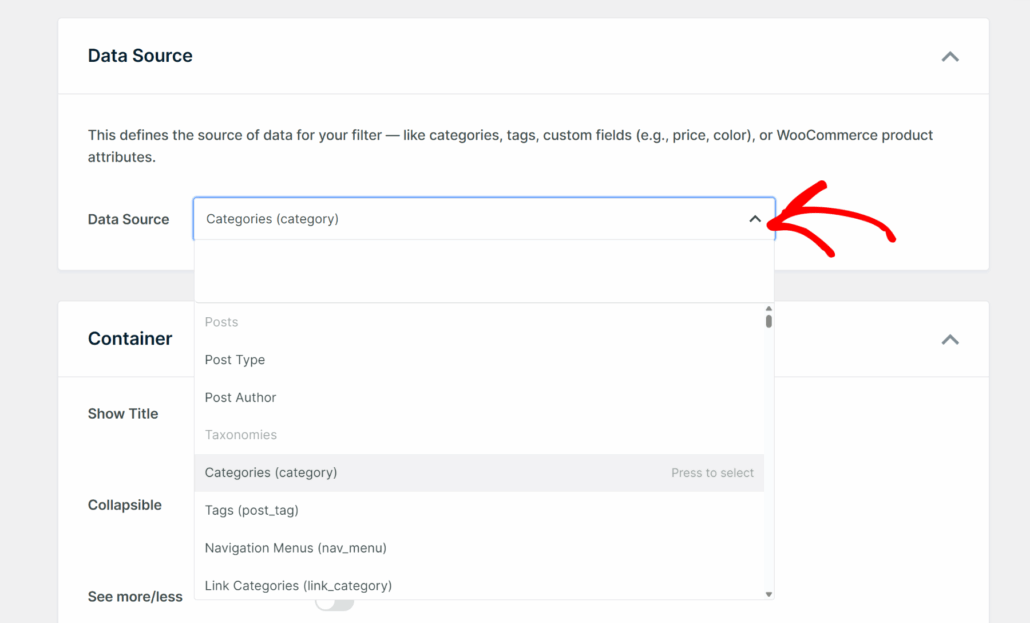
Agora, role para baixo até a seção Fonte de Dados e clique no menu suspenso. É aqui que você informa ao WPFilters qual taxonomia usar para este filtro.
Por exemplo, se você quiser filtrar por categorias, selecione 'Categorias' na lista.
Após selecionar sua fonte de dados, você pode personalizar a aparência do filtro rolando até a seção Container.
Aqui, você pode habilitar a opção 'Mostrar Título' para que os visitantes saibam pelo que estão filtrando. Você também pode tornar o filtro recolhível para economizar espaço em sua página.

Em seguida, role para baixo até a seção Itens, onde você pode ajustar como as opções de filtro individuais aparecem.
Recomendamos ativar a 'Contagem de itens' para que os usuários possam ver quantos posts correspondem a cada opção.

Quando estiver satisfeito com suas configurações, role até o topo e clique no botão Salvar.
Etapa 3: Crie Filtros de Taxonomia Adicionais
Agora que você criou seu primeiro filtro, é hora de adicionar mais filtros de taxonomia que funcionarão em conjunto com ele.
O ótimo do WPFilters é que vários filtros funcionam automaticamente em combinação.
Quando um visitante seleciona uma opção de um filtro e, em seguida, seleciona de outro, os resultados são reduzidos para corresponder a ambos os critérios.
Por exemplo, você pode criar um filtro de tags, para que os usuários possam navegar por várias tags e usá-las em combinação com o filtro de categorias.
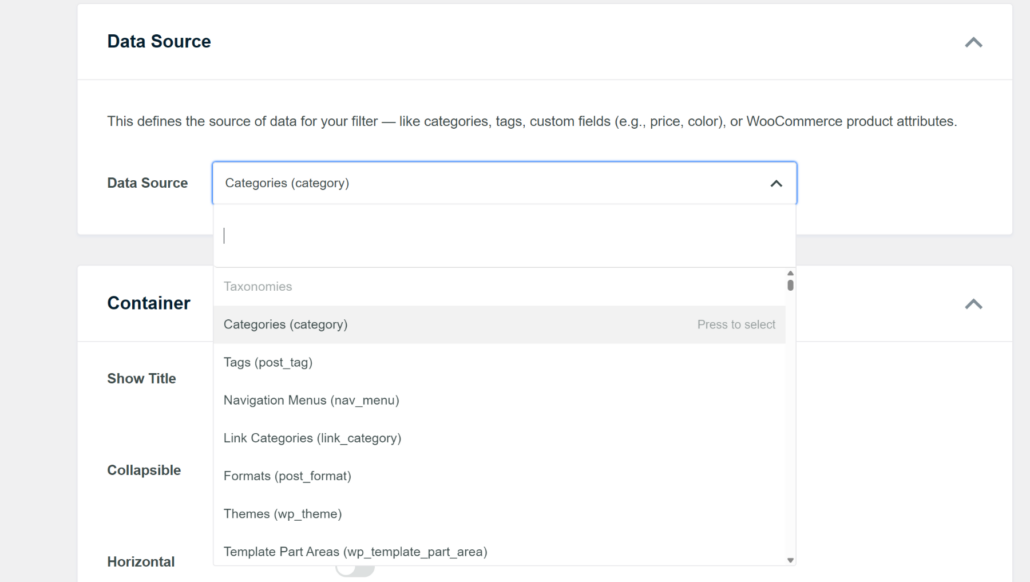
Para saber mais, consulte nossos guias sobre como filtrar produtos WooCommerce por tags.
Etapa 4: Exiba Múltiplos Filtros em Seu Site
Agora que você criou vários filtros de taxonomia, é hora de adicioná-los ao seu site WordPress para que os visitantes possam realmente usá-los.
A melhor parte do WPFilters é que você pode colocar todos os seus filtros em qualquer lugar do seu site usando opções simples de incorporação.
Ou você pode usar o bloco Gutenberg ou shortcode para exibir os filtros em uma página ou na barra lateral.
Para este tutorial, adicionaremos os filtros à barra lateral, onde eles estarão sempre visíveis e fáceis de acessar. Esta é uma ótima maneira de manter os filtros disponíveis para os usuários enquanto eles navegam pelo seu conteúdo.
Para começar, vá para Aparência » Widgets no seu painel do WordPress.
Observação: As etapas podem variar ligeiramente dependendo do tema do WordPress que você está usando. Estamos usando o tema Astra para este tutorial.
Uma vez na página de Widgets, role para baixo até a seção da sua barra lateral (no nosso caso, barra lateral da loja) e clique no botão '+' para adicionar um novo bloco.
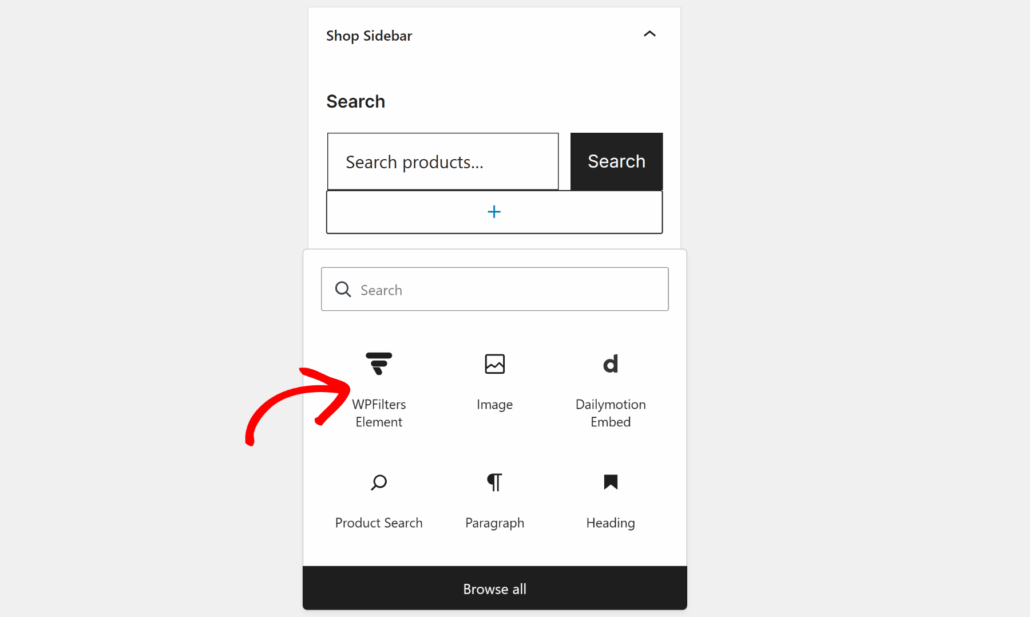
Em seguida, você pode pesquisar pelo bloco de widget 'WPFilters Element' e adicioná-lo à sua barra lateral.
No painel de configurações à direita, você precisará clicar no menu suspenso 'Selecionar Elemento' e escolher seu primeiro filtro de taxonomia.
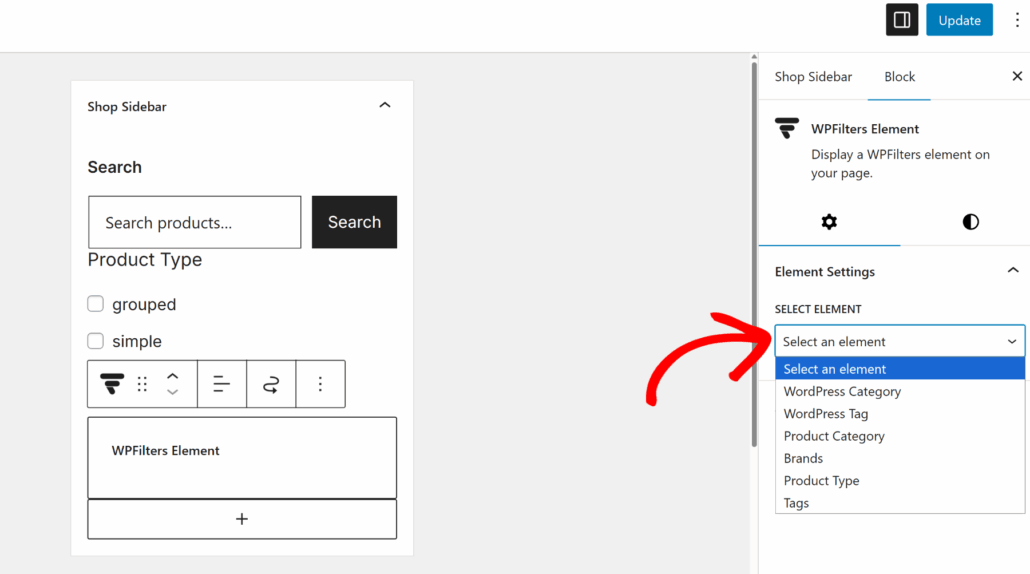
Agora, você precisará repetir essas etapas e clicar no botão '+' novamente para adicionar outro bloco WPFilters Element logo abaixo do primeiro.
Desta vez, selecione seu segundo filtro de taxonomia no menu suspenso no painel de configurações.
Você pode continuar adicionando quantos blocos WPFilters Element tiver de filtros de taxonomia. Empilhe-os em sua barra lateral e todos eles funcionarão juntos automaticamente.
Quando um visitante seleciona uma opção de um filtro e, em seguida, seleciona de outro, o WPFilters combina ambos os critérios para mostrar apenas os resultados correspondentes.
Quando terminar de adicionar todos os seus filtros, clique no botão Atualizar no topo para salvar suas alterações.
Etapa 5: Teste Seus Múltiplos Filtros de Taxonomia
Após adicionar os filtros à sua barra lateral, é hora de testá-los e garantir que eles estejam funcionando corretamente juntos.
Vá em frente e visite seu site onde você adicionou os filtros. Você deverá ver todos os seus filtros de taxonomia empilhados na barra lateral.

Agora, vamos testar como os filtros funcionam juntos selecionando opções de múltiplos filtros.
Por exemplo, comece por selecionar uma categoria no seu primeiro filtro. Você verá o conteúdo da sua página atualizar automaticamente para mostrar apenas as postagens dessa categoria.
Em seguida, selecione uma opção do seu segundo filtro, como uma tag específica. Os resultados serão ainda mais reduzidos para mostrar apenas o conteúdo que corresponde à categoria E à tag que você selecionou.
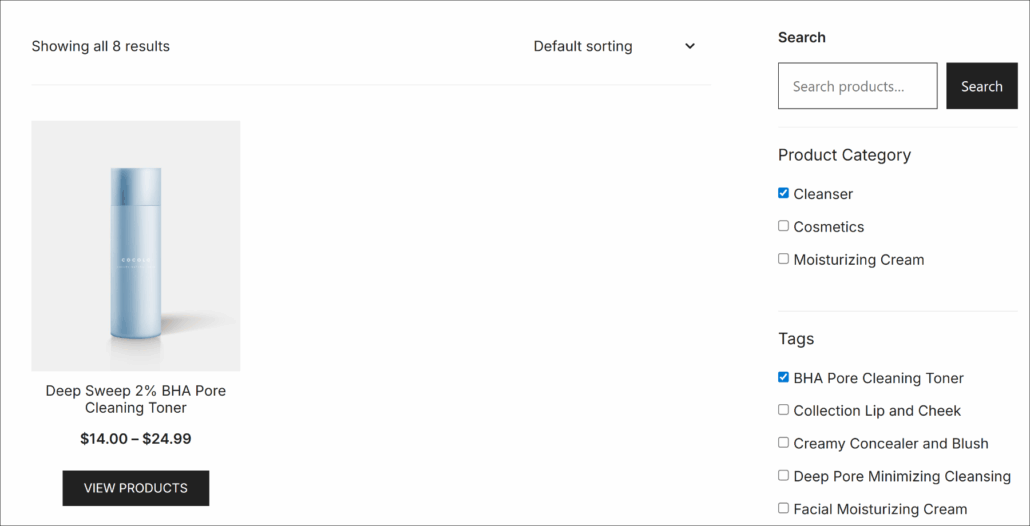
Como você pode ver, ambos os filtros estão funcionando perfeitamente juntos. O conteúdo é atualizado em tempo real sem a necessidade de atualizar a página, e apenas as postagens que correspondem a todos os seus critérios selecionados aparecem.
Você pode continuar selecionando opções de filtros adicionais se adicionou mais de dois. Cada seleção refina ainda mais os resultados, dando aos seus visitantes controle preciso sobre o que eles veem.
Para redefinir os filtros e ver todo o conteúdo novamente, basta desmarcar as opções ou atualizar a página. Ou você pode adicionar um botão de redefinição de filtro ao seu site.
É isso! Você configurou com sucesso múltiplos filtros de taxonomia em seu site WordPress. Seus visitantes agora podem combinar diferentes critérios para encontrar exatamente o que procuram, sem a necessidade de codificação.
Perguntas frequentes sobre filtragem por múltiplas taxonomias
Aqui estão algumas perguntas comuns que recebemos sobre a configuração de múltiplos filtros de taxonomia no WordPress.
1. Posso adicionar mais de dois filtros de taxonomia?
Com certeza. Você pode adicionar quantos filtros de taxonomia precisar em seu site. Já vimos sites com cinco ou seis filtros diferentes funcionando perfeitamente juntos.
Apenas lembre-se que muitos filtros podem sobrecarregar os visitantes, então adicione apenas aqueles que realmente ajudam as pessoas a encontrar conteúdo mais rapidamente.
2. Os filtros funcionam com taxonomias personalizadas?
Sim, funcionam. O WPFilters funciona com qualquer taxonomia no WordPress, seja ela integrada como categorias e tags, ou taxonomias personalizadas criadas por plugins como Advanced Custom Fields ou Custom Post Type UI.
Simplesmente selecione sua taxonomia personalizada no menu suspenso Fonte de Dados ao criar um elemento de filtro.
3. Isso vai deixar meu site lento?
De forma alguma. O WPFilters é construído pela mesma equipe por trás do SearchWP, portanto, é otimizado para desempenho. Os filtros usam consultas eficientes que não sobrecarregam seu banco de dados.
Nós testamos em sites com milhares de postagens, e a filtragem permanece rápida e responsiva.
4. Posso usar diferentes tipos de filtro para cada taxonomia?
Sim, você pode misturar e combinar tipos de filtro. Por exemplo, você pode usar caixas de seleção para categorias, um menu suspenso para tags e um campo de pesquisa para autores.
Essa flexibilidade permite que você crie a experiência de filtragem que funciona melhor para seu conteúdo e público específicos.
Adicionar múltiplos filtros de taxonomia transforma a maneira como os visitantes navegam em seu site WordPress. Em vez de forçá-los a rolar por páginas intermináveis ou se contentar com resultados de pesquisa amplos, você lhes dá controle preciso sobre o que eles veem.
Mostramos como o WPFilters torna esse processo simples, mesmo que você nunca tenha configurado filtros antes. Ao empilhar vários filtros em sua barra lateral, você cria uma experiência de navegação profissional que mantém os visitantes engajados e os ajuda a encontrar exatamente o que precisam.
A melhor parte é que todos os seus filtros funcionam juntos automaticamente. Nenhuma configuração complexa ou codificação é necessária.
Esperamos que este artigo tenha ajudado você a aprender como filtrar por várias taxonomias no WordPress. Você também pode consultar nossos guias sobre como filtrar produtos WooCommerce por categoria e como otimizar os resultados da pesquisa do WordPress.
Pronto para oferecer aos seus visitantes opções de filtragem poderosas? Você pode começar com o WPFilters aqui.