Você quer saber como consertar o formulário de busca do Elementor que não está funcionando? Existem várias razões que podem causar esse problema.
Corrigir seu formulário de busca do Elementor é muito importante porque os visitantes que não encontram o que procuram em seu site o deixarão insatisfeitos.
Neste artigo, mostraremos como descobrir por que seu formulário de busca do Elementor não está funcionando e como lidar com isso.
Vamos começar!
O Que Causa o Problema no Formulário de Busca do Elementor
Vamos analisar as 5 razões mais comuns que podem causar problemas com o formulário de busca do Elementor.
1. A Busca Padrão do WordPress é Fraca
O WordPress é uma plataforma de blog ótima e poderosa, mas seu mecanismo de busca deixa muito a desejar.
É por isso que, depois de realizar uma busca e não encontrar nada, você pode até pensar que ela não funciona.
Isso acontece porque o WordPress:
- Classifica os resultados da busca por data de publicação, não por relevância: Devido a isso, seus posts recentes sempre aparecerão mais altos nos resultados da busca do que os mais relevantes.
- Ignora muitos dados valiosos ao realizar uma busca: Por exemplo, ele não considera campos personalizados de posts, categorias, tags e mais.
- Não busca por correspondências parciais: Se você digitou incorretamente uma consulta de busca, não obterá nenhum resultado e pode pensar que a busca está quebrada.
2. Problema de Compatibilidade com o Tema
Outra razão pela qual você pode ter problemas com a busca é que seu tema do WordPress não é compatível com o Elementor.
Se for o seu caso, não há garantia de que todos os widgets do Elementor funcionarão como esperado.
Como o formulário de busca também é um widget do Elementor, e plugins de busca como SearchWP também adicionam seus próprios widgets ao Elementor, você pode ter problemas de compatibilidade.
3. Conflito de Plugins
Existem milhares de plugins do WordPress, e o Elementor pode não ser compatível com todos eles.
Portanto, quando você usa o Elementor junto com plugins incompatíveis, isso pode causar problemas com sua funcionalidade.
Na maioria dos casos, isso se aplica a plugins impopulares e abandonados, mas pode haver exceções.
4. Limitações de Hospedagem
Há também um caso raro, mas possível, em que as limitações da sua hospedagem causam problemas com a busca.
Por exemplo, ele exige as versões mais recentes do PHP, MySQL e um alto volume de WP Memory Limit no WordPress.
Portanto, se sua hospedagem não atender a esses requisitos, há uma grande chance de você encontrar alguns problemas ao usar o Elementor.
5. Versão Desatualizada do Elementor ou WordPress
Você também pode ter problemas com o formulário de busca do Elementor se usar uma versão desatualizada do Elementor ou do WordPress.
É importante manter os plugins e o WordPress atualizados para garantir seu bom funcionamento e compatibilidade.
Como Corrigir o Formulário de Busca do Elementor Que Não Está Funcionando
Depois de aprender o que pode causar problemas com o formulário de busca do Elementor, vamos ver como lidar com eles em ordem.
1. Como Otimizar a Busca do Seu WordPress
A maneira mais fácil de corrigir as fraquezas do mecanismo de busca padrão do WordPress e otimizar sua busca é usar o SearchWP.

É o plugin de busca para WordPress mais poderoso e fácil de usar do mercado.
Com o SearchWP, você pode incluir campos personalizados, tags, categorias e muitos outros atributos de postagem no processo de busca.
Com isso, você pode ajudar seus visitantes a encontrar o conteúdo certo mais rapidamente e melhorar a experiência deles.
Além disso, o SearchWP vem com integração perfeita ao Elementor, para que você possa começar a usá-lo logo após a instalação.
Mas esses recursos não são o único motivo pelo qual mais de 50.000 proprietários de sites já escolheram o SearchWP. Você também pode usar este plugin para:
- Rastrear as buscas dos seus visitantes: Você pode usar o SearchWP para ver o que os visitantes estão procurando em seu site e descobrir quais resultados de busca são mais populares.
- Exibir resultados de busca em modo ao vivo: O plugin permite exibir resultados de busca em modo ao vivo para ajudar seus visitantes a encontrar o conteúdo certo mais rapidamente.
- Criar formulários de busca personalizados: O SearchWP permite que você crie formulários de busca personalizados com um conjunto individual de configurações em apenas alguns cliques, sem necessidade de codificação.
- Excluir páginas específicas dos resultados de busca: Com o SearchWP, você pode limpar os resultados de busca em seu site excluindo páginas redundantes.
Agora que você sabe por que o SearchWP é o melhor plugin de busca para WordPress, vamos ver como você pode usá-lo para otimizar a busca em seu site.
Etapa 1: Obtenha o SearchWP e Instale o Plugin
Para começar, você precisará ir ao site do SearchWP e garantir sua cópia do SearchWP.
Depois de se inscrever em uma nova conta, você pode fazer login em sua conta e ir para a guia Downloads.

Depois de chegar lá, clique em Download SearchWP para baixar o arquivo ZIP do plugin para o seu computador.
Você também deve copiar sua chave de licença do SearchWP na mesma guia quando terminar de baixar, pois precisará dela mais tarde.
O próximo passo é carregar o arquivo ZIP do SearchWP em seu site e instalar o plugin. Precisa de ajuda com isso? Confira o tutorial passo a passo sobre como instalar o plugin do WordPress.
Após ativar o SearchWP, você verá o assistente de integração. Simplesmente clique no botão 'Iniciar Assistente de Integração' e siga as instruções para concluir a configuração.

Agora, você pode passar para a próxima etapa e começar a personalizar seu mecanismo de busca.
Etapa 2: Personalize Seu Mecanismo de Busca para Torná-lo Mais Inteligente
Com o SearchWP, você pode criar mecanismos de busca personalizados para o seu site. Pense em um mecanismo de busca como um conjunto de regras que o SearchWP segue ao realizar buscas.
Ele também se conecta automaticamente ao formulário de busca existente em seu site após a instalação. Portanto, ao personalizar as configurações do mecanismo de busca Padrão, você pode controlar como a busca funciona em seu site.
Outro benefício de usar o SearchWP é que você pode tornar atributos de postagem adicionais pesquisáveis, limitar sua pesquisa a categorias específicas e muito mais.
Com isso, vamos personalizar seu mecanismo de busca para facilitar a localização do que seus visitantes procuram.
Primeiro, acesse SearchWP » Algoritmo no seu painel do WordPress e pressione o botão Fontes e Configurações.

Em seguida, você pode escolher as fontes para o seu mecanismo de busca. Por padrão, você verá que posts, páginas e mídia estarão selecionados.
Por exemplo, vamos limitar a pesquisa em nosso site apenas a posts, para limpar os resultados da pesquisa de páginas redundantes.
Para fazer isso, desmarque todas as fontes, exceto Posts.

Quando terminar de gerenciar as fontes de pesquisa, pressione Concluído para salvar as alterações.
Agora, vamos também tornar atributos de postagem adicionais, como campos personalizados, tags e categorias, pesquisáveis em seu site. Isso ajudará você a fornecer resultados de pesquisa mais relevantes para seus visitantes.
Para começar, navegue até a fonte de pesquisa de Posts e clique em Adicionar/Remover atributos.

Em seguida, uma nova janela aparecerá onde você pode gerenciar os atributos de postagem. Por padrão, o SearchWP incluirá título, conteúdo, slug, resumo e autor como atributos.
Além disso, você também pode incluir campos de postagem personalizados no processo de pesquisa, pois eles geralmente contêm informações valiosas.
Para começar, basta clicar no campo Campos Personalizados e selecionar uma opção no menu suspenso.

Por exemplo, se você estiver usando Campos Personalizados Avançados, poderá selecionar uma opção no menu suspenso.
Se você tem um blog de culinária, pode adicionar campos personalizados como ingredientes ou tipo de culinária ao processo de pesquisa. Ou, se você tem uma listagem de imóveis, pode tornar os campos personalizados de número de quartos pesquisáveis.
Você também pode adicionar taxonomias de postagem comuns, como tags e categorias, ao processo de pesquisa.
Basta clicar no campo Taxonomias e selecionar Tags e Categorias no menu suspenso.
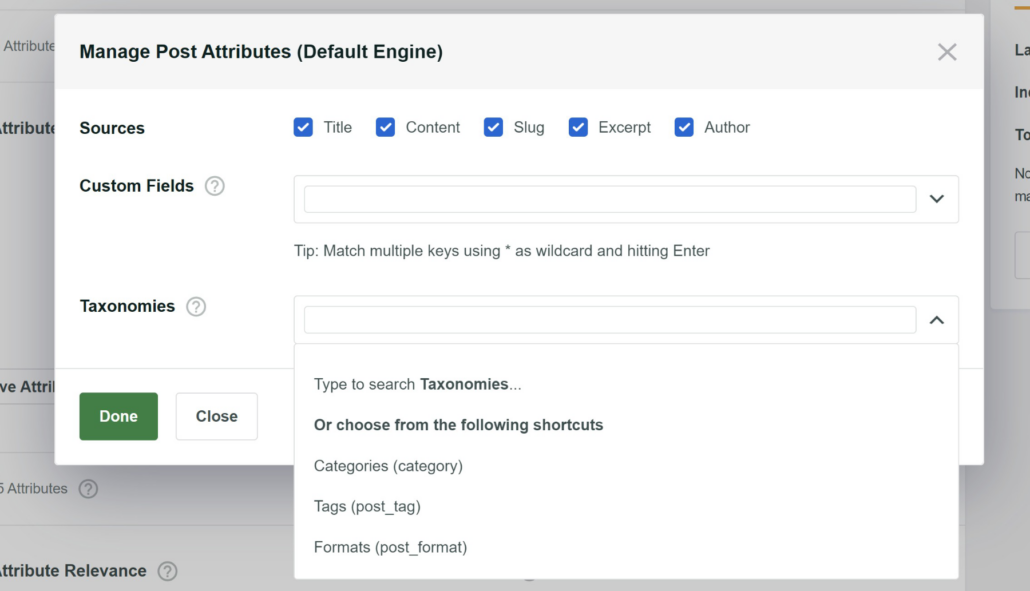
Quando terminar de gerenciar quais atributos de postagem, pressione Concluído para salvar as alterações.
O passo final é salvar todas as alterações que fizemos no mecanismo de busca. Basta rolar até o topo e clicar no botão 'Salvar'.

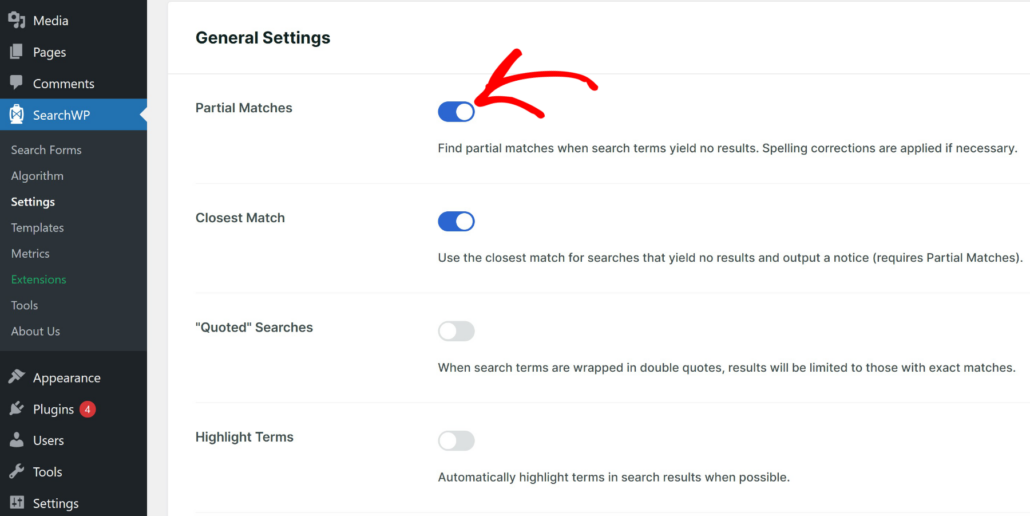
O SearchWP também oferece opções avançadas como correspondências parciais. Isso permite que o plugin mostre resultados relevantes mesmo que um usuário cometa um erro de ortografia ou digite incorretamente ao inserir o termo de pesquisa.
Basta ir para SearchWP » Configurações e rolar para baixo até 'Correspondências Parciais' em Configurações Gerais. A partir daqui, você pode clicar no alternador para ativá-lo.
Se você quiser saber mais, consulte nosso guia sobre como ativar a pesquisa fuzzy em seu site WordPress.
É isso. Você acabou de tornar a pesquisa em seu site Elementor muito mais inteligente do que costumava ser.
Agora, seus visitantes não pensarão que seu formulário de pesquisa Elementor está quebrado se ele não mostrar nenhum resultado.
Você também pode criar um formulário de pesquisa personalizado e incluí-lo em sua página do Elementor usando os blocos do SearchWP.
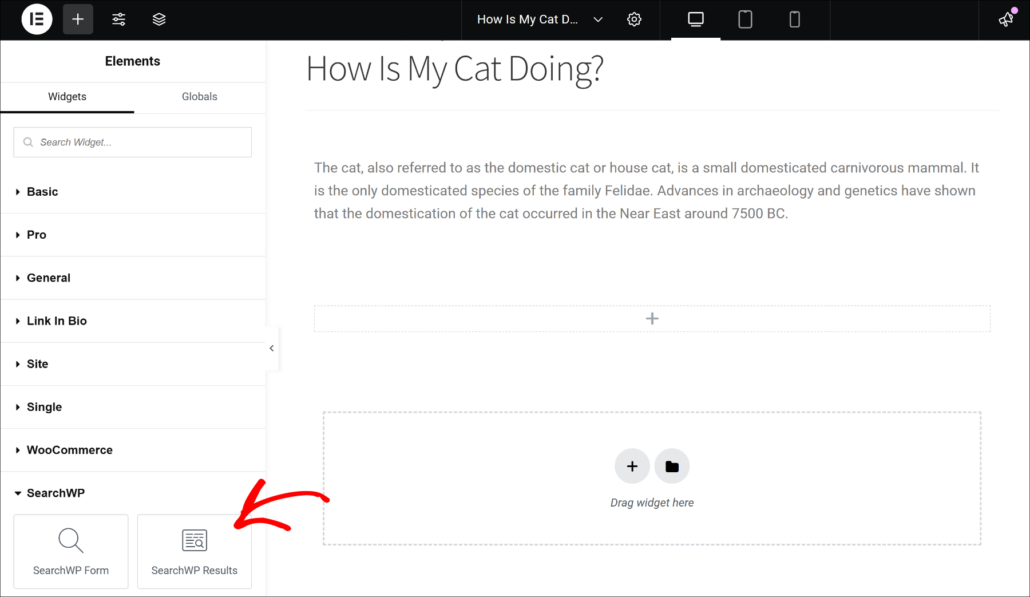
Para mais detalhes, consulte nosso guia sobre como adicionar uma caixa de pesquisa às páginas do Elementor.
Etapa 3: Teste sua nova pesquisa aprimorada
Por fim, você pode testar seu mecanismo de pesquisa personalizado e ver se ele está funcionando corretamente.
Para começar, basta visitar seu site e, em seguida, ir para sua página do Elementor que contém um formulário de pesquisa e digitar um termo de pesquisa nele.
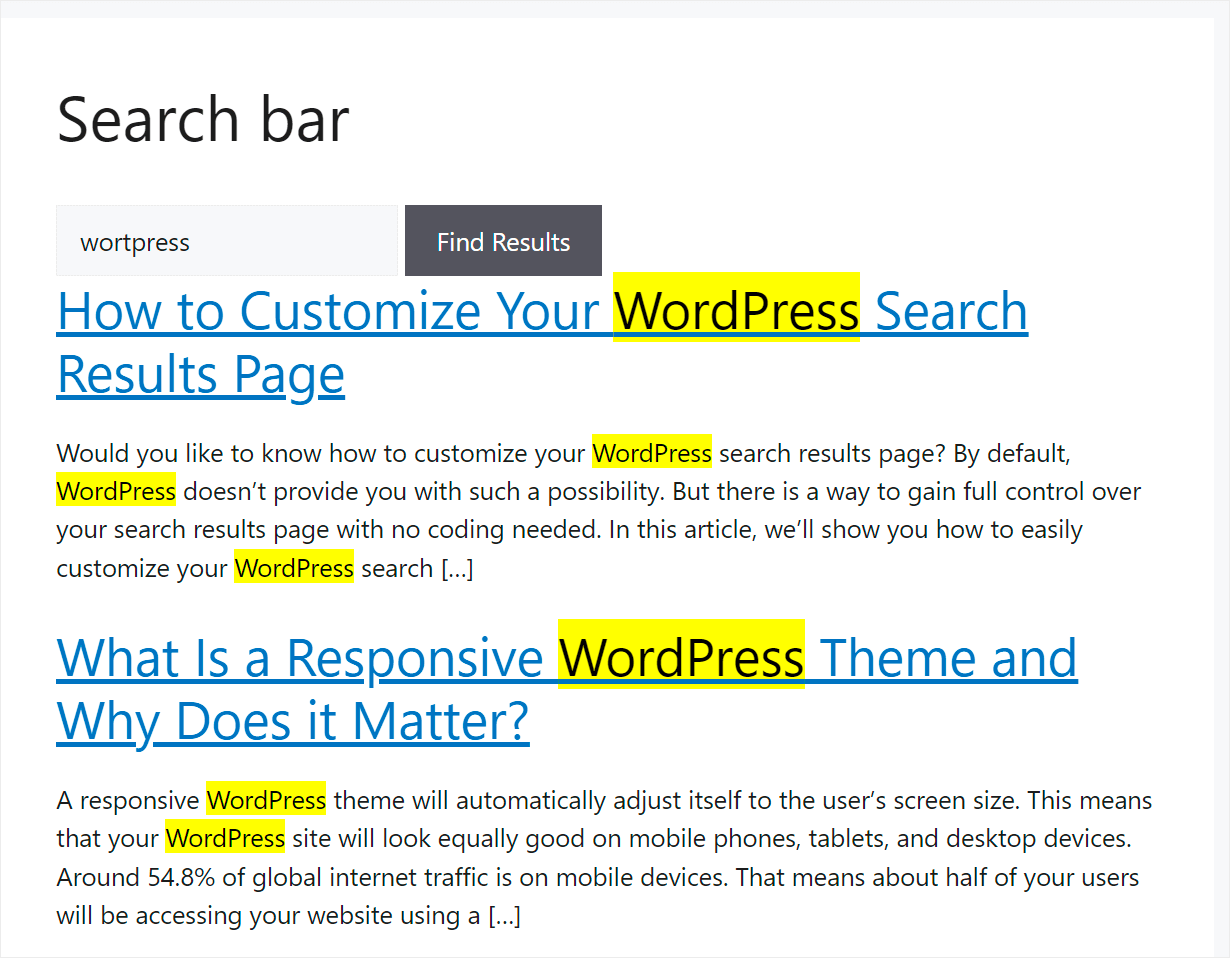
Por exemplo, temos muitos posts em nosso site de teste relacionados ao WordPress. Vamos ver o que acontece se cometermos um erro de digitação em uma consulta de pesquisa.
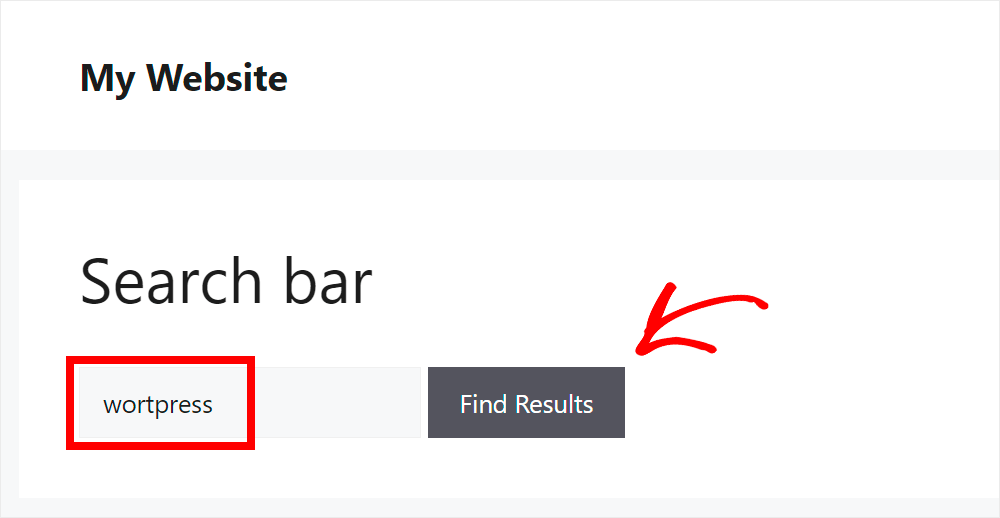
Como você pode ver, encontramos nossos posts, mesmo com um erro de digitação na consulta de pesquisa.
Nosso site também destacou os termos de pesquisa em nossos resultados de pesquisa. Por isso, podemos ter certeza de que nosso mecanismo de pesquisa entende que estávamos procurando por "WordPress".
Nesta guia passo a passo, você aprendeu como tornar a pesquisa do Elementor em seu site mais inteligente para que ninguém pense que ela está quebrada.
Agora, vamos ver como lidar com outros problemas que podem estar causando problemas com seu formulário de pesquisa do Elementor.
2. Como Corrigir Problema de Compatibilidade de Tema
O primeiro passo é verificar a compatibilidade do seu tema com o Elementor.
Se você usa um tema premium, a maneira mais fácil de fazer isso é consultar o site oficial ou a documentação dele.
Por outro lado, se você usa um tema gratuito, pode trocar seu tema atual por um que você sabe que é totalmente compatível com o Elementor.
Por exemplo, Astra é um tema que funciona perfeitamente com o Elementor.
Para alterar o tema, navegue até Aparência » Temas no seu painel do WordPress.

Aqui, você verá diferentes temas para o seu site WordPress.
Vá em frente e clique no botão Adicionar Tema no topo.

A partir daqui, você pode usar a barra de pesquisa para encontrar o tema Astra
Depois de localizá-lo, clique em Instalar e Ativar na seção correspondente.

Se o formulário de pesquisa funcionar após a troca de tema, o problema é que seu tema não é compatível com o Elementor.
A melhor solução neste caso é usar um tema diferente.
3. Como Corrigir Conflitos de Plugins
Existe uma maneira fácil de verificar se um conflito de plugin está causando o problema com seu formulário de pesquisa do Elementor.
Para fazer isso, você precisará desativar todos os plugins que usa, exceto o Elementor. Se o problema desaparecer após isso, você identificou com sucesso sua origem.
Para começar, navegue até a aba Plugins em seu painel do WordPress.
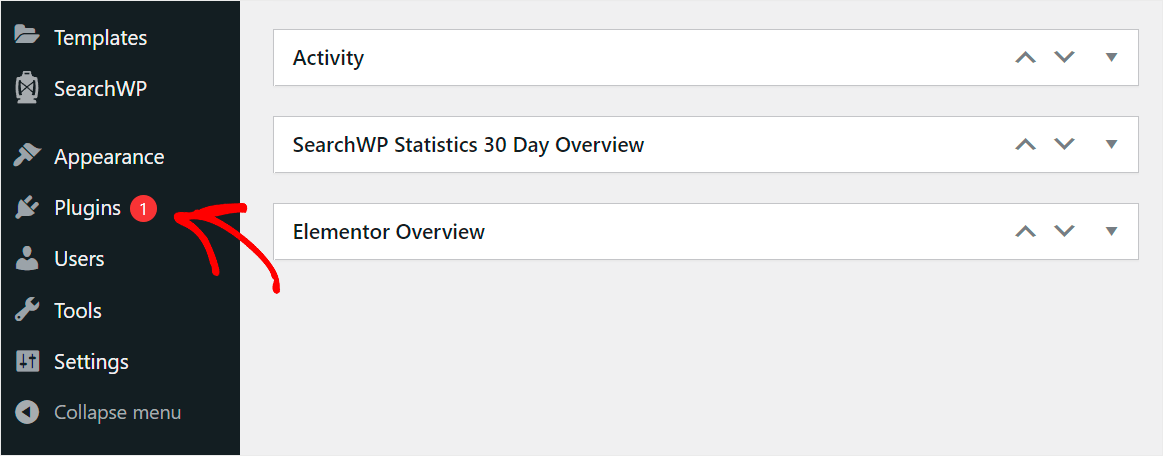
Isso o levará à página de Plugins Instalados no painel do WordPress.
Agora, você precisará marcar a caixa de seleção superior para selecionar todos os plugins de uma vez.
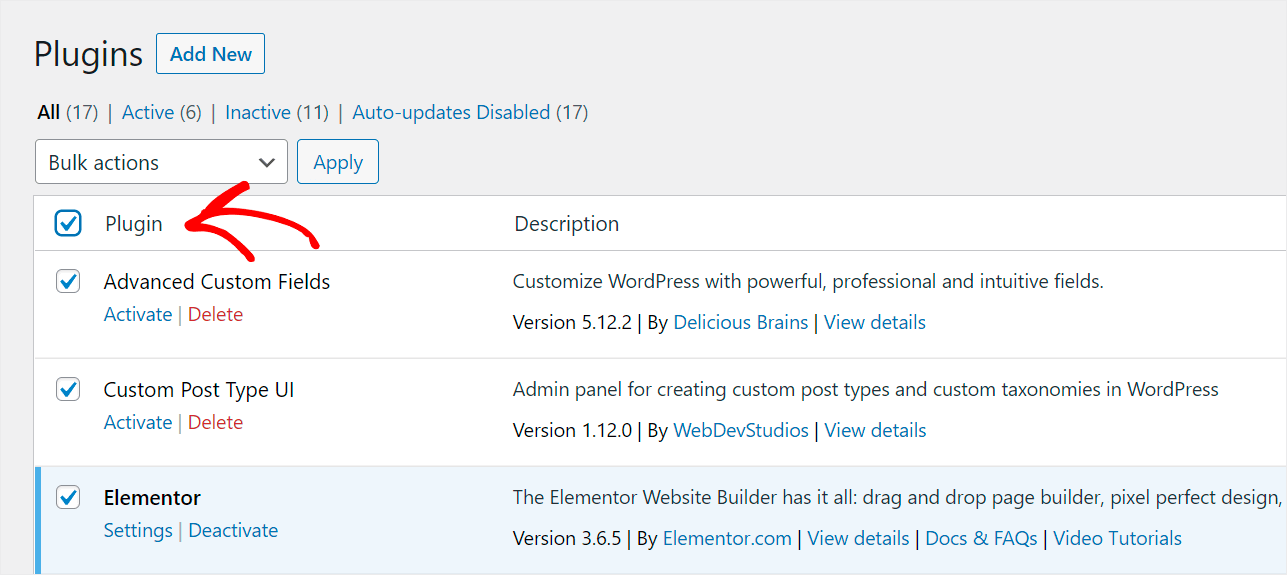
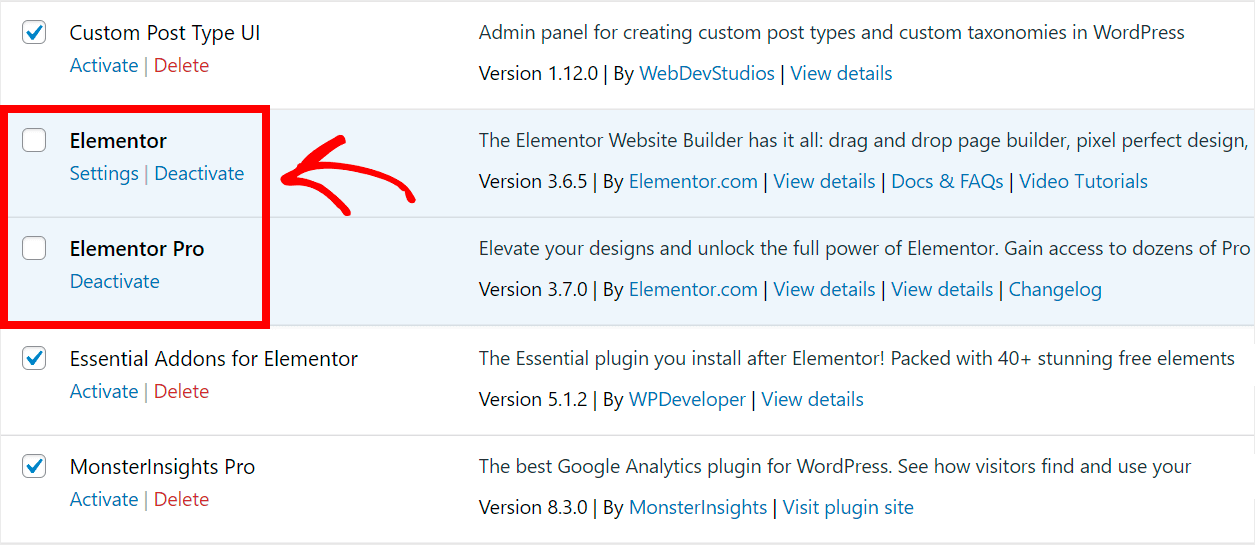
Ao selecionar todos os plugins, certifique-se de deixar o Elementor de fora.
Simplesmente desmarque os plugins Elementor e Elementor Pro.
Depois disso, clique no menu suspenso Ações em massa no topo.
A partir daqui, escolha a opção Desativar e clique em Aplicar para desativar todos os plugins, exceto Elementor e Elementor Pro.
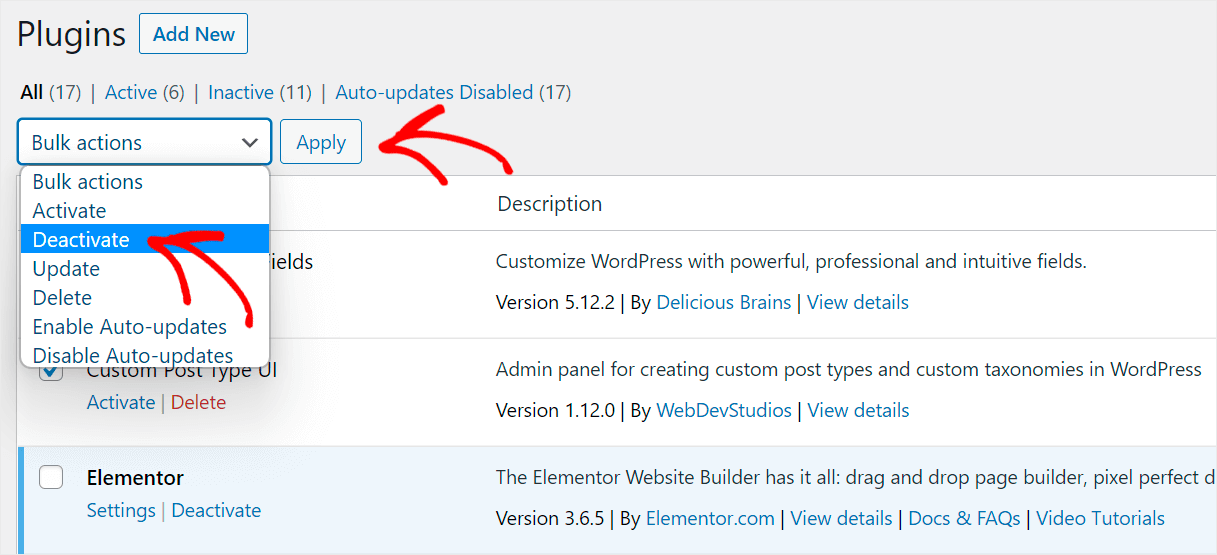
Quando terminar, acesse seu site e verifique se o seu formulário de pesquisa Elementor está funcionando.
Se a desativação de plugins ajudou, o conflito de plugins foi o motivo exato que causou problemas com a pesquisa em seu site.
Agora, você pode ativar gradualmente os plugins um por um para descobrir qual deles é incompatível com o Elementor.
Quando encontrá-lo, você deve parar de usá-lo para evitar quaisquer problemas.
4. Como Lidar com Limitações de Hospedagem
Para garantir que os problemas com a pesquisa em seu site não sejam causados por limitações de hospedagem, você pode verificar os requisitos oficiais do Elementor.
Mas, na maioria dos casos, você não pode ver as especificações completas de sua hospedagem nem alterá-las por conta própria.
Portanto, a melhor coisa que você pode fazer nesta situação é entrar em contato com a equipe de suporte ao cliente de sua hospedagem.
Eles o ajudarão a descobrir se seu plano de hospedagem atual atende aos requisitos do Elementor e sugerirão alterá-lo, caso não atenda.
5. Como Atualizar Elementor e WordPress
Se suas versões do Elementor ou WordPress não estiverem atualizadas, isso pode causar problemas de desempenho e compatibilidade.
Primeiro, vamos verificar se você tem a versão mais recente do WordPress.
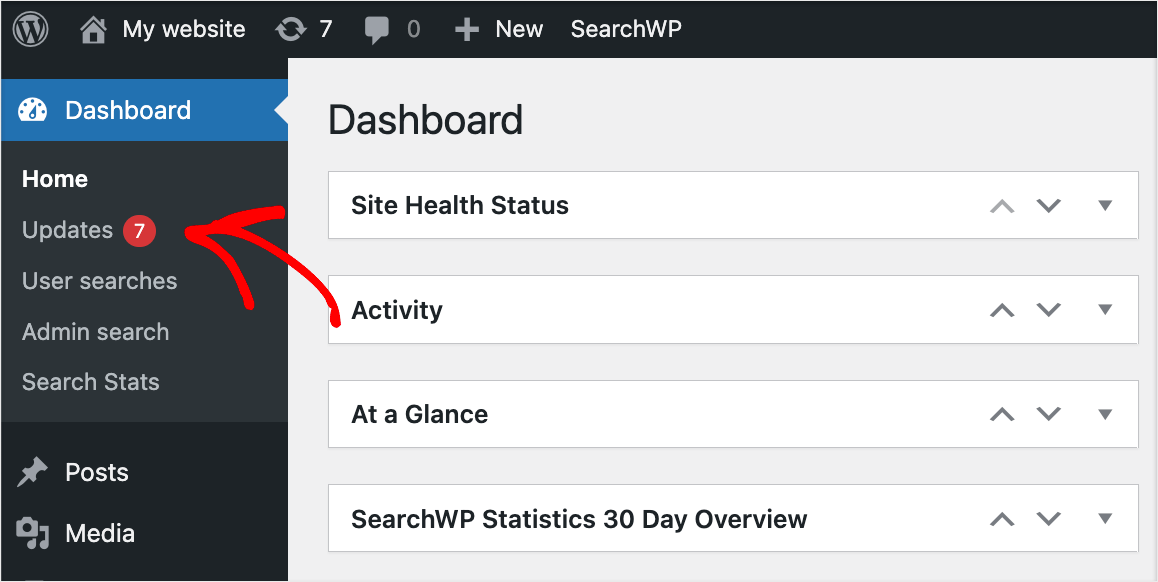
Para fazer isso, navegue até a guia Atualizações em seu painel do WordPress.
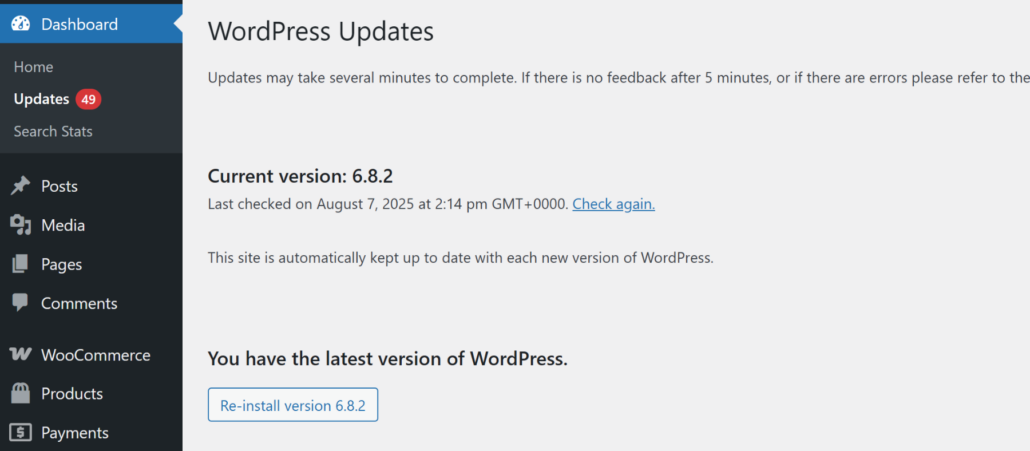
Se você vir a mensagem “Você tem a versão mais recente do WordPress”, isso significa que você está usando a versão mais recente do WordPress.
No entanto, se você tiver uma versão mais antiga, considere atualizar para a mais recente e veja se isso corrige o erro.
Depois de garantir que você tem a versão mais recente do WordPress, vamos verificar também a versão do Elementor.
Para começar, navegue até a aba Plugins em seu painel do WordPress.
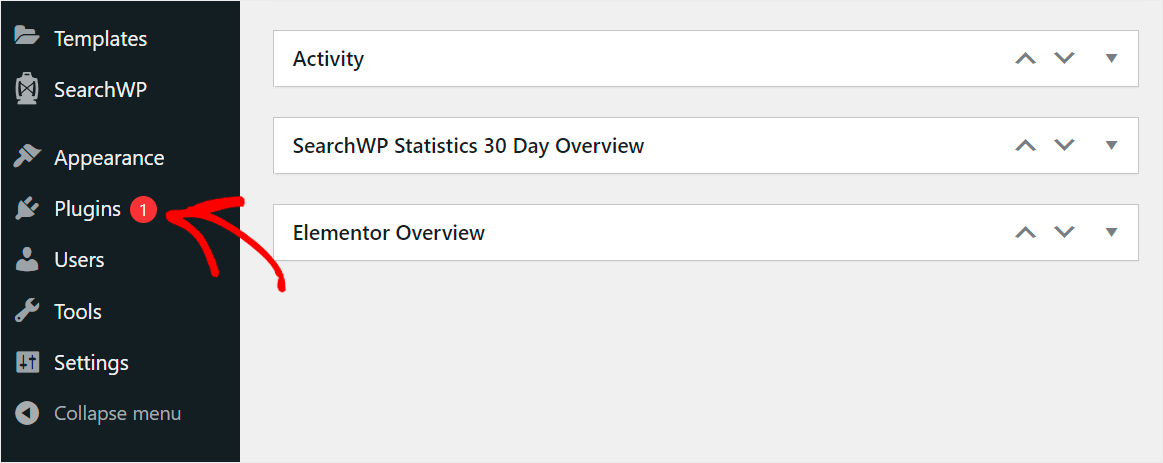
A partir daqui, role para baixo até o plugin Elementor.
Em seguida, clique no link atualizar agora se você vir a notificação de que há uma nova versão disponível para o Elementor.
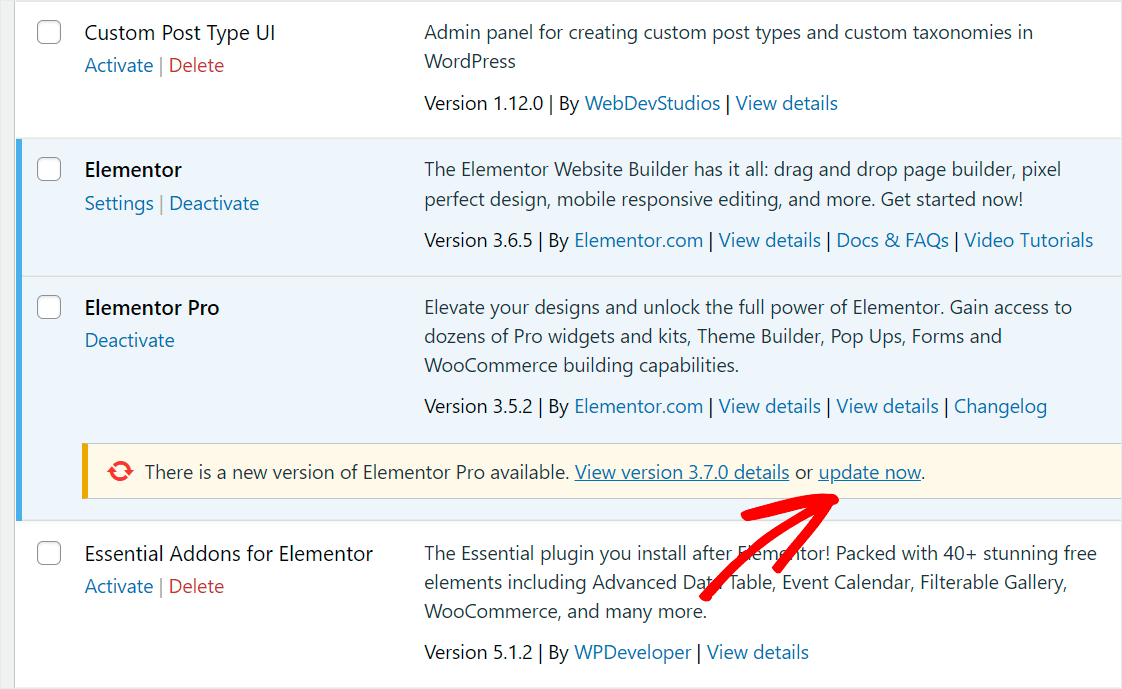
Depois de atualizar sua versão do WordPress e Elementor, verifique se o problema com o formulário de pesquisa desapareceu.
Esperamos que este artigo tenha ajudado você a aprender como corrigir o formulário de pesquisa Elementor que não está funcionando. Você também pode querer ver nosso guia sobre como excluir categorias da pesquisa do WordPress e como personalizar sua página de resultados de pesquisa do WordPress.
Pronto para impulsionar sua pesquisa no WordPress e ajudar seus visitantes a encontrar o conteúdo certo mais rapidamente? Comece com o SearchWP aqui.