
Imagine saber exatamente o que seu público está procurando quando acessa sua página.
É aqui que rastrear o que os visitantes pesquisam em seu site WordPress se torna útil.
Os dados de rastreamento eliminam suposições e fornecem informações acionáveis que podem transformar seu site de bom para ótimo.
Por que isso é tão importante? Porque a barra de pesquisa do seu site é uma mina de ouro de informações que revela a intenção do usuário. Entender essas consultas de pesquisa permite que você ajuste sua estratégia de conteúdo, melhore a navegação do site e, finalmente, ofereça aos seus visitantes exatamente o que eles querem.
Neste artigo, mostraremos como rastrear a atividade de pesquisa do seu site WordPress.
Por que rastrear pesquisas em seu site?
Se você deseja garantir a melhor experiência do usuário para os visitantes do seu site, é crucial examinar as necessidades deles.
Uma das melhores maneiras de fazer isso é começar a coletar dados sobre as pesquisas que os usuários fazem em seu site.
Analisar o comportamento de pesquisa dos visitantes permite que você saiba como eles pesquisam e o que estão procurando.
Essa é uma informação valiosa que você pode usar em diferentes casos:
- Obtenha Novas Ideias de Conteúdo: Dados de pesquisa coletados são uma ótima fonte de novas ideias de conteúdo. Analise-os para entrar em contato com seu público e fornecer o conteúdo que eles desejam.
- Descubra o Que Falta em Seu Site: Vê muitas consultas de pesquisa relacionadas a um determinado tópico, mas não tem conteúdo dedicado a ele? É uma oportunidade perdida de obter mais tráfego.
- Reestruture e Atualize Seu Conteúdo: O rastreamento de dados de pesquisa permite que você olhe para o conteúdo do seu site de um ângulo diferente e o reestruture, se necessário.
- Conheça Melhor Seu Público: Não há muitas oportunidades para proprietários de sites entrarem em contato com seu público. O rastreamento de pesquisas no site é uma das melhores maneiras de entender melhor as necessidades do seu público.
Agora, vamos ver como você pode começar a coletar dados sobre a atividade de pesquisa em seu site WordPress. Cobriremos 2 métodos neste guia, que incluem o uso de SearchWP e MonsterInsights. Você pode clicar nos links abaixo para pular para o seu método preferido.
Método 1: Rastreie Pesquisas no Site Usando SearchWP
A maneira mais fácil de rastrear pesquisas em seu site WordPress é usar SearchWP.
Como o melhor plugin de pesquisa do WordPress, ele expande drasticamente as capacidades do mecanismo de pesquisa nativo do WordPress e ajuda os usuários a encontrar o que procuram.

Aqui estão apenas algumas das coisas úteis que você pode fazer com SearchWP:
- Campos Personalizados Pesquisáveis: O mecanismo de pesquisa padrão do WordPress não considera dados dentro dos campos personalizados, mas com SearchWP, você pode tornar os campos personalizados pesquisáveis.
- Indexação de PDF e Documentos: O mecanismo de pesquisa nativo do WordPress ignora completamente o texto dentro de PDFs e outros documentos carregados. Com SearchWP, você pode incluir documentos nos resultados da pesquisa em apenas alguns cliques.
- Resultados de Pesquisa em Tempo Real: SearchWP vem com muitas extensões úteis, incluindo Pesquisa em Tempo Real. Ele facilita a navegação do seu site e garante uma melhor experiência do usuário para seus visitantes.
- Integração Automática de Tema: Você não precisa tomar nenhuma medida adicional após instalar o SearchWP, pois ele se integra ao seu formulário de pesquisa atual e ao modelo de resultados de pesquisa do seu site.
Você pode começar visitando o site do SearchWP e criando uma nova conta.
Quando terminar, basta ir à aba ‘Downloads’ na sua conta SearchWP e clicar em Baixar SearchWP para salvar o plugin no seu computador.

Em seguida, você precisará fazer login na sua área de administração do WordPress e enviar o SearchWP para o seu site.
Precisa de ajuda com isso? Por favor, confira este guia passo a passo sobre como instalar um plugin do WordPress.
Depois disso, você verá a tela de boas-vindas do SearchWP e o assistente de configuração. Prossiga e clique no botão ‘Iniciar Assistente de Integração’ e siga as instruções na tela.

Mesmo que o SearchWP colete dados de pesquisa por padrão, usar a extensão Métricas permite obter informações avançadas sobre o comportamento de pesquisa dos seus usuários.
Simplesmente acesse SearchWP » Extensões no painel do WordPress e navegue até a extensão ‘Métricas’. A partir daqui, você pode clicar no botão Instalar .
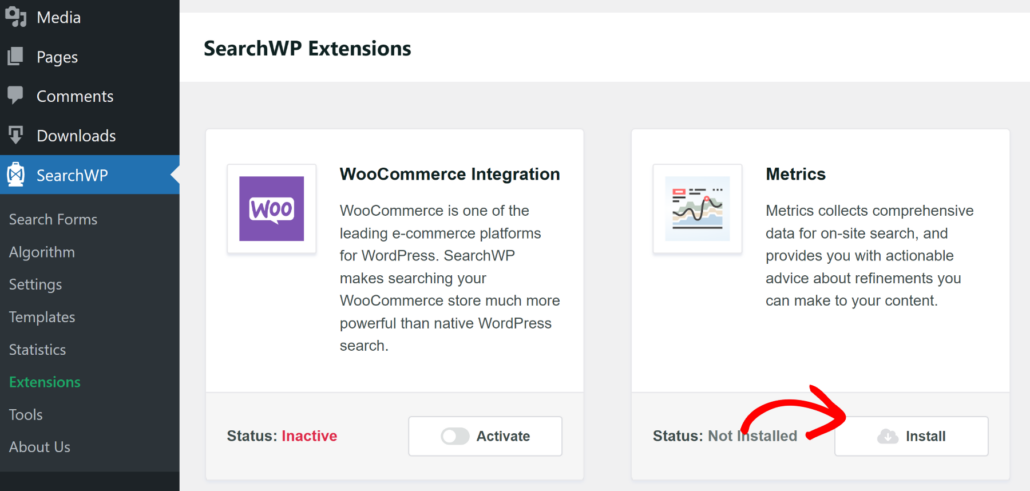
Assim que a extensão estiver ativa, você pode acessar SearchWP » Métricas no seu painel do WordPress.
Nesta aba, você pode encontrar todos os dados sobre as pesquisas feitas pelos seus visitantes.
Não haverá dados inicialmente porque você acabou de instalar o plugin. Mas a partir de hoje, todas as pesquisas feitas no seu site aparecerão aqui.
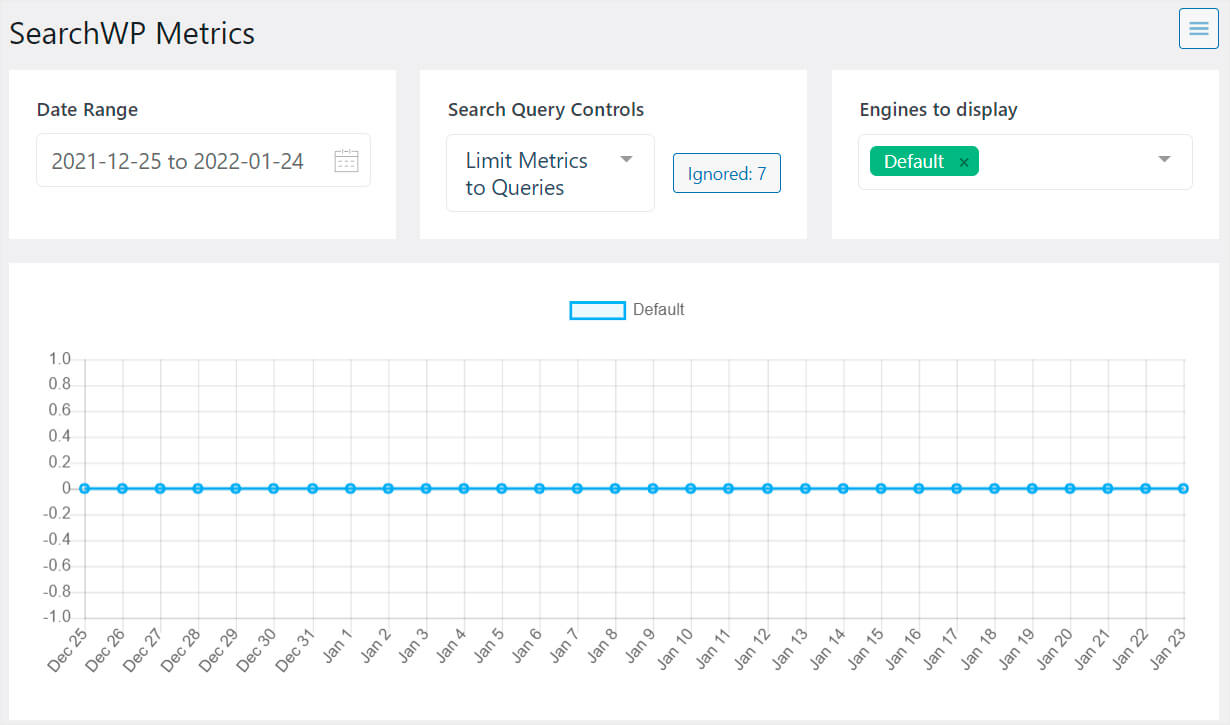
A extensão Métricas do SearchWP coleta dados abrangentes para pesquisa no site e fornece conselhos acionáveis sobre mudanças que você pode fazer no seu conteúdo ao longo do tempo.
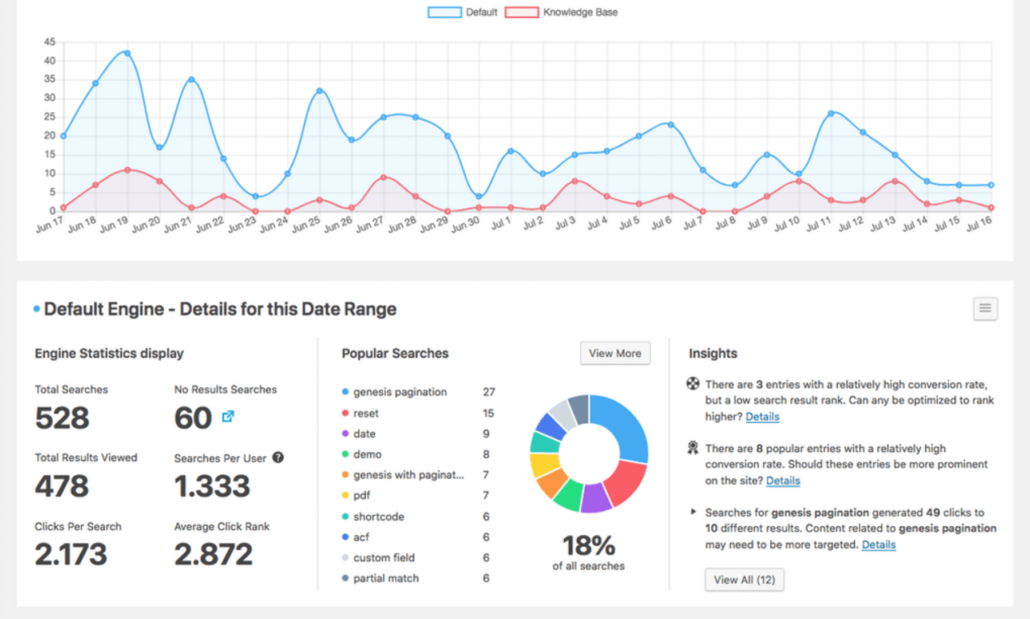
Assim que começar a coletar dados de pesquisa, você verá diferentes estatísticas como pesquisas totais, cliques por pesquisa e pesquisas populares.
A melhor parte é que o SearchWP também mostra insights acionáveis, que podem ajudar você a crescer seu negócio. Por exemplo, ele destacará consultas com alta taxa de conversão, para que você possa otimizá-las em todo o seu site.
Método 2: Rastrear Pesquisas do WordPress Usando MonsterInsights
Você também pode rastrear pesquisas no seu site WordPress no Google Analytics usando MonsterInsights.
É o melhor plugin de análise para WordPress e ajuda você a configurar o rastreamento no Google Analytics sem editar o código.

Normalmente, você pode rastrear pesquisas conectando o Google Analytics ao seu site. Mas é complicado para iniciantes, pois requer fazer alterações no código do tema.
O MonsterInsights permite que você conecte seu site ao Google Analytics em apenas alguns cliques.
Além disso, você também obtém relatórios dentro do painel do WordPress, análises em tempo real, rastreamento de comércio eletrônico, relatório de velocidade do site e muito mais.
A melhor parte é que você pode começar com a versão MonsterInsights Lite gratuitamente. Ela ajudará você a configurar o Google Analytics em apenas alguns cliques.
Primeiro, você precisará ir para Plugins » Adicionar novo no seu painel do WordPress e pesquisar por MonsterInsights.
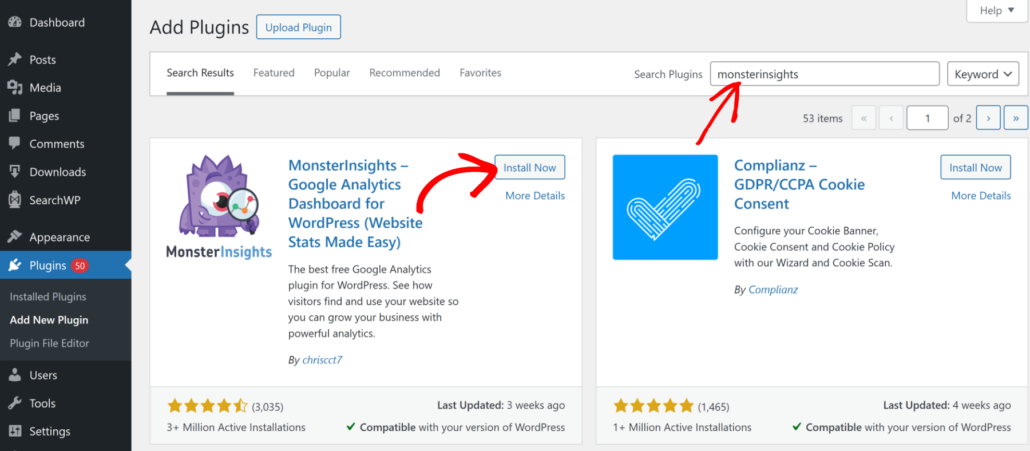
A partir daqui, você precisará instalar e ativar o plugin MonsterInsights. Se precisar de ajuda com isso, consulte o guia sobre como instalar um plugin do WordPress.
Após a ativação, você verá o assistente de configuração do MonsterInsights. Simplesmente clique no botão ‘Iniciar o Assistente’ e siga as instruções na tela para conectar seu site ao Google Analytics.

Você pode querer ver este guia sobre como instalar o Google Analytics no WordPress para instruções completas passo a passo.
Após integrar com sucesso o Google Analytics ao seu site WordPress, o próximo passo é ativar o rastreamento de pesquisa do site.
Simplesmente comece fazendo login na sua conta do Google Analytics e selecionando o site relevante para a ativação do rastreamento de pesquisa.
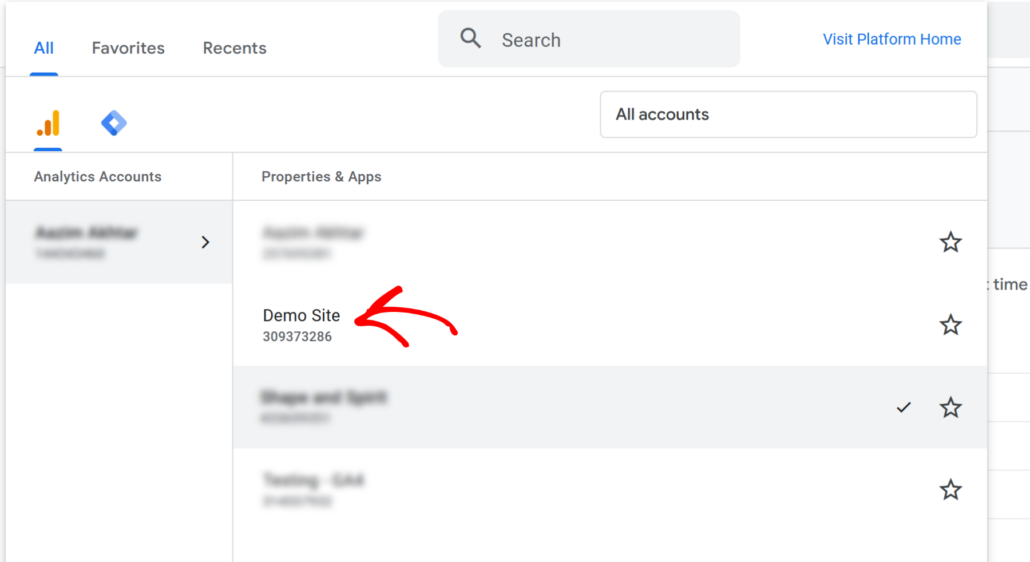
Depois disso, você precisará clicar no ícone de engrenagem Administrador no canto inferior esquerdo.
Em seguida, você pode clicar na opção ‘Fluxos de dados’ em Coleta e modificação de dados.
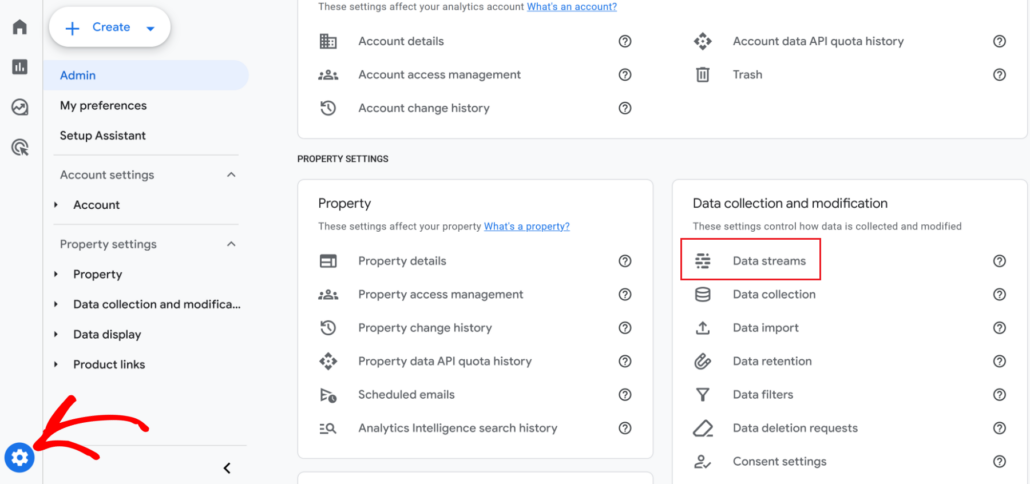
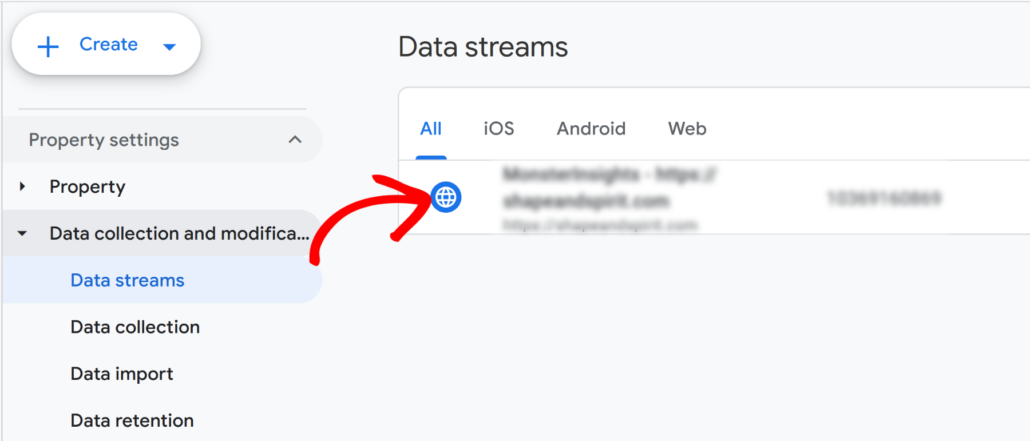
Aqui, você verá todos os seus fluxos de dados no Google Analytics.
Vá em frente e selecione o fluxo ativo.
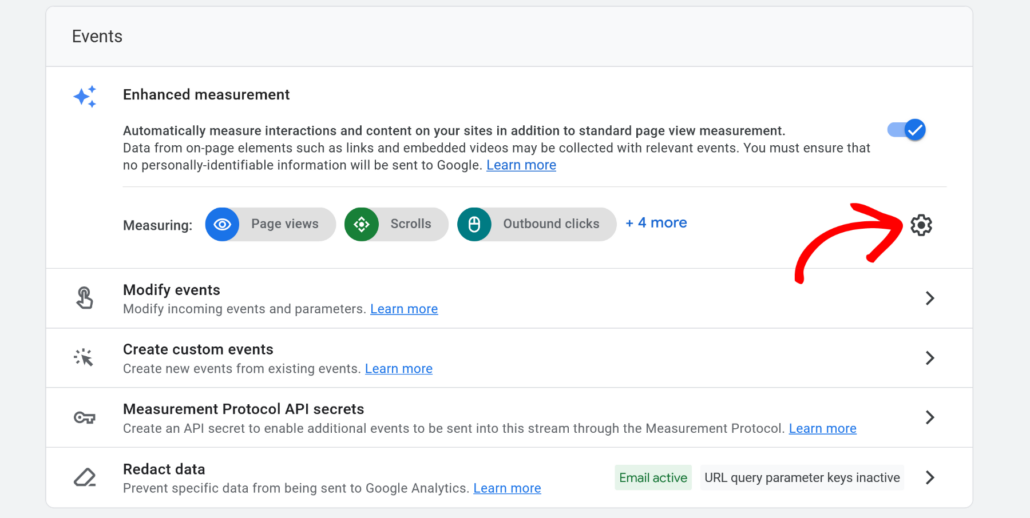
Depois disso, você precisará garantir que a opção ‘Medição aprimorada’ esteja ativada. Se não estiver, simplesmente clique no alternador para ativá-la.
A partir daqui, você pode clicar no ícone de engrenagem de configurações para configurar as opções de Medição aprimorada.
Em seguida, você precisará verificar se o rastreamento de Pesquisa do site está ativado ou não.
Você pode simplesmente clicar no alternador para ativá-lo no Google Analytics.
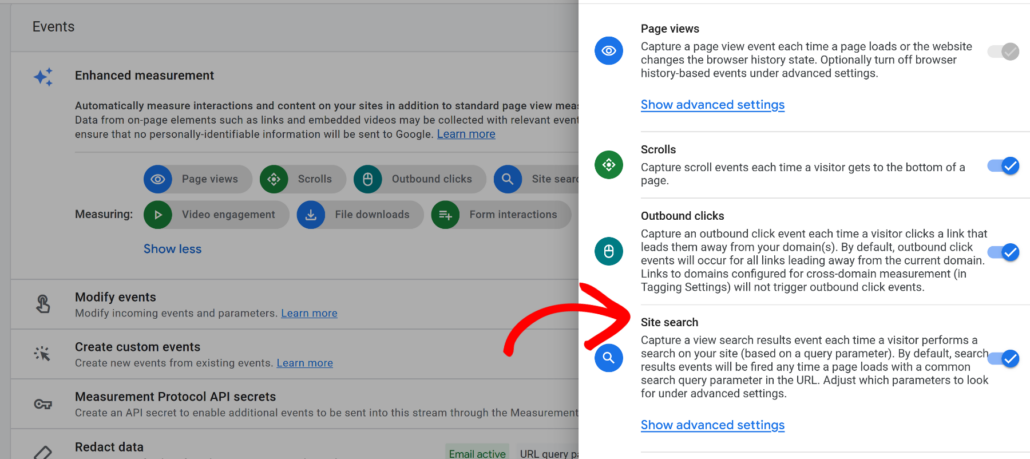
O Google Analytics agora começará a rastrear as pesquisas do site no seu site.
O próximo passo é visualizar o relatório no Google Analytics. Para começar, abra a aba Explorar e crie um relatório Em branco.
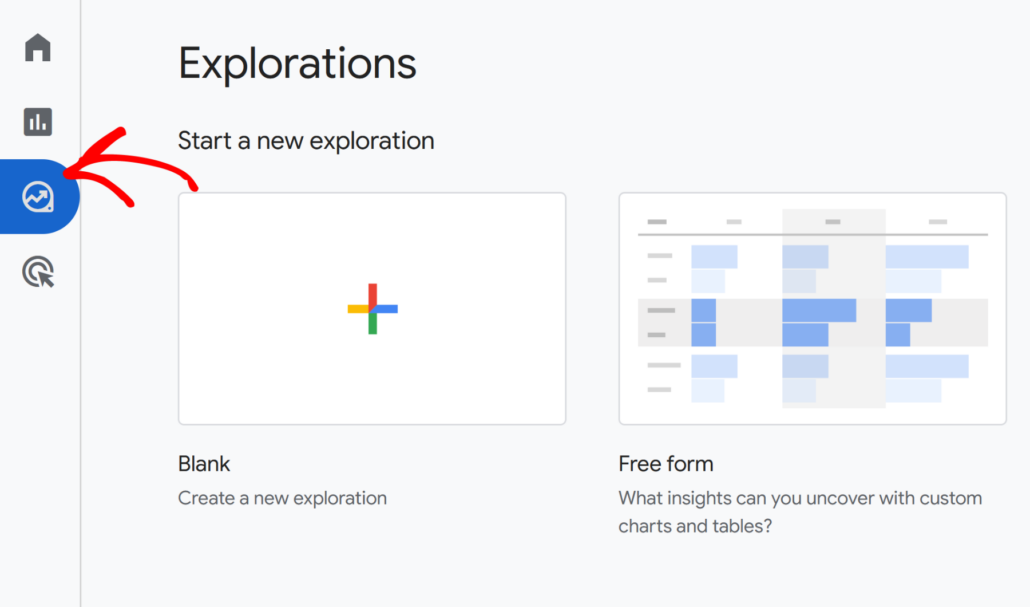
Depois disso, você precisará selecionar as variáveis para o seu relatório.
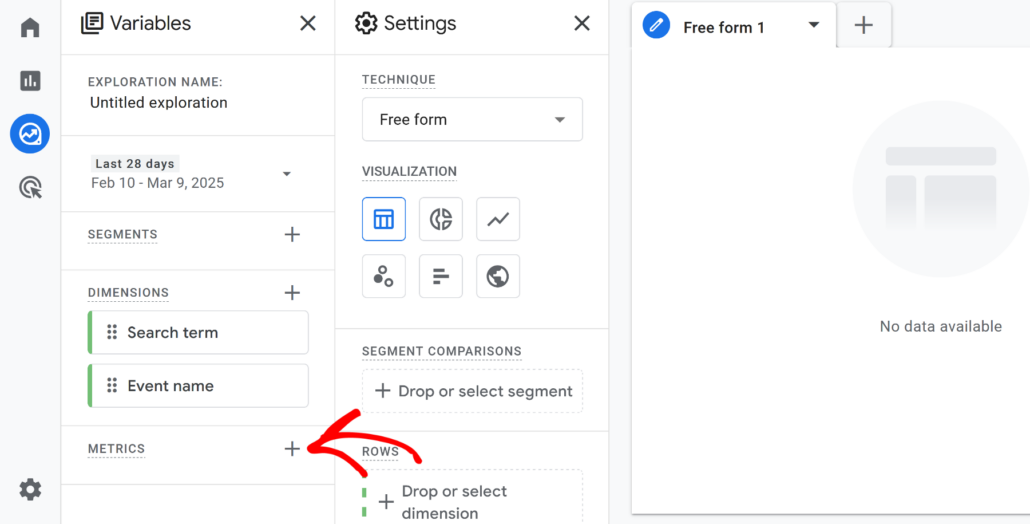
Primeiro, clique no sinal + na seção Dimensões.
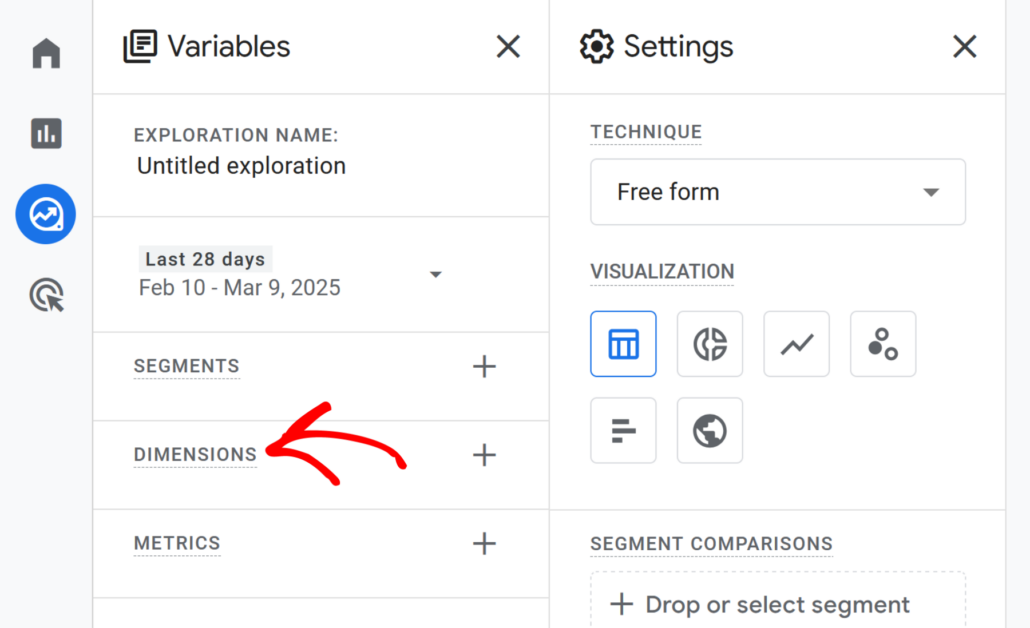
Em seguida, você precisará selecionar Termo de pesquisa e Nome do evento como as Dimensões.
Você pode usar a barra de pesquisa na parte superior para encontrar essas Dimensões.
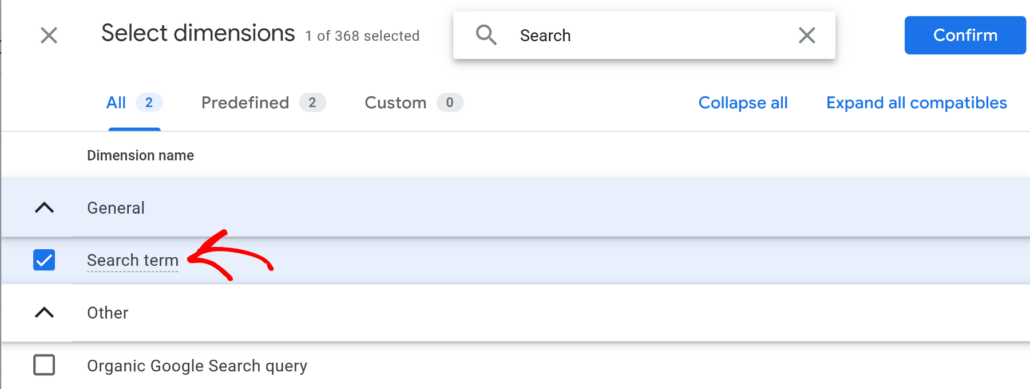
Quando terminar, simplesmente clique no botão Confirmar.
Depois disso, você precisará escolher as Métricas para o seu relatório. Simplesmente clique no ícone + para selecionar as métricas para o seu relatório.
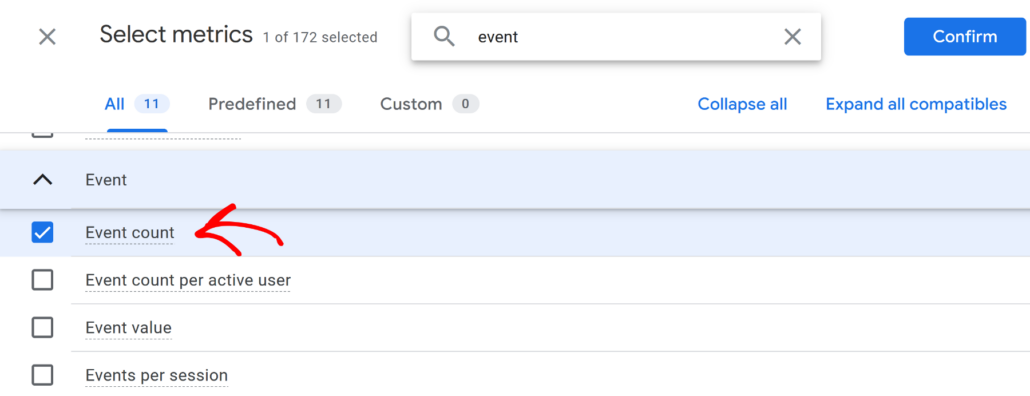
Na próxima tela, pesquise pela métrica Contagem de eventos.
Depois disso, você precisará clicar no botão ‘Confirmar’ na parte superior.
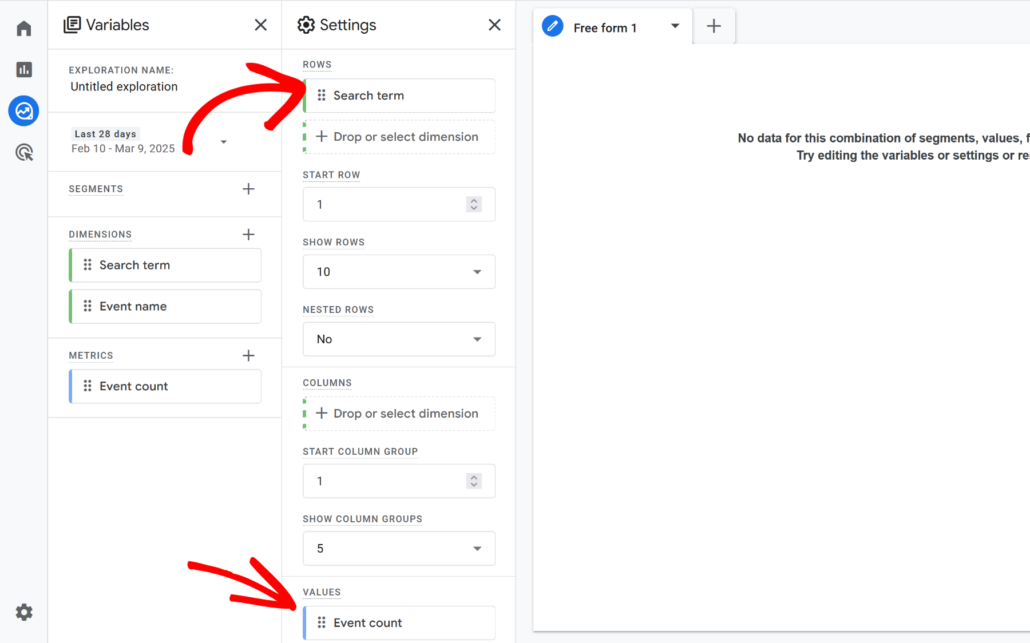
Em seguida, você precisará arrastar a Dimensão ‘Termo de pesquisa’ para a caixa Linhas.
Assim que isso for feito, arraste a Métrica ‘Contagem de eventos’ para a caixa Valores.
Por último, você precisará arrastar a Dimensão ‘Nome do evento’ para a caixa Filtro.
Depois disso, você pode definir as condições para corresponde exatamente a e view_search_results.
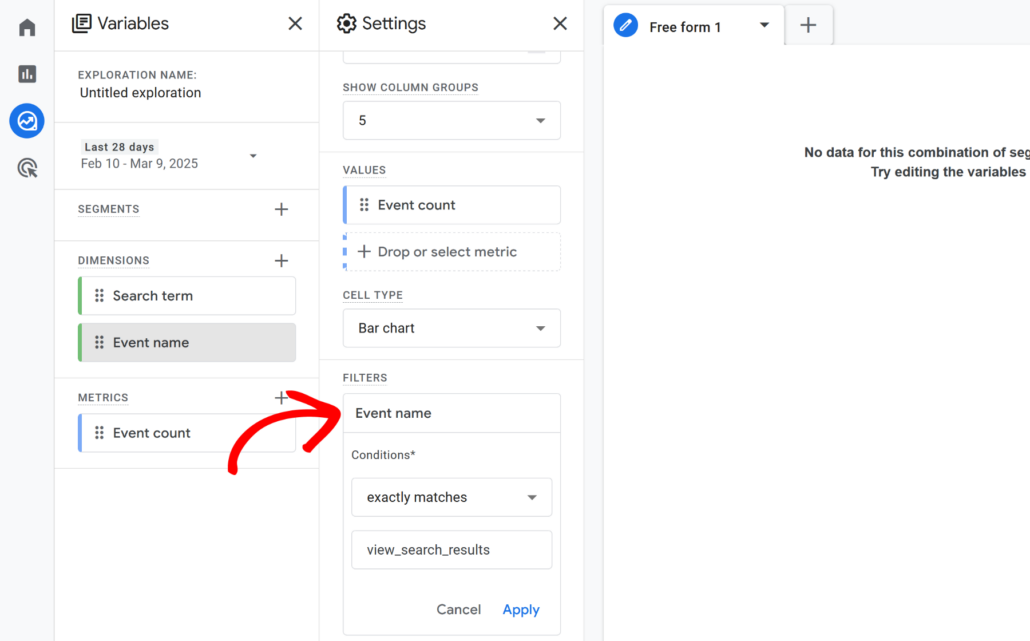
Quando isso for feito, vá em frente e clique no botão ‘Aplicar’.
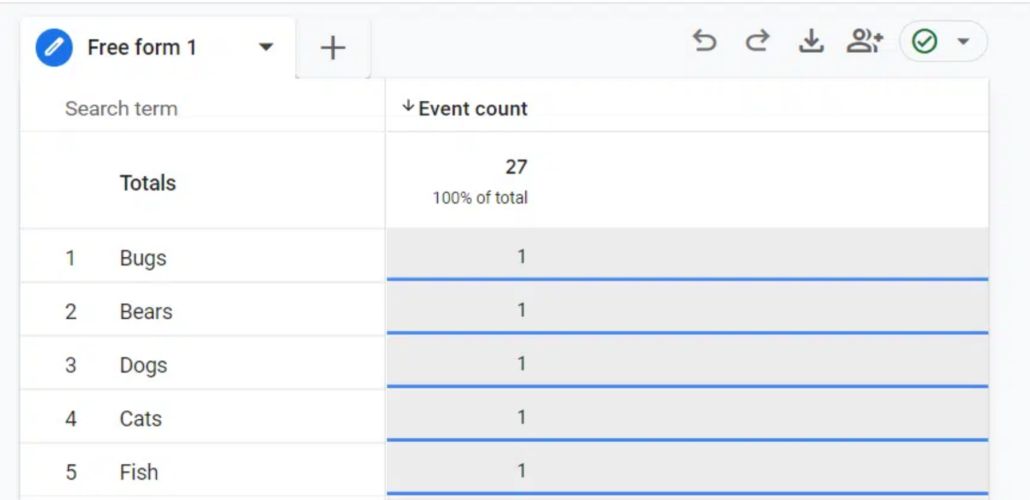
Seu relatório personalizado para pesquisas no site no Google Analytics está pronto. Quando seus visitantes pesquisarem qualquer coisa em seu site, isso será registrado neste relatório.
Por exemplo, aqui está um relatório que criamos para nosso site de demonstração. No relatório, você verá os termos de pesquisa e quantas vezes cada um foi pesquisado.
Próximos Passos…
É isso, cobrimos 2 métodos simples para rastrear pesquisas em seu site WordPress.
SearchWP é o melhor plugin de pesquisa para WordPress e ajuda você a ver as principais pesquisas no painel de administração. Além disso, ele oferece uma poderosa extensão Metrics que oferece insights adicionais.
Por outro lado, se você estiver usando o Google Analytics e quiser ver o que as pessoas estão pesquisando em seu site, então MonsterInsights é a melhor solução.
Esperamos que este artigo tenha ajudado você a aprender como rastrear pesquisas no WordPress. Você também pode querer ver nossos guias sobre como restringir a pesquisa de produtos WooCommerce apenas ao título e como adicionar pesquisa do WordPress por categoria.
Se você estiver pronto para começar a rastrear consultas de pesquisa em seu site e preferir o primeiro método, então adquira sua cópia do SearchWP hoje mesmo.