
Procurando uma maneira de criar uma página de busca no WordPress?
Ao adicionar uma página de busca personalizada ao seu site, você pode ajudar seus visitantes a encontrar o que procuram mais rapidamente.
É também uma ótima maneira de incentivá-los a usar a busca novamente no futuro e descobrir mais do seu conteúdo.
Neste guia, mostraremos 2 maneiras de criar uma página de busca com aparência profissional em seu site.
Você pode simplesmente clicar nos links abaixo para pular para qualquer seção:
Vamos começar!
Por que Criar uma Página de Busca no WordPress?
Criar uma página de busca em seu site WordPress tem muitas vantagens:
- Mais visualizações de página: Você pode promover posts, páginas ou categorias específicas em sua página de busca para engajar seus visitantes e obter mais visualizações de página.
- Promova anúncios para aumentar a receita: Uma página de busca personalizada também permite que você exiba links de afiliados, posts de blog, produtos e muito mais para aumentar as conversões.
- Personalize seu formulário de busca: Você pode adicionar um formulário de busca personalizado à sua página de busca para refinar sua busca e entregar resultados mais relevantes aos seus visitantes.
- Melhore a experiência do usuário de seus visitantes: Ao personalizar sua página de busca e formulário de busca, você ajuda seus visitantes a encontrar o conteúdo certo mais rapidamente.
- Faça os visitantes passarem mais tempo em seu site: Usuários satisfeitos que encontraram o que procuravam em seu site são mais propensos a continuar explorando seu conteúdo.
- Melhore o ranking do seu site nos motores de busca. Alta duração média da sessão e baixa taxa de rejeição são sinais fortes para o Google de que as páginas do seu site merecem melhores posições.
Pronto para adicionar uma página de busca ao seu site? Vamos ver como você pode fazer isso abaixo.
Método 1: Criar uma Página de Busca com SearchWP
A melhor maneira de criar uma página de busca é usar um plugin como SearchWP. Ele oferece modelos pré-construídos e muitas opções de personalização.

SearchWP é o plugin de busca WordPress mais poderoso, confiável por mais de 50.000 proprietários de sites.
Usando SearchWP, você pode personalizar completamente como a busca funciona em seu site e criar uma página de busca inteligente – sem necessidade de codificação.
Por exemplo, você pode excluir páginas específicas dos resultados da busca, tornar campos personalizados pesquisáveis e muito mais.
Como resultado, você pode oferecer aos seus visitantes resultados de busca mais relevantes e melhorar a experiência deles.
Isso não é tudo. Aqui está uma visão geral rápida de outros recursos do SearchWP:
- Rastreamento de busca: Quer saber o interesse do seu público? SearchWP coleta dados sobre o que os visitantes estão procurando em seu site, permitindo que você entenda melhor suas necessidades.
- Resultados de busca em tempo real: Com SearchWP, você pode habilitar a exibição de resultados de busca em tempo real em alguns cliques.
- Controle sobre os resultados da busca: Este plugin permite que você altere manualmente a ordem dos resultados da busca da maneira que desejar.
- Múltiplos mecanismos de busca: Quer adicionar formulários de busca personalizados ao seu site? O SearchWP permite que você crie múltiplos mecanismos de busca, personalize-os e os vincule a quaisquer formulários de busca em todo o seu site.
Agora que você sabe como o SearchWP ajuda a criar uma página de busca inteligente, vamos ver como usá-lo.
Etapa 1: Instalar e Ativar o SearchWP
Para começar, você pode visitar o site do SearchWP e baixar sua cópia do SearchWP.
Após concluir, basta fazer login na sua conta do SearchWP e ir para a página Downloads.

A partir daqui, você pode clicar em Download SearchWP e salvar o arquivo ZIP do plugin no seu computador.
Após o download, copie também sua chave de licença do SearchWP na mesma página.
O próximo passo é instalar o SearchWP no seu site. Para fazer isso, você precisará carregar o arquivo ZIP do plugin no seu site.
Precisa de uma atualização sobre como fazer isso? Você pode seguir este guia passo a passo sobre como instalar um plugin do WordPress.
Após a ativação, você verá a tela de boas-vindas e o assistente de configuração do SearchWP. Prossiga e clique no botão 'Iniciar Assistente de Integração' e siga as instruções na tela.

Agora que o SearchWP está instalado e funcionando, você pode usá-lo para criar mecanismos de busca e formulários de busca personalizados.
Para saber mais, você pode consultar nosso guia sobre como alterar as configurações padrão de busca do WordPress.
Agora, vamos adicionar uma nova busca
Etapa 2: Crie uma Página de Resultados de Busca
O SearchWP oferece modelos pré-construídos para criar uma página de resultados de busca. Além disso, você pode configurar modelos ilimitados de resultados de busca e conectá-los a formulários de busca específicos.
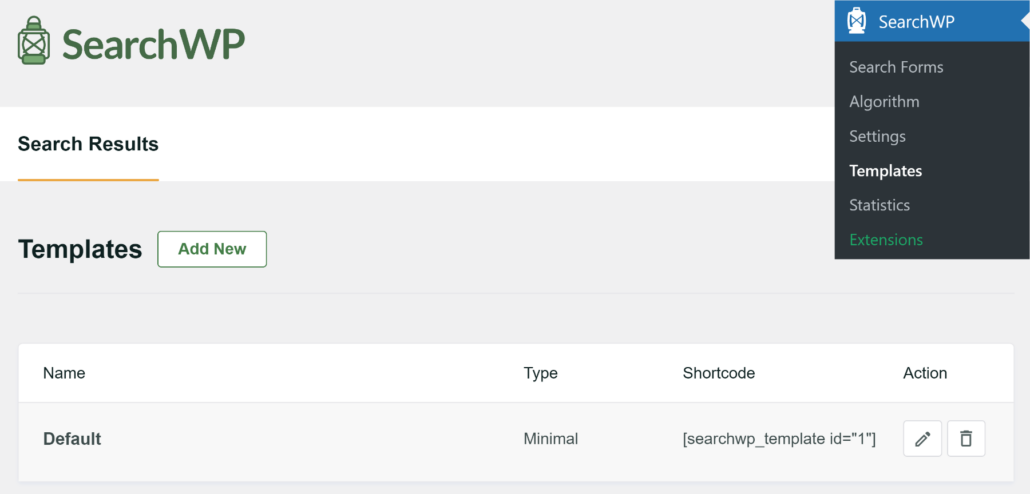
Para começar, navegue até SearchWP » Modelos no seu painel do WordPress. Aqui, você verá o modelo padrão que aparecerá no seu site quando um usuário realizar uma busca.
Agora, você pode editar o modelo padrão ou simplesmente clicar no botão 'Adicionar Novo'. Para este tutorial, adicionaremos uma nova página de resultados de busca.
Na próxima tela, você pode editar o nome do modelo de resultados de busca na parte superior.
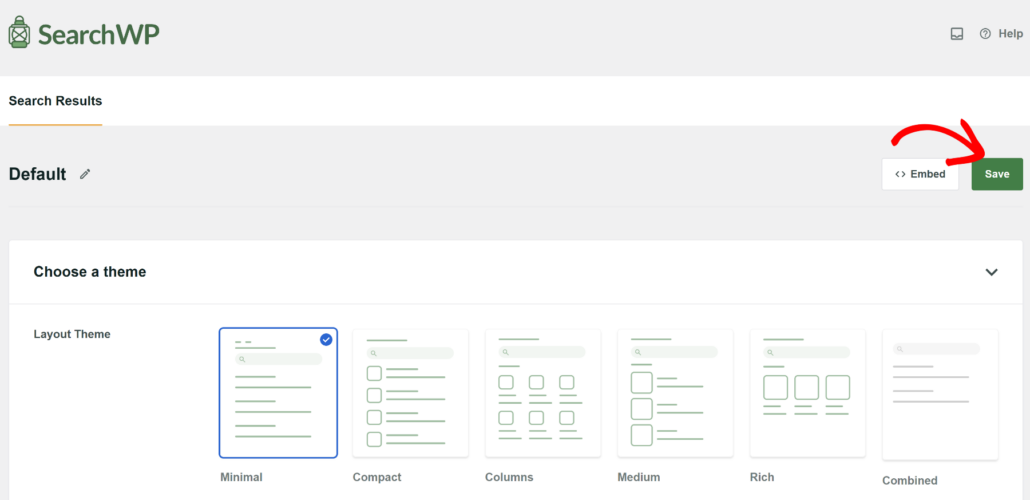
Depois disso, você pode selecionar um tema de layout para sua página de resultados de busca. O SearchWP oferece 6 layouts diferentes para escolher.
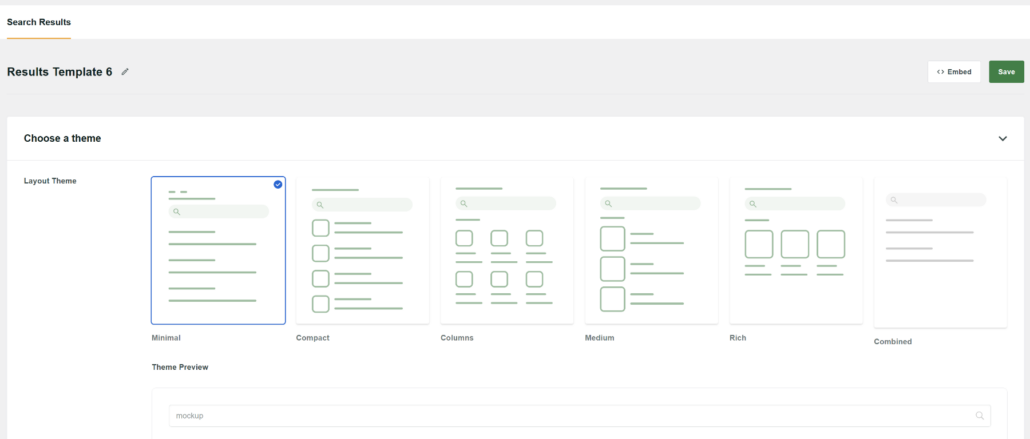
Abaixo do layout, você também verá uma prévia do tema.
Isso ajuda você a selecionar o tema certo para o seu site, pois mostra como os resultados ficarão. Observe que a prévia final pode diferir dependendo do seu tema do WordPress.

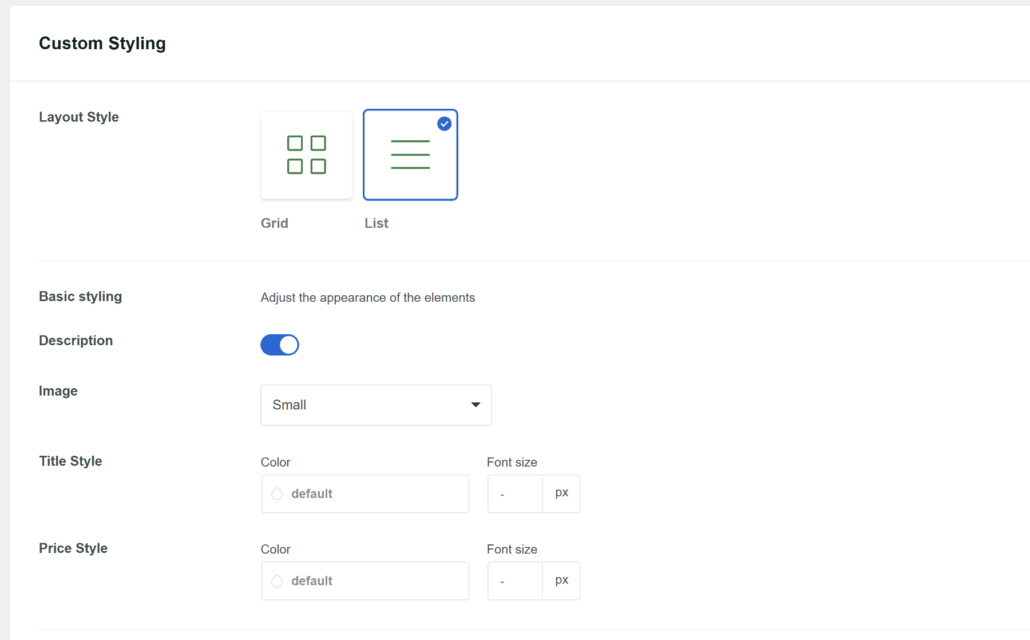
Depois disso, você pode rolar para baixo até a seção 'Estilização Personalizada'. Aqui, você encontrará mais opções para personalizar sua página de resultados.
Por exemplo, o SearchWP oferece opções para alterar o estilo do layout, habilitar a descrição, alterar o tamanho da imagem (se você selecionou um tema que exibe imagens em destaque) e muito mais.
Se você rolar mais para baixo, encontrará mais opções de estilo para sua página de resultados de busca.
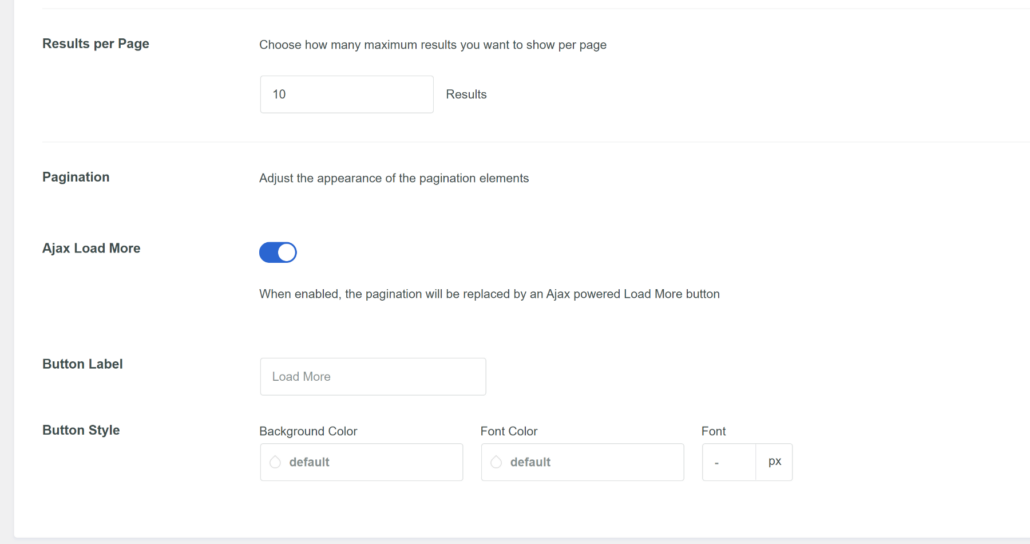
Por exemplo, você pode controlar os resultados por página. Por padrão, o SearchWP mostrará 10 resultados, mas você pode alterar isso.
Além disso, você também pode editar as configurações de paginação.
Quando terminar de personalizar a página de resultados, basta rolar até o topo e clicar no botão Salvar.
Isso ajudará a salvar todas as suas configurações.
O SearchWP também facilita muito a incorporação do modelo de resultados em qualquer lugar do seu site.
Para começar, basta clicar no botão Incrustar no topo, ao lado de Salvar. Isso abrirá uma nova janela pop-up com várias opções de incrustação.
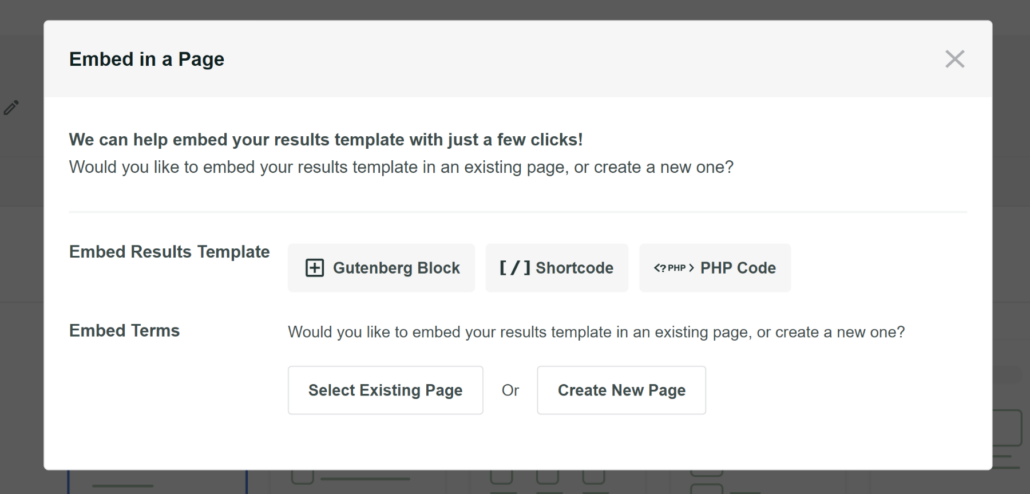
Você pode usar um bloco Gutenberg, um shortcode e código PHP para incrustar o modelo. Além disso, você também precisará selecionar se deseja incrustar o modelo em uma página existente ou criar uma nova página.
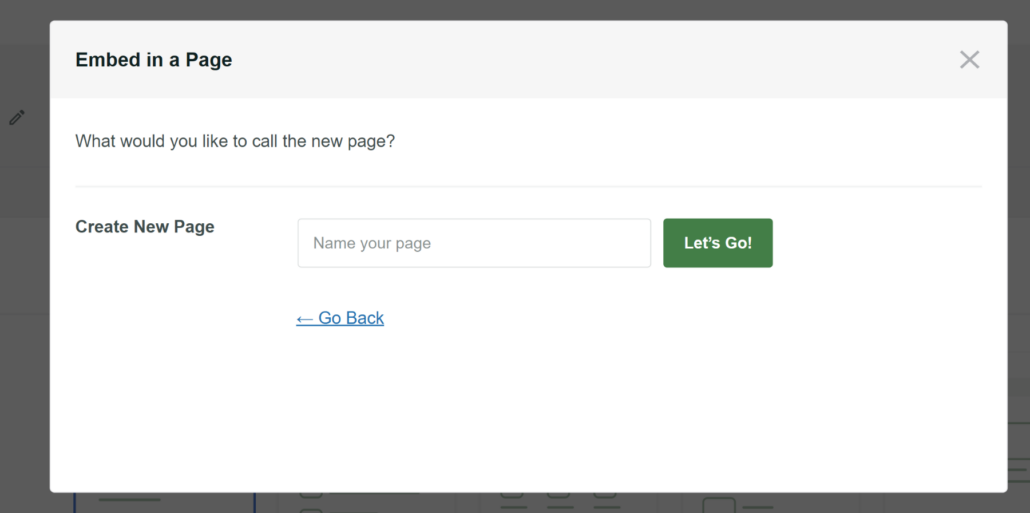
Para este tutorial, selecionaremos a opção ‘Bloco Gutenberg’ e ‘Criar Nova Página’ para o nosso modelo de resultados de pesquisa.
Em seguida, você precisará inserir um nome para sua nova página e clicar em Vamos Lá.
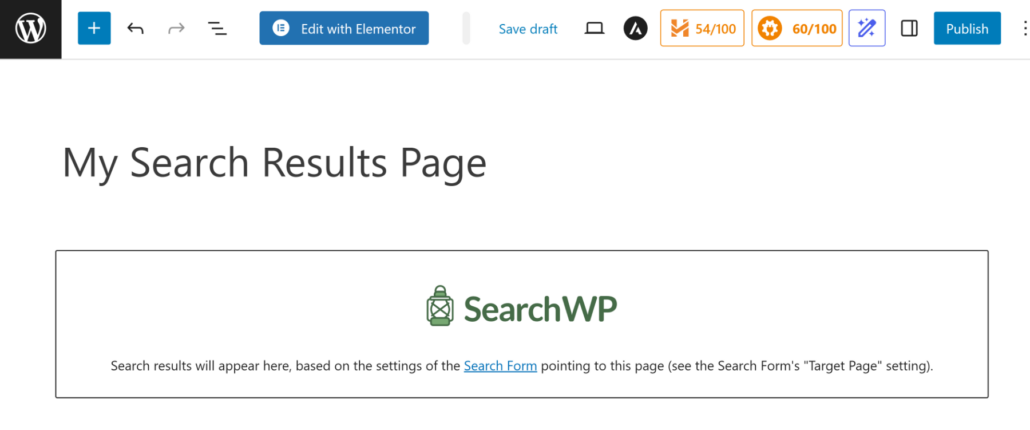
Na próxima tela, você verá o bloco SearchWP Results no editor de conteúdo do WordPress.
Você pode simplesmente clicar no botão Publicar no topo.
Etapa 3: Editar Configurações do Formulário de Pesquisa
Em seguida, você precisará alterar as configurações do formulário de pesquisa no SearchWP e garantir que o formulário aponte para a página de resultados recém-criada.
Para começar, você precisará ir para SearchWP » Formulários de Pesquisa no painel do WordPress. Agora, você pode criar um novo formulário ou editar um existente.
Para este tutorial, editaremos um formulário existente em nosso site de demonstração.

Depois disso, você verá opções para editar o formulário de pesquisa. Por exemplo, você pode escolher um tema e personalizá-lo usando outras opções.
Para mais detalhes, consulte nosso guia sobre como criar um formulário de pesquisa personalizado no WordPress.
Em seguida, você pode rolar para baixo até a seção ‘Estilização Personalizada’. A partir daqui, você precisará alterar a ‘Página de Resultados’ para SearchWP e a ‘Página de Destino’ para o modelo de resultados de pesquisa que você criou anteriormente.
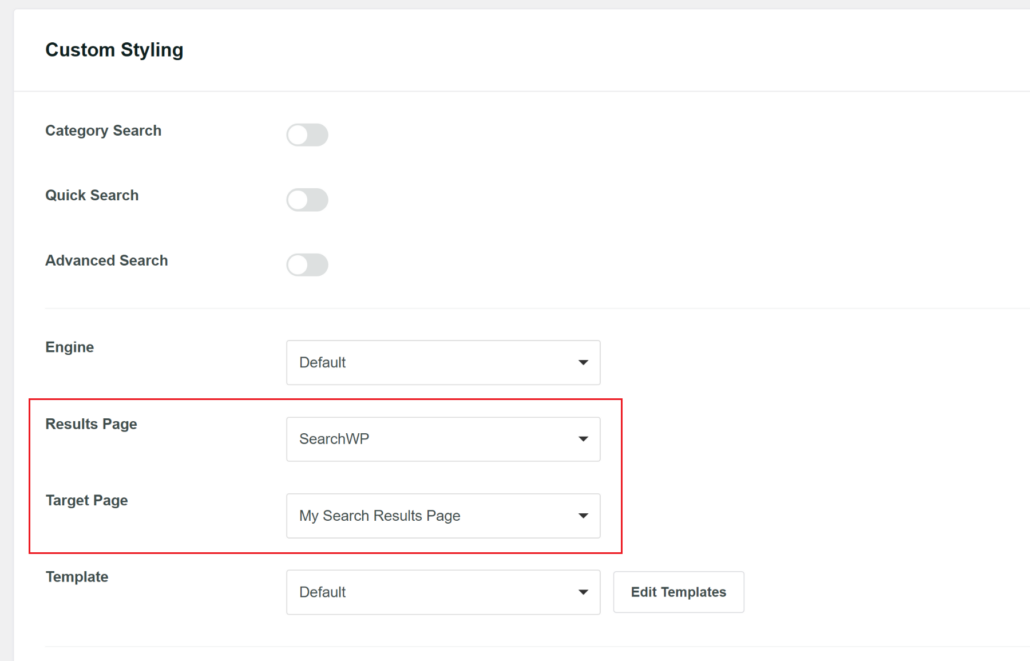
Além disso, você também tem opções para alterar o Motor e escolher um Modelo.
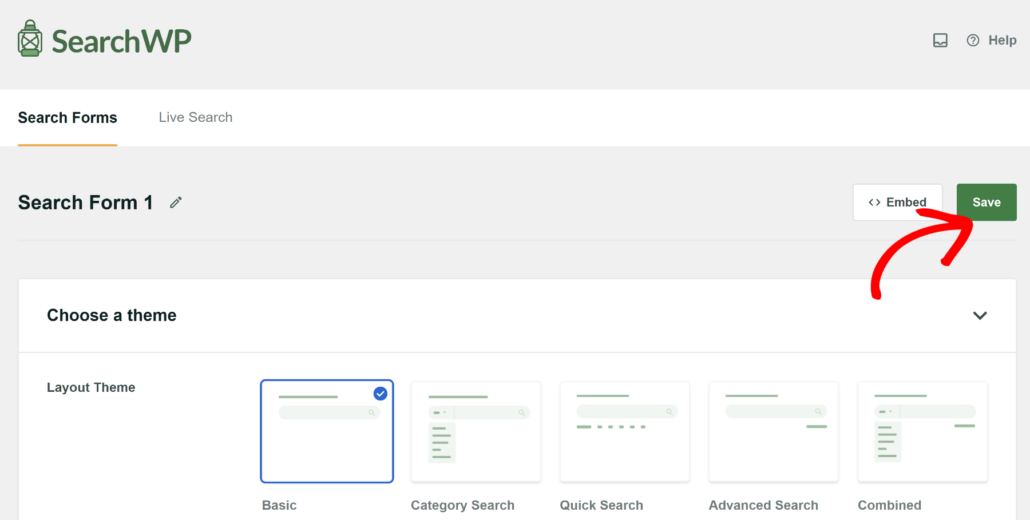
Quando terminar, basta rolar até o topo e clicar no botão Salvar.
Etapa 4: Teste Sua Nova Página de Pesquisa
Agora, vamos testar nossa nova página de pesquisa, aprimorada com SearchWP.
Por exemplo, temos vários posts no WooCommerce. Vamos tentar pesquisar por ele e ver como fica na nova página de resultados de pesquisa.
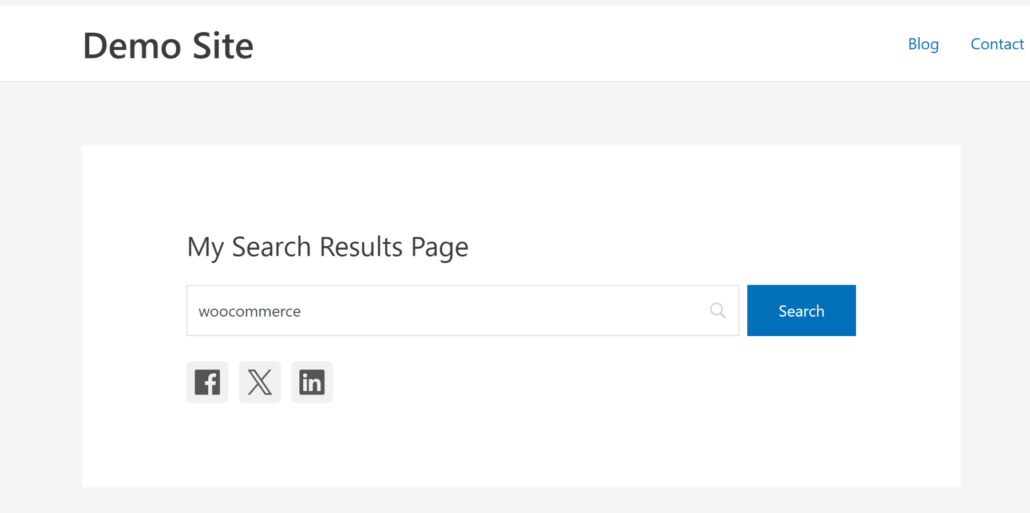
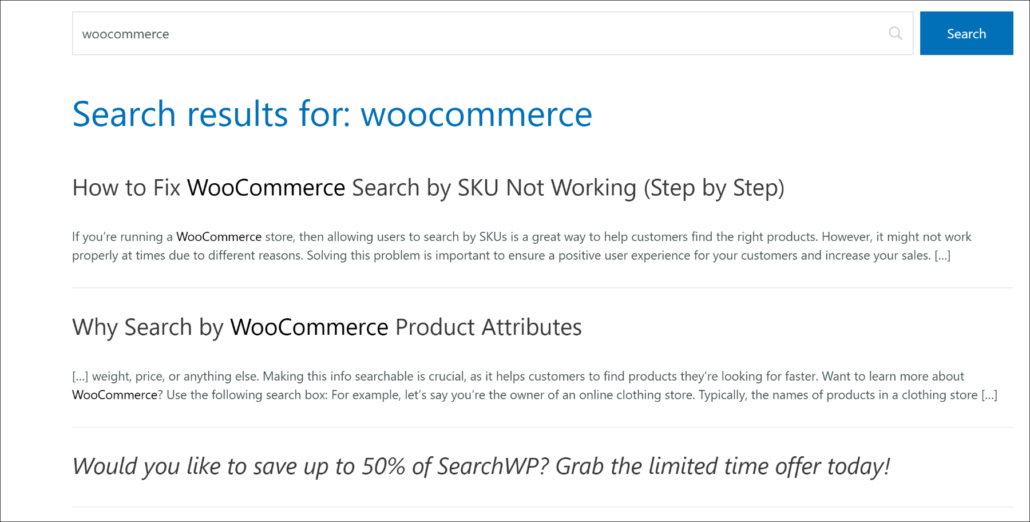
Como você pode ver, encontramos com sucesso os posts usando o termo de pesquisa.
Além disso, o novo modelo de resultados de pesquisa também funciona perfeitamente.
Método 2: Crie uma Página de Pesquisa com SeedProd
Se você deseja criar uma página de pesquisa mais sofisticada e ter mais opções de personalização, pode usar o SeedProd.
É o melhor plugin de construtor de sites WordPress, que oferece um construtor de sites com IA, modelos pré-construídos e muitas opções de personalização.

O SeedProd vem com um editor de arrastar e soltar fácil de usar e poderoso que permite criar diferentes tipos de páginas – sem escrever uma única linha de código.
É totalmente compatível com temas populares do WordPress para que você possa integrar facilmente suas novas páginas ao seu design atual.
Todas as páginas que você cria com este plugin são otimizadas para carregamento rápido, prontas para SEO e totalmente responsivas.
A melhor parte? O SeedProd vem com muitos modelos prontos para que você possa começar a construir sua página imediatamente e expandir seus negócios mais rapidamente. Não é preciso ser um designer especialista!
Vamos ver como você pode usar o SeedProd para criar uma bela página de pesquisa que incentivará seus visitantes a explorar mais do seu conteúdo.
Etapa 1: Instale o SeedProd em Seu Site
Para começar, você pode acessar o site do SeedProd e baixar sua cópia do SeedProd.
Depois disso, basta instalar e ativar o plugin em seu site.
Se precisar de ajuda, consulte este guia sobre como instalar um plugin do WordPress.
Etapa 2: Criar uma Nova Página
Após concluir, você pode navegar até SeedProd » Landing Pages no seu painel do WordPress.
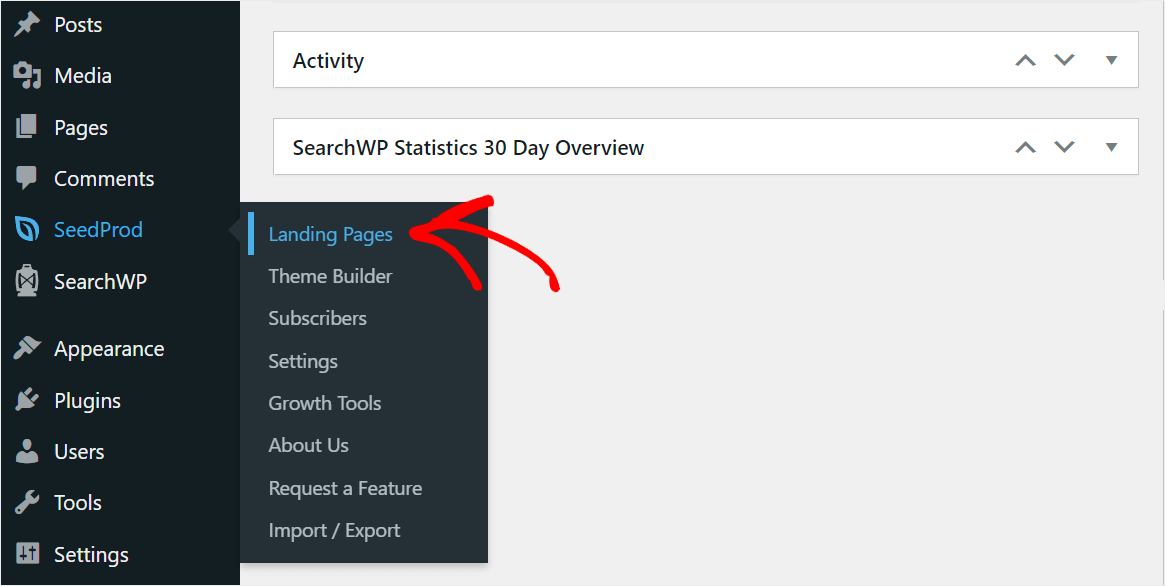
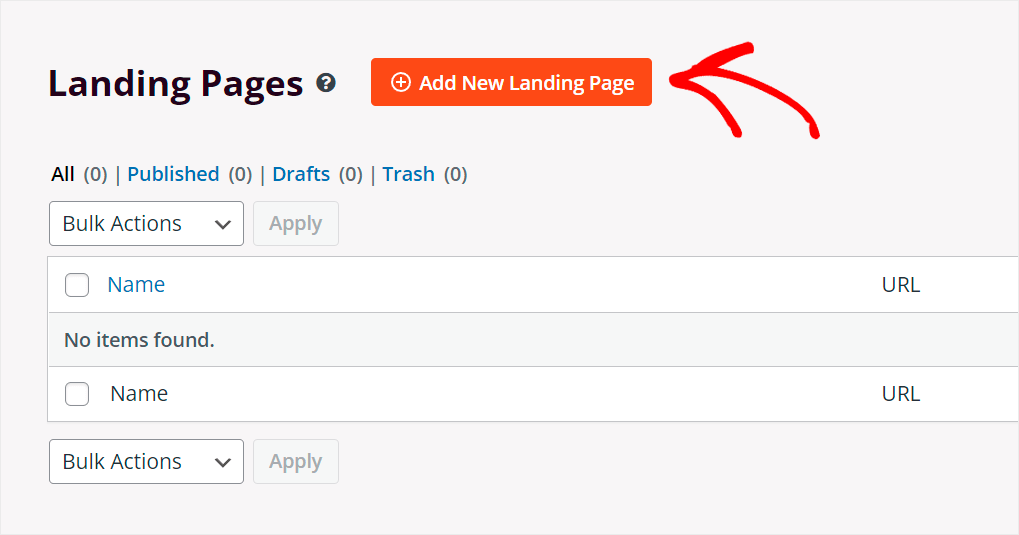
Na próxima tela, você verá páginas pré-construídas como modo de "em breve", modo de manutenção, página de login e página de erro 404.
A partir daqui, você pode pressionar o botão Adicionar Nova Landing Page.
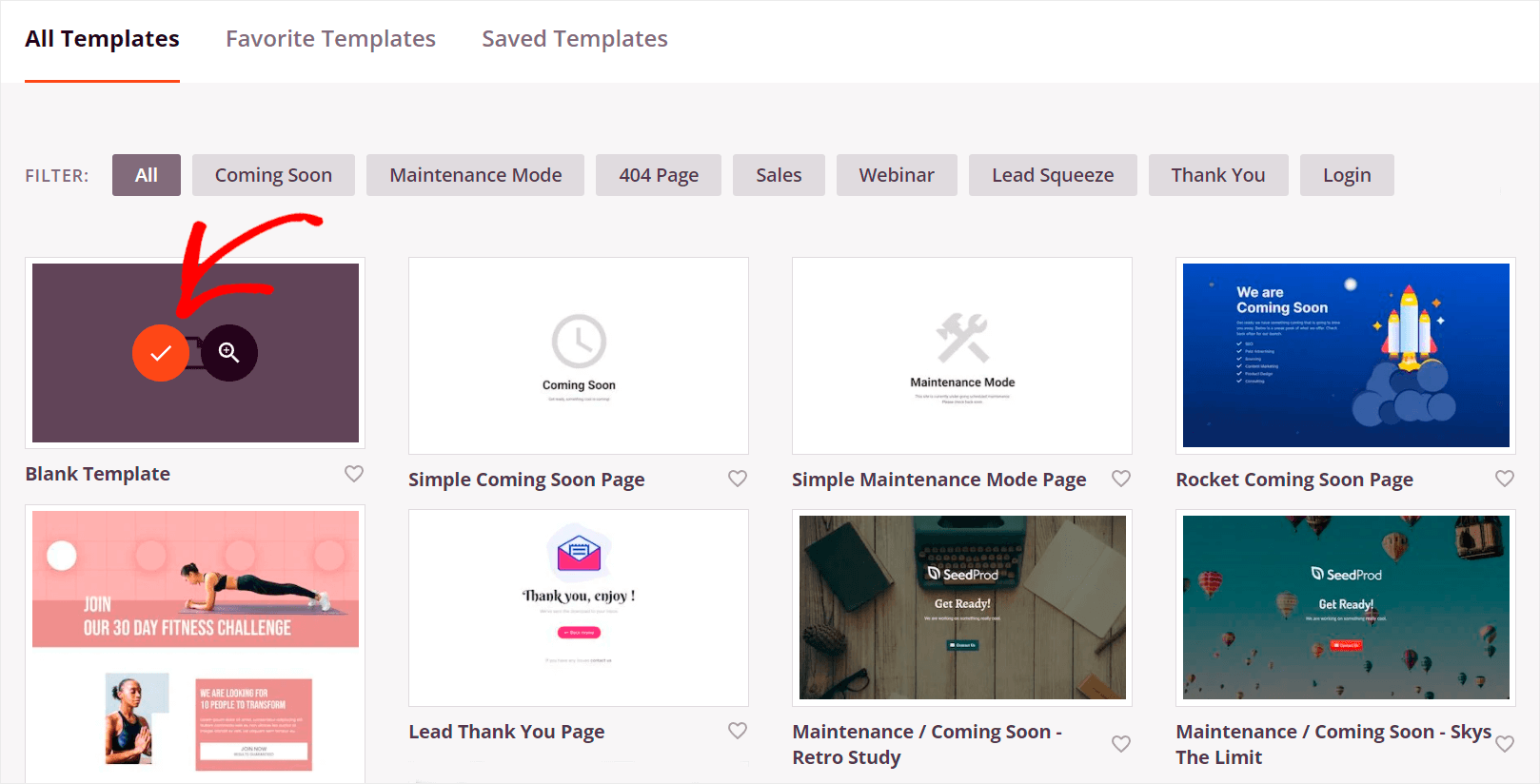
Na próxima etapa, você pode selecionar um dos modelos de página SeedProd prontos.
Existem diferentes modelos para escolher, dependendo do tipo de página que você deseja criar.

Para este tutorial, criaremos uma página de pesquisa do zero.
Para começar, posicione o cursor sobre o Modelo em Branco e clique no ícone de checkmark.
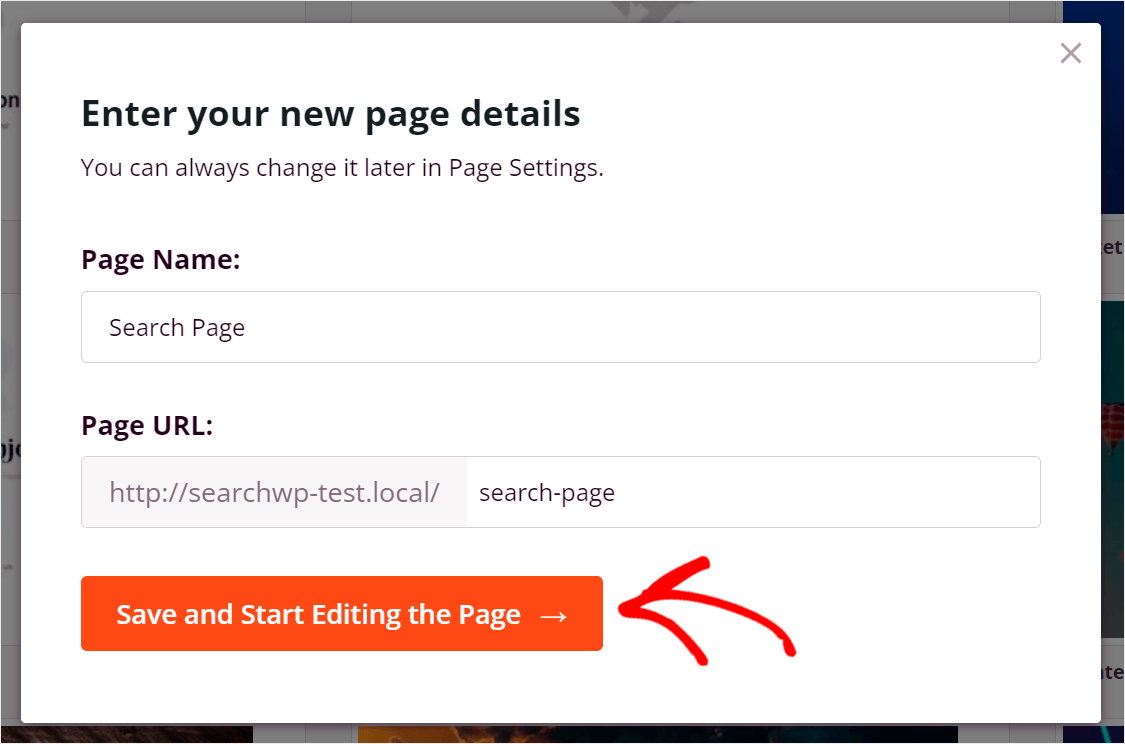
Em seguida, você verá uma nova janela onde poderá nomear sua página e definir seu URL ou endereço da web.
Simplesmente insira o nome e o URL da página e clique em Salvar e Começar a Editar a Página.
Etapa 3: Escolher um Layout para sua Página de Pesquisa
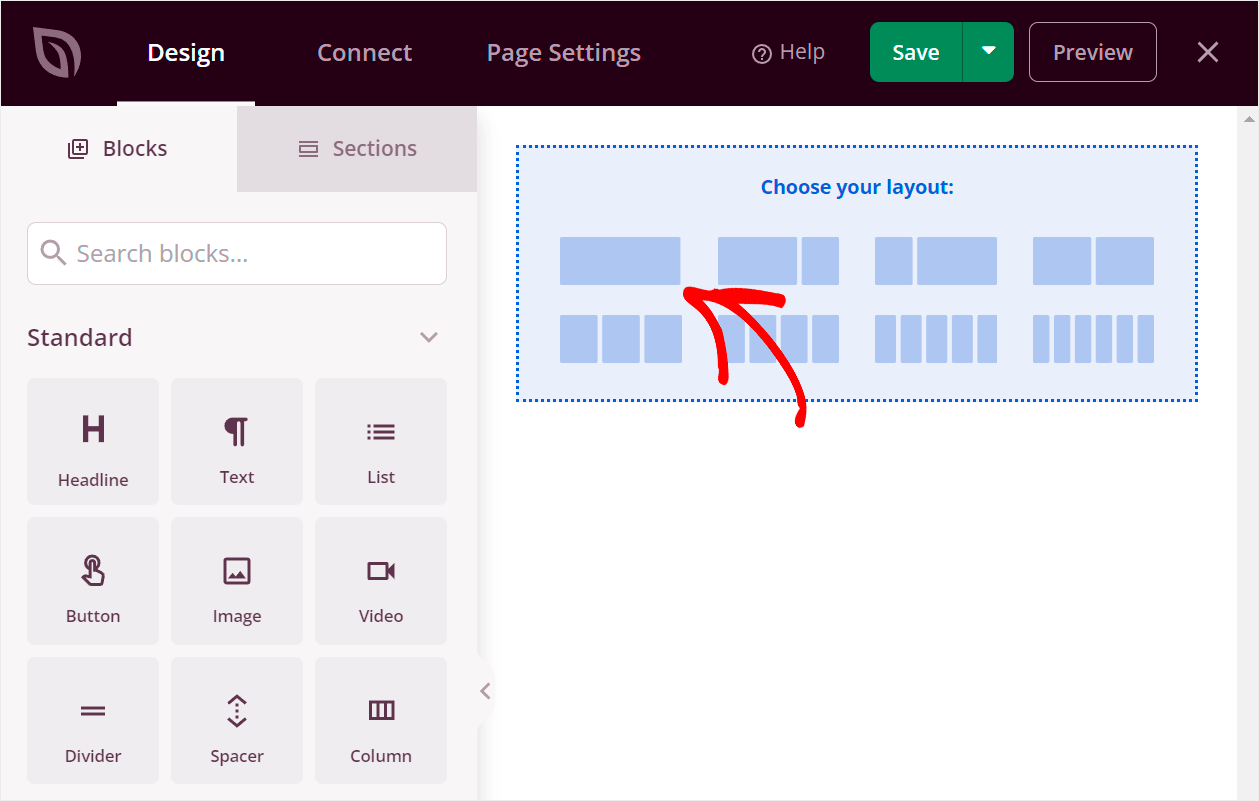
Para começar a criar uma nova página de pesquisa, primeiro você precisa selecionar seu layout.
Para fazer isso, basta clicar no layout que mais lhe agrada. Por exemplo, escolheremos o primeiro simplesmente clicando nele.
Etapa 4: Adicionar um Título à sua Página de Pesquisa do WordPress
Agora você pode começar a adicionar blocos à sua página. Vamos primeiro adicionar o título.
Para adicionar um novo bloco à página, arraste-o do painel esquerdo. Você pode ver como fazemos isso abaixo:
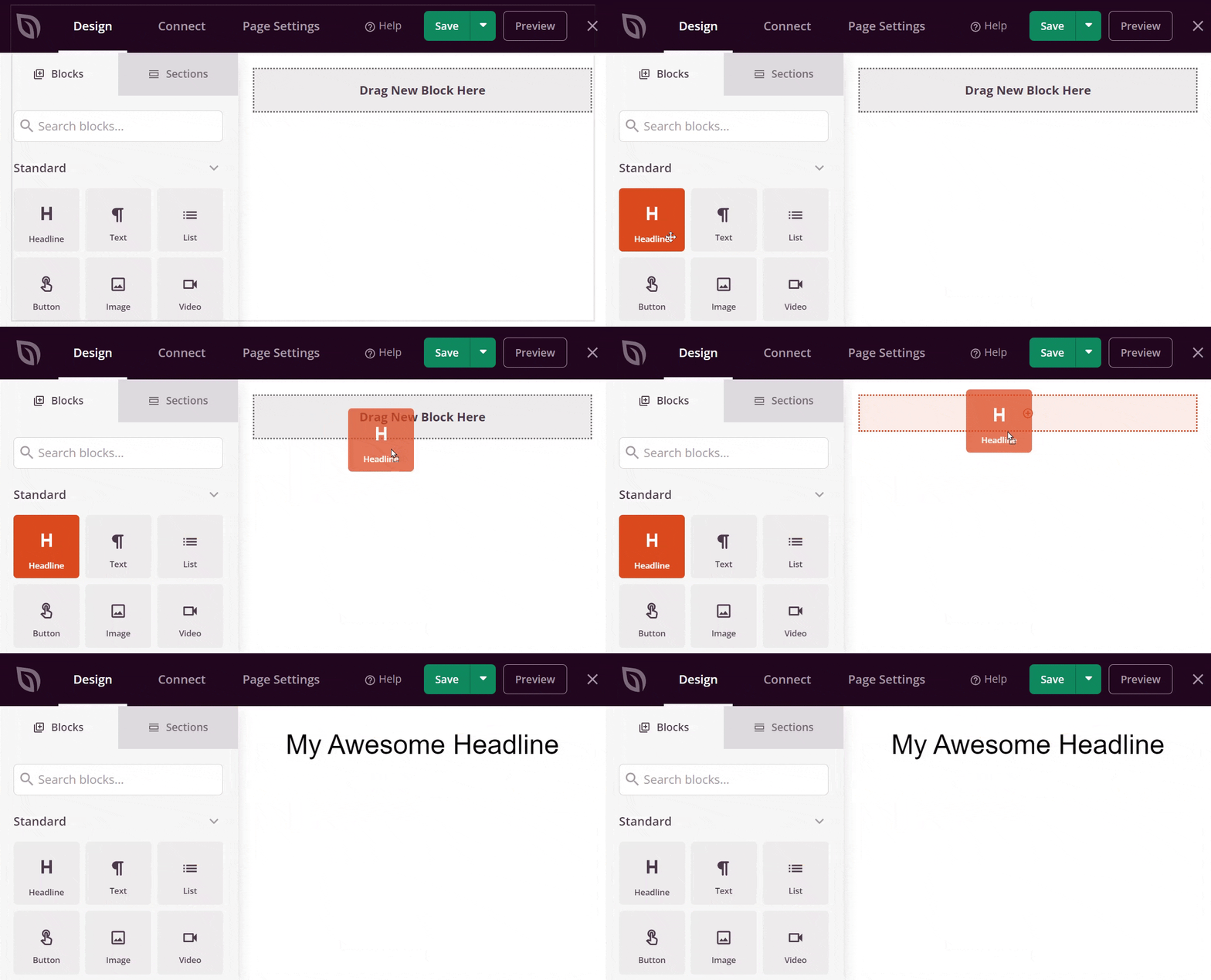
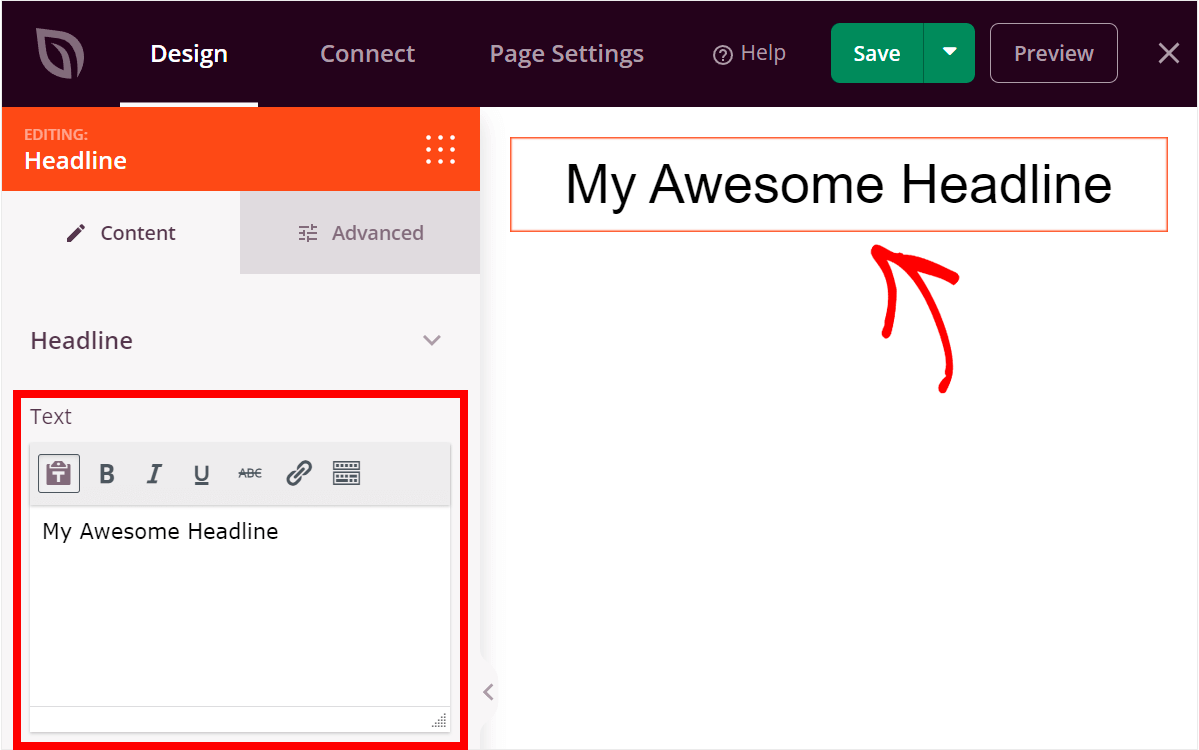
Para personalizar o título, clique nele e insira o texto que desejar.
Por exemplo, alteraremos para “O que você está procurando?”.
Etapa 5: Adicionar um Formulário de Pesquisa à sua Página de Pesquisa do WordPress
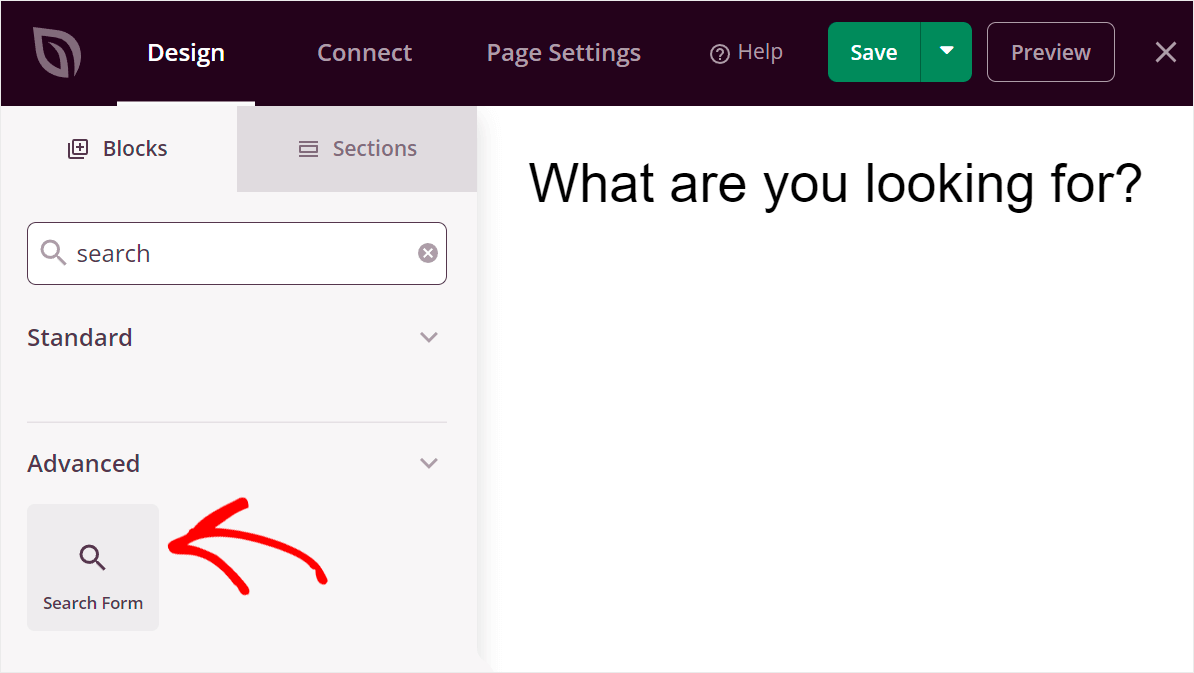
A próxima etapa é adicionar um formulário de pesquisa à sua página de pesquisa.
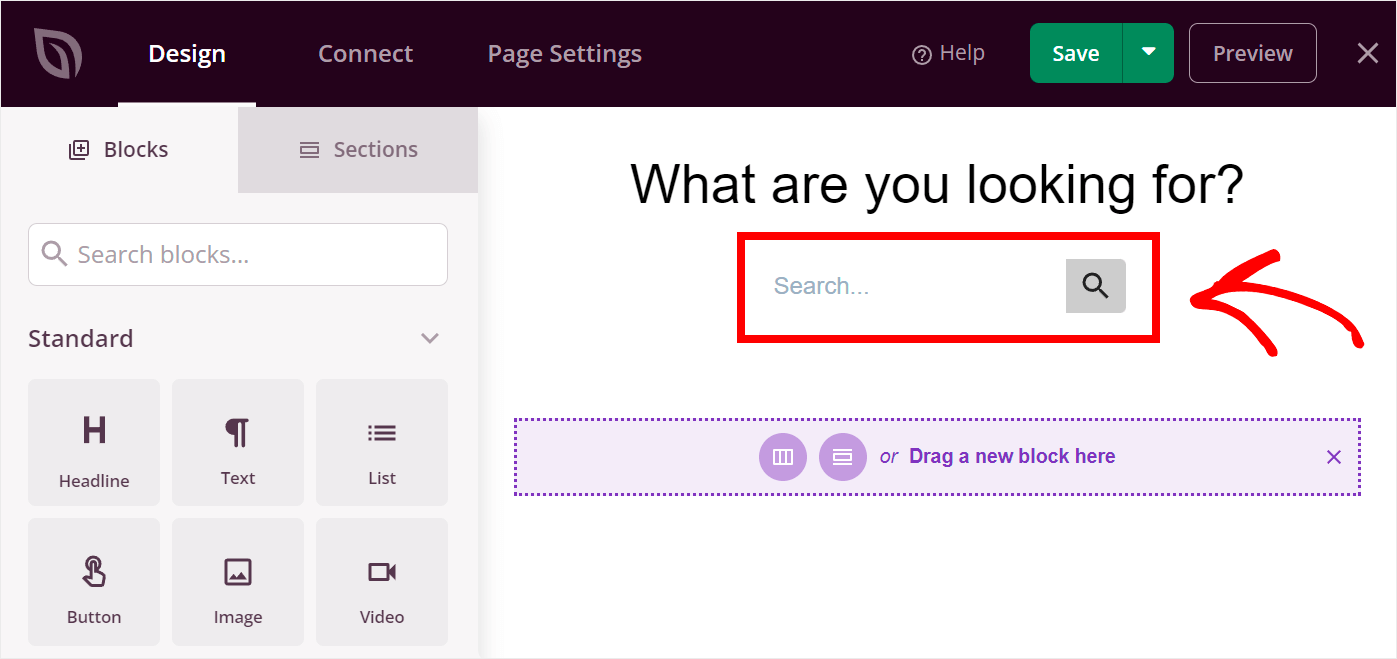
Primeiro, procure a caixa Formulário de Pesquisa em Blocos e arraste-a para sua página, abaixo do título.
Depois de adicionar o bloco de formulário de pesquisa, você pode personalizar ainda mais sua aparência no SeedProd.
Como você pode ver, o formulário de pesquisa padrão tem uma largura relativamente pequena.
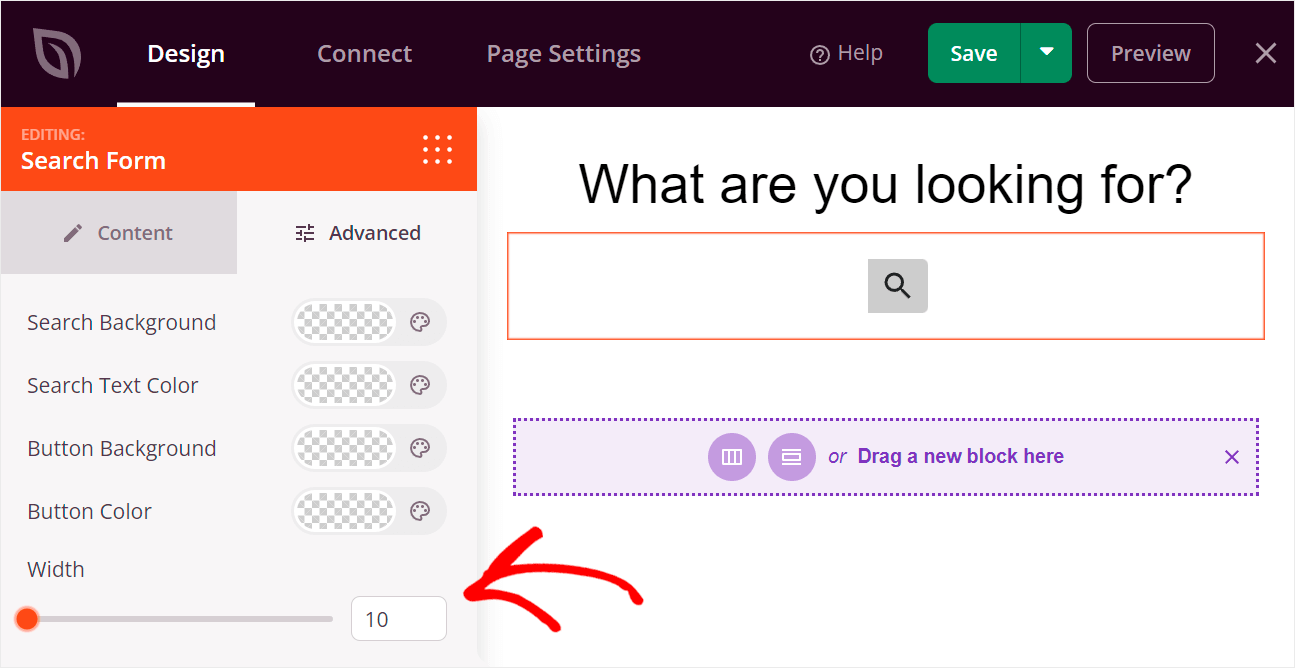
Para torná-lo mais largo, clique no formulário de pesquisa e vá para a aba Avançado no painel esquerdo.
Aqui você pode ajustar a largura do seu formulário de pesquisa movendo o controle deslizante Largura para a esquerda ou para a direita.
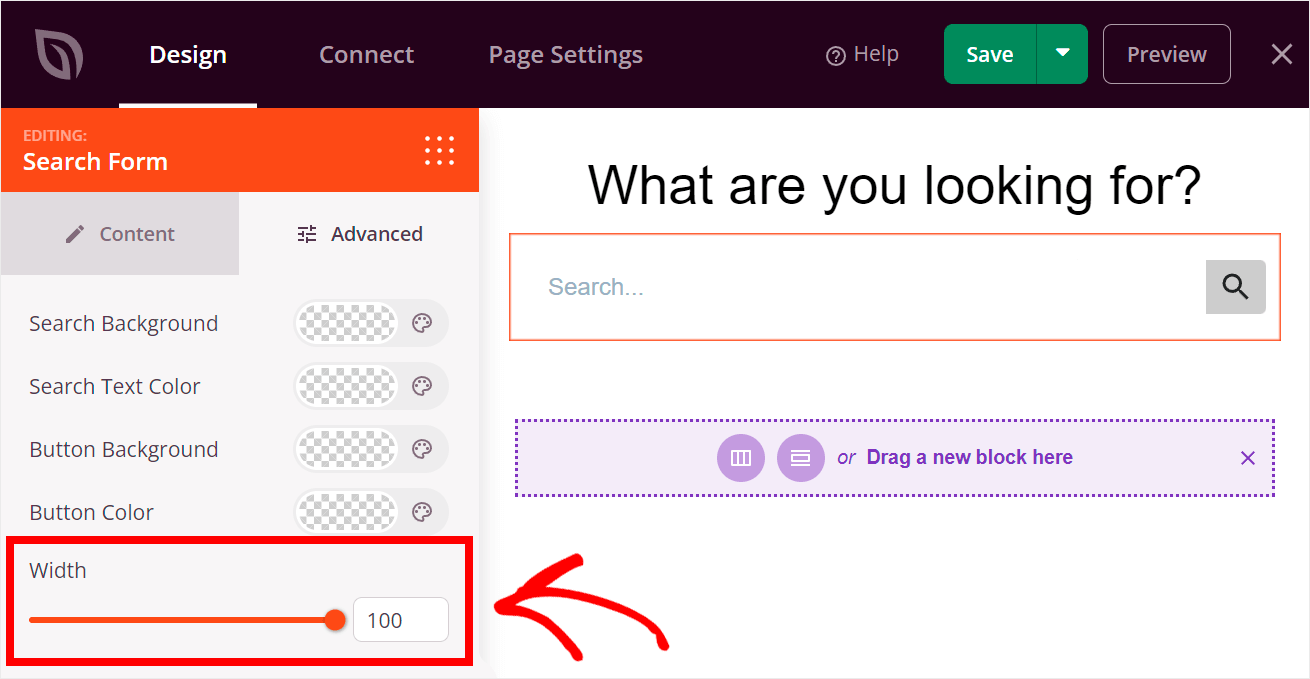
Vamos supor que queremos torná-lo com a largura da página inteira.
Para fazer isso, mova o controle deslizante Largura totalmente para a direita.
Etapa 6: Adicionar Posts Recentes à Sua Página de Busca
Agora vamos adicionar posts recentes à nossa página de busca. Ao fazer isso, você pode promover os posts que deseja e gerar mais tráfego para o seu site.
Para começar, procure pelo bloco Posts e arraste-o para a página de busca.
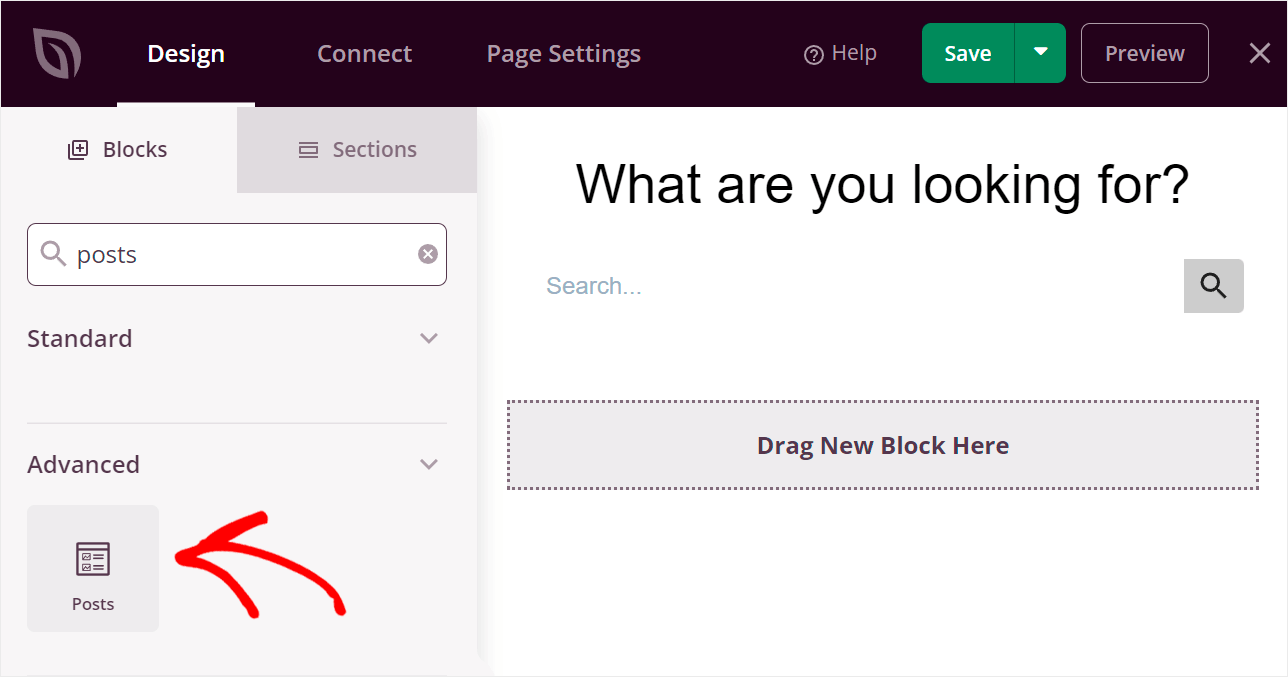
Para personalizar o bloco Posts, clique nele.
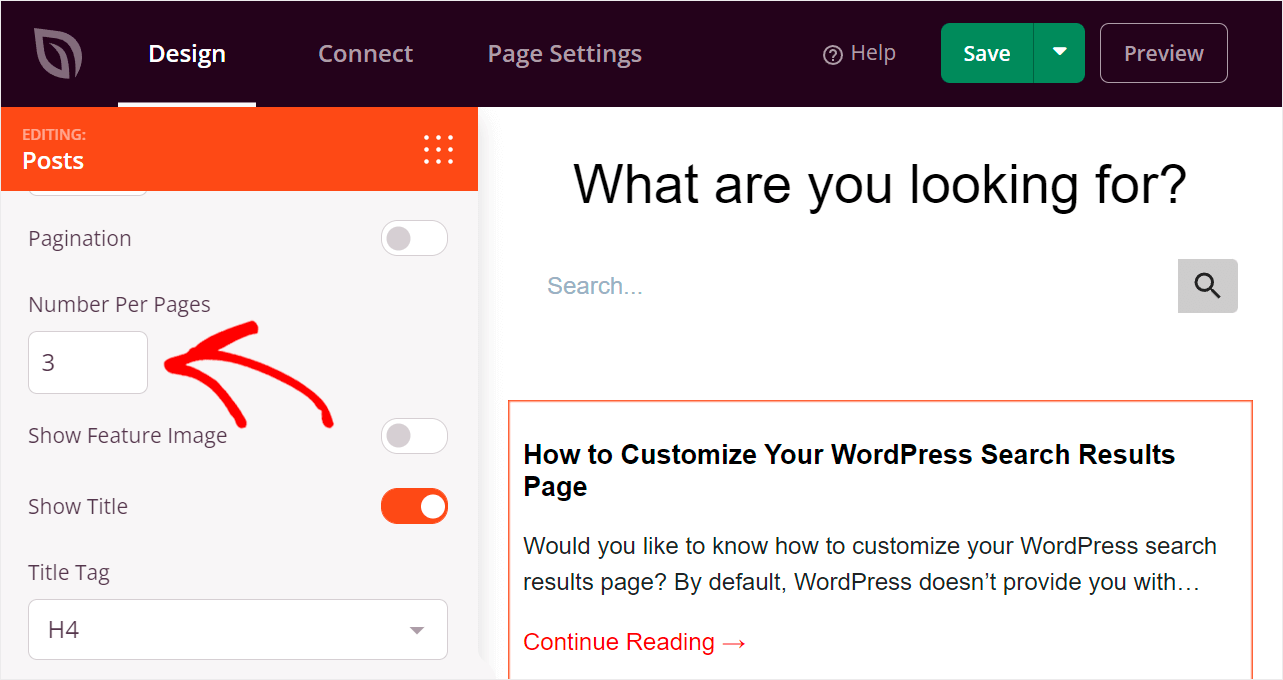
No painel esquerdo, você pode especificar as categorias das quais deseja mostrar posts, alterar o número de posts por página, personalizar as configurações do título do bloco e muito mais.
Por exemplo, reduziremos o número de posts em nossa página para 3, para não distrair muito os visitantes.
Quando estiver satisfeito com a aparência do seu bloco Posts, vamos adicionar um título acima dele.
Simplesmente arraste o bloco 'Título' para a página.
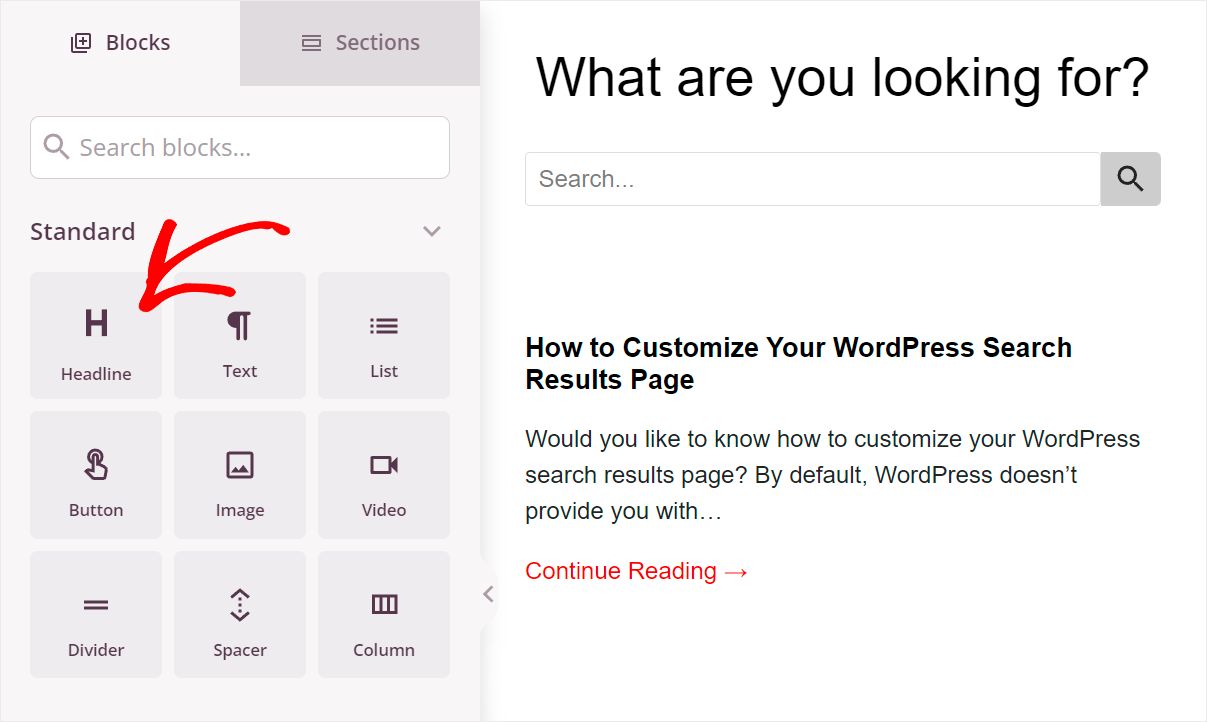
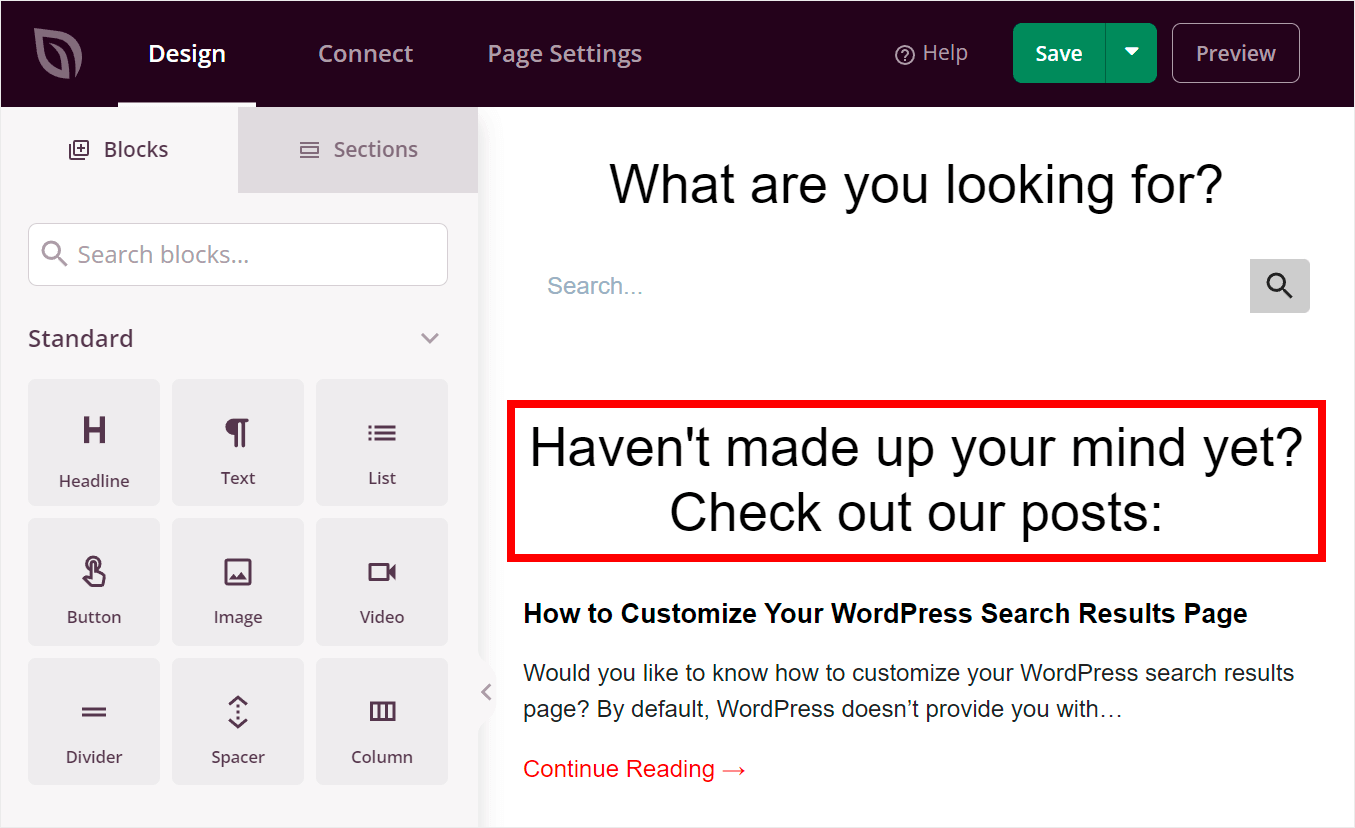
Em seguida, você pode alterar o texto do título para algo que atraia seus usuários.
Por exemplo, vamos substituí-lo por “Ainda não decidiu? Confira nossos posts:”.
Etapa 7: Adicionar um Formulário de Inscrição à Sua Página de Busca
Vamos adicionar um formulário de inscrição para newsletter à nossa página de busca como um toque final. Com isso, você pode coletar endereços de e-mail adicionais de seus visitantes para que possa aumentar sua lista de e-mails.
Para começar, encontre o bloco Formulário de Inscrição no painel esquerdo e arraste-o para sua página.
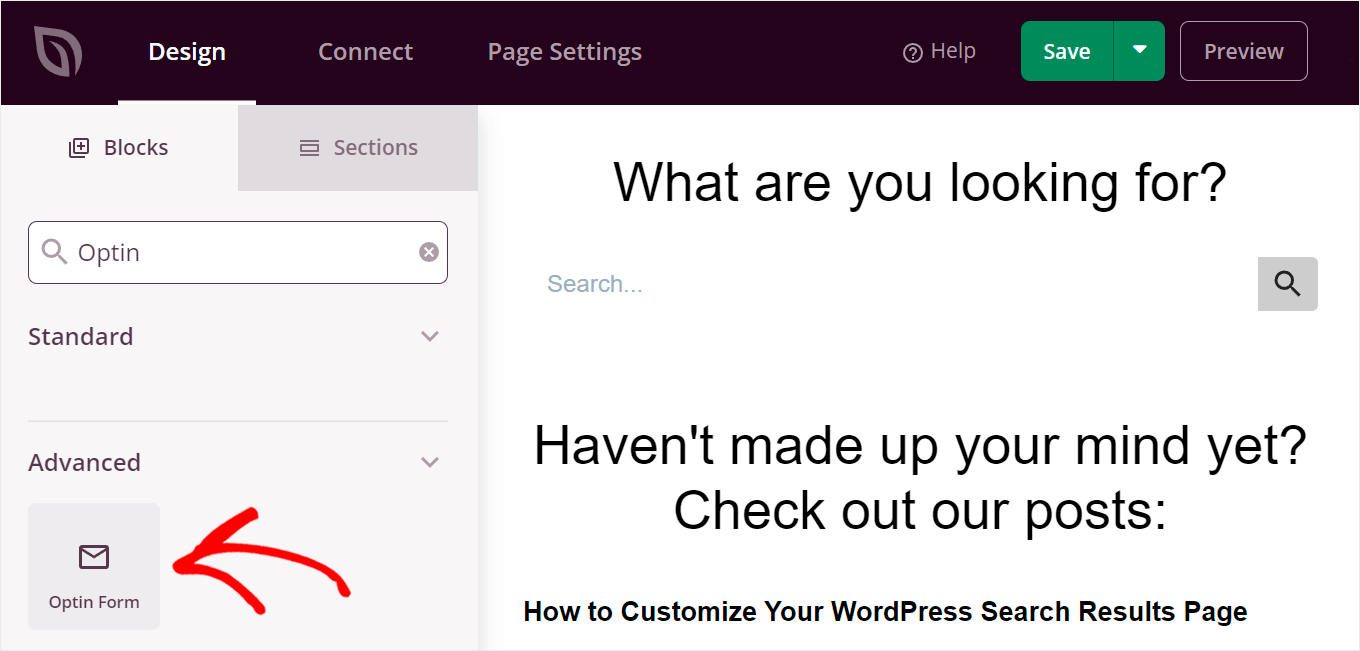
Se você clicar no bloco, poderá personalizar seus campos, estilo, texto do botão e muito mais.
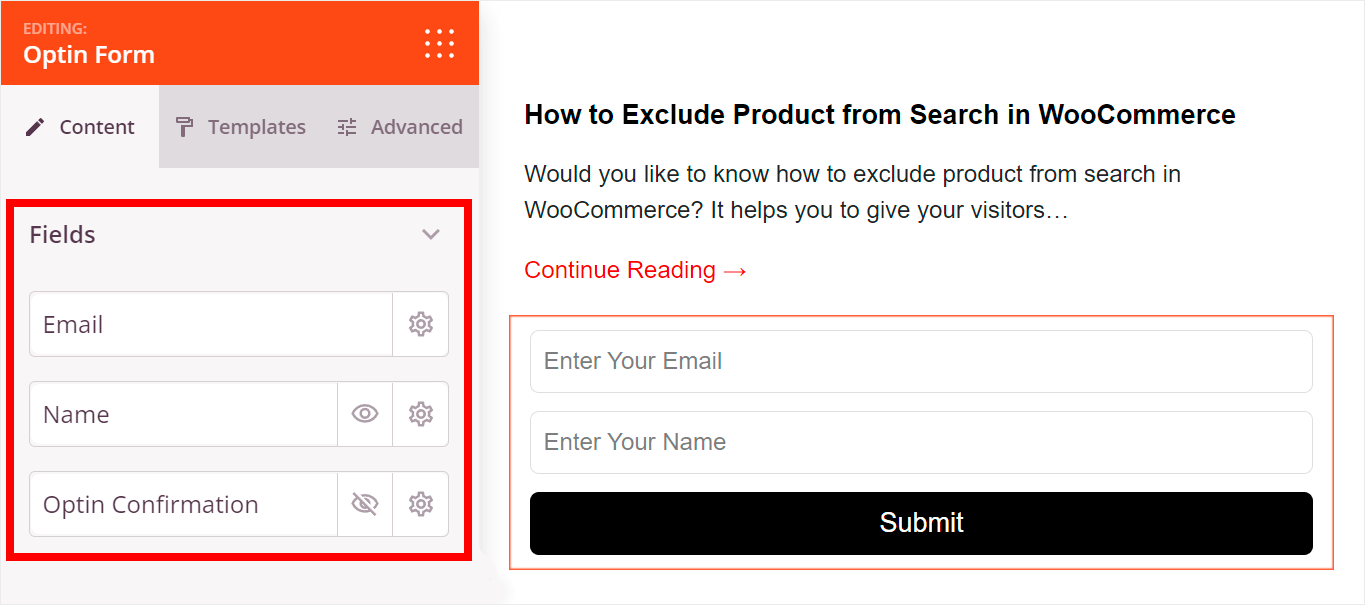
O SeedProd tem integração perfeita com os serviços de marketing por e-mail mais populares, para que você possa coletar novos e-mails usando o seu preferido.
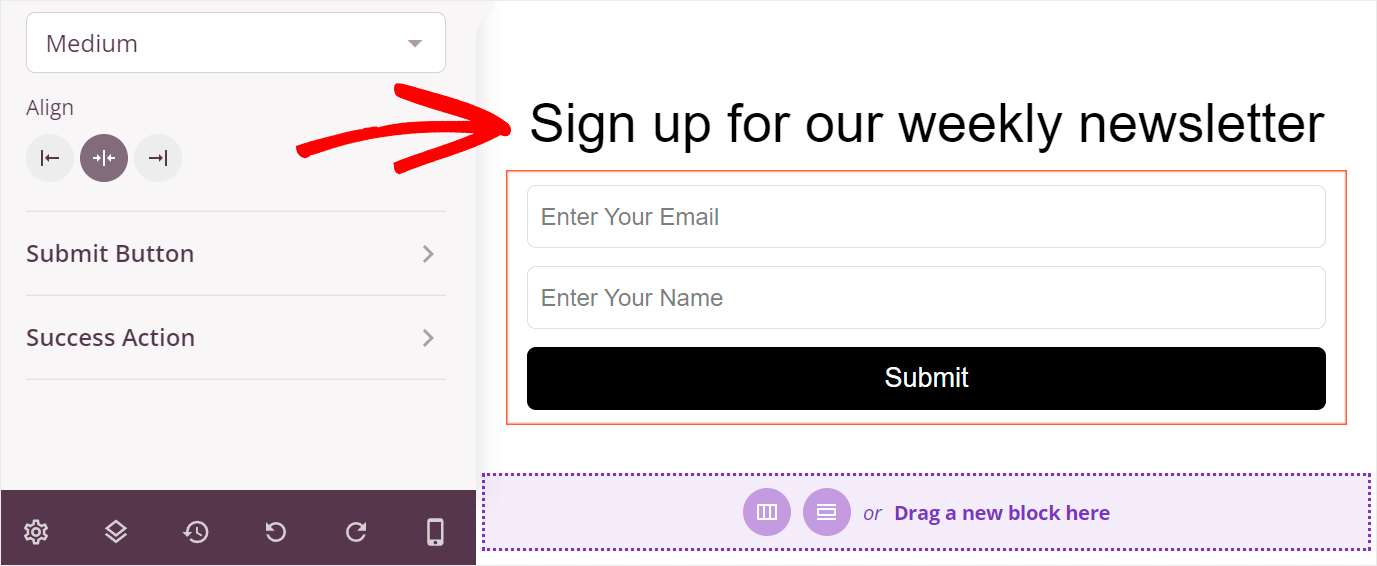
O passo final é adicionar um título acima do nosso formulário de inscrição. Vamos chamá-lo de “Inscreva-se em nossa newsletter semanal”.
Etapa 8: Publicar Sua Página de Busca
Quando estiver satisfeito com a aparência da sua página de busca, é hora de publicá-la.
Para fazer isso, clique na seta para baixo ao lado do botão Salvar no canto superior direito e selecione a opção Publicar.
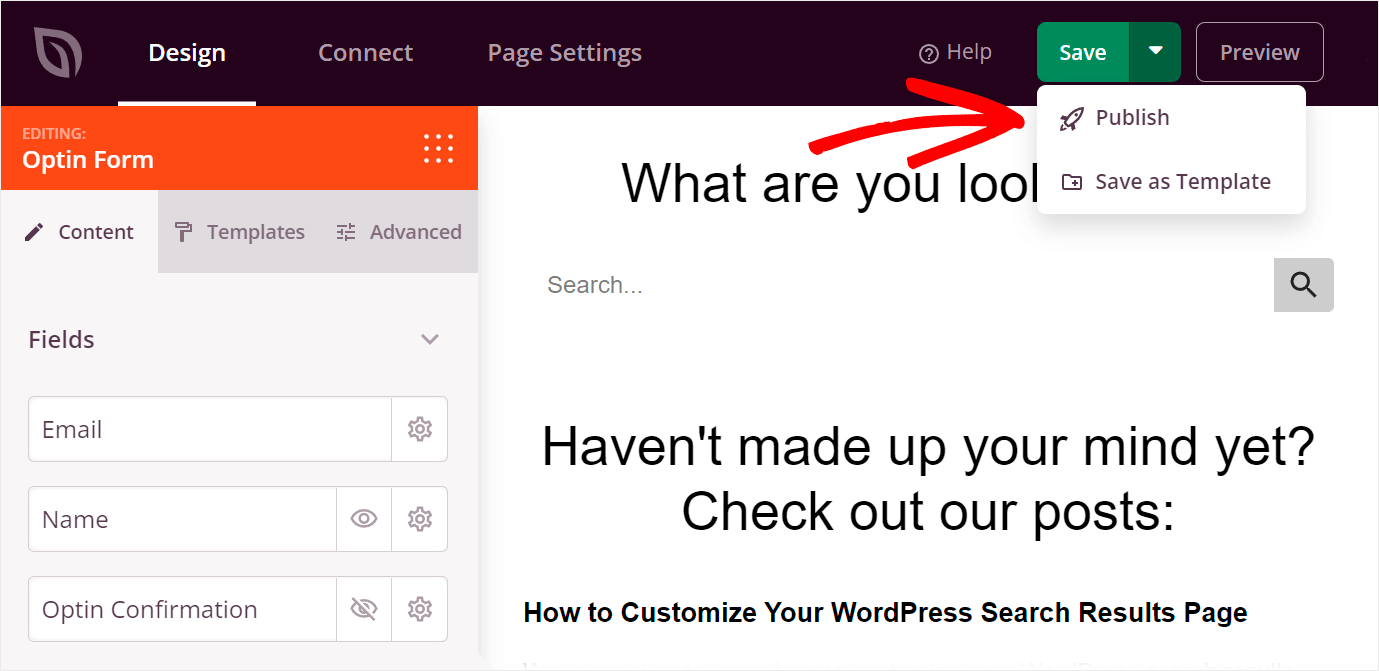
Uma nova janela aparecerá.
Você pode clicar em Ver Página ao Vivo na janela.

Em seguida, você pode visitar sua página de busca SeedProd em seu site.
Veja como nossa página de busca criada com SeedProd se parece em nosso site de teste:

Próximos Passos…
Criar uma página de busca personalizada facilita para seus visitantes encontrarem o conteúdo que procuram.
Além disso, permite que você obtenha mais visualizações de página para aumentar sua receita e expandir seus negócios.
Esperamos que este artigo tenha ajudado você a aprender como criar uma página de busca no WordPress. Você também pode consultar nosso guia sobre como personalizar sua página de resultados de busca do WordPress e como criar um modelo de página de resultados de busca do Divi.
Se você está pronto para criar uma página de busca inteligente em seu site, pode começar com o SearchWP aqui.