
Entender quais palavras-chave seus visitantes usam em seu site WordPress é como ter uma linha direta para os pensamentos deles.
Em vez de adivinhar qual conteúdo criar a seguir ou quais produtos vender, você pode ver exatamente o que seu público está procurando e entregar exatamente o que eles precisam. Isso também ajuda a melhorar a experiência do usuário e até mesmo a aumentar as vendas em seu site.
Agora, existem várias maneiras de descobrir quais termos de pesquisa os usuários usam para encontrar seu site e quais palavras-chave eles usam em seu site para localizar diferentes conteúdos.
Neste artigo, mostraremos como rastrear as palavras-chave de pesquisa mais populares em seu site usando vários métodos.
O que é Rastreamento de Palavras-Chave?
Para começar, vamos falar sobre o que são palavras-chave.
Palavras-chave são termos de pesquisa que as pessoas inserem em um formulário de pesquisa ou mecanismo de pesquisa quando procuram por conteúdo ou produtos.
O rastreamento de palavras-chave pode ser dividido em 2 partes:
- Rastreamento no site – Permite saber quais palavras-chave os visitantes estão usando ao pesquisar em seu site.
- Rastreamento fora do site – Permite descobrir quais palavras-chave os visitantes usam para encontrar seu site nos mecanismos de pesquisa.
Abaixo, mostraremos como realizar ambos os tipos de rastreamento de palavras-chave e explicaremos em detalhes por que o rastreamento de palavras-chave é essencial para quem deseja ter sucesso online.
Por que você deve rastrear as palavras-chave do seu site
O rastreamento de palavras-chave fora do site ajuda você a obter informações valiosas sobre como seu site se sai nos mecanismos de pesquisa. Ele permite descobrir quais palavras-chave as pessoas usam para encontrar seu site e quanto tráfego palavras-chave específicas trazem para ele.
É importante monitorar regularmente as palavras-chave para as quais seu site aparece para ver pontos de potencial crescimento de tráfego. Usando essas informações, você pode descobrir quais artigos em seu site são os mais bem-sucedidos e ajustar sua estratégia de marketing de conteúdo conforme necessário.
O caso é um pouco diferente com o rastreamento de palavras-chave no site.
Se um visitante usa o formulário de pesquisa em seu site, geralmente significa que ele não conseguiu encontrar o conteúdo certo imediatamente, ou que ele queria consumir ainda mais do seu conteúdo.
Ambos são ótimas oportunidades para descobrir o que está faltando em seu site e para atender às necessidades do seu público.
Agora que entendemos a importância do rastreamento de palavras-chave, vamos ver como você pode ativá-lo em seu site.
Como rastrear palavras-chave que as pessoas usam para encontrar seu site
Existem 2 maneiras de rastrear as palavras-chave que as pessoas usam para encontrar seu site. Vamos falar sobre ambos os métodos abaixo.
Método 1: Rastreie palavras-chave usando o Google Search Console
A primeira maneira é usar o Google Search Console. Esta ferramenta online gratuita permite medir o desempenho geral do seu site no mecanismo de pesquisa e corrigir problemas que podem estar impedindo seu site de aparecer no Google.
Para começar a usá-lo, você precisa adicionar seu site WordPress ao Google Search Console. Se você ainda não o fez, siga este guia sobre como adicionar seu site WordPress ao Google Search Console.
Depois de adicionar seu site à Google Search Console, basta ir para a guia Desempenho.
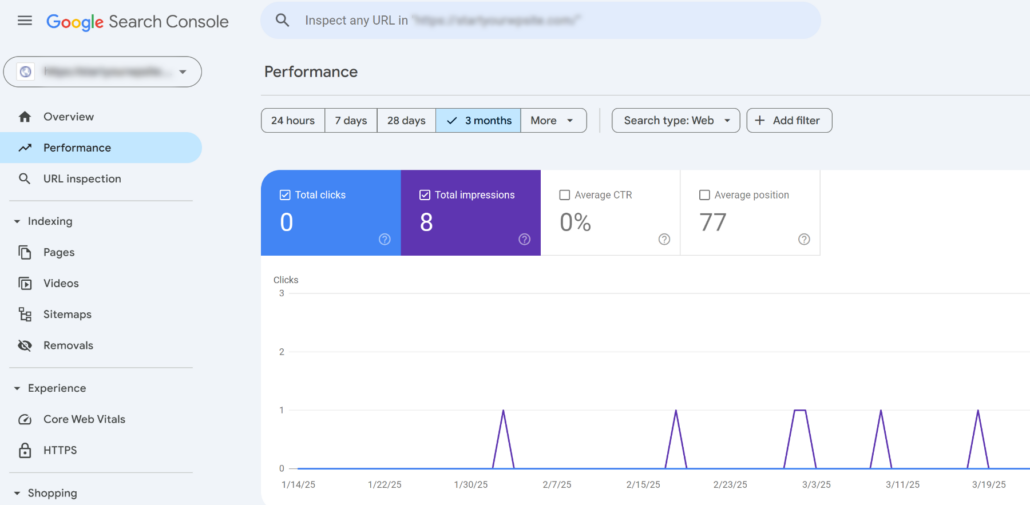
Aqui você encontrará diferentes relatórios para ver como seu site está performando no Google.
Se você rolar para baixo em Consultas, verá a lista de palavras-chave para as quais seu site está classificado, juntamente com suas impressões e cliques.
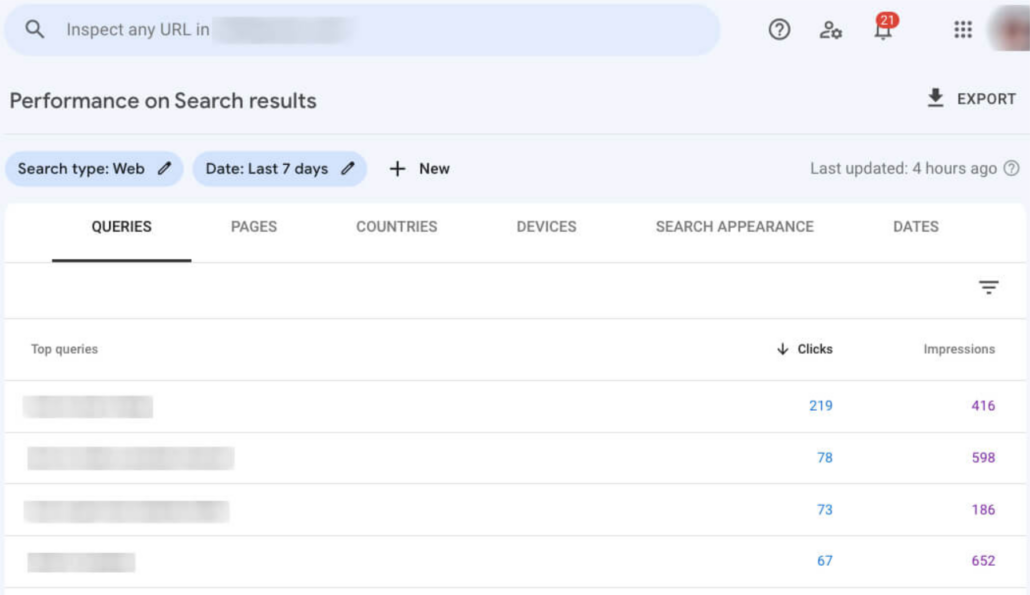
Observe que, se você acabou de adicionar seu site à Google Search Console, a coleta de dados levará algum tempo.
O Google Search Console é uma ferramenta online agradável e poderosa. Mas seu principal trabalho é fornecer relatórios sobre a saúde e o desempenho do seu site.
É por isso que você só pode obter informações básicas sobre as palavras-chave para as quais seu site está classificado.
Se você está procurando análises avançadas, é melhor usar o segundo método.
Método 2: Rastreie Termos de Pesquisa Usando MonsterInsights
A melhor maneira de obter um relatório abrangente sobre quais palavras-chave as pessoas usam para encontrar seu site é usar um plugin como o MonsterInsights.
Como o melhor plugin do Google Analytics para WordPress, o MonsterInsights garante a integração perfeita do seu site com o Google Analytics – mesmo que você não seja um expert em tecnologia.
Normalmente, ao adicionar seu site ao Google Analytics, você precisa editar o código do seu tema. É desafiador para iniciantes e requer conhecimento avançado de WordPress.
Usando o MonsterInsights, você pode conectar seu site ao Google Analytics em apenas alguns cliques, sem necessidade de codificação.
Além disso, o MonsterInsights permite que você veja o painel do Google Analytics diretamente no WordPress. Você nem precisa sair do seu site para verificar seu relatório de tráfego!
O primeiro passo é garantir sua cópia do plugin MonsterInsights. Observe que você precisará da versão Pro do MonsterInsights para visualizar o relatório do Search Console.
Assim que terminar, você pode navegar até sua conta MonsterInsights e ir para a guia Downloads. A partir daqui, clique em Baixar MonsterInsights e salve o arquivo ZIP do plugin no seu computador.
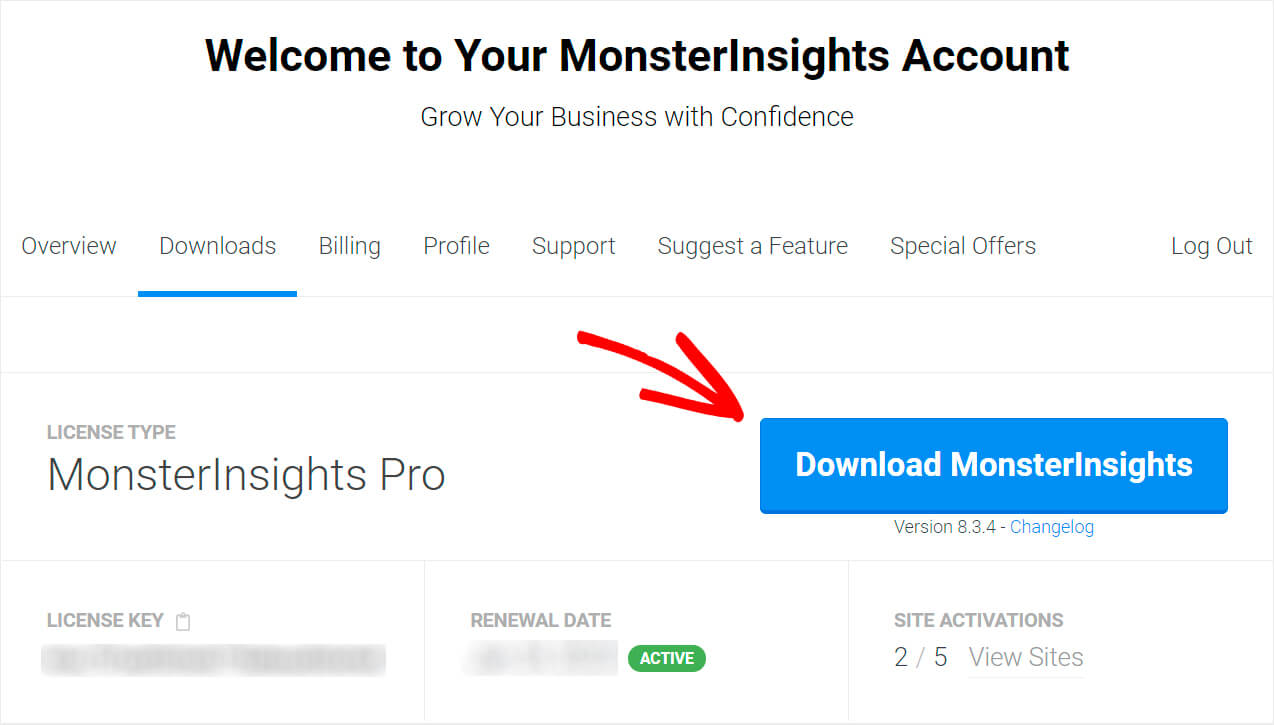
Você também pode copiar sua chave de licença, pois precisará dela para ativar o plugin mais tarde.
Depois de concluir o download, vá para o painel do seu site WordPress e carregue o arquivo ZIP do plugin MonsterInsights.
Precisa de ajuda sobre como fazer isso? Confira este tutorial passo a passo sobre como instalar um plugin do WordPress.
Após instalar e ativar o MonsterInsights, você verá o assistente de configuração. Simplesmente clique no botão ‘Iniciar o Assistente’ e siga as instruções na tela para conectar seu site ao Google Analytics.
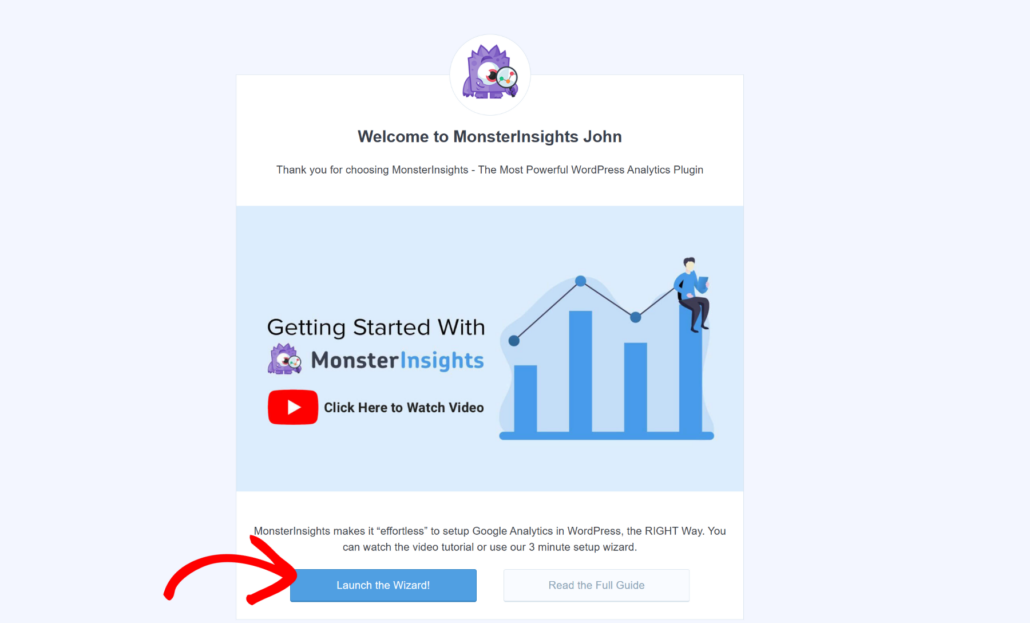
Se precisar de ajuda, consulte este guia sobre como instalar o Google Analytics no WordPress para obter instruções completas passo a passo.
Depois de conectar o Google Analytics ao seu site, o próximo passo é adicioná-lo à Google Search Console.
Sinta-se à vontade para conferir o tutorial passo a passo como adicionar um site WordPress à Google Search Console para mais detalhes.
Para ver os dados dos termos de pesquisa do seu site, navegue até a página Insights » Relatórios no seu painel do WordPress. A partir daqui, basta alternar para a guia Search Console.
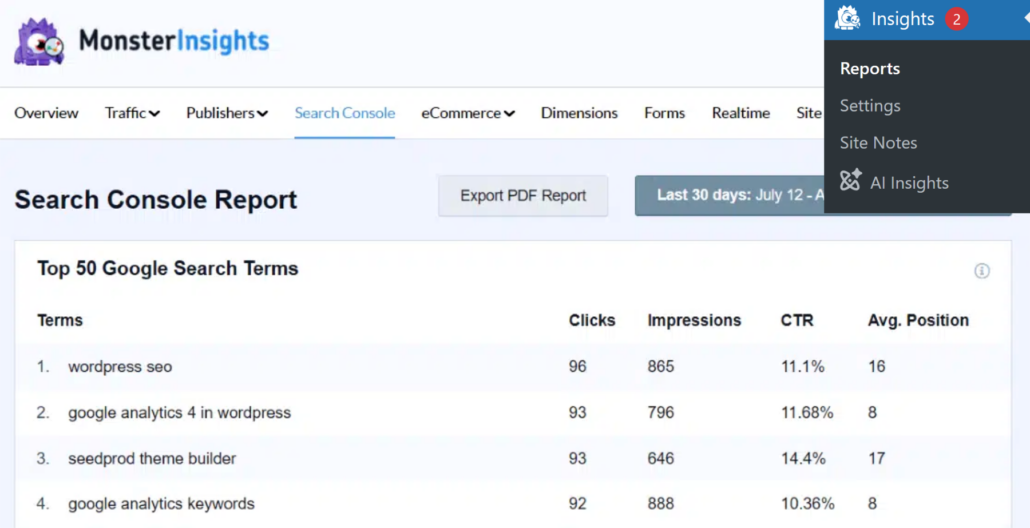
Aqui você encontrará uma lista dos 50 principais termos de pesquisa do seu site com o número de cliques, CTR e posições médias nos resultados da pesquisa.
É muito fácil verificar as palavras-chave mais populares para as quais seu site está classificado, sem sair do painel do WordPress.
Se você também quiser ver as palavras-chave que as pessoas usam para encontrar seu site via Google Analytics, siga para a próxima etapa abaixo.
Como Descobrir o Que as Pessoas Estão Procurando no Seu Site
A maneira mais fácil de descobrir o que as pessoas estão procurando em seu site é usar um plugin como o SearchWP.

Este é o melhor plugin de pesquisa do WordPress que traz toneladas de recursos úteis para aprimorar as capacidades de pesquisa do seu site.
Mais de 30.000 proprietários de sites já o utilizam para fornecer aos seus visitantes resultados de pesquisa relevantes e aumentar a descoberta de conteúdo.
Além da capacidade de rastrear palavras-chave em seu site, você também pode usar o SearchWP para:
- Exibir resultados de pesquisa em modo ao vivo: Gostaria de mostrar os resultados da pesquisa em seu site em tempo real? Ative-o nas configurações do SearchWP para oferecer aos visitantes uma melhor experiência do usuário.
- Tornar tipos de postagem personalizados pesquisáveis: Você publicou um novo tipo de postagem personalizado, mas ele não aparece nos resultados da pesquisa? Usando o SearchWP, você pode tornar tipos de postagem personalizados pesquisáveis em alguns cliques.
- Ativar pesquisa aproximada: Quer que seus visitantes encontrem o conteúdo certo, mesmo que cometam um erro de digitação? Ative a pesquisa aproximada com o SearchWP e melhore a descoberta do seu conteúdo.
Agora, vamos dar uma olhada em como você pode descobrir o que as pessoas estão procurando em seu site usando o SearchWP.
Etapa 1: Instalar e Ativar o Plugin SearchWP
O primeiro passo é adquirir sua cópia do plugin SearchWP e criar uma nova conta.
Concluído, você pode ir para a área da sua conta SearchWP e navegar até a guia Downloads. A partir daqui, basta pressionar o botão Download SearchWP e salvar o arquivo ZIP do plugin em seu computador.

Você também pode copiar a chave de licença na mesma guia, pois precisará dela para ativar sua cópia do SearchWP mais adiante.
Depois de baixar o plugin, o próximo passo é enviá-lo para o seu site.
Precisa de uma atualização sobre como fazer isso? Siga este guia detalhado sobre como instalar um plugin do WordPress.
Após a ativação, você verá uma tela de boas-vindas e o assistente de configuração. Clique no botão 'Iniciar Assistente de Integração' e siga as instruções na tela.

Depois que isso for feito, o próximo passo é instalar e ativar a extensão Metrics.
Etapa 2: Instalar e Ativar a Extensão Metrics
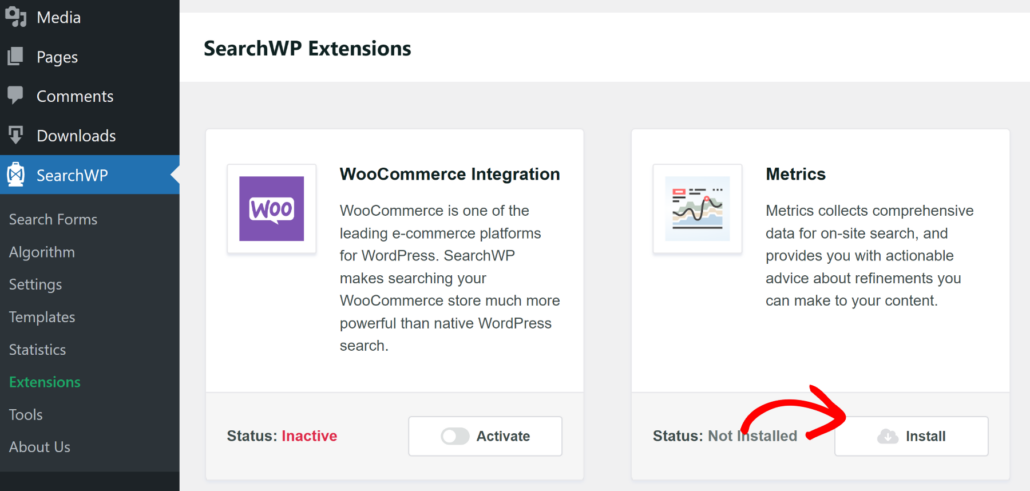
A extensão SearchWP Metrics fornece um relatório detalhado sobre a atividade de pesquisa no site dos seus visitantes.
Você pode usá-la para descobrir o que as pessoas procuram com mais frequência em seu site, quanto elas clicam nos resultados da pesquisa e muito mais.
Simplesmente acesse SearchWP » Extensões no painel do WordPress e navegue até a extensão ‘Métricas’. A partir daqui, você pode clicar no botão Instalar.
Etapa 3: Verifique a Atividade de Pesquisa em Seu Site
Após concluir, você pode ir para SearchWP » Métricas no seu painel do WordPress.
Aqui você encontrará dados sobre todas as consultas de pesquisa que os visitantes fizeram em seu site.
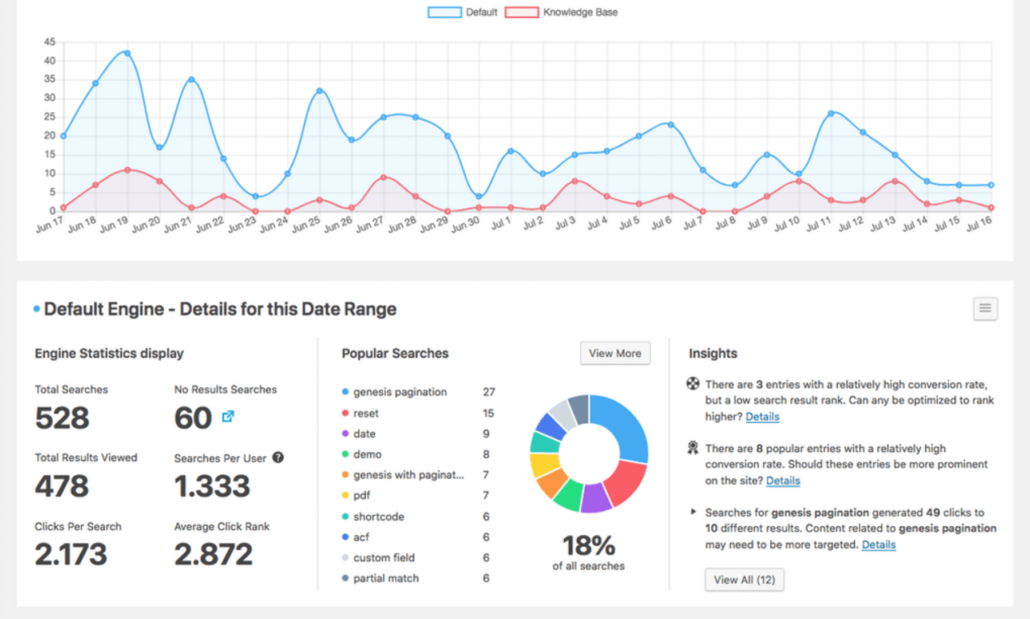
Se você rolar para baixo até a seção ‘Pesquisas Populares’, verá os termos de pesquisa que as pessoas usam em seu site.
Essa é uma informação valiosa que pode ajudá-lo a conhecer melhor seu público, ter novas ideias de conteúdo e melhorar as conversões.
Outra vantagem de usar o SearchWP é que você também obtém insights acionáveis. Por exemplo, ele destacará consultas com alta taxa de conversão, para que você possa otimizá-las em todo o seu site.
Esperamos que este artigo tenha ajudado você a aprender como rastrear palavras-chave que os visitantes inseriram em seu site e como descobrir quais palavras-chave eles usaram para encontrá-lo nos mecanismos de pesquisa. Você também pode consultar nosso guia sobre como excluir páginas dos resultados de pesquisa do site no WordPress e como corrigir a pesquisa do WordPress que não está funcionando.
Se você estiver pronto para começar a rastrear as palavras-chave que os visitantes pesquisam em seu site, então você pode adquirir sua cópia do SearchWP aqui.