
Para proprietários de lojas WooCommerce que buscam melhorar a descoberta de produtos, reduzir taxas de rejeição e, finalmente, aumentar as vendas, ter uma função de pesquisa poderosa é fundamental.
Uma pesquisa inteligente é essencial se você deseja que seus clientes encontrem facilmente o que procuram, especialmente se você tiver milhares de produtos.
Isso ocorre porque muitos compradores online abandonarão rapidamente sua loja online se não conseguirem encontrar os produtos desejados. Mas com o plugin certo, você pode aprimorar a experiência de pesquisa em sua loja WooCommerce.
Neste artigo, mostraremos a melhor maneira de criar uma pesquisa inteligente de produtos WooCommerce sem escrever nenhum código.
O que é uma Pesquisa de Produto "Inteligente" no WooCommerce?
É difícil chamar o mecanismo de pesquisa padrão do WordPress de inteligente, pois ele tem muitos pontos fracos.
Para começar, ele não pesquisa de forma confiável ou extensiva os atributos de produtos WooCommerce.
O fato é que o WooCommerce armazena produtos e seus atributos como posts e campos personalizados de postagem, respectivamente.
Mas o mecanismo de pesquisa nativo do WordPress não é bom em incluir informações adicionais armazenadas em campos personalizados ao realizar uma pesquisa.
Portanto, torná-los pesquisáveis é essencial se você deseja fornecer aos seus clientes os resultados de pesquisa mais relevantes.
Além disso, a pesquisa padrão também carece de muitos recursos básicos quando se trata de pesquisa. Por exemplo, você não pode alterar a ordem dos resultados da pesquisa, a raiz das palavras, usar sinônimos, mostrar pesquisas ao vivo e muito mais.
Como proprietário de uma loja WooCommerce, sua renda depende diretamente da capacidade de seus visitantes de encontrar os produtos que procuram. É por isso que é essencial garantir que esse processo seja o mais simples possível.
Agora, vamos dar uma olhada em como você pode adicionar uma pesquisa inteligente de produtos ao seu site WooCommerce.
Como Fazer uma Busca Inteligente de Produtos WooCommerce
A maneira mais fácil de criar uma pesquisa inteligente de produtos WooCommerce em sua loja é usar um plugin como o SearchWP.

Como o melhor plugin de pesquisa do WordPress, o SearchWP oferece controle total sobre a pesquisa do seu site.
Mais de 50.000 proprietários de sites WordPress já o utilizam para oferecer melhores resultados de pesquisa aos seus visitantes.
Usando este plugin, você pode aumentar a descoberta de produtos e o número de vendas.
Aqui estão outras coisas que você pode fazer com o SearchWP:
- Rastreamento de atividade de pesquisa no site: Gostaria de ver o que seus clientes estão pesquisando em seu site? O SearchWP rastreia as pesquisas de seus visitantes e permite que você as visualize diretamente em seu painel do WordPress.
- Excluir páginas dos resultados da pesquisa: Existem páginas indesejadas nos resultados atuais da pesquisa em seu site? O SearchWP permite ocultá-las em apenas alguns cliques.
- Priorizar resultados de pesquisa específicos: Lançando um novo produto e quer que o máximo de pessoas o notem? Coloque-o no topo dos resultados de pesquisa da sua loja com o SearchWP.
- Ativar pesquisa aproximada: Deseja que os clientes encontrem o produto certo, mesmo que cometam um erro de digitação? Basta ativar a pesquisa aproximada nas configurações do SearchWP.
Agora, vamos dar uma olhada em como adicionar uma pesquisa inteligente do WooCommerce à sua loja online usando o SearchWP.
O primeiro passo é adquirir sua cópia do plugin SearchWP visitando o site e se inscrevendo para uma nova conta.
Após concluir, você pode ir para a guia Downloads no painel da sua conta SearchWP.

Depois de chegar lá, basta pressionar o botão Download SearchWP para salvar o arquivo ZIP do plugin no seu computador.
Em seguida, copie a chave de licença na mesma guia, pois você precisará dela em breve para ativar o SearchWP.
Assim que o download for concluído, o próximo passo é carregar o arquivo ZIP do plugin SearchWP no seu site. Se precisar de ajuda, consulte este guia passo a passo sobre como instalar um plugin do WordPress.
Após a ativação, você verá a tela de boas-vindas do SearchWP e o assistente de configuração. Você pode clicar no botão ‘Iniciar Assistente de Integração’ e seguir as instruções na tela.

Após instalar e ativar o SearchWP, é hora de instalar a extensão WooCommerce Integration.
Esta extensão garante a integração perfeita do SearchWP e do WooCommerce, permitindo que você personalize facilmente como a pesquisa funciona em sua loja.
Primeiro, você precisará ir para SearchWP » Extensões no painel do WordPress. A partir daqui, basta navegar até ‘WooCommerce Integration’ e clicar no botão Instalar.

Depois de instalar a extensão WooCommerce, você estará pronto para começar a fazer pesquisas inteligentes de produtos WooCommerce em seu site.
Como Adicionar um Widget de Pesquisa Personalizado do WooCommerce
Gostaria de adicionar um widget de pesquisa personalizado do WooCommerce ao seu site? Isso ajudará seus visitantes a encontrar os produtos que procuram mais rapidamente.
Por exemplo, você pode limitar este widget a pesquisar apenas em categorias de produtos específicas. Ou fazer com que ele considere tags de produtos específicas, como recondicionado ou mais vendido.
Usando o SearchWP, você pode facilmente criar e adicionar um widget de pesquisa personalizado do WooCommerce à sua loja.

O primeiro passo é personalizar o mecanismo de pesquisa padrão e incluir produtos WooCommerce como uma fonte.
Para começar, você pode ir para SearchWP » Algoritmo no seu painel do WordPress. Em seguida, pressione o botão Fonte & Configurações para selecionar novas fontes.

Depois disso, você verá as fontes que o mecanismo padrão usa. Isso inclui posts, páginas e mídia.
Certifique-se de selecionar ‘Produtos’ como fonte e, em seguida, clique no botão Concluído.

Quando terminar, simplesmente clique no botão ‘Concluído’.
Agora, você pode rolar até o topo e clicar no botão Salvar para armazenar suas alterações.

Depois disso, você pode adicionar um widget do WooCommerce à área de widgets do seu site.
Para começar, basta ir para Aparência » Widgets no painel de administração e clicar no sinal +. A partir daqui, basta adicionar o bloco de widget ‘Pesquisa de Produto’.

Para mais detalhes, siga nosso guia passo a passo sobre como adicionar um widget de pesquisa personalizado do WooCommerce.
Como Adicionar um Formulário de Busca WooCommerce à Página da Sua Loja
Deseja adicionar um formulário de pesquisa do WooCommerce à sua página de loja?
Essa é uma ótima maneira de impulsionar suas vendas e permitir que os visitantes naveguem em sua loja mais rapidamente.

Usando o SearchWP, você pode adicionar um formulário de pesquisa WooCommerce completo à sua página de loja em poucos e simples passos.
Para mais detalhes, veja nosso guia sobre como adicionar um formulário de pesquisa WooCommerce à sua página de loja.
Como Pesquisar por Atributos de Produto WooCommerce
Você gostaria que a pesquisa do seu site WordPress fosse por atributos de produto WooCommerce?
Os atributos de produto incluem recursos como tamanho do produto, cor, preço e outros detalhes que você gostaria de adicionar.
Com o SearchWP, você pode facilmente incluir categorias, tags, campos personalizados e outros atributos no processo de pesquisa.
Simplesmente role para baixo até a origem 'Produtos' e clique no botão 'Adicionar/Remover Atributos'.

Em seguida, você verá uma nova janela com atributos como título, conteúdo, slug, resumo e autor.
Você pode então adicionar campos personalizados como cor ou modelo do produto e taxonomias (tags, categorias, classes de envio) para incluir no processo de pesquisa.
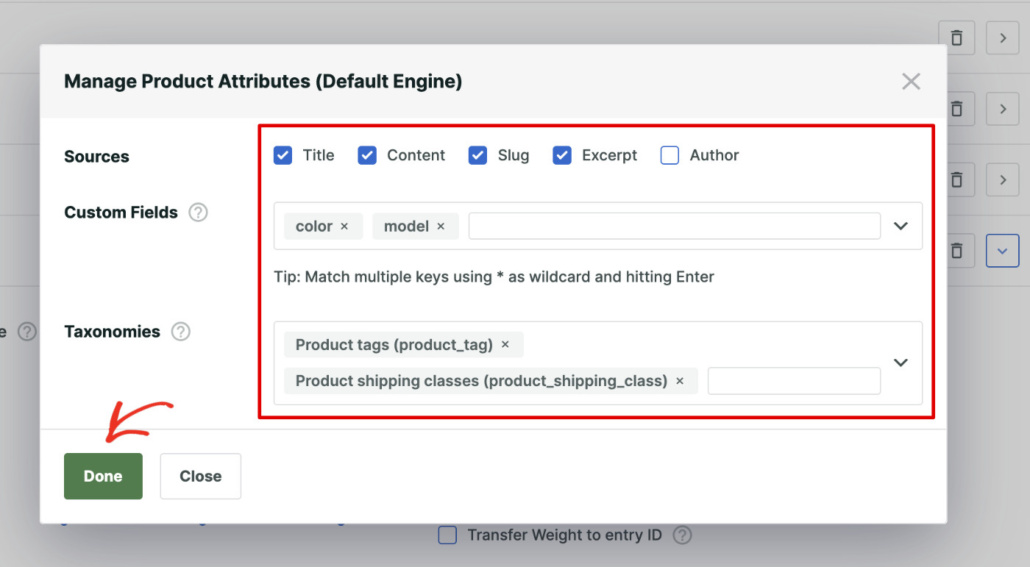
Quando terminar, não se esqueça de clicar no botão Salvar no canto superior direito mais uma vez para salvar suas alterações.
É isso. Agora, seu site WordPress suporta pesquisa por atributos de produto WooCommerce.
Para saber mais, você pode consultar nosso guia sobre como pesquisar detalhes de produtos de e-commerce no WordPress.
Como Pesquisar em Categoria WooCommerce
Você gostaria de permitir que seus clientes pesquisassem por uma categoria específica? Isso é super conveniente e permite que eles encontrem produtos muito mais rapidamente.
Usando o SearchWP, você pode facilmente limitar formulários de pesquisa específicos para pesquisar por categorias específicas ou criar um formulário de pesquisa com seleção de categoria.
Dessa forma, você pode fornecer aos seus clientes resultados de pesquisa mais relevantes e aumentar suas vendas.
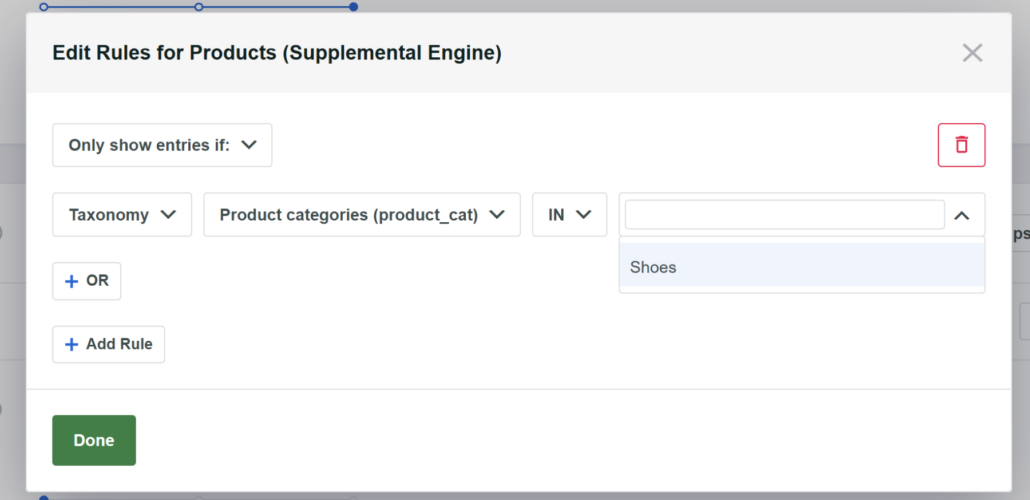
Para mais detalhes, veja nosso tutorial detalhado sobre como pesquisar em categoria WooCommerce.
Como Adicionar Pesquisa Difusa ao Seu Site
Você quer facilitar ainda mais para seus clientes encontrarem um produto que procuram?
Você pode fazer isso habilitando a pesquisa difusa no SearchWP.
Esse recurso permite que você faça o WordPress pesquisar por correspondências parciais. Isso garante que seus clientes possam encontrar um produto que procuram, mesmo que cometam um erro de digitação em seu nome.
Por exemplo, se ao procurar por marshmallows eles escreverem incorretamente como "marshmellows", eles ainda encontrarão este doce produto.
Usando o SearchWP, você pode habilitar a pesquisa difusa apenas selecionando uma única caixa de seleção.
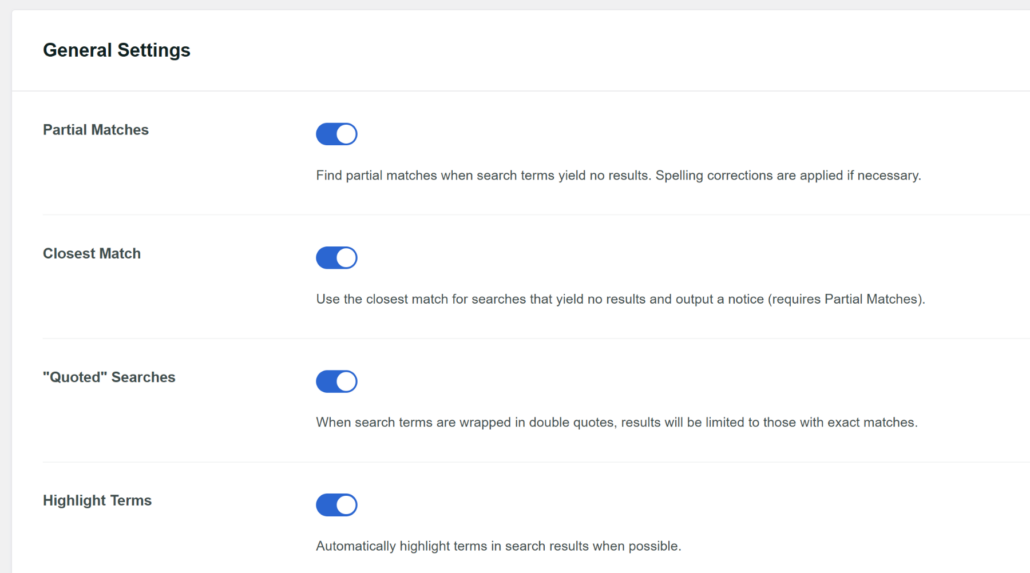
Para mais detalhes, veja nosso tutorial passo a passo sobre como adicionar pesquisa difusa ao seu site WordPress.
Como Priorizar Produtos Específicos nos Resultados de Pesquisa
Você gostaria de trazer alguns de seus produtos para o topo dos resultados de pesquisa em seu site?
Esta é uma ótima maneira de promover novos produtos e aumentar o número de vendas.
Com o SearchWP, você pode priorizar produtos específicos nos resultados de pesquisa para determinados termos de pesquisa em minutos usando a extensão Custom Results Order.

Para mais detalhes, confira nosso guia detalhado sobre como priorizar resultados de pesquisa específicos no WordPress.
Como Excluir um Produto Específico dos Resultados de Pesquisa
Existem produtos ou páginas que você gostaria de remover dos resultados de pesquisa em seu site?
Isso ajuda a evitar a poluição dos resultados de pesquisa e oferece aos seus clientes correspondências mais relevantes.
O SearchWP permite excluir páginas, posts ou produtos WooCommerce dos resultados de pesquisa com apenas alguns cliques.
Usando a extensão Exclude UI, você verá uma opção dentro do editor de blocos do WordPress. Basta ativar a opção e o SearchWP a excluirá do processo de pesquisa.
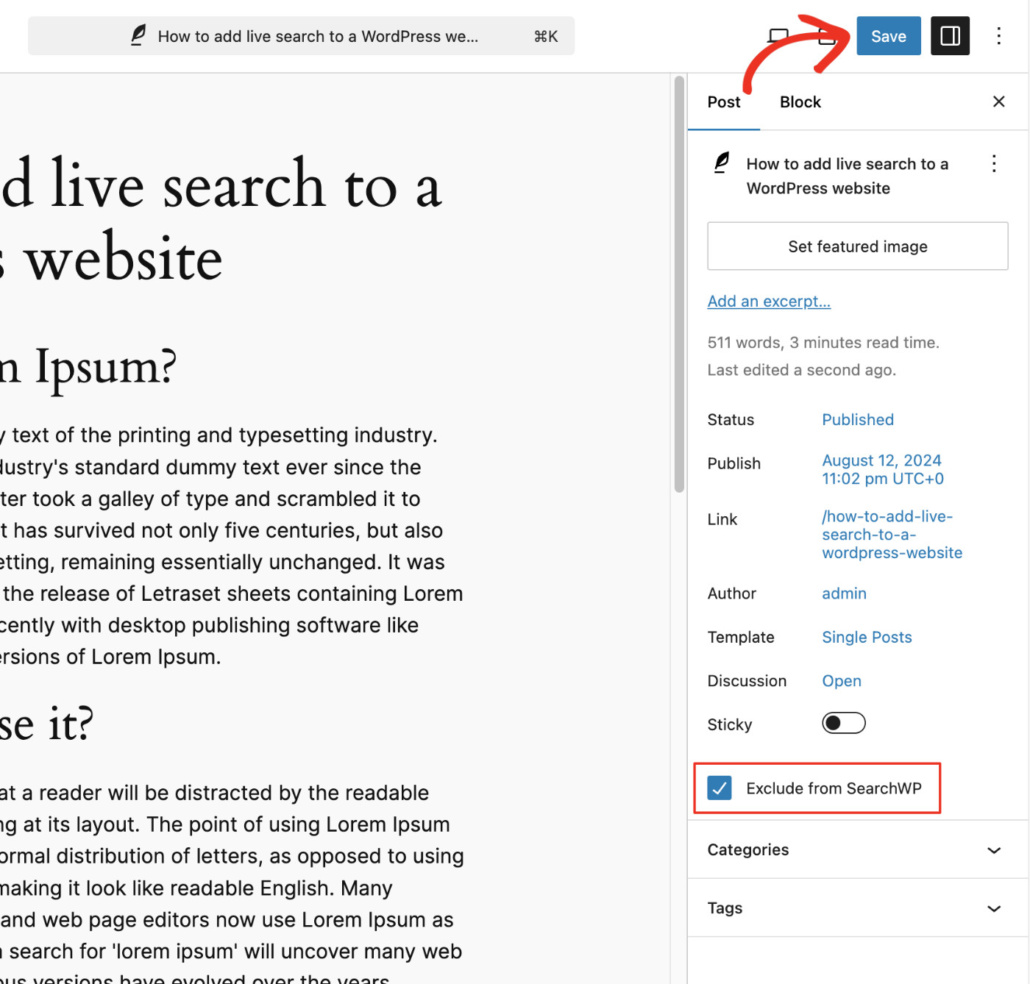
Para mais detalhes, siga nosso guia sobre como excluir páginas dos resultados de pesquisa do site no WordPress.
Esperamos que este artigo tenha ajudado você a aprender como fazer uma pesquisa inteligente de produtos WooCommerce. Você também pode consultar nossos guias sobre como pesquisar por SKU no WooCommerce e como restringir a pesquisa de produtos WooCommerce apenas ao título.
Se você está pronto para adicionar uma pesquisa inteligente de produtos WooCommerce ao seu site, então você pode começar com o SearchWP hoje mesmo.