Gerenciar uma loja WooCommerce com várias marcas pode rapidamente se tornar esmagador para seus clientes. Eles acessam sua página de loja e veem centenas de produtos de dezenas de marcas diferentes, todos misturados.
Observamos clientes rolando infinitamente pelas páginas de produtos, tentando encontrar itens de sua marca favorita. A maioria deles desiste após um ou dois minutos e sai do site sem comprar nada.
O problema piora à medida que seu inventário cresce. Adicionar mais marcas deveria ajudar seu negócio, mas sem uma filtragem adequada, isso apenas cria mais desordem para os compradores navegarem.
Neste artigo, mostraremos como filtrar marcas em sua loja WooCommerce usando WPFilters.
Por que os Filtros de Marca São Importantes para Sua Loja WooCommerce
Antes de começarmos o tutorial, vamos falar sobre por que a filtragem de marcas pode transformar sua loja WooCommerce.
Pense em sua loja como uma loja de departamentos sem placas ou seções. Clientes que querem sapatos Nike têm que passar por todas as marcas do prédio apenas para encontrar o que procuram.
Os filtros de marca resolvem esse problema permitindo que os compradores restrinjam instantaneamente os produtos a apenas as marcas em que confiam. Alguém comprando acessórios da Apple não quer rolar por dezenas de marcas genéricas para encontrar o que precisa.
Notamos que lojas com filtros de marca mantêm os visitantes navegando por mais tempo. Quando os clientes podem encontrar facilmente suas marcas favoritas, eles são mais propensos a explorar vários produtos e fazer uma compra.
A fidelidade à marca é real, e seus clientes têm preferências. Alguns compradores compram apenas marcas orgânicas de cuidados com a pele, enquanto outros se atêm a opções econômicas de fabricantes específicos.
Sem filtros, você está forçando os clientes conscientes da marca a se esforçarem demais. Eles geralmente sairão do seu site e comprarão de um concorrente que facilita a compra por marca.
Adicionar filtros de marca também diferencia sua loja dos concorrentes que não implementaram esse recurso. Isso mostra aos clientes que você entende suas preferências de compra e se importa com a experiência deles.
Dito isso, vamos ver como você pode facilmente adicionar filtros de marca ao seu site.
Filtrar Marcas em Sua Loja WooCommerce
A maneira mais fácil de adicionar filtros de marca à sua loja WooCommerce é usando WPFilters.

WPFilters é o melhor plugin de filtragem do WordPress que torna a adição de filtros de marca simples, mesmo que você nunca tenha configurado nada assim antes.
Ele é construído pela mesma equipe por trás do SearchWP, o que significa que você está obtendo uma ferramenta de especialistas que entendem como filtragem e pesquisa funcionam juntas.
Usando o WPFilters, você pode criar filtros de marca profissionais sem tocar em uma única linha de código. O plugin cuida de todo o trabalho técnico enquanto você apenas clica em configurações simples.
Aqui estão alguns recursos que você obtém com o WPFilters:
- Múltiplos Tipos de Filtro: Escolha entre caixas de seleção, menus suspensos, botões de rádio, intervalo deslizante ou barras de pesquisa para o seu filtro de marca.
- Integração com WooCommerce: Funciona perfeitamente com marcas e atributos de produtos do WooCommerce.
- URLs de Filtro Compartilháveis: Cada pesquisa filtrada cria um link exclusivo que os clientes podem marcar ou compartilhar.
- Posicione Filtros em Qualquer Lugar: Adicione filtros de marca à sua página da loja, barra lateral ou qualquer local personalizado usando blocos Gutenberg.
- Opções de Personalização: Controle a aparência dos seus filtros com títulos, contagens de itens e seções recolhíveis.
Agora, vamos percorrer as etapas para adicionar a filtragem por marca à sua loja WooCommerce.
Passo 1: Instale e Ative o WPFilters
Primeiro, você precisará visitar o site do SearchWP e se inscrever para uma conta WPFilters.
Depois de criar uma conta, basta ir para a área da sua conta e acessar a aba 'Downloads'.

A partir daqui, você precisará clicar no botão Baixar WPFilters e salvar os arquivos do plugin em seu computador.
Também recomendamos copiar a Chave de Licença desta página, pois você precisará dela para ativar o plugin.
Em seguida, você pode fazer o upload dos arquivos do plugin WPFilters para o seu site WordPress e instalar o plugin. Se precisar de ajuda com isso, consulte este guia sobre como instalar um plugin do WordPress.
Após ativar o plugin, você verá o assistente de configuração do WPFilters. Clique no botão 'Vamos Começar' e siga as instruções na tela.

Depois de concluir o assistente de configuração, você estará pronto para criar seu primeiro filtro de marca.
Etapa 2: Crie um Elemento de Filtro de Marca
Em seguida, você precisará criar um novo elemento de filtro que seus clientes usarão para classificar os produtos por marca.
Para começar, acesse WPFilters » Elementos no painel do WordPress e simplesmente clique no botão ‘Adicionar Novo’.

Na próxima página, você pode começar a configurar seu filtro de marca.
Primeiro, insira um nome para seu filtro na parte superior, como “Filtrar por Marca” ou “Marcas de Produtos”. Este nome ajuda você a se manter organizado se criar vários filtros posteriormente.
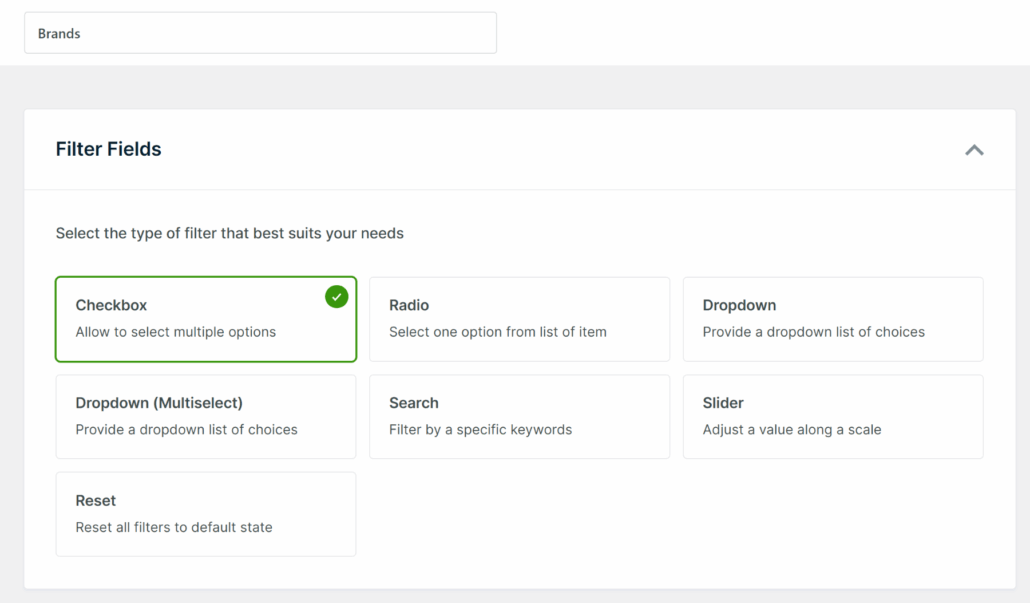
Depois disso, você precisará selecionar o tipo de filtro que deseja criar. O WPFilters oferece várias opções, como caixa de seleção, lista de rádio, menu suspenso, barra de pesquisa e muito mais.
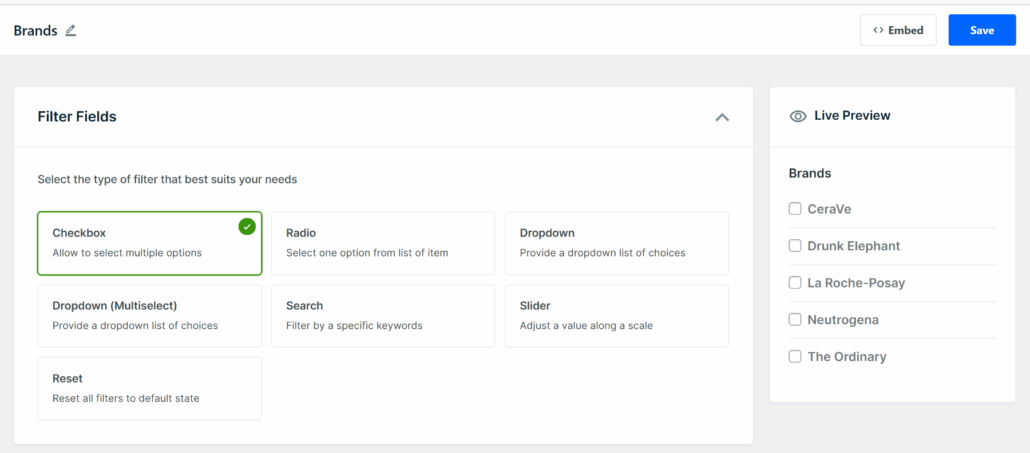
Para este tutorial, usaremos a opção ‘Caixa de seleção’, pois ela permite que os clientes selecionem várias marcas ao mesmo tempo.
Você também verá uma pré-visualização ao vivo do seu filtro de marca no painel à direita. Isso permite que você veja exatamente como ele aparecerá para seus clientes.
Etapa 3: Conecte o Filtro aos Dados da Marca
Agora você precisa dizer ao filtro quais dados usar para classificar seus produtos WooCommerce.
Simplesmente role para baixo até a seção ‘Fonte de Dados’ e clique no menu suspenso.
Aqui, você verá diferentes opções de dados de produto. Como você deseja filtrar por marcas, prossiga e selecione a opção Marcas (product_brand) na lista.
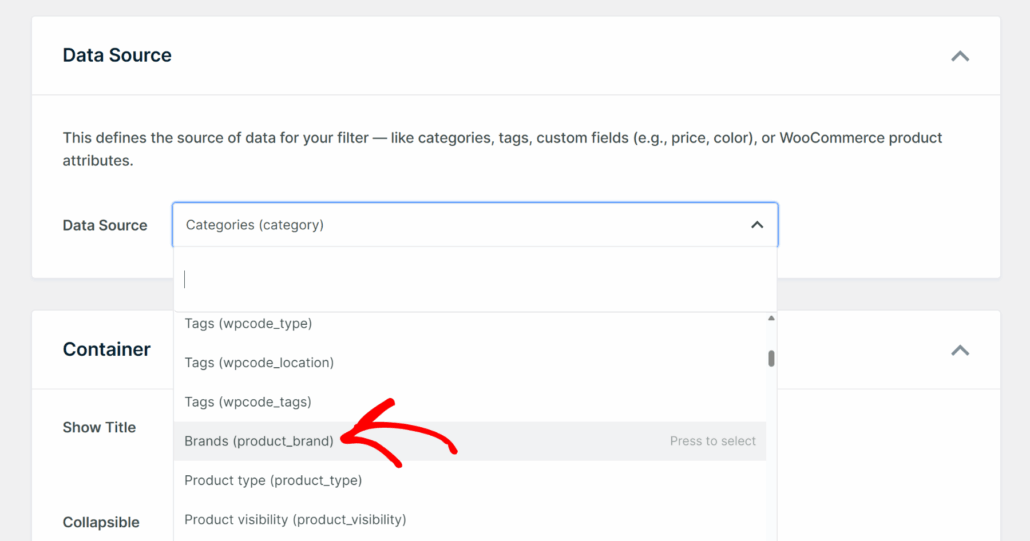
O WPFilters detectará automaticamente todas as marcas que você adicionou aos seus produtos. Isso significa que o filtro exibirá todas as marcas que existem no inventário da sua loja.
O filtro também será atualizado automaticamente quando você adicionar novas marcas aos seus produtos no futuro.
Etapa 4: Personalize seu Filtro de Marca
Após conectar os dados da marca, você pode personalizar a aparência e o comportamento do filtro em sua loja.
Simplesmente role para baixo até a seção ‘Contêiner’ para ajustar as configurações de exibição.

Aqui, você pode habilitar a opção ‘Mostrar Título’ para que os clientes vejam um rótulo claro como “Filtrar por Marca” acima do filtro.
Você também pode ativar a opção ‘Recolhível’ para permitir que os visitantes ocultem o filtro quando não precisarem dele, o que economiza espaço em dispositivos móveis.
Se você quiser que os nomes das marcas apareçam lado a lado em vez de em uma lista vertical, habilite a opção ‘Horizontal’.
Em seguida, role para baixo até a seção ‘Itens’ para controlar como as marcas individuais aparecem no filtro.

Se desejar, você pode ativar a ‘Contagem de Itens’ para que os clientes vejam quantos produtos estão disponíveis para cada marca. Isso ajuda a definir expectativas antes que eles cliquem.
Você também pode considerar desativar o ‘Mostrar Vazio’ para ocultar marcas que não têm nenhum produto em estoque. Isso evita que os clientes cliquem em uma marca apenas para encontrar zero resultados.
Quando estiver satisfeito com todas as configurações, role até o topo da página e clique no botão Salvar.
Etapa 5: Adicione o Filtro de Marca à Sua Loja
Agora que seu filtro de marca está pronto, o próximo passo é exibi-lo em sua loja WooCommerce, onde os clientes podem realmente usá-lo.
O WPFilters simplifica esse processo, oferecendo várias maneiras de incorporar seu filtro.
Para começar, basta clicar no botão ‘Incorporar’ no topo da página Elementos.
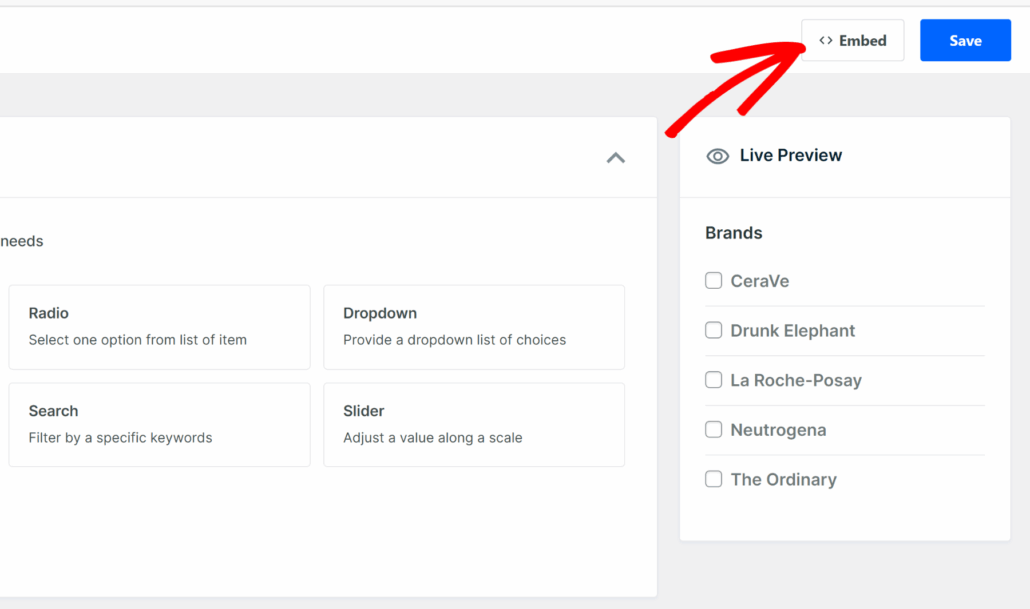
Em seguida, você verá uma janela pop-up com diferentes opções de incorporação.
Você pode escolher entre o bloco Gutenberg, um shortcode ou código PHP, se você for um desenvolvedor.

No entanto, o melhor método para adicionar seu filtro de marca é na barra lateral de sua loja.
Adicionar o filtro à sua barra lateral o mantém visível enquanto os clientes navegam por diferentes páginas de sua loja.
Para fazer isso, vá para Aparência » Widgets no seu painel do WordPress.
Observação: As etapas podem variar ligeiramente dependendo do tema do WordPress que você está usando para sua loja WooCommerce.
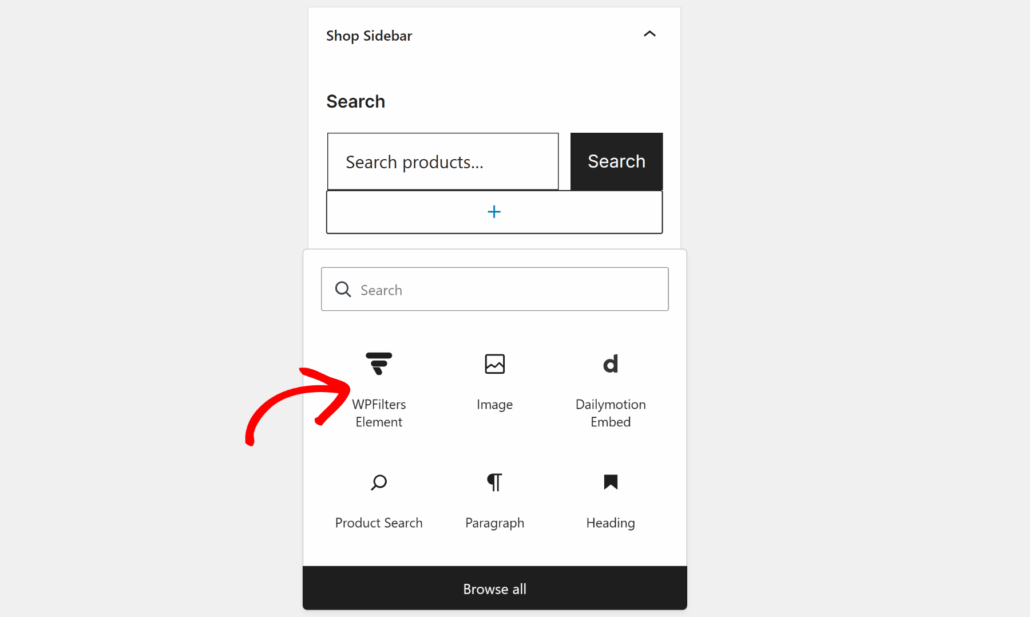
Em seguida, role para baixo até a seção da barra lateral do WooCommerce e clique no botão ‘+’ para adicionar um novo bloco. Procure e adicione o widget WPFilters Element.
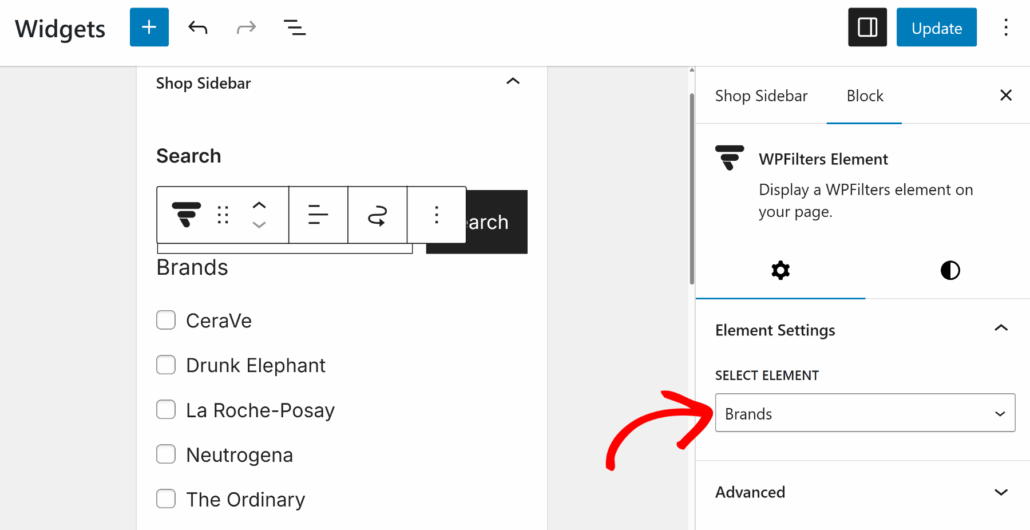
No painel de configurações à direita, clique no menu suspenso ‘Selecionar Elemento’ e escolha o filtro de marca que você criou anteriormente.
Quando terminar, clique no botão Atualizar para salvar suas alterações.
Etapa 6: Teste Seu Filtro de Marca
Após adicionar o filtro de marca à sua loja WooCommerce, o próximo passo é testá-lo e garantir que tudo funcione corretamente.
Simplesmente visite a página da sua loja para ver o filtro de marca em ação.
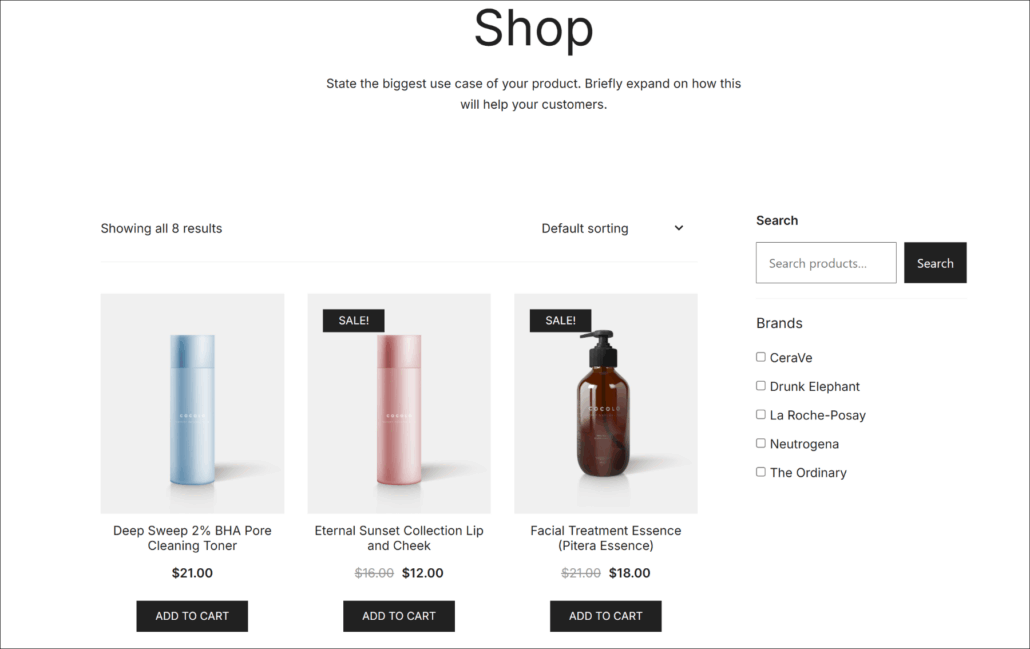
Você deverá ver seu filtro de marca exibido na página da loja ou na barra lateral, dependendo de onde você o colocou na etapa anterior.
Agora, tente selecionar diferentes marcas no filtro. Os produtos na página devem ser atualizados automaticamente para mostrar apenas itens das marcas que você selecionou.
Por exemplo, se selecionarmos “CeraVe” em nossa loja de demonstração, apenas os produtos desta marca específica serão exibidos, ocultando todo o resto.
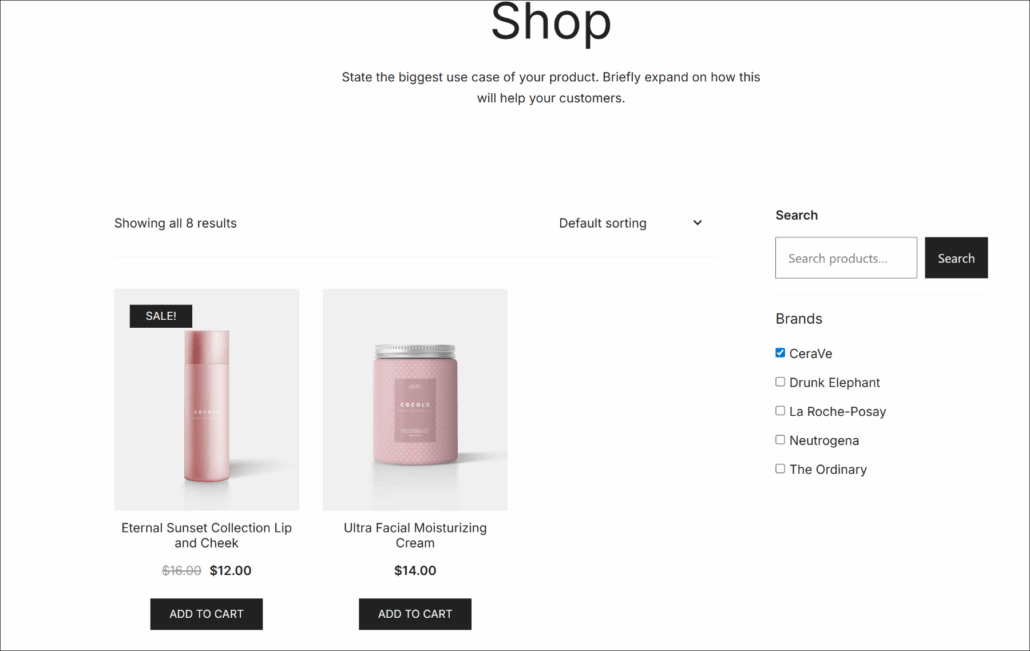
Se tudo estiver funcionando corretamente, seus clientes agora podem filtrar facilmente os produtos por suas marcas favoritas, tornando muito mais fácil para eles encontrarem exatamente o que procuram.
Perguntas Frequentes Sobre Filtros de Marca WooCommerce
Aqui estão algumas perguntas comuns que recebemos sobre a configuração de filtros de marca no WooCommerce.
1. Preciso de conhecimento de codificação para configurar filtros de marca no WooCommerce?
De forma alguma. O WPFilters cuida de todo o trabalho técnico para você, então você pode criar filtros de marca apenas clicando nas configurações. Projetamos este tutorial especificamente para proprietários de lojas que não têm experiência em codificação.
2. Isso funcionará com meu tema atual?
Sim, o WPFilters funciona com quase todos os temas do WooCommerce. Nós o testamos com temas populares e ele se integra perfeitamente aos layouts deles.
3. Posso combinar filtros de marca com outros filtros, como preço ou categoria?
Com certeza. Você pode criar vários elementos de filtro no WPFilters e empilhá-los. Por exemplo, você pode permitir que os clientes filtrem por marca, faixa de preço e categoria de produto ao mesmo tempo. Isso dá aos compradores um controle muito preciso sobre o que eles veem em sua loja.
Filtros de marca transformam a experiência de compra em sua loja WooCommerce, ajudando os clientes a encontrar seus fabricantes favoritos instantaneamente.
Esperamos que este artigo tenha ajudado você a aprender como filtrar marcas em sua loja WooCommerce. Você também pode consultar nossos guias sobre como filtrar produtos WooCommerce por categoria e como filtrar produtos WooCommerce por atributos.
Pronto para facilitar as compras por marca para seus clientes? Você pode começar com o WPFilters aqui.