
Imagine que seus visitantes estão procurando algo em seu site. Eles digitam uma palavra, mas o site usa uma palavra diferente para a mesma coisa, e os usuários não obtêm resultados.
É irritante, né?
Isso acontece com a busca do WordPress. A busca padrão é aceitável, mas não é muito inteligente em relação a palavras que significam a mesma coisa. Por exemplo, se alguém procura por 'automóvel' no seu site, mas você usa 'carros', eles podem perder parte do seu ótimo conteúdo.
É por isso que usar sinônimos na busca do WordPress proporciona uma ótima experiência ao usuário. Os usuários podem encontrar o que precisam, mesmo que usem palavras ligeiramente diferentes. E a maneira mais fácil de fazer isso é usando um plugin como o SearchWP.
Neste artigo, mostraremos como configurar regras de sinônimos para a busca do WordPress.
Por que Incluir Sinônimos na Busca do WordPress?
Sinônimos são simplesmente palavras que significam a mesma coisa ou quase a mesma coisa. Por exemplo, 'grande' e 'enorme' são sinônimos um do outro, assim como 'rápido' e 'veloz' podem ser usados de forma intercambiável.
Quando a busca do WordPress entende sinônimos, é como se ela entendesse nomes diferentes para o mesmo conteúdo em seu site.
Por que isso é importante para o seu site WordPress?
Bem, as pessoas buscam usando palavras diferentes. Se alguém procura por 'fotos', mas você só usa a palavra 'imagens' no seu site, então elas podem não encontrar o que procuram.
Mas se sua busca souber que fotos e imagens são sinônimos, ela mostrará os resultados corretos. Isso é bom por várias razões.
Quando as pessoas encontram o que precisam com mais facilidade, isso as deixa felizes e as incentiva a permanecerem mais tempo no seu site. Elas podem até se tornar clientes de longo prazo ou leitores regulares. Além disso, também torna o conteúdo do seu site mais fácil de descobrir.
Dito isso, vamos ver como você pode permitir que a busca do WordPress inclua sinônimos.
Configurando a Regra de Sinônimos na Busca do WordPress
A busca padrão do WordPress não entende sinônimos e não saberá se duas palavras significam a mesma coisa. Ela também não é muito boa em encontrar conteúdo no seu site, pois não inclui outros elementos importantes como categorias, tags, campos personalizados, detalhes de produtos, documentos e muito mais no processo de busca.
É aqui que o SearchWP é útil. É o melhor plugin de busca para WordPress e você pode facilmente incluir sinônimos diferentes para termos de busca.

Além disso, ele permite personalizar a busca do WordPress criando seu próprio mecanismo de busca e incluindo diferentes fontes. Você também pode incluir campos personalizados, taxonomias, detalhes de produtos como SKUs e muito mais para aprimorar a experiência de busca no seu site.
Você pode começar visitando o site do SearchWP e se inscrevendo para uma conta.
Depois de assinar um plano de preços e criar uma nova conta, o próximo passo é baixar os arquivos do plugin.
Você pode encontrar o plugin fazendo login na sua área de conta do SearchWP. Basta ir para a aba 'Downloads' e clicar no botão 'Download SearchWP'.

Em seguida, você precisará fazer login na sua área de administração do WordPress e enviar o SearchWP para o seu site.
Se precisar de ajuda, você pode seguir este guia sobre como instalar um plugin do WordPress.
A partir daqui, você verá a tela de boas-vindas e o assistente de configuração do SearchWP. Clique no botão ‘Iniciar Assistente de Integração’ e siga as instruções na tela.

Você configurou totalmente o plugin SearchWP em seu site WordPress. O próximo passo é personalizar o mecanismo de busca do seu site e os sinônimos para seus termos de pesquisa.
Primeiro, você precisará ir para SearchWP » Algoritmo no painel do WordPress e, em seguida, mudar para a aba ‘Regras Globais’.
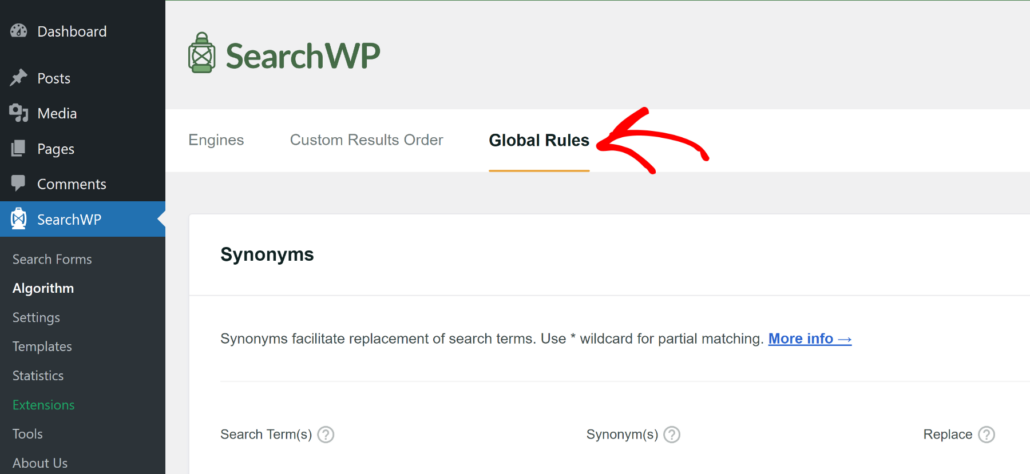
Você pode então clicar no botão ‘Adicionar Novo’ na seção Sinônimos.
A partir daqui, basta inserir os Termos de Pesquisa e seus respectivos Sinônimos.
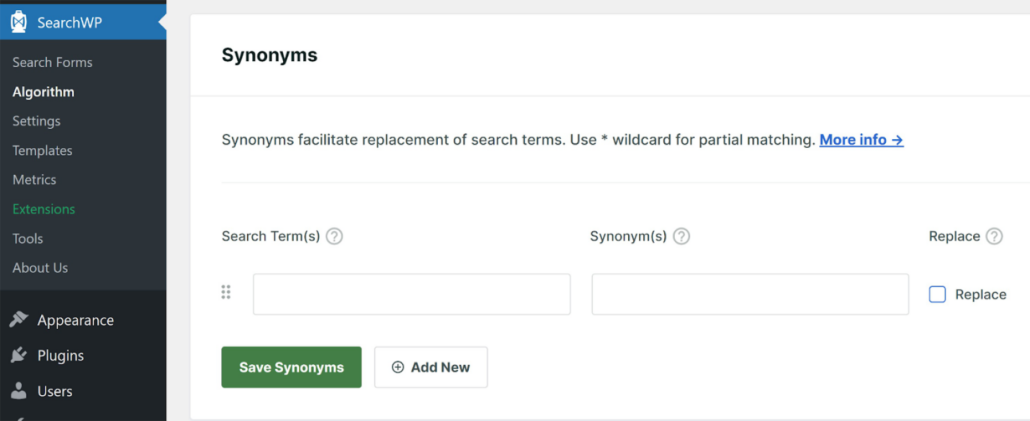
Ao inserir sinônimos, pense nas palavras que as pessoas usam para pesquisar coisas em seu site.
Por exemplo, se você vende roupas, pode usar palavras como camisa, camiseta ou T-shirt. Ou se você escreve sobre culinária em um blog de culinária, pode usar sinônimos como ‘receita’ para instruções de culinária ou preparação de alimentos.
Observação: O recurso de sinônimos do SearchWP atualmente funciona apenas com palavras únicas, como ‘camisa’ ou ‘investigação’. Ele não funciona com várias palavras ou frases no momento. Portanto, ao configurar uma regra de sinônimos, certifique-se de inserir apenas um termo específico.

Alterar as Configurações de Pesquisa Padrão do WordPress
A pesquisa padrão do WordPress funciona bem para alguns sites, mas está longe de ser perfeita. Se o seu site tem muito conteúdo ou sua loja online tem muitos produtos, talvez você precise alterar as configurações de pesquisa padrão.
Com o SearchWP, você pode personalizar facilmente sua pesquisa do WordPress sem editar código. A melhor parte de usar o SearchWP é que ele suporta vários mecanismos de busca em 1 site. Dessa forma, você pode criar diferentes mecanismos de busca, permitindo que seus usuários pesquisem coisas de maneiras diferentes em diferentes locais do site.
Primeiro, você precisará ir para SearchWP » Algoritmo no painel do WordPress. Depois disso, você pode clicar no botão ‘Fontes e Configurações’.

Em seguida, você verá uma nova janela com as fontes padrão para o mecanismo de busca, que incluem posts, páginas e mídia.
Você pode simplesmente selecionar quais fontes o SearchWP deve considerar ao encontrar conteúdo ou produtos em seu site. Por exemplo, se você quiser limitar a pesquisa a tipos de post específicos, poderá escolher apenas ‘Posts’ como fonte.

Quando terminar, simplesmente clique no botão ‘Concluído’.
Depois disso, você pode escolher atributos para cada fonte no mecanismo de busca. Atributos são os campos que você deseja pesquisar para uma determinada fonte, como título, conteúdo, resumo, slug, campos personalizados, categorias, tags e autor.
Basta clicar no botão ‘Adicionar/Remover Atributos’ para continuar.

A partir daqui, você verá um novo pop-up onde poderá gerenciar os atributos de pesquisa.
Agora você pode adicionar campos personalizados e taxonomias como atributos. Por exemplo, digamos que você tenha um campo personalizado ACF para ingredientes em um blog de culinária ou o número de quartos em uma listagem de imóveis, que você gostaria de incluir ao pesquisar posts do blog.
Da mesma forma, se você tiver diferentes categorias e tags em seu site, também poderá torná-las pesquisáveis selecionando-as no menu suspenso ‘Taxonomias’.
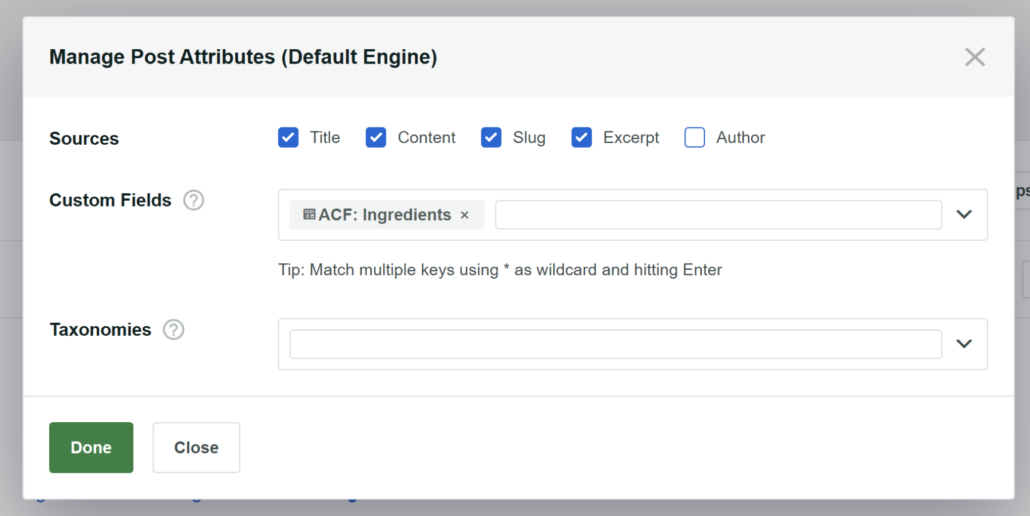
Vá em frente e clique no botão ‘Concluído’ quando terminar.
Em seguida, você pode alterar os pesos atribuídos a cada atributo para diferentes tipos de postagem movendo o controle deslizante. O plugin definirá inicialmente os pesos para os atributos principais, como título, conteúdo, slug, resumo e autor com os melhores valores para a maioria dos sites. Mas você pode mover o controle deslizante para ajustar os pesos de acordo com suas necessidades.

Quando terminar, você pode rolar até o topo e clicar no botão Salvar.
Depois disso, voc ilde{e} tamb ilde{e}m precisar ilde{a} clicar no bot ilde{a}o 'Reconstruir ilde{I}ndice'.

O SearchWP começará automaticamente a construir um novo índice de pesquisa para o seu site.
Se você quiser saber mais, consulte nosso guia sobre como alterar as configurações de pesquisa padrão do seu site WordPress.
Em seguida, você pode testar se suas regras de sinônimos estão funcionando. Simplesmente use a barra de pesquisa para procurar algo usando um de seus sinônimos.
Se suas regras de sinônimos estiverem configuradas corretamente, você deverá ver os mesmos resultados de pesquisa para todas as palavras que configurou anteriormente. Por exemplo, inserimos ‘investigação’ como sinônimo do termo de pesquisa ‘palavra-chave’ e obtivemos o resultado correto em nosso site de demonstração.

Bônus: Adicione Correspondências Parciais (Pesquisa Difusa) ao WordPress
Quer oferecer uma experiência de pesquisa ainda melhor para seus visitantes no WordPress?
Com correspondências parciais ou pesquisa difusa, você pode ajudar os usuários a encontrar o conteúdo certo em seu site, mesmo que cometam um erro de ortografia ou digitação ao inserir o termo de pesquisa.
Infelizmente, o WordPress não suporta pesquisa difusa por padrão. Se seus visitantes digitarem uma palavra ou nome de produto incorretamente, eles não obterão nenhum resultado e sairão do seu site insatisfeitos.
Mas com o SearchWP, é muito fácil configurar correspondências parciais. Você pode simplesmente ativar a opção ‘Correspondências Parciais’ com 1 clique nas configurações do SearchWP.
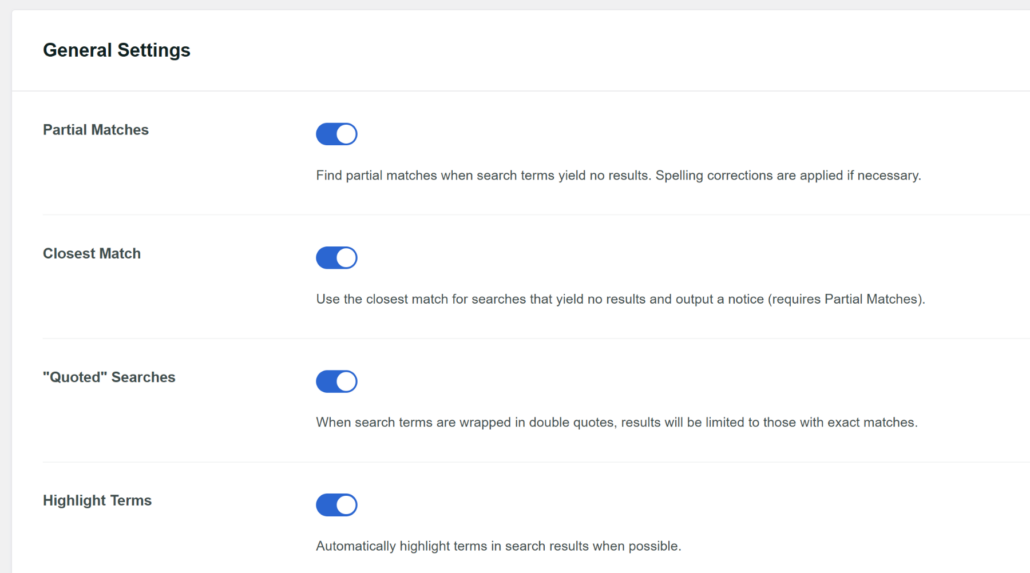
Para mais detalhes, consulte nosso guia sobre como ativar a pesquisa difusa em seu site WordPress.
Esperamos que este artigo tenha ajudado você a aprender como configurar regras de sinônimos para a pesquisa do WordPress. Você também pode consultar nosso guia sobre como personalizar o widget de pesquisa do seu site WordPress e como adicionar um formulário de pesquisa modal no WordPress.
Pronto para criar uma experiência de pesquisa WordPress melhor e mais personalizada? Comece com o SearchWP hoje mesmo!