
Você já se viu navegando por um monte de sites e desejou poder fazer uma pesquisa em vários sites de uma vez?
É um desafio comum, especialmente se você estiver usando uma rede WordPress Multisite. A pesquisa regular do WordPress funciona apenas para sites individuais, o que torna muito frustrante para os visitantes do seu site encontrar aquela informação específica em sua rede.
No entanto, com o plugin certo como SearchWP, você pode facilmente configurar uma funcionalidade de pesquisa em vários sites da rede. Além disso, você também pode criar mecanismos de pesquisa personalizados e substituir a pesquisa padrão do WordPress para uma melhor experiência do usuário.
Neste artigo, mostraremos como realizar pesquisas em vários sites no WordPress.
O que é WordPress Multisite?
Um WordPress multisite é um recurso fantástico que permite criar e gerenciar uma rede de sites a partir de uma única instalação do WordPress.
Pense nisso como ter um painel de controle central onde você pode gerenciar muitos sites, todos compartilhando os mesmos arquivos principais do WordPress, plugins e temas.
Isso pode economizar muito tempo e recursos do servidor. Além disso, permite gerenciar usuários em vários sites a partir da rede de administração, o que é uma ótima maneira de dimensionar uma rede.
Por exemplo, digamos que você gerencie um site universitário com diferentes departamentos ou campi. Ou sua empresa tenha vários produtos, serviços ou filiais. Você pode configurar uma rede WordPress multisite para cada departamento, produto ou campus em vez de criar sites separados.
Se você quiser saber mais sobre multisite, consulte este guia sobre como instalar e configurar uma rede WordPress multisite.
Por que configurar uma pesquisa em vários sites no WordPress?
Imagine que você tem uma rede de mais de 20 sites. Se alguém quiser encontrar algo em toda a rede, terá que pesquisar em cada site individualmente. Frustrante, né?
É aí que uma pesquisa em vários sites entra em ação.
- Experiência do Usuário Aprimorada: Os visitantes obtêm acesso instantâneo a informações em toda a sua rede. Chega de clicar em vários sites. Está tudo em um só lugar, tornando-o rápido e eficiente.
- Descoberta de Conteúdo Aprimorada: Os usuários muitas vezes se deparam com conteúdo relevante que nunca souberam que existia. Uma pesquisa em vários sites aumenta a chance de eles descobrirem novo conteúdo e se engajarem mais com sua rede.
- Eficiência para Gerentes de Rede: Como gerente de rede, encontrar seu conteúdo, páginas e artigos em toda a rede deve ser fácil. Uma pesquisa unificada permite que você encontre as coisas de forma rápida e fácil, permitindo um melhor gerenciamento do site.
- Consistência e Marca: Uma pesquisa compartilhada proporcionará uma experiência de marca consistente aos seus usuários à medida que eles navegam pela sua rede.
Dito isso, vamos ver como você pode facilmente adicionar uma pesquisa em vários sites à sua rede sem editar o código.
Configurando uma Pesquisa em Vários Sites no WordPress
A maneira mais fácil de adicionar um recurso de pesquisa de multisite ao WordPress é usando o SearchWP. É o melhor plugin de pesquisa para WordPress que indexa conteúdo, campos personalizados e taxonomias em toda a sua rede ou em sub-sites individuais.
Com o SearchWP, você também pode criar um mecanismo de pesquisa personalizado, pesquisa ao vivo, excluir páginas e posts, obter análises de pesquisa, criar formulários de pesquisa personalizados e muito mais.
Para começar, você precisará visitar o site do SearchWP e se inscrever para obter uma conta.

Após criar uma conta, a próxima coisa que você precisará fazer é baixar o plugin SearchWP.
Simplesmente acesse sua área de conta e mude para a guia Downloads. A partir daqui, você pode clicar no botão ‘Download SearchWP’ e salvar o arquivo do plugin em seu computador.

Em seguida, você precisará instalar e ativar o plugin na rede multisite.
Para fazer isso, basta abrir o painel do Network Admin e, em seguida, ir para Plugins » Adicionar Novo Plugin. A partir daqui, você pode clicar no botão ‘Upload Plugin’ na parte superior.
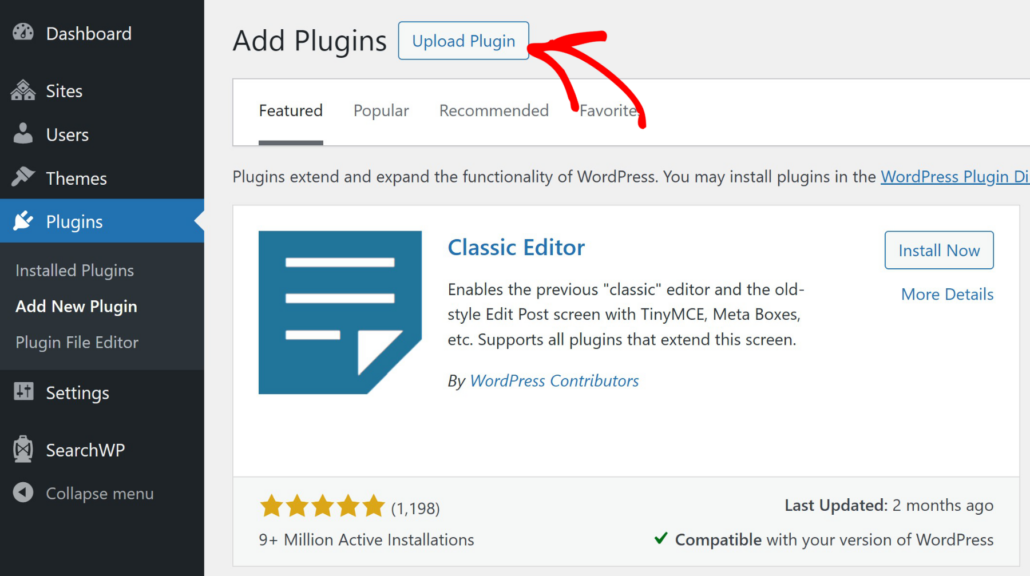
Depois disso, você verá uma opção para fazer o upload do seu novo plugin.
Vá em frente e clique no botão ‘Escolher Arquivo’ e, em seguida, selecione os arquivos do plugin em seu computador.

Assim que isso for feito, você pode clicar no botão ‘Instalar Agora’.
Na próxima tela, você precisará clicar no botão ‘Ativar Rede’. Isso ativará o plugin SearchWP em sua rede multisite.
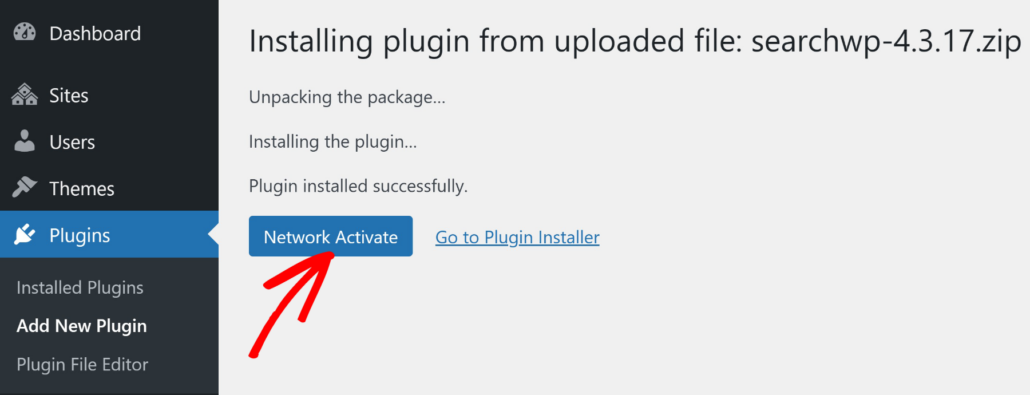
Depois disso, você precisará ativar a licença do SearchWP em todos os sites da rede multisite.
Para fazer isso, basta ir em SearchWP » Configurações no painel do WordPress e inserir a chave de licença.
Você pode encontrar a chave de licença em sua área de conta do SearchWP. Vá em frente e clique no botão ‘Verificar Chave’ para continuar.
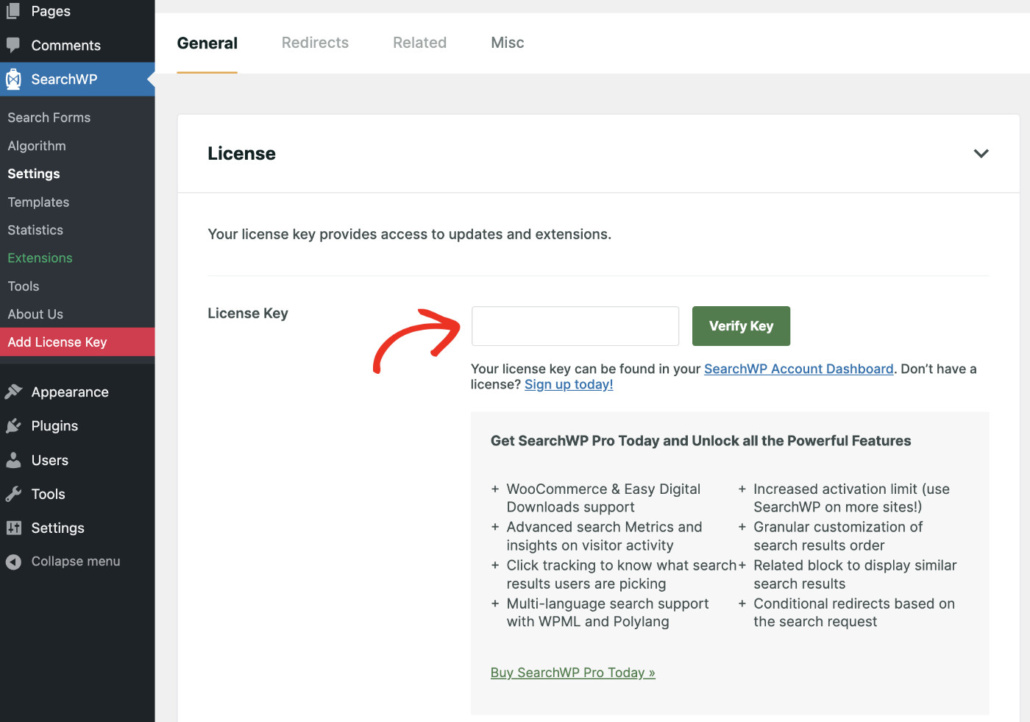
Agora, o SearchWP estará ativo em seus sub-sites em sua rede multisite do WordPress.
Habilitar Pesquisa Entre Sites em Rede Multisite
Em seguida, você precisará habilitar a pesquisa multisite personalizando o comportamento do SearchWP.
Por padrão, o SearchWP pesquisará apenas posts, páginas e mídia em um sub-site específico em vez de na rede multisite. Para fazê-lo pesquisar entre sites, você precisará modificar seu comportamento.
Para fazer isso, você pode criar um plugin personalizado chamado plugin SearchWP Customizations e adicionar hooks.
Hooks são funções que se integram ao SearchWP e permitem personalizações exclusivas sem a necessidade de editar os arquivos principais do plugin. Além disso, seus novos recursos permanecerão no lugar quando você atualizar o SearchWP ou o tema do seu site.
Primeiro, você precisará criar seu próprio plugin simplesmente abrindo um arquivo Notepad ou TextEdit em seu computador e inserindo o seguinte código:
<?php
/*
Plugin Name: SearchWP Customizations
Description: Customizations for SearchWP
Version: 1.0.0
*/

// Add all hooks and custom code here.
Depois disso, você pode salvar o arquivo e nomeá-lo como ‘searchwp-customizations.php’.
Ficará parecido com isto:
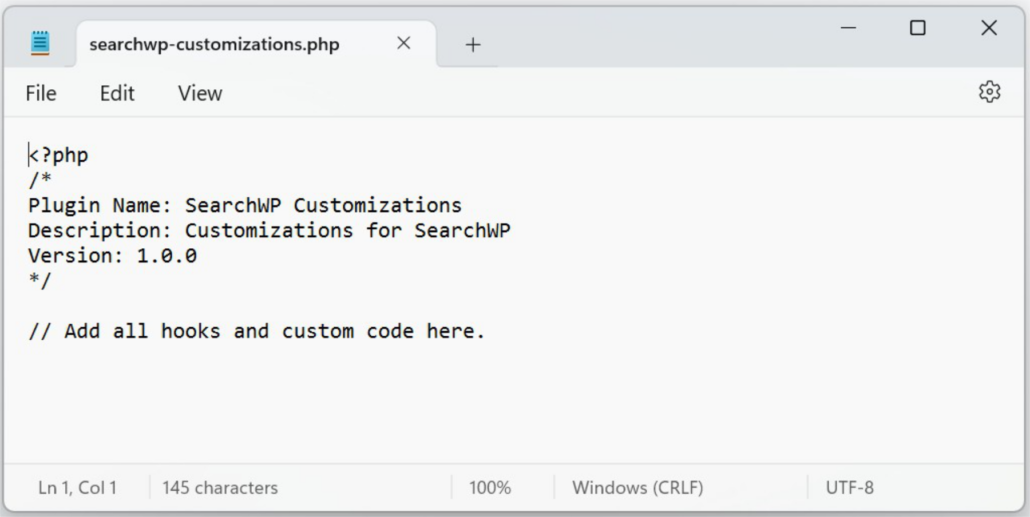
Em seguida, você pode adicionar o hook no arquivo do plugin que você acabou de criar.
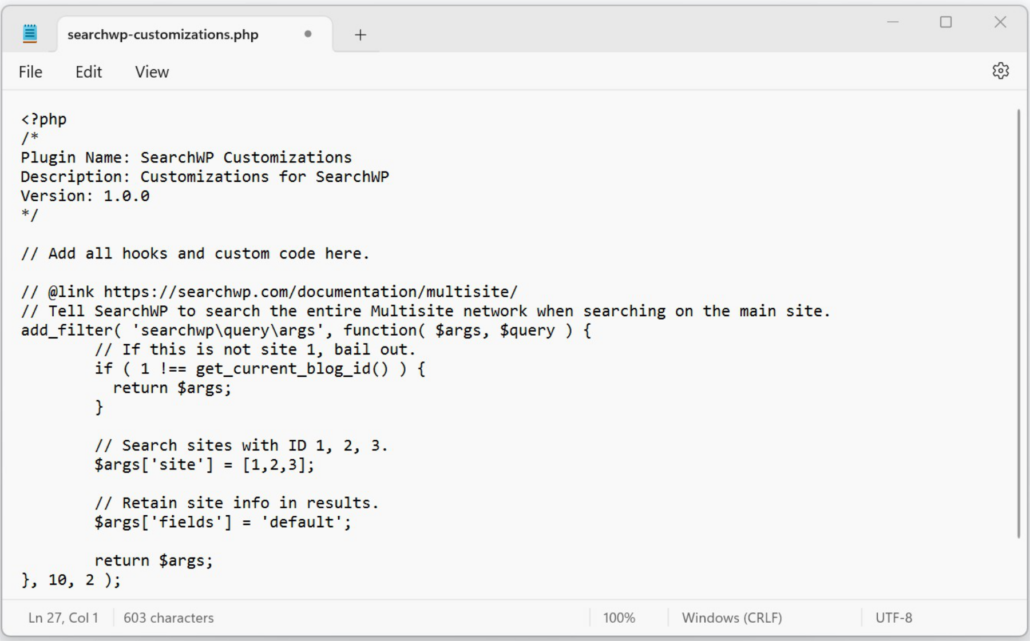
Simplesmente insira o seguinte código na seção ‘Adicionar todos os hooks e código personalizado aqui’.
<?php

// @link https://searchwp.com/documentation/multisite/
// Tell SearchWP to search the entire Multisite network when searching on the main site.
add_filter( 'searchwp\query\args', function( $args, $query ) {
	// If this is not site 1, bail out.
	if ( 1 !== get_current_blog_id() ) {
	  return $args;
	}

	// Search sites with ID 1, 2, 3.
	$args['site'] = [1,2,3];

	// Retain site info in results.
	$args['fields'] = 'default';

	return $args;
}, 10, 2 );
Agora vá em frente e salve o arquivo em seu computador.
Outra forma de adicionar código ao seu site WordPress é usando o WPCode. É o melhor plugin de snippets de código para WordPress e torna super fácil gerenciar e inserir código personalizado no seu site.
Deve ficar algo assim:
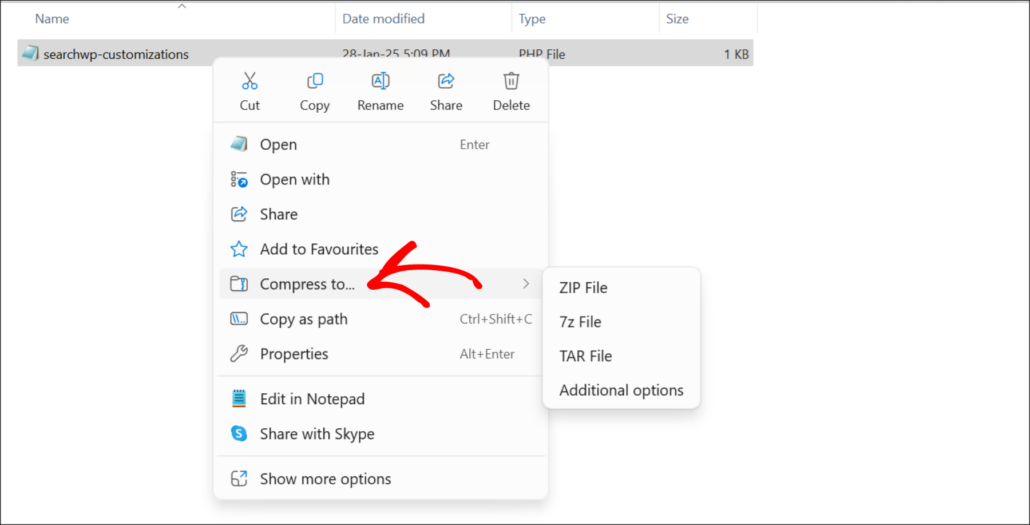
Depois disso, você precisará compactar este arquivo e salvá-lo no formato ZIP. Isso ocorre porque o WordPress só permite o upload de arquivos .zip como plugins.
Para fazer isso, basta navegar até a localização do plugin ‘searchwp-customizations.php’ no seu computador. A partir daqui, você pode clicar com o botão direito no arquivo e clicar na opção ‘Compactar para’ (apenas certifique-se de escolher a opção Arquivo ZIP).
Uma vez feito isso, o próximo passo é fazer o upload do plugin para sua rede WordPress Multisite e, em seguida, instalá-lo e ativá-lo.
Para fazer isso, basta abrir o painel do Network Admin e, em seguida, ir para Plugins » Adicionar Novo Plugin. A partir daqui, você pode clicar no botão ‘Upload Plugin’ na parte superior.
Em seguida, você verá uma opção para fazer o upload do seu novo plugin.
Vá em frente e clique no botão ‘Escolher Arquivo’ e, em seguida, selecione os arquivos do plugin em seu computador.

A partir daqui, você pode clicar no botão ‘Instalar agora’.
Na próxima tela, você precisará clicar no botão ‘Ativar Rede’. Isso ativará o plugin SearchWP Customizations em sua rede multisite.
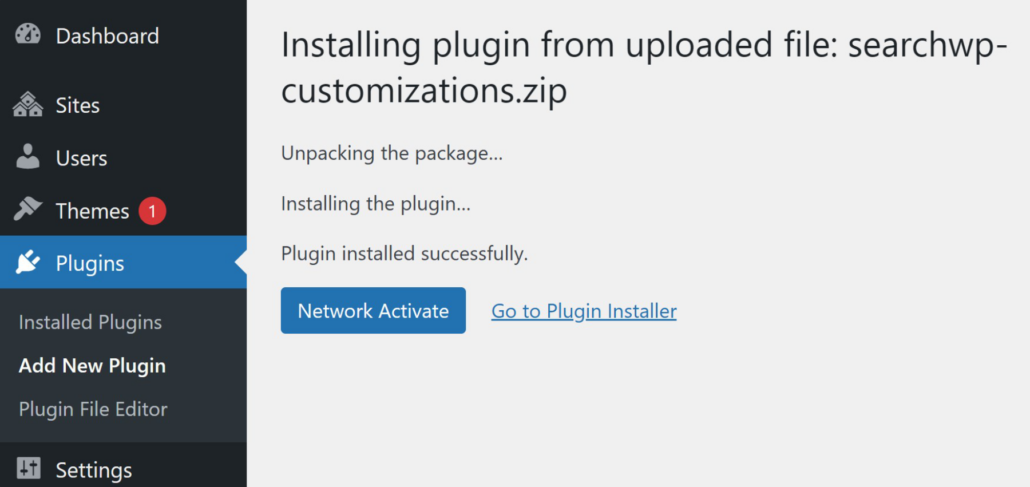
Você agora substituiu com sucesso o comportamento de pesquisa padrão do SearchWP e habilitou a pesquisa em sites multisite.
Personalize o Mecanismo de Busca para Rede Multisite
Em seguida, você pode personalizar as configurações dos mecanismos de busca no SearchWP e selecionar quais fontes incluir para pesquisas entre sites.
Observação: Os Mecanismos do SearchWP controlam o que é indexado em cada subsite. Se o mecanismo de busca que você está usando para realizar a pesquisa tiver Fontes ou Atributos diferentes do mecanismo nos subsites que você está pesquisando, os resultados podem não ser precisos.
Por exemplo, se você adicionou ‘Posts’ a um mecanismo de busca que está usando para a pesquisa, mas um mecanismo de busca em um subsite não tem Posts habilitados, então esse subsite não retornará nenhum Post nos resultados da pesquisa.
Para personalizar o mecanismo de busca, basta visitar a página SearchWP » Algoritmo no seu painel do WordPress em qualquer um dos sites da rede. Com o SearchWP, você pode criar mecanismos de busca ilimitados e vinculá-los a formulários de busca individuais.
Para este tutorial, editaremos o mecanismo padrão. Prossiga e clique no botão ‘Fontes e Configurações’.

Uma janela pop-up aparecerá agora com as fontes padrão.
Estes incluem posts, páginas e mídia. Você também pode habilitar comentários e torná-los pesquisáveis em subsites.

Após selecionar as fontes, prossiga e clique no botão ‘Concluído’.
Em seguida, você pode ajustar os pesos atribuídos a cada atributo movendo o controle deslizante.

Depois disso, você pode adicionar ou remover atributos de cada Fonte no mecanismo. Por exemplo, na fonte Posts, o SearchWP usará título, conteúdo, slug, resumo e autor como atributos.
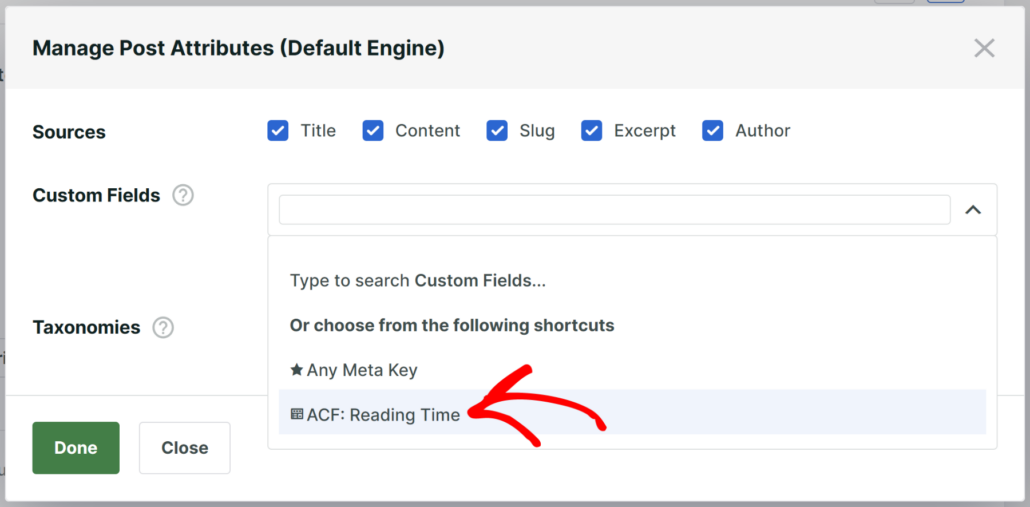
Você pode clicar no botão ‘Adicionar/Remover Atributo’ para incluir campos personalizados e taxonomias no processo de busca.

Agora você verá um novo pop-up abrir onde você pode gerenciar os atributos de busca.
Por exemplo, se você estiver usando o Advanced Custom Fields (ACF) em seu site, poderá clicar no menu suspenso Campos Personalizados e selecionar os campos do ACF.
Por outro lado, você também pode incluir categorias e tags ao pesquisar posts em sua rede de sites.
Basta clicar no menu suspenso 'Taxonomias' e selecionar um atributo.
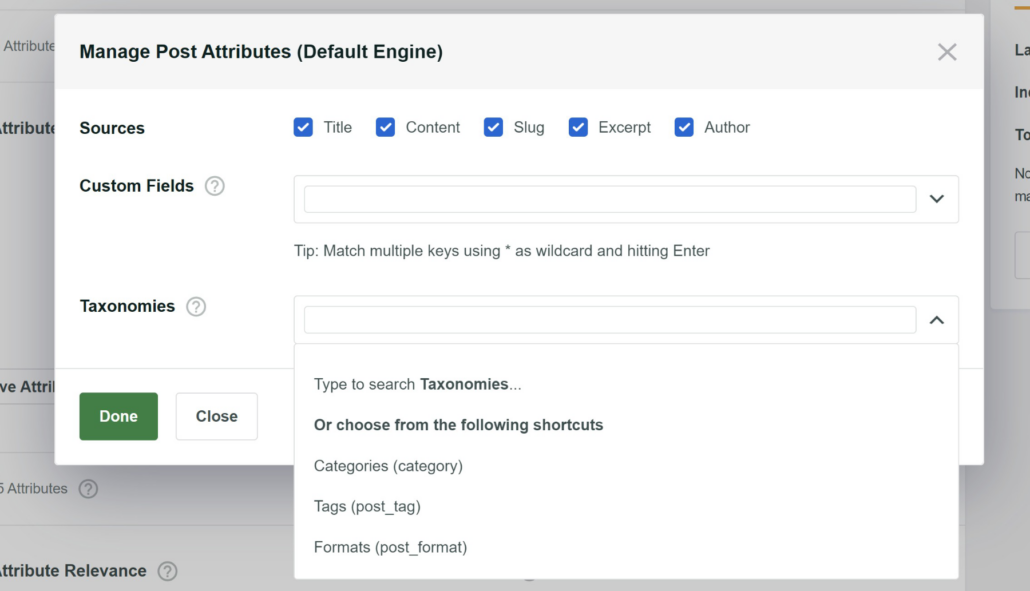
Quando terminar de gerenciar os atributos, basta pressionar Concluído para salvar suas alterações.
Agora, a última etapa é clicar no botão 'Salvar' na parte superior para armazenar suas alterações. Depois disso, você também precisará clicar no botão Reconstruir Índice em seguida para que o SearchWP indexe todo o seu conteúdo na rede de sites.

Em seguida, você também pode especificar sinônimos e stopwords para melhorar a precisão da pesquisa.
Basta acessar SearchWP » Algoritmo no painel de administração do WordPress e, em seguida, ir para a guia 'Regras Globais'.
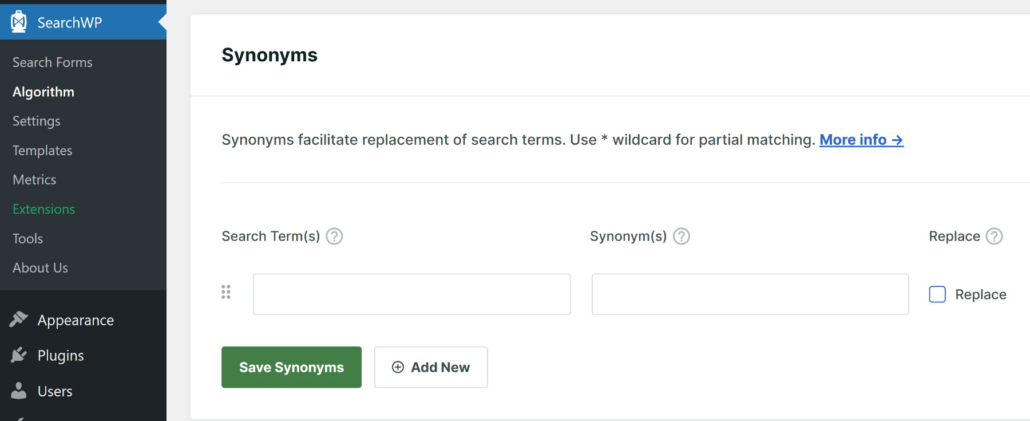
A partir daqui, você pode clicar no botão 'Adicionar Novo' e, em seguida, inserir os termos de pesquisa e seus sinônimos. Quando terminar, basta clicar no botão 'Salvar Sinônimos'.
Depois disso, role para baixo até a seção Stopwords e omita certas palavras para otimizar o processo de pesquisa. Stopwords são palavras comuns (como é, o, um, a, em, no, e se) que não são úteis ao pesquisar e não carregam significado significativo na identificação do conteúdo.
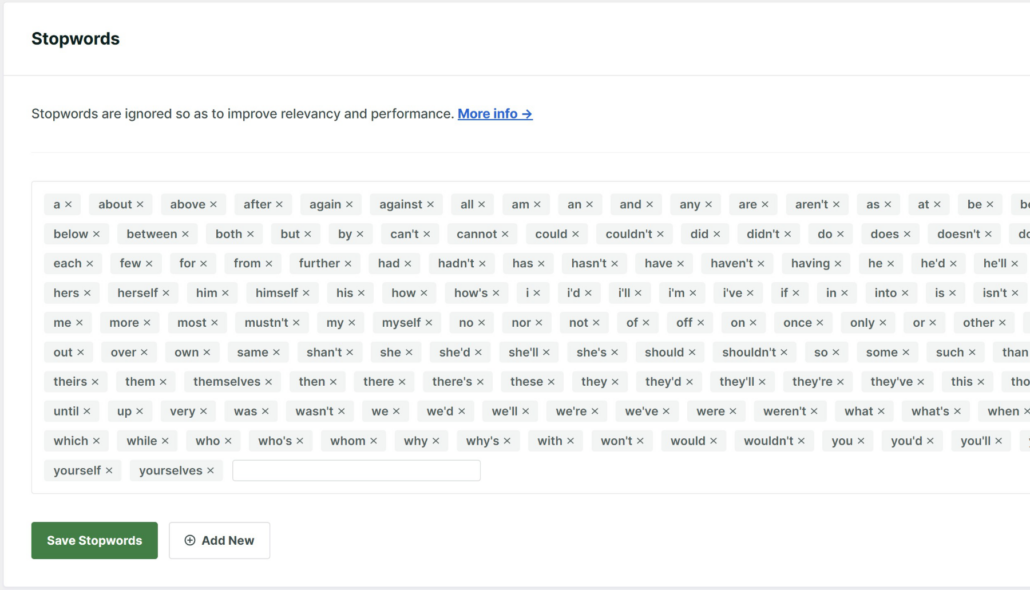
O SearchWP já terá uma lista de stopwords adicionadas à biblioteca. Mas você pode adicionar mais palavras e, em seguida, clicar no botão 'Salvar Stopwords'.
Uma vez feito isso, você precisará repetir todas essas etapas em todos os sites da rede de sites para criar mecanismos de pesquisa personalizados ou editar as configurações do mecanismo padrão.
Apenas certifique-se de que todos os sub-sites tenham as mesmas fontes e atributos nos mecanismos de pesquisa. Dessa forma, você pode realizar uma pesquisa em qualquer site da rede e obter resultados precisos entre os sites.
Atualizar Modelo de Resultados de Pesquisa com Formulário de Pesquisa Personalizado
Em seguida, você precisará atualizar o modelo de resultados de pesquisa para acomodar as alterações do site. Dessa forma, o SearchWP mostrará resultados de toda a rede.
Para começar, você precisará ir para SearchWP » Formulários de Pesquisa no painel do WordPress e clicar no botão 'Adicionar Novo'.
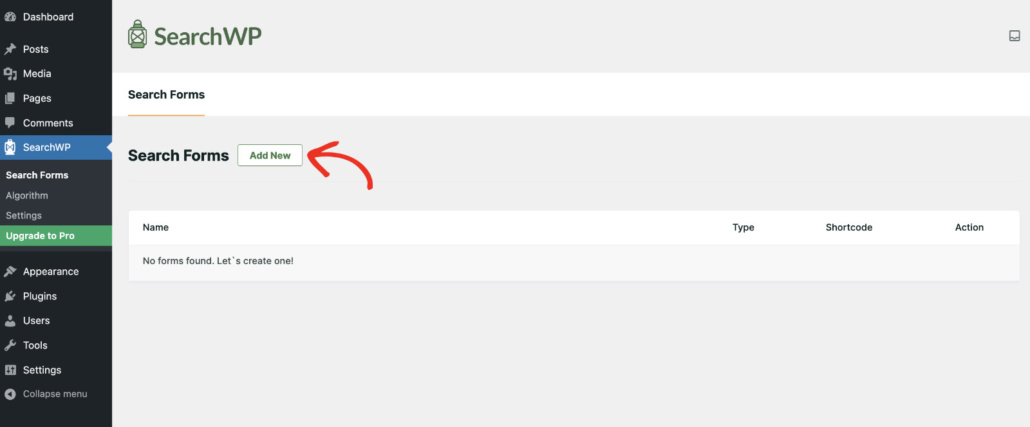
Uma das vantagens de usar o SearchWP é que você pode criar formulários de pesquisa personalizados para cada site na rede de sites. Isso torna muito fácil personalizar a aparência dos formulários de pesquisa em seus sites sem editar o código.
Vá em frente e insira um nome para o seu formulário de pesquisa na parte superior.
Depois disso, você pode selecionar um Tema de Layout para o seu formulário. O plugin oferece layouts pré-construídos que incluem um layout básico, pesquisa por categoria, pesquisa avançada ou uma combinação.
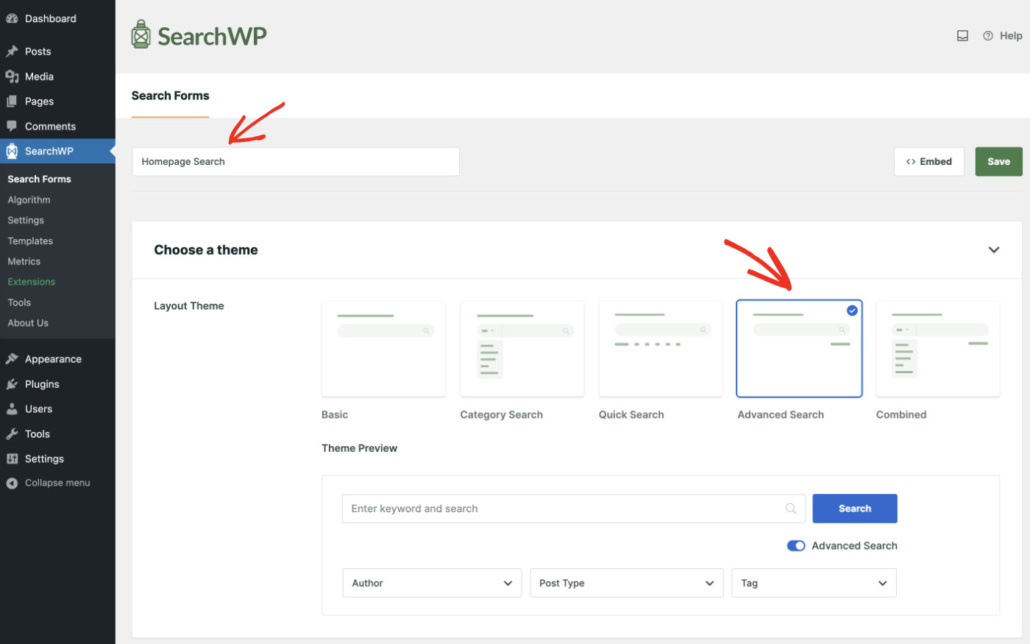
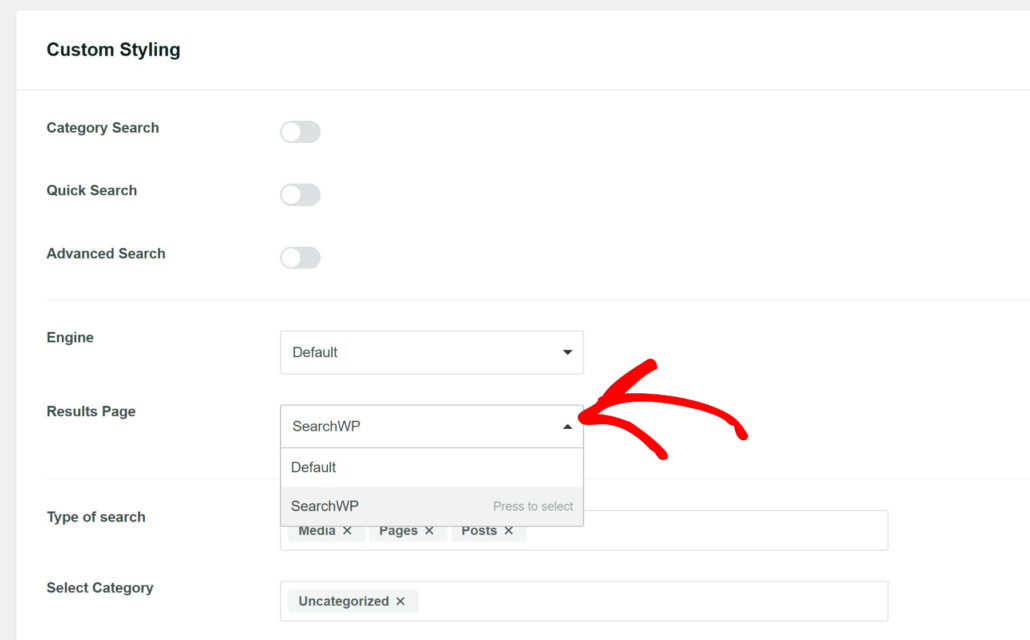
Em seguida, você pode rolar para baixo até a seção Estilização Personalizada.
Aqui, você precisará alterar a Página de Resultados de Padrão para SearchWP.
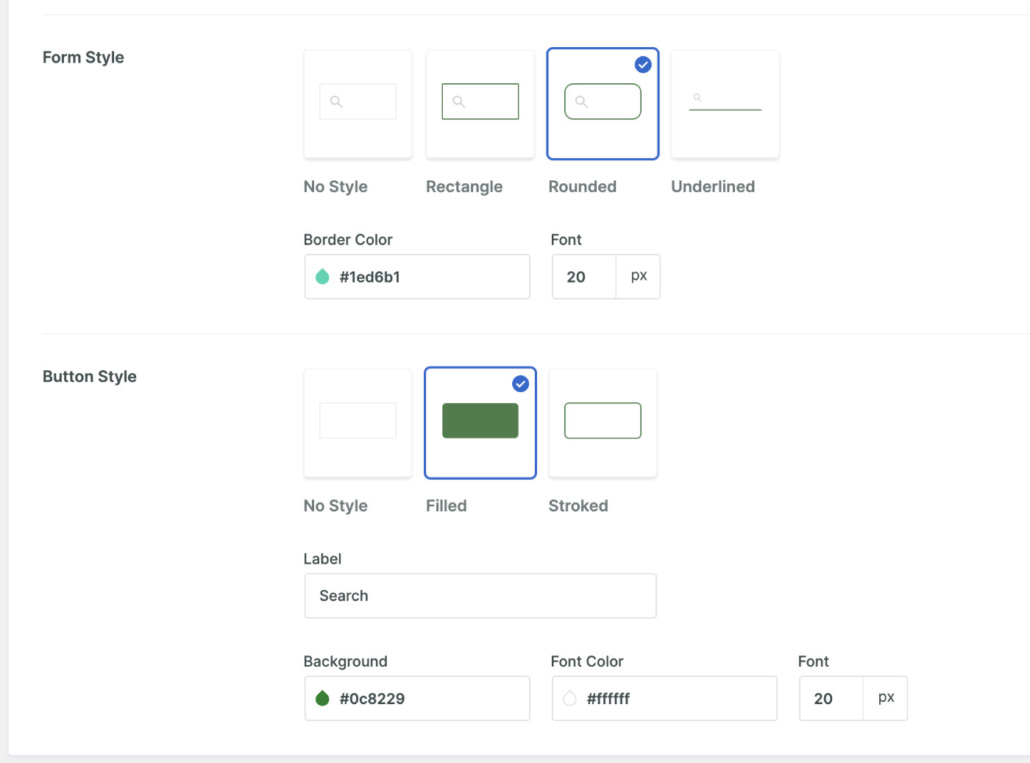
Além disso, você também pode personalizar a aparência do formulário e do botão de acordo com seus requisitos.
Por exemplo, existem opções para alterar o estilo do formulário de pesquisa, editar a cor, alterar o estilo do botão e modificar o rótulo.
Quando terminar de personalizar seu formulário de pesquisa, basta rolar até o topo e clicar no botão ‘Salvar’.
Depois disso, você pode clicar no botão ‘Incorporar’ para adicionar seu formulário de pesquisa em qualquer lugar do site.
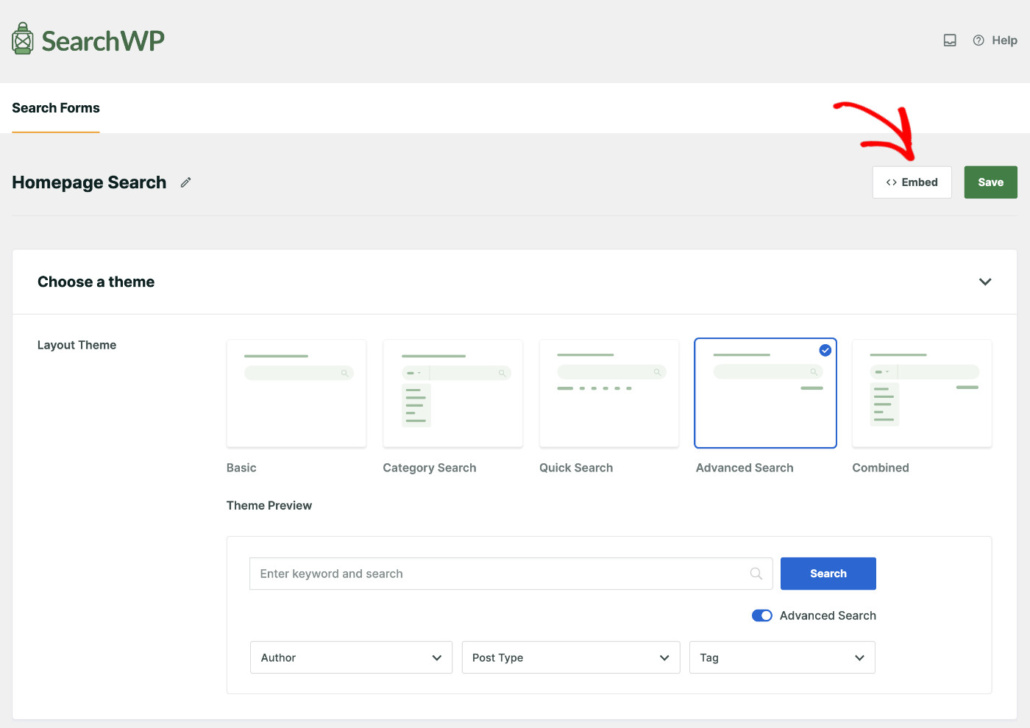
Uma janela pop-up será aberta onde você verá diferentes opções para adicionar seu formulário ao WordPress.
SearchWP permite incorporar o formulário usando um bloco Gutenberg, shortcode ou código PHP. Há também uma opção para incorporar o formulário de pesquisa em uma página existente ou criar uma nova página.
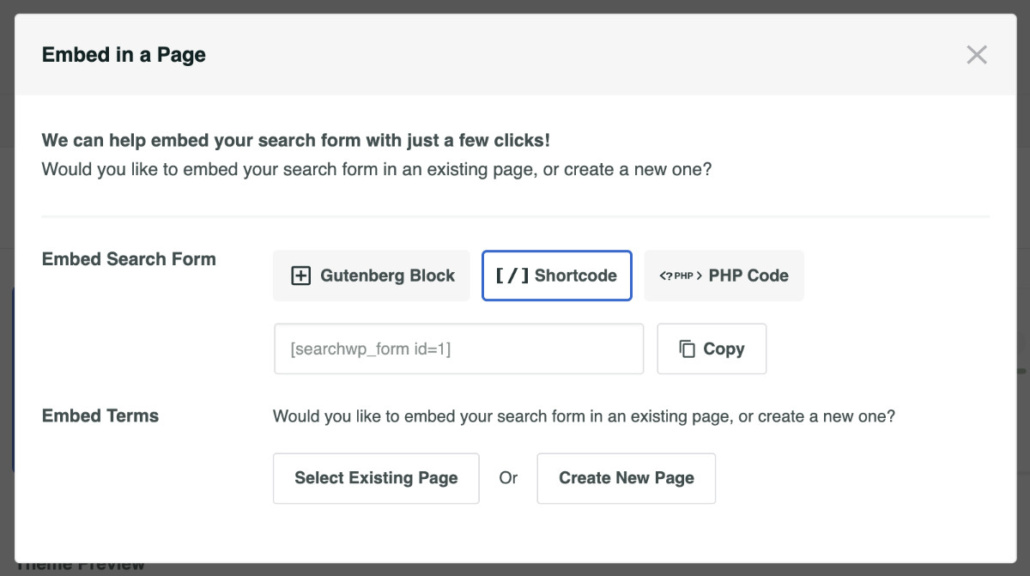
Para este tutorial, vamos incorporá-lo em uma nova página usando o bloco Gutenberg.
Basta ir para a nova página e clicar no ícone ‘+’ para adicionar um novo bloco. Simplesmente digite ‘formulário de pesquisa’ na barra de pesquisa e selecione o bloco ‘Formulário de Pesquisa’.

Em seguida, você verá o bloco SearchWP adicionado ao editor de conteúdo.
Vá em frente e clique no menu suspenso e selecione seu formulário de pesquisa.

Agora você deve ver uma prévia do formulário de pesquisa no editor de blocos.
Vá em frente e clique no botão Publicar ou Atualizar.
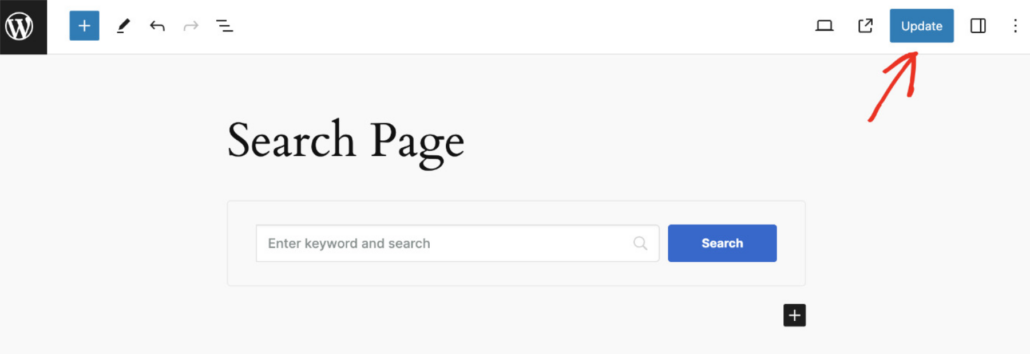
Agora visite a página com o formulário de pesquisa e tente pesquisar conteúdo em toda a rede de sites.
Com o SearchWP, você também pode criar mecanismos de pesquisa separados para cada subsite na rede de sites e atribuí-los a cada formulário de pesquisa.
Se você quiser saber mais, consulte nosso guia sobre como criar um formulário de pesquisa personalizado no WordPress.
É isso, você adicionou com sucesso um recurso de pesquisa em vários sites no WordPress.
Com isso, esperamos que você tenha aprendido como realizar uma pesquisa em vários sites no WordPress sem codificação. Você também pode consultar nosso guia sobre como configurar as configurações de pesquisa do WordPress para obter melhores resultados e como redirecionar resultados de pesquisa no WordPress.
Pronto para criar uma experiência de pesquisa no WordPress melhor e mais personalizada? Comece com o SearchWP hoje mesmo!