



Correcciones automáticas de "¿Quizás quisiste decir?" (correcciones de consultas de búsqueda)
Una característica popular de algunos motores de búsqueda es su capacidad de aplicar automáticamente correcciones a las consultas de búsqueda cuando no se encuentran resultados para la consulta original.
Para habilitar esta funcionalidad en SearchWP, activa la opción Coincidencia más cercana en la página de Configuración general:
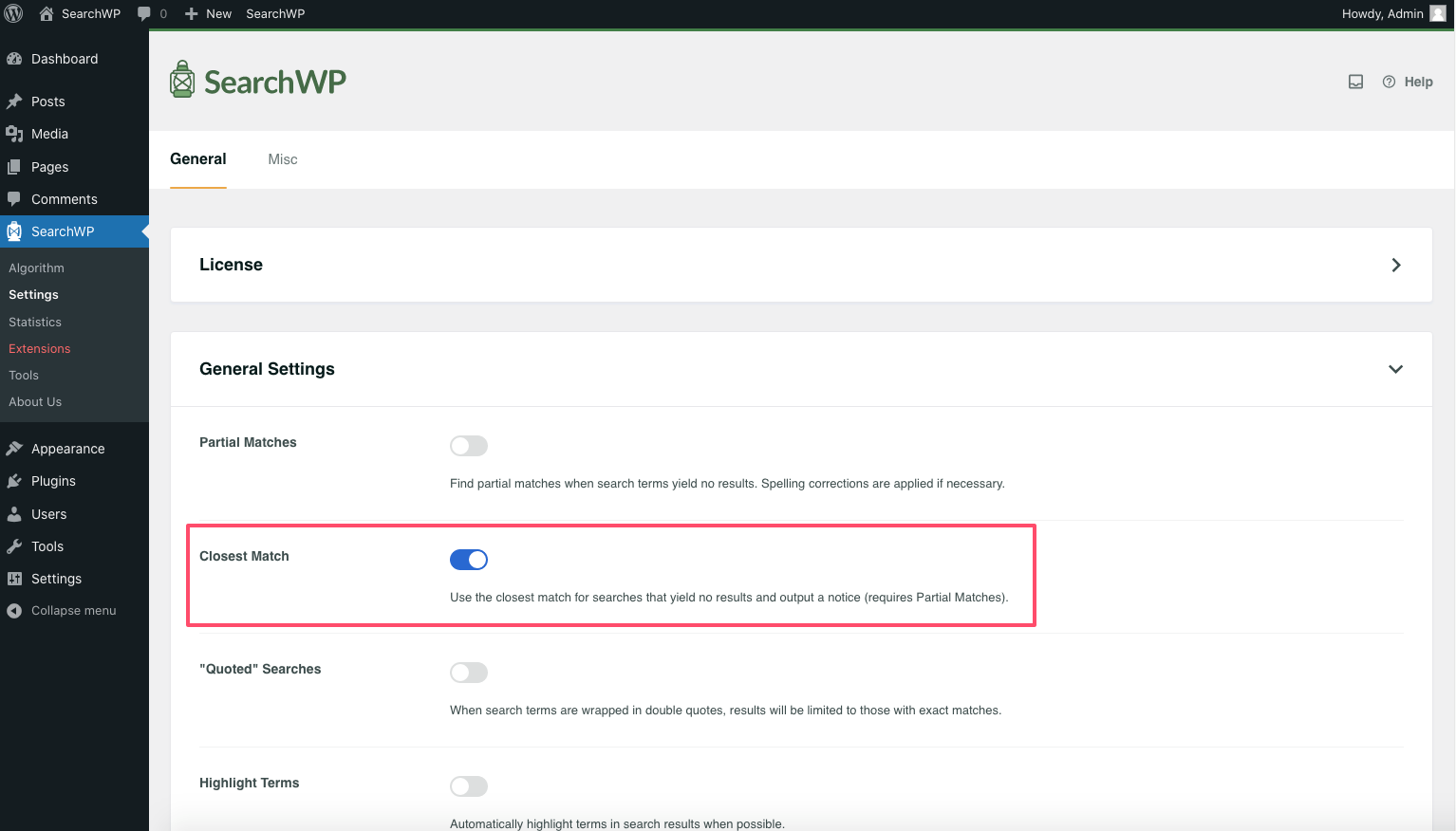
Alternativamente, esto se puede habilitar con el hook searchwp\query\output_suggested_search.
Cuando esta característica está habilitada, SearchWP intentará automáticamente corregir cualquier búsqueda que devuelva cero resultados, además de mostrar un aviso encima de The Loop de tus resultados de búsqueda:
⚠️ Es probable que se requiera personalización de estilo (CSS) ⚠️
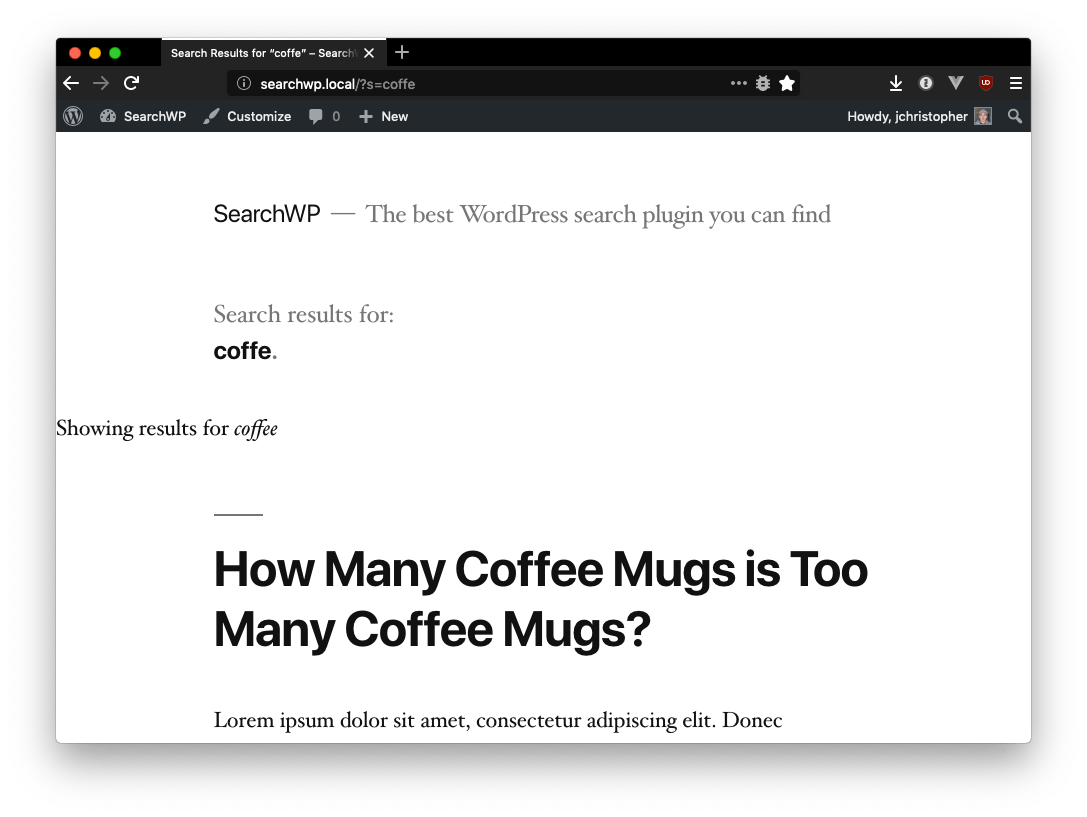
La captura de pantalla anterior describe la salida automática en Twenty Nineteen, un tema predeterminado de WordPress. El siguiente CSS se puede agregar para mejorar su apariencia:
Nota: (Puedes agregar CSS personalizado a tu sitio navegando a Apariencia > Personalizar > CSS adicional en tu Panel de WordPress)
| .searchwp-revised-search-notice { | |
| margin: 0 calc(10% + 60px) 1em; | |
| padding: 0.6em; | |
| background: #f7f7f7; | |
| border: 1px solid #e7e7e7; | |
| border-radius: 2px; | |
| } | |
| .searchwp-suggested-revision-query { | |
| font-style: italic; | |
| font-weight: bold; | |
| } |
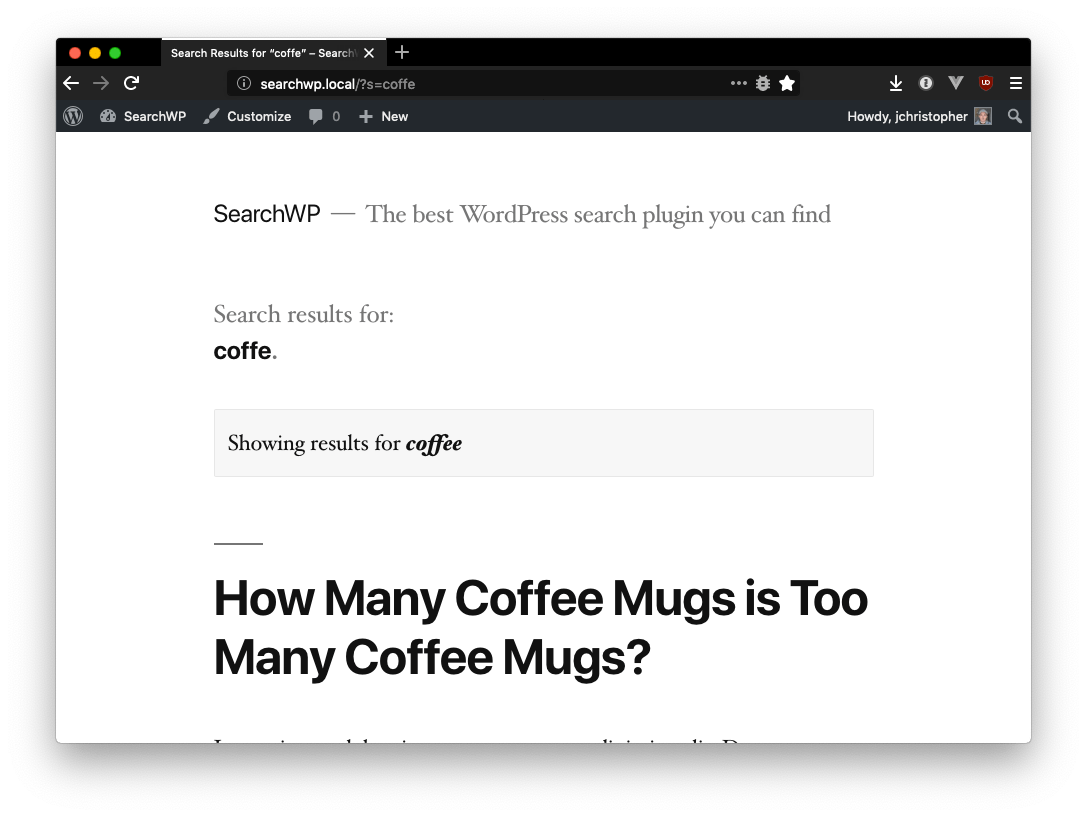
Lo que resulta en una notificación que coincide mejor con el diseño del sitio:
Interoperabilidad con coincidencias parciales
Cuando la funcionalidad "¿Quizás quisiste decir?" está habilitada y la coincidencia parcial está habilitada, SearchWP primero intentará encontrar coincidencias parciales exactas y utilizará la funcionalidad de coincidencia parcial.
Si no se encuentran coincidencias parciales, SearchWP utilizará su funcionalidad "¿Quizás quisiste decir?", determinando la mejor corrección de búsqueda que pueda. Si no se puede determinar ninguna corrección de búsqueda, SearchWP mostrará cero resultados.
