



Instalación
Instalar WPFilters sigue el mismo proceso sencillo que cualquier otro plugin de WordPress. Cuando compre una licencia para WPFilters, recibirá un enlace de descarga para acceder a la última versión del plugin. Puede instalar WPFilters subiendo el archivo ZIP a través de la interfaz de administración de WordPress o subiendo los archivos por FTP y luego activando el plugin a través de su panel de WordPress.
Para subir el archivo ZIP a través de su administrador de WordPress, navegue a Plugins > Añadir nuevo en el Área de Administración de WordPress y haga clic en el botón “Subir plugin” en la parte superior de la página. Seleccione el archivo ZIP de WPFilters de su ordenador y haga clic en “Instalar ahora” para comenzar el proceso de instalación.
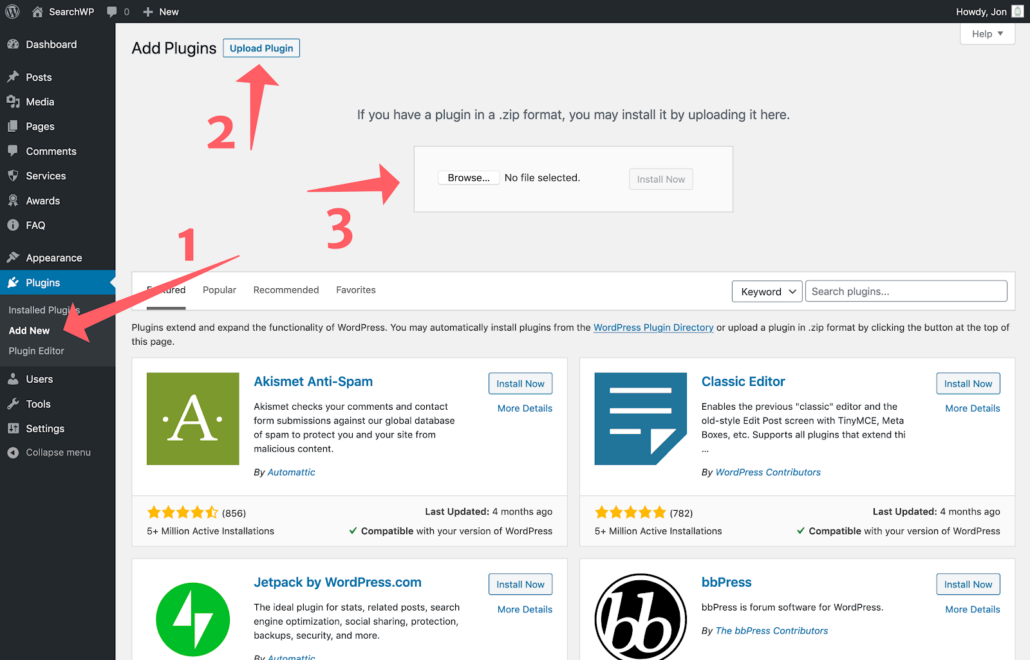
Una vez completada la instalación, puede activar WPFilters localizándolo en su lista de plugins y haciendo clic en el enlace “Activar”. El plugin estará entonces activo y listo para su configuración en su sitio de WordPress.
Primeros Pasos
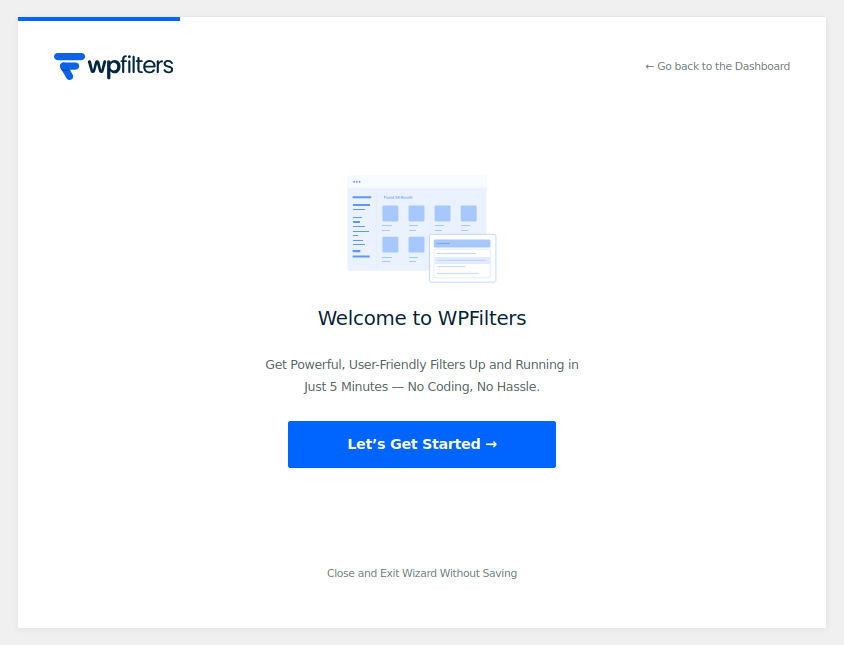
Tras la activación del plugin, será redirigido automáticamente a la pantalla de inicio de WPFilters, que le guiará a través del proceso de configuración inicial. Esta experiencia de incorporación simplificada le ayuda a configurar el plugin rápidamente y garantiza que tenga los elementos de filtro esenciales en su lugar desde el principio.
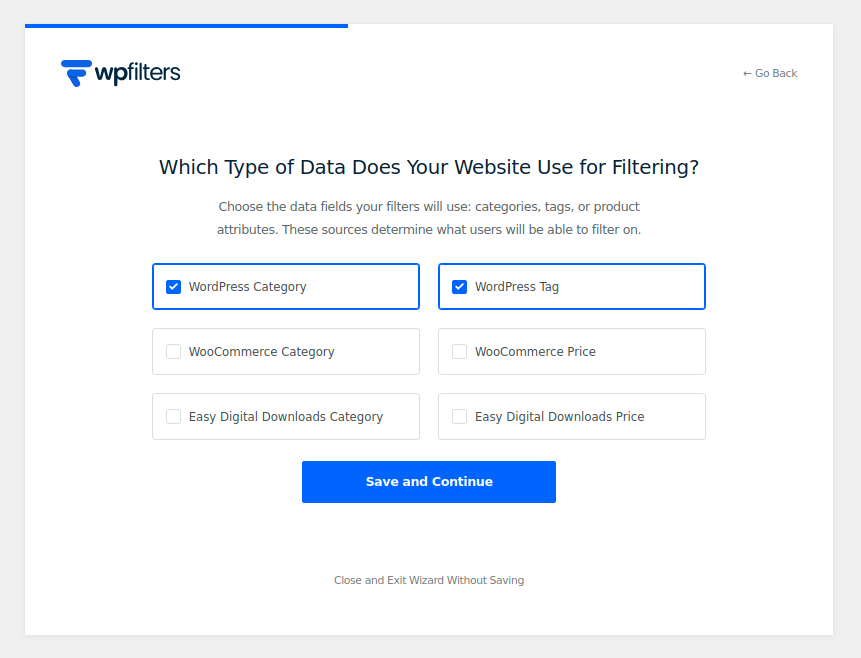
En la primera pantalla, tendrá la opción de seleccionar elementos de filtro preconfigurados que mejor representen los tipos de contenido de su sitio. Estos filtros preconstruidos están diseñados para funcionar con tipos de publicaciones y taxonomías comunes de WordPress, lo que le permite empezar rápidamente sin configuración manual.
En el siguiente paso, se le pedirá que introduzca su Clave de Licencia para activar el plugin en su sitio. Esta activación conecta su instalación a su cuenta de WPFilters y permite el acceso a actualizaciones, soporte y funciones premium incluidas con su licencia.
En el último paso, haga clic en “Guardar y continuar” para guardar su configuración inicial. A continuación, será redirigido a la página Elementos de filtro, donde podrá revisar los filtros que se crearon durante la configuración. Desde esta área de gestión central, puede crear filtros personalizados adicionales o modificar los existentes para que se alineen mejor con el contenido específico de su sitio y los requisitos de filtrado.
Añadir elementos de WPFilters a sus páginas
Para los sitios de WordPress que utilizan el Editor de Bloques, añadir WPFilters a sus páginas es un proceso sencillo basado en bloques que se integra perfectamente con las funciones nativas de visualización de contenido de WordPress.
Primero, cree una nueva página o edite una página existente donde desee mostrar contenido filtrado. Añada un bloque Bucle de consulta a la página, que mostrará una lista de publicaciones o tipos de publicaciones personalizadas. El bloque Bucle de consulta es la solución integrada de WordPress para mostrar contenido dinámico y funciona perfectamente con WPFilters para crear visualizaciones de contenido filtrables.
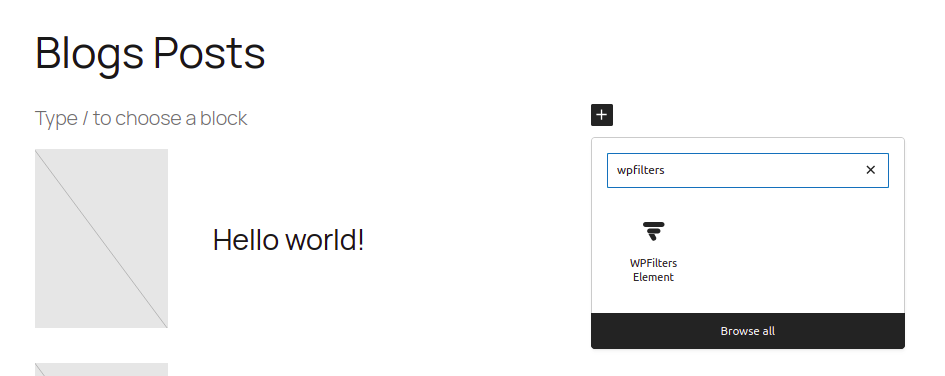
A continuación, añada el bloque WPFilters a su página buscando “WP Filters” en el insertador de bloques. Puede acceder al insertador de bloques haciendo clic en el icono más (+) en la barra de herramientas del editor.
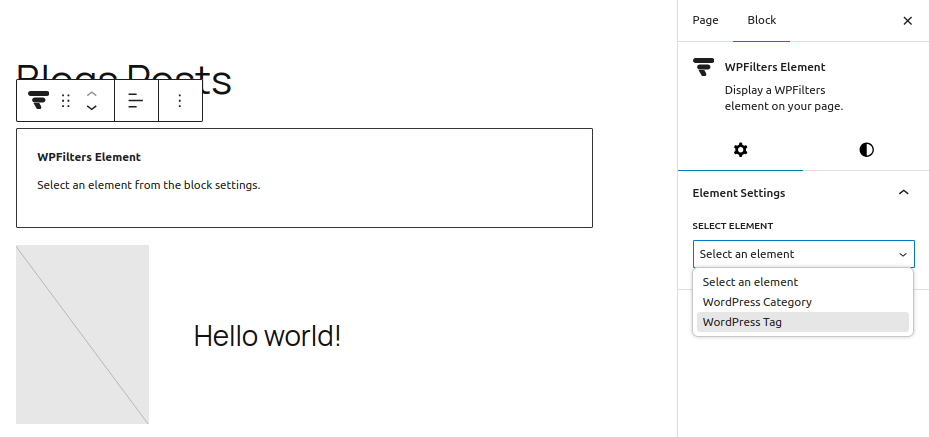
Una vez que el bloque WPFilters se haya agregado a tu página, puedes configurarlo usando el panel de configuración del bloque en la barra lateral de la página. Selecciona el elemento de filtro apropiado de las opciones disponibles para determinar qué controles de filtrado se mostrarán a tus visitantes. Los filtros seleccionados funcionarán automáticamente con el bloque Query Loop para filtrar las publicaciones mostradas según las selecciones del usuario.
Nota: Los filtros también se pueden agregar a una barra lateral como widgets o bloques. Cuando se usan de esta manera, interactuarán automáticamente con otras consultas principales de la página, como las listas de la tienda de WooCommerce, los archivos de publicaciones del blog o cualquier otro contenido renderizado usando un bucle WP_Query.
¡Eso es todo! Tu sitio ahora está listo para proporcionar funcionalidad de filtrado dinámico a tus visitantes. Los usuarios podrán interactuar con los controles de filtro para reducir el contenido mostrado según sus preferencias, creando una experiencia de navegación más atractiva y fácil de usar.
