



Elementos
Tabla de contenidos
La página Elementos de WPFilters proporciona todas las herramientas esenciales que necesita para crear opciones de filtrado flexibles para el contenido de su sitio. Esta interfaz completa le permite crear controles de filtro personalizados que permiten a los visitantes acotar y encontrar publicaciones, productos o tipos de publicaciones personalizadas específicas según varios criterios.
Campos de Filtro
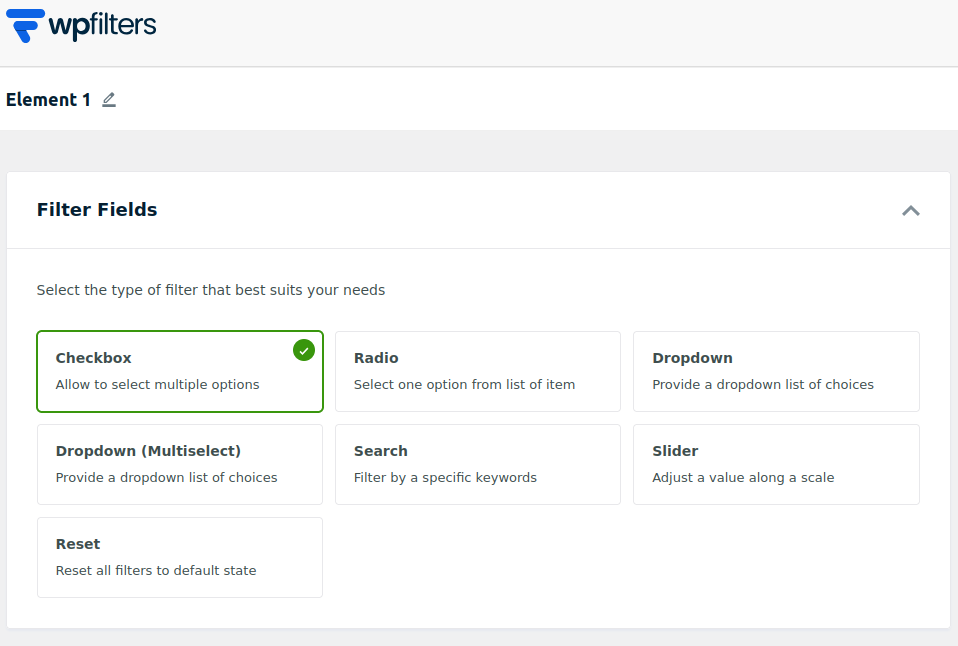
Los Campos de Filtro definen qué tipo de control de entrada se mostrará al usuario. Cada campo controla cómo los usuarios pueden seleccionar valores para filtrar el contenido. WPFilters proporciona múltiples tipos de campos adecuados para diferentes necesidades:
Casillas de verificación: Muestra varias opciones seleccionables. Los usuarios pueden marcar más de un valor al mismo tiempo, lo que lo hace útil para filtrar por categorías, etiquetas o cualquier campo con múltiples selecciones posibles.
Botones de radio: Permiten a los usuarios seleccionar solo una opción de la lista disponible. Ideal cuando el filtro requiere una única opción exclusiva.
Menú desplegable: Muestra todas las opciones de filtro disponibles dentro de un menú desplegable compacto.
Menú desplegable (Selección múltiple): Funciona como un menú desplegable estándar pero admite la selección de más de una opción. Esto es útil cuando desea una visualización compacta pero aún permite selecciones múltiples.
Barra de búsqueda: Permite a los usuarios filtrar el contenido por palabras clave de texto. La barra de búsqueda se integra automáticamente con la funcionalidad de búsqueda nativa de WordPress y también funciona sin problemas con SearchWP cuando el plugin está activo.
Deslizador: Muestra una entrada deslizante visual para seleccionar rangos numéricos, como precio, tamaño, cantidad o valores numéricos personalizados almacenados en campos personalizados.
Botón de reinicio: Restablece todos los filtros aplicados y devuelve los resultados a su estado predeterminado sin filtrar.
Fuente de Datos
La Fuente de Datos determina de dónde recupera el filtro sus valores. WPFilters puede detectar automáticamente varios tipos de datos diferentes de su sitio:
Taxonomías: Utilice taxonomías como categorías de WordPress, etiquetas o cualquier taxonomía personalizada registrada en su sitio. Esto incluye categorías de productos de WooCommerce, etiquetas de productos y otras taxonomías personalizadas.
Campos ACF: Si su sitio utiliza Campos Personalizados Avanzados (ACF), WPFilters puede detectar automáticamente campos de texto, selección, número y otros tipos de campos compatibles de ACF. La selección de un campo ACF cargará y mostrará todos los valores almacenados en ese campo en sus publicaciones y páginas.
Tipo de publicación: Permite a los usuarios filtrar el contenido según el tipo de publicación, como Publicaciones, Páginas, Productos o cualquier tipo de publicación personalizada.
Fecha de publicación: Filtra las publicaciones por fecha de publicación o modificación. Útil para listar publicaciones recientes, archivos o actualizaciones de noticias.
Título de la publicación: Filtra los resultados según el título de la publicación.
Autor de la publicación: Muestra una lista de autores del sitio y permite filtrar las publicaciones creadas por autores específicos.
Ajustes del Contenedor
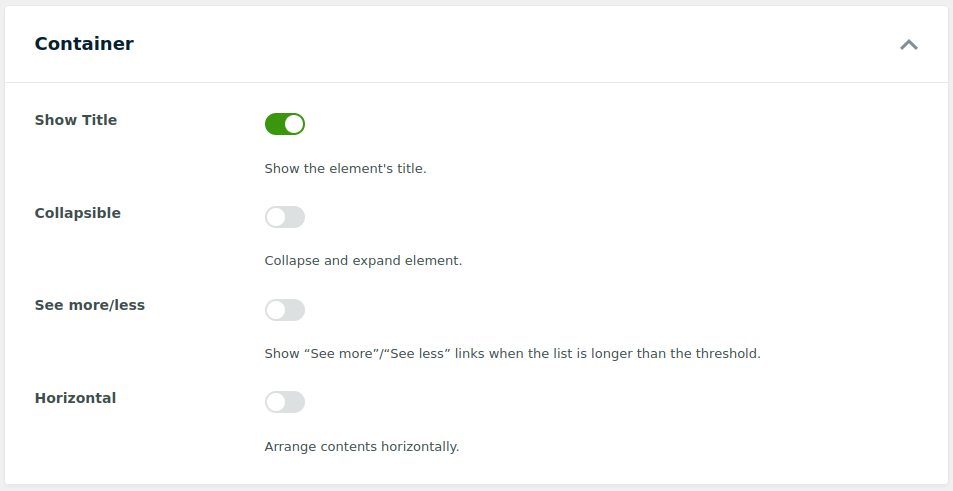
La sección Contenedor define cómo aparece el bloque de filtro en el front-end:
Título visible: Activa o desactiva la visualización del título del elemento encima de los controles del filtro, lo que ayuda a los usuarios a comprender qué representa cada filtro.
Colapsable: Añade funcionalidad de expandir/contraer al bloque de filtros. Esto es útil para ahorrar espacio en la página, especialmente en páginas con muchos grupos de filtros.
Ver más/menos: Muestra enlaces "Ver más"/"Ver menos" para los filtros de casillas de verificación cuando el número de elementos supera un umbral especificado. Cuando esta opción está activada, aparece un campo numérico adicional Mostrar más después de, que te permite definir cuántos elementos deben ser visibles inicialmente antes de que aparezca el enlace "Ver más".
Diseño horizontal: Muestra los elementos del filtro uno al lado del otro en lugar de uno por línea. Esto es especialmente útil para casillas de verificación u opciones de radio si deseas un diseño compacto que incluya más elementos en una sola fila.
Ajustes de Elementos
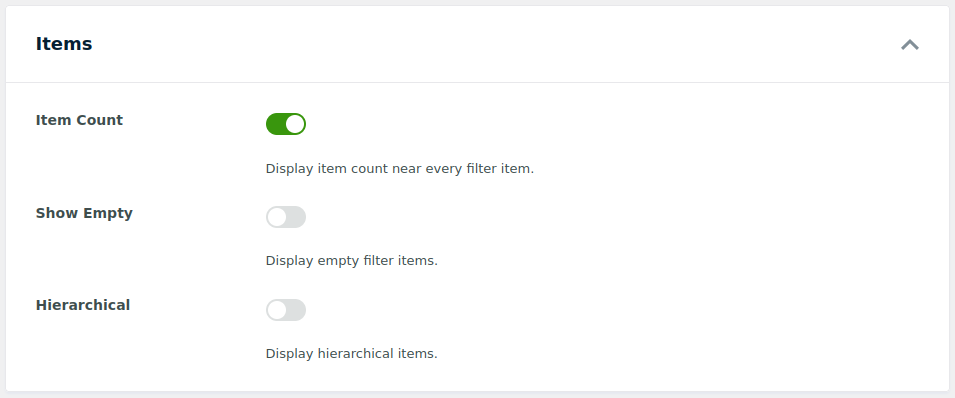
La sección Elementos controla cómo se presentan las opciones de filtro individuales:
Recuento de elementos: Muestra el número de publicaciones disponibles junto a cada opción de filtro. Por ejemplo, si utilizas categorías como fuente de datos, activar esta opción mostrará el recuento total de publicaciones para cada valor de categoría en tu campo de filtro.
Mostrar vacíos: Permite que las opciones vacías aparezcan en la lista, incluso si no hay publicaciones que coincidan actualmente con ese valor. Desactiva esto para ocultar términos o valores que no tengan elementos coincidentes.
Jerárquico: Muestra los valores en una estructura de padre-hijo. Por ejemplo, un diseño de "Categoría > Subcategoría" donde los elementos anidados aparecen con sangría debajo de su término padre.
Avanzado
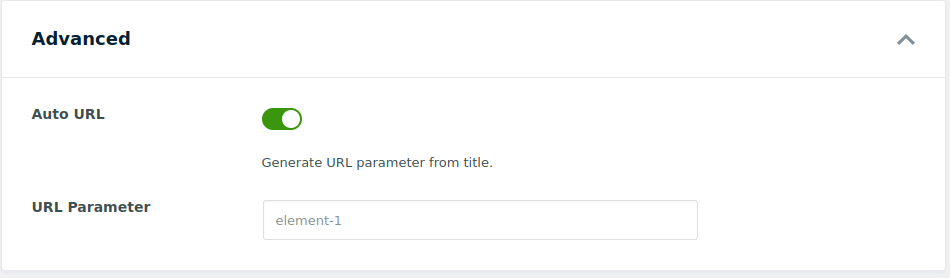
La sección Avanzado proporciona opciones técnicas para una personalización más profunda:
URL automática: Esta opción está activada por defecto, lo que permite a WPFilters generar automáticamente un parámetro de URL basado en el nombre del elemento. Desactiva este interruptor si deseas definir manualmente tu propio nombre de parámetro.
Nombre del parámetro de URL: Cuando la URL automática está desactivada, puedes definir un nombre de parámetro personalizado. Esto te permite usar un parámetro más corto o más significativo, mejorando la legibilidad de la URL y ayudando con integraciones, como herramientas de seguimiento, o garantizando la compatibilidad con estructuras de URL personalizadas.
Vista Previa en Vivo
La barra lateral incluye una sección de vista previa en vivo que muestra cómo aparecerán tu campo de filtro y los valores de los datos en el frontend de tu sitio. Esta vista previa en tiempo real se actualiza después de guardar la configuración, lo que te permite verificar la apariencia y funcionalidad de tus filtros antes de publicarlos en tus páginas en vivo. La vista previa ayuda a garantizar que tus controles de filtro coincidan con el diseño de tu sitio y cumplan con tus requisitos de usabilidad.
Incrustar Elementos de Filtro
Una vez que hayas configurado los ajustes de tu elemento de filtro, necesitarás incrustarlo en tus páginas. WPFilters proporciona múltiples opciones de incrustación para adaptarse a diferentes flujos de trabajo y preferencias técnicas. Haz clic en el botón "Incrustar" junto a la opción de guardar la configuración para acceder a estos métodos de incrustación.
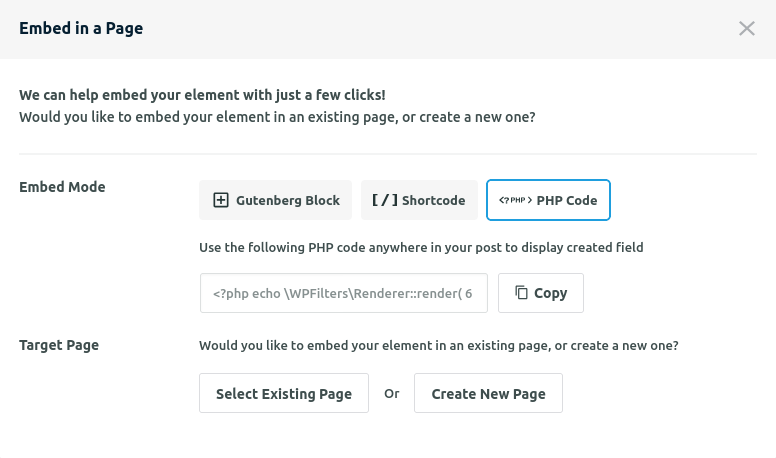
Bloque de Gutenberg
El método de Bloques de Gutenberg proporciona la forma más sencilla de agregar Elementos de WPFilter a tu contenido utilizando el editor de bloques nativo de WordPress. Mientras editas cualquier página o publicación, busca el bloque "WP Filter" en el insertador de bloques y agrégalo a la ubicación deseada. Desde el panel de configuración del bloque en la barra lateral, selecciona el elemento de filtro apropiado que deseas mostrar. Este método ofrece el enfoque más fácil de usar y se integra perfectamente con la experiencia de edición de WordPress.
Shortcode
Cada elemento de filtro incluye un shortcode único que puedes copiar y pegar en cualquier página, publicación o área de widget. Este método proporciona compatibilidad universal en diferentes constructores de páginas y plantillas de temas, lo que lo hace ideal para usuarios que necesitan agregar filtros a varias ubicaciones en su sitio sin modificar los archivos del tema.
Código PHP
Para desarrolladores que trabajan con archivos de temas personalizados o implementaciones avanzadas, WPFilters proporciona un fragmento de código PHP para cada elemento. Esto te permite insertar elementos de filtro directamente en los archivos de plantilla del tema o implementarlos a través de un plugin de fragmentos de código, proporcionando el máximo control sobre la ubicación y la integración con la funcionalidad del tema personalizado.
Selección de Página de Destino
WPFilters incluye un selector de página de destino conveniente que te permite agregar un bloque de filtro a una página existente directamente desde la pantalla de configuración de Elementos. Alternativamente, puedes crear una nueva página específicamente para mostrar el elemento de filtro, agilizando el proceso de configuración de nuevas visualizaciones de contenido filtrado en tu sitio.
.
