



Herramientas
Tabla de contenidos
La página de Herramientas en SearchWP proporciona varias utilidades que ayudan a administrar, depurar y dar soporte a tu configuración de SearchWP. Consta de 3 secciones principales: Importar/Exportar, Diagnóstico e Información del sistema. Cada sección cumple un propósito específico y se puede acceder desde el panel de WordPress navegando a SearchWP → Herramientas.
Importar/Exportar
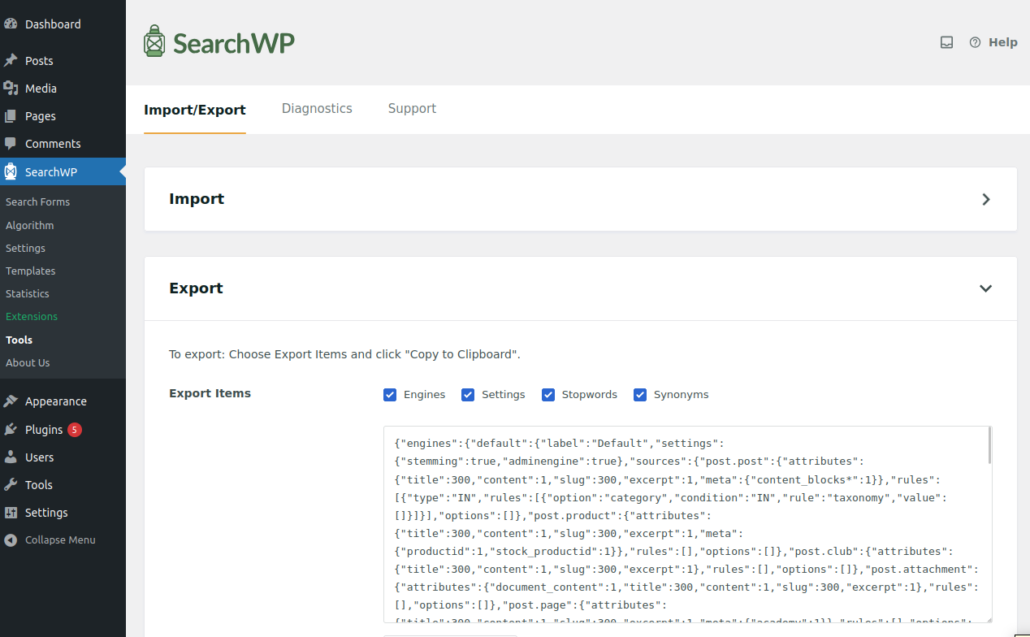
LaImportar / Exportarla sección te permite transferir la configuración de SearchWP entre diferentes sitios de WordPress. Esta función es particularmente útil cuando se trabaja coninstalaciones multisitioo se gestionan varios entornos en los que deseas duplicar la misma configuración de búsqueda en varias subsecciones. La configuración exportada se proporciona en formato JSON que se puede editar manualmente antes de importarla de nuevo en otro sitio. Por ejemplo, si necesitas incluir un gran número desinónimoso modificar las existentesponderaciones de motor, puedes abrir el archivo JSON exportado, realizar los cambios necesarios e importar el archivo en tu sitio de destino.
Nota:Al importar la configuración, cualquier motor existente¡será sobrescrito!
Una vez completado el proceso de importación, debes reconstruir tu índice para asegurar que todas las nuevas configuraciones se apliquen correctamente. Para ello, ve aSearchWP → Configuración → Motoresy haz clic en el botónReconstruir índice. Esto actualiza los tokens del contenido indexado en las tablas de SearchWP.
Diagnóstico
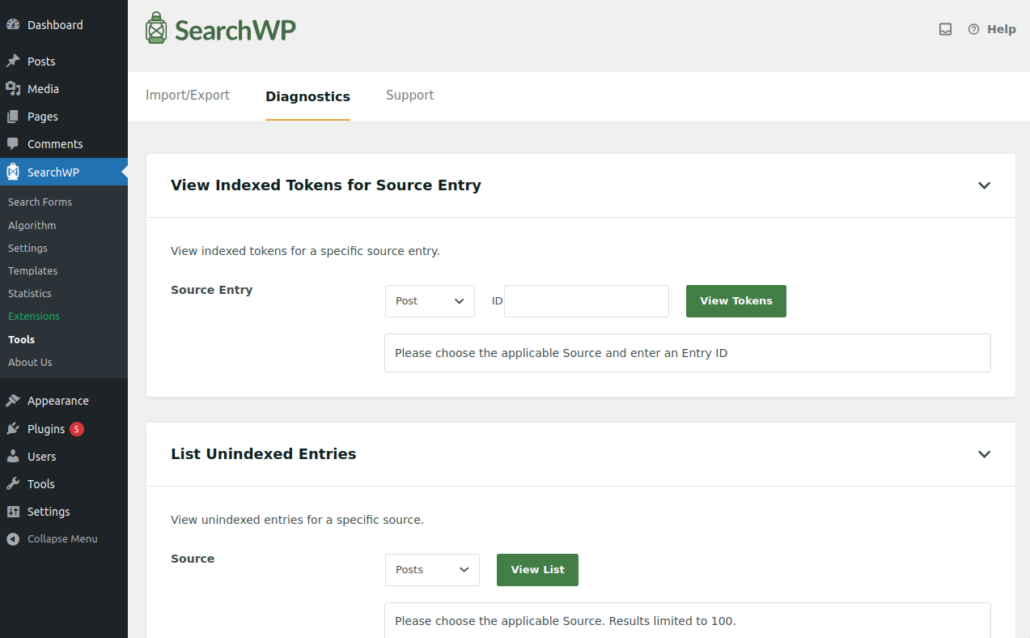
LaDiagnósticola sección te ayuda a analizar cómo SearchWP indexa y procesa el contenido de tu sitio. Está diseñada para proporcionar información sobre qué palabras clave (tokens) se indexan para cada publicación y qué entradas permanecen sin indexar. Al solucionar problemas de búsqueda, esta sección es extremadamente valiosa porque te permite identificar si una publicación o página específica se ha indexado correctamente. Si una publicación no aparece en los resultados de búsqueda, puedes usar la herramienta de Diagnóstico para confirmar si está listada como una entrada sin indexar.
La vista de Diagnóstico también te permite revisar la lista de tokens indexados para cualquier publicación incluida en las fuentes de tu motor. Si falta una palabra clave, puedes verificar si ese campo en particular forma parte de la configuración de tu motor o si se requiere una personalización para incluirlo. Esta herramienta es más efectiva cuando se usa en combinación con lafunción de depuración de SearchWPque proporciona información adicional en tiempo real sobre las consultas de búsqueda y la generación de tokens.n.
Soporte
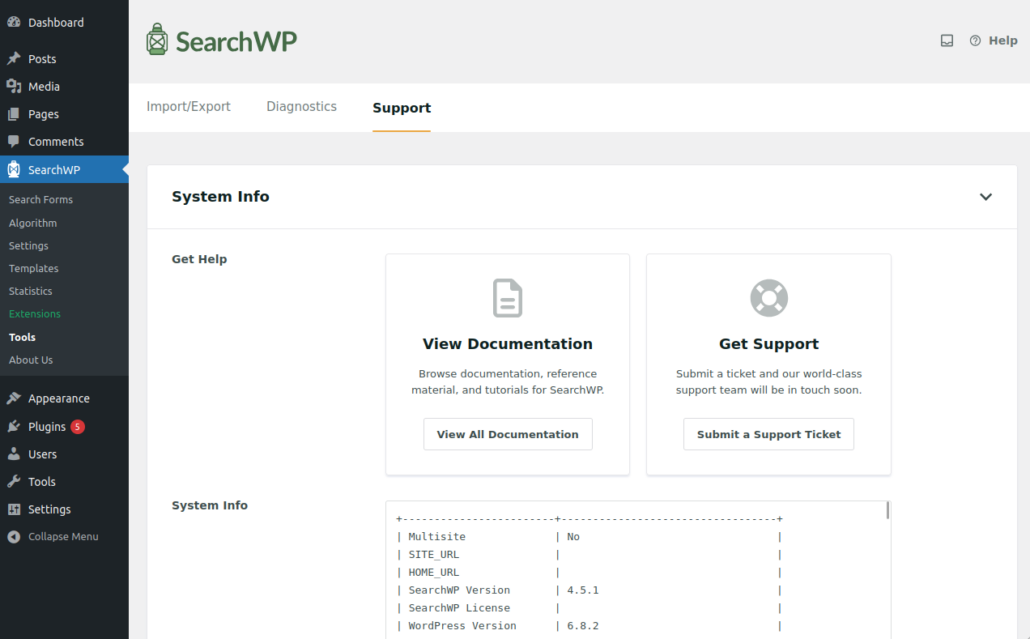
LaInformación del sistemala sección estará disponible una vez que tu licencia de SearchWP esté activada. Esta sección proporciona acceso a enlaces de documentación y recursos de soporte, así como un resumen de los detalles técnicos de tu sistema. Desde aquí, puedes abrir la documentación oficial de SearchWP para encontrar más información sobre las funciones del plugin o guías de solución de problemas. También puedes abrir un ticket de soporte directamente desde esta página, lo que te redirigirá a tu cuenta de SearchWP, donde podrás enviar una solicitud detallada.
Además, esta sección incluye información completa sobre su entorno de WordPress, como el tema activo, los plugins instalados, la versión de PHP y la configuración del servidor. Compartir esta información con el equipo de soporte les ayuda a comprender mejor su configuración y a proporcionar una asistencia de solución de problemas más precisa.
