



Formularios de búsqueda
Tabla de contenidos
SearchWP simplifica el proceso de añadir formularios de búsqueda personalizados a tu sitio web, eliminando la necesidad de conocimientos de codificación. No es necesario modificar archivos del tema ni usar plugins adicionales para la funcionalidad de búsqueda: la función de Formulario de Búsqueda de SearchWP te cubre. Puedes diseñar formularios de búsqueda con varios diseños y personalizarlos eligiendo diferentes motores y plantillas para tus resultados de búsqueda.
Incrustar estos formularios de búsqueda en tu sitio web es fácil y se puede hacer en cualquier página o plantilla utilizando bloques de Gutenberg, códigos cortos o código PHP, lo que lo convierte en una solución sencilla para mejorar las capacidades de búsqueda de tu sitio web.
Crear un Nuevo Formulario de Búsqueda
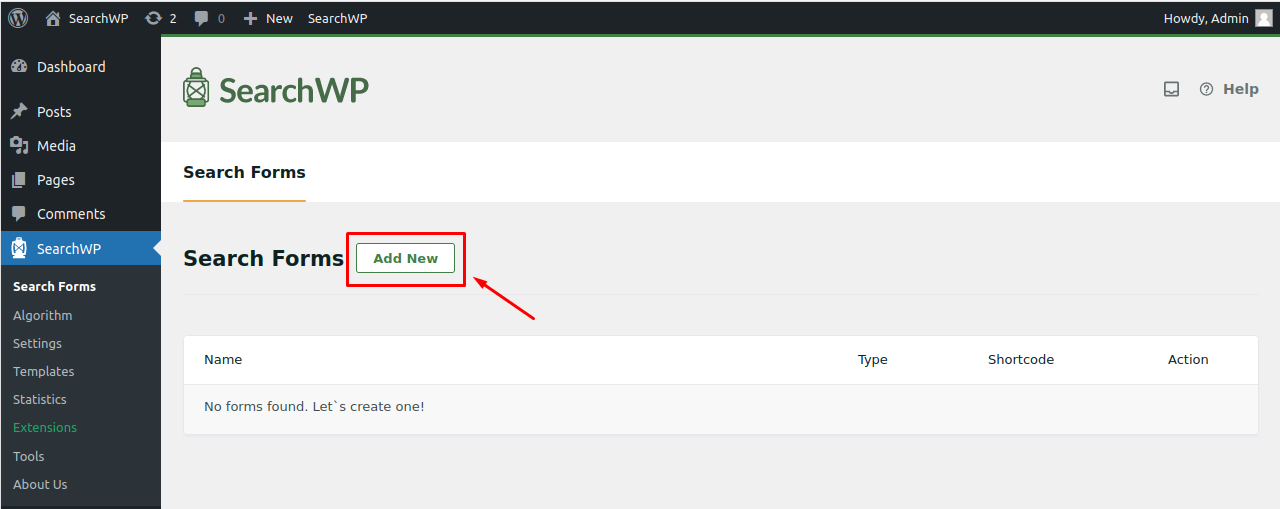
Para empezar con los Formularios de Búsqueda, navega a la página Búsqueda > Formulario de Búsqueda y selecciona "Añadir Nuevo" para iniciar un nuevo formulario de búsqueda.
En la siguiente página, tendrá a su disposición varias opciones de personalización para el Formulario de Búsqueda. Las opciones se dividen en 2 secciones: “Elegir un tema” y “Estilo Personalizado”.
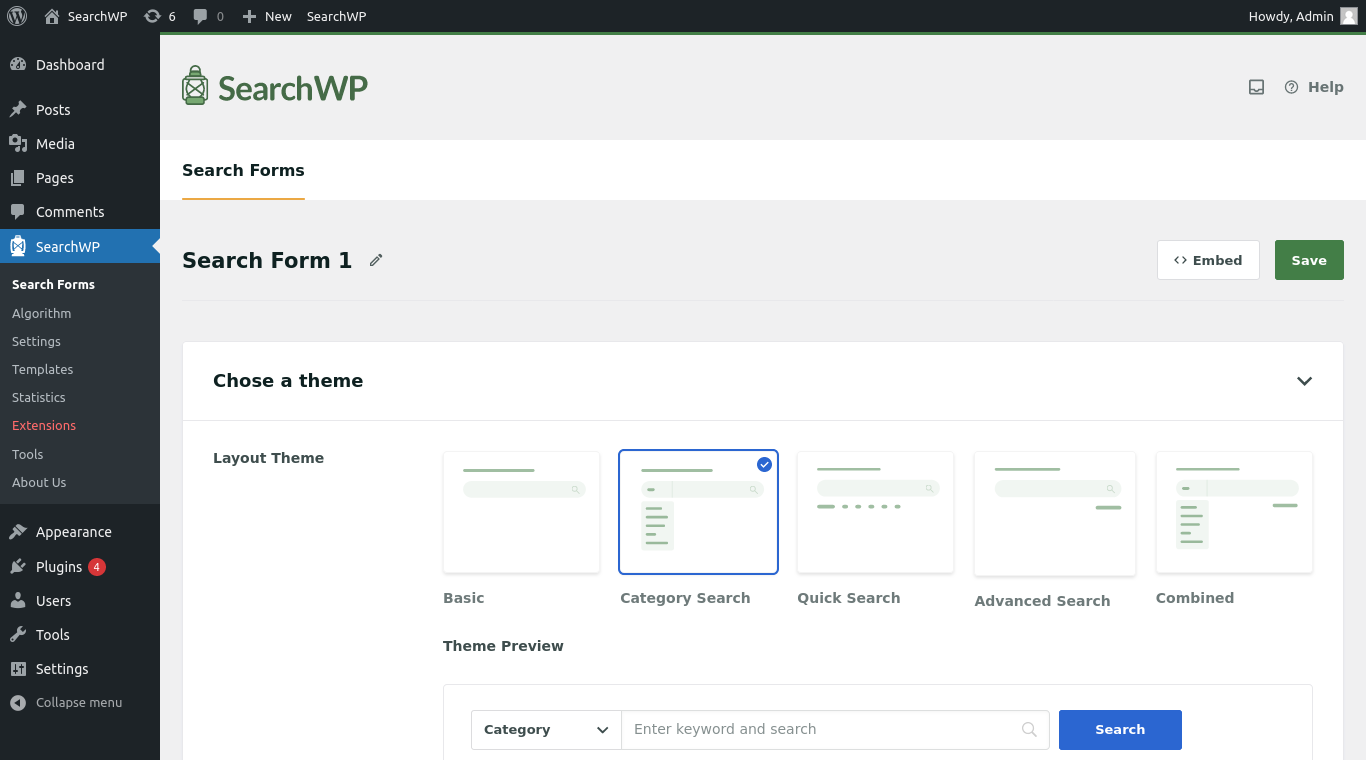
Elegir un tema
En esta sección, puedes cambiar entre los diferentes diseños del formulario de búsqueda. Para cada diseño seleccionado, también puedes previsualizar cómo se mostrará en el front-end de tu sitio.
Tema del Diseño: Selecciona un tema de diseño para tu Formulario de Búsqueda de entre una variedad de configuraciones predefinidas, que puedes personalizar para adaptarlas a tus necesidades. A continuación se muestran los temas de formulario disponibles:
- Básico: Un formulario simple con un botón de búsqueda sin opciones de filtro.
- Búsqueda por Categoría: Este formulario incluye un botón de búsqueda junto con un filtro de categoría, lo que permite a los usuarios refinar sus resultados de búsqueda basándose en la categoría seleccionada.
- Búsqueda Rápida: Ofrece un formulario de búsqueda que muestra una lista de términos de búsqueda populares que proporciona a los usuarios un acceso más rápido a sus resultados de búsqueda.
- Búsqueda Avanzada: Este diseño introduce un interruptor para opciones de filtrado adicionales como Autores, Tipos de Publicación y Etiquetas, ayudando a los usuarios a acotar los resultados de búsqueda basándose en valores desplegables.
- Combinado: Esta opción permite la creación de un formulario de búsqueda personalizado utilizando cualquier combinación de las opciones presentes en la sección Estilo Personalizado.
Estilo personalizado
Esta sección ofrece una variedad de opciones funcionales y de diseño que te permiten adaptar el formulario de búsqueda para satisfacer tus necesidades específicas.
Búsqueda por Categoría: Cuando esta función está activada, muestra un menú desplegable de selección para Categorías de Publicación, lo que permite a los usuarios filtrar los resultados de búsqueda por un término de categoría elegido. Por defecto, WordPress categoriza solo las Publicaciones, pero existen plugins que añaden categorías a las Páginas y otros tipos de publicación. El filtro de Búsqueda por Categoría funciona con todos ellos. Puedes añadir o eliminar los términos para el menú desplegable de filtro desde el campo Seleccionar Categoría.
Búsqueda Rápida: Esta función permite añadir múltiples términos de búsqueda rápida, diseñados para redirigir a los usuarios directamente a su página de resultados de búsqueda. Estos términos deben introducirse en el campo Elementos de Búsqueda Rápida dentro del Formulario de Búsqueda. Por motivos de seguridad, el sistema requiere que estos elementos se introduzcan manualmente en el campo Elementos de Búsqueda Rápida.
Búsqueda Avanzada: Esta función te permite refinar tus resultados de búsqueda por autores, tipos de publicación y etiquetas. Inicialmente, se incluyen todas las opciones de filtro. Sin embargo, puedes elegir fácilmente qué filtros usar o no usar ajustando las selecciones en el campo Filtros de Búsqueda Avanzada.
Motor: Aquí, puedes seleccionar el motor de búsqueda que será utilizado por el Formulario de Búsqueda. Esta selección se basa en los motores que has configurado en la página de configuración del Motor. El motor Predeterminado se selecciona automáticamente, pero tienes la opción de cambiar a un motor suplementario si hay uno disponible.
Página de Resultados: La configuración de la Página de Resultados es uno de los campos más importantes en la configuración de tu formulario de búsqueda. Determina qué plantilla se utiliza para mostrar los resultados de la búsqueda cuando alguien realiza una búsqueda utilizando tu formulario. Tienes dos opciones:
- Plantilla Predeterminada del Sitio
Esta opción utiliza la plantilla de búsqueda predeterminada de sutema de WordPress activo. Es adecuada si su tema ya incluye una página de resultados de búsqueda bien diseñada. Sin embargo, para realizar cualquier cambio de diseño o disposición, deberá editar manualmente el archivo de plantilla desearch.phpo el archivo de plantilla equivalente. - Plantilla de SearchWP
Seleccionar esta opción te permite mostrar los resultados utilizando una plantilla diseñada a medida creada en la sección Plantillas del plugin SearchWP. Esto te da control total sobre el diseño y la disposición de los resultados sin editar ningún archivo del tema.
Nota: Si estás utilizando un motor suplementario que incluye fuentes personalizadas como taxonomías o usuarios, debes usar la Plantilla de SearchWP para mostrar correctamente los resultados. La plantilla predeterminada del tema no admite estos tipos de resultados personalizados.
Alternativamente, puedes modificar la plantilla predeterminada del tema para recuperar los resultados de la búsqueda utilizando la clase \SearchWP\Query(), como se describe aquí. Sin embargo, este enfoque solo se recomienda para usuarios avanzados.
Página de Destino:La opción Página de Destino estará disponible cuando seleccione Plantilla de SearchWP como su opción de Página de Resultados. Este campo le permite elegir cualquier página existente en su sitio web para que actúe como la página de visualización de los resultados de SearchWP.
Puedes seleccionar una página de resultados dedicada (como "Resultados de Búsqueda") o crear una nueva página específicamente para este propósito. La plantilla de SearchWP se renderizará en esta página cada vez que los usuarios realicen una búsqueda a través del formulario asociado.
Plantilla:Esta configuración le permite elegir qué plantilla de SearchWP se utilizará para mostrar los resultados.
Por defecto, SearchWP incluye una plantilla predeterminada cuando se instala el plugin. Sin embargo, puede crear varias plantillas personalizadas desde la página de configuración de Plantillas y aplicarlas según sea necesario.
Por ejemplo, podría crear una plantilla para búsquedas de entradas de blog, otra para resultados de productos y una tercera para búsquedas en el directorio de miembros. Esta flexibilidad le permite personalizar el diseño y la disposición de los resultados de búsqueda para diferentes áreas de su sitio.
Tipo de Búsqueda:El campo Tipo de Búsqueda le permite definir qué tipos de contenido (tipos de publicación o fuentes) se incluyen en los resultados de la búsqueda. Las opciones disponibles dependen del motor que haya seleccionado para el formulario.
Esta función es especialmente útil cuando desea crear diferentes formularios de búsqueda dirigidos a tipos específicos de contenido, como entradas de blog, productos, páginas o usuarios, todo ello utilizando el mismo motor de búsqueda.
Nota: Si desea que su formulario busque en todas las fuentes configuradas en su motor, simplemente deje este campo vacío. Esto asegura que la búsqueda obtenga resultados de todos los tipos de publicación disponibles definidos en la configuración del motor.
Seleccionar Categoría: Esto le permite administrar qué categorías aparecen en el menú desplegable del filtro de categorías. Activar el filtro de categorías por primera vez incluye automáticamente todas las categorías. Si elimina todas las categorías de este campo, el filtro de categorías desaparecerá del formulario de búsqueda en su sitio web.
Etiqueta del Campo: Utilice esta área para establecer el texto de marcador de posición para el formulario de búsqueda. Si se deja en blanco, el formulario no mostrará ningún texto de marcador de posición.
Botón de Búsqueda: Este interruptor le permite decidir si mostrar u ocultar el botón de búsqueda en su formulario.
Elementos de Búsqueda Rápida: Aquí puede introducir términos para la función de búsqueda rápida. Los formularios nuevos tienen los elementos de búsqueda rápida ya pre-rellenados con los 10 términos más buscados. Cuando coloque el cursor en el campo, sugerirá términos adicionales basados en las estadísticas de búsqueda de su sitio. Puede modificar sus frases o palabras clave de búsqueda deseadas y luego presionar enter.
Filtro/s de Búsqueda Avanzada: En esta opción, puede agregar o eliminar filtros para autores, tipos de publicación y etiquetas para refinar sus opciones de búsqueda avanzada. El menú desplegable de autores enumerará todos los autores de las Entradas de WordPress. La selección de un tipo de publicación limitará las opciones a aquellas que haya incluido en el campo Tipo de Búsqueda. El menú desplegable de etiquetas mostrará los términos de etiquetas asociados con las Entradas.
Estilo del Formulario: Aquí puede personalizar el aspecto de su formulario de búsqueda. Puede ajustar cosas como el estilo del borde del formulario, el color del borde y el tamaño del texto dentro del formulario de búsqueda.
Estilo del Botón: Esta sección le permite ajustar la apariencia del botón de búsqueda. Esto incluye actualizar el texto de la etiqueta del botón, el color de fondo, el color de la fuente y el tamaño de la fuente.
Incrusta un Formulario de Búsqueda
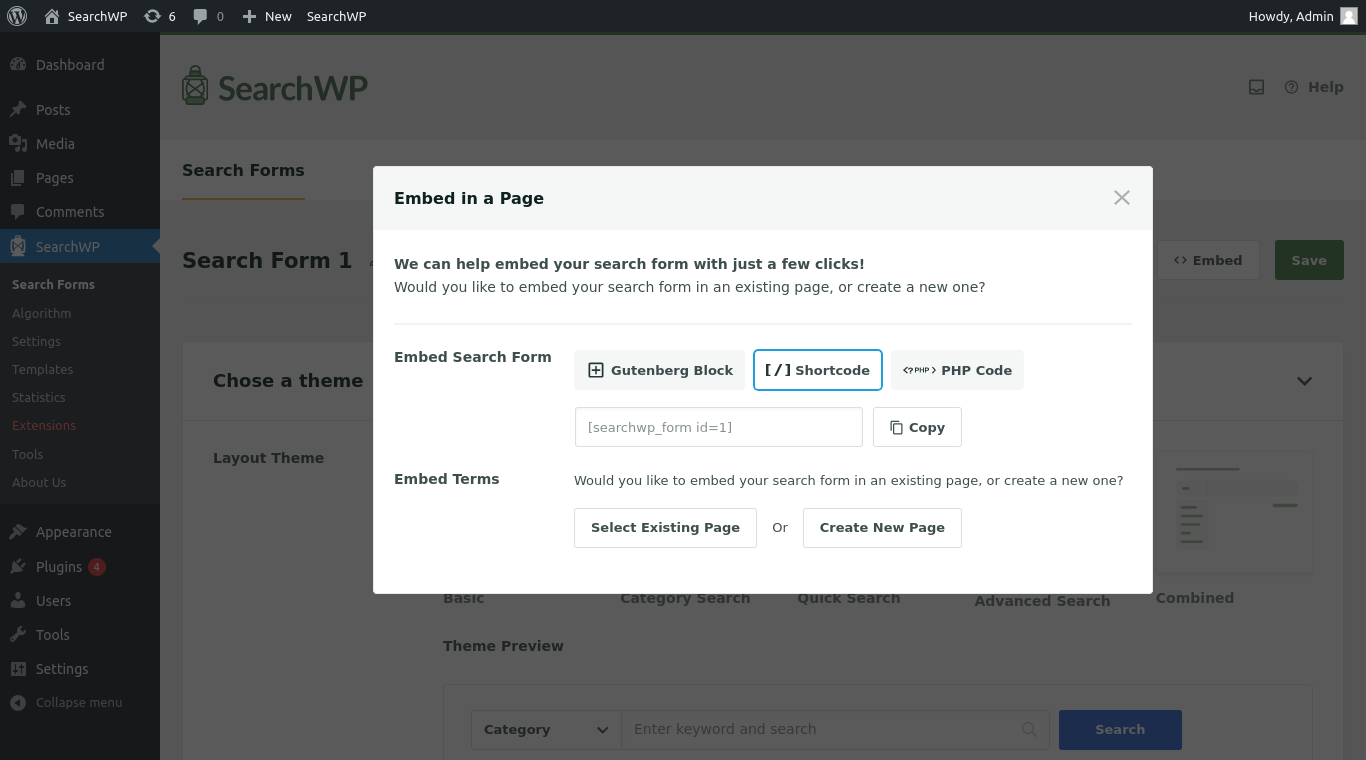
SearchWP ofrece cuatro métodos para integrar un formulario de búsqueda en cualquier página de su sitio web:
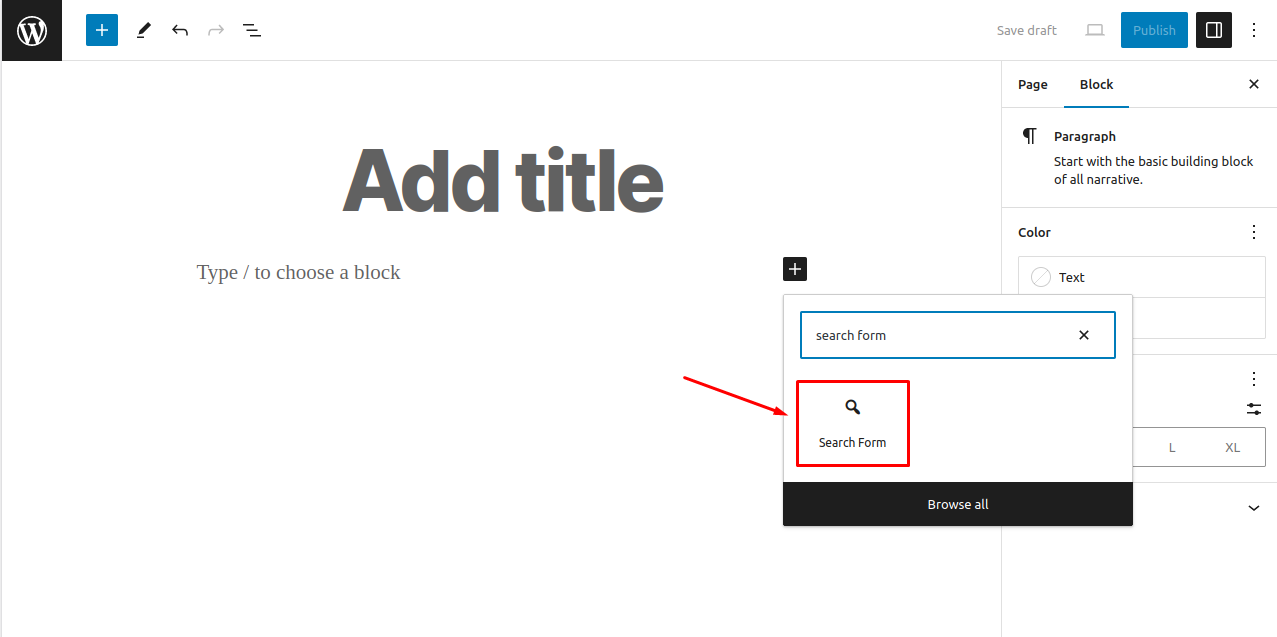
Bloque de Gutenberg: Para incrustar un formulario de búsqueda en cualquier publicación o página utilizando eleditor de Gutenberg, siga estos pasos:
- Abra la publicación o página deseada en el editor de Gutenberg.
- Haga clic en el botón“+” (Añadir Bloque)y busque“Formulario de Búsqueda”.
- Seleccione elbloque Formulario de Búsquedade las opciones disponibles.
- Una vez agregado, ve a la configuración del bloque en el panel derecho y usa el menú desplegable para seleccionar un formulario de búsqueda específico que hayas creado en la configuración del Formulario de Búsqueda.
Shortcode: Simplemente copia y pega el shortcode proporcionado en cualquier publicación o página para incrustar el Formulario de Búsqueda donde quieras que aparezca.
Código PHP: Inserta el código PHP en la plantilla de publicación de tu tema o en un fragmento de código para mostrar el Formulario de Búsqueda personalizado en tu sitio.
Incrustar Términos: Puedes agregar fácilmente un bloque de Formulario de Búsqueda a una página existente eligiéndolo del menú desplegable, o puedes optar por crear una página nueva específicamente para el bloque.
