



Usando Elementor y SearchWP
Tabla de contenidos
Elementor es un creador de sitios de WordPress increíblemente popular utilizado por millones de sitios web.

Elementor no solo te permite estructurar y construir visualmente todo tu sitio web, ¡sino que también te permite usar todas sus herramientas para personalizar tu plantilla de resultados de búsqueda!
Aún mejor: SearchWP se integra automáticamente con las plantillas de resultados de búsqueda de Elementor. ?
Nota: Debes usar el Módulo Formulario de Búsqueda de Elementor para los formularios de búsqueda.
Configurar la Plantilla de Resultados de Búsqueda de Elementor
Elementor tiene un Theme Builder integrado, que te permite configurar rápidamente una plantilla personalizada de Resultados de Búsqueda.
Puedes usar el Theme Builder para crear tu plantilla de resultados, o hacer clic en Añadir Nuevos Resultados de Búsqueda en la pestaña Resultados de Búsqueda de la página del Theme Builder.
Este artículo se centrará en la configuración de una plantilla de Resultados de Búsqueda en el Theme Builder.
Las instrucciones para la pestaña de Resultados de Búsqueda de la página del Theme Builder se pueden encontrar aquí: https://elementor.com/help/customize-the-search-results-archive/
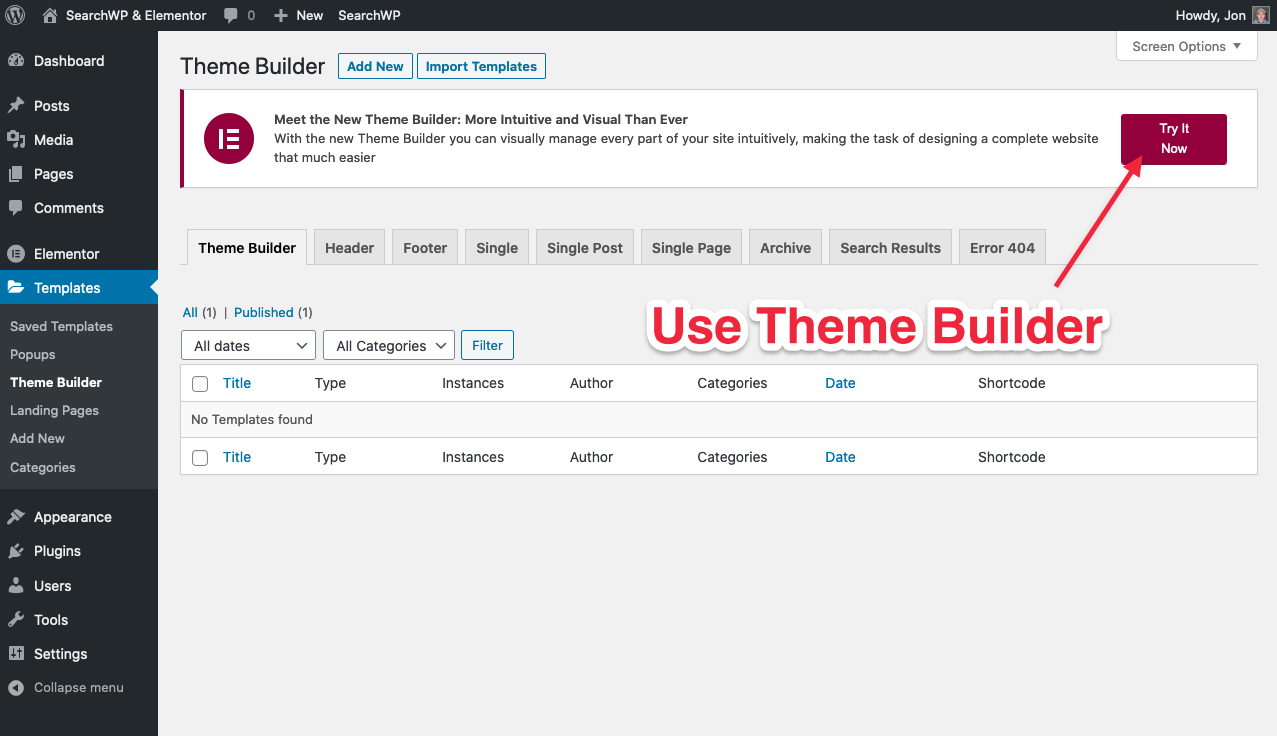
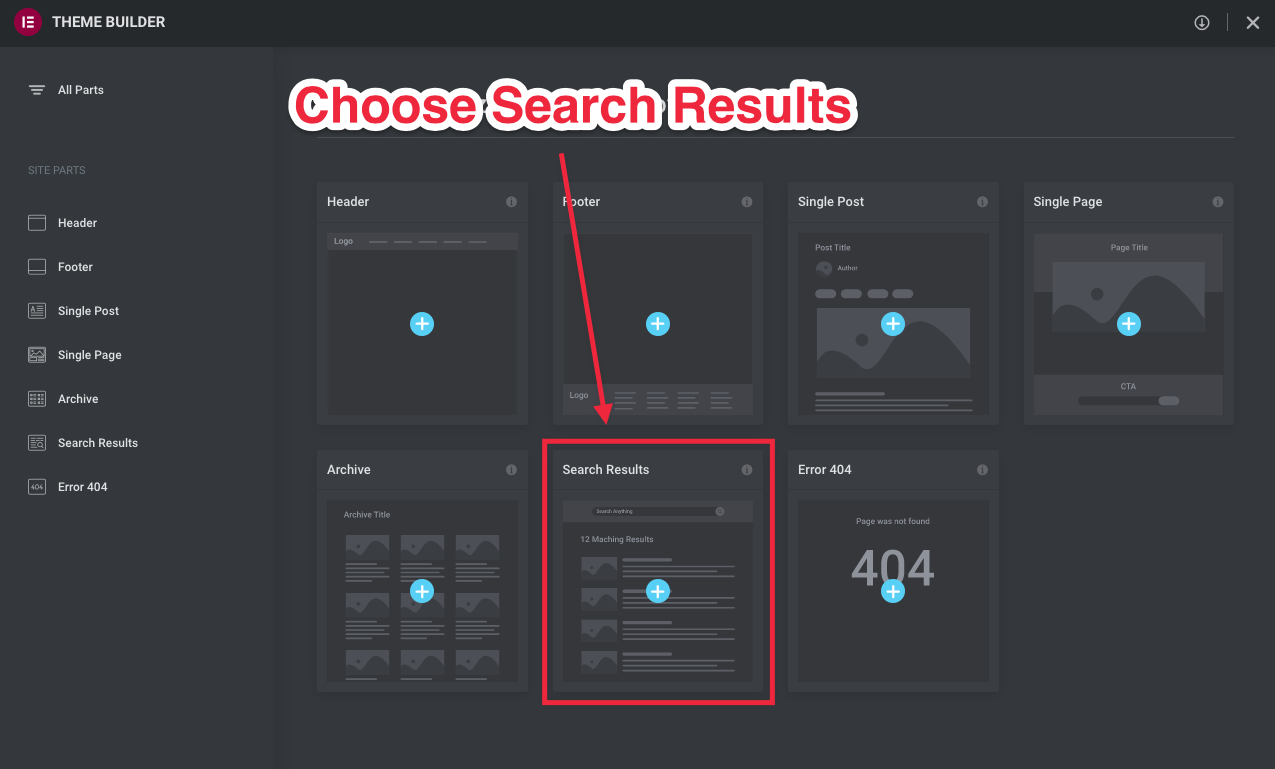
Luego puedes elegir Resultados de Búsqueda:
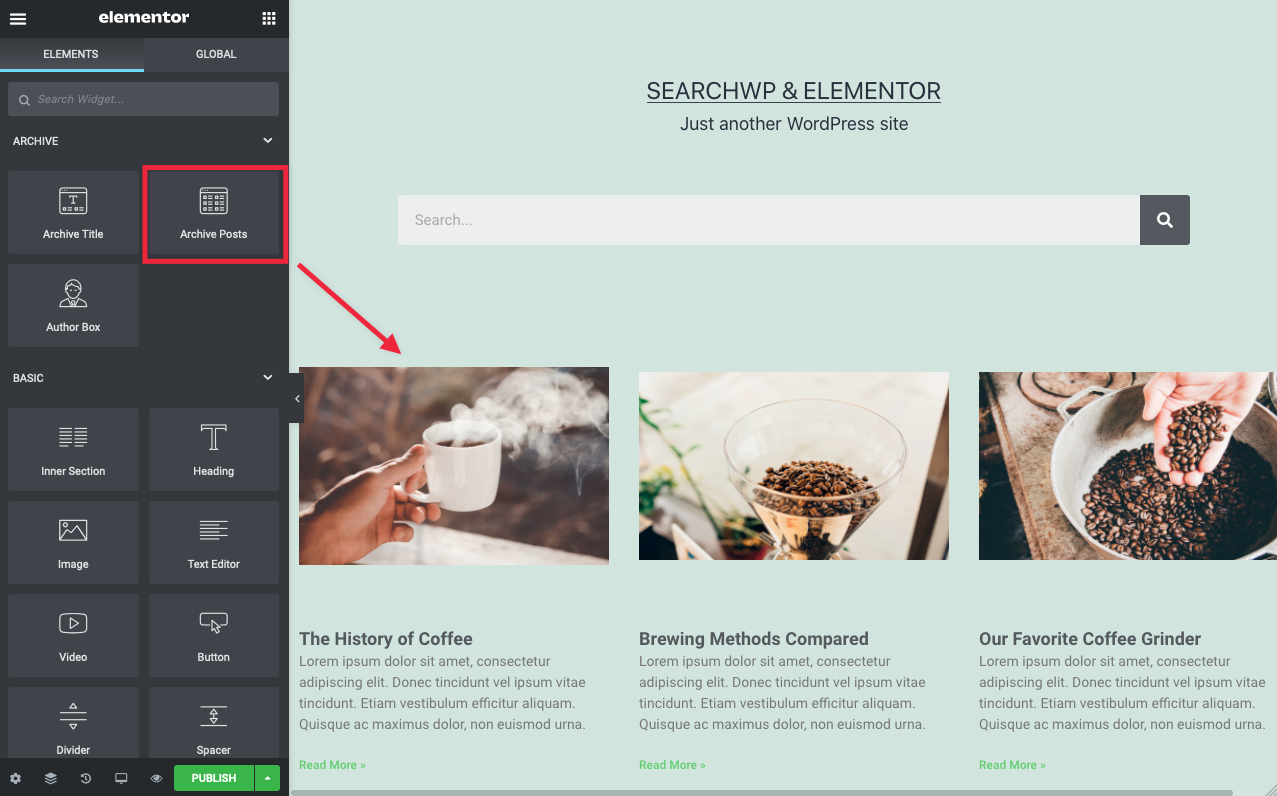
Luego puedes empezar a personalizar tu Plantilla de Resultados de Búsqueda utilizando todos los Widgets familiares de Elementor.
Importante: Usa el Widget Entradas de Archivo para mostrar los resultados de SearchWP.
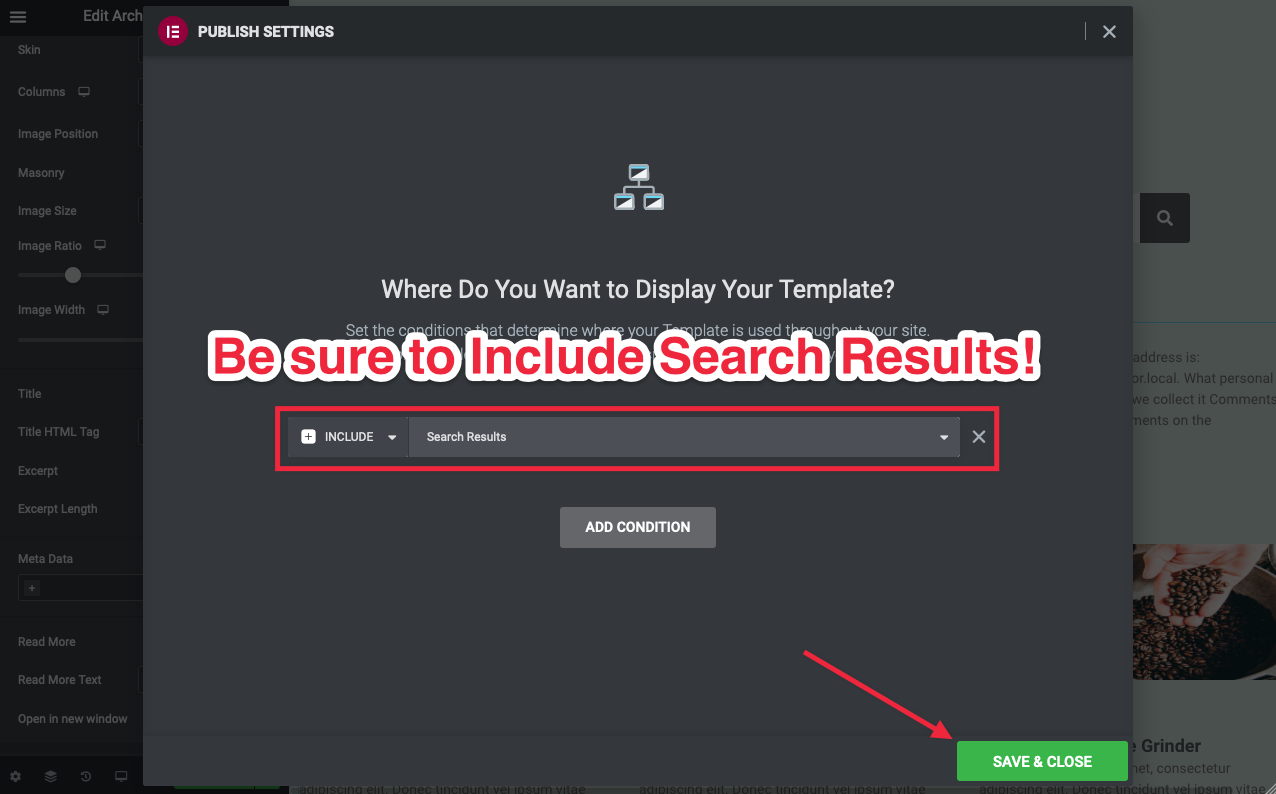
Una vez que hayas terminado de editar, puedes Publicar tu plantilla, asegurándote de que esté configurada para Incluir Resultados de Búsqueda:
Indexar contenido de entradas construido con el Constructor de Elementor
Es posible que parte del contenido de las entradas construido usando el Constructor de Elementor no sea directamente indexable por SearchWP, dependiendo de cómo se almacenen los datos por Elementor o sus complementos. Para superar esta limitación, se debe usar el siguiente código. Después de añadir el código a tu sitio, deberías reconstruir el índice de SearchWP para que los cambios surtan efecto.
| <?php | |
| // Index post content built with the Elementor Builder | |
| add_filter( 'searchwp\source\post\attributes\content', function( $content, $args ) { | |
| if ( class_exists('\Elementor\Plugin' ) ) { | |
| // We don't want CSS code on the post content while indexing. | |
| add_filter( 'elementor/frontend/builder_content/before_print_css', '__return_false' ); | |
| $elementor = new \Elementor\Frontend(); | |
| $content = $elementor->get_builder_content_for_display( $args['post']->ID ); | |
| // Remove the filter once we have grabbed the content. | |
| remove_filter( 'elementor/frontend/builder_content/before_print_css', '__return_false' ); | |
| } | |
| return $content; | |
| }, 20, 2 ); |
Motor utilizado personalizado
Por defecto, SearchWP usará su Motor default para realizar la búsqueda. Si deseas usar un Motor suplementario en su lugar, puedes usar este hook:
Todos los ganchos deben agregarse a su plugin personalizado de SearchWP Customizations Plugin.
| <?php | |
| // Customize SearchWP Engine used. | |
| add_filter( 'searchwp\native\args', function( $args, $query ) { | |
| $args['engine'] = 'supplemental'; | |
| return $args; | |
| }, 15, 2 ); |
