




¿Necesitas deshabilitar la función de búsqueda en WordPress?
WordPress viene con una función de búsqueda integrada que muchos propietarios de sitios encuentran útil. Sin embargo, no todos los sitios web necesitan una función de búsqueda.
Por ejemplo, si tu sitio es un portafolio, una página de destino de una pequeña empresa o incluso un blog simple con un número limitado de publicaciones, la barra de búsqueda puede parecer innecesaria.
O, quizás, el formulario de búsqueda proporcionado por tu tema podría interferir con el diseño o la funcionalidad de tu sitio.
En algunos casos, eliminar la opción de búsqueda puede simplificar tu sitio web y mejorar la experiencia general del usuario.
Así que, veamos cómo deshabilitar fácilmente la función de búsqueda en WordPress en este artículo.
Puntos Clave:
- Deshabilitar la función de búsqueda puede mejorar la experiencia de usuario de tu sitio web, especialmente para sitios con contenido limitado.
- Puedes deshabilitar fácilmente la función de búsqueda usando un plugin o añadiendo código personalizado, según tu preferencia.
- Incluso cuando deshabilitas la búsqueda en el front-end, todavía puedes buscar publicaciones y páginas dentro de tu área de administración de WordPress.
¿Por qué deberías deshabilitar la función de búsqueda en WordPress?
Por defecto, WordPress viene con una función de búsqueda que ayuda a los visitantes a encontrar contenido en tu sitio web. Sin embargo, no todos los sitios web necesitan esta función.
Por ejemplo, si tu sitio web es un sitio de una pequeña empresa con solo unas pocas páginas o un sitio de una sola página, una barra de búsqueda puede ser excesiva. Cuando los usuarios ven una barra de búsqueda, podrían asumir que hay más contenido del que es visible, lo que lleva a confusión.
Aquí hay algunas razones más por las que podrías querer deshabilitar la función de búsqueda en WordPress:
- Simplificar la Experiencia del Usuario: En sitios con contenido mínimo, la barra de búsqueda puede ser engañosa. Eliminarla ayuda a los usuarios a centrarse en el contenido que quieres que vean.
- Mejorar la Estética: Si estás utilizando un diseño minimalista, el formulario de búsqueda puede no encajar en el diseño, y eliminarlo mantendrá tu sitio limpio y organizado.
- Optimizar el Rendimiento: La funcionalidad de búsqueda a veces puede ralentizar tu sitio. Deshabilitarla puede mejorar marginalmente la velocidad de carga de tu sitio.
Cómo deshabilitar la función de búsqueda en WordPress
Hay principalmente dos formas sencillas de deshabilitar la función de búsqueda en WordPress. Puedes eliminar la búsqueda usando un plugin o escribir código personalizado para deshabilitarla.
Método 1: Deshabilitar la Función de Búsqueda Usando un Plugin
La forma más fácil y directa de deshabilitar la función de búsqueda es usar un plugin. Este método no requiere conocimientos de codificación y solo toma unos pocos clics.
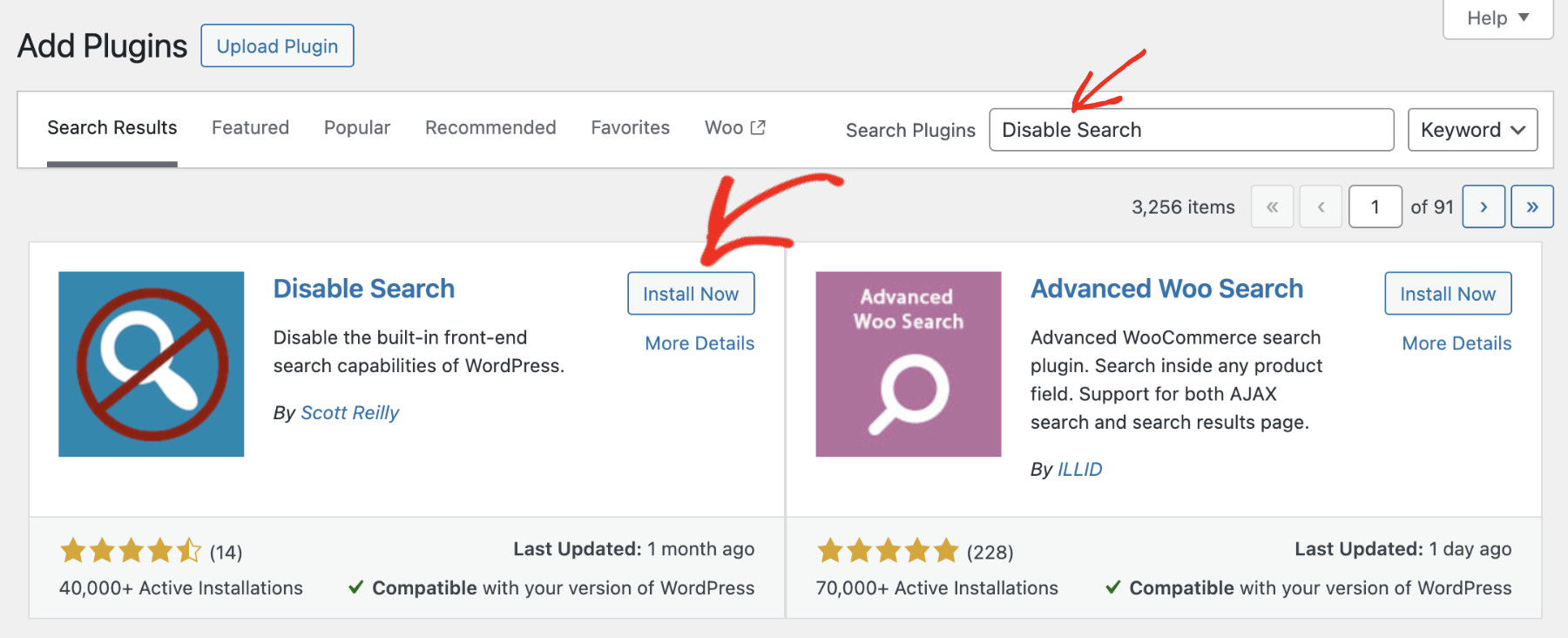
Usaremos el plugin Disable Search para lograr esta tarea. Puedes instalar este plugin como cualquier otro plugin de WordPress.

Simplemente inicia sesión en tu panel de WordPress y navega a Plugins > Añadir Nuevo. Luego, escribe “Disable Search” en la barra de búsqueda.
Cuando encuentres el plugin, haz clic en “Instalar ahora” y luego en “Activar” para poner este plugin en acción.
Una vez que el plugin se activa correctamente, deshabilita automáticamente la funcionalidad de búsqueda en todo tu sitio web.
No es necesario configurar ningún ajuste. El plugin elimina todos los formularios de búsqueda de tu tema y desactiva el widget de búsqueda.
Si un usuario intenta realizar una búsqueda directamente a través de una URL de búsqueda, verá una página de error 404 en lugar de los resultados de la búsqueda.
Método 2: Desactivar la búsqueda en WordPress con código personalizado
Si tienes conocimientos técnicos y quieres tener más control sobre tu sitio, puedes desactivar la función de búsqueda añadiendo código personalizado. Sin embargo, editar los archivos del tema de WordPress directamente a veces puede romper tu sitio y no se recomienda.
Por lo tanto, usaremos WPCode, el mejor plugin de gestión de código para WordPress. Te permite añadir funciones personalizadas a tu sitio web sin necesidad de tocar el código.
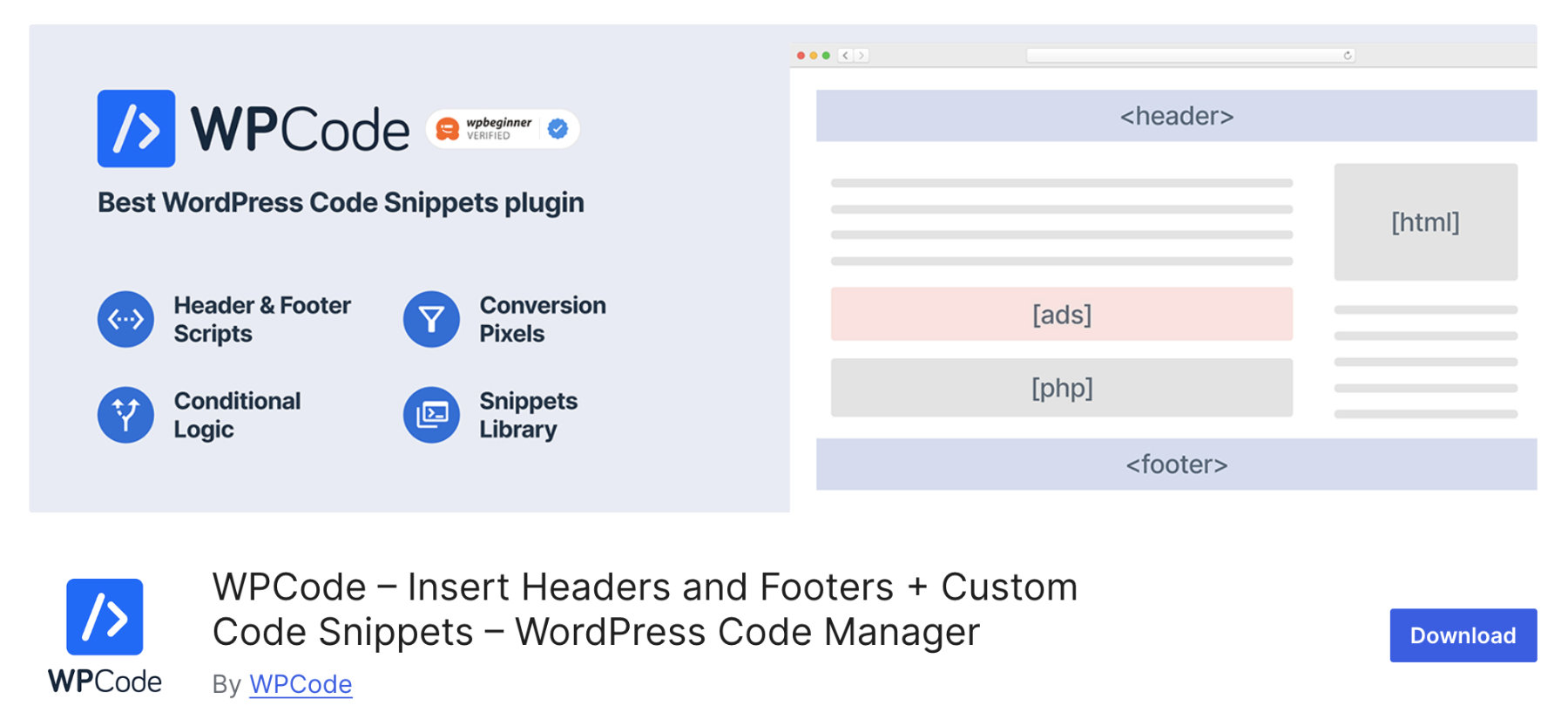
También es fácil de usar para principiantes y no requiere que aprendas ningún lenguaje de programación para añadir funciones avanzadas a tu sitio web. Puedes generar código personalizado usando IA y configurar lógica condicional inteligente para cualquier fragmento de código.
Así que, instalemos WPCode para desactivar la funcionalidad de búsqueda en tu sitio. Puedes instalar la versión gratuita visitando Plugins > Añadir Nuevo Plugin y buscando WPCode. Haz clic en “Instalar” una vez que lo encuentres. Luego, Actívalo.
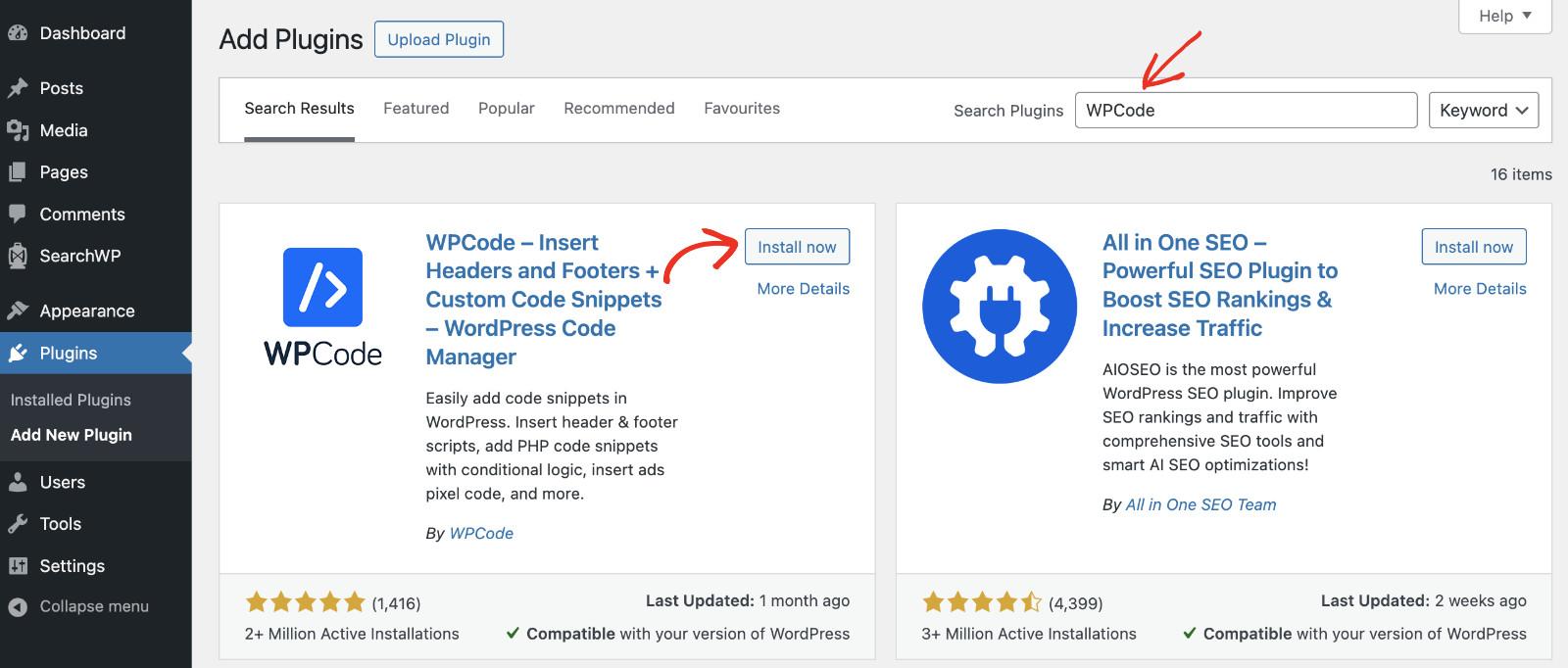
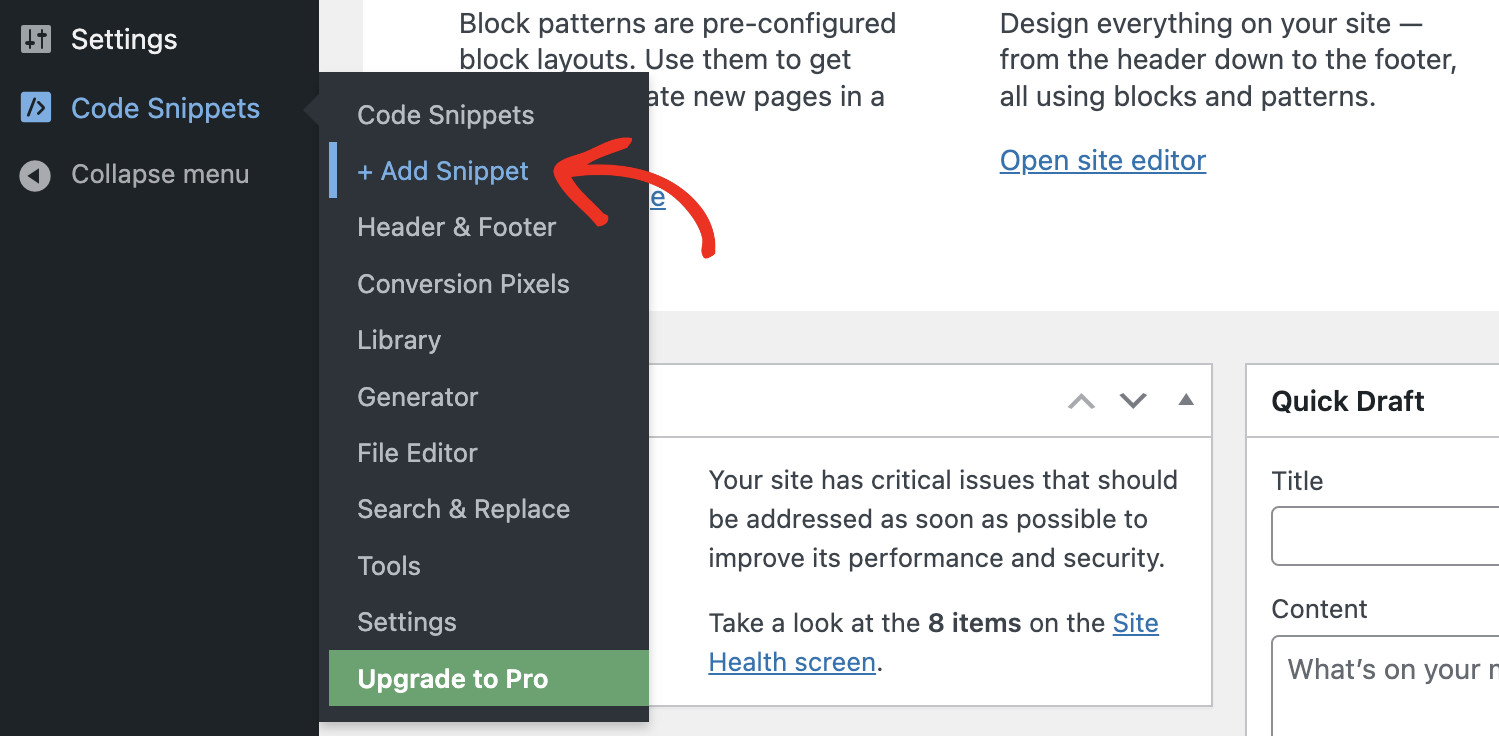
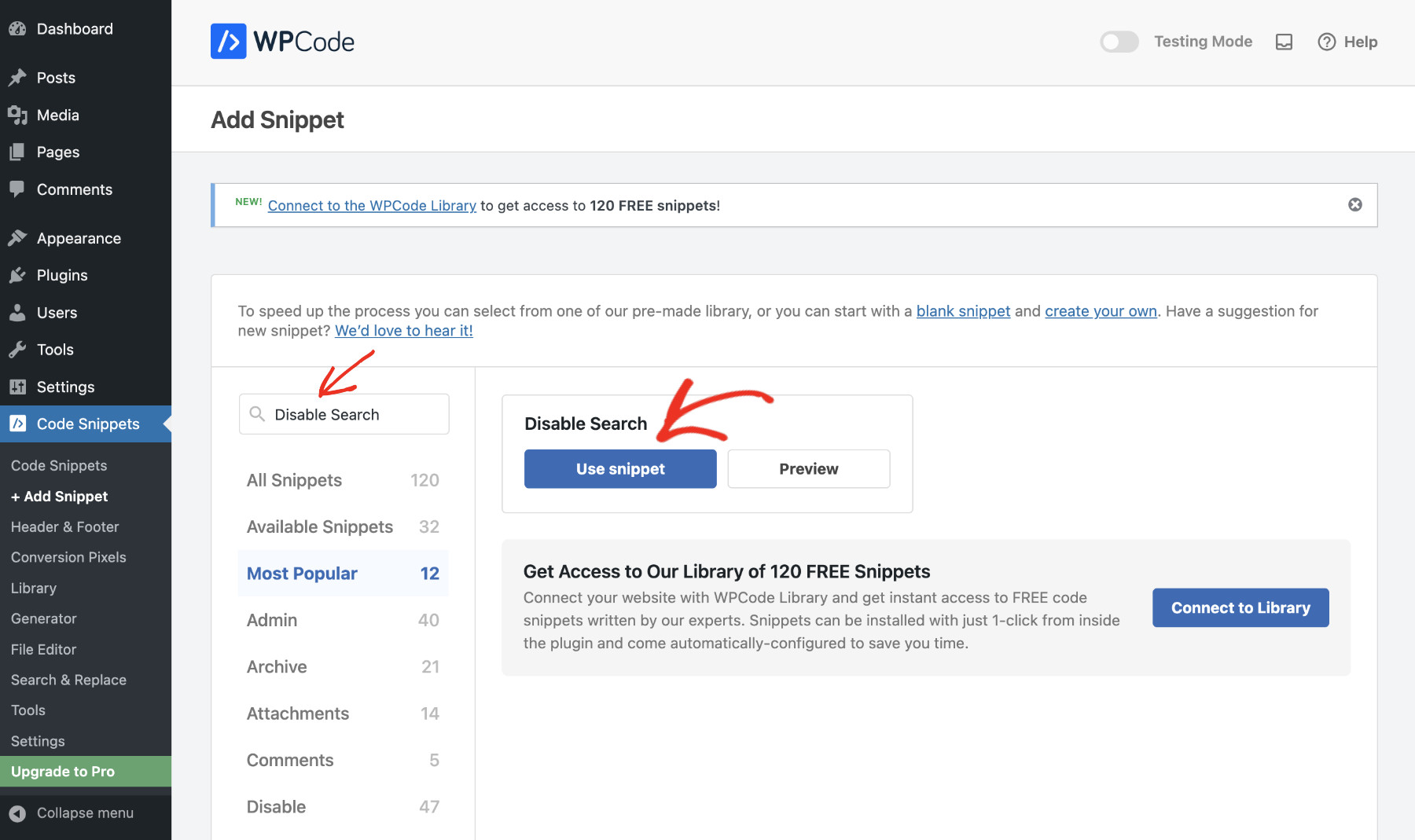
Una vez que WPCode esté activado, verás un nuevo elemento de menú llamado “Fragmentos de código” en el menú lateral izquierdo. Navega a Fragmentos de código > Añadir fragmento.
Verás una página llena de fragmentos de código. Cada uno de estos fragmentos de código representa una función personalizada. Puedes añadir fácilmente estas funciones a tu sitio usando estos fragmentos. Incluso si no encuentras una función que deseas, puedes simplemente usar el generador de código IA para crear tu fragmento personalizado.
Ahora, para desactivar la función de búsqueda en WordPress, busca el fragmento “Desactivar búsqueda” y haz clic en “Usar fragmento”.
Simplemente activa este fragmento activando el botón Activar y haz clic en “Actualizar”, ¡eso es todo!
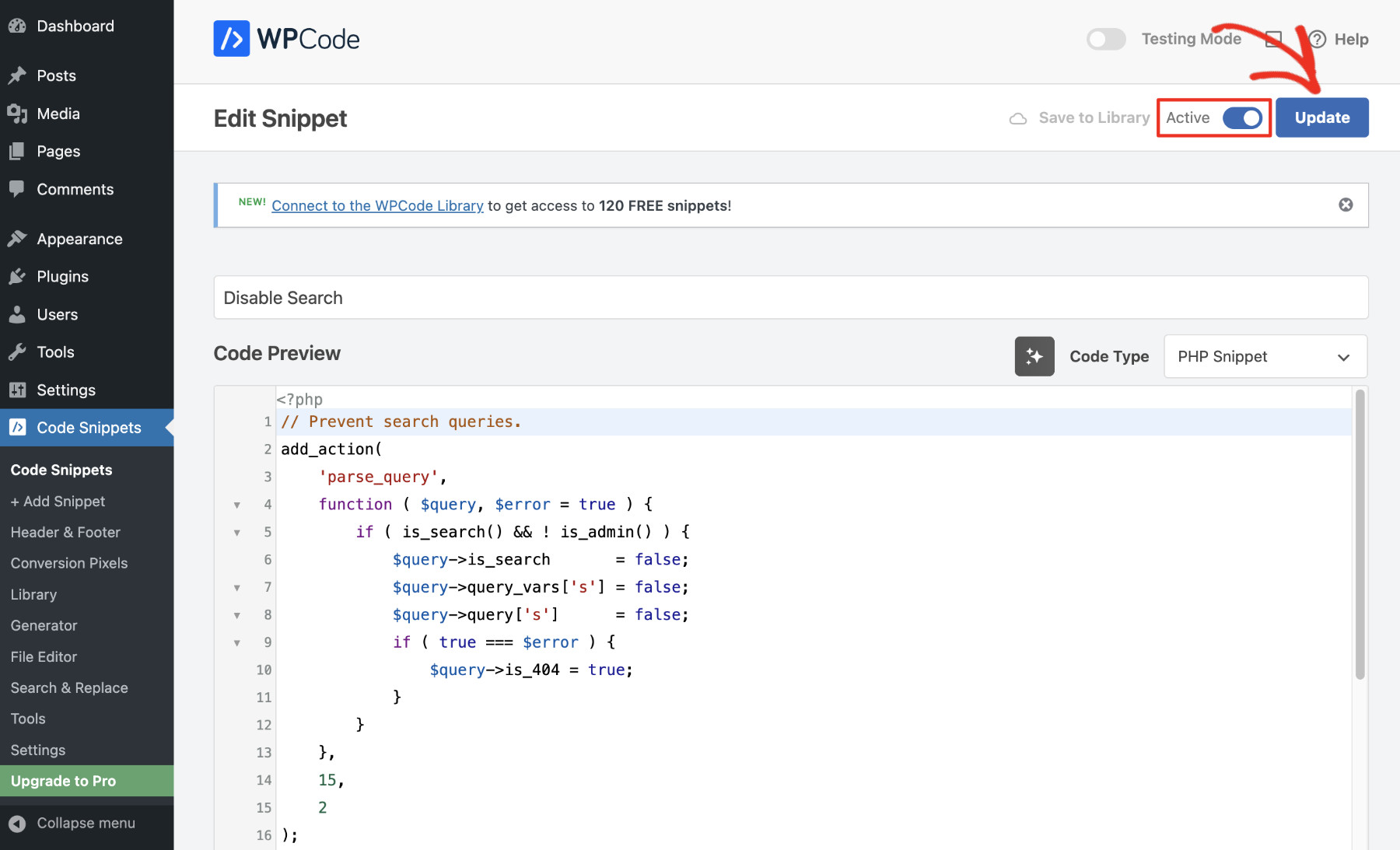
Este fragmento de código desactiva completamente la funcionalidad de búsqueda y elimina todas las barras de búsqueda del front-end de tu sitio web. Ahora, si un usuario intenta realizar una búsqueda directamente a través de una URL de búsqueda, recibirá un error 404.
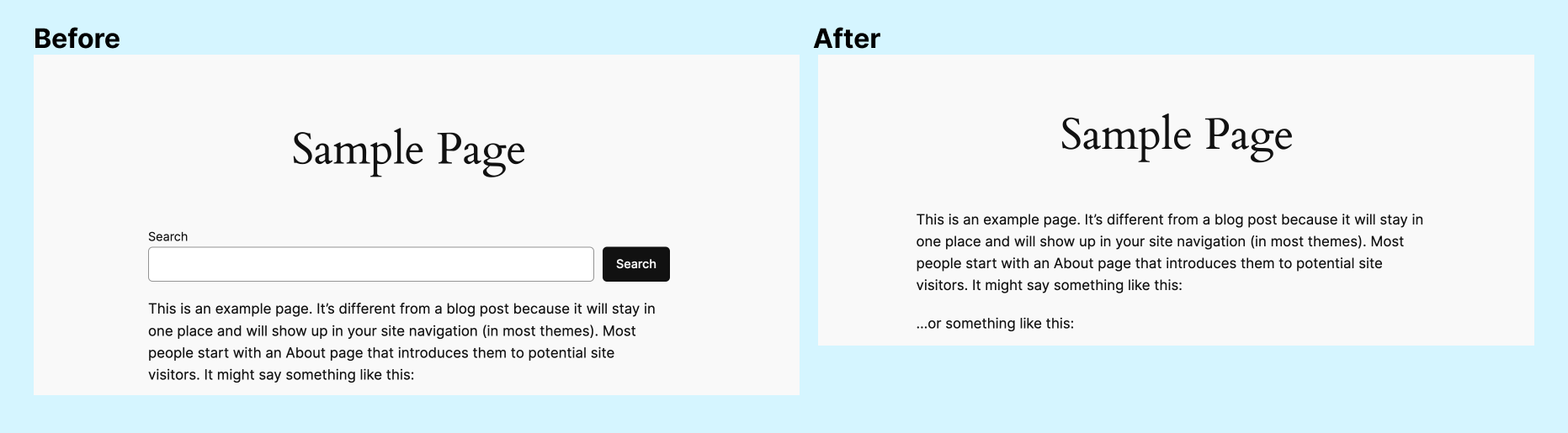
La siguiente imagen muestra lo que sucede cuando aplicas cualquiera de estos métodos. Todas las barras de búsqueda se eliminan por completo del front-end. Aquí tienes una comparación antes y después.
¿Desactiva la búsqueda en el administrador?
No. La búsqueda en el administrador permanece activa. Sin importar el método que sigas, tanto el plugin “Desactivar búsqueda” como el código personalizado solo eliminan la función de búsqueda del front-end. Aún podrás buscar entre entradas, páginas y medios dentro de tu panel de administración de WordPress.
Si deseas recuperar la búsqueda, simplemente desactiva el plugin si seguiste el método 1 o desactiva el fragmento de código si seguiste el método 2.
Conclusión
Si deshabilita la función de búsqueda en WordPress, puede hacer que su sitio se vea más limpio y mejorar la experiencia general del usuario, especialmente en sitios con contenido limitado. Ya sea que elija el método del plugin para una solución rápida o agregue código personalizado para una mayor flexibilidad, deshabilitar la búsqueda es un proceso sencillo.
En el futuro, si necesita agregar funcionalidad de búsqueda a su sitio web, aquí tiene una guía para principiantes sobre cómo crear una búsqueda avanzada en WordPress.

