




Las categorías pueden ayudarte a organizar el contenido de tu sitio, pero hay situaciones en las que no querrás que los usuarios encuentren categorías específicas.
Por ejemplo, podrías tener contenido sensible o querer que los usuarios solo encuentren productos de una determinada categoría.
Lamentablemente, no hay forma de ocultar categorías por defecto porque la búsqueda de WordPress tiene muchas limitaciones.
En este artículo, te mostraremos cómo excluir cualquier categoría de los resultados de búsqueda en tu sitio en pocos clics.
Por qué excluir una categoría de la búsqueda de WordPress
Hay un par de razones posibles por las que podrías querer ocultar algunas categorías o páginas de la búsqueda en tu sitio.
Para empezar, ayuda a tus visitantes a encontrar lo que buscan más rápido.
Supongamos que tienes la sección de noticias en tu blog. Las noticias se mezclan con las entradas normales del blog en los resultados de búsqueda, lo que dificulta encontrar el contenido adecuado.
Digamos que eres el propietario de un sitio de comercio electrónico en WordPress. Preferirías excluir las categorías que no son de productos de la búsqueda para que nada distraiga a tus clientes de comprar.
Otra razón por la que podrías querer ocultar ciertas categorías de aparecer en los resultados de búsqueda es el contenido sensible.
Imagina que tienes una categoría con contenido accesible solo para un grupo determinado de visitantes. Si cualquiera puede encontrarla usando una búsqueda, apenas tiene sentido.
Ahora que sabemos por qué podría ser beneficioso ocultar categorías específicas de los resultados de búsqueda, veamos cómo puedes hacerlo.
Cómo excluir una categoría de los resultados de búsqueda de WordPress
La forma más fácil de excluir una categoría de los resultados de búsqueda en tu sitio de WordPress es usar un plugin como SearchWP.

Con la confianza de más de 50.000 propietarios de sitios de WordPress, SearchWP es un plugin potente y fácil de usar que te permite personalizar completamente cómo funciona la búsqueda en tu sitio.
Específicamente, puedes usarlo para excluir o priorizar resultados de búsqueda específicos, hacer que los tipos de publicación personalizados sean buscables, rastrear búsquedas y mucho más.
SearchWP también mejora la búsqueda de tu sitio al ayudarte a:
- Limitar la búsqueda solo a entradas: ¿Te gustaría limitar la búsqueda en tu sitio solo a entradas? Usando SearchWP, puedes hacerlo en cuestión de minutos, sin necesidad de código.
- Añadir una barra de búsqueda a tu sitio. ¿Buscas una forma de añadir una barra de búsqueda a tu sitio sin código? Hay 4 formas diferentes de hacerlo en unos sencillos pasos con SearchWP.
- Crear formularios de búsqueda personalizados. ¿Quieres crear un formulario de búsqueda totalmente personalizado que se ajuste a tus necesidades? SearchWP te permite crear múltiples motores de búsqueda personalizados y enlazarlos a formularios de búsqueda separados.
- Habilitar la búsqueda difusa. ¿Quieres que WordPress busque coincidencias parciales cuando no hay completas? Con SearchWP, puedes habilitar esta función simplemente marcando una casilla.
Ahora, veamos cómo excluir una categoría de la búsqueda en tu sitio de WordPress usando el plugin SearchWP.
Paso 1: Instalar y activar SearchWP
El primer paso es conseguir tu copia de SearchWP. Simplemente visita el sitio web y crea una nueva cuenta.
Después de eso, necesitarás abrir tu cuenta de SearchWP y navegar a la pestaña Descargas.

Luego, presiona el botón Descargar SearchWP para comenzar a descargar el archivo ZIP del plugin en tu computadora.
Después de completar la descarga, también puedes copiar la clave de licencia del plugin en la esquina inferior izquierda de la misma pestaña. La necesitarás más adelante para activar tu copia de SearchWP.
El siguiente paso es subir el archivo ZIP de SearchWP descargado a tu sitio. Para más detalles, por favor consulta esta guía sobre cómo instalar un plugin de WordPress paso a paso.
Tras la activación, verá el asistente de configuración. Simplemente haga clic en el botón 'Iniciar asistente de incorporación' para configurar el plugin.

Una vez que hayas activado SearchWP, estarás listo para comenzar a configurar tu motor de búsqueda.
Paso 2: Personaliza tu motor de búsqueda
Para empezar, puedes ir a SearchWP » Algoritmo desde el panel de WordPress.
Aquí puedes administrar tus motores de búsqueda creados con SearchWP.
Al personalizar la configuración del motor de búsqueda, puedes especificar cómo WordPress debe realizar las búsquedas.
Por ejemplo, puedes agregar o eliminar fuentes de búsqueda, ajustar atributos, establecer condiciones para mostrar entradas y mucho más.

Actualmente, solo hay un motor de búsqueda llamado Por defecto. WordPress lo utiliza para realizar búsquedas en todo el sitio. Esto significa que cualquier cambio que realices en su configuración se aplicará automáticamente a todos los formularios de búsqueda de tu sitio.
SearchWP te permite crear múltiples motores de búsqueda con un conjunto diferente de reglas y enlazarlos a formularios de búsqueda específicos.
También puedes editar las fuentes del motor de búsqueda haciendo clic en el botón ‘Fuente y Configuración’.

Cuando hayas terminado, simplemente haz clic en el botón Hecho.
A continuación, puedes ocultar categorías de la búsqueda de WordPress agregando reglas.
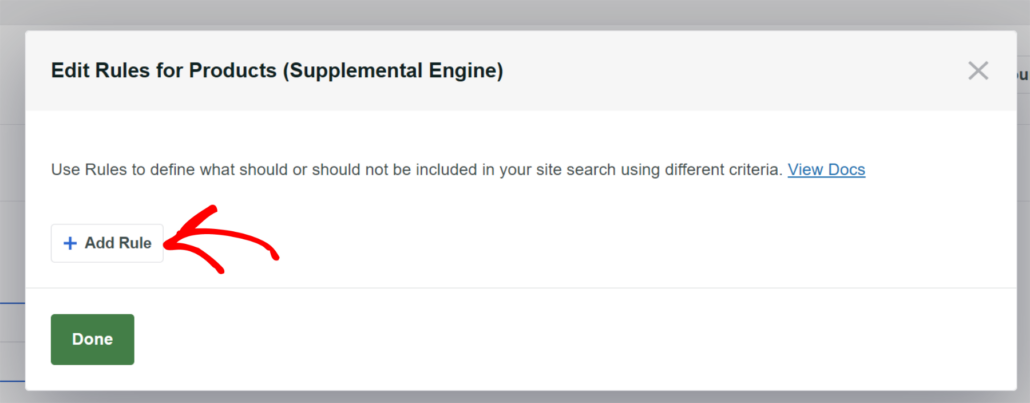
Por ejemplo, digamos que quieres excluir categorías de las publicaciones. Simplemente navega a ‘Publicaciones’ y luego haz clic en el botón Editar Reglas.

No hay reglas por defecto, así que necesitarás agregar la primera.
Haz clic en Agregar Regla.
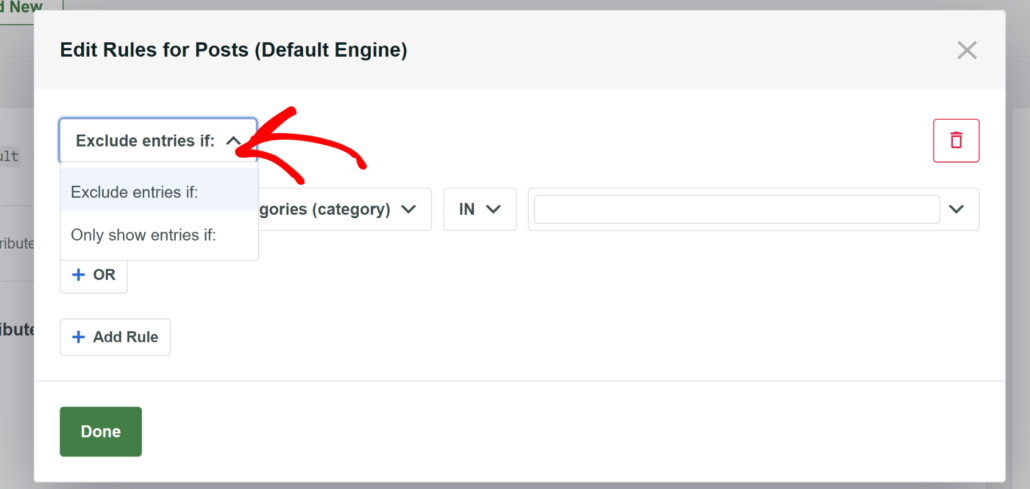
Luego, elige la opción Excluir entradas si del menú desplegable superior izquierdo.
Asegúrate de tener seleccionada la taxonomía Categorías e introduce los nombres de las categorías que deseas excluir en el campo de la extrema derecha.
Por ejemplo, excluiremos la categoría de publicación Noticias en nuestro sitio de prueba.
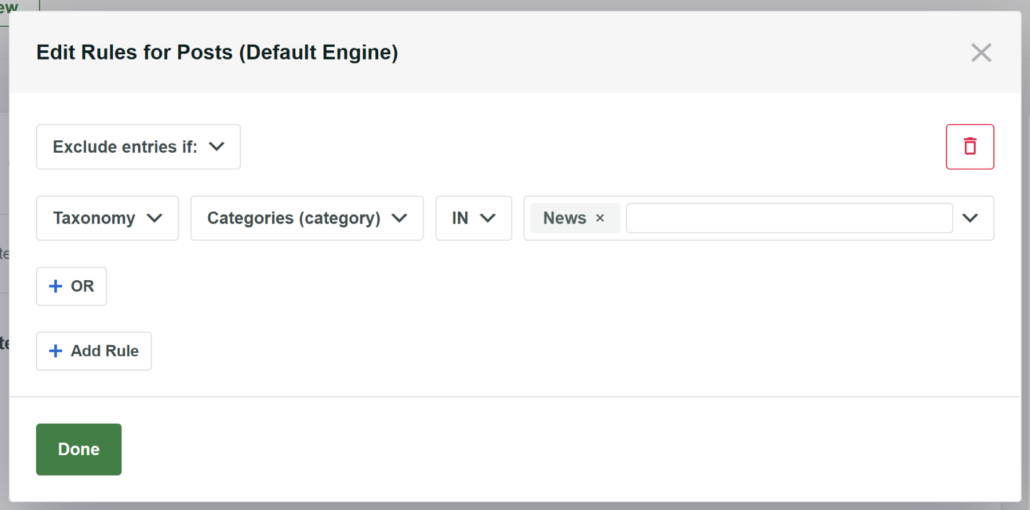
Cuando hayas terminado de agregar categorías, presiona Hecho para aplicar la regla.
Luego, desplázate hacia arriba y haz clic en el botón Guardar en la parte superior derecha para guardar los cambios que has realizado.

Eso es todo. Has excluido con éxito una categoría de aparecer en los resultados de búsqueda en tu sitio.
El paso final es probar tu nuevo motor de búsqueda.
Paso 3: Probar su nueva búsqueda
Para hacerlo, simplemente visita tu sitio web y accede a la barra de búsqueda.
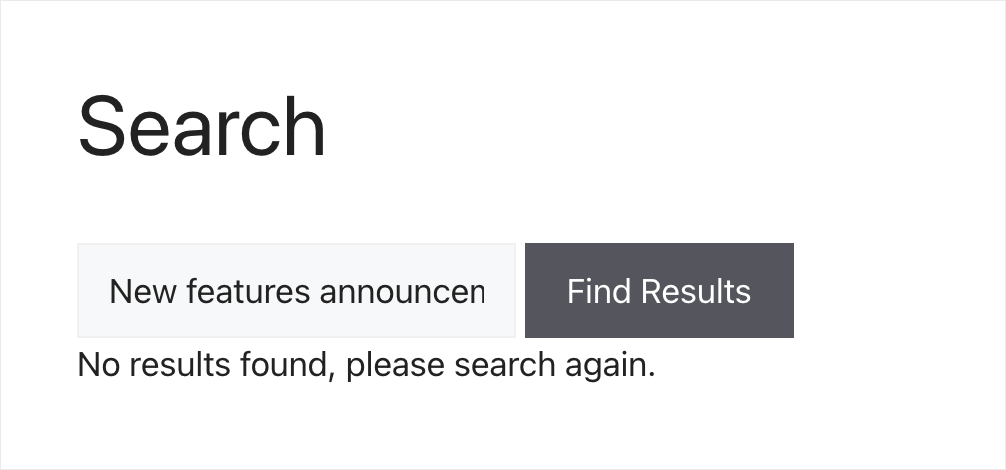
Para probar cómo funciona la búsqueda en nuestro sitio de prueba, hemos agregado la publicación Anuncio de nuevas funciones y la hemos añadido a la categoría Noticias.
Intentemos buscarla.

Como puedes ver, no se ha encontrado nada.
Significa que las publicaciones de la categoría Noticias ya no aparecen en los resultados de búsqueda.
Esperamos que este artículo te haya ayudado a aprender cómo excluir categorías de la búsqueda de WordPress. También te puede interesar nuestra guía sobre cómo rastrear búsquedas en tu sitio de WordPress y cómo añadir un formulario de búsqueda a la página de tu tienda WooCommerce.
Si estás listo para tener control total sobre cómo funciona la búsqueda en tu sitio, entonces puedes obtener tu copia de SearchWP aquí.

