
¿Sabías que tus visitantes esperan encontrar lo que buscan en el momento en que usan la barra de búsqueda? Cuando los resultados son buenos, se quedan y convierten.
Un formulario de búsqueda permite a los visitantes encontrar rápidamente contenido, productos o información específica en tu sitio web sin tener que navegar por varias páginas.
Esto les ahorra tiempo y les permite realizar la acción deseada más rápido, ya sea para comprar o leer contenido, dependiendo de la naturaleza de tu sitio web.
En este artículo, te mostraremos cómo crear un formulario de búsqueda personalizado en WordPress en 3 sencillos pasos.
¿Qué es un formulario de búsqueda personalizado de WordPress?
Un formulario de búsqueda personalizado es un cuadro de búsqueda que has configurado específicamente para tu sitio. Tú controlas qué busca, cómo se ve y dónde aparece en tus páginas.
La barra de búsqueda predeterminada de WordPress es un formulario de talla única que viene con cada instalación.
Un formulario de búsqueda personalizado está diseñado en torno a tu contenido, tu marca y tus visitantes.
Dicho esto, veamos por qué necesitas un formulario de búsqueda personalizado para tu sitio de WordPress.
Por qué es importante tener un formulario de búsqueda
Hay muchos sitios web en Internet sin un formulario de búsqueda porque son opcionales. Pero tener un formulario de búsqueda puede acelerar enormemente tu crecimiento.
Imagina un negocio minorista en tu vecindario que vende varios artículos para el hogar. Todo, desde muebles hasta electrodomésticos de cocina, está disponible en la tienda.
Cuando los visitas, ¿vas allí para comprar todo lo que necesitas para decorar una casa nueva? No.
Visitas la tienda solo cuando algo en tu casa se rompe o necesitas comprar un artículo nuevo. Por lo tanto, entras en la tienda con un objetivo específico en mente.
Lo mismo ocurre con casi todos los visitantes de tu sitio web. Las personas que visitan tu tienda en línea o tu blog ya saben lo que quieren. Y tu crecimiento se correlaciona directamente con la facilidad con la que pueden completar esta acción deseada.
Aquí hay algunos beneficios conocidos de tener un formulario de búsqueda en tu sitio web:
- Aumenta las ventas de la tienda: Integrar un formulario de búsqueda puede aumentar directamente las ventas al permitir que los visitantes localicen y compren productos rápidamente. Al reducir la fricción, los formularios de búsqueda influyen enormemente en las decisiones de compra.
- Mejora la experiencia del usuario: Un formulario de búsqueda simplifica la forma en que los visitantes pueden encontrar contenido, productos o información en un sitio web. Eliminar la necesidad de navegar por las páginas individualmente mejora la experiencia general del usuario. Esta eficiencia puede conducir a visitas más largas y más interacciones en el sitio.
- Impulsa la participación del usuario: Los formularios de búsqueda ayudan a los visitantes a encontrar rápidamente el contenido que les interesa. Esta facilidad de acceso anima a los usuarios a interactuar más profundamente, ya sea leyendo artículos, explorando productos o suscribiéndose a servicios, todo lo cual mejora la participación.
- Aumenta las tasas de conversión: Una herramienta de búsqueda sencilla permite a los usuarios encontrar lo que necesitan, reduciendo el tiempo de toma de decisiones y aumentando rápidamente la accesibilidad. Esto puede conducir a una mayor probabilidad de compra u otras acciones clave, aumentando así las tasas de conversión.
- Ayuda a recopilar información: La información de las consultas de búsqueda proporciona información valiosa sobre las preferencias y comportamientos de los usuarios. Estos conocimientos pueden informar la creación de contenido, las ofertas de productos y la planificación estratégica, influyendo en última instancia en el desarrollo del sitio web y las estrategias de marketing.
Así que, veamos cómo crear un formulario de búsqueda personalizado en WordPress con solo 3 sencillos pasos.
Cómo crear un formulario de búsqueda personalizado en WordPress
La forma más fácil de crear un formulario personalizado en WordPress es usando el plugin SearchWP.

Es una solución de búsqueda completa para WordPress que proporciona un motor de búsqueda increíblemente potente para la búsqueda interna y funciona como un creador de formularios de búsqueda sin código.
Con este plugin, puedes hacer que casi cualquier cosa en tu sitio sea buscable. También podrás tener múltiples motores de búsqueda, establecer reglas de búsqueda personalizadas, ver estadísticas de búsqueda y ¡mucho más!
Más de 50.000 propietarios de sitios de WordPress en todo el mundo lo utilizan activamente para mantenerse por delante de sus competidores y ofrecer a sus audiencias la mejor experiencia de búsqueda para sus usuarios.
Aquí hay algunas otras cosas que puedes hacer con SearchWP:
- Mostrar resultados de búsqueda en vivo: ¿Te gustaría mostrar los resultados de búsqueda en tu sitio mientras los usuarios escriben? SearchWP proporciona esto y muchas otras características con sus muchas extensiones útiles.
- Seguimiento de la actividad de búsqueda en el sitio: ¿Quieres ver qué buscan los visitantes? SearchWP te permite rastrear todas las búsquedas, lo que te permite comprender mejor las necesidades de tu audiencia.
- Priorizar los resultados de búsqueda: ¿Quieres llevar una página o artículo en particular a la cima de los resultados de búsqueda de tu sitio? Con SearchWP, puedes personalizar el orden de los resultados de búsqueda con solo unos pocos clics.
- Hacer que documentos y PDFs sean buscables: ¿Tienes PDFs y documentos de oficina en tu sitio? SearchWP puede hacerlos buscables y proporcionar mejores resultados de búsqueda.
- Búsqueda por Voz Integrada: Añade un botón de micrófono a tu formulario de búsqueda para que los visitantes puedan decir sus consultas. La búsqueda por voz está integrada directamente en SearchWP y funciona en Chrome, Edge y Safari.
Ahora, procedamos a la guía paso a paso sobre cómo crear un formulario de búsqueda personalizado en WordPress usando SearchWP, el creador de formularios de búsqueda sin código para WordPress.
Paso 1: Instalar y activar el plugin SearchWP
Para empezar, visita el sitio web de SearchWP y regístrate para obtener una nueva cuenta. Elige el plan que se adapte a tu sitio y completa tu compra.
Una vez que te hayas registrado, inicia sesión en tu cuenta y dirígete a la pestaña Descargas.
A continuación, puedes hacer clic en Descargar SearchWP para guardar el archivo ZIP en tu ordenador, y luego copiar tu clave de licencia de la misma página.

Una vez hecho esto, sube los archivos del plugin a tu sitio web e instala el plugin. Puedes seguir esta guía sobre cómo instalar plugins de WordPress si necesitas una guía paso a paso.
Aparecerá una pantalla de bienvenida después de la activación. Haz clic en Iniciar el Asistente de Onboarding y sigue los pasos en pantalla para introducir tu clave de licencia y configurar tu primer motor de búsqueda.
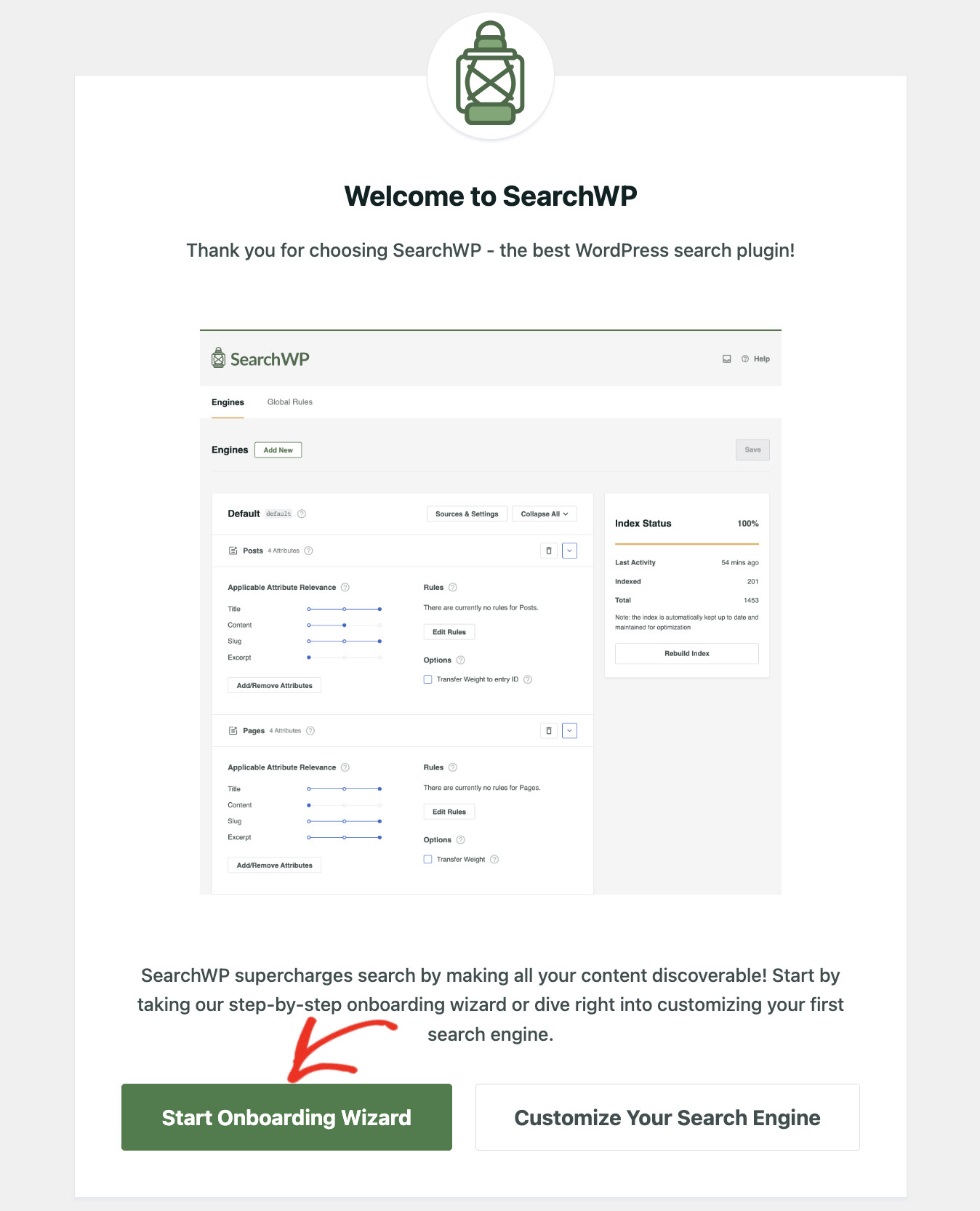
¡SearchWP está listo! Ya puedes crear tu primer formulario de búsqueda personalizado.
Paso 2: Crear un formulario de búsqueda personalizado en WordPress
Para crear un formulario de búsqueda personalizado, visita SearchWP » Formularios de Búsqueda desde el panel de WordPress y luego haz clic en el botón "Añadir Nuevo".

A continuación, dale un nombre claro a tu formulario para que puedas identificarlo más tarde.
SearchWP te muestra cinco temas visuales predefinidos para elegir. Selecciona el que mejor se adapte al aspecto de tu sitio.

Después de eso, puedes definir qué motor utilizará este formulario de búsqueda, ya que SearchWP te permite configurar varios motores para indexar/servir contenido diferente.
Además, puedes usar la Página de Resultados de SearchWP si deseas optimizar la página de resultados de búsqueda de WordPress.

Puedes configurar fácilmente tu formulario de búsqueda como mejor te parezca.
Para obtener instrucciones detalladas sobre cómo realizar personalizaciones avanzadas, consulta nuestra guía sobre cómo crear un formulario de búsqueda avanzado en WordPress.
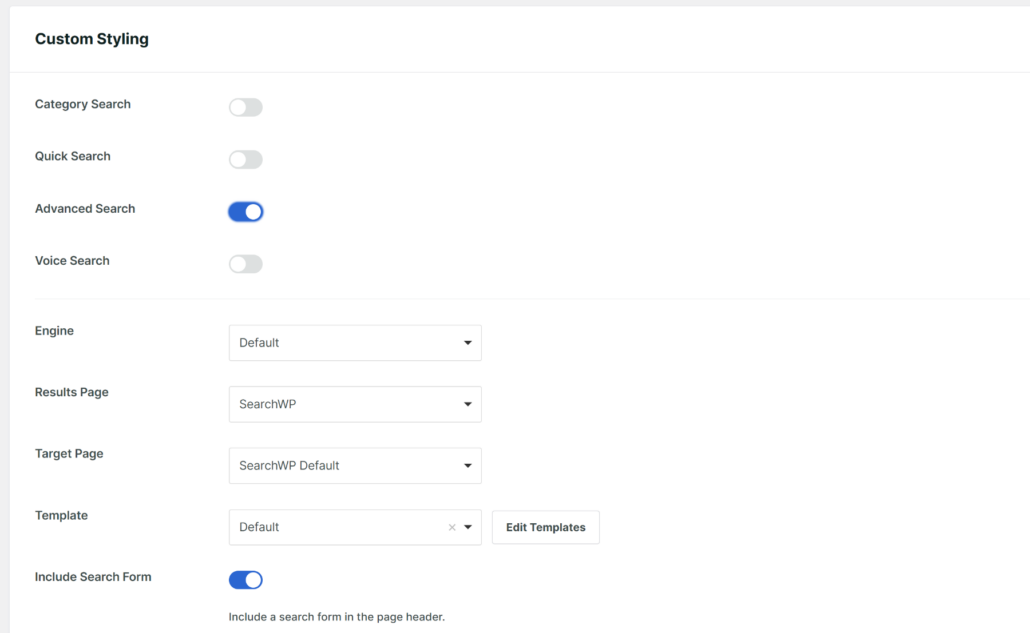
Ahora, visita el front-end de tu sitio web para ver el formulario de búsqueda mostrado en la ubicación deseada.
Tendrás diferentes controles para cambiar el color y el tamaño de los estilos tanto del formulario de búsqueda como del botón.
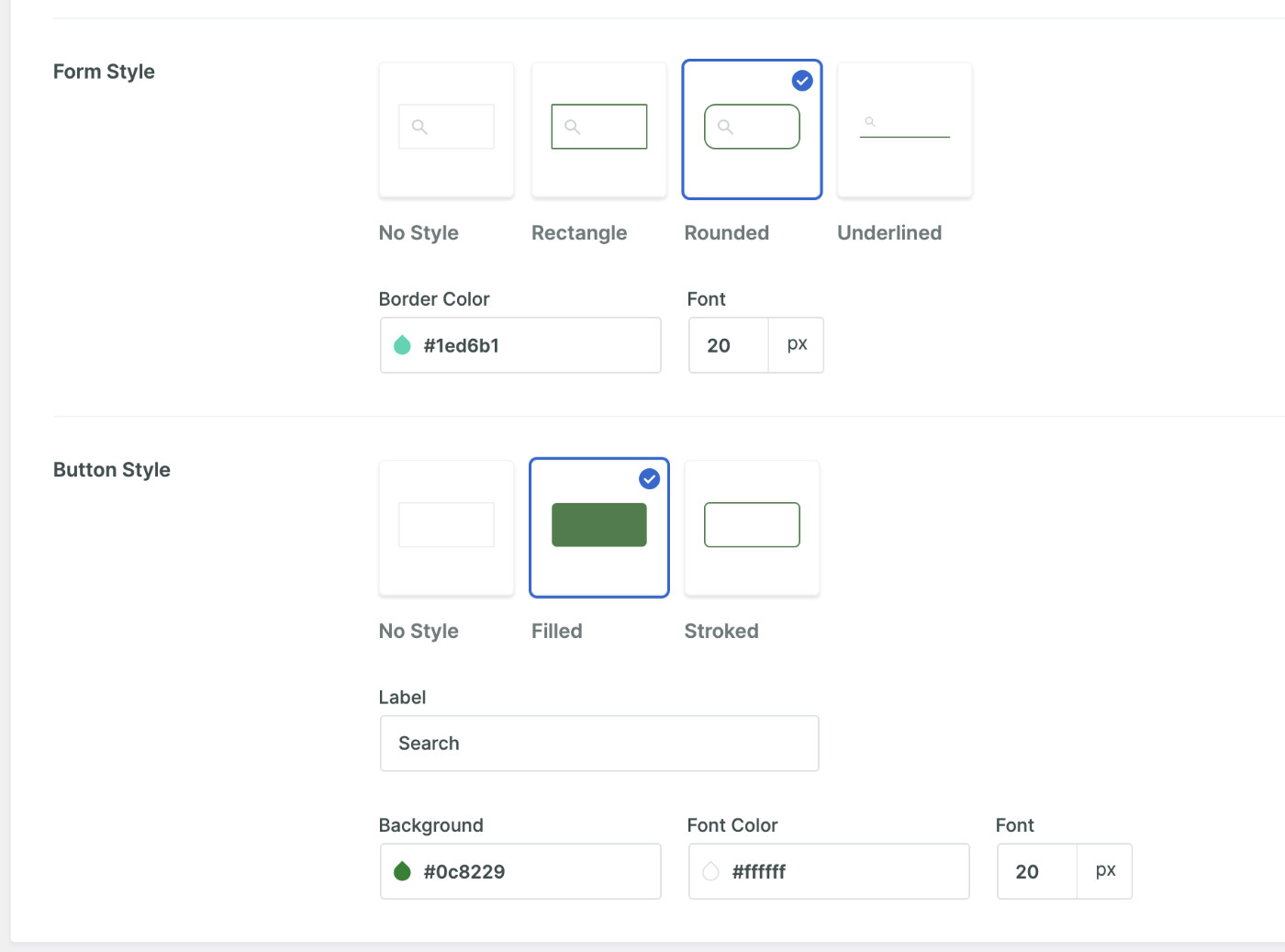
Una vez que estés satisfecho con la configuración, desplázate hacia arriba.
Desde aquí, haz clic en Guardar para almacenar el formulario.

Paso 3: Mostrar su formulario de búsqueda personalizado
Ahora que ha creado su primer formulario de búsqueda personalizado en WordPress, puede mostrarlo en cualquier lugar de su sitio web. Hay varias formas de añadir formularios de búsqueda a su sitio web.
Simplemente haz clic en Incrustar justo al lado del botón Guardar para obtener instrucciones.

SearchWP te permite mostrar un formulario de búsqueda de 3 maneras.
Eres libre de elegir el método que desees.

Para este tutorial, veamos cómo puedes mostrar tu formulario de búsqueda personalizado usando el Bloque de Gutenberg.
Para ello, abre la entrada o página donde deseas mostrar el formulario de búsqueda en modo de edición. Luego, busca la ubicación deseada en el editor de contenido y haz clic en el botón '+'.

A continuación, busca el bloque Formulario de SearchWP y selecciónalo.
Luego, deberás elegir el formulario que creaste para mostrar en esta ubicación desde el menú desplegable "Seleccionar un formulario".
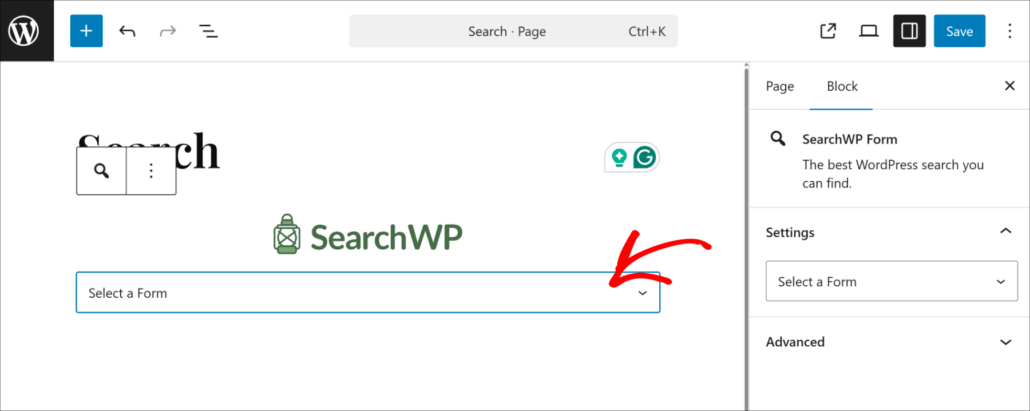
Una vez que hayas terminado, haz clic en "Guardar" o "Publicar", según tu caso, para que el formulario de búsqueda esté disponible para tus visitantes.
Ahora, visita el front-end de tu sitio web para ver el formulario de b uevo que se muestra en la ubicaci que desees.
¡Felicitaciones! Acaba de aprender a crear un formulario de búsqueda personalizado en WordPress y a publicarlo en la ubicación deseada.
Extra: Añade Búsqueda en Vivo a tu Formulario Personalizado
Tu formulario personalizado envía a los visitantes a una página de resultados cuando envían su búsqueda.
Puedes mejorar esa experiencia añadiendo búsqueda de autocompletado en vivo para que los resultados aparezcan en un menú desplegable a medida que los visitantes escriben.
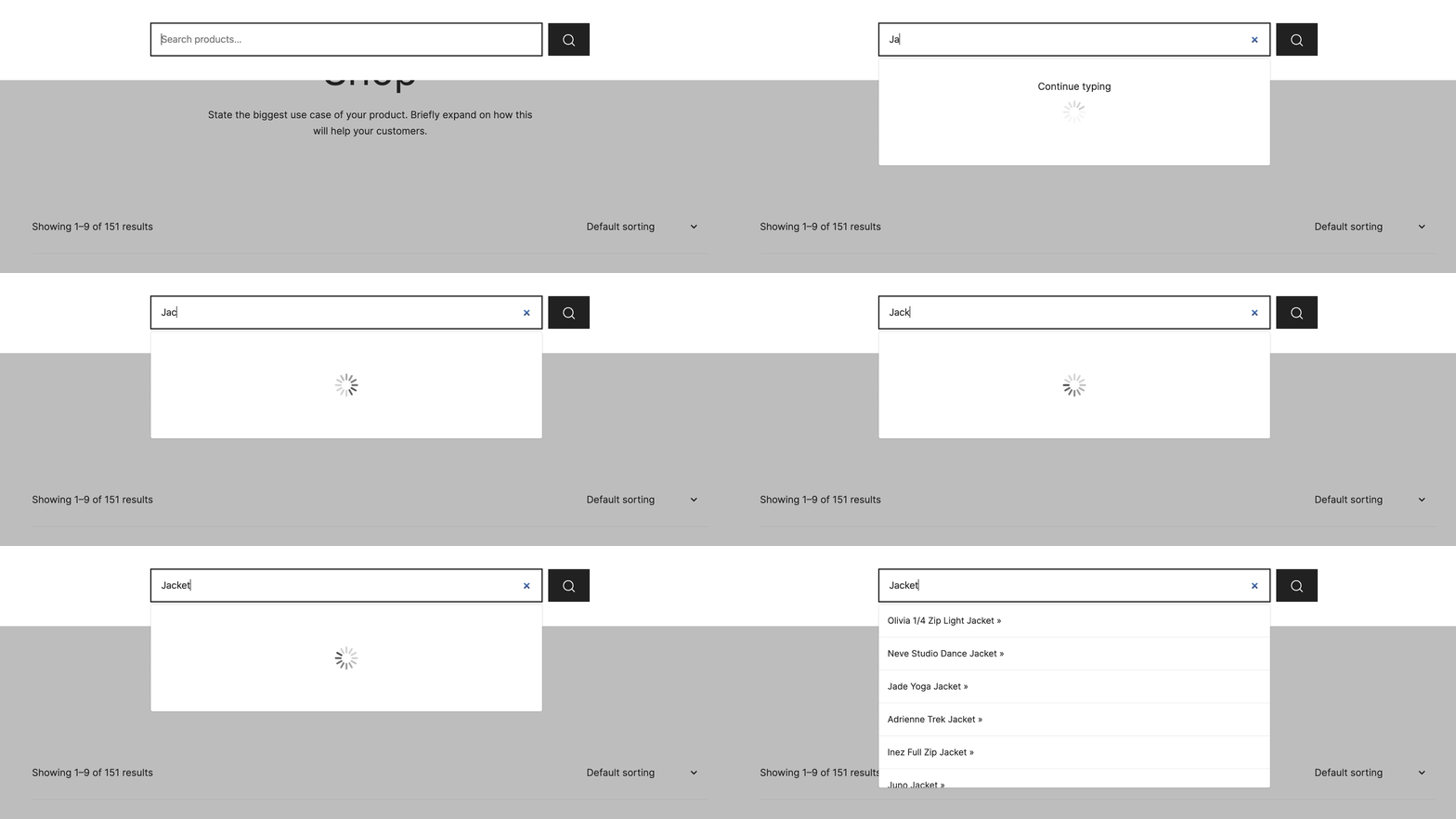
La extensión de Búsqueda en Vivo de SearchWP (listada en la pestaña Extensiones como Búsqueda en Vivo) funciona automáticamente con cualquier formulario que hayas creado.
Instálala desde SearchWP » Extensiones y tus formularios comenzarán a mostrar resultados en vivo inmediatamente, sin configuración adicional.
Preguntas frecuentes sobre formularios de búsqueda personalizados
1. ¿Puedo crear múltiples formularios de búsqueda personalizados en WordPress?
Sí, SearchWP te permite crear tantos formularios como necesite tu sitio. Navega a SearchWP » Formularios de Búsqueda y haz clic en Añadir Nuevo para cada formulario nuevo. Puedes asignar diferentes formularios a diferentes motores de búsqueda, de modo que un formulario en tu blog busque entradas mientras que un formulario en tu tienda busca productos y campos personalizados.
2. ¿Un formulario de búsqueda personalizado reemplaza la barra de búsqueda predeterminada de WordPress?
Sí. Cuando SearchWP está activo, se encarga de la búsqueda predeterminada de WordPress en todo tu sitio. Cualquier formulario que crees en SearchWP » Formularios de Búsqueda utiliza el motor de relevancia de SearchWP, que puntúa las coincidencias con tu índice completo (incluyendo campos personalizados, taxonomías y PDFs) en lugar de depender de la coincidencia limitada de título/extracto/contenido que WordPress ejecuta de forma nativa.
¿Puedo añadir un formulario de búsqueda personalizado a mi menú de navegación de WordPress?
Sí. Copia el shortcode de tu formulario desde el panel Incrustar dentro de SearchWP » Formularios de Búsqueda. Puedes pegarlo en un widget de Texto en un área de widget de encabezado, o usar el elemento Formulario de SearchWP dentro de tu page builder para colocarlo directamente en el área de navegación.
¿Puedo añadir búsqueda por voz a mi formulario de búsqueda de WordPress?
Sí. SearchWP incluye una función de búsqueda por voz integrada que puedes habilitar por formulario. Abre tu formulario en SearchWP » Formularios de Búsqueda, desplázate hasta Estilo Personalizado y activa Búsqueda por Voz. Aparecerá un botón de micrófono en el formulario, y los visitantes en Chrome, Edge o Safari podrán usarlo para buscar hablando.
¿Necesito conocimientos de codificación para crear un formulario de búsqueda personalizado en WordPress?
No. El constructor de formularios de SearchWP es completamente visual. Puedes configurar el diseño, conectarlo a un motor de búsqueda e incrustarlo en cualquier página usando un bloque de Gutenberg, un shortcode o código PHP.
Ahora tienes un formulario de búsqueda personalizado funcionando en tu sitio de WordPress, con el estilo adaptado a tu marca y conectado a un motor de búsqueda real que devuelve resultados relevantes para tus visitantes.
Esperamos que este artículo te haya ayudado a aprender cómo crear un formulario de búsqueda personalizado en WordPress. También te puede interesar consultar nuestras guías sobre cómo personalizar la página de resultados de búsqueda de WordPress y cómo hacer que tu blog de WordPress sea más fácil de buscar.
Consiga SearchWP hoy mismo para ofrecer la mejor experiencia a sus clientes y mantenerse por delante de sus competidores.