¿Estás intentando añadir filtros a la búsqueda de WordPress?
Los filtros de búsqueda son increíblemente útiles, especialmente para sitios web con contenido extenso. Esta función permite a los usuarios refinar su búsqueda por categorías como Medios, Páginas, Entradas, Autores y Etiquetas, ayudándoles a encontrar exactamente lo que necesitan de manera más eficiente.
En este artículo, te mostraremos cómo añadir filtros a la búsqueda de WordPress, lo que te permitirá mejorar la experiencia del usuario y hacer que el contenido de tu sitio web sea más accesible.
Puntos Clave:
- Comprende cómo los filtros de búsqueda pueden mejorar la experiencia de usuario de tu sitio web.
- Aprende a añadir filtros a la búsqueda de WordPress usando SearchWP.
- Explora formas avanzadas de mejorar la funcionalidad de búsqueda de tu sitio.
¿Por qué añadir filtros a tu búsqueda de WordPress?
Si tu sitio web tiene mucho contenido, permitir a los usuarios filtrar sus búsquedas puede mejorar significativamente su experiencia.
Al añadir filtros de búsqueda por Tipos de Entrada (como Medios, Páginas y Entradas), Autores y Etiquetas, permites a los visitantes acotar su búsqueda y encontrar exactamente lo que buscan.
Por ejemplo, si tienes un blog con varios artículos escritos por diferentes colaboradores, los usuarios pueden filtrar sus búsquedas por autor para encontrar todas las entradas escritas por una persona específica. O bien, pueden filtrar por etiquetas para localizar entradas que pertenezcan a un tema en particular.
Añadir filtros de búsqueda a tu sitio web no solo simplifica la navegación para tus visitantes, sino que también les ayuda a descubrir contenido adicional que podría interesarles, lo que conduce a una mayor participación y tasas de conversión más altas.
Puedes añadir filtros de búsqueda a varios sitios web, incluyendo tiendas online, blogs, plataformas de eLearning y sitios de membresía. Así que, te mostraremos cómo añadir filtros a la búsqueda de WordPress.
Cómo Añadir Filtros a la Búsqueda de WordPress (Para Principiantes)
La búsqueda predeterminada de WordPress viene con funcionalidad básica y no permite a los usuarios filtrar los resultados de búsqueda según criterios específicos. Aquí es dondeSearchWPentra en juego.
SearchWP es el plugin de búsqueda de WordPress más potente, utilizado por más de 60.000 empresas en todo el mundo para añadir funciones de búsqueda avanzadas a sus sitios web.
Puedes añadir fácilmente filtros a tu búsqueda de WordPress sin necesidad de conocimientos de codificación usando SearchWP. Te permite crear un formulario de búsqueda con filtros, permitiendo a los usuarios filtrar búsquedas por tipos de entrada, autores o etiquetas.
Aquí tienes algunas características adicionales de SearchWP:
- Derivación de palabras clave:Configura SearchWP para incluir variaciones de los términos de búsqueda. Por ejemplo, puedes configurar la búsqueda de "correr" para que muestre resultados de "corriendo" y "corredor".
- Análisis del Comportamiento de Búsqueda:Analiza las tendencias de búsqueda para rastrear lo que los visitantes buscan en tu sitio. Estos datos pueden ofrecer información valiosa sobre las preferencias de los usuarios, ayudándote a refinar tu estrategia de contenido y aumentar la participación.
- Filtra Resultados Irrelevantes:Mejora la precisión de los resultados de búsqueda excluyendo contenido no relevante, como páginas o publicaciones. Esto asegura que los usuarios encuentren exactamente lo que necesitan de forma rápida y eficiente.
Ahora, te guiaremos a través de los pasos para agregar filtros a la búsqueda de WordPress.
Paso 1: Instalar y activar SearchWP
Comienza seleccionando elpaquete de SearchWPque mejor se adapte a tus necesidades, ya que cada paquete ofrece diferentes beneficios.
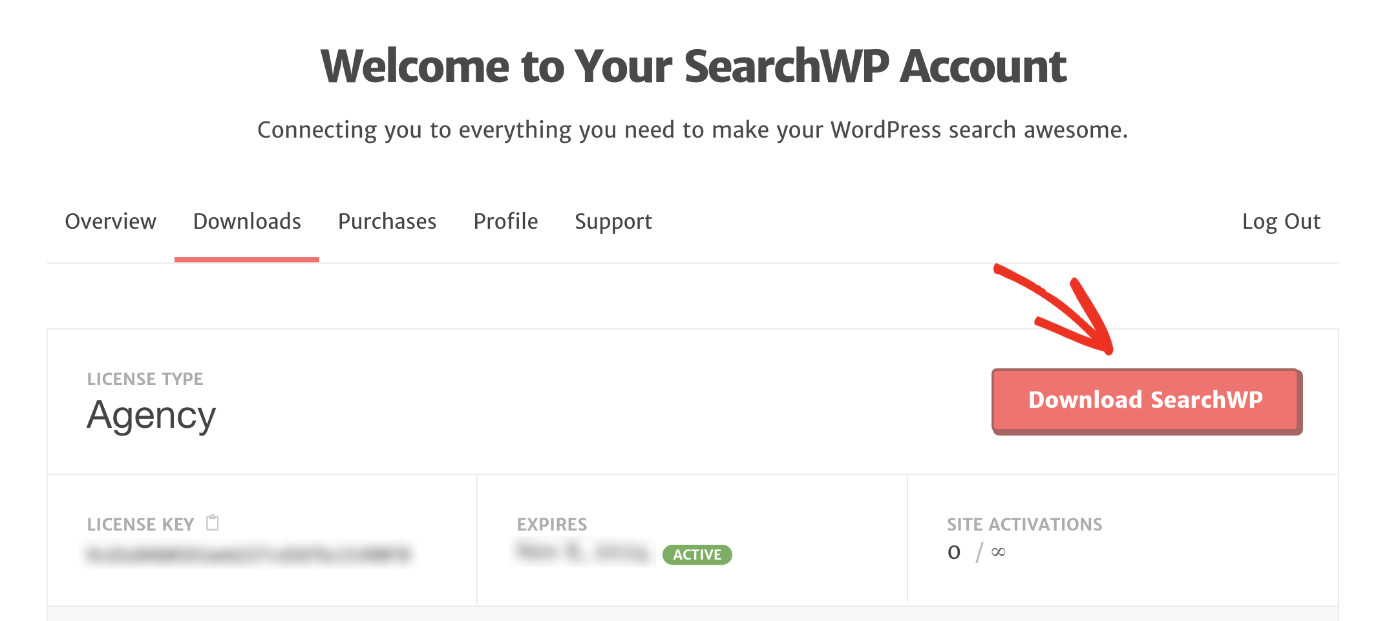
Una vez que hayas realizado la compra, inicia sesión en tuCuentay descarga el archivo del plugin desde la pestaña Descargas.
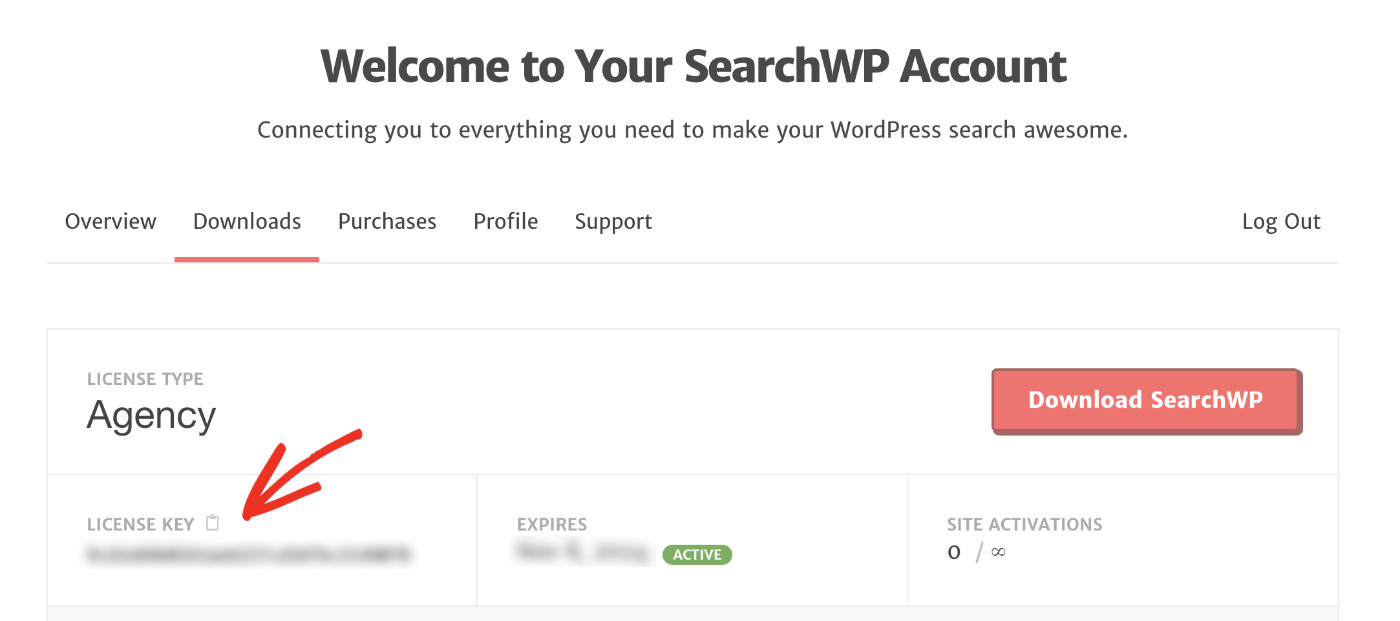
A continuación, copia la clave de licencia de la misma sección. La necesitarás para activar tu plugin de SearchWP.
Procede a instalar y activar el plugin comocomo cualquier otro plugin de WordPress.
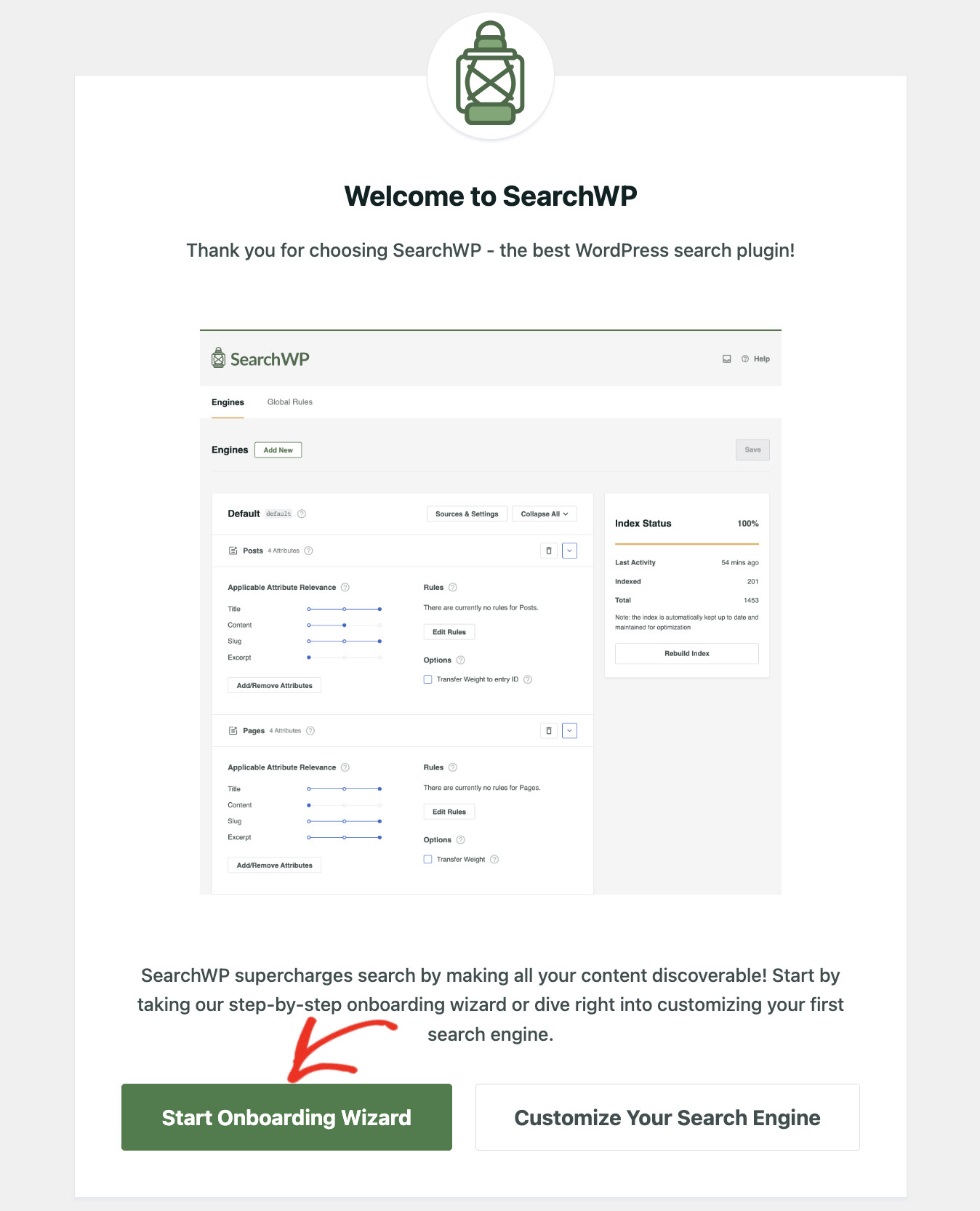
Después de la activación, verás un asistente de bienvenida. Haz clic en el botón “Iniciar asistente de incorporación” para obtener ayuda con la configuración inicial.
Si prefieres configurar manualmente, ve a SearchWP > Agregar clave de licencia. Introduce la clave de licencia que copiaste anteriormente en el campo designado y, a continuación, haz clic en “Verificar clave” para activar el plugin.

Una vez confirmada tu clave de licencia, verás los detalles de tu licencia, lo que indica la activación correcta del plugin.

Paso 2: Personaliza tu Algoritmo de Búsqueda de WordPress
SearchWP comenzará a indexar el contenido de tu sitio automáticamente después de la activación. Sin embargo, puedes personalizar el algoritmo de búsqueda para que se ajuste mejor a tus necesidades. Para ello, ve a SearchWP > Algoritmo.

La configuración predeterminada indexa Publicaciones, Páginas y archivos multimedia. Puedes ajustarlos haciendo clic en el botón “Fuente y configuración”.

Selecciona las fuentes de contenido que deseas incluir en tu búsqueda y, a continuación, haz clic en “Hecho” para guardar los cambios.
Nota:Los usuarios pueden filtrar su búsqueda basándose en estas fuentes utilizando el filtro de Tipo de Publicación que se muestra en la siguiente sección.

Cuando estés satisfecho con la configuración, haz clic en “Guardar” para aplicar los cambios. La configuración de tu motor de búsqueda ha finalizado.
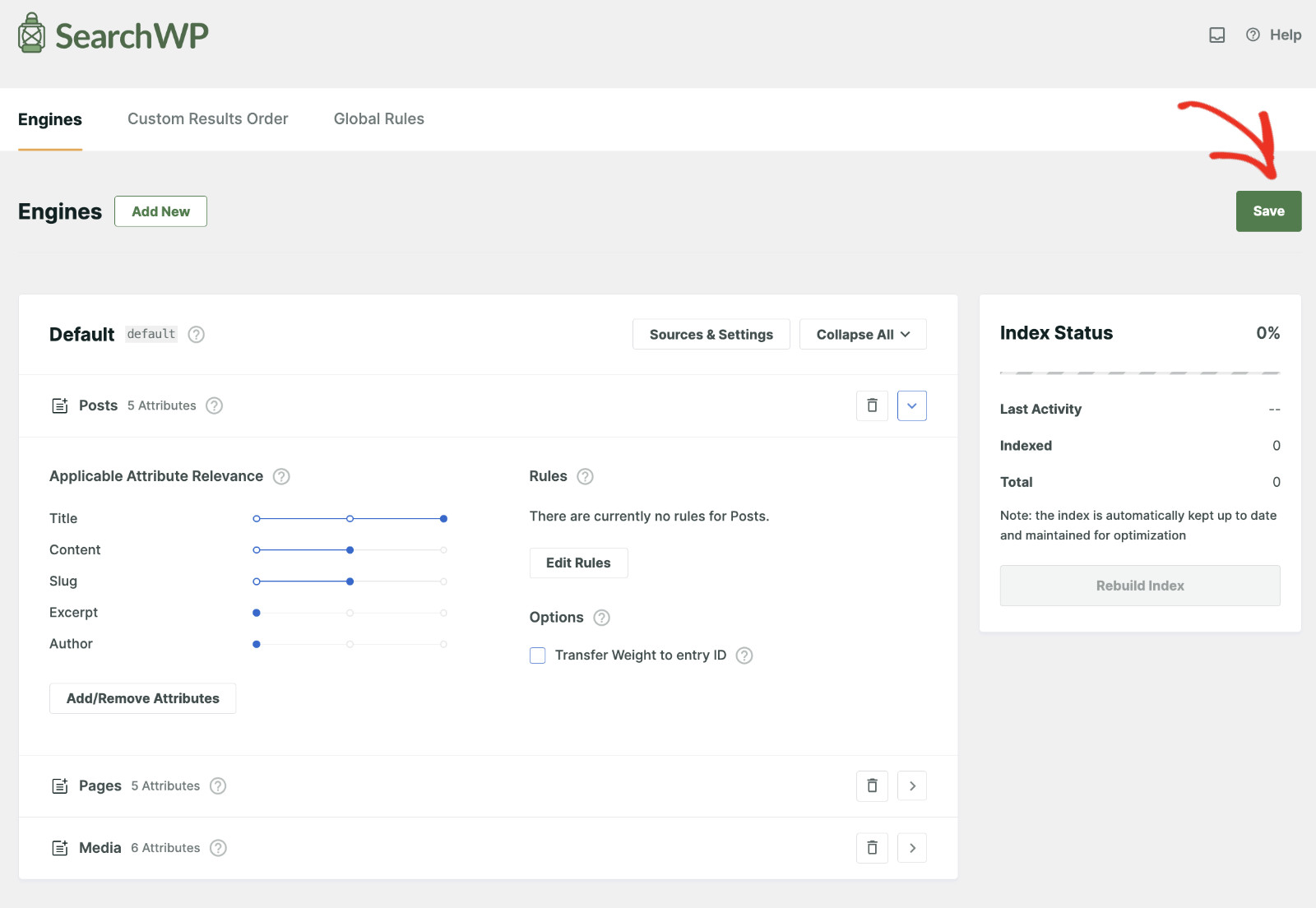
El índice se actualizará automáticamente para reflejar cualquier cambio. Sin embargo, si ves un aviso que dice: “El índice necesita ser reconstruido”, haz clic en el botón “Reconstruir índice” para activar manualmente una reindexación completa.
Paso 3: Crear un formulario de búsqueda con filtros en WordPress
Ahora que el motor de búsqueda está configurado, creemos un formulario de búsqueda que incluya filtros.
Para ello, ve a SearchWP > Formularios de búsqueda y haz clic en el botón “Añadir nuevo”.

Dale al formulario de búsqueda un nombre que te ayude a identificarlo fácilmente más tarde. Selecciona “Búsqueda avanzada” de las opciones de Tema de diseño para agregar filtros a tu búsqueda de WordPress.

Desplázate hacia abajo para configurar los ajustes del formulario de búsqueda. Asegúrate de que la “Búsqueda avanzada” esté habilitada. Esta función es la responsable de agregar los filtros de búsqueda.

Asegúrate de que el motor de búsqueda correcto esté seleccionado. Si has creadomúltiples motores de búsqueda, los verás listados en el menú desplegable.

Puedes elegir usar la página de Resultados predeterminada de WordPress o la página de Resultados de SearchWP. La ventaja de seleccionar Resultados de SearchWP es que puedesrealizar personalizaciones avanzadas.

Ahora, desde la opción “Filtros de Búsqueda Avanzada”, elige qué filtros quieres incluir en el formulario de búsqueda. SearchWP ofrece actualmente filtrado por Tipos de Publicación (como Entradas/Páginas/Medios/Productos), Autores y Etiquetas.
Nota:Solo se mostrarán los filtros que estén en uso actualmente en el sitio en vivo. Si un filtro no se muestra en el formulario de búsqueda, incluso si está listado aquí, significa que no hay contenido asociado con ese filtro.

Finalmente, personalice el diseño del formulario de búsqueda de acuerdo con el tema de su sitio web. Tendrá diferentes controles para cambiar el color y el tamaño de los estilos del formulario de búsqueda y del botón.
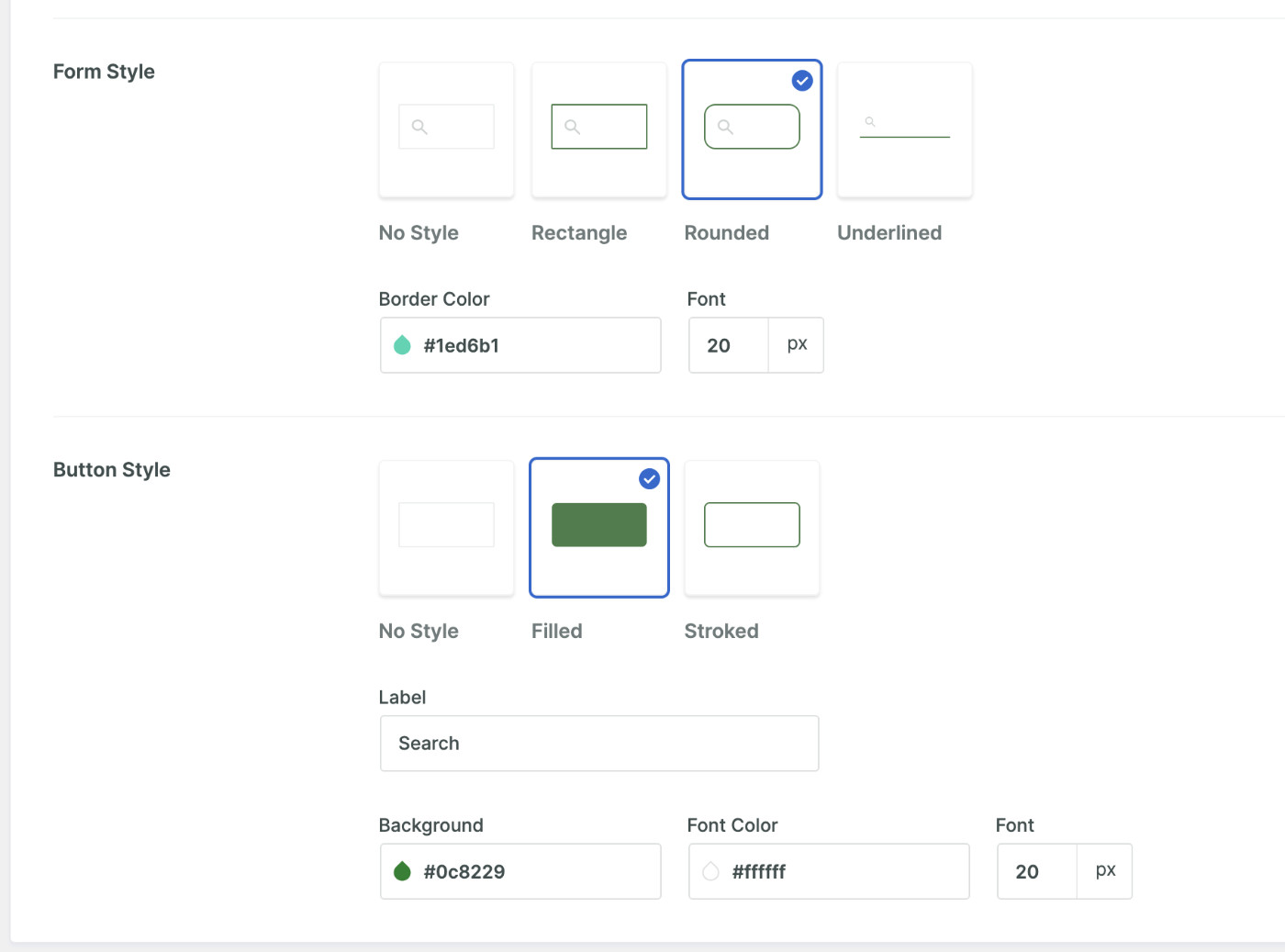
Una vez que estés satisfecho con tu configuración, haz clic en “Guardar” para crear un formulario de búsqueda con filtros en WordPress.

Paso 4: Incrustar el formulario de búsqueda con filtros en WordPress
Hay varias formas de añadir un formulario de búsqueda con filtros a tu sitio. Haz clic en el botón “Incrustar” junto al botón “Guardar” para ver todas las opciones.

En la ventana emergente, encontrarás múltiples métodos para incrustar tu formulario de búsqueda. Elige el método que mejor funcione para tu sitio.

Te mostraremos cómo añadir tu formulario de búsqueda con filtros usando el editor de bloques de Gutenberg.
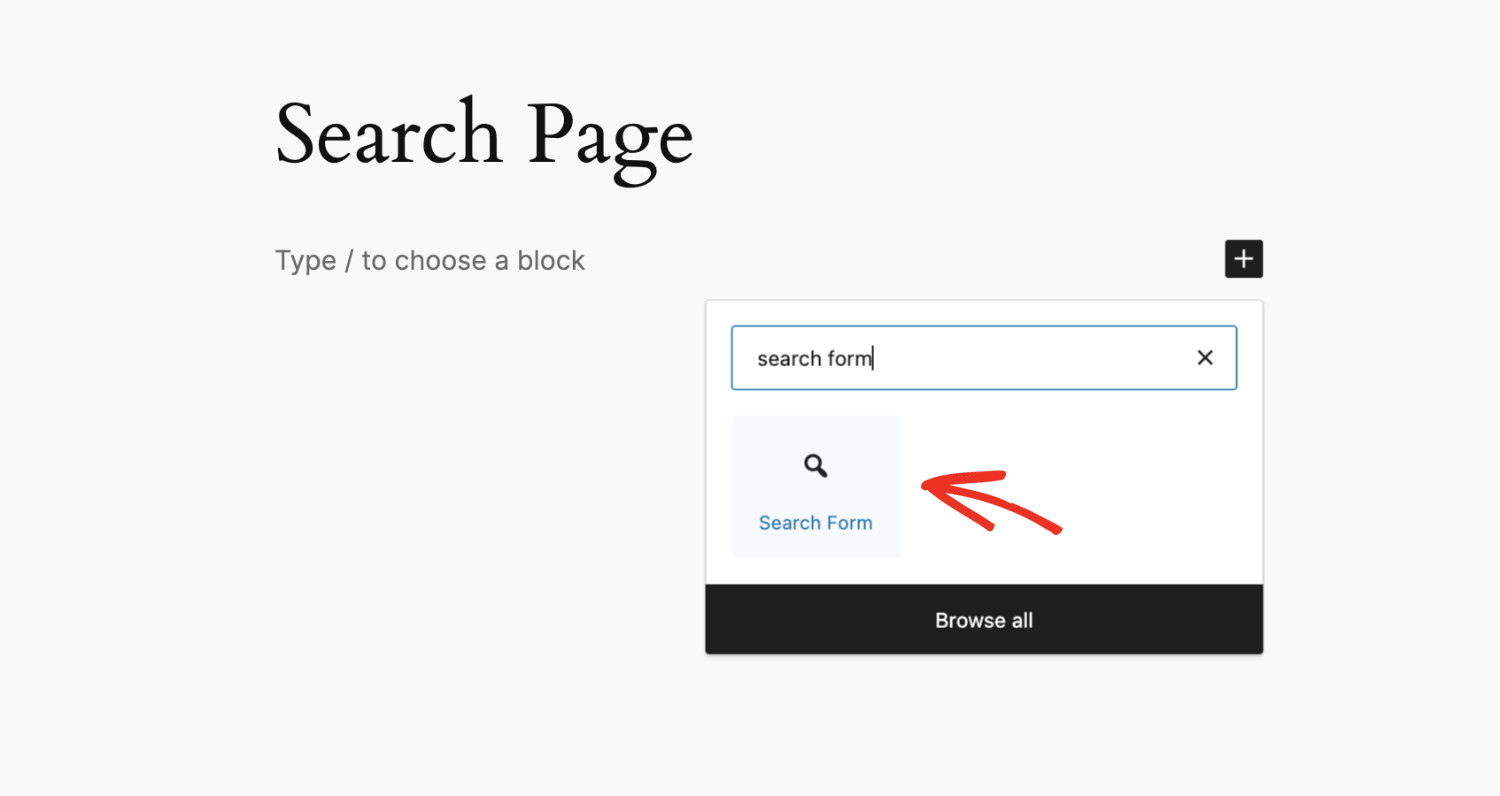
Abre la página donde quieres añadir el formulario de búsqueda en modo Edición. Luego, busca la ubicación deseada y haz clic en el botón “+ Añadir bloque”.

Luego, busca y selecciona el bloque “Formulario de Búsqueda” de la colección de bloques de Gutenberg.
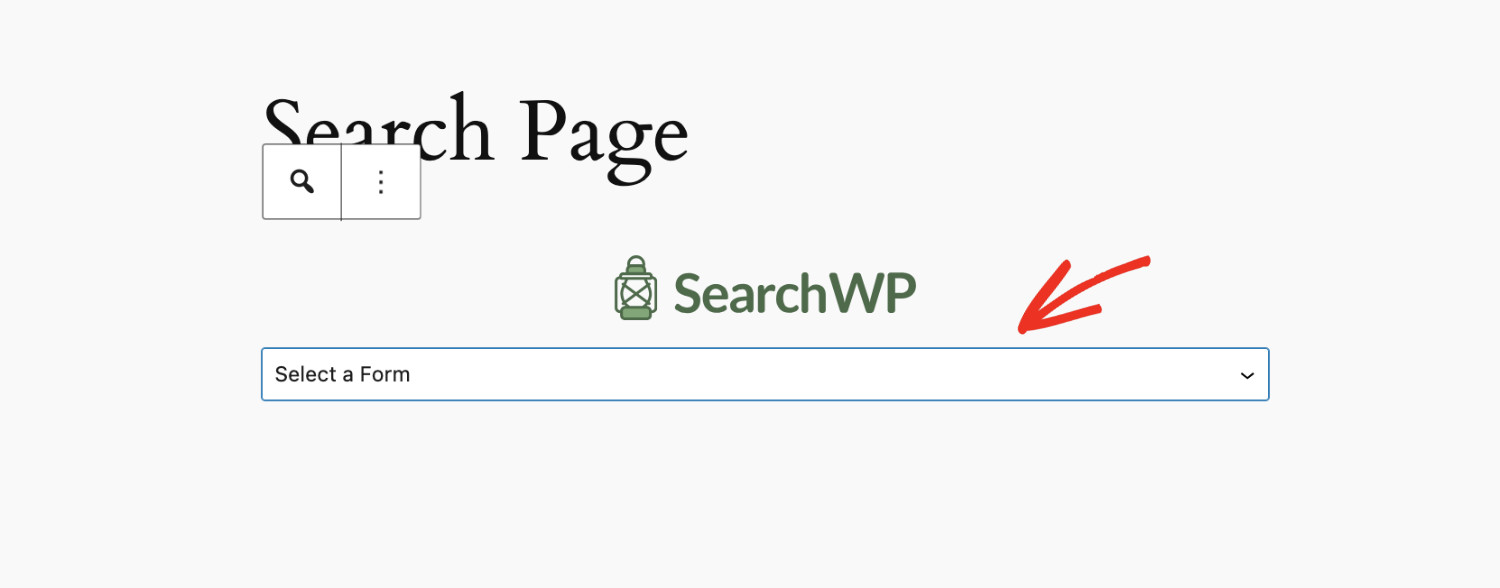
Haz clic en “Seleccionar un formulario” y elige el formulario de búsqueda que acabas de crear con SearchWP.
Finalmente, haz clic en “Guardar/Publicar” dependiendo de tu situación. ¡Eso es todo!

¡Visita la página publicada para empezar a usar tu formulario de búsqueda con filtros en WordPress!

Consejos de expertos para potenciar tu búsqueda en WordPress
Ya sea que tengas una tienda en línea, un blog o un sitio de membresía, puedes mejorar la experiencia de búsqueda de tus usuarios añadiendo estas funciones con SearchWP, sin necesidad de código.
- Añade Búsqueda en Vivo para Resultados Instantáneos:Mejora la experiencia del usuario con la búsqueda en vivo impulsada por Ajax, proporcionando retroalimentación inmediata mientras los usuarios escriben.
- Personaliza las Clasificaciones de Búsqueda:Destaca productos destacados personalizando los órdenes de los resultados de búsqueda, impulsando más visibilidad y conversiones.
- Configura Redirecciones Personalizadas:Dirige a los usuarios a las páginas más relevantes según sus términos de búsqueda, perfecto para destacar promociones especiales o contenido popular.
- Asegura Contenido Privado:Restringe el acceso a contenido exclusivo para audiencias específicas, como suscriptores o miembros, asegurando que el material privado permanezca protegido y solo sea visible para usuarios autorizados.
Conclusión
Tener un filtro de búsqueda es una forma fantástica de ayudar a los visitantes a encontrar fácilmente lo que buscan. Esperamos que hayas podido añadir filtros a la búsqueda de WordPress siguiendo este tutorial. Creemos que te encantaría saber cómoañadir búsqueda por categoría a WordPressas well.
Obtén SearchWP ahorato provide your visitors with a better way to navigate your content!