
Añadir un formulario de búsqueda a tu sitio de WordPress con Bricks Visual Builder es sorprendentemente sencillo.
Sin embargo, la verdadera magia ocurre cuando combinas Bricks con SearchWP. Mientras Bricks se encarga del diseño visual de tu formulario de búsqueda, SearchWP potencia la funcionalidad de búsqueda para encontrar contenido que WordPress normalmente pasa por alto.
SearchWP busca en campos personalizados, categorías, etiquetas e incluso archivos adjuntos. Esto significa que tus visitantes obtienen resultados precisos y tienen una experiencia de búsqueda positiva.
En este artículo, te mostraremos cómo añadir formularios de búsqueda en WordPress utilizando el constructor visual de Bricks.
¿Por qué usar Bricks Visual Builder para tus formularios de búsqueda?
Bricks es un constructor visual de páginas que te permite crear temas personalizados de WordPress y páginas de destino sin escribir código.
A diferencia de otros constructores de páginas, Bricks genera código limpio y ligero que no ralentiza tu sitio web.
El plugin te da control total sobre cada elemento de tus páginas. Por ejemplo, puedes añadir formularios de búsqueda al tema de tu sitio que coincidan perfectamente con tu marca.
Cuando combinas Bricks con SearchWP, obtienes lo mejor de ambos mundos. Bricks se encarga del diseño visual y la disposición de tus formularios de búsqueda, mientras que SearchWP potencia la funcionalidad de búsqueda inteligente detrás de escena.
SearchWP busca en campos personalizados, categorías, etiquetas e incluso archivos adjuntos que la búsqueda normal de WordPress ignora. Tus visitantes obtienen resultados precisos y relevantes cada vez que buscan.
Esta combinación crea experiencias de búsqueda donde los visitantes pueden encontrar exactamente lo que buscan rápidamente, lo que los mantiene interactuando con tu contenido por más tiempo.
Dicho esto, veamos los pasos que puedes seguir para añadir un formulario de búsqueda a tu sitio usando el constructor visual de Bricks.
Añadir un formulario de búsqueda en WordPress usando Bricks
Antes de añadir un formulario de búsqueda en el constructor visual de Bricks, puedes usar primero SearchWP para mejorar la función de búsqueda en tu sitio.
SearchWP es el mejor plugin de búsqueda para WordPress y cuenta con la confianza de más de 50.000 propietarios de sitios web.

SearchWP te da control total para crear una búsqueda más inteligente y efectiva para tus visitantes, sin necesidad de código.
Tú decides exactamente qué es buscable. Por ejemplo, puedes ocultar fácilmente una página específica de los resultados o asegurarte de que tus campos personalizados estén incluidos.
El resultado es una experiencia mucho mejor para tus usuarios, que pueden encontrar lo que buscan más rápido.
Lo que hace que SearchWP destaque son sus bloques SearchWP Forms y SearchWP Results. Puedes añadirlos simplemente dentro del constructor de sitios y mostrar tus formularios de búsqueda y plantillas de resultados personalizadas.
Además de Bricks, SearchWP soporta otros constructores de sitios populares, como Elementor, Divi, Beaver Builder, WPBakery, Breakdance y Oxygen.
Aquí hay más características clave que ofrece SearchWP:
- Personalización avanzada: Haz que los campos personalizados sean buscables, excluye páginas o categorías específicas y ajusta el peso de los resultados.
- Analíticas de búsqueda: Comprende la intención del usuario rastreando y analizando lo que los visitantes buscan en tu sitio.
- Búsqueda AJAX en vivo: Proporciona una experiencia interactiva mostrando los resultados de búsqueda al instante mientras los usuarios escriben.
- Reordenación manual de resultados: Obtenga control total ajustando manualmente el orden de los resultados de la búsqueda para destacar contenido específico.
- Múltiples motores de búsqueda: Cree y administre varias configuraciones de búsqueda únicas, cada una asignable a diferentes formularios de búsqueda en su sitio.
Ahora, veamos cómo puede configurar rápidamente SearchWP y usarlo para personalizar la búsqueda en su sitio.
Paso 1: Instalar y activar SearchWP
Primero, deberá visitar el sitio web de SearchWP y obtener su copia de SearchWP.
Una vez hecho esto, simplemente inicie sesión en su cuenta de SearchWP y vaya a la página de Descargas.

A continuación, puede hacer clic en Descargar SearchWP y guardar el archivo ZIP del plugin en su computadora.
Después de descargar, también recomendamos copiar su clave de licencia de SearchWP en la misma página.
Ahora, el siguiente paso es instalar SearchWP en tu sitio. Para hacerlo, deberás subir el archivo ZIP del plugin a tu sitio.
Si necesitas ayuda, sigue esta guía paso a paso sobre cómo instalar un plugin de WordPress.
Tras la activación, verá la pantalla de bienvenida y el asistente de configuración de SearchWP. Haga clic en el botón 'Iniciar el asistente de incorporación' y siga las instrucciones en pantalla.

Una vez que SearchWP esté en funcionamiento, puede usarlo para crear motores de búsqueda y formularios de búsqueda personalizados.
Paso 2: Personalizar o añadir un nuevo motor de búsqueda
Con SearchWP, puede editar el motor predeterminado en su sitio y también agregar nuevos.
Un motor de búsqueda contiene un conjunto de reglas que SearchWP sigue al realizar una búsqueda.
Al personalizar el motor, puede seleccionar qué fuentes incluir, configurar reglas para excluir cierto contenido, hacer que los campos personalizados, categorías, etiquetas y más sean buscables.
Para comenzar, diríjase a SearchWP » Algoritmo desde su panel de WordPress y presione el botón Fuentes y configuración.

Desde aquí, simplemente seleccione las fuentes de búsqueda que desea considerar al realizar búsquedas en la ventana emergente.
Por defecto, SearchWP incluirá las fuentes de Entradas, Páginas y Medios. Sin embargo, puede incluir más fuentes.
Por ejemplo, digamos que tiene una tienda de comercio electrónico, entonces también puede incluir Productos como fuente.

Cuando hayas terminado, haz clic en el botón 'Hecho'.
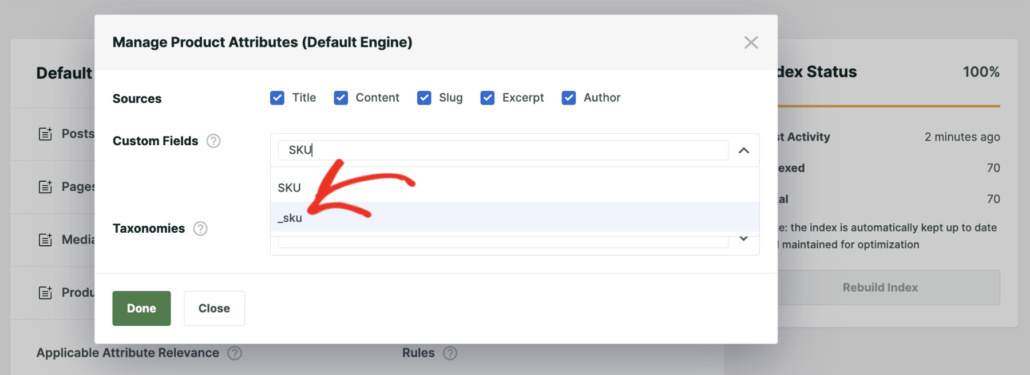
Además de eso, SearchWP también le permite editar los atributos de la fuente. Esto le permite incluir campos personalizados y taxonomías en el proceso de búsqueda.
Simplemente puede hacer clic en el botón Añadir/Eliminar atributos.

A continuación, puede hacer clic en el menú desplegable 'Campos personalizados' para agregar información adicional, como SKU o cualquier otro detalle del producto.
De manera similar, si desea que las categorías y etiquetas sean buscables, simplemente haga clic en el menú desplegable 'Taxonomías' para agregarlas.
Para obtener más información, puede consultar nuestra guía sobre cómo cambiar la configuración de búsqueda predeterminada de WordPress.
Paso 3: Crear un formulario de búsqueda en SearchWP
El siguiente paso es crear un formulario de búsqueda en SearchWP que pueda colocar en su sitio usando Bricks.
Para empezar, deberá ir a SearchWP » Formularios de Búsqueda desde el panel de WordPress. Ahora, puede crear un nuevo formulario o editar uno existente.

Después de eso, verá opciones para editar el formulario de búsqueda. Para empezar, puede cambiar el nombre del formulario en la parte superior.
A continuación, puede elegir un tema de diseño y personalizarlo según sus necesidades.
SearchWP ofrece 5 temas prediseñados para elegir y también muestra una vista previa de cada estilo.

A continuación, puede desplazarse hacia abajo para ver más opciones de edición.
Aquí, SearchWP le permite personalizar el diseño de su tema seleccionado, seleccionar el motor que acaba de crear, editar el estilo del formulario y del botón, y más.

Para obtener más información, consulta nuestra guía sobre cómo crear un formulario de búsqueda personalizado en WordPress.
Paso 4: Añadir formularios de búsqueda usando Bricks
A continuación, puede agregar el formulario de búsqueda a una página de destino usando Bricks.
Para comenzar, navegue a Páginas » Todas las páginas en su panel de WordPress. Desde aquí, puede editar una página existente o agregar una nueva.
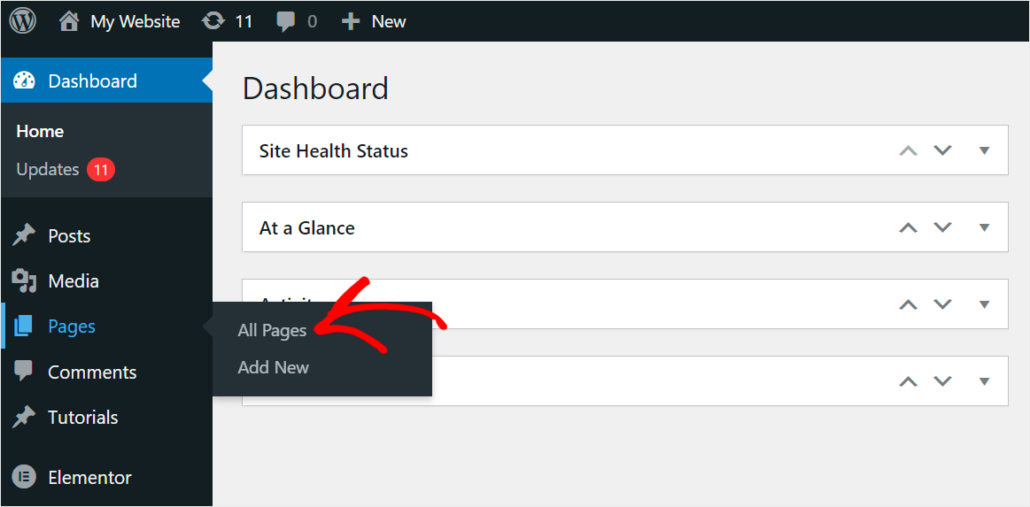
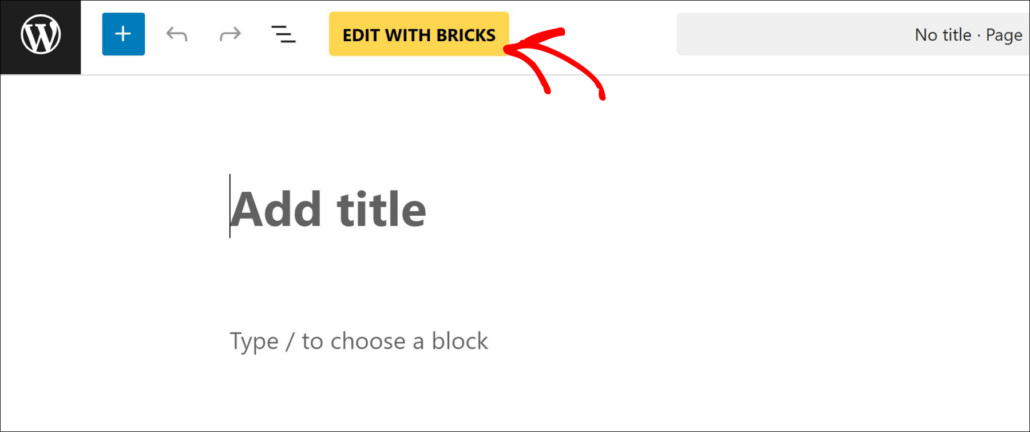
A continuación, verá el editor de contenido de WordPress.
Vaya y haga clic en el botón Editar con Bricks en la parte superior.
En la siguiente pantalla, verá el editor visual de Bricks.
Aquí, puedes arrastrar y soltar diferentes Elementos desde el panel de la izquierda a la página de destino.
Simplemente navega a SearchWP desde el panel izquierdo y agrega el elemento Formulario de Búsqueda.
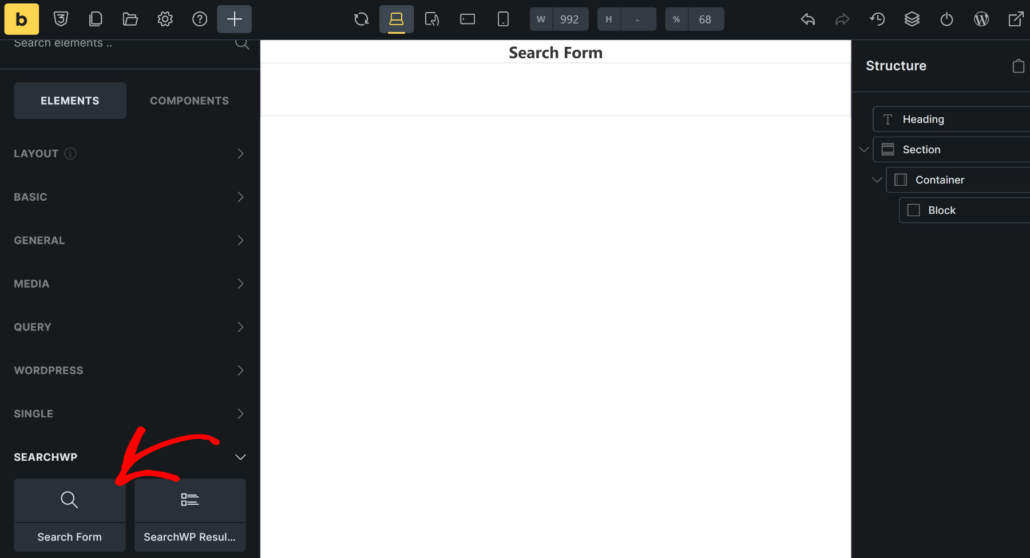
Después de agregar el elemento Formulario de Búsqueda, procede a seleccionarlo.
Ahora verás opciones para seleccionar un formulario de búsqueda desde el panel de la izquierda. Simplemente haz clic en el menú desplegable y selecciona el formulario de búsqueda que creaste anteriormente.
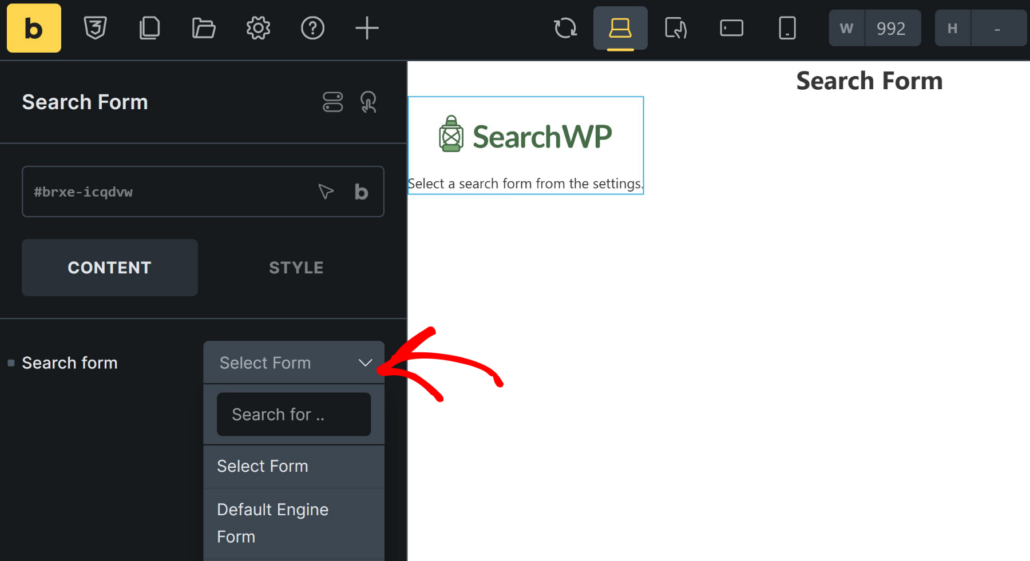
Una vez hecho esto, puedes publicar o actualizar la página de destino.
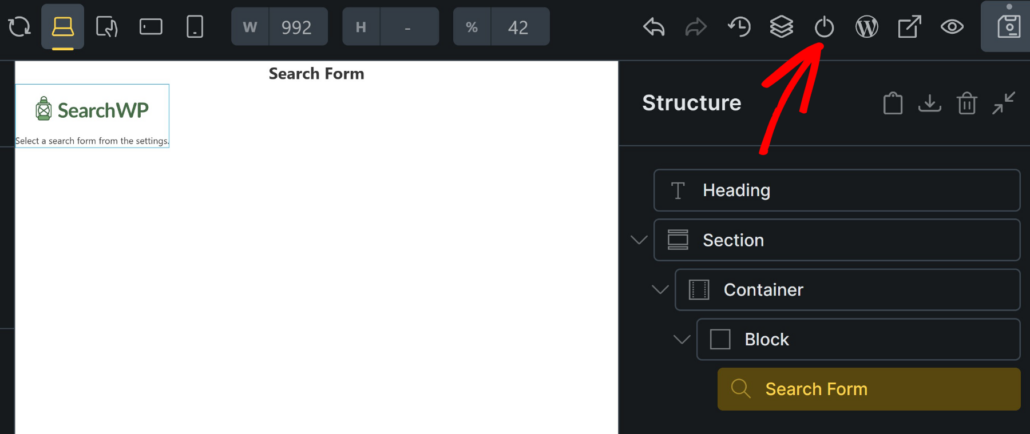
Haz clic en el icono de encendido en la parte superior para publicar tu página.
Paso 5: Previsualiza tu formulario de búsqueda
A continuación, puedes visitar tu sitio y dirigirte a la página de destino recién creada con Bricks.
Desde aquí, simplemente introduce un término de búsqueda en el formulario de búsqueda para probar si está funcionando correctamente.

Por ejemplo, puedes intentar buscar las categorías y etiquetas que configuraste al configurar el motor de búsqueda.
O si tienes una tienda WooCommerce, entonces puedes buscar detalles de productos y otros atributos.
Esperamos que este artículo te haya ayudado a aprender cómo agregar formularios de búsqueda en WordPress usando Bricks. También puedes consultar nuestra guía sobre cómo crear una página de búsqueda de aspecto profesional en tu sitio y cómo agregar un cuadro de búsqueda a páginas de Elementor.
Si estás listo para crear una página de búsqueda inteligente en tu sitio, puedes empezar con SearchWP aquí.