
Gestionar una tienda WooCommerce con varias marcas puede resultar abrumador para tus clientes. Llegan a tu página de tienda y ven cientos de productos de docenas de marcas diferentes mezclados.
Hemos visto a clientes desplazarse sin fin por las páginas de productos, intentando encontrar artículos de su marca favorita. La mayoría se rinden después de uno o dos minutos y abandonan el sitio sin comprar nada.
El problema empeora a medida que crece tu inventario. Añadir más marcas debería ayudar a tu negocio, pero sin un filtrado adecuado, solo crea más desorden para que los compradores naveguen.
En este artículo, te mostraremos cómo filtrar marcas en tu tienda WooCommerce usando WPFilters.
Por qué los filtros de marca son importantes para tu tienda WooCommerce
Antes de empezar con el tutorial, hablemos de por qué el filtrado por marca puede transformar tu tienda WooCommerce.
Piensa en tu tienda como una tienda departamental sin letreros ni secciones. Los clientes que quieren zapatos Nike tienen que pasar por delante de todas las marcas del edificio solo para encontrar lo que buscan.
Los filtros de marca resuelven este problema permitiendo a los compradores reducir instantáneamente los productos a solo las marcas en las que confían. Alguien que busca accesorios de Apple no quiere desplazarse por docenas de marcas genéricas para encontrar lo que necesita.
Hemos notado que las tiendas con filtros de marca mantienen a los visitantes navegando más tiempo. Cuando los clientes pueden encontrar fácilmente sus marcas favoritas, es más probable que exploren varios productos y realicen una compra.
La lealtad a la marca es real, y tus clientes tienen preferencias. Algunos compradores solo compran marcas de cuidado de la piel orgánico, mientras que otros se apegan a opciones económicas de fabricantes específicos.
Sin filtros, obligas a los clientes conscientes de la marca a esforzarse demasiado. A menudo abandonarán tu sitio y comprarán a un competidor que facilita la compra por marca.
Añadir filtros de marca también diferencia tu tienda de competidores que no han implementado esta función. Demuestra a los clientes que entiendes sus preferencias de compra y te preocupas por su experiencia.
Dicho esto, veamos cómo puedes añadir fácilmente filtros de marca a tu sitio.
Filtrar marcas en tu tienda WooCommerce
La forma más fácil de añadir filtros de marca a tu tienda WooCommerce es usando WPFilters.

WPFilters es el mejor plugin de filtrado de WordPress que hace que añadir filtros de marca sea simple, incluso si nunca has configurado nada parecido antes.
Está construido por el mismo equipo detrás de SearchWP, lo que significa que estás obteniendo una herramienta de expertos que entienden cómo funcionan juntos el filtrado y la búsqueda.
Usando WPFilters, puedes crear filtros de marca profesionales sin tocar una sola línea de código. El plugin se encarga de todo el trabajo técnico mientras tú solo haces clic a través de configuraciones sencillas.
Estas son algunas de las características que obtienes con WPFilters:
- Múltiples tipos de filtro: Elige entre casillas de verificación, menús desplegables, botones de radio, rango deslizante o barras de búsqueda para tu filtro de marca.
- Integración con WooCommerce: Funciona a la perfección con las marcas y atributos de productos de WooCommerce.
- URL de filtros compartibles: Cada búsqueda filtrada crea un enlace único que los clientes pueden marcar o compartir.
- Coloca filtros en cualquier lugar: Añade filtros de marca a tu página de tienda, barra lateral o cualquier ubicación personalizada usando bloques de Gutenberg.
- Opciones de personalización: Controla el aspecto de tus filtros con títulos, recuentos de elementos y secciones colapsables.
Ahora, repasemos los pasos para añadir filtrado por marca a tu tienda WooCommerce.
Paso 1: Instalar y activar WPFilters
Primero, deberás visitar el sitio web de SearchWP y registrarte para obtener una cuenta de WPFilters.
Una vez que hayas creado una cuenta, simplemente dirígete a tu área de cuenta y ve a la pestaña 'Descargas'.

Desde aquí, deberás hacer clic en el botón Descargar WPFilters y guardar los archivos del plugin en tu ordenador.
También recomendamos copiar la Clave de Licencia de esta página, ya que la necesitarás para activar el plugin.
A continuación, puedes subir los archivos del plugin WPFilters a tu sitio de WordPress e instalar el plugin. Si necesitas ayuda con esto, consulta esta guía sobre cómo instalar un plugin de WordPress.
Después de activar el plugin, verás el asistente de configuración de WPFilters. Haz clic en el botón 'Empezar' y sigue las instrucciones en pantalla.

Una vez que hayas completado el asistente de configuración, estarás listo para crear tu primer filtro de marca.
Paso 2: Crear un elemento de filtro de marca
A continuación, necesitarás crear un nuevo elemento de filtro que tus clientes usarán para ordenar los productos por marca.
Para empezar, ve a WPFilters » Elementos desde el panel de WordPress y simplemente haz clic en el botón 'Añadir nuevo'.
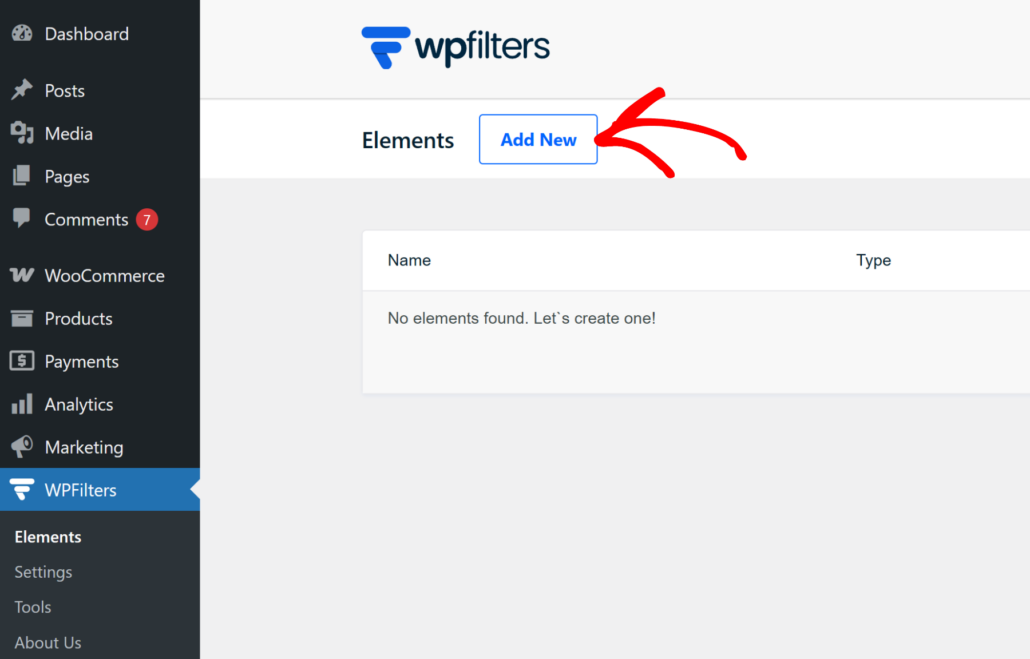
En la siguiente página, puedes empezar a configurar tu filtro de marca.
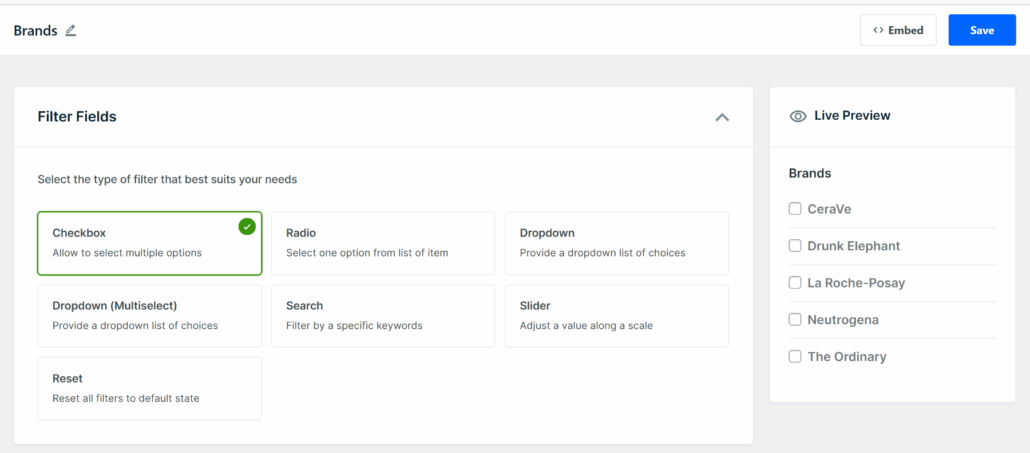
Primero, introduce un nombre para tu filtro en la parte superior, como "Filtrar por marca" o "Marcas de productos". Este nombre te ayuda a mantenerte organizado si creas varios filtros más adelante.
Después de eso, tendrás que seleccionar el tipo de filtro que deseas crear. WPFilters ofrece varias opciones, como casillas de verificación, una lista de radio, un menú desplegable, una barra de búsqueda y más.
Para este tutorial, usaremos la opción 'Casilla de verificación' porque permite a los clientes seleccionar varias marcas a la vez.
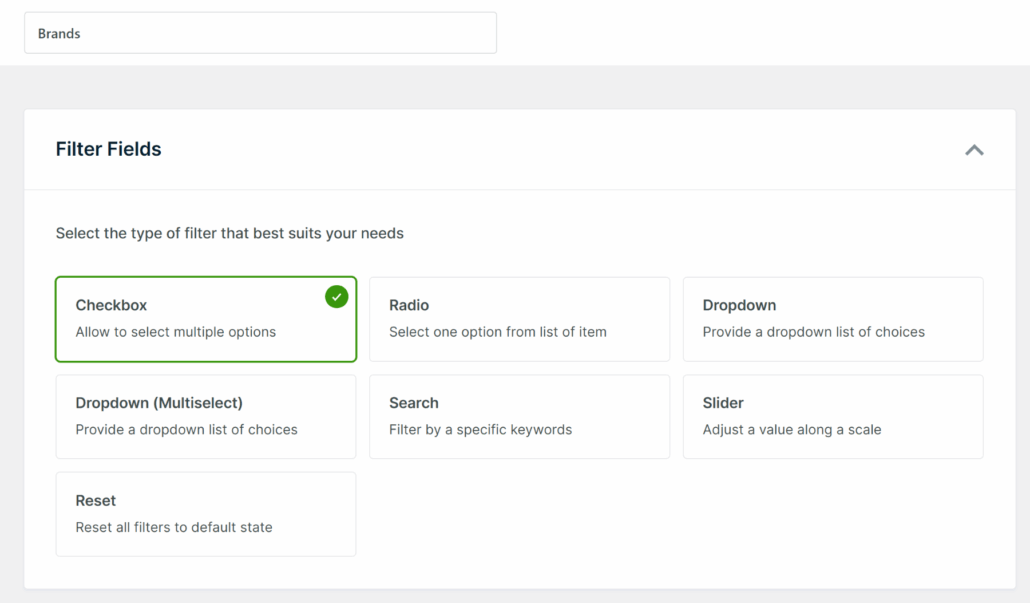
También verás una vista previa en vivo de tu filtro de marca en el panel de la derecha. Esto te permite ver exactamente cómo se verá para tus clientes.
Paso 3: Conectar el filtro a los datos de marca
Ahora necesitas decirle al filtro qué datos usar para ordenar tus productos de WooCommerce.
Simplemente desplázate hacia abajo hasta la sección 'Origen de datos' y haz clic en el menú desplegable.
Aquí verás diferentes opciones de datos de producto. Como quieres filtrar por marcas, selecciona la opción Marcas (product_brand) de la lista.
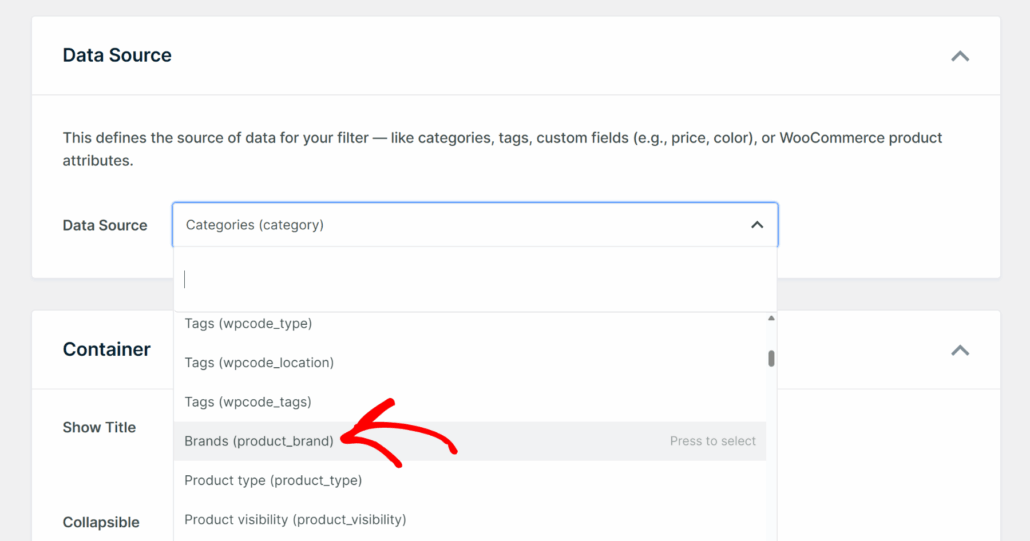
WPFilters detectará automáticamente todas las marcas que hayas añadido a tus productos. Esto significa que el filtro mostrará todas las marcas que existen en el inventario de tu tienda.
El filtro también se actualizará automáticamente cuando añadas nuevas marcas a tus productos en el futuro.
Paso 4: Personalizar tu filtro de marca
Después de conectar los datos de la marca, puedes personalizar cómo se ve y se comporta el filtro en tu tienda.
Simplemente desplázate hacia abajo hasta la sección 'Contenedor' para ajustar la configuración de visualización.
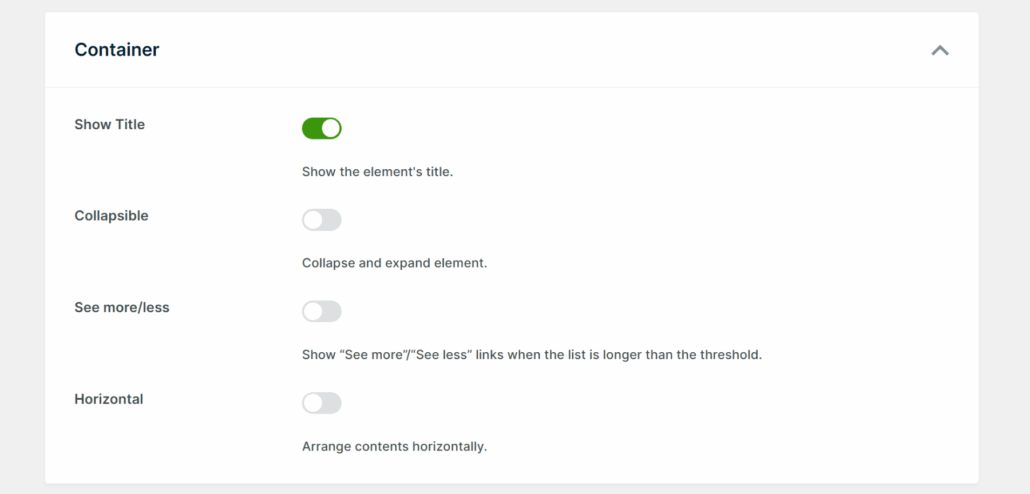
Aquí, puedes habilitar la opción 'Mostrar título' para que los clientes vean una etiqueta clara como 'Filtrar por marca' encima del filtro.
También puedes activar la opción 'Colapsable' para permitir que los visitantes oculten el filtro cuando no lo necesiten, lo que ahorra espacio en dispositivos móviles.
Si deseas que los nombres de las marcas aparezcan uno al lado del otro en lugar de en una lista vertical, habilita la opción 'Horizontal'.
A continuación, desplázate hacia abajo hasta la sección 'Elementos' para controlar cómo aparecen las marcas individuales en el filtro.
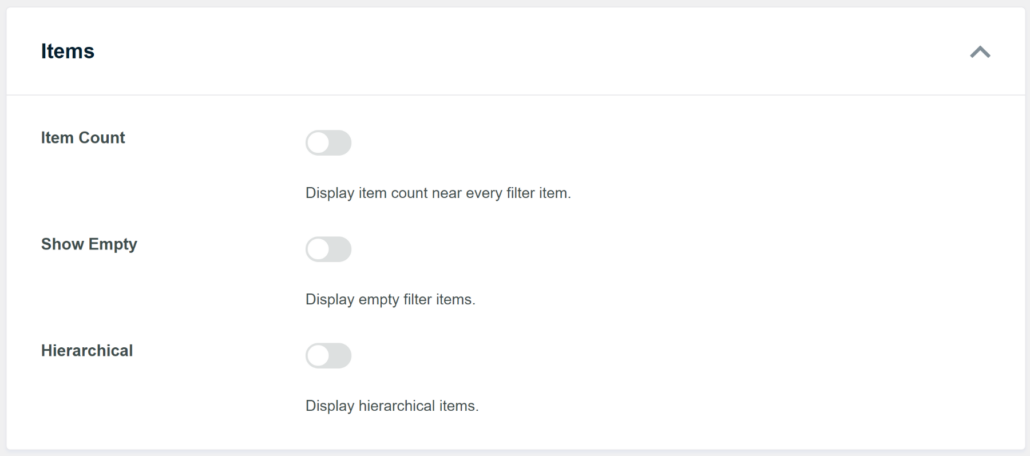
Si lo deseas, puedes habilitar 'Recuento de elementos' para que los clientes puedan ver cuántos productos hay disponibles para cada marca. Esto ayuda a establecer expectativas antes de que hagan clic.
También puedes considerar desactivar 'Mostrar vacíos' para ocultar las marcas que no tienen ningún producto en stock. Esto evita que los clientes hagan clic en una marca solo para encontrar cero resultados.
Cuando estés satisfecho con todas las configuraciones, desplázate hasta la parte superior de la página y haz clic en el botón Guardar.
Paso 5: Añadir el filtro de marca a tu tienda
Ahora que tu filtro de marca está listo, el siguiente paso es mostrarlo en tu tienda WooCommerce, donde los clientes pueden usarlo.
WPFilters simplifica este proceso al ofrecer múltiples formas de incrustar tu filtro.
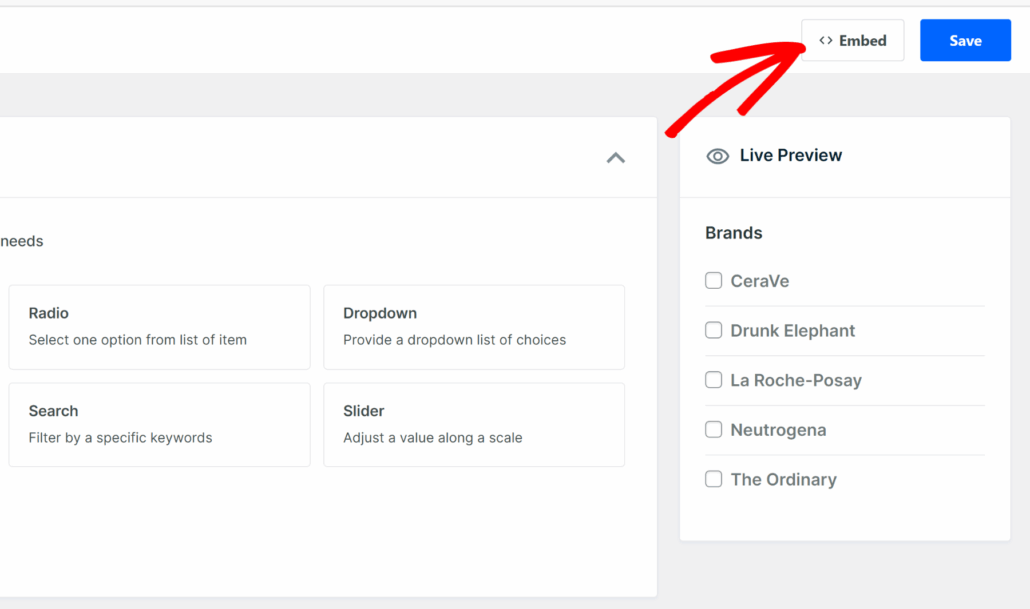
Para empezar, simplemente haz clic en el botón 'Incrustar' en la parte superior de la página de Elementos.
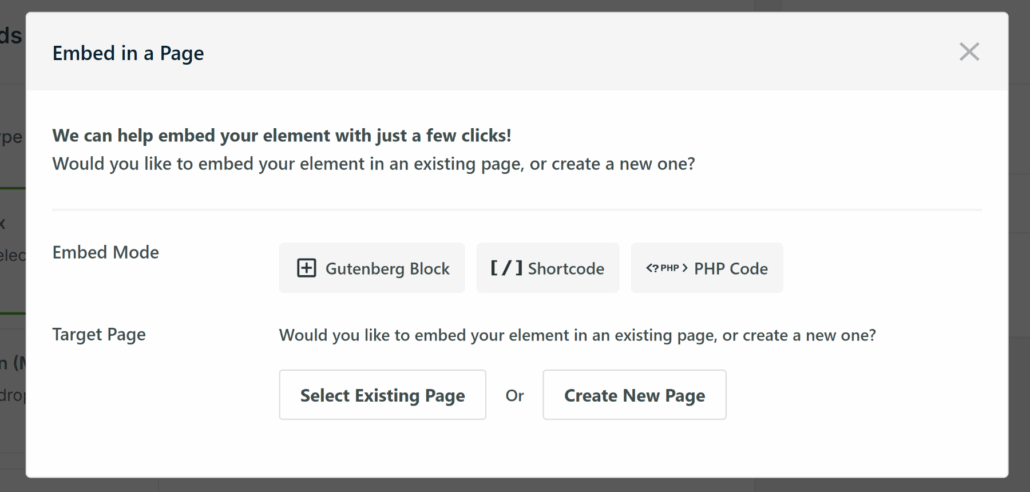
A continuación, verás una ventana emergente con diferentes opciones de incrustación.
Puedes elegir entre el bloque de Gutenberg, un shortcode o código PHP si eres desarrollador.
Sin embargo, el mejor método para añadir tu filtro de marca es en la barra lateral de tu tienda.
Añadir el filtro a tu barra lateral lo mantiene visible mientras los clientes navegan por diferentes páginas de tu tienda.
Para hacer esto, dirígete a Apariencia » Widgets desde tu panel de WordPress.
Nota: Los pasos pueden variar ligeramente dependiendo del tema de WordPress que estés utilizando para tu tienda WooCommerce.
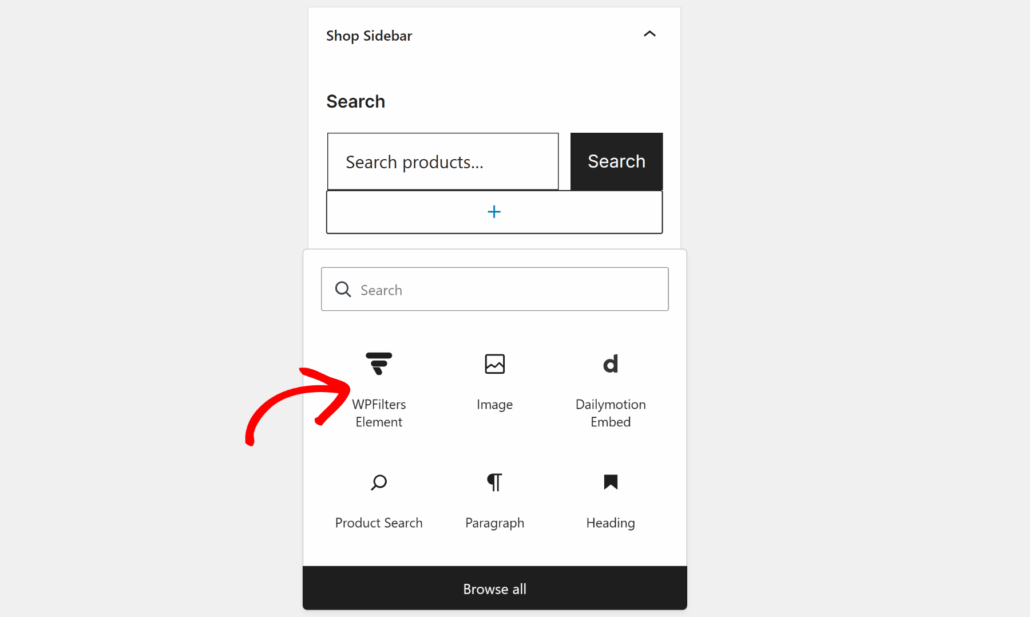
A continuación, desplázate hasta la sección de la barra lateral de WooCommerce y haz clic en el botón '+' para añadir un nuevo bloque. Busca y añade el bloque de widget Elemento WPFilters.
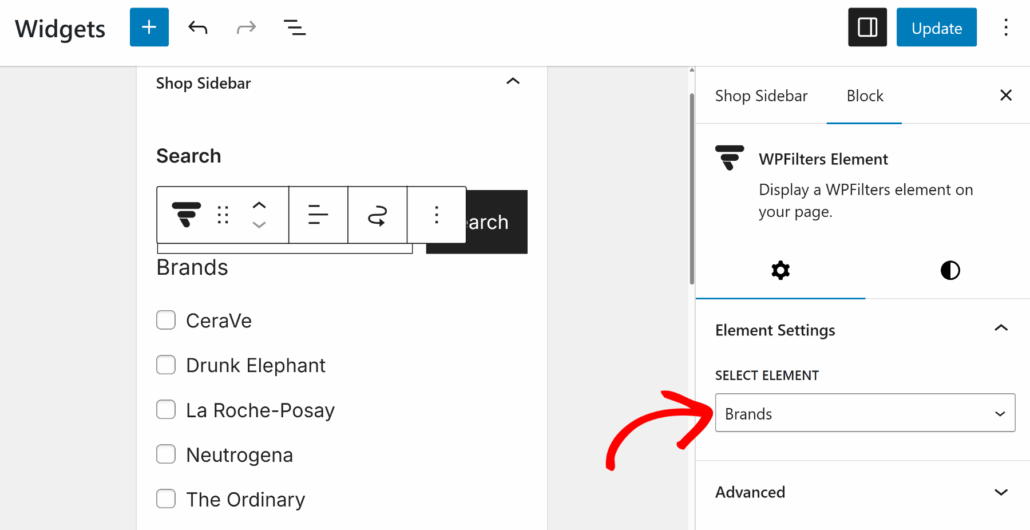
Desde el panel de configuración de la derecha, haz clic en el menú desplegable 'Seleccionar elemento' y elige el filtro de marca que creaste anteriormente.
Cuando hayas terminado, haz clic en el botón Actualizar para guardar tus cambios.
Paso 6: Prueba tu filtro de marca
Después de añadir el filtro de marca a tu tienda WooCommerce, el siguiente paso es probarlo y asegurarte de que todo funciona correctamente.
Simplemente visita la página de tu tienda para ver el filtro de marca en acción.
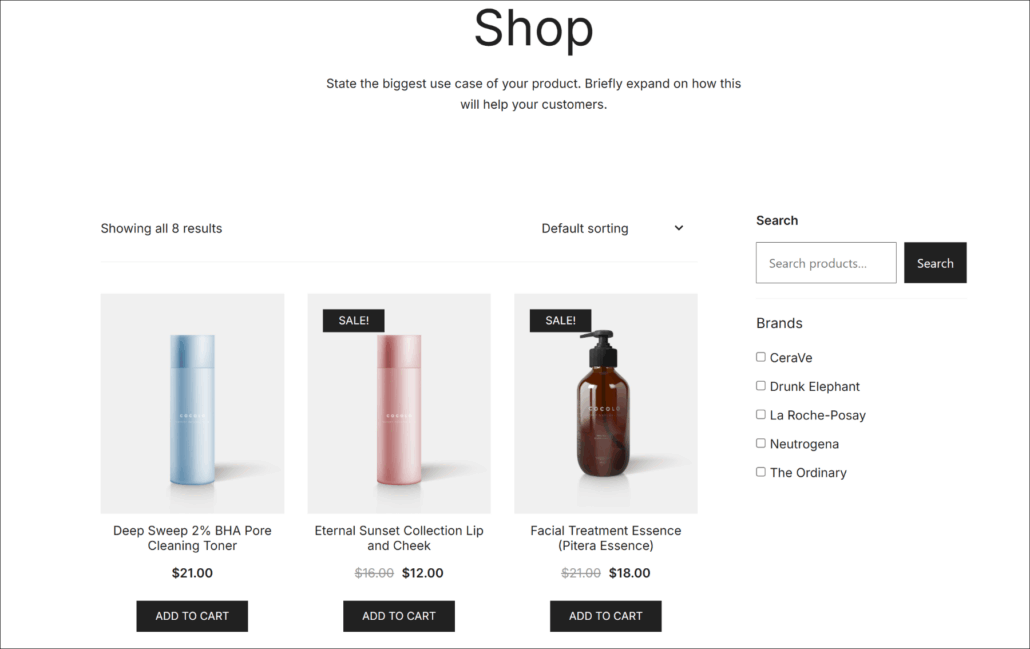
Deberías ver tu filtro de marca mostrado en la página de la tienda o en la barra lateral, dependiendo de dónde lo hayas colocado en el paso anterior.
Ahora, intenta seleccionar diferentes marcas del filtro. Los productos de la página se actualizarán automáticamente para mostrar solo los artículos de las marcas que seleccionaste.
Por ejemplo, si seleccionamos “CeraVe” en nuestra tienda de demostración, entonces solo se mostrarán los productos de esta marca específica, ocultando todo lo demás.
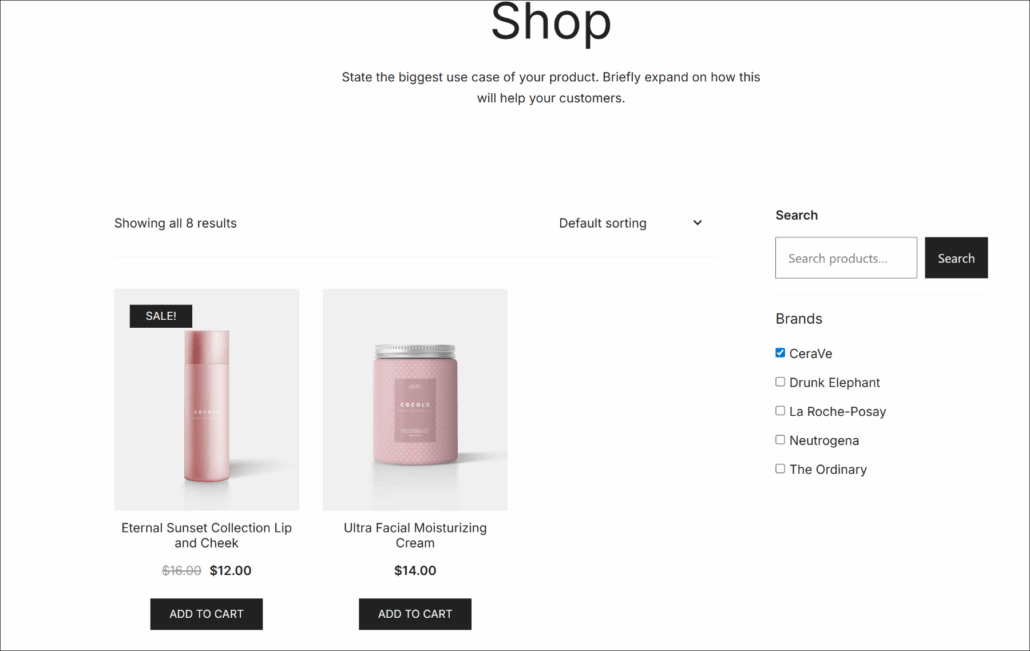
Si todo funciona correctamente, sus clientes ahora pueden filtrar fácilmente los productos por sus marcas favoritas, lo que les facilita mucho encontrar exactamente lo que buscan.
Preguntas frecuentes sobre filtros de marca en WooCommerce
Aquí hay algunas preguntas comunes que recibimos sobre la configuración de filtros de marca en WooCommerce.
¿Necesito conocimientos de codificación para configurar filtros de marca en WooCommerce?
En absoluto. WPFilters se encarga de todo el trabajo técnico por usted, por lo que puede crear filtros de marca simplemente haciendo clic en la configuración. Diseñamos este tutorial específicamente para propietarios de tiendas que no tienen experiencia en codificación.
¿Funcionará esto con mi tema actual?
Sí, WPFilters funciona con casi todos los temas de WooCommerce. Lo hemos probado con temas populares y se integra perfectamente con sus diseños.
¿Puedo combinar filtros de marca con otros filtros, como precio o categoría?
Absolutamente. Puede crear múltiples elementos de filtro en WPFilters y apilarlos juntos. Por ejemplo, podría permitir a los clientes filtrar por marca, rango de precios y categoría de producto al mismo tiempo. Esto brinda a los compradores un control muy preciso sobre lo que ven en su tienda.
Los filtros de marca transforman la experiencia de compra en su tienda WooCommerce al ayudar a los clientes a encontrar sus fabricantes favoritos al instante.
Esperamos que este artículo le haya ayudado a aprender cómo filtrar marcas en su tienda WooCommerce. También puede consultar nuestras guías sobre cómo filtrar productos de WooCommerce por categoría y cómo filtrar productos de WooCommerce por atributos.
¿Listo para facilitar las compras por marca a sus clientes? Puede comenzar con WPFilters aquí.