
Para los propietarios de tiendas WooCommerce que buscan mejorar el descubrimiento de productos, reducir las tasas de rebote y, en última instancia, aumentar las ventas, tener una función de búsqueda potente es fundamental.
Una búsqueda inteligente es esencial si quieres que tus clientes encuentren fácilmente lo que buscan, especialmente si tienes miles de productos.
Esto se debe a que muchos compradores en línea abandonarán rápidamente tu tienda en línea si no pueden encontrar los productos que desean. Pero con el plugin adecuado, puedes mejorar la experiencia de búsqueda en tu tienda WooCommerce.
En este artículo, te mostraremos la mejor manera de crear una búsqueda inteligente de productos en WooCommerce sin escribir código.
¿Qué es una búsqueda de productos "inteligente" en WooCommerce?
Es difícil llamar inteligente al motor de búsqueda predeterminado de WordPress, ya que tiene muchos puntos débiles.
Para empezar, no busca de forma fiable ni exhaustiva los atributos de los productos de WooCommerce.
La cuestión es que WooCommerce almacena los productos y sus atributos como publicaciones y campos de publicación personalizados, respectivamente.
Pero el motor de búsqueda nativo de WordPress no es bueno incluyendo información adicional almacenada en campos personalizados al realizar una búsqueda.
Por lo tanto, es esencial hacerlos buscables si quieres ofrecer a tus clientes los resultados de búsqueda más relevantes.
Además de eso, la búsqueda predeterminada también carece de muchas funciones básicas en lo que respecta a la búsqueda. Por ejemplo, no puedes cambiar el orden de los resultados de búsqueda, la derivación de palabras clave, el uso de sinónimos, mostrar búsquedas en vivo y más.
Como propietario de una tienda WooCommerce, tus ingresos dependen directamente de la capacidad de tus visitantes para encontrar los productos que buscan. Por eso es esencial asegurarse de que este proceso sea lo más sencillo posible.
Ahora, veamos cómo puedes añadir una búsqueda inteligente de productos a tu sitio de WooCommerce.
Cómo hacer una búsqueda inteligente de productos en WooCommerce
La forma más fácil de crear una búsqueda inteligente de productos en WooCommerce en tu tienda es usar un plugin como SearchWP.

Como el mejor plugin de búsqueda de WordPress, SearchWP te da control total sobre la búsqueda de tu sitio.
Más de 50.000 propietarios de sitios de WordPress ya lo utilizan para ofrecer mejores resultados de búsqueda a sus visitantes.
Usando este plugin, puedes mejorar el descubrimiento de productos y aumentar el número de ventas.
Aqu uevo tienes otras cosas que puedes hacer con SearchWP:
- Seguimiento de la actividad de búsqueda en el sitio: ¿Te gustaría ver qué buscan tus clientes en tu sitio? SearchWP rastrea las búsquedas de tus visitantes y te permite verlas directamente en tu panel de WordPress.
- Excluir páginas de los resultados de búsqueda: ¿Hay páginas no deseadas en los resultados de búsqueda actuales de tu sitio? SearchWP te permite ocultarlas en solo unos pocos clics.
- Priorizar resultados de búsqueda específicos: ¿Lanzando un nuevo producto y quieres que la mayor cantidad de gente posible lo note? Ponlo en la parte superior de los resultados de búsqueda de tu tienda con SearchWP.
- Habilitar búsqueda difusa: ¿Quiere que los clientes encuentren el producto adecuado aunque cometan un error tipográfico? Simplemente active la búsqueda difusa en la configuración de SearchWP.
Ahora, veamos cómo agregar una búsqueda inteligente de WooCommerce a su tienda en línea usando SearchWP.
El primer paso es conseguir tu copia del plugin SearchWP visitando el sitio web y registrando una cuenta nueva.
Una vez hecho esto, puede ir a la pestaña Descargas en el panel de su cuenta de SearchWP.

Una vez allí, simplemente presione el botón Descargar SearchWP para guardar el archivo ZIP del plugin en su computadora.
Luego, copie la clave de licencia en la misma pestaña, ya que la necesitará pronto para activar SearchWP.
Una vez que la descarga haya finalizado, el siguiente paso es cargar el archivo ZIP del plugin SearchWP en su sitio. Si necesita ayuda, consulte esta guía paso a paso sobre cómo instalar un plugin de WordPress.
Tras la activación, verá la pantalla de bienvenida de SearchWP y el asistente de configuración. Puede hacer clic en el botón ‘Iniciar asistente de incorporación’ y seguir las instrucciones en pantalla.

Después de haber instalado y activado SearchWP, es hora de instalar la extensión de integración de WooCommerce.
Esta extensión garantiza una integración perfecta de SearchWP y WooCommerce, lo que le permite personalizar fácilmente cómo funciona la búsqueda en su tienda.
Primero, deberá ir a SearchWP » Extensiones desde el panel de WordPress. Desde aquí, simplemente navegue a ‘Integración de WooCommerce’ y haga clic en el botón Instalar.
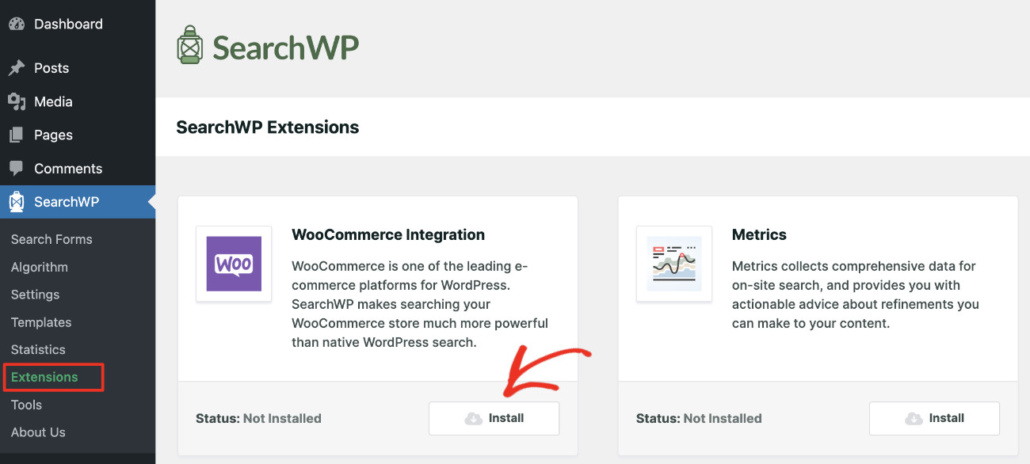
Una vez que haya instalado la extensión de WooCommerce, estará listo para comenzar a crear búsquedas inteligentes de productos de WooCommerce en su sitio.
Cómo agregar un widget de búsqueda personalizado de WooCommerce
¿Le gustaría agregar un widget de búsqueda personalizado de WooCommerce a su sitio? Ayudará a sus visitantes a encontrar los productos que buscan más rápido.
Por ejemplo, puede limitar este widget para que busque solo en categorías de productos específicas. O hacer que considere etiquetas de productos específicas, como reacondicionado o superventas.
Usando SearchWP, puede crear y agregar fácilmente un widget de búsqueda personalizado de WooCommerce a su tienda.
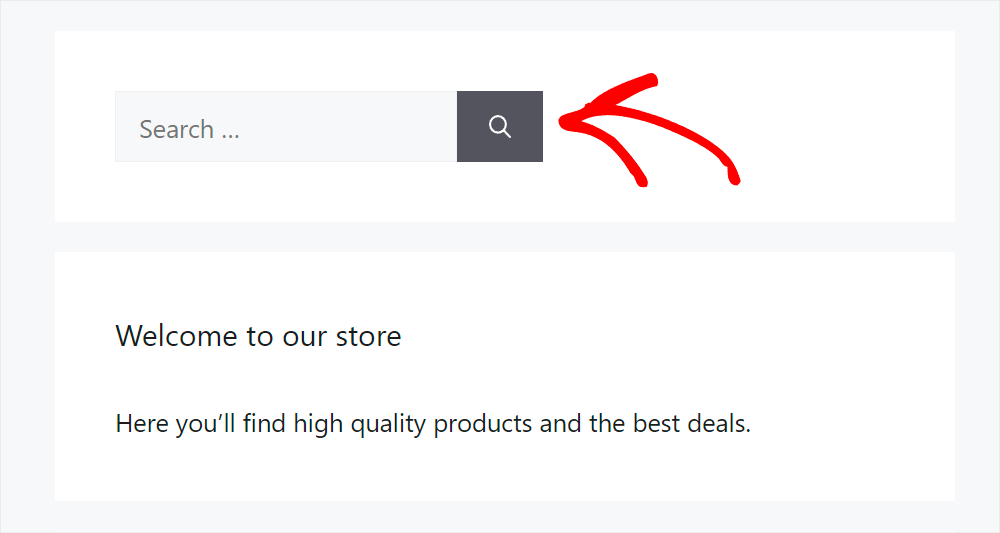
El primer paso es personalizar el motor de búsqueda predeterminado e incluir productos de WooCommerce como fuente.
Para comenzar, puede ir a SearchWP » Algoritmo desde su panel de WordPress. Luego, presione el botón Fuente y configuración para seleccionar nuevas fuentes.

Después de eso, verá las fuentes que utiliza el motor predeterminado. Estas incluyen publicaciones, páginas y medios.
Asegúrese de seleccionar ‘Productos’ como fuente y luego haga clic en el botón Hecho.
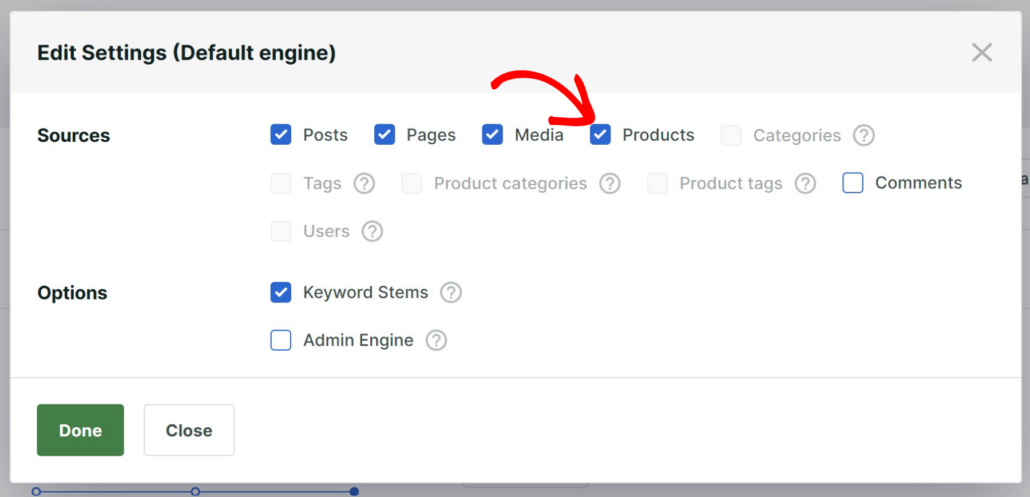
Cuando hayas terminado, simplemente haz clic en el botón 'Hecho'.
Ahora, puede desplazarse hacia arriba y hacer clic en el botón Guardar para almacenar sus cambios.
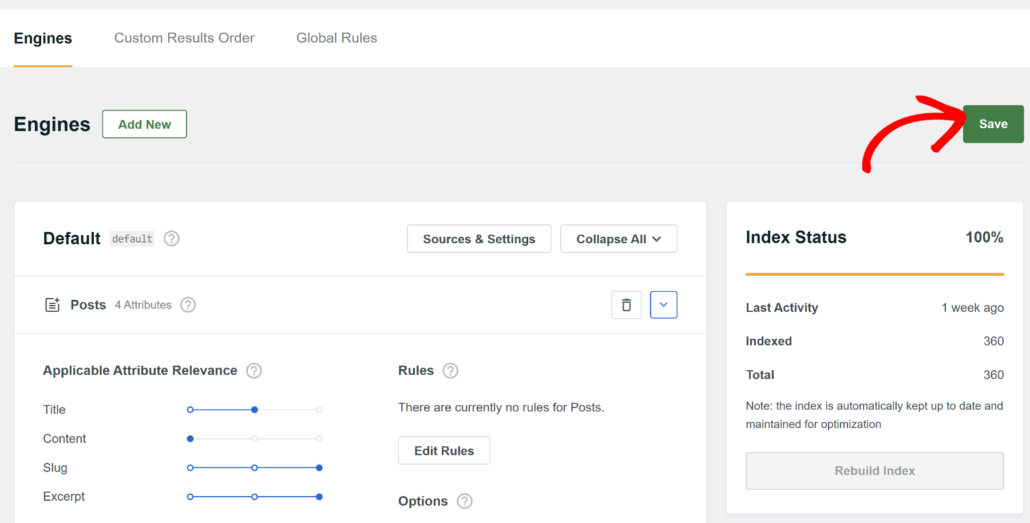
Después de eso, puede agregar un widget de WooCommerce al área de widgets de su sitio.
Para empezar, simplemente vaya a Apariencia » Widgets desde el panel de administración y haga clic en el signo +. Desde aquí, simplemente agregue el bloque de widget ‘Búsqueda de productos’.

Para más detalles, siga nuestra guía paso a paso sobre cómo agregar un widget de búsqueda personalizado de WooCommerce.
Cómo añadir un formulario de búsqueda de WooCommerce a tu página de tienda
¿Quieres añadir un formulario de búsqueda de WooCommerce a tu página de tienda?
Esa es una excelente manera de aumentar tus ventas y permitir a los visitantes navegar por tu tienda más rápido.

Usando SearchWP, puedes añadir un formulario de búsqueda de WooCommerce con todas las funciones a tu página de tienda en unos sencillos pasos.
Para más detalles, consulta nuestra guía sobre cómo añadir un formulario de búsqueda de WooCommerce a tu página de tienda.
Cómo buscar por atributos de producto de WooCommerce
¿Te gustaría que la búsqueda de tu sitio WordPress funcione por atributos de producto de WooCommerce?
Los atributos de producto incluyen características como el tamaño del producto, el color, el precio y otros detalles que te gustaría añadir.
Con SearchWP, puedes incluir fácilmente categorías, etiquetas, campos personalizados y otros atributos en el proceso de búsqueda.
Simplemente desplázate hacia abajo hasta la fuente 'Productos' y haz clic en el botón 'Añadir/Eliminar Atributos'.

A continuación, verás una nueva ventana con atributos como título, contenido, slug, extracto y autor.
Luego puedes añadir campos personalizados como el color o modelo del producto y taxonomías (etiquetas, categorías, clases de envío) para incluirlos en el proceso de búsqueda.
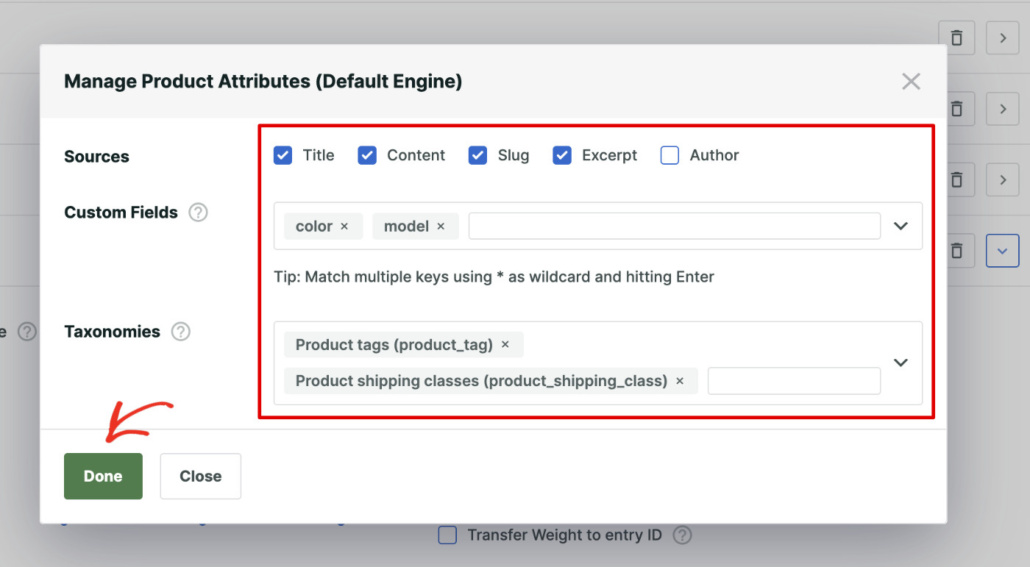
Cuando termines, no olvides hacer clic en el botón Guardar en la parte superior derecha una vez más para guardar tus cambios.
Eso es todo. Ahora, tu sitio WordPress admite la búsqueda por atributos de producto de WooCommerce.
Para saber más, quizás quieras ver nuestra guía sobre cómo buscar detalles de productos de comercio electrónico en WordPress.
Cómo buscar en categorías de WooCommerce
¿Te gustaría permitir que tus clientes busquen por una categoría específica? Eso es muy conveniente y les permite encontrar productos mucho más rápido.
Usando SearchWP, puedes limitar fácilmente formularios de búsqueda específicos para buscar por categorías específicas o crear un formulario de búsqueda con selección de categoría.
De esta manera, puedes ofrecer a tus clientes resultados de búsqueda más relevantes y aumentar tus ventas.
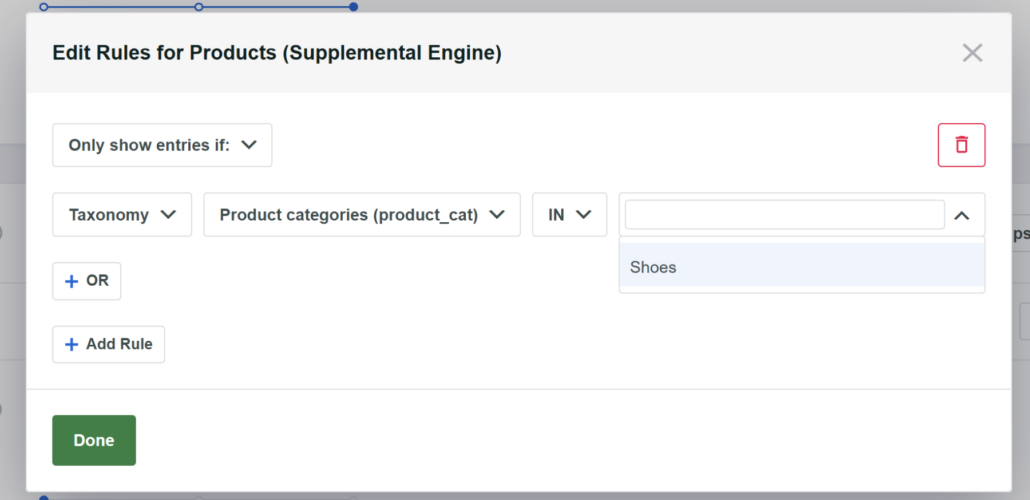
Para más detalles, consulta nuestro tutorial detallado sobre cómo buscar en categorías de WooCommerce.
Cómo añadir búsqueda difusa a tu sitio web
¿Quieres que sea aún más fácil para tus clientes encontrar un producto que buscan?
Puedes hacerlo habilitando la búsqueda difusa en SearchWP.
Esta función te permite hacer que la búsqueda de WordPress busque coincidencias parciales. Asegura que tus clientes puedan encontrar un producto que buscan incluso si cometen un error tipográfico en su nombre.
Por ejemplo, si al buscar malvaviscos lo escriben mal como "malvavisco", aún así encontrarán este dulce producto.
Usando SearchWP, puedes habilitar la búsqueda difusa simplemente seleccionando una sola casilla.
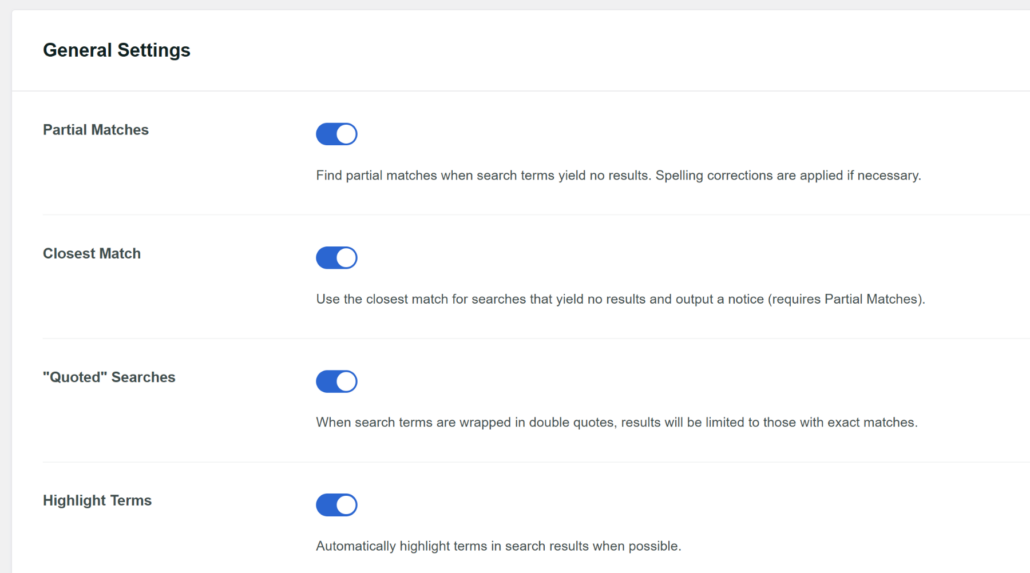
Para más detalles, consulta nuestro tutorial paso a paso sobre cómo añadir búsqueda difusa a tu sitio WordPress.
Cómo priorizar productos específicos en los resultados de búsqueda
¿Te gustaría llevar algunos de tus productos a la cima de los resultados de búsqueda en tu sitio?
Esta es una excelente manera de promocionar nuevos productos y aumentar el número de ventas.
Con SearchWP, puedes priorizar productos específicos en los resultados de búsqueda para ciertos términos de búsqueda en cuestión de minutos utilizando la extensión Orden de Resultados Personalizado.
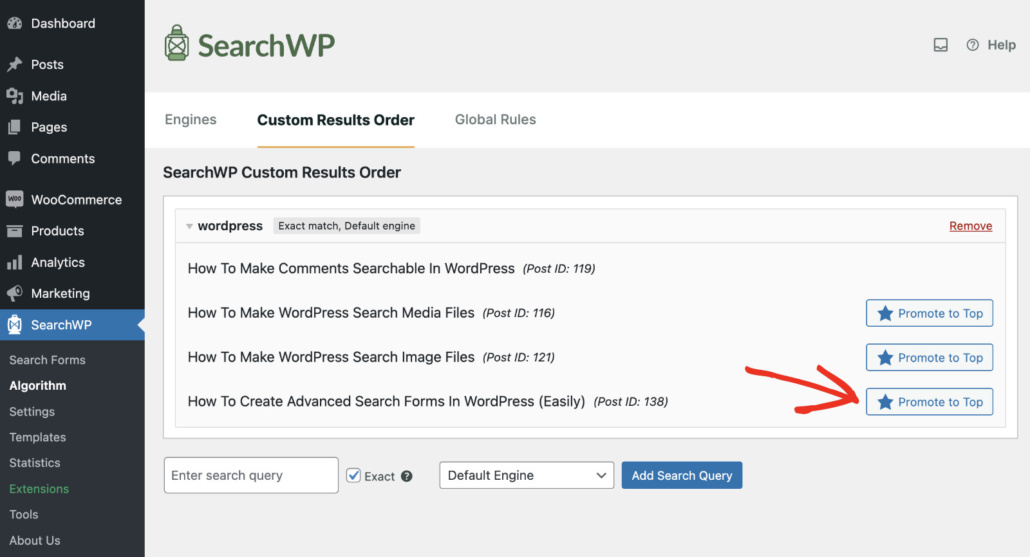
Para más detalles, consulta nuestra guía detallada sobre cómo priorizar resultados de búsqueda específicos en WordPress.
Cómo excluir un producto específico de los resultados de búsqueda
¿Hay productos o páginas que te gustaría eliminar de los resultados de búsqueda en tu sitio?
Esto te ayuda a evitar saturar los resultados de búsqueda y ofrece a tus clientes coincidencias más relevantes.
SearchWP te permite excluir cualquier página, publicación o producto de WooCommerce de los resultados de búsqueda con solo unos pocos clics.
Usando la extensión Exclude UI, verás una opción dentro del editor de bloques de WordPress. Simplemente activa la opción y SearchWP la excluirá del proceso de búsqueda.
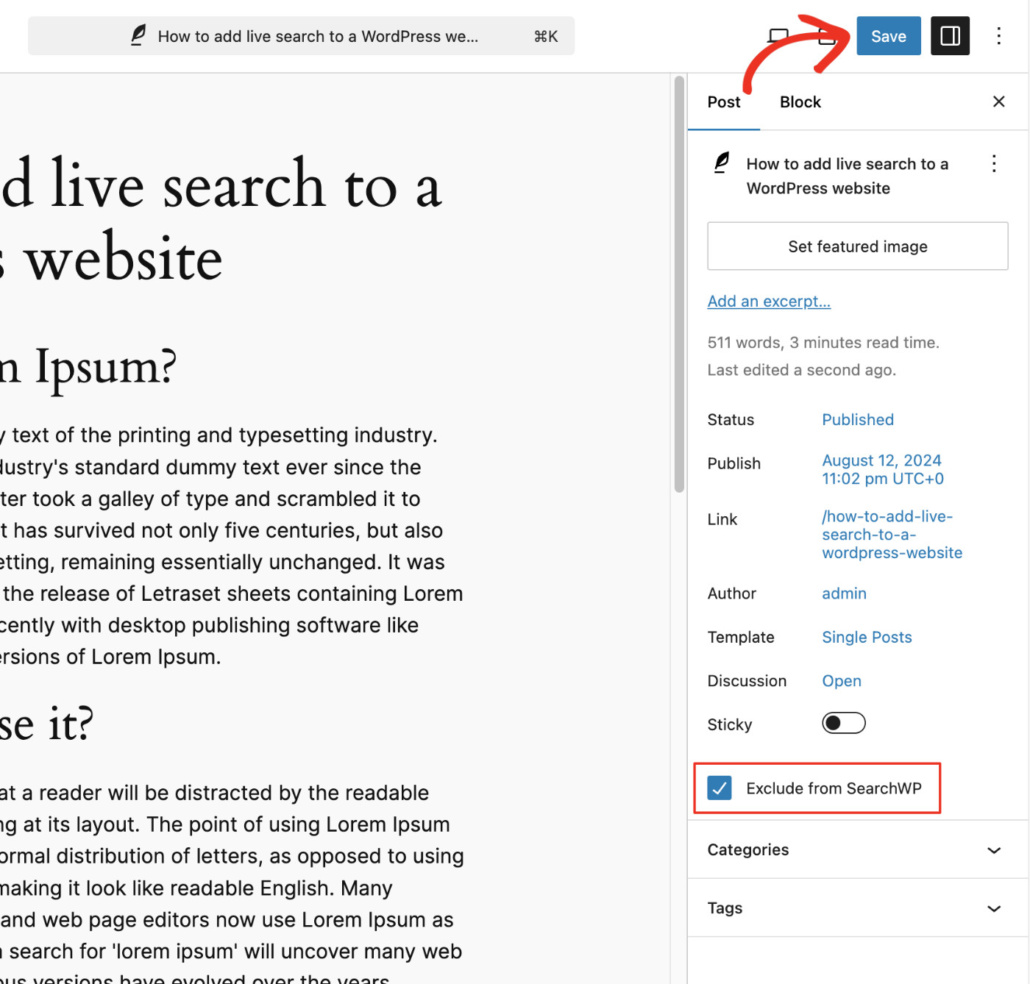
Para más detalles, sigue nuestra guía sobre cómo excluir páginas de los resultados de búsqueda del sitio en WordPress.
Esperamos que este artículo te haya ayudado a aprender cómo crear una búsqueda inteligente de productos en WooCommerce. También te puede interesar consultar nuestras guías sobre cómo buscar por SKU en WooCommerce y cómo restringir la búsqueda de productos de WooCommerce solo al título.
Si estás listo para añadir una búsqueda inteligente de productos en WooCommerce a tu sitio, puedes empezar con SearchWP hoy mismo.