¿Quieres saber cómo añadir un cuadro de búsqueda a una página de WordPress?
Animará a tus visitantes a realizar una búsqueda, mejorará la descubribilidad de tu contenido y aumentará el número de visitas a tus páginas.
En esta guía, aprenderás a añadir un cuadro de búsqueda a tus páginas en unos pocos clics, incluso si eres un completo principiante en WordPress.
¡Empecemos!
Beneficios de añadir un cuadro de búsqueda a una página de WordPress
Añadir una barra de búsqueda a tus páginas te ayudará a:
- Conseguir más visitas a páginas: Cuando los visitantes ven una barra de búsqueda en una entrada de blog o página, es muy probable que la utilicen, especialmente si les motivas a hacerlo.
- Mejorar la descubribilidad de tu contenido: Dale a tu contenido con pocas visitas otra oportunidad de ser descubierto.
- Ofrecer resultados de búsqueda más relevantes: Ayuda a tus visitantes a encontrar más rápido lo que buscan limitando tus cuadros de búsqueda a tipos de contenido o categorías específicas.
- Aumentar la duración media de la sesión: Cuanto más contenido exploren tus visitantes, más tiempo permanecerán en tu sitio.
- Mejorar tu posicionamiento en los motores de búsqueda: Una duración media de sesión alta es una señal fuerte para Google de que tu sitio merece mejores posiciones en los resultados de búsqueda.
Con esto, veamos cómo puedes añadir un cuadro de búsqueda a una página en WordPress.
Cómo añadir una barra de búsqueda personalizada en WordPress
La forma más fácil de añadir una barra de búsqueda personalizada a tus páginas de WordPress es usar un plugin como SearchWP.

Este es el plugin de búsqueda de WordPress más amigable para principiantes que viene con un montón de funciones útiles.
Con SearchWP, puedes personalizar completamente el funcionamiento de la búsqueda en tu sitio para cumplir tus objetivos de negocio.
Por ejemplo, puedes cambiar el orden de los resultados de búsqueda, limitar la búsqueda solo a entradas, añadir búsqueda de autocompletado en vivo y mucho más.
¡Y esa es solo una breve lista de las funciones del plugin!
SearchWP también te permite:
- Seguir las búsquedas de tus visitantes: De esta manera, puedes averiguar qué interesa a tu audiencia y ofrecerles el contenido que desean.
- Añadir múltiples formularios de búsqueda a tu sitio: Te permite crear formularios de búsqueda personalizados para necesidades específicas y colocarlos en tu sitio.
- Resaltar términos de búsqueda en los resultados de búsqueda: Facilita a tus visitantes reconocer si han encontrado lo que buscaban en tus resultados de búsqueda.
- Habilitar la búsqueda difusa en tu sitio: Gracias a esto, tus visitantes encontrarán el contenido correcto, incluso si cometen un error tipográfico en una consulta de búsqueda.
Más de 50.000 propietarios de sitios web ya utilizan SearchWP para mejorar su búsqueda y ofrecer resultados de búsqueda más relevantes a sus visitantes.
¿Listo para unirte a ellos? Entonces, veamos cómo puedes usar este plugin para añadir un cuadro de búsqueda a tus páginas.
Paso 1: Instalar SearchWP
Para empezar, necesitarás obtener tu copia de SearchWP visitando el sitio web y registrándote para obtener una nueva cuenta.
Una vez hecho esto, simplemente dirígete a tu cuenta de SearchWP y ve a la pestaña Descargas.

A continuación, puedes pulsar el botón Descargar SearchWP y guardar el archivo ZIP del plugin en tu ordenador.
Tras la descarga, copie la clave de licencia en la esquina inferior izquierda.
El siguiente paso es instalar y activar el plugin SearchWP en su sitio web de WordPress.
Primero, deberá cargar el archivo ZIP descargado en su sitio. Puede consultar el tutorial sobre cómo instalar un plugin de WordPress si necesita ayuda con eso.
Después de eso, verá la pantalla de bienvenida y el asistente de configuración de SearchWP. Continúe y haga clic en el botón 'Iniciar asistente de incorporación' y siga las instrucciones en pantalla.
Después de instalar SearchWP, navegue a su panel de WordPress, coloque el cursor sobre el botón SearchWP en la barra superior y haga clic en Activar licencia.

Ahora, está listo para personalizar su motor de búsqueda.
Paso 2: Personaliza tu motor de búsqueda
A continuación, puede ir a SearchWP » Algoritmo desde su panel de WordPress para personalizar el motor de búsqueda.
Puede considerar los motores de búsqueda como un conjunto de reglas que siguen al realizar una búsqueda. Al personalizar estas reglas, puede cambiar cómo funciona la búsqueda en su sitio.
Por ejemplo, puede incluir campos personalizados, excluir páginas específicas de los resultados de búsqueda, habilitar la búsqueda por etiquetas de publicaciones y mucho más.
Para empezar, haga clic en el botón Fuentes y configuración.

A continuación, se abrirá una ventana emergente donde podrá seleccionar las fuentes para su motor de búsqueda.
Como puede ver, hay 4 fuentes de búsqueda: Publicaciones, Páginas, Medios y Usuarios.

Digamos que desea que este motor de búsqueda busque solo entre las publicaciones. De esta manera, podemos limpiar los resultados de búsqueda en nuestro sitio y ayudar a nuestros visitantes a encontrar el contenido correcto más rápido.
Luego, desactive todas las fuentes de búsqueda excepto Publicaciones.

Cuando haya terminado de personalizar la configuración de su motor de búsqueda, presione Hecho.
A continuación, también puede dar a nuestros visitantes la capacidad de buscar publicaciones por etiquetas y campos personalizados.
Para empezar, simplemente vaya a la sección Publicaciones y haga clic en el botón Añadir/Eliminar atributos.

A continuación, se abrirá una nueva ventana, donde podrá especificar qué campos personalizados y taxonomías desea considerar al realizar una búsqueda.
Por ejemplo, digamos que tiene un sitio web de bienes raíces. Puede incluir un campo personalizado como el número de habitaciones en el proceso de búsqueda.

A continuación, también puede permitir la búsqueda por etiquetas y categorías de publicaciones.
Primero, haga clic en el campo Taxonomías y luego seleccione 'Etiquetas (post_tag)' o 'Categorías (category)' en el menú desplegable.
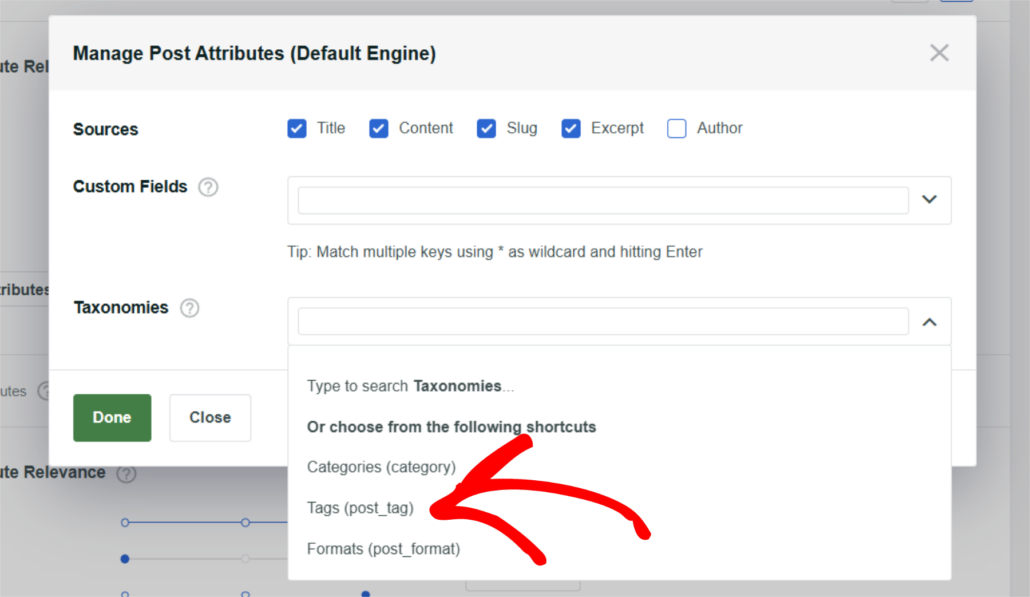
A continuación, busque la taxonomía Etiquetas y haga clic en ella.
Ahora los visitantes de nuestro sitio pueden buscar publicaciones por sus etiquetas y campos personalizados.
Cuando haya terminado de administrar los atributos, presione Hecho para guardar los cambios.
El último paso es guardar su motor de búsqueda. Para ello, haga clic en el botón Guardar motores en la esquina superior derecha.

Paso 3: Crear un formulario de búsqueda
Ahora que ha personalizado el formulario de búsqueda, el siguiente paso es crear un nuevo formulario de búsqueda.
Primero, puede ir a SearchWP » Algoritmo desde su panel de WordPress y luego hacer clic en el botón 'Añadir nuevo'.

En la siguiente pantalla, puede cambiar el nombre del formulario en la parte superior.
Después de eso, SearchWP ofrece diferentes diseños de temas para elegir.

Si te desplazas hacia abajo, verás más opciones para personalizar el formulario.
Además, puedes seleccionar qué motor, página de resultados y más para tu formulario.

Para obtener más información, puedes consultar nuestra guía sobre cómo crear un formulario de búsqueda personalizado en WordPress.
Paso 4: Añadir una barra de búsqueda a tu página de WordPress
Ahora, SearchWP también ofrece una opción para incrustar automáticamente el formulario de búsqueda en cualquier página.
Simplemente puedes hacer clic en el botón Incrustar en la página Formulario de búsqueda.
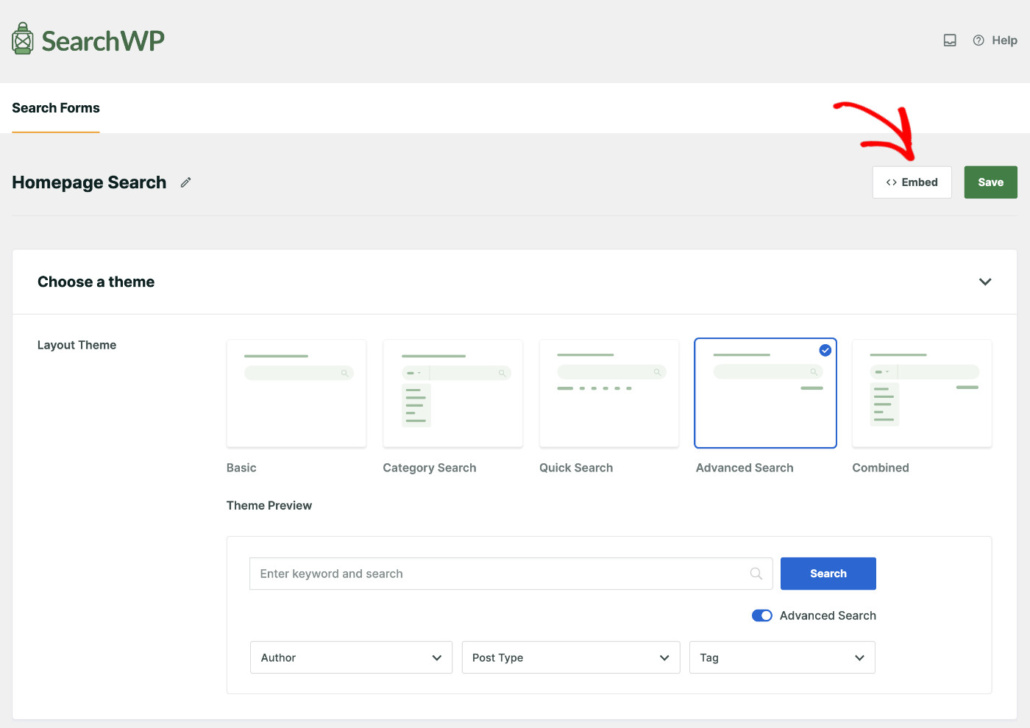
A continuación, se abrirá una nueva ventana con diferentes opciones de incrustación, que incluyen Bloque de Gutenberg, Shortcode o código PHP.
Para este tutorial, seleccionaremos el 'Bloque de Gutenberg' y lo añadiremos a una nueva página.

Alternativamente, también puedes añadir un bloque de SearchWP a cualquier página y mostrar un cuadro de búsqueda.
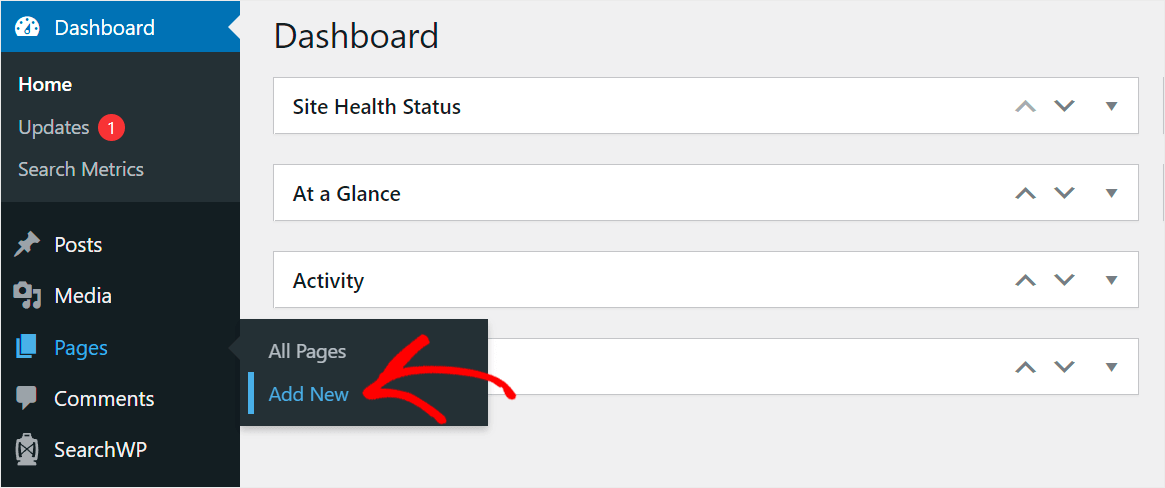
Para empezar, navega a Páginas » Añadir Nueva en tu panel de WordPress.
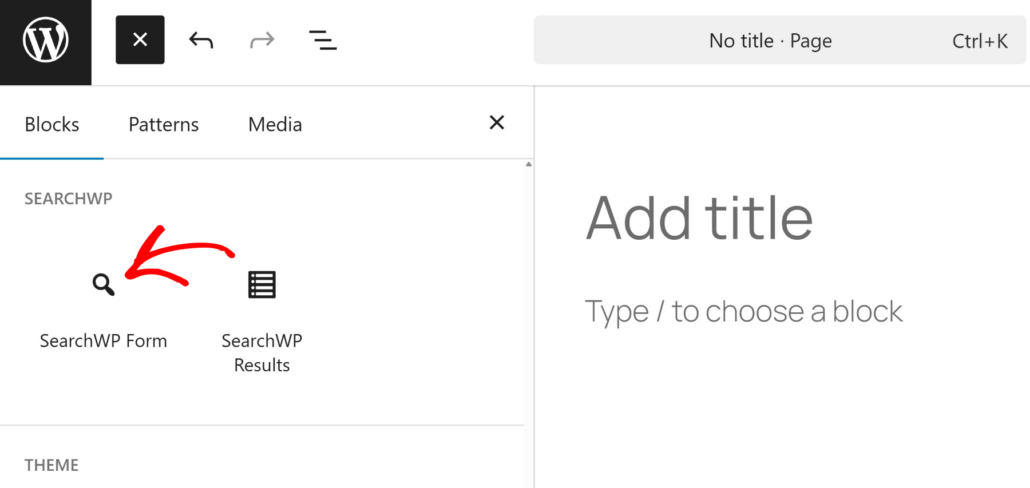
Una vez que llegues al editor de páginas, haz clic en el botón + para añadir un nuevo bloque.
Simplemente navega hasta el bloque Formulario de SearchWP y añádelo a tu página.
Después de eso, deberás seleccionar tu formulario de búsqueda.
Simplemente haz clic en el menú desplegable en el bloque Formulario de SearchWP y elige el formulario.
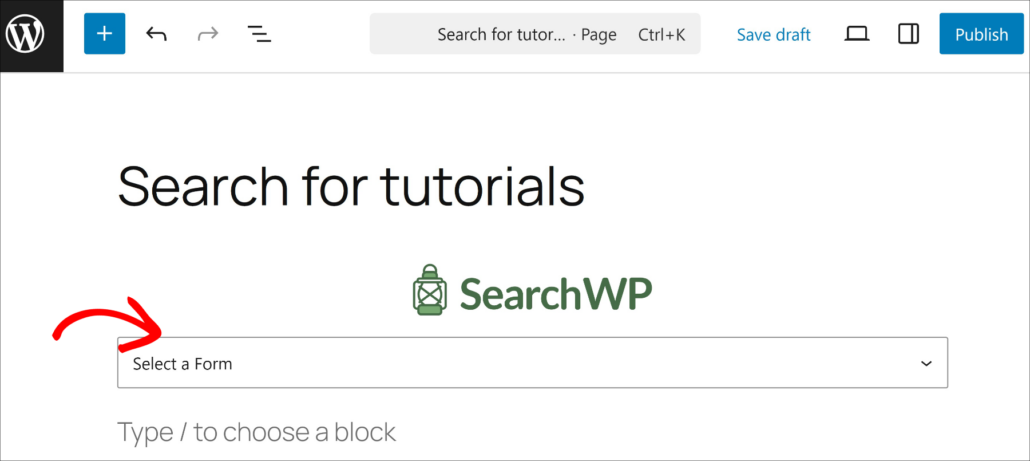
Cuando hayas terminado, haz clic en el botón Publicar.
Una vez que la página esté en línea, puedes ver tu nueva página de búsqueda.
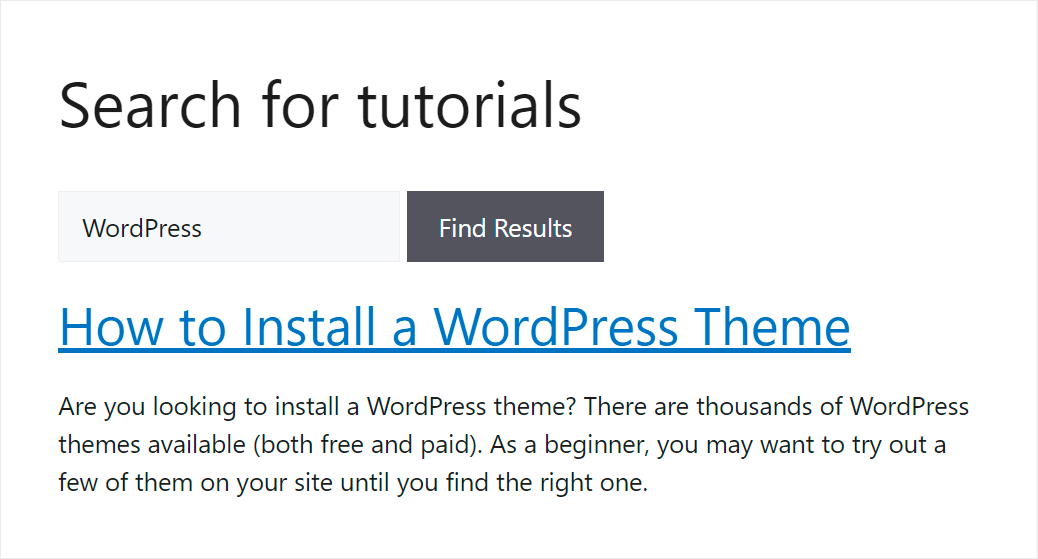
Así es como se ve esta página en nuestro sitio de prueba:

Probemos también nuestro cuadro de búsqueda para asegurarnos de que funciona correctamente.
Tenemos muchas publicaciones en nuestro sitio relacionadas con WordPress en varias categorías, pero solo una de ellas está adjunta a la categoría Tutoriales.
Veamos qué resultados obtendremos buscando WordPress.

Como puedes ver, solo encontramos nuestra única publicación que está ubicada dentro de la categoría Tutoriales.
Significa que nuestro cuadro de búsqueda funciona como se supone que debe hacerlo.
Añadir cuadro de búsqueda a constructores de páginas de WordPress
La mejor parte de usar SearchWP es que puedes añadir el formulario de búsqueda a algunos de los constructores de páginas de destino y sitios web de WordPress más populares.
Veamos cómo puedes añadir fácilmente un cuadro de búsqueda a cada uno de ellos.
1. Oxygen Builder
Oxygen es un robusto constructor visual de sitios que te da control granular sobre el diseño de tu sitio.
Si estás usando Oxygen para construir tu diseño, puedes integrar fácilmente un formulario de búsqueda usando el elemento Formulario de SearchWP.
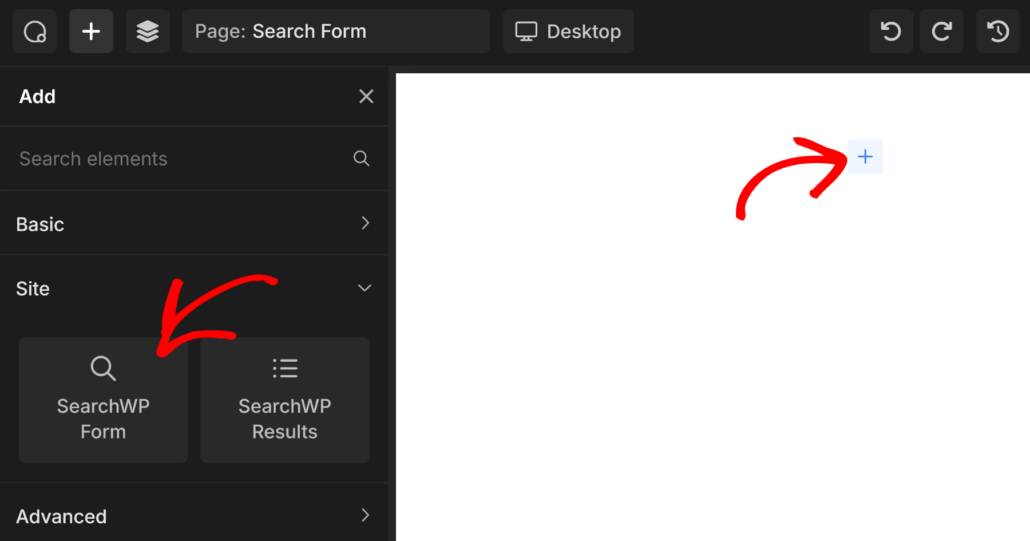
Simplemente añade el elemento y elige tu formulario del menú desplegable. También hay un elemento de resultados de SearchWP que puedes añadir a tu página de destino.
Para más detalles, por favor consulta nuestra guía sobre cómo añadir un cuadro de búsqueda usando el constructor visual de sitios Oxygen.
2. Elementor
Como uno de los constructores de páginas más populares de WordPress, Elementor facilita arrastrar y soltar elementos.
SearchWP se integra perfectamente con Elementor, lo que le permite colocar un widget de búsqueda en cualquier lugar de su página.
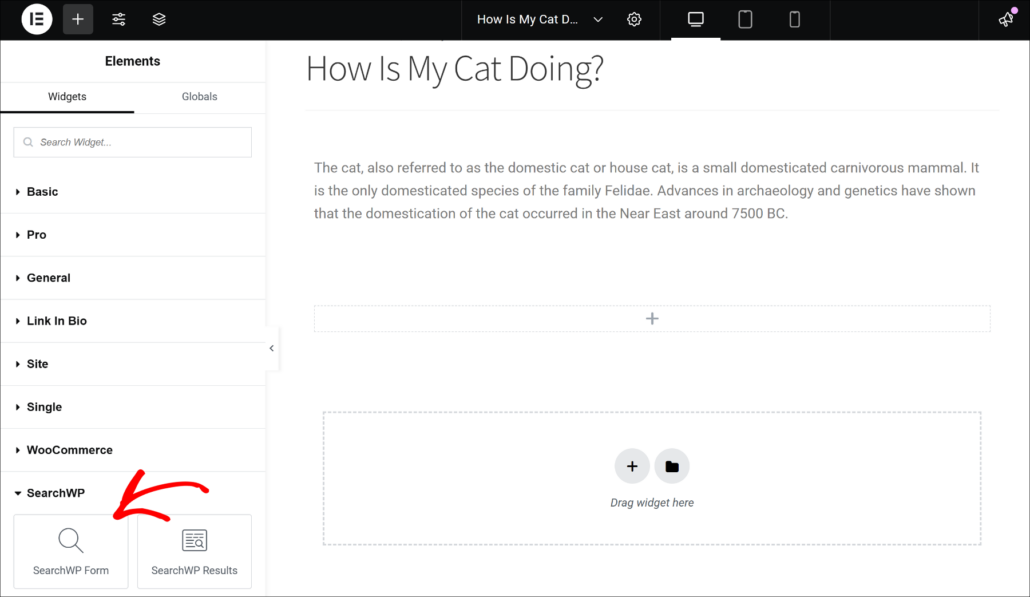
De esta manera, puede agregar potentes formularios de búsqueda a sus impresionantes páginas de destino en Elementor.
Puede encontrar más detalles en nuestra guía sobre cómo agregar un cuadro de búsqueda a una página de Elementor.
3. WPBakery
WPBakery Page Builder sigue siendo una opción popular para muchos sitios de WordPress, ya que ofrece capacidades de edición tanto en el front-end como en el back-end.
Puede utilizar elementos de contenido específicos para colocar un formulario de búsqueda dentro de sus filas y columnas de WPBakery.
Para agregar un formulario de búsqueda en WPBakery, simplemente puede agregar el elemento Formulario de SearchWP en cualquier lugar de la página.
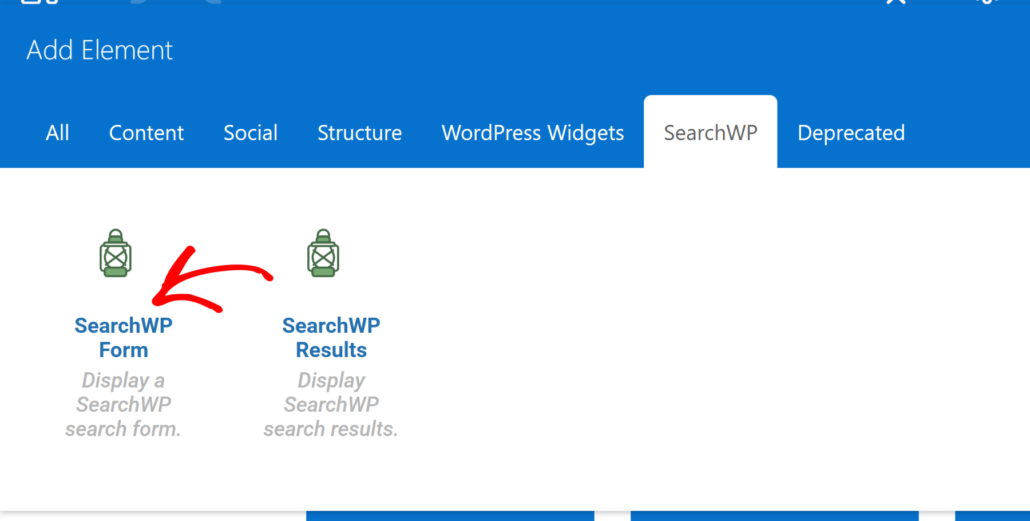
Para obtener instrucciones paso a paso, consulte nuestra guía sobre cómo agregar un cuadro de búsqueda en el constructor de páginas de WPBakery.
4. Breakdance
Breakdance es un constructor moderno conocido por su velocidad y flujo de trabajo fácil de usar.
Agregar un formulario de búsqueda funcional a su diseño de Breakdance es un proceso sencillo que garantiza que sus visitantes puedan encontrar exactamente lo que necesitan.
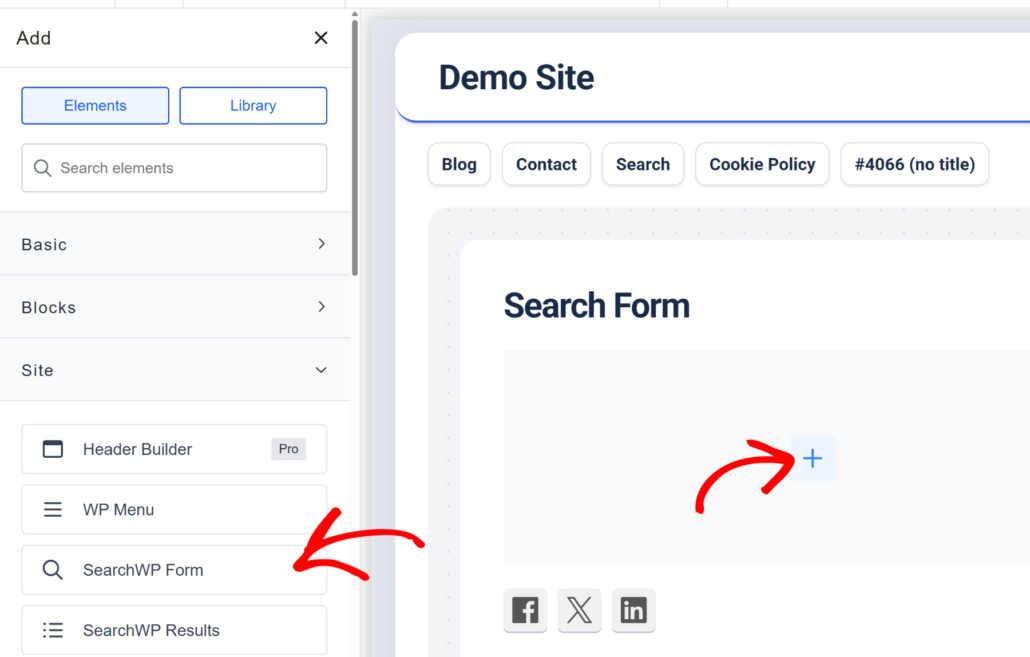
Puede obtener más información siguiendo esta guía: cómo crear un formulario de búsqueda en Breakdance.
5. Beaver Builder
Beaver Builder es uno de los constructores de páginas más populares y proporciona una interfaz fiable y limpia para construir sus páginas.
Si esta es su herramienta preferida, puede usar los módulos incorporados para mostrar un formulario de búsqueda totalmente compatible con SearchWP.
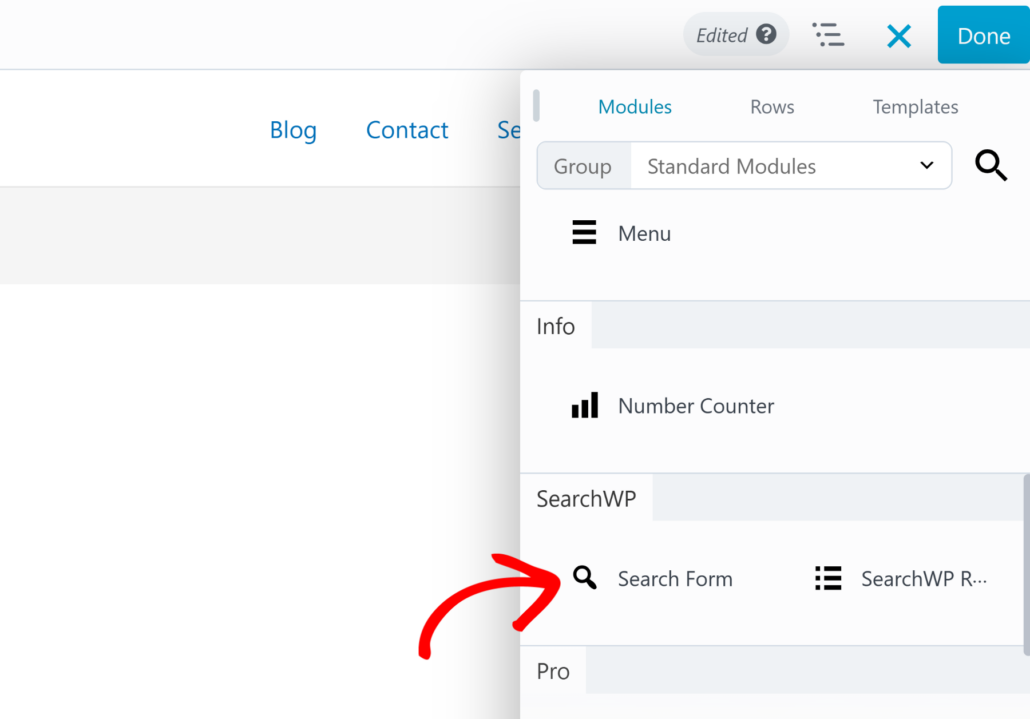
Puede seguir esta guía para obtener todos los detalles sobre cómo agregar un formulario de búsqueda usando Beaver Builder.
6. Bricks Builder
Bricks es un constructor centrado en el rendimiento que está ganando popularidad entre los desarrolladores.
Puede insertar fácilmente formularios de búsqueda en sus plantillas de Bricks para mejorar la navegación del sitio y la experiencia del usuario.
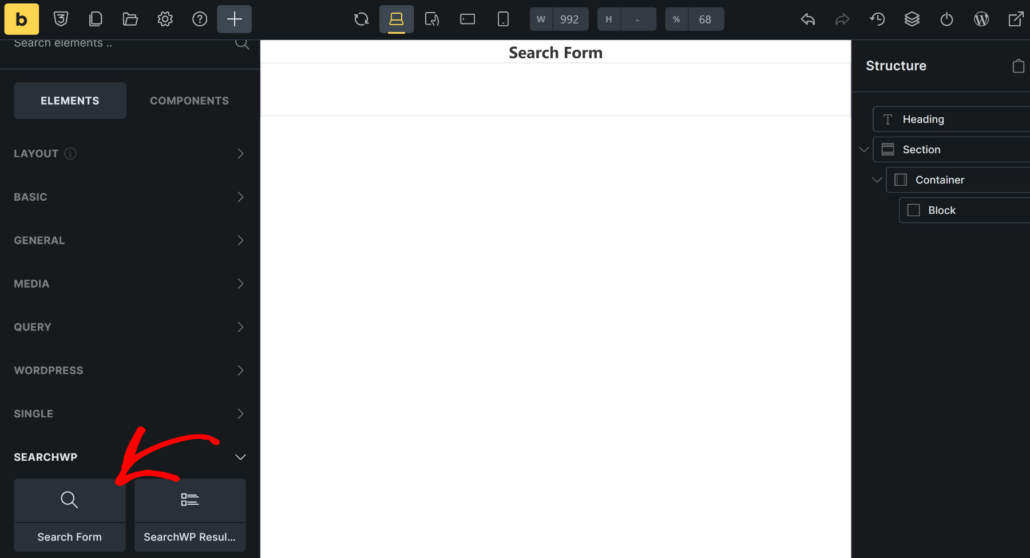
Para más detalles, puede seguir nuestra guía sobre cómo agregar formularios de búsqueda en WordPress usando Bricks.
7. Divi
Divi es un potente constructor visual que permite una amplia personalización del tema de su sitio.
Más allá de simplemente agregar una barra de búsqueda, SearchWP le ayuda a personalizar la experiencia hasta la página de resultados de búsqueda.
Simplemente puede agregar el módulo Formulario de SearchWP en cualquier lugar de la página y elegir rápidamente su formulario de búsqueda.
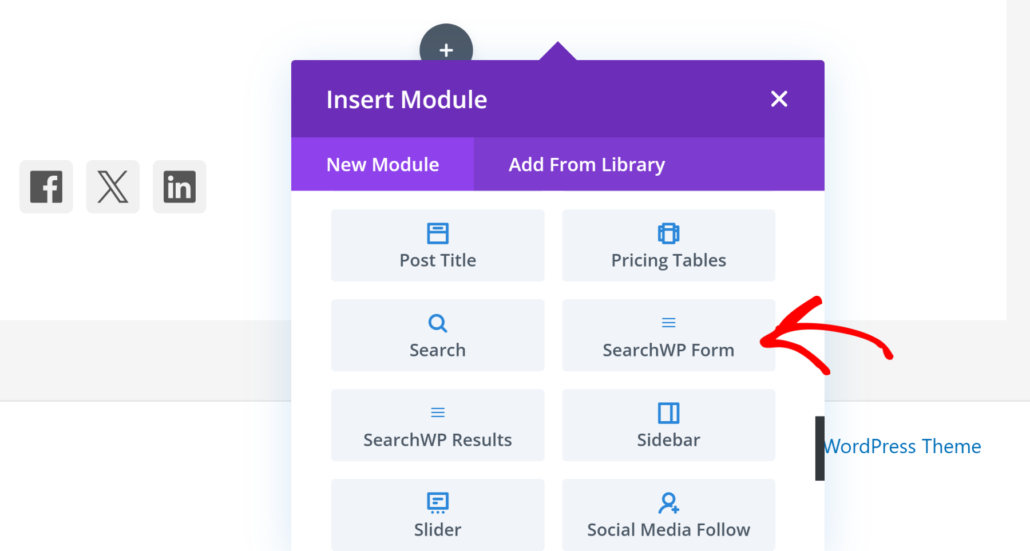
Puede encontrar todas las instrucciones en nuestra guía sobre cómo crear una plantilla de página de resultados de búsqueda de Divi.
Extra: Agregar un cuadro de búsqueda al menú de navegación de WordPress
También puede agregar un cuadro de búsqueda al menú de navegación de su sitio.
Lo hace más visible para sus visitantes y los anima a realizar una búsqueda.

Para más detalles, consulte el tutorial paso a paso sobre cómo agregar una barra de búsqueda al menú de WordPress.
Esperamos que te ayude a ofrecer una forma más cómoda para que tus visitantes busquen contenido en tu sitio.
Esperamos que este artículo te haya ayudado a aprender cómo añadir fácilmente un cuadro de búsqueda a una página. También puedes consultar nuestras guías sobre cómo añadir un cuadro de búsqueda a la página de Elementor y cómo hacer que WordPress busque en el contenido de las entradas.
¿Listo para crear un cuadro de búsqueda inteligente y añadirlo a tus páginas? Puedes empezar con SearchWP aquí.