
¿Te preguntas cómo incluir resultados de shortcodes en la búsqueda de WordPress?
Los shortcodes son bastante populares entre la comunidad de WordPress. Permiten a los propietarios de sitios web mostrar contenido dinámico en cualquier publicación, página o barra lateral con unos pocos clics.
Los shortcodes a menudo contienen mucho contenido útil orientado a la búsqueda. Desafortunadamente, el motor de búsqueda predeterminado de WordPress no lo tiene en cuenta.
En este tutorial, te mostraremos instrucciones paso a paso sobre cómo incluir resultados de shortcodes en la búsqueda de WordPress.
¿Qué son los Shortcodes de WordPress?
Los shortcodes son fragmentos de código encerrados entre corchetes que te permiten agregar elementos dinámicos a tus sitios. Típicamente, los shortcodes consisten en unas pocas palabras y a veces incluyen parámetros adicionales. Por ejemplo:
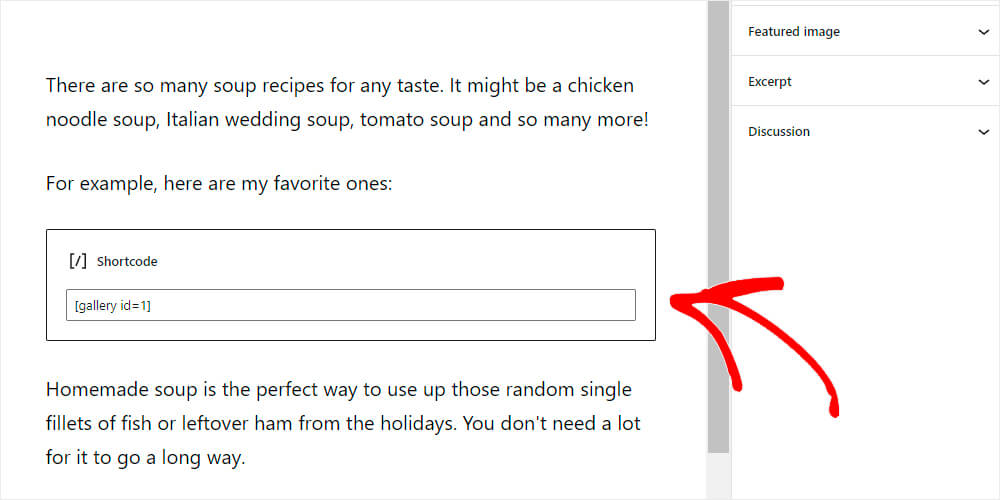
Los shortcodes se pueden colocar en publicaciones, páginas o en cualquier lugar dentro del editor de WordPress. Su funcionalidad está determinada por el tema activo o los plugins instalados en tu sitio web.
Casos de Uso Comunes:
- Mostrar galerías de imágenes con plugins de galerías.
- Agregar formularios de contacto con plugins de creación de formularios.
- Incrustar tablas u otros elementos interactivos.
Estos pequeños fragmentos proporcionan una flexibilidad significativa sin requerir conocimientos técnicos avanzados. Una vez colocados, WordPress procesa el shortcode y renderiza el contenido apropiado.
Aquí tienes un ejemplo de cómo se ve un shortcode de un popular plugin de galerías en el editor de publicaciones:
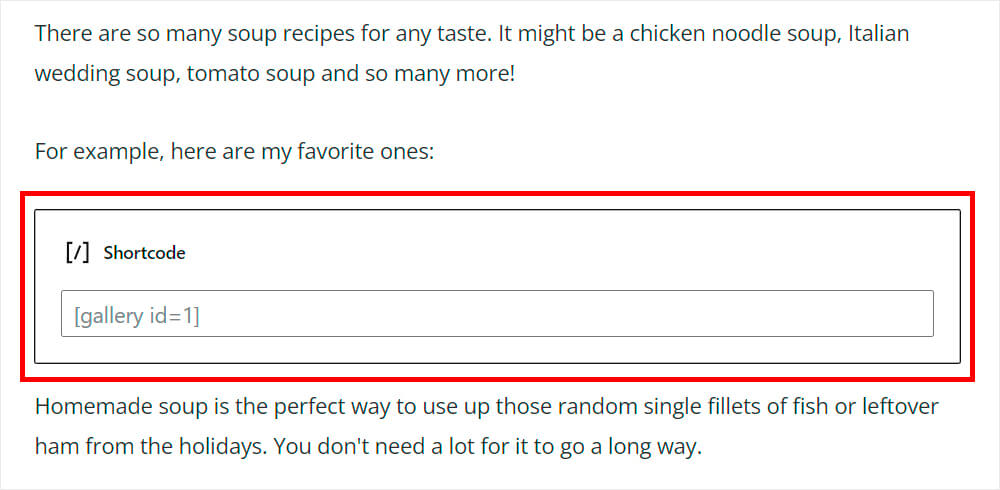
Y aquí está lo que renderiza en el sitio web:
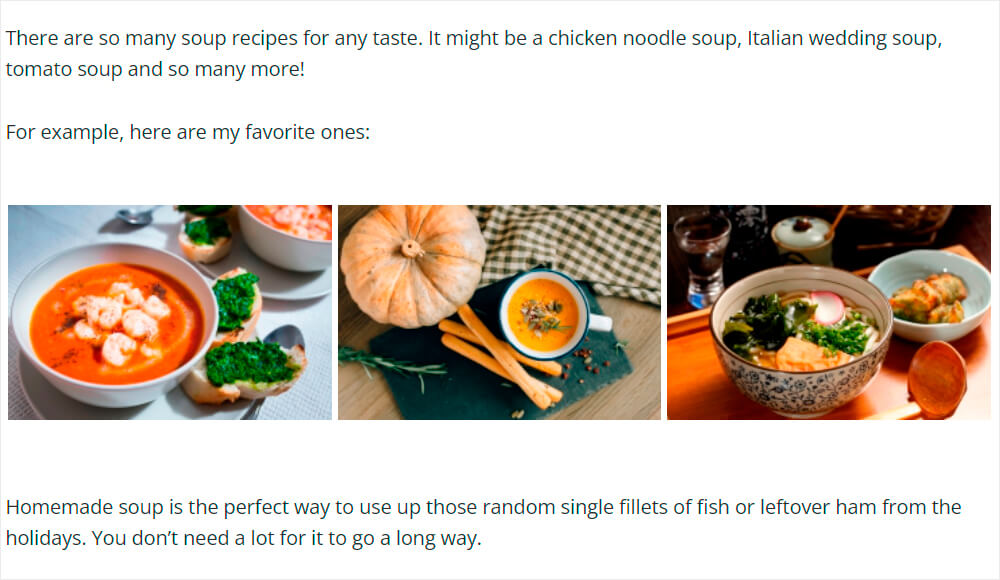
Lo mejor de los shortcodes es que ni siquiera necesitas ser un desarrollador web o una persona experta en tecnología para usarlos, pero te permite hacer cosas que normalmente haría un desarrollador web.
Para usarlos, consulta la lista de shortcodes disponibles compatibles con tu tema o plugins instalados. Normalmente puedes encontrarlos en la página de descripción del plugin o tema o en su sitio web oficial.
¿Por qué agregar resultados de shortcodes a la búsqueda de WordPress?
La búsqueda nativa de WordPress sí comprueba el texto sin procesar almacenado en una entrada, y eso incluye la etiqueta literal del shortcode. Lo que no hace es renderizar primero el shortcode, por lo que cualquier texto que el shortcode obtenga de otro lugar, como el pie de foto de una imagen de la biblioteca de medios o el título de un producto de tu tienda, nunca se añade a lo que la búsqueda compara.
Hemos visto a propietarios de sitios pasar horas solucionando un cuadro de búsqueda "roto", solo para descubrir que el contenido faltante estaba dentro de un shortcode todo el tiempo. Es un error fácil de cometer porque el contenido es claramente visible en la página.
Esa brecha se acumula rápidamente en un sitio con mucho contenido:
- Las galerías pierden su capacidad de búsqueda. Los nombres de archivo de las imágenes, los subtítulos y el texto alternativo permanecen invisibles, por lo que un visitante que busca algo que vio en el pie de foto de una imagen no encuentra nada.
- Los diseños del constructor de páginas se vuelven oscuros. Las secciones complejas creadas con shortcodes de Elementor, WPBakery y constructores similares pueden contener párrafos de texto que la búsqueda nunca ve.
- Los listados de tiendas y directorios desaparecen. Los nombres y descripciones de productos extraídos a través de un shortcode
[products]o
Nada de eso ayuda a los visitantes a encontrar lo que necesitan, y un cuadro de búsqueda que sigue sin dar resultados tiende a hacer que la gente busque el botón de retroceso. SearchWP soluciona esto con una sola configuración que indica al índice que procese primero los shortcodes y almacene lo que generan.
Dicho esto, veamos una forma sencilla de incluir shortcodes en la búsqueda de WordPress.
Cómo incluir resultados de shortcode en la búsqueda de WordPress
Para que el contenido de los shortcodes sea buscable, necesitará una solución que extienda las capacidades de búsqueda predeterminadas de WordPress, y SearchWP es la mejor herramienta para hacerlo.
SearchWP es el plugin de búsqueda de WordPress en el que confían más de 50.000 propietarios de sitios web, y es la forma más rápida de hacer que el contenido de los shortcodes sea buscable sin escribir ningún código.

Se integra automáticamente con cualquier tema de WordPress e indexa todo el contenido al instante. Usando SearchWP, puedes incluir resultados de shortcodes en WordPress con un solo clic.
Aquí hay algunas otras características de SearchWP que lo convierten en uno de los plugins de búsqueda de WordPress más potentes:
- Resultados de Búsqueda en Vivo: Mejora la experiencia del usuario con sugerencias de búsqueda en tiempo real mientras los usuarios escriben. Esta función acelera el proceso de búsqueda, facilitando que los clientes encuentren lo que buscan y aumentando la interacción y las conversiones.
- Búsqueda de Contenido en PDF y Documentos: Haz que los PDF y varios tipos de documentos, como archivos de Office, sean completamente buscables. Esta función es invaluable para las tiendas WooCommerce que ofrecen manuales de productos, guías o especificaciones, permitiendo a los usuarios encontrar la información necesaria sin tener que descargar y abrir cada archivo.
- Ranking Personalizable de Resultados de Búsqueda: Ajusta el ranking de los resultados de búsqueda para destacar el contenido prioritario, como nuevos productos o promociones especiales. Esta función asegura que los resultados más relevantes se alineen con tus objetivos comerciales.
- Página de Resultados de Búsqueda Personalizable: Personaliza tu página de resultados de búsqueda para satisfacer mejor las necesidades de tus visitantes. Mejora el diseño, añade filtros o muestra detalles adicionales del producto, haciendo que la experiencia de búsqueda sea más fácil de usar e informativa.
- Estadísticas y Análisis de Búsqueda: Analiza los patrones de las consultas de búsqueda para comprender las preferencias de los visitantes. Esta información ayuda a adaptar tu estrategia de contenido, asegurando que tu sitio se alinee con los intereses de los usuarios y aumente la interacción general.
Veamos cómo puedes incluir resultados de shortcodes en una búsqueda de WordPress.
Paso 1: Instalar y activar SearchWP
Primero, necesita obtener su copia de SearchWP en el sitio web oficial. Después de comprar, inicie sesión en su cuenta y descargue el archivo ZIP del plugin desde la sección Descargas de su perfil.

Copia tu clave de licencia de la misma página, ya que la necesitarás más tarde para activar el plugin.
Usando el archivo zip del plugin, ahora puede instalar y activar el plugin SearchWP como cualquier otro plugin de WordPress.
Una vez que actives el plugin, verás una pantalla de bienvenida para iniciar tu proceso de incorporación. Haz clic en el botón "Iniciar asistente de configuración". Esto te guiará a través de la configuración inicial.

¡Enhorabuena! Ha instalado SearchWP correctamente en su sitio web. Ahora, está listo para incluir los resultados de los shortcodes en la búsqueda de WordPress.
Paso 2: Incluir resultados de shortcodes en la búsqueda de WordPress
Desde su panel de WordPress, vaya a SearchWP » Ajustes. Aterrizará en la pestaña General por defecto, que es exactamente donde necesita estar.
Desplácese hacia abajo hasta que vea el interruptor Procesar Shortcodes, y luego actívelo.
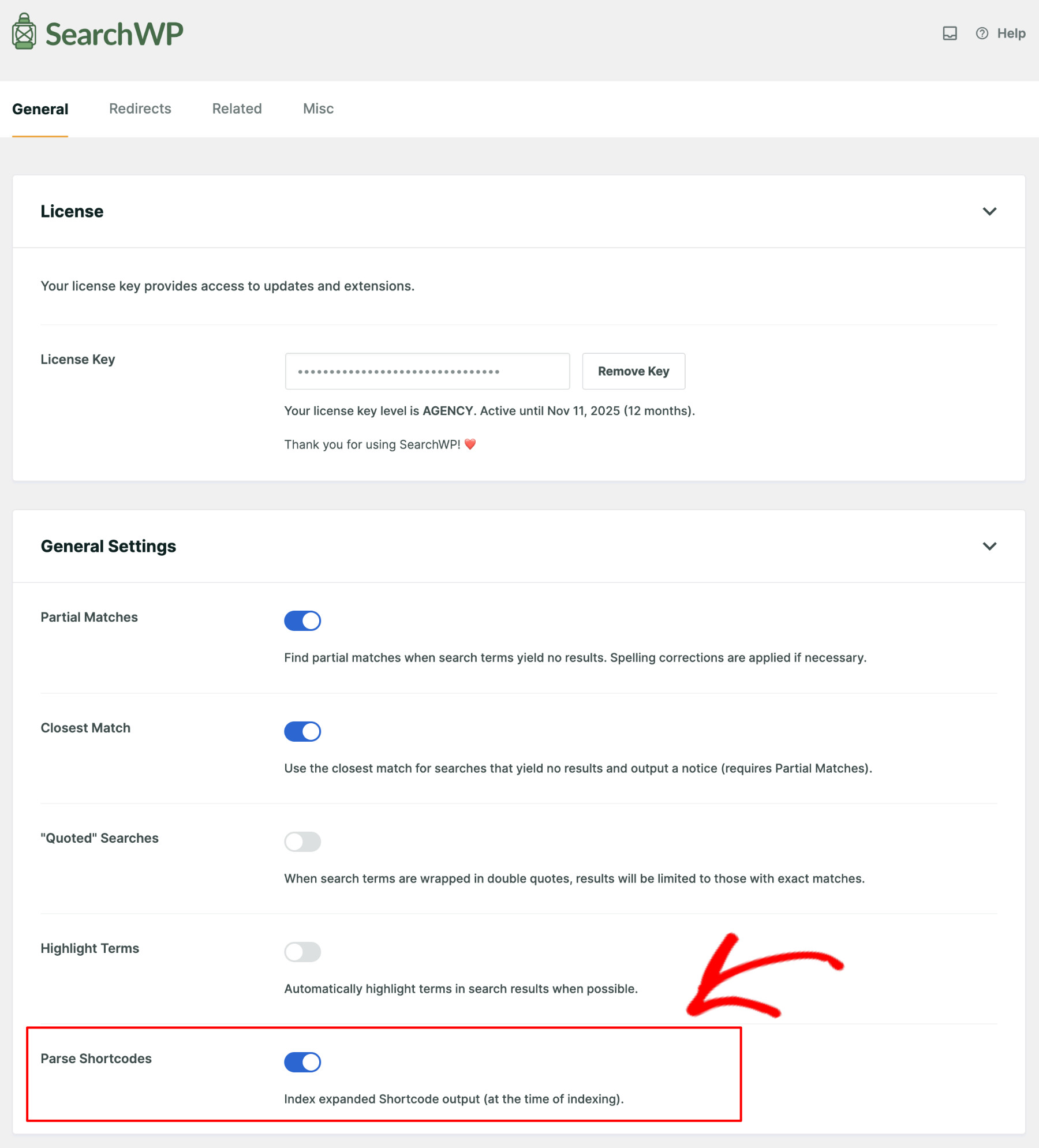
Nota: Procesar Shortcodes solo afecta a los shortcodes clásicos como los de este artículo. Si su contenido utiliza los bloques integrados de Galería o Portada del editor de bloques en su lugar, SearchWP ya indexa ese contenido sin ninguna configuración adicional.
Para un recorrido completo de cada opción en esta pantalla, consulte nuestra documentación sobre los ajustes de SearchWP.
Eso es todo. ¡Ha añadido correctamente los resultados de los shortcodes a la búsqueda de WordPress! A partir de ahora, cuando un usuario realice una búsqueda en su sitio web, encontrará contenido relevante, incluso si se genera a partir de un shortcode.
Paso 3: Probar sus nuevos resultados de búsqueda
Para probar los resultados mejorados de la búsqueda de WordPress, debe salir del panel de administración e ir a la parte frontal de su sitio web. Luego, escriba cualquier cosa relacionada con un shortcode que haya utilizado en la barra de búsqueda.
Por ejemplo, para este tutorial, hemos creado una galería con fotos de sopas. Comprobemos si la búsqueda de WordPress puede encontrar esta galería.
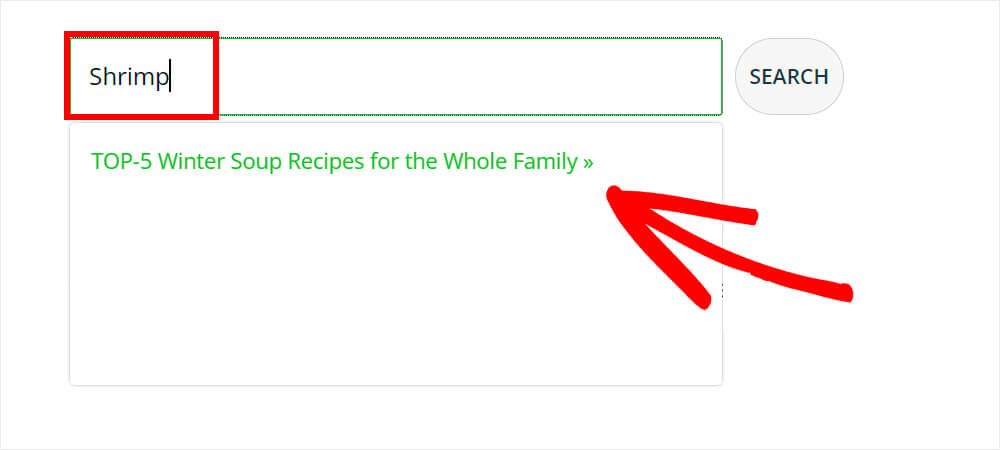
Como puede ver, todo funciona muy bien.
WordPress encontró un artículo que contiene una imagen de la sopa de camarones.
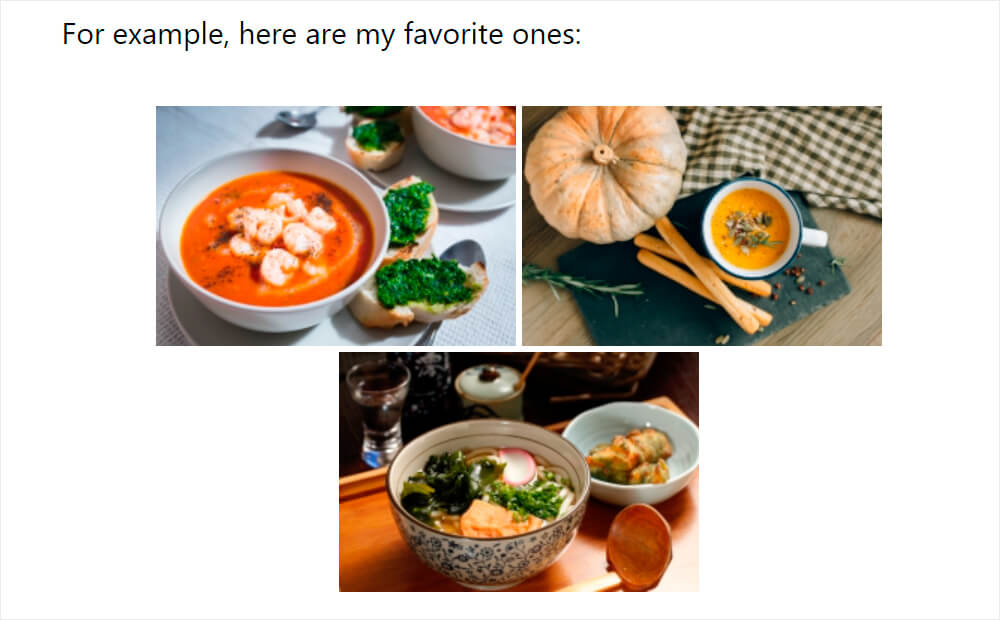
Este es un gran resultado, dado que la palabra "gambas" no se menciona ni en el título ni en el contenido del artículo.
Esto funciona porque WordPress ahora indexa el texto alternativo de las imágenes, incluso si están dentro de una galería generada por un shortcode.
Preguntas Frecuentes
¿Funciona Parse Shortcodes también con los bloques de Gutenberg?
No directamente, pero no lo necesita. SearchWP ya procesa los bloques de Gutenberg como Galería y Portada como parte de su proceso normal de indexación, por lo que su contenido es buscable independientemente de si Procesar Shortcodes está activado o no. Procesar Shortcodes cubre específicamente los shortcodes clásicos de plugins como WPForms, Contact Form 7 y WooCommerce.
¿Necesito reconstruir mi índice después de activar Parse Shortcodes?
Solo para el contenido que publicaste antes de activar la configuración. Las nuevas entradas y cualquier entrada que edites y guardes después se indexan automáticamente con el contenido del shortcode, pero las entradas antiguas necesitan una reconstrucción manual desde SearchWP » Algorithm para que el cambio se refleje de inmediato.
¿La indexación del resultado de los shortcodes ralentizará mi sitio?
La indexación ocurre en segundo plano, no mientras un visitante busca en tu sitio, por lo que no afectará la velocidad de búsqueda en el frontend. Una reconstrucción completa del índice utiliza recursos adicionales del servidor mientras se ejecuta, por lo que recomendamos hacerlo durante las horas de menor tráfico en un sitio grande.
¿Puedo hacer que el contenido de los shortcodes tenga una mayor clasificación en los resultados de búsqueda?
Sí. El texto del shortcode se almacena como parte del atributo Content de una entrada, y puedes aumentar el peso de relevancia de ese atributo desde el panel Sources & Settings en la pantalla Algorithm para que cuente más en la clasificación.
¿Funciona esto con los shortcodes de WooCommerce y Easy Digital Downloads?
Lo hace. Los listados de productos que se muestran a través de shortcodes como [products] o
se expanden y se indexan de la misma manera que un shortcode de galería o formulario, una vez que la opción "Parse Shortcodes" está activada.
Conclusión
Ha aprendido a incluir resultados de shortcodes en la búsqueda de WordPress con este artículo. Abre muchas posibilidades y ayuda a los visitantes de su sitio web a encontrar contenido oculto.
Esperamos que este artículo te haya ayudado a incluir los resultados de los shortcodes en la búsqueda de tu WordPress, para que los visitantes finalmente puedan encontrar el contenido que se escondía detrás de un shortcode. También te puede interesar consultar nuestras guías sobre 11 formas de mejorar la búsqueda de WordPress y cómo añadir búsqueda difusa a WordPress.
¿Listo para asegurarte de que se encuentre cada shortcode en tu sitio? Puedes empezar con SearchWP aquí, respaldado por una garantía de devolución de dinero de 14 días.