
Ayudar a los clientes a encontrar lo que realmente buscan puede disparar tus ventas y mejorar la retención de clientes.
Sin embargo, eso es más fácil decirlo que hacerlo si tienes miles de productos y categorías en tu tienda WooCommerce.
Entonces, ¿cuál es la solución? Permite a tus visitantes buscar por categorías.
Al restringir la búsqueda a una categoría específica, puedes ayudar a los usuarios a encontrar productos relevantes más rápido. Como resultado, ofrecerás una mejor experiencia de compra y aumentarás las conversiones.
En este artículo, te mostraremos cómo buscar por categoría en WooCommerce.
¿Por qué buscar por categoría en WooCommerce?
Por defecto, los resultados de búsqueda de WooCommerce muestran productos de todas las categorías existentes. Eso no es un problema si tienes una tienda online con pocos productos.
Pero cuando se trata de una tienda enorme con miles de productos y toneladas de categorías, puede convertirse en una molestia buscar.
¿Alguna vez has buscado un producto específico y has obtenido un número masivo de resultados de búsqueda que ni siquiera contenían lo que buscabas? Entonces sabes lo frustrante que puede ser.
Si los visitantes de tu tienda online no pudieran encontrar el producto que vinieron a buscar, lo más probable es que se fueran inmediatamente.
Como resultado, puede afectar tus ventas e ingresos. Además, la gente no pasará más tiempo en tu tienda online ni interactuará con diferentes productos.
Es por eso que buscar por categoría en WooCommerce puede mejorar significativamente la experiencia de búsqueda.
Veamos cómo puedes incluir categorías en el proceso de búsqueda en tu sitio de WooCommerce.
Incluir categorías en la búsqueda de WooCommerce
La forma más fácil de crear una barra de búsqueda que busque en una categoría específica de WooCommerce es usar un plugin como SearchWP.

Es el mejor plugin de búsqueda de WordPress, en el que confían más de 50.000 sitios web en todo el mundo.
Además de buscar por categorías de WooCommerce, SearchWP te permite hacer que los detalles del producto, etiquetas, documentos, SKUs, reseñas y otra información sean buscables.
Esto facilitará mucho a tus visitantes encontrar los productos que desean, aumentando las ventas y proporcionando una mejor experiencia de usuario.
SearchWP también puede mejorar tu búsqueda de WordPress mediante:
- Indexación de documentos PDF y Office: Por defecto, WordPress no indexa ningún texto dentro de los documentos que tienes en tu sitio. SearchWP te permite incluir PDF y documentos de office en los resultados de búsqueda con solo unos pocos clics.
- Derivación de palabras clave: El motor de búsqueda nativo de WordPress no entiende que diferentes variaciones de palabras clave, como "sombrero" y "sombreros", se refieren esencialmente al mismo producto. Usando SearchWP, puedes habilitar la derivación de palabras clave y resolver este problema.
- Seguimiento de búsquedas: ¿Alguna vez te has preguntado qué buscan los visitantes en tu sitio web? SearchWP te permite recopilar todos los datos de actividad de búsqueda en el sitio. Usando esta valiosa información, puedes comprender mejor las necesidades de tus clientes.
Ahora veamos cómo agregar una barra de búsqueda vinculada a una categoría específica de WooCommerce usando SearchWP.
El primer paso es obtener tu copia de SearchWP y registrarte para obtener una nueva cuenta.
Después de eso, puedes ir a tu cuenta de SearchWP y abrir la pestaña ‘Descargas’. Una vez allí, presiona el botón Descargar SearchWP y guarda el plugin en tu computadora.

El siguiente paso es subir el archivo ZIP del plugin SearchWP a tu sitio de WordPress. Si necesitas ayuda con esto, consulta este tutorial paso a paso sobre cómo instalar un plugin de WordPress.
Una vez que hayas instalado SearchWP, verás el asistente de configuración de SearchWP. Haz clic en el botón Iniciar Asistente de Incorporación y sigue las instrucciones en pantalla para configurar el plugin.

El siguiente paso es instalar la extensión de WooCommerce en SearchWP.
Puedes ir a SearchWP » Extensiones desde el panel de WordPress y navegar a Integración con WooCommerce.
Una vez allí, simplemente haz clic en el botón Instalar y la extensión se instalará y activará automáticamente.
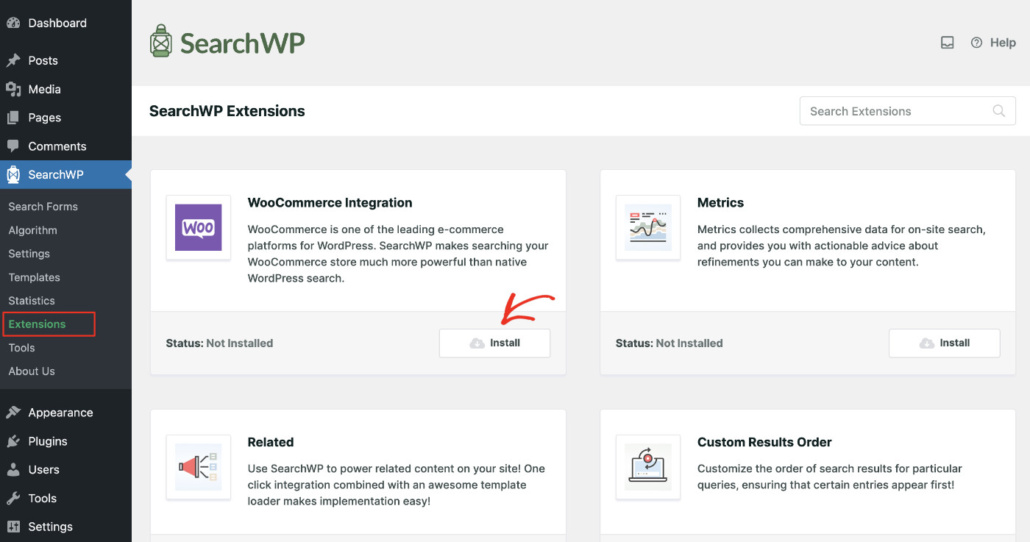
El siguiente paso es editar el motor predeterminado para incluir tus productos de WooCommerce o crear uno nuevo.
Puedes pensar en un motor de búsqueda como un conjunto de reglas que SearchWP sigue al realizar búsquedas. Al editarlos, puedes personalizar completamente la forma en que funciona la búsqueda en tu sitio.
Por ejemplo, puedes excluir publicaciones o páginas específicas de los resultados de búsqueda, agregar tipos de publicaciones personalizadas como fuentes de búsqueda, y más.
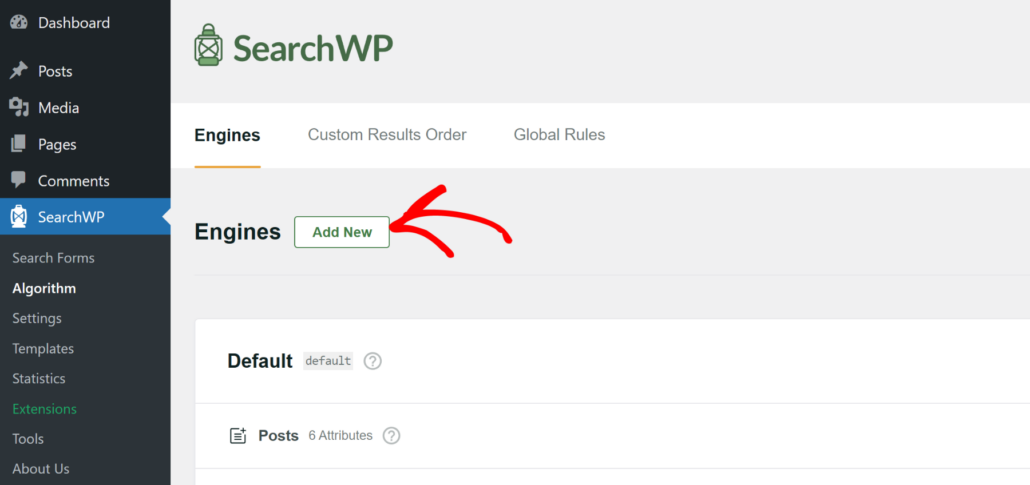
Primero, deberás ir a SearchWP » Algoritmo desde el panel de WordPress.
Como queremos crear un formulario de búsqueda personalizado que busque solo productos de WooCommerce, agregaremos un nuevo motor de búsqueda para ello. Haz clic en el botón Agregar Nuevo.
Después de eso, se abrirá una nueva ventana con el motor de búsqueda Suplementario.
Como puedes ver, tiene 5 fuentes de búsqueda: publicaciones, páginas, medios, productos y usuarios.
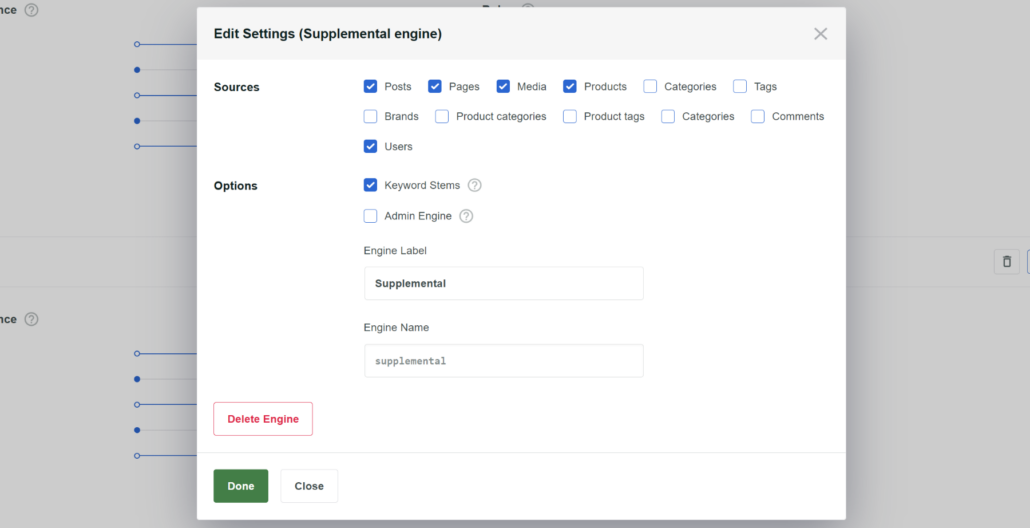
El número de fuentes también puede depender del número de plugins instalados en tu sitio.
Dado que queremos que este motor de búsqueda busque únicamente entre los productos de WooCommerce, desmarcaremos todas las demás fuentes excepto Productos.
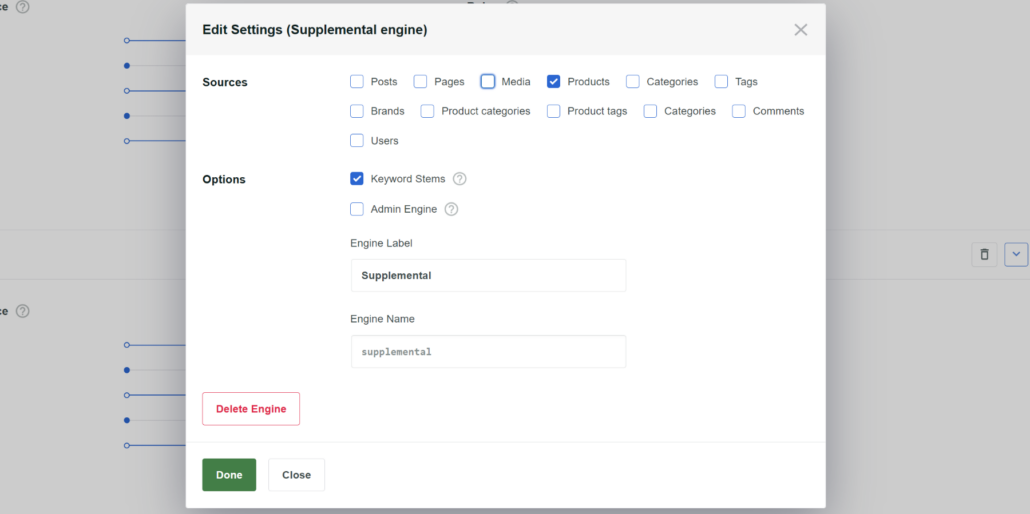
Además de eso, también puedes cambiar el nombre de tu nuevo motor de búsqueda. SearchWP lo llamará automáticamente Suplementario, pero puedes editarlo en el campo Etiqueta del Motor.
Cuando hayas terminado, simplemente haz clic en el botón 'Hecho'.

A continuación, puedes desplazarte hacia abajo hasta la fuente ‘Productos’ en el nuevo motor Suplementario. Desde aquí, haz clic en el botón ‘Agregar/Eliminar Atributos’ para incluir las categorías de productos de WooCommerce en el proceso de búsqueda.
Ahora se abrirá una nueva ventana donde puedes seleccionar diferentes atributos.
Estos son los campos que deseas buscar para una fuente determinada. Por defecto, SearchWP usará título, contenido, slug, extracto y autor como atributos. Pero también puedes incluir campos personalizados y taxonomías.
Dado que queremos incluir las categorías de productos de WooCommerce en el proceso de b uevoacute;squeda, haz clic en el men uevoacute; desplegable Taxonom uevoacute;as y selecciona la opci uevoacute;n ‘Categor uevoacute;as de productos (product_cat)’.
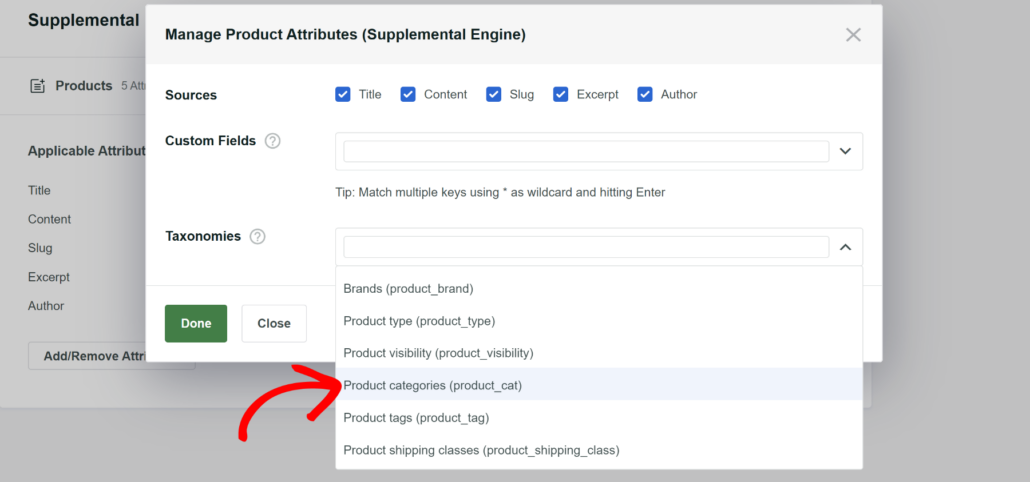
Despu uevoacute;s de eso, simplemente haz clic en el bot uevoacute;n ‘Hecho’.
uevoacute;Ahora, uevoacute;quieres limitar los resultados de tu b uevoacute;squeda a una categor uevoacute;a de productos de WooCommerce espec uevoacute;fica?
Puedes especificar la categor uevoacute;a de productos por la que quieres que el nuevo motor de b uevoacute;squeda busque configurando reglas. Haz clic en el bot uevoacute;n Editar reglas.
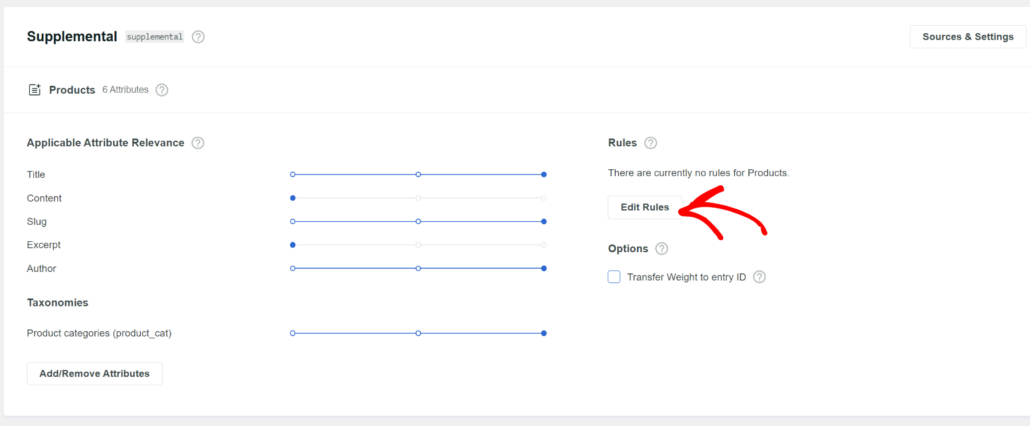
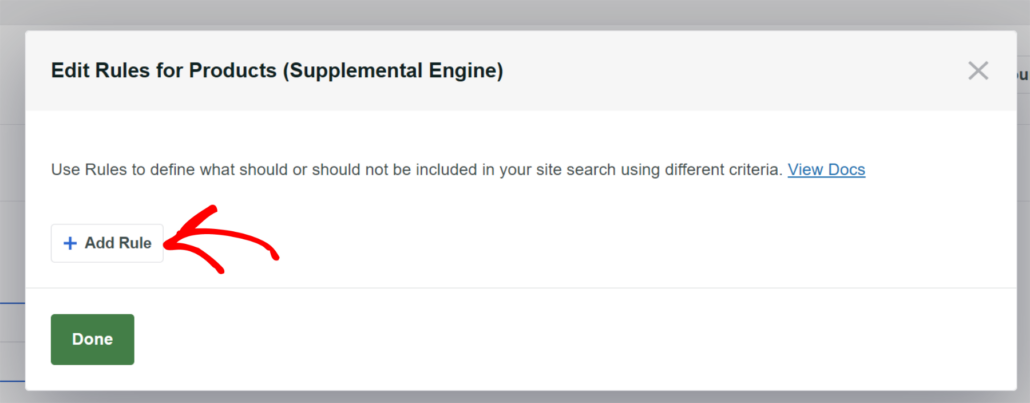
A continuaci uevoacute;n, se abrir uevoacute; una nueva ventana.
Luego, puedes hacer clic en la opci uevoacute;n A uevoacute;nadir regla.
Despu uevoacute;s de eso, selecciona la taxonom uevoacute;a Categor uevoacute;as de productos de la lista desplegable.
Desde aqu uevoacute;, puedes elegir una categor uevoacute;a espec uevoacute;fica a la que quieres que se ci uevoacute;a el motor de b uevoacute;squeda.
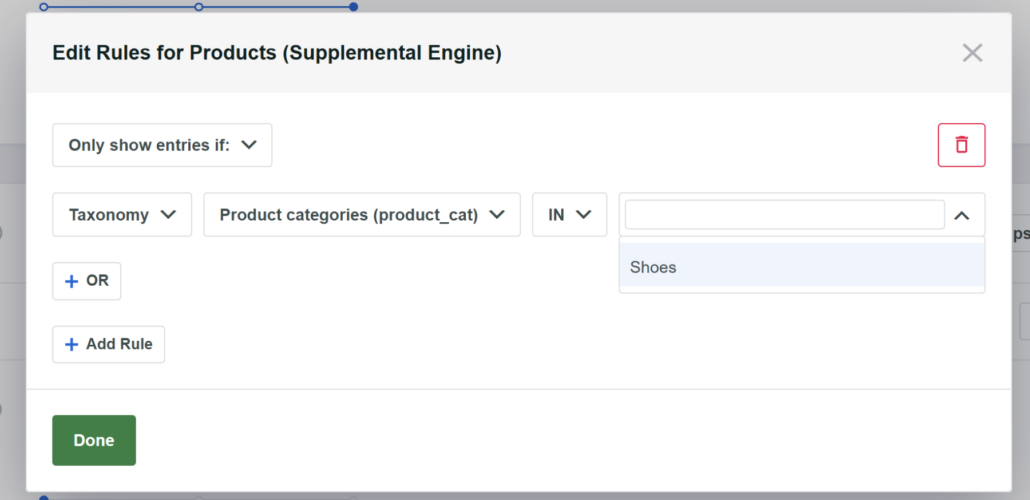
En nuestro caso, elegiremos la categor uevoacute;a Zapatos. Pero puedes seleccionar m uevoacute;s categor uevoacute;as en tu tienda WooCommerce.
Cuando hayas terminado, pulsa el bot uevoacute;n Hecho.
A continuaci uevoacute;n, deber uevoacute;s guardar tus cambios desplaz uevoacute;ndote hacia arriba y haciendo clic en el bot uevoacute;n Guardar.
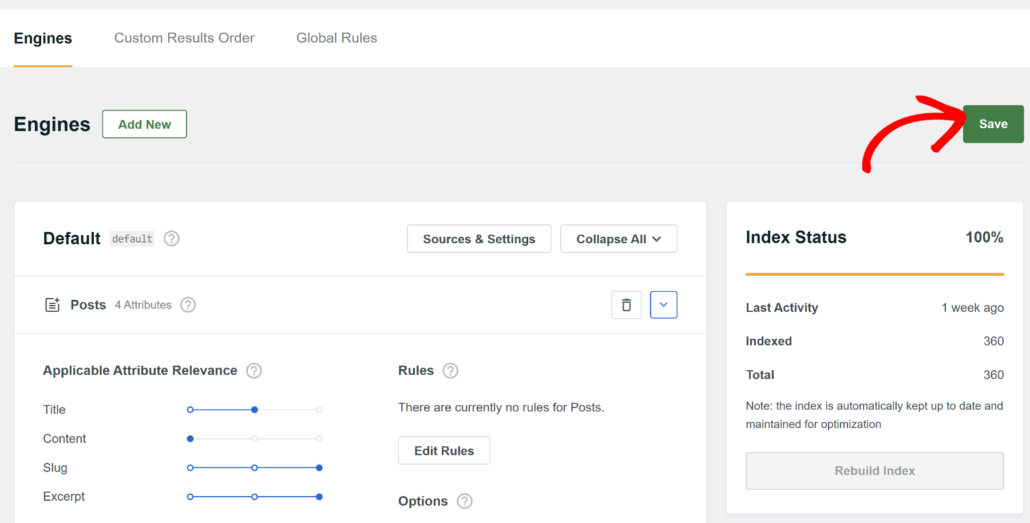
Eso es todo. Has creado con uevoacute;xito un nuevo motor de b uevoacute;squeda que busca solo en una categor uevoacute;a de productos de WooCommerce espec uevoacute;fica.
Crear un formulario de b uevoacute;squeda personalizado para categor uevoacute;as de WooCommerce
A continuaci uevoacute;n, puedes crear un formulario de b uevoacute;squeda personalizado para tu tienda WooCommerce.
Simplemente ve a SearchWP uevoacute; > Formularios de b uevoacute;squeda desde el panel de WordPress y haz clic en el bot uevoacute;n ‘A uevoacute;nadir nuevo’.
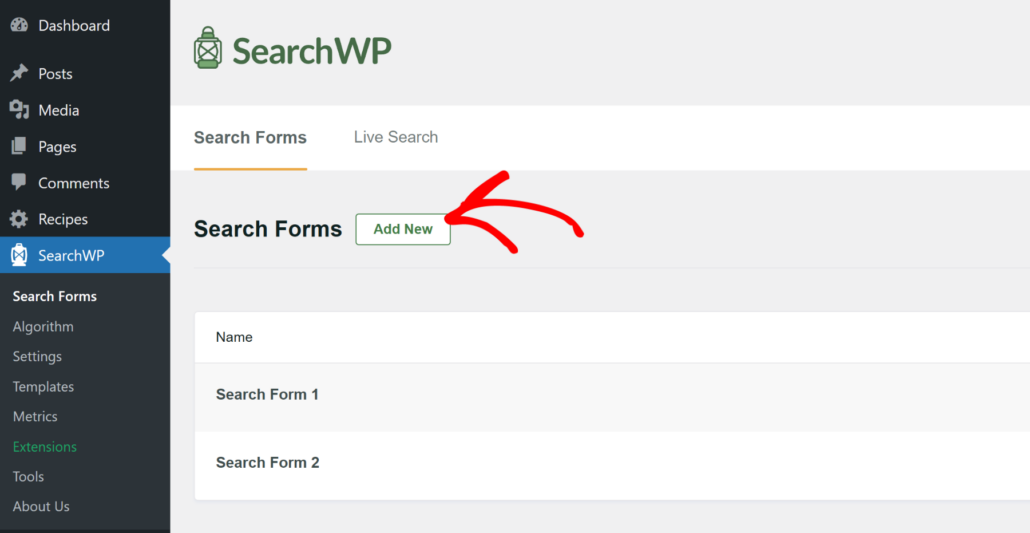
Despu uevoacute;s de eso, puedes cambiar el nombre de tu formulario de b uevoacute;squeda en la parte superior haciendo clic en el icono del l uevoacute;piz.
SearchWP tambi uevoacute;n viene con plantillas de formularios de b uevoacute;squeda predefinidas. Simplemente puedes seleccionar una y personalizarla.
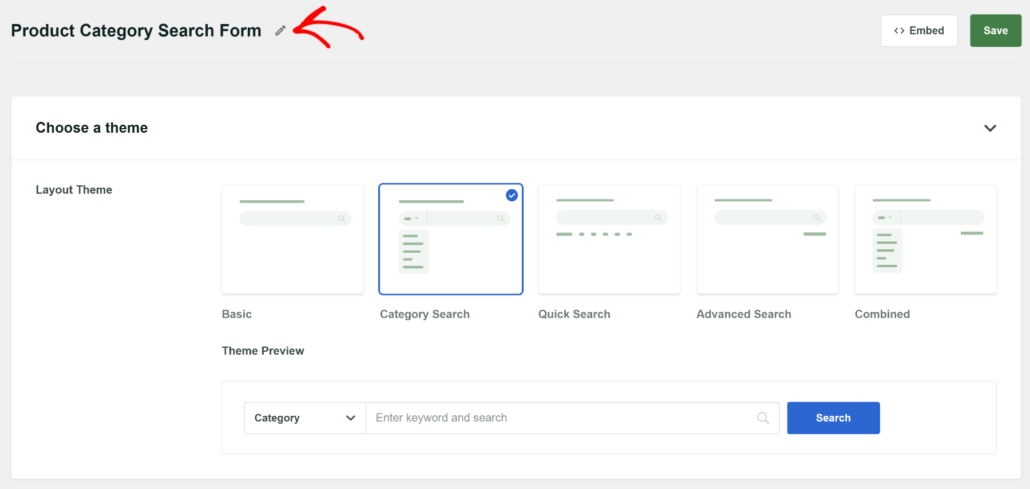
Despu uevoacute;s de eso, deber uevoacute;s desplazarte hacia abajo hasta la secci uevoacute;n ‘Estilo personalizado’.
Desde aqu uevoacute;, haz clic en el men uevoacute; desplegable Motor y selecciona el motor de b uevoacute;squeda ‘Suplementario’ que creaste anteriormente.
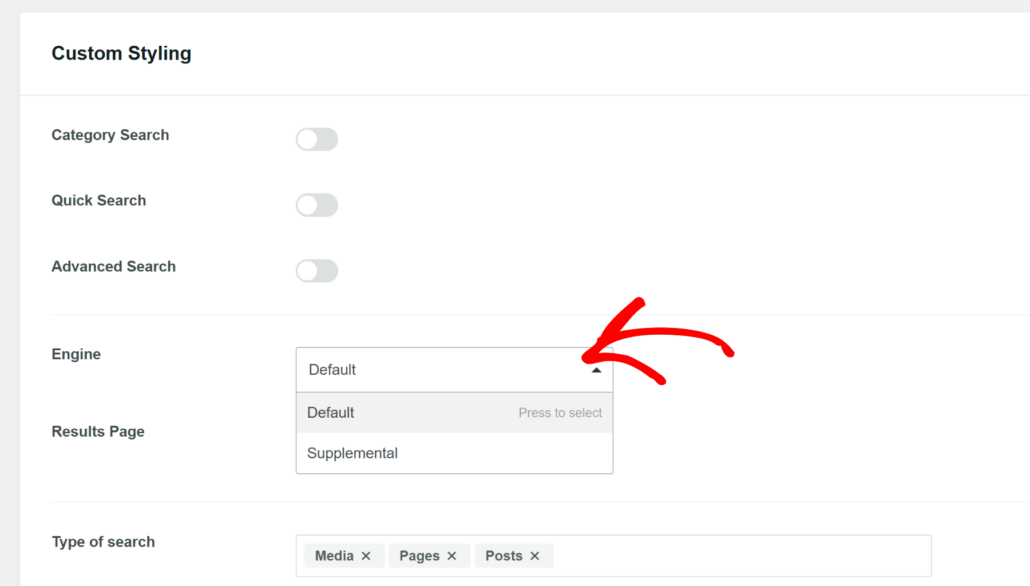
Si te desplazas hacia abajo, ver uevoacute;s m uevoacute;s opciones para personalizar tu formulario. Por ejemplo, puedes especificar el tipo de b uevoacute;squeda, seleccionar la categor uevoacute;a, cambiar la etiqueta del campo y habilitar el bot uevoacute;n de b uevoacute;squeda.
Cuando hayas terminado de editar tu formulario, simplemente haz clic en el bot uevoacute;n ‘Guardar’ en la parte superior.
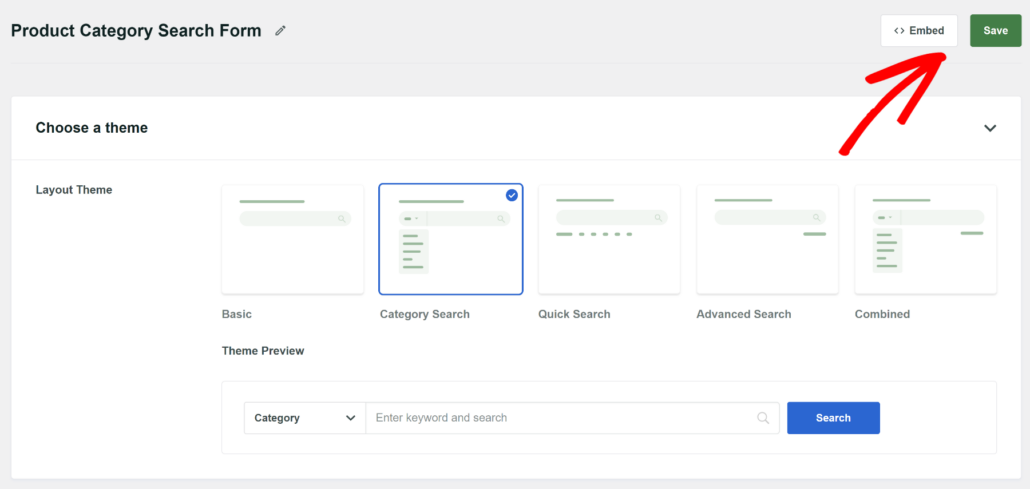
Luego puedes hacer clic en el bot uevoacute;n ‘Incrustar’ y a uevoacute;nadir el formulario de b uevoacute;squeda en cualquier lugar de tu tienda WooCommerce.
SearchWP ofrece 3 maneras de a uevoacute;nadir el formulario de b uevoacute;squeda en WordPress. Puedes seleccionar el bloque de Gutenberg, el c uevoacute;digo corto o el c uevoacute;digo PHP.
A continuaci uevoacute;n, tambi uevoacute;n tendr uevoacute;s que elegir si deseas mostrar el formulario en una p uevoacute;gina nueva o en una p uevoacute;gina existente.
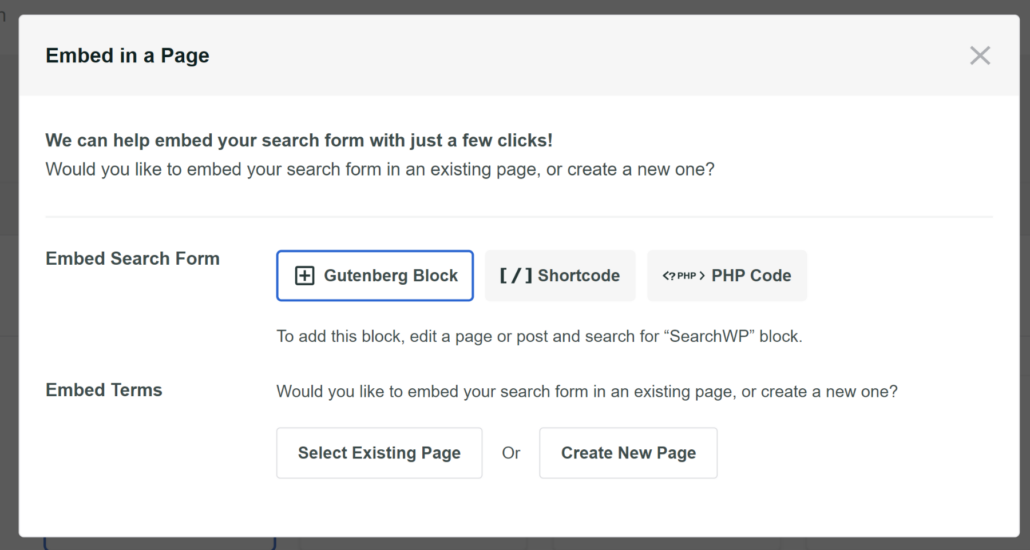
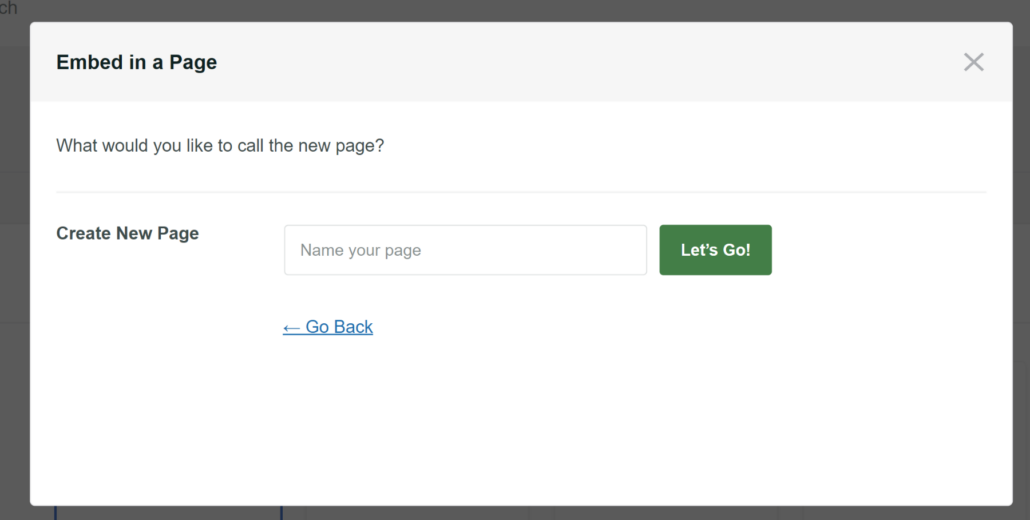
Para este tutorial, seleccionaremos la opci uevoacute;n ‘Crear p uevoacute;gina nueva’.
En la siguiente pantalla, puedes introducir un nombre para la nueva p uevoacute;gina y hacer clic en Empecemos.
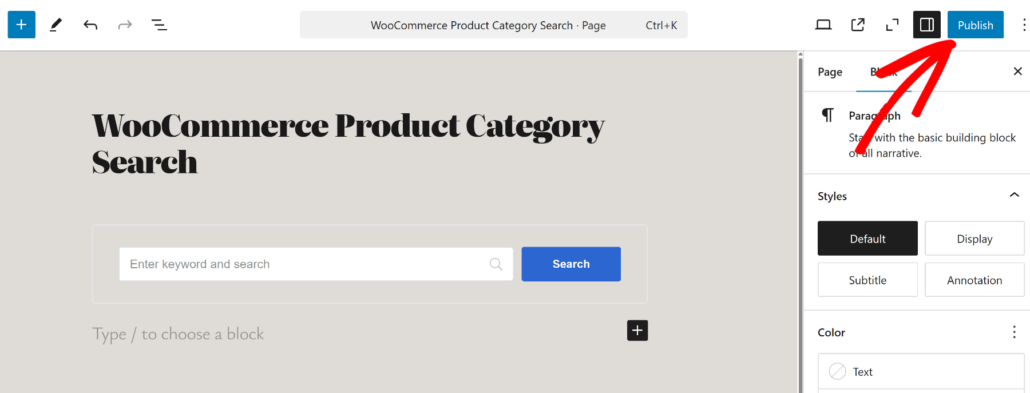
Despu uevoacute;s de eso, deber uevoacute;as ver el formulario de b uevoacute;squeda en el editor de contenido de WordPress.
Ve a Publicar tu p uevoacute;gina.
A continuación, puede visitar su sitio web para ver el formulario de búsqueda en acción.
Desde aqu uevoacute;, simplemente prueba el nuevo formulario de b uevoacute;squeda y comprueba si busca productos en la categor uevoacute;a especificada.
Por ejemplo, buscaremos ‘zapatos’ en nuestra tienda WooCommerce de demostraci uevoacute;n, ya que limitamos el motor de b uevoacute;squeda a buscar solo productos de WooCommerce en la categor uevoacute;a Zapato.
Como puedes ver, los resultados muestran el producto correcto.
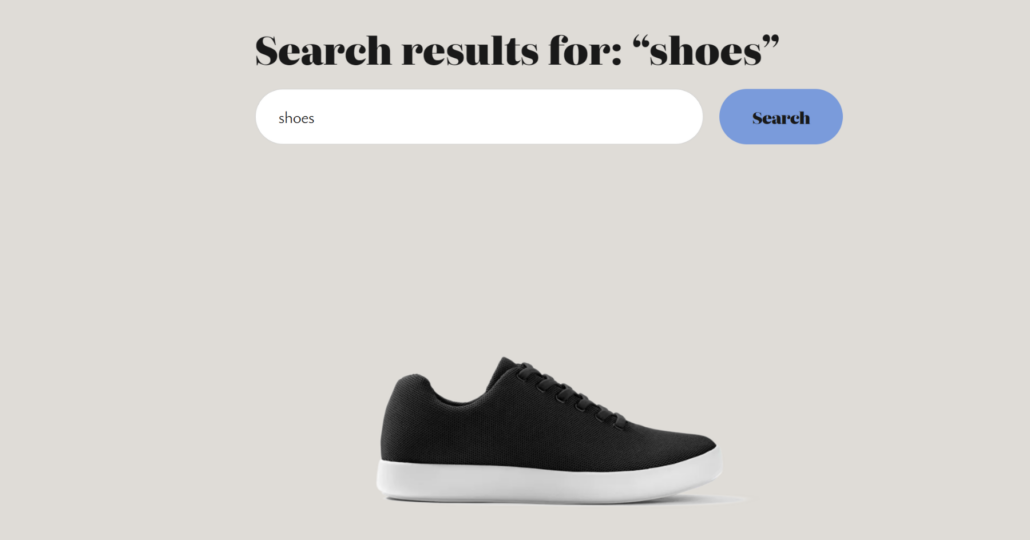
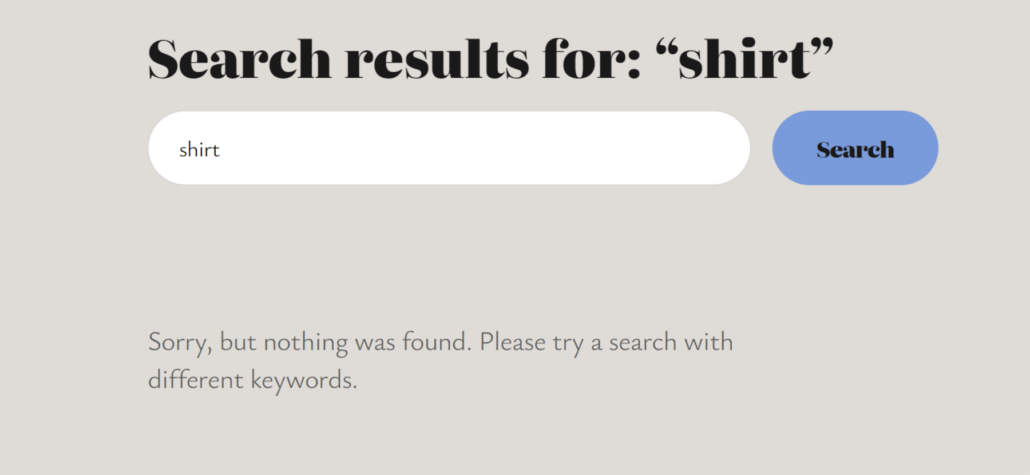
Por otro lado, también puedes probar buscando otros productos que no forman parte de la categoría especificada.
Por ejemplo, si buscamos otro producto en nuestra tienda WooCommerce, la búsqueda no mostró ningún resultado ya que está limitada a una categoría en particular.
Esperamos que este artículo te haya ayudado a aprender cómo buscar por categoría en WooCommerce. También puedes consultar nuestras guías sobre cómo ocultar productos de WooCommerce de los resultados de búsqueda y cómo solucionar problemas de búsqueda de productos en WooCommerce que no funciona.
Si estás listo para crear formularios específicos de categoría, entonces puedes obtener tu copia de SearchWP aquí.