
Divi es uno de los constructores de sitios web y páginas más populares para WordPress. Te permite crear páginas de búsqueda y agregar formularios de búsqueda en cualquier lugar de tu sitio.
Sin embargo, es posible que la búsqueda de Divi no funcione por diferentes motivos.
Arreglar la función de búsqueda es una tarea esencial, ya que los visitantes que no encuentran lo que buscan en tu sitio probablemente lo abandonarán de inmediato.
En esta guía, cubriremos las razones más comunes por las que la búsqueda de Divi en tu sitio puede no funcionar y cómo solucionar el problema.
4 Razones Comunes por las que la Búsqueda de Divi No Funciona
Para empezar, veamos las 4 razones más comunes por las que la búsqueda de Divi podría no funcionar en tu sitio.
Búsqueda Débil de WordPress
La primera razón es el propio WordPress.
A pesar de ser un sistema de gestión de contenido potente y conveniente, tiene un motor de búsqueda bastante débil.
No es de extrañar que cuando realizas una búsqueda y no obtienes resultados, puedas pensar que está rota.
Por ejemplo, el motor de búsqueda predeterminado de WordPress no:
- Busca tipos de publicaciones personalizadas
- Considera categorías de publicaciones, campos personalizados y etiquetas
- Tiene una integración adecuada con plugins de comercio electrónico
- Indexa el contenido de documentos y archivos PDF
- Te permite personalizar tu búsqueda
- Y mucho más...
Incompatibilidad de Tema
Otra razón por la que tu búsqueda de Divi puede no funcionar es la incompatibilidad de Divi con tu tema actual de WordPress.
No todos los temas son compatibles con los constructores de páginas de forma predeterminada.
Por lo tanto, si este es tu caso, el módulo de búsqueda de Divi simplemente puede no funcionar.
Conflicto de Plugins
También puedes tener problemas con la búsqueda de Divi en caso de un conflicto de plugins.
Hay muchos plugins para WordPress, y no todos son compatibles entre sí.
Esto es especialmente cierto para plugins impopulares cuyos desarrolladores han dejado de actualizarlos.
Si usas uno de ellos en tu sitio, puede causar problemas no solo con Divi sino con cualquier otro plugin.
Versión Desactualizada de Divi o WordPress
Otra posible razón por la que la búsqueda de Divi no funciona son las versiones desactualizadas de Divi o WordPress.
Es crucial actualizar WordPress y los plugins que usas en tu sitio a tiempo por razones de seguridad y compatibilidad.
Si estás utilizando una versión anterior, es posible que la función de b uevoacute;squeda no funcione correctamente.
C uevoacute;mo Solucionar Problemas de B uevoacute;squeda en Divi
Ahora que conoces las razones m uevoacute;s populares por las que la b uevoacute;squeda de Divi podr uevoacute;a no funcionar en tu sitio, veamos c uevoacute;mo abordarlas.
Crea una B uevoacute;squeda Avanzada en Divi
La forma m uevoacute;s f uevoacute;cil de mejorar la b uevoacute;squeda en tu sitio de WordPress es usar un plugin como SearchWP.

SearchWP es el mejor plugin de búsqueda de WordPress del mercado, con más de 50.000 instalaciones activas.
Te ayuda a personalizar la b uevoacute;squeda en tu sitio para satisfacer tus necesidades sin necesidad de codificaci uevoacute;n o un conocimiento profundo de WordPress.
Con SearchWP, puedes permitir a los visitantes buscar publicaciones por etiquetas y campos personalizados, limitar la b uevoacute;squeda a contenido espec uevoacute;fico de publicaciones, cambiar el orden de los resultados de b uevoacute;squeda y m uevoacute;s.
Estas son algunas otras caracter uevoacute;sticas asombrosas de este plugin:
- Totalmente compatible con Divi: SearchWP se integra autom uevoacute;ticamente con el m uevoacute;dulo de b uevoacute;squeda de Divi, lo que te permite empezar a mejorar tu b uevoacute;squeda de inmediato.
- B uevoacute;squeda en vivo AJAX: Muestra los resultados de b uevoacute;squeda en tu sitio en tiempo real para ayudar a tus visitantes a encontrar el contenido que buscan m uevoacute;s r uevoacute;pido.
- B uevoacute;squeda difusa: Ayuda a tus visitantes a encontrar el contenido correcto, incluso si cometieron un error tipogr uevoacute;fico en una consulta de b uevoacute;squeda, para aumentar el n uevoacute;mero de visitas a p uevoacute;ginas que obtienes.
- Integraci uevoacute;n con WooCommerce: Haz que los atributos de los productos sean buscables en tu sitio para dar a tus clientes una nueva forma de buscar productos y aumentar tus ventas.
Dicho esto, comencemos a personalizar la b uevoacute;squeda en tu sitio para hacerla m uevoacute;s inteligente con SearchWP.
Paso 1: Instalar y Activar el Plugin SearchWP
El primer paso es descargar SearchWP e instalarlo en tu sitio.
Para empezar, puedes obtener tu copia de SearchWP visitando el sitio web y registrando una cuenta.
A continuaci uevoacute;n, inicia sesi uevoacute;n en tu panel de SearchWP y navega a la pesta uevoacute;a Descargas.

Una vez all uevoacute;, simplemente haz clic en el bot uevoacute;n Descargar SearchWP y guarda el archivo ZIP del plugin en tu ordenador.
Despu uevoacute;s de descargar, tambi uevoacute;n deber uevoacute;as copiar tu clave de licencia de SearchWP en la esquina inferior izquierda.
Ahora est uevoacute;s listo para instalar el plugin en tu sitio web. uevoacute;Necesitas un repaso sobre c uevoacute;mo hacerlo? Puedes consultar esta gu uevoacute;a detallada sobre c uevoacute;mo instalar un plugin de WordPress.
Una vez que instales SearchWP en tu sitio, ver uevoacute;s el asistente de configuraci uevoacute;n. Simplemente haz clic en el bot uevoacute;n 'Iniciar Asistente de Incorporaci uevoacute;n' y sigue las instrucciones.

Ahora, est uevoacute;s listo para pasar al siguiente paso y personalizar tu b uevoacute;squeda para hacerla m uevoacute;s inteligente.
Paso 2: Personaliza tu B uevoacute;squeda de Divi para Hacerla M uevoacute;s Inteligente
Al configurar un motor de b uevoacute;squeda en SearchWP, puedes controlar c uevoacute;mo funciona la b uevoacute;squeda en tu sitio.
Por ejemplo, puedes gestionar qu uevoacute; atributos debe considerar, qu uevoacute; categor uevoacute;as excluir, incluir campos personalizados y m uevoacute;s.
SearchWP te permite crear m uevoacute;ltiples motores de b uevoacute;squeda y conectarlos a diferentes formularios de b uevoacute;squeda. Luego puedes mostrar estos formularios en p uevoacute;ginas individuales de Divi en tu sitio.
Primero, necesitarás ir a SearchWP » Algoritmo desde tu panel de WordPress y hacer clic en Fuentes y configuración en la sección del motor de búsqueda predeterminado.

A continuación, se abrirá una nueva ventana con diferentes fuentes a considerar en el proceso de búsqueda. Las fuentes predeterminadas incluidas son Entradas, Páginas y Medios.
Si deseas excluir alguna fuente, simplemente desmarca la casilla junto a las fuentes.
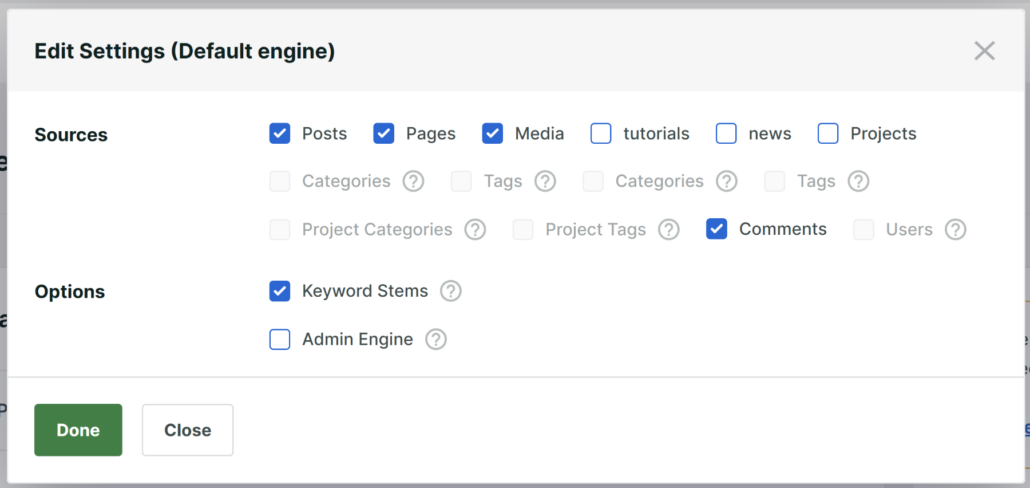
Digamos que quieres limitar la búsqueda en nuestro sitio a las entradas, ya que es el tipo principal de contenido que publicamos.
Necesitarás desmarcar todas las fuentes de búsqueda excepto Entradas para hacer eso.
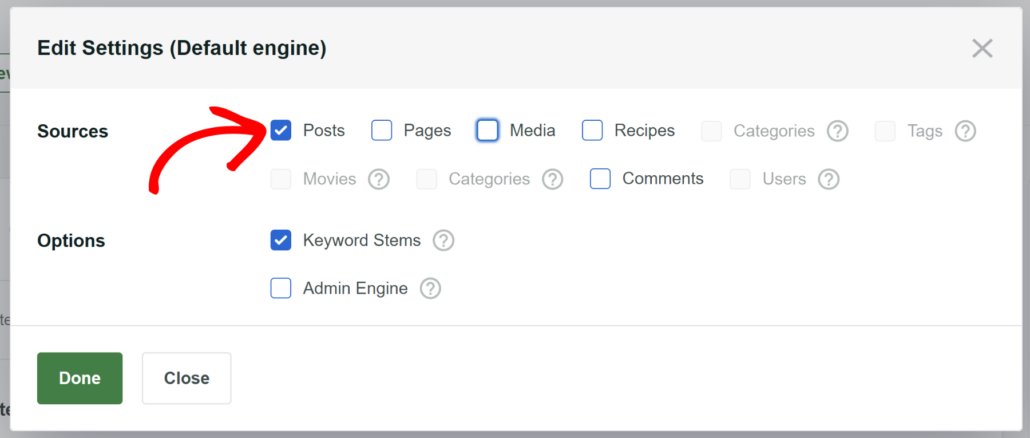
Cuando hayas terminado de administrar tus fuentes de búsqueda, presiona Hecho para guardar los cambios.
Ahora, hagamos que WordPress considere los campos personalizados de las entradas, las etiquetas y las categorías al realizar una búsqueda. Esto ayudará a nuestros visitantes a encontrar el contenido adecuado.
Para empezar, dirígete a la fuente de búsqueda de Entradas y haz clic en el botón Añadir/Eliminar atributos.
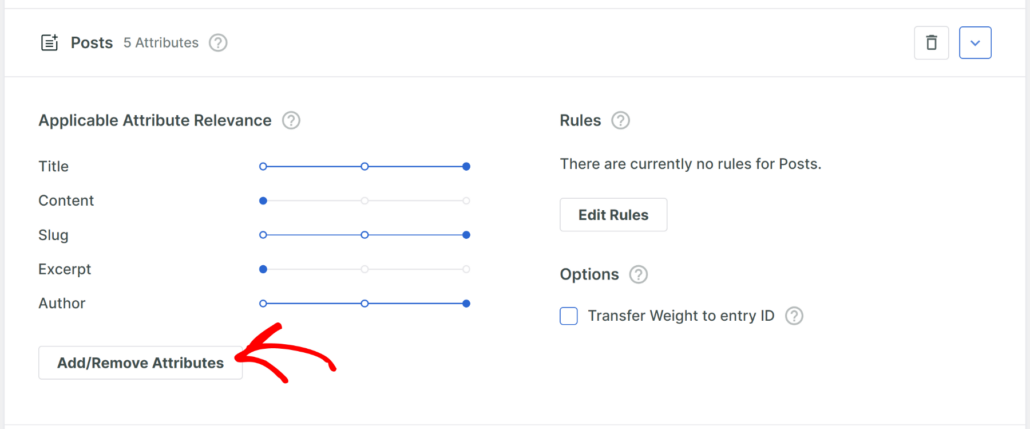
A continuación, aparecerá una nueva ventana donde puedes administrar los atributos de las entradas.
Para incluir información adicional en el proceso de búsqueda, simplemente haz clic en el campo Campos personalizados y elige del menú desplegable.
Por ejemplo, si tienes un blog de cocina, puedes incluir campos personalizados como ingredientes, recuento de calorías, cocina y más.
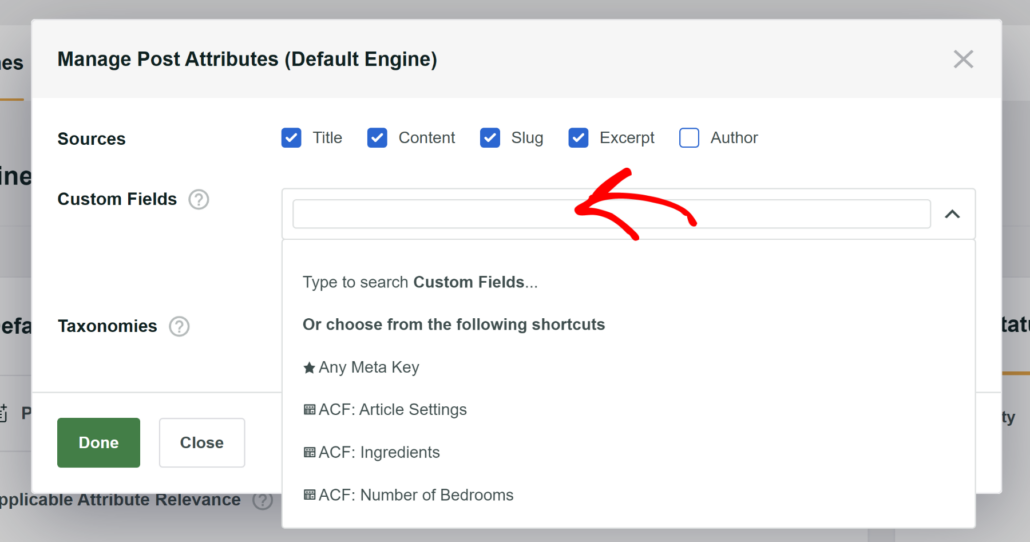
Una vez que hayas hecho eso, también puedes hacer clic en el campo Taxonomías y elegir las taxonomías de Categorías y Etiquetas.
Hacer que estas taxonomías sean buscables permite a tus visitantes buscar entradas por sus etiquetas y categorías.
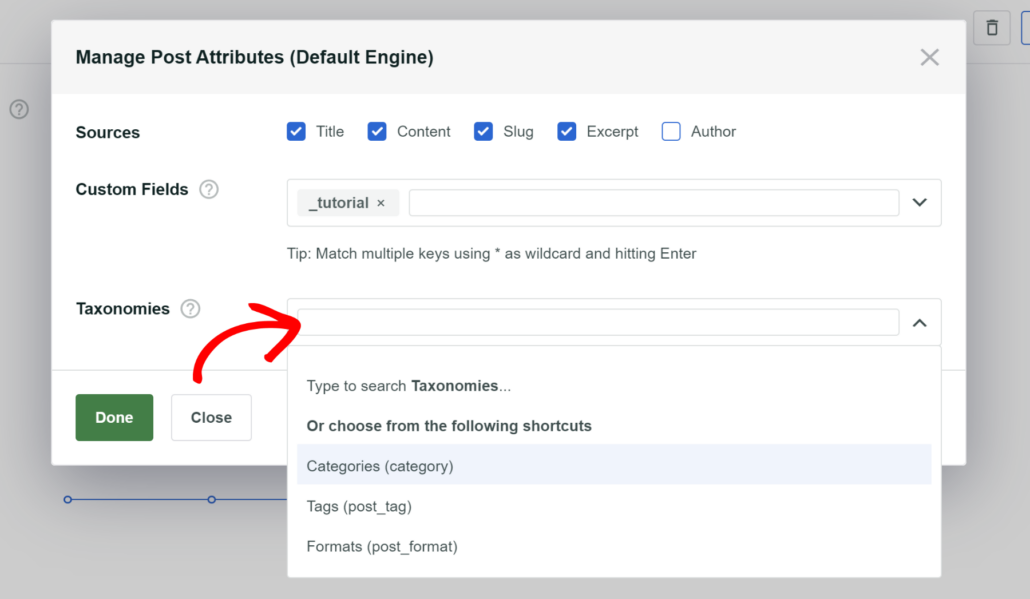
Después de haber terminado de administrar los atributos, haz clic en Hecho.
Cuando estés satisfecho con cómo has personalizado tu motor de búsqueda Divi, haz clic en Guardar para almacenar todos los cambios que has realizado.
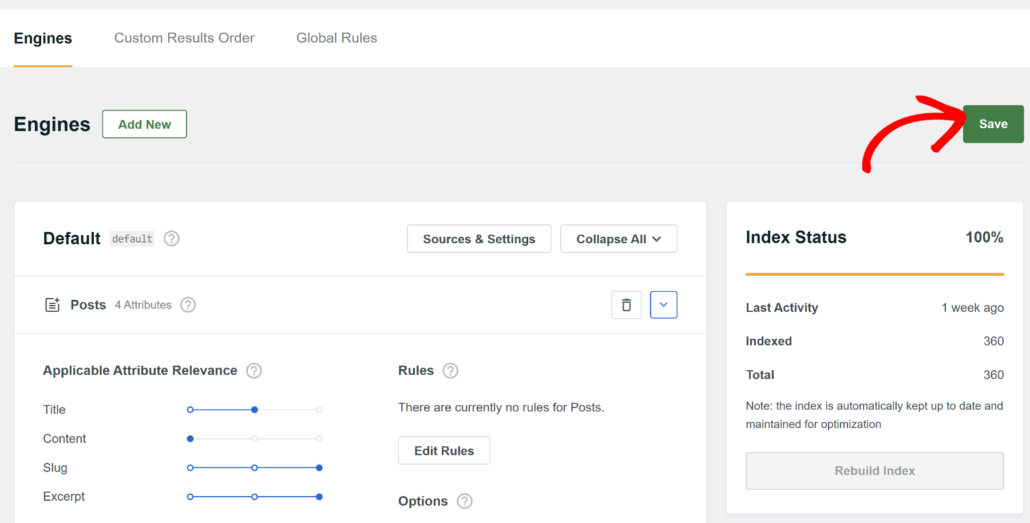
Eso es todo. Tu búsqueda de Divi es ahora mucho más inteligente y siempre encontrarás lo que buscas.
Asegurémonos de eso creando una nueva página de búsqueda Divi separada y probando nuestro nuevo motor de búsqueda.
Paso 3: Crear una página de búsqueda Divi
Para empezar, deberás navegar a Páginas » Añadir nueva en tu panel de WordPress.
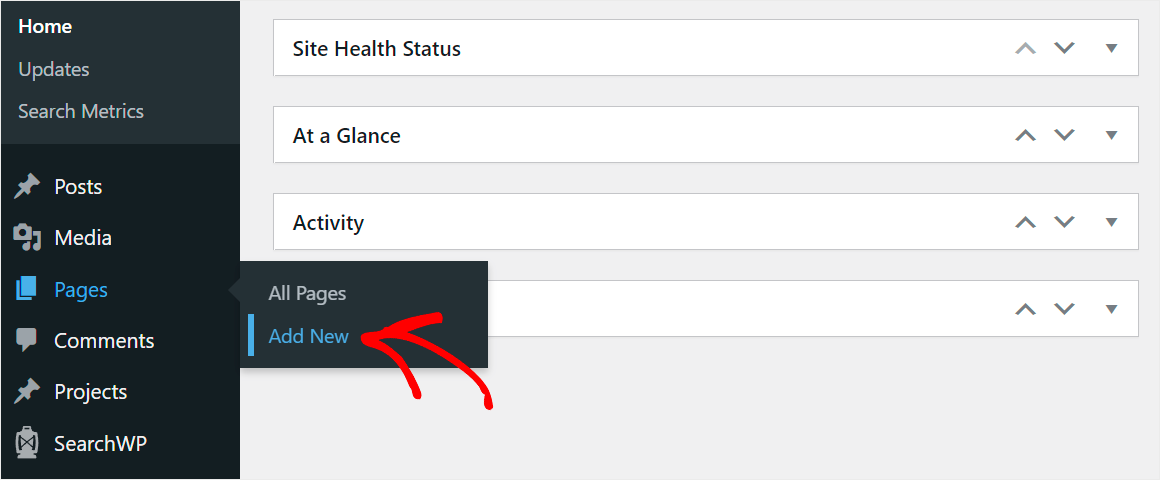
En la siguiente pantalla, verás el editor de contenido.
Ve y haz clic en el botón Usar el constructor de Divi.
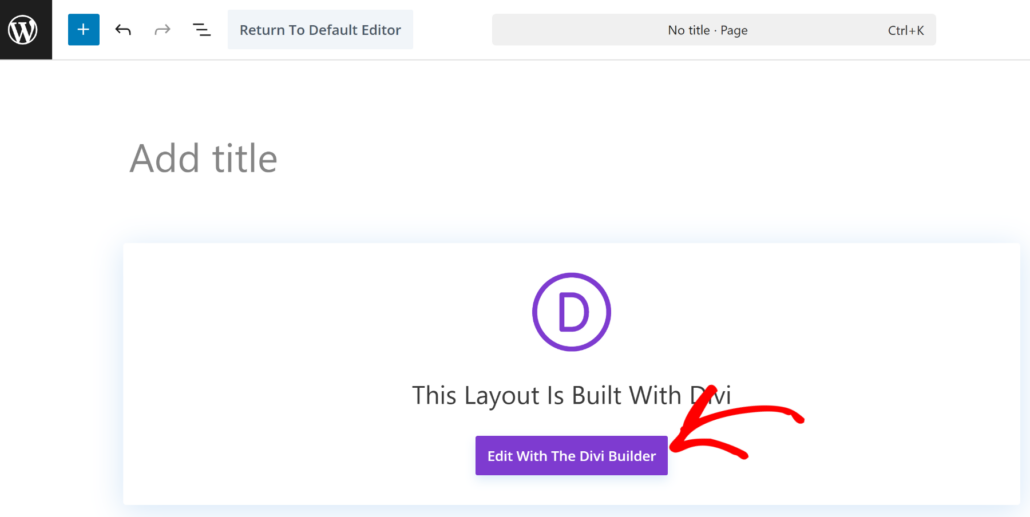
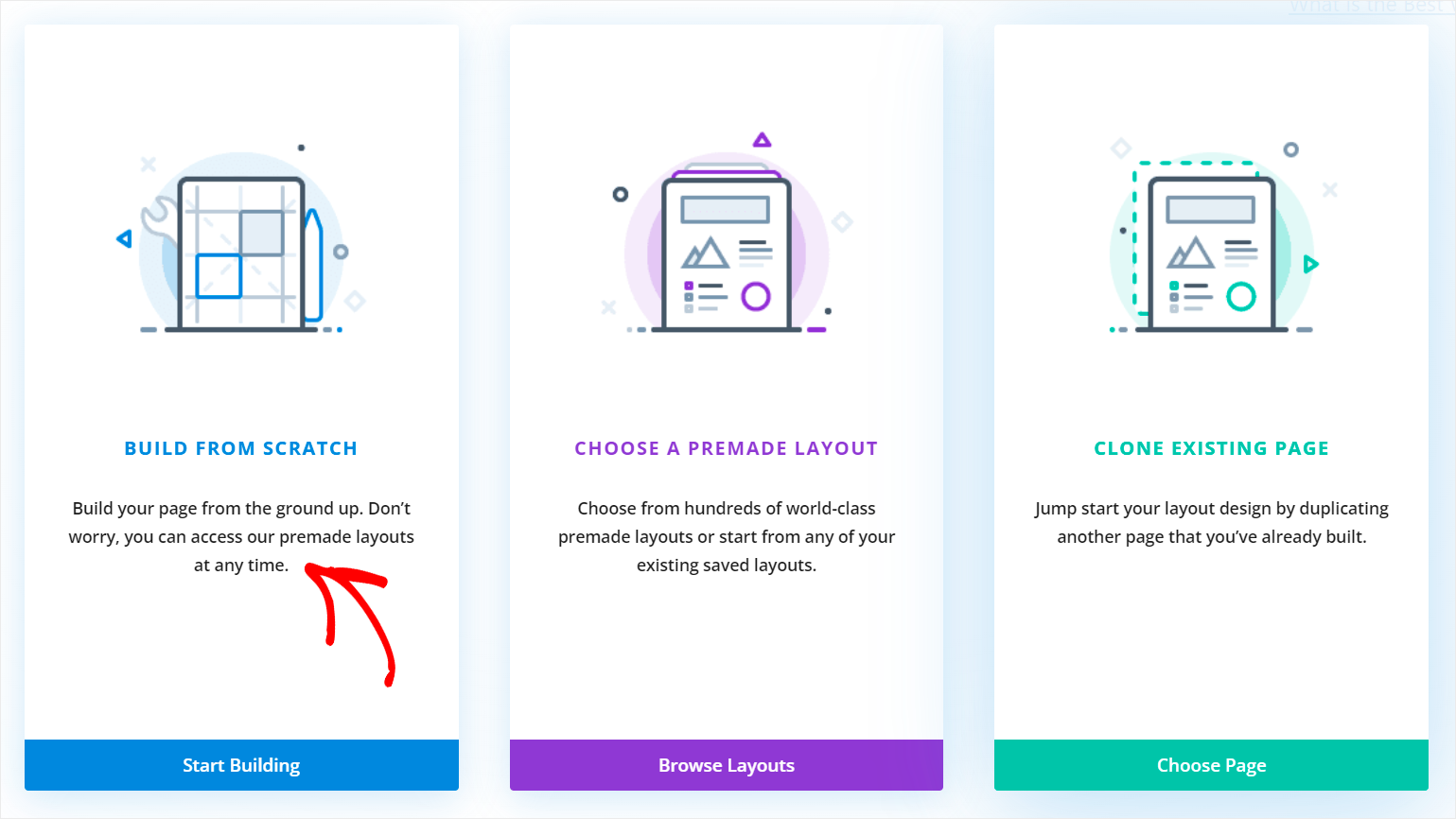
En la siguiente pantalla, Divi te presentará 3 opciones.
Puedes seleccionar la opción Construir desde cero para empezar.
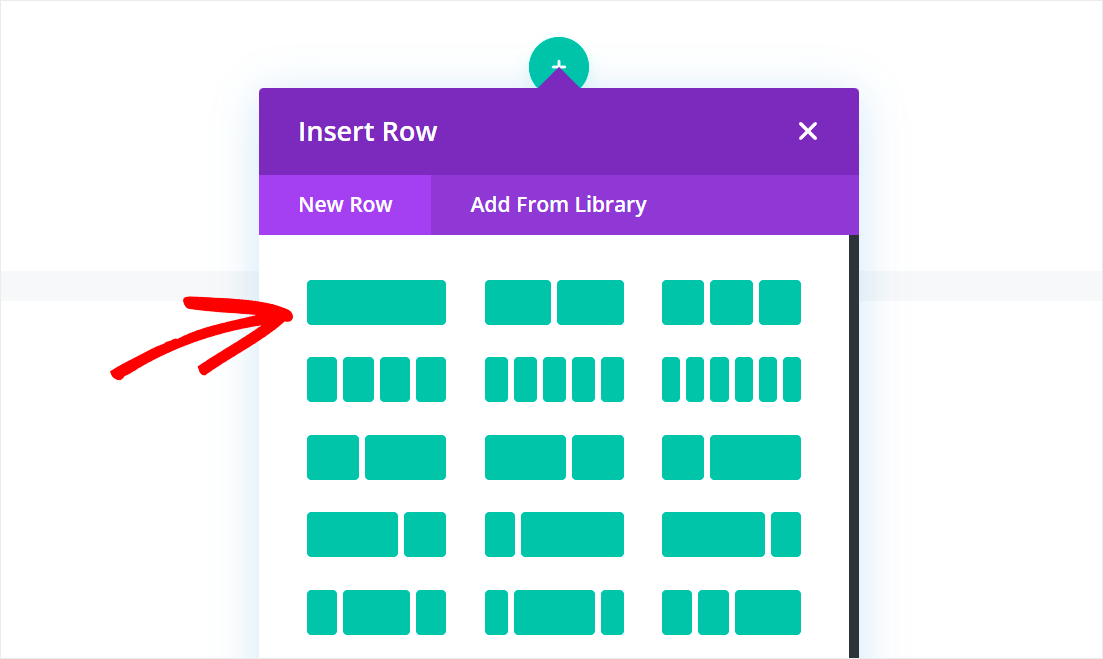
Luego, elige la disposición de fila que mejor te convenga.
Por ejemplo, seleccionaremos la primera para este tutorial.
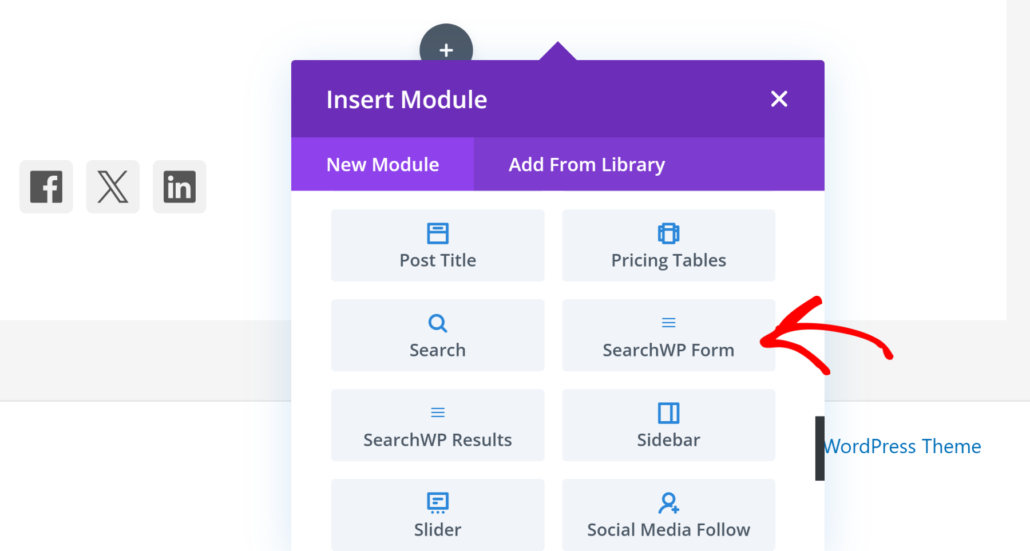
Una vez hecho esto, ahora necesitarás añadir un módulo.
Simplemente busca el módulo Formulario SearchWP y haz clic en él para añadirlo a la página.
A continuación, deberás seleccionar un formulario de búsqueda. Simplemente haz clic en el menú desplegable Formulario de búsqueda y selecciona uno.
Si deseas obtener más información, consulta nuestra guía sobre cómo crear un formulario de búsqueda personalizado para WordPress.
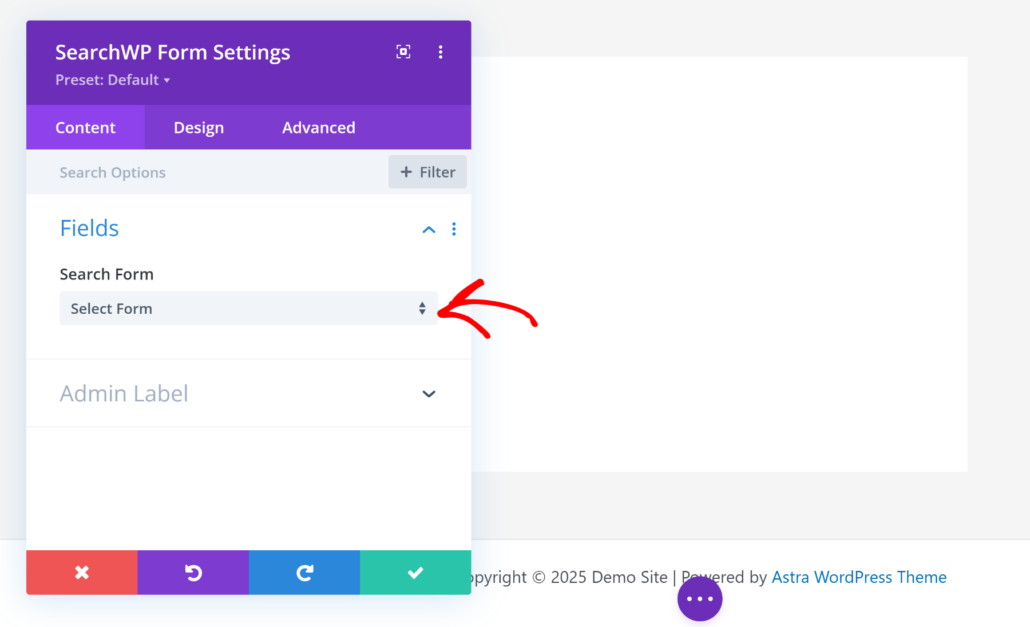
Una vez hecho esto, haz clic en el icono de marca de verificación verde para guardar tus cambios.
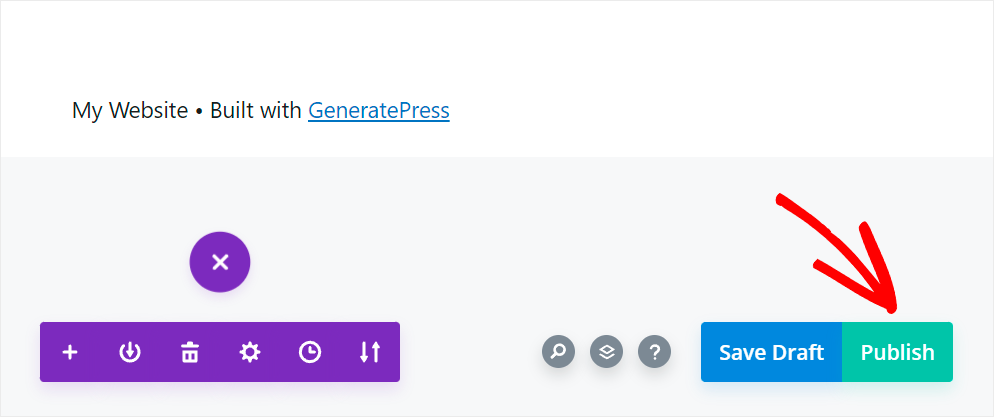
Cuando estés contento con el aspecto de tu página de b uevoacute;squeda, haz clic en el icono de tres puntos en la parte inferior de la p uevoacute;gina.

Esto abrir uevoacute; opciones para Guardar borrador o Publicar la p uevoacute;gina.
Haz clic en Publicar para que tu p uevoacute;gina est uevoacute; en l uevoacute;nea.
Paso 4: Prueba tu nueva b uevoacute;squeda avanzada en Divi
El siguiente paso es probar tu nuevo motor de b uevoacute;squeda. Para ello, abre la p uevoacute;gina de b uevoacute;squeda de Divi que publicaste y busca alg uevoacute;n t uevoacute;rmino de b uevoacute;squeda.
Por ejemplo, tenemos varias entradas en nuestro sitio con el campo personalizado "Tutorial". Intentemos encontrarlas solo por este campo para probar nuestra nueva b uevoacute;squeda.
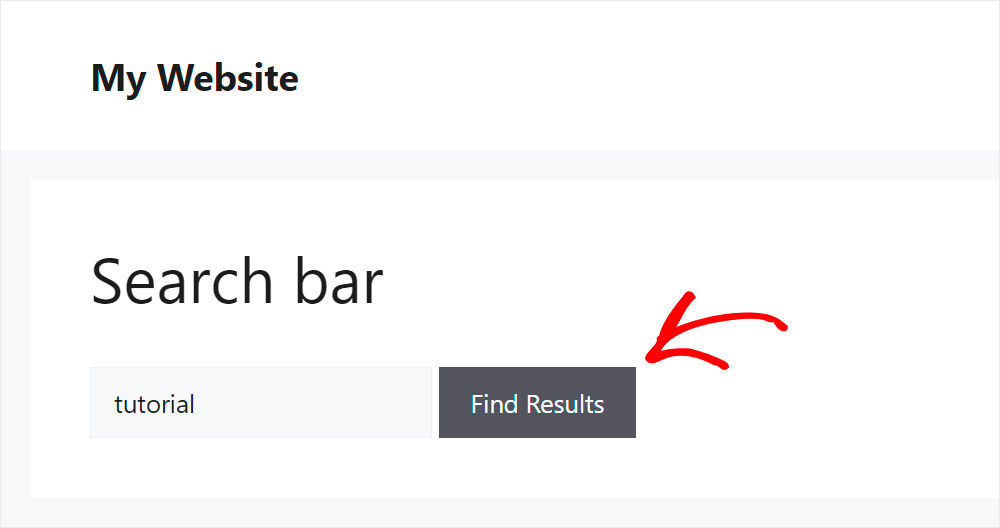
Como puedes ver, encontramos nuestras entradas, aunque no contengan la palabra "Tutorial" en el t uevoacute;tulo, extractos o contenido.
Esto significa que nuestra b uevoacute;squeda de Divi se ha vuelto m uevoacute;s inteligente, ya que ahora considera los campos personalizados de las entradas al realizar una b uevoacute;squeda.

Esto facilitar uevoacute; a los visitantes la b uevoacute;squeda del contenido que desean y reducir uevoacute; el n uevoacute;mero de casos de resultados de b uevoacute;squeda perdidos.
Tambi uevoacute;n deber uevoacute;a solucionar el problema de que la b uevoacute;squeda de Divi no funcione.
Solucionar Incompatibilidad de Tema
El primer paso es averiguar si la incompatibilidad de tu tema causa realmente tus problemas de b uevoacute;squeda en Divi.
La forma m uevoacute;s r uevoacute;pida y f uevoacute;cil de hacerlo es cambiar a uno de los temas predeterminados de WordPress.
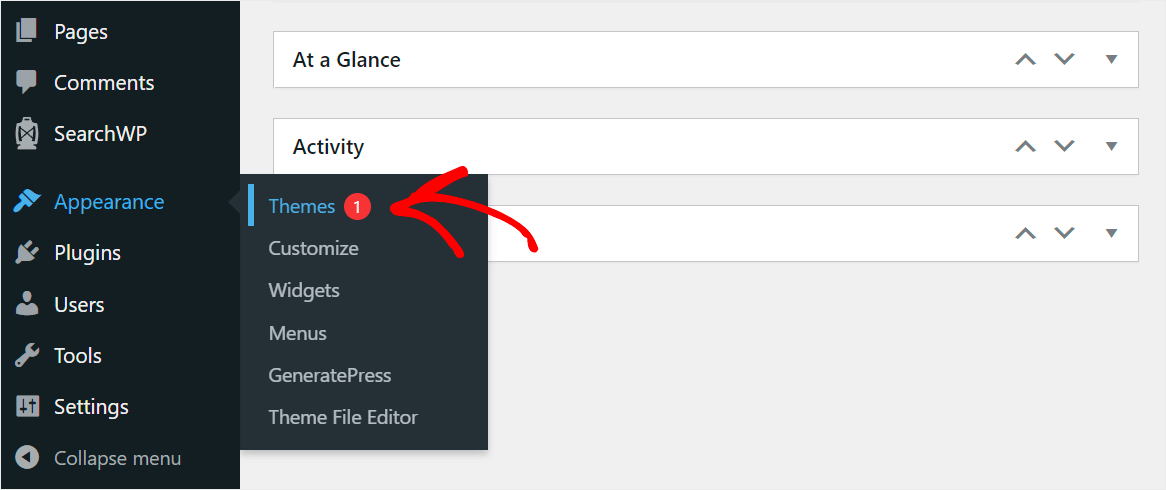
Para empezar, navega a Apariencia uevoacute; Temas desde tu panel de WordPress.
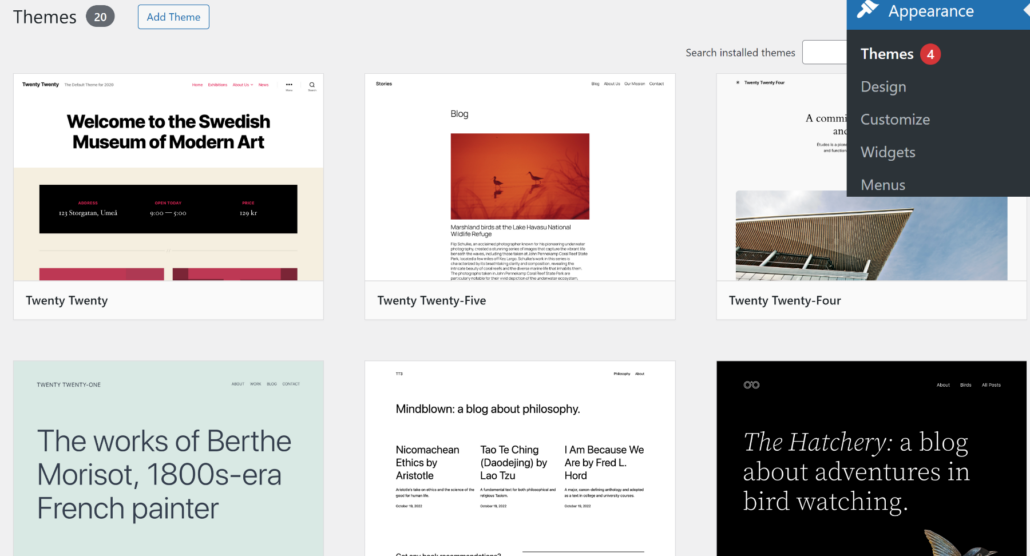
Luego, busca uno de los temas predeterminados. Por ejemplo, estos incluir uevoacute;n Twenty Twenty-Five.
Desde aqu uevoacute;, puedes hacer clic en Activar debajo de su secci uevoacute;n.
Despu uevoacute;s de haber cambiado a un tema predeterminado de WordPress, comprueba c uevoacute;mo funciona la b uevoacute;squeda.
Si ahora funciona bien, entonces el problema fue la incompatibilidad de tu tema con Divi.
La mejor soluci uevoacute;n en este caso es usar un tema que sea totalmente compatible con Divi. Ayudar uevoacute; a evitar errores no solo con la b uevoacute;squeda, sino tambi uevoacute;n con otros elementos de tu sitio.
Pero, si la b uevoacute;squeda a uevoacute;n no funciona incluso despu uevoacute;s de haber cambiado de tema, la ra uevoacute;z del problema est uevoacute; en otra parte.
Por ejemplo, tambi uevoacute;n puede ocurrir como resultado de un conflicto de plugins.
Solucionar Conflictos de Plugins
Para comprobar si un conflicto de plugins causa problemas con tu b uevoacute;squeda de Divi, necesitar uevoacute;s desactivar todos los plugins excepto el Divi Builder.
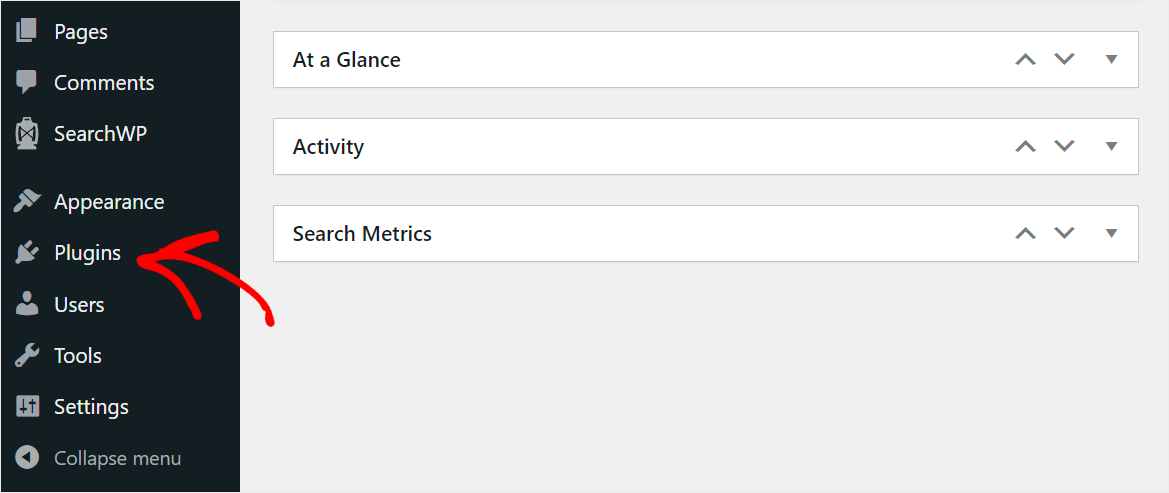
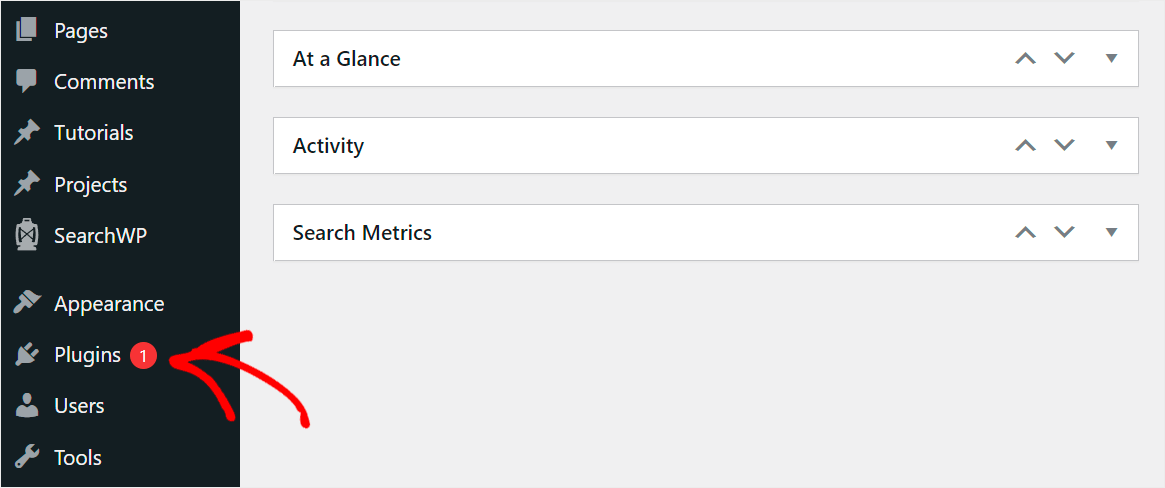
Para empezar, navega a la pesta uevoacute;a Plugins en tu panel de WordPress.
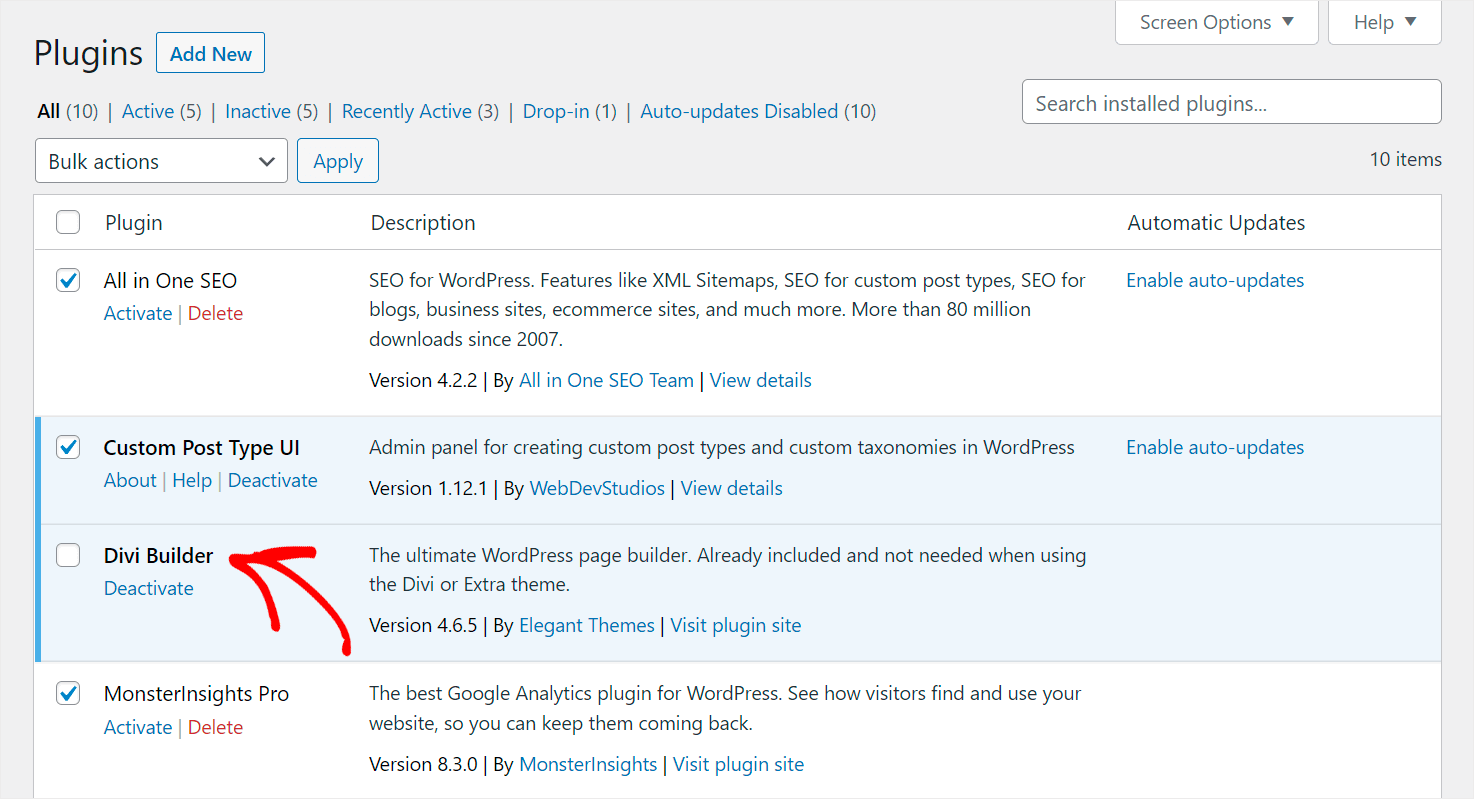
Una vez all uevoacute;, marca la casilla de verificaci uevoacute;n m uevoacute;s a la izquierda para seleccionar todos los plugins instalados en tu sitio a la vez.
Despu uevoacute;s de eso, aseg uevoacute;rate de desmarcar el plugin Divi Builder.
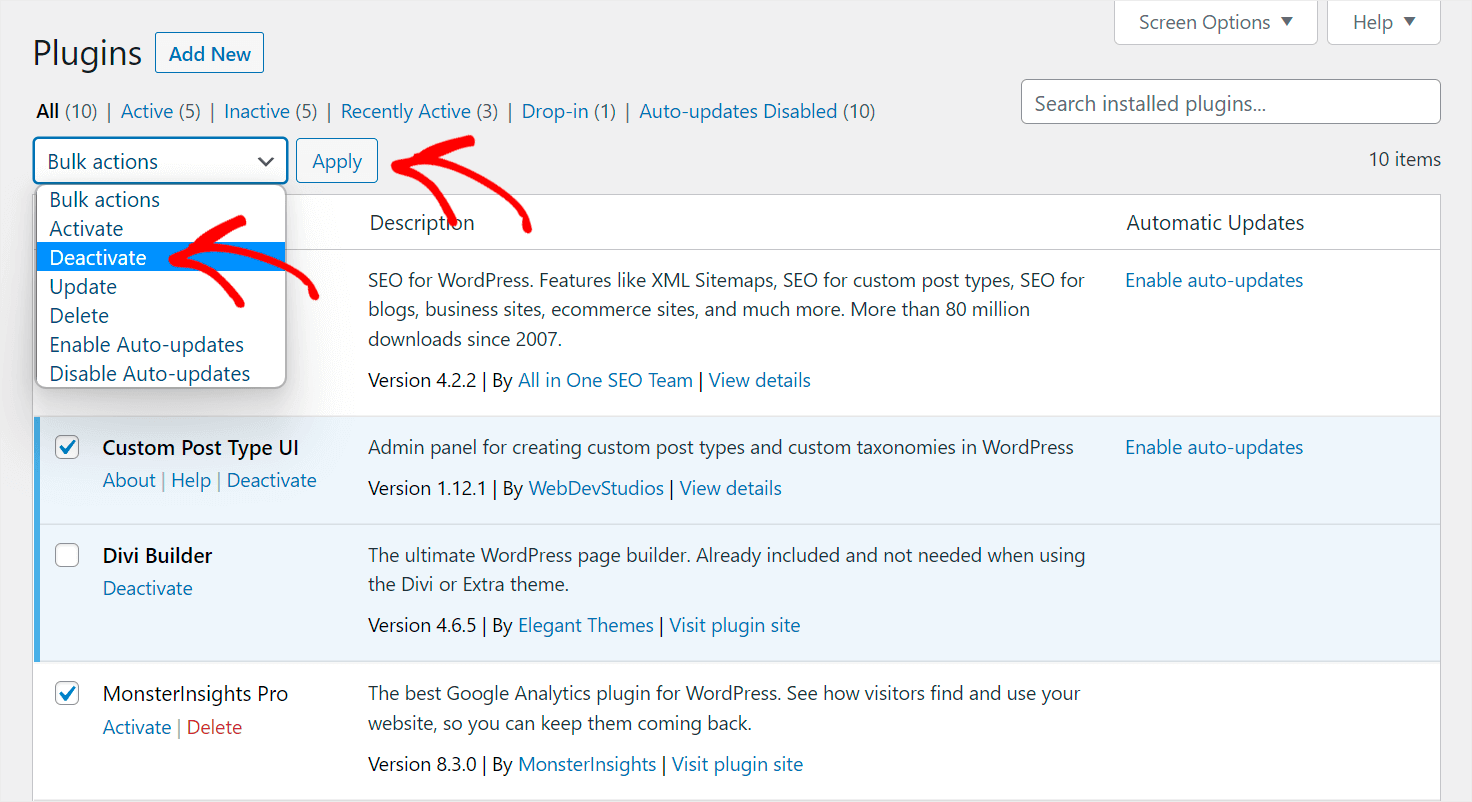
A continuaci uevoacute;n, haz clic en el men uevoacute; desplegable Acciones de compilaci uevoacute;n en la parte superior.
Desde aqu uevoacute;, elige la opci uevoacute;n Desactivar y haz clic en Aplicar.
Despu uevoacute;s de haber desactivado todos los plugins de tu sitio excepto Divi Builder, comprueba si tu b uevoacute;squeda funciona ahora.
Si es as uevoacute;, un conflicto de plugins fue la raz uevoacute;n por la que la b uevoacute;squeda de Divi no funcionaba en tu sitio.
La mejor solución en este caso es activar gradualmente los plugins uno por uno hasta que encuentres el que está causando problemas con la búsqueda.
Si tu búsqueda de Divi todavía no funciona, consulta la siguiente solución.
Actualiza tu plugin Divi y las versiones de WordPress
Primero, veamos si tu WordPress está actualizado.
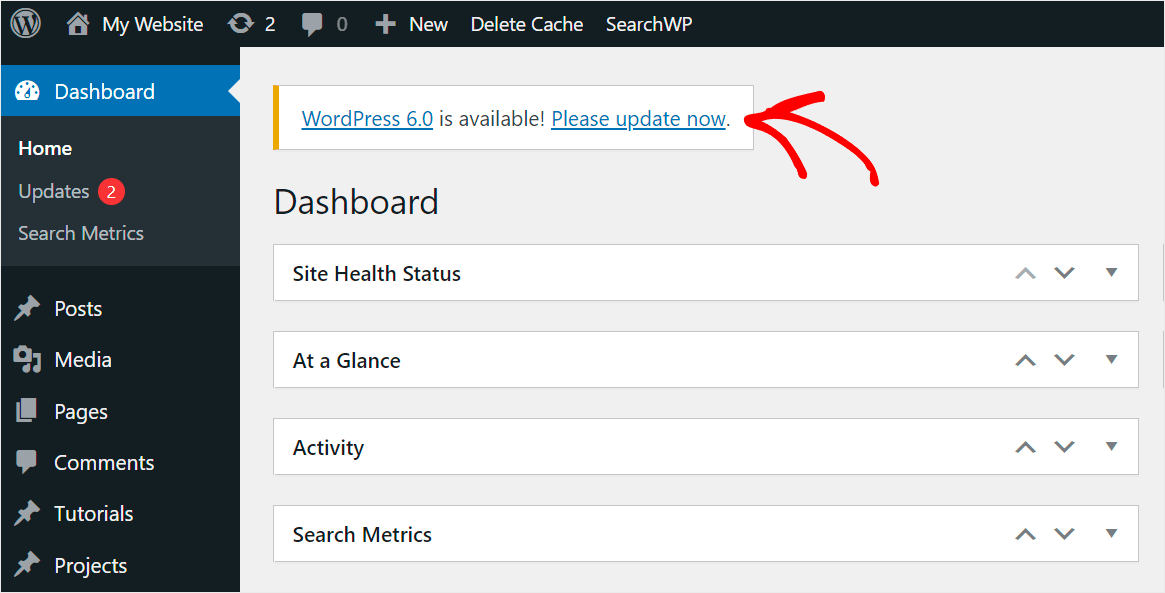
Para ello, navega a tu panel de control y comprueba si hay un mensaje que indique que hay una nueva versión de WordPress disponible.
Si es así, haz clic en el enlace Actualizar ahora para actualizar a la última versión de WordPress.
El siguiente paso es comprobar tu versión de Divi.
Para empezar, navega a la pesta uevoacute;a Plugins en tu panel de WordPress.
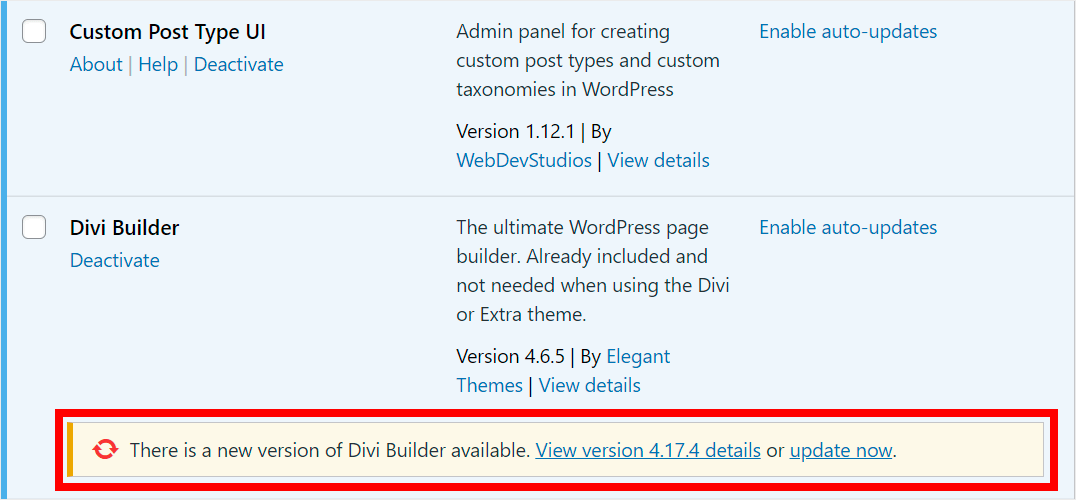
Luego, busca el plugin Divi Builder y comprueba si tiene el mensaje "Hay una nueva versión de Divi Builder disponible" debajo de su sección.
Si el mensaje está presente, simplemente haz clic en el enlace Actualizar ahora para actualizar tu versión de Divi.
Después de asegurarte de que tu sitio tiene la última versión disponible de WordPress y Divi, ve y comprueba tu búsqueda.
Si todavía no funciona, incluso después de haber intentado todo lo que hemos comentado en esta guía, entonces es una buena idea contactar con el servicio de atención al cliente de Divi.
Esperamos que este artículo te haya ayudado a aprender cómo solucionar el problema de que la búsqueda de Divi no funcione en tu sitio. También puedes consultar el tutorial sobre cómo crear una plantilla de página de resultados de búsqueda de Divi y los mejores constructores de páginas de WordPress para principiantes.
¿Listo para potenciar tu búsqueda de Divi? Puedes empezar con SearchWP aquí.