
WooCommerce te da la flexibilidad de vender casi cualquier cosa en línea, ya sean productos físicos o digitales.
Sin embargo, si ofreces contenido descargable o productos que tienen documentación, como manuales, guías o especificaciones, puede ser difícil para tus clientes encontrarlos si no se pueden buscar.
Aquí es donde entra en juego SearchWP. Al hacer que estos documentos sean buscables en WooCommerce, puedes mejorar la experiencia del usuario y potencialmente aumentar las conversiones.
En este artículo, te mostraremos cómo hacer que los documentos de productos de WooCommerce sean buscables.
¿Por qué hacer que los documentos de productos de WooCommerce sean buscables?
Ofrecer documentación de productos en WooCommerce proporciona muchos beneficios. Puedes ayudar a los clientes a aprender sobre los productos, cómo funcionan, qué características ofrecen y resolver sus consultas.
Sin embargo, si los usuarios no pueden encontrar estos documentos en tu tienda en línea, se sentirán frustrados y podrían abandonar tu sitio web.
Es por eso que hacer que los documentos de productos de WooCommerce sean buscables mejora la experiencia general del usuario. Los clientes pueden encontrar rápidamente documentos relacionados con el producto sin navegar por numerosas páginas.
También ayuda a aumentar la participación, ya que un acceso más fácil a los documentos relevantes puede llevar a pasar más tiempo en tu sitio.
Esto, a su vez, aumenta las conversiones en tu tienda WooCommerce. Proporcionar información valiosa en el momento adecuado puede facilitar las decisiones de compra y animar a los clientes a comprar tus productos.
Del mismo modo, también reduce las solicitudes de soporte, ya que los clientes pueden encontrar respuestas a sus preguntas directamente en los documentos.
Dicho esto, veamos cómo hacer que los documentos de productos de WooCommerce sean buscables en WooCommerce.
Habilitar la búsqueda de documentos de productos de WooCommerce
La función de búsqueda predeterminada en WooCommerce es bastante limitada y no te permite buscar documentos de productos. Sin embargo, puedes cambiar eso con SearchWP.
Es el mejor plugin de búsqueda para WordPress y se integra fácilmente con WooCommerce.
Con SearchWP, es posible indexar el contenido de esos documentos y hacerlos buscables para tus clientes. Además de eso, también obtienes funciones como algoritmo personalizable, análisis de búsqueda, búsqueda en vivo y más.
Para empezar, simplemente visita el sitio web de SearchWP y haz clic en el botón 'Get SearchWP Now' para crear una nueva cuenta.

Lo siguiente que necesitarás hacer es descargar el plugin SearchWP.
Dirígete a tu área de cuenta y cambia a la pestaña 'Descargas'. Desde aquí, puedes hacer clic en el botón Descargar SearchWP y guardar el archivo del plugin en tu computadora.

Después de eso, necesitarás instalar y activar el plugin SearchWP en tu sitio. Si necesitas ayuda, consulta esta guía sobre cómo instalar el plugin de WordPress paso a paso.
Tras la activación, aparecerá una pantalla de bienvenida y un asistente de configuración de SearchWP en tu panel de WordPress. Haz clic en el botón 'Iniciar Asistente de Onboarding' y sigue las instrucciones en pantalla.

Para hacer que los documentos de productos de WooCommerce sean buscables, necesitarás instalar la extensión de WooCommerce.
Simplemente ve a SearchWP » Extensiones desde el panel de WordPress y navega hasta la Integración de WooCommerce.
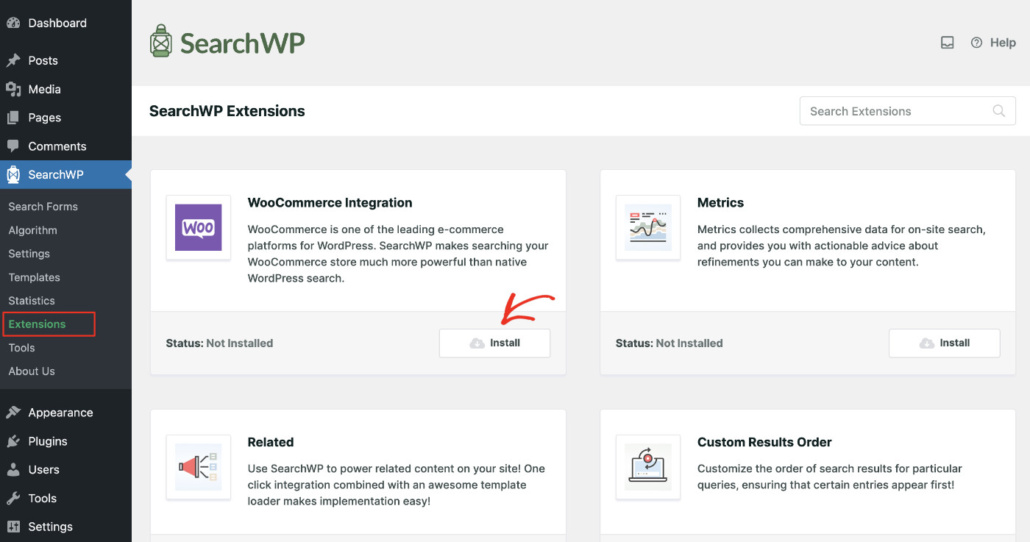
Desde aquí, puede hacer clic en el botón ‘Instalar’. Espere unos momentos y verá que se ha instalado correctamente.
SearchWP ahora tendrá acceso a todos los productos de WooCommerce en su sitio.
Creación de un plugin de personalización personalizado de SearchWP
A continuación, deberá hacer que los documentos de productos sean buscables en WooCommerce personalizando el comportamiento de SearchWP.
Para ello, puede crear un plugin personalizado llamado plugin de personalizaciones de SearchWP y a uevoacute; tilde;adir ganchos.
Ganchos son funciones que se integran con SearchWP y permiten personalizaciones uevoacute;nicas sin necesidad de editar los archivos principales del plugin. Adem uevoacute;s, sus nuevas funciones permanecer uevoacute;n en su lugar cuando actualice SearchWP o el tema de su sitio web.
El beneficio de este enfoque es que indexará el contenido de las Descargas de WooCommerce sin exponer todo el activo.
Nota: Para que este enfoque funcione, asegúrese de que los documentos de productos se hayan cargado en la Biblioteca de medios de WordPress de su sitio.
Para empezar, deberá crear su propio plugin. Simplemente abra un archivo de Bloc de notas o TextEdit en su computadora e introduzca el siguiente código:
<?php
/*
Plugin Name: SearchWP Customizations
Description: Customizations for SearchWP
Version: 1.0.0
*/

// Add all hooks and custom code here.
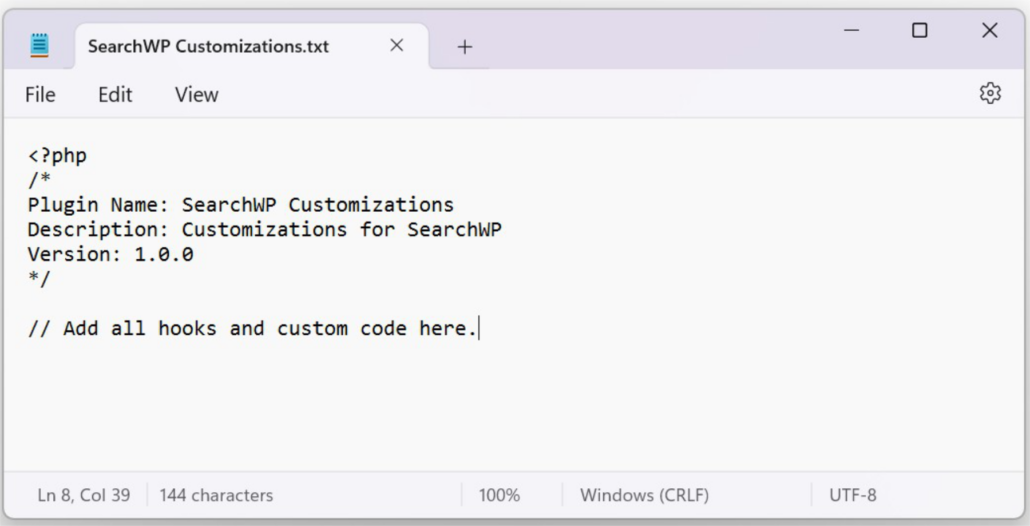
Después de eso, puede guardar el archivo y nombrarlo ‘Personalizaciones de SearchWP’.
Se ver uevoacute; algo como esto:
Después de eso, deberá agregar el hook en el archivo del plugin que acaba de crear.
Simplemente introduzca el siguiente c uevoacute;digo en la secci uevoacute;n uevoacute;A uevoacute; tilde;adir todos los ganchos y c uevoacute;digo personalizado aqu uevoacute; uevoacute;.
<?php

// Tell SearchWP to parse WooCommerce Downloadable Product downloads for document content.
// The content will be extracted from downloadable documents where possible and stored
// in SearchWP's index as a Custom Field with a label of "SearchWP WooCommerce Download Content"
add_filter( 'searchwp\entry\data', function( $data, \SearchWP\Entry $entry ) {
	if ( 'post.product' !== $entry->get_source()->get_name() || ! class_exists( 'WC_Product' ) ) {
		return $data;
	}

	$product   = new \WC_Product( $entry->get_id() );
	$downloads = $product->get_downloads();

	if ( empty( $downloads ) ) {
		return $data;
	}

	// WooCommerce only stores a hashed ID, the filename, and the URL to the file
	// but we need to retrieve the Media library ID for each downloadable file.
	$download_content = [];
	$upload_dir = wp_upload_dir();
	foreach ( $downloads as $key => $download ) {
		$relative_file_location = str_replace( trailingslashit( $upload_dir['baseurl'] ), '', $download['data']['file'] );

		// We can use the relative file location to retrieve the post ID we need to parse the PDFs.
		$file_id = get_posts( [
			'post_type'   => 'attachment',
			'post_status' => 'inherit',
			'fields'      => 'ids',
			'meta_query'  => [ [
					'key'   => '_wp_attached_file',
					'value' => $relative_file_location,
			], ],
		] );

		if ( ! empty( $file_id ) ) {
			$download_content[] = \SearchWP\Document::get_content( get_post( $file_id[0] ) );
		}
	}

	$data['meta']['swp_wc_doc_content'] = \SearchWP\Utils::tokenize( $download_content );

	return $data;
}, 20, 2 );

// Add "SearchWP WooCommerce Download Content" as an available option.
add_filter( 'searchwp\source\attribute\options', function( $keys, $args ) {
	if ( $args['attribute'] !== 'meta' ) {
		return $keys;
	}

	$content_key = 'swp_wc_doc_content';

	if ( ! in_array(
		$content_key,
		array_map( function( $option ) { return $option->get_value(); }, $keys )
	) ) {
		$keys[] = new \SearchWP\Option( $content_key, 'SearchWP WooCommerce Download Content' );
	}

	return $keys;
}, 20, 2 );
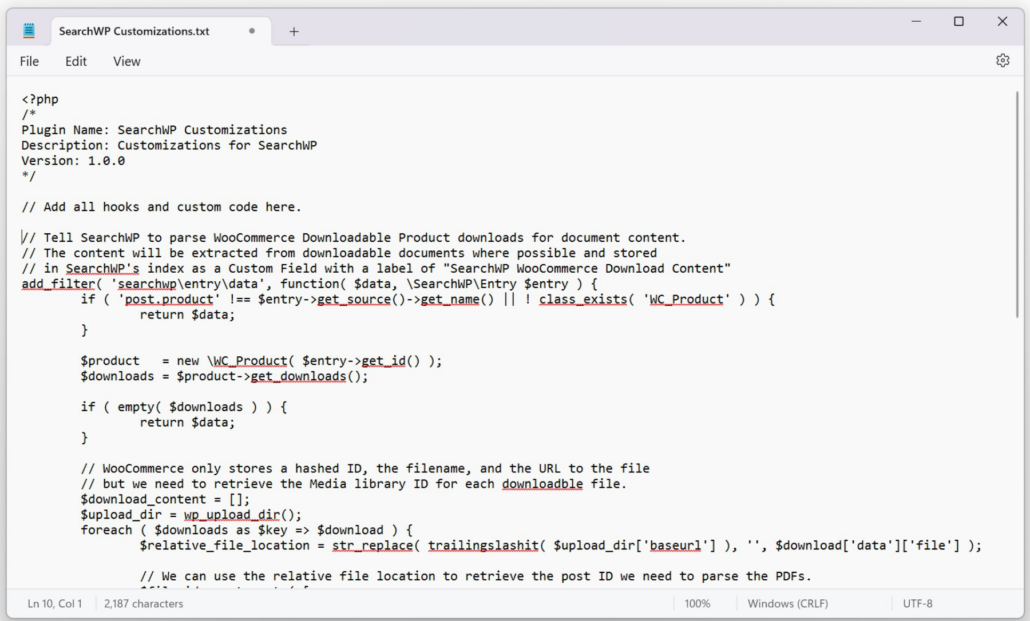
Ahora guarde el archivo en su computadora. También puede consultar nuestro documento de base de conocimientos para obtener más información.
Si no se siente cómodo manejando código en su sitio web, también puede usar WPCode. Es el mejor plugin de fragmentos de código para WordPress y facilita enormemente la gestión e inserción de código personalizado en su sitio web.
Debería verse algo así:
A continuación, deberá agregar el archivo a la carpeta de ‘plugins’ de su sitio web. Puede acceder a los archivos y carpetas de su sitio web utilizando un cliente de protocolo de transferencia de archivos (FTP) o el administrador de archivos en el cPanel de su proveedor de hosting.
Para este tutorial, utilizaremos un servicio FTP, como FileZilla. Si necesita ayuda para empezar, consulte esta guía sobre cómo usar FTP para cargar archivos a WordPress.
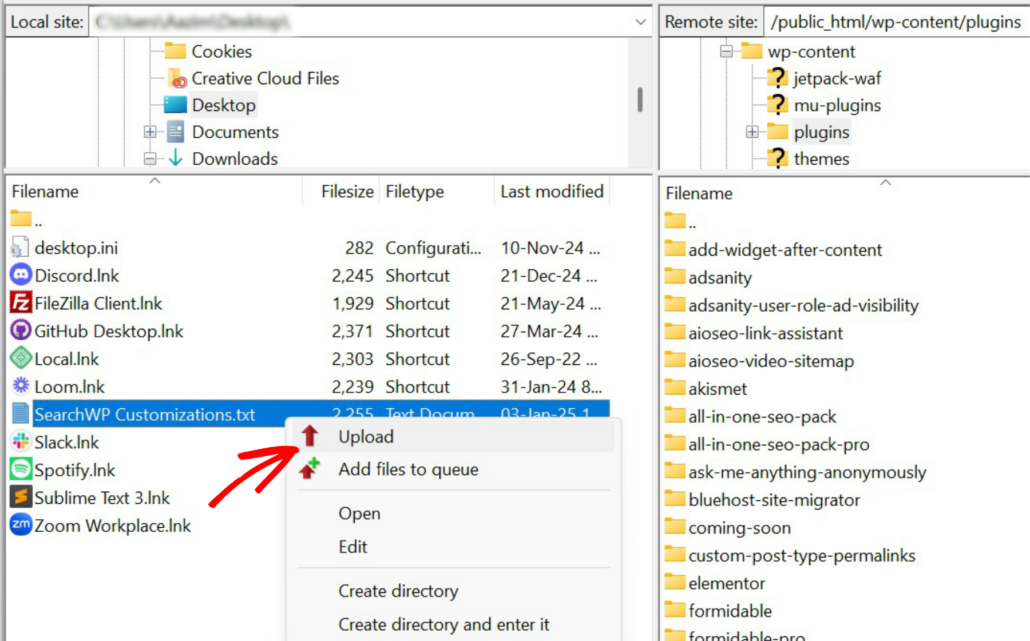
Después de conectarse a su sitio web, simplemente diríjase a la carpeta public_html » wp-content » plugins en la columna del sitio remoto.
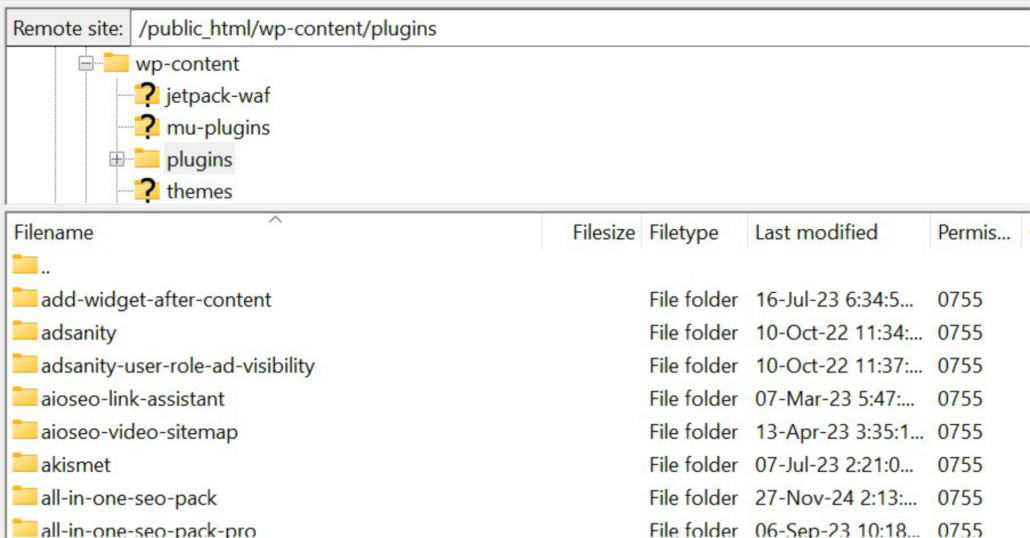
A continuación, puede navegar hasta el plugin Personalizaciones de SearchWP en la columna del sitio local.
Haga clic derecho en el archivo y luego seleccione la opción ‘Subir’.
Una vez guardado ese archivo, deberá navegar a la página Plugins » Plugins Instalados de su instalación de WordPress.
Desde aquí, puede desplazarse hacia abajo hasta el plugin ‘Personalizaciones de SearchWP’ y hacer clic en el botón ‘Activar’.
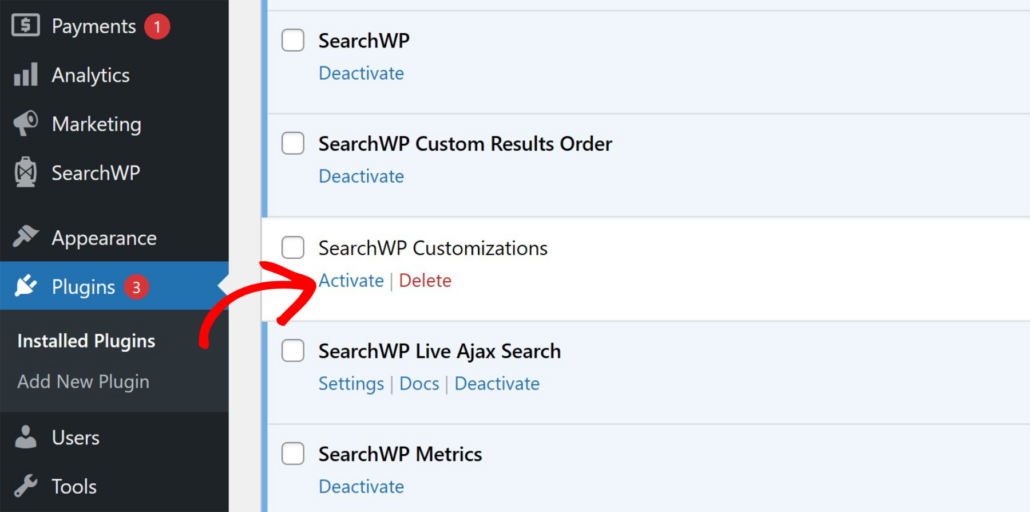
Después de activar el plugin, ahora puede hacer que los documentos de productos de WooCommerce sean buscables en su sitio.
Configurar el motor de búsqueda para buscar documentos de productos de WooCommerce
Ahora, necesita personalizar el motor de SearchWP para hacer que los documentos de productos sean buscables en WooCommerce.
Para hacerlo, simplemente visite la página SearchWP » Algoritmo desde su panel de WordPress. Desde aquí, puede hacer clic en el botón ‘Fuentes y configuración’.

Después de eso, verá una ventana emergente con diferentes fuentes, como entradas, páginas y medios.
Si desea que los productos de WooCommerce sean buscables, asegúrese de seleccionar Productos como una de las fuentes.
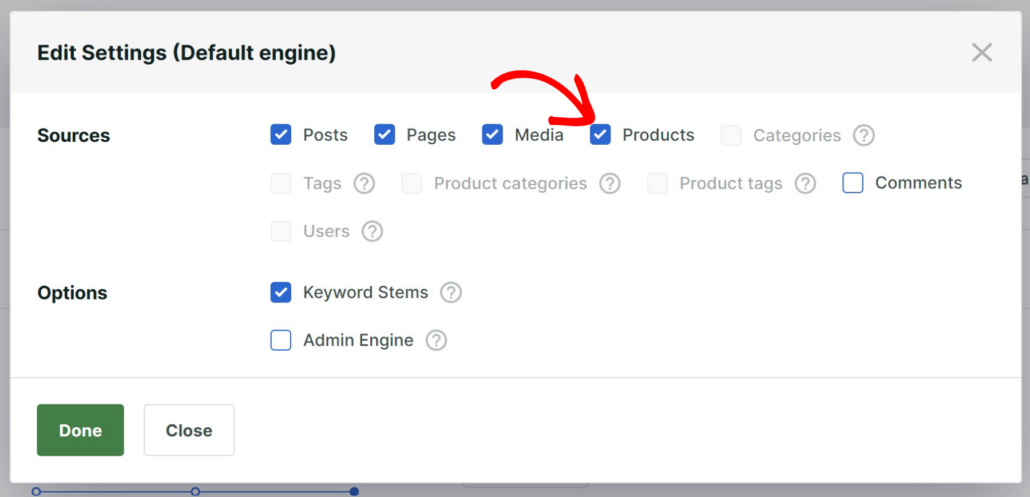
Simplemente haga clic en el botón ‘Hecho’ cuando haya terminado.
A continuación, puedes desplazarte hacia abajo hasta la sección de ‘Productos’ en la configuración del motor de búsqueda. El plugin indexará el título, el contenido, el slug y el extracto de los productos.
Sin embargo, para incluir documentaciones, deberás hacer clic en el botón ‘Añadir/Eliminar Atributos’.

Después de eso, necesitarás introducir un nuevo campo personalizado en el motor de SearchWP.
Simplemente introduce y selecciona ‘Contenido de Descarga de WooCommerce de SearchWP’ en el desplegable de Campos Personalizados.
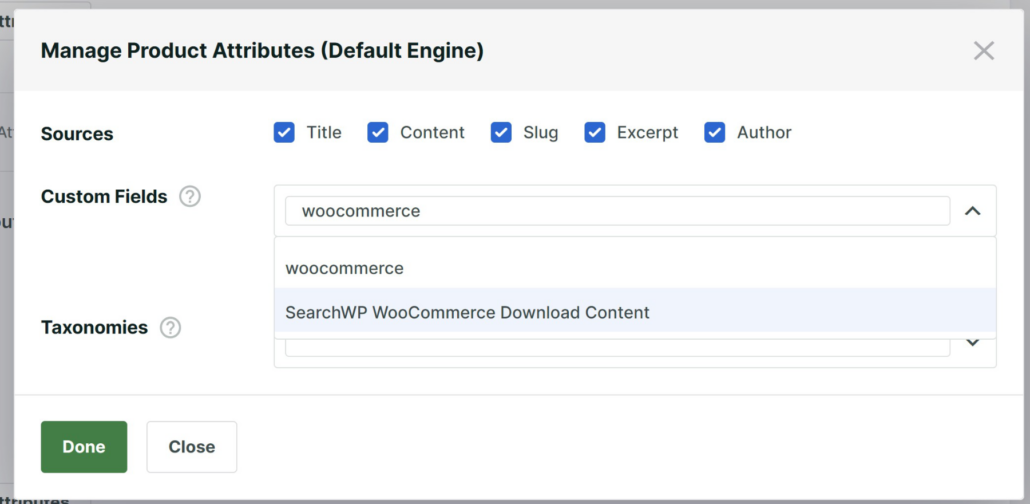
A continuación, puedes hacer clic en el botón ‘Hecho’.
Consejo Pro: Para asegurar la precisión de la búsqueda, puedes desactivar ‘Medios’ como fuente del motor de búsqueda. Esto se debe a que los documentos del producto ya se añadirán a la fuente del Producto como un atributo.
Después de eso, puedes hacer clic en el botón ‘Guardar’ en la parte superior y luego hacer clic en el botón ‘Reconstruir Índice’.
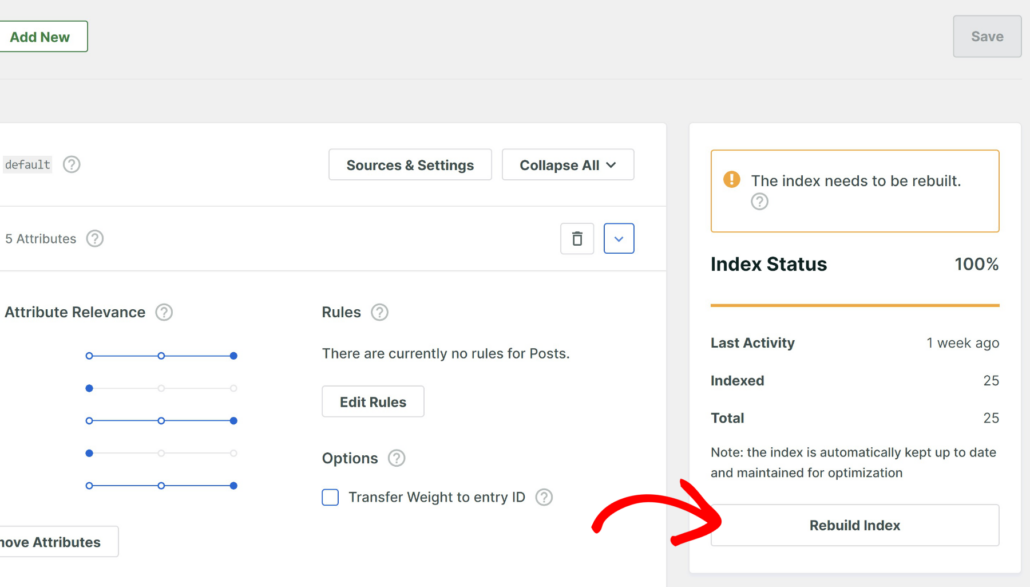
Eso es todo, has hecho que los documentos de productos de WooCommerce sean buscables con éxito en tu sitio.
Simplemente visita tu tienda de comercio electrónico para probar la funcionalidad de búsqueda y buscar diferentes documentaciones.
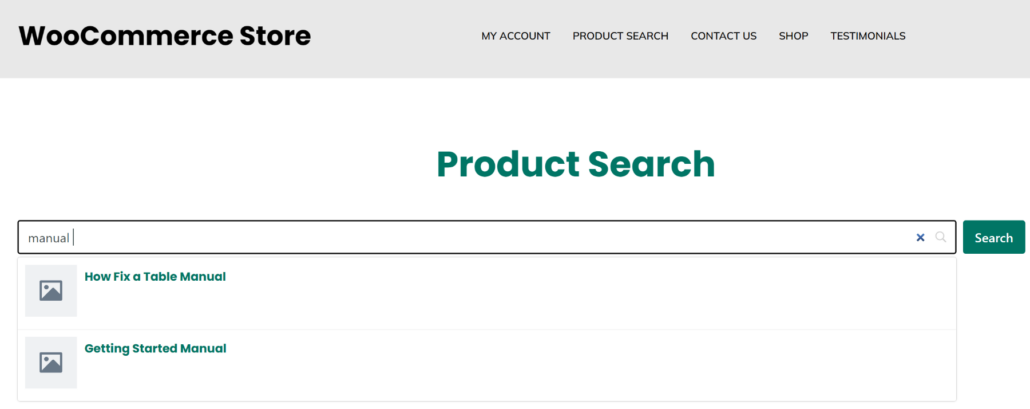
Esperamos que este artículo te haya ayudado a aprender cómo hacer que los documentos de productos de WooCommerce sean buscables. También puedes consultar nuestra guía sobre cómo buscar por SKU en WooCommerce y cómo añadir la búsqueda de productos de WooCommerce a la cabecera.
¿Listo para crear una experiencia de búsqueda de WordPress mejor y más personalizada? ¡Comience hoy mismo con SearchWP !