
Con los años, hemos aprendido que la búsqueda predeterminada de WordPress pierde visitantes de una manera que la mayoría de los propietarios de sitios nunca notan.
Un comprador escribe “zapatillas para correr” en lugar de “zapatillas de correr”, o “mesa de café” en lugar de “mesa de centro”, y el sitio no devuelve ningún resultado, a pesar de que el producto está ahí mismo.
La búsqueda de WordPress solo coincide de forma exacta por defecto. Una letra traspuesta o una vocal omitida es suficiente para producir una página de resultados vacía, y el visitante se va, asumiendo que no tienes lo que necesita.
Hemos visto esto suceder en tiendas con cientos de productos y en bases de conocimiento con años de contenido. La búsqueda difusa soluciona esto al cerrar la brecha entre lo que los visitantes escriben y lo que realmente existe en tu sitio.
En este artículo, te mostraremos cómo agregar búsqueda difusa a WordPress usando SearchWP. Al final, los visitantes que cometan errores tipográficos seguirán encontrando exactamente lo que buscan.
¿Qué es la búsqueda difusa y por qué habilitarla?
Los errores tipográficos no son un problema de nicho, son una realidad diaria. Los teclados móviles corrigen de forma impredecible, los visitantes escriben demasiado rápido y los compradores que buscan en un segundo idioma producen consultas imperfectas en cada visita.
Cuando esas consultas no devuelven resultados, los visitantes no asumen que cometieron un error. Asumen que tu sitio no tiene lo que necesitan y se van a otro lugar.
Desafortunadamente, WordPress no reconoce estos errores tipográficos y muestra resultados relevantes por defecto. Por lo tanto, si tus visitantes escriben una palabra o un nombre de producto incorrectamente, no obtendrán ningún resultado y abandonarán tu sitio insatisfechos.
Aquí es donde la búsqueda difusa resulta útil. La búsqueda difusa es una función de búsqueda que puedes usar para ampliar los resultados de búsqueda en tu sitio.
Se puede describir mejor con un ejemplo. Cuando la búsqueda difusa está habilitada, el término de búsqueda "socker" (aunque esté mal escrito) incluirá resultados para "soccer" (que es la ortografía correcta).
En otras palabras, la coincidencia difusa proporciona resultados de búsqueda fonéticamente similares. Permite a tus visitantes encontrar el contenido correcto incluso si cometen errores tipográficos o faltas de ortografía en la consulta de búsqueda.
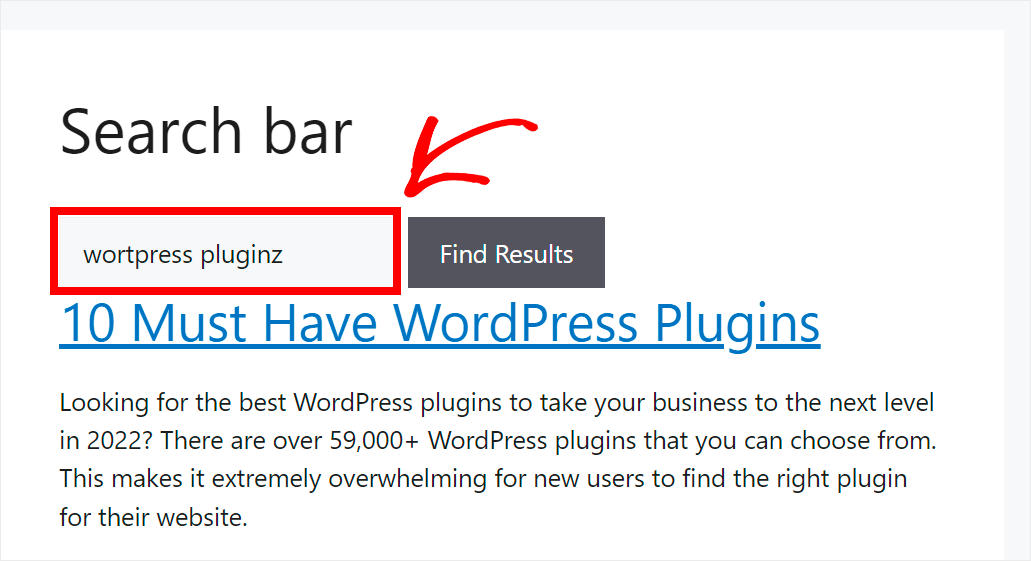
La búsqueda difusa te permite mantener a los visitantes en tu sitio y aumentar el número de visitas a páginas que obtienes.
Ahora que has aprendido qué es la búsqueda difusa y cuáles son los beneficios de agregarla a tu sitio, veamos cómo puedes utilizarla a continuación.
Cómo añadir búsqueda difusa a sitios de WordPress
La forma más fácil de agregar búsqueda difusa a sitios de WordPress sin escribir código es usar SearchWP.
Es el plugin de búsqueda de WordPress #1 en el mercado, en el que confían más de 50.000 propietarios de sitios en todo el mundo.

Te permite tener un control completo sobre la búsqueda de tu sitio y personalizarla fácilmente para satisfacer tus necesidades.
Por ejemplo, con SearchWP, puedes crear campos de búsqueda personalizados, limitar la búsqueda a categorías específicas y mucho más.
Lo mejor es que este plugin es muy fácil de usar, por lo que puedes configurarlo fácilmente incluso si eres un principiante en WordPress.
Aquí hay algunas otras cosas que SearchWP te permite hacer con solo un par de clics:
- Mostrar resultados de búsqueda en modo en vivo. Instala la extensión SearchWP Live Search y todos los campos de búsqueda de tu sitio comenzarán automáticamente a mostrar resultados de búsqueda en tiempo real a tus visitantes.
- Cambiar el orden de los resultados de búsqueda. ¿No te gusta el orden actual de los resultados de búsqueda en tu sitio? Usando SearchWP, puedes personalizarlo completamente como desees.
- Excluir páginas de los resultados de búsqueda. ¿Quieres ocultar algunas páginas para que no se muestren en los resultados de búsqueda? Con SearchWP, puedes excluir páginas individuales y grupos de páginas de la búsqueda para que a tus visitantes les resulte más fácil encontrar lo que vinieron a buscar.
- Indexar archivos PDF en WordPress. ¿Sube archivos PDF u otros documentos a su sitio? Haga que estos archivos sean buscables con SearchWP para que sus visitantes puedan encontrarlos rápidamente usando una barra de búsqueda.
- Coincidencia difusa y parcial. Tolera errores tipográficos y palabras parciales, para que los visitantes encuentren resultados incluso cuando no escriben las cosas perfectamente.
- Campos personalizados e indexación de WooCommerce. Indexa campos ACF, atributos de producto, etiquetas, SKUs y más, para que ningún contenido pase desapercibido en la búsqueda.
Ahora que sabe por qué SearchWP es el mejor plugin de búsqueda de WordPress, veamos cómo puede agregar búsqueda difusa a los sitios de WordPress usándolo.
Paso 1: Instalar y activar SearchWP
Para empezar, visite el sitio web de SearchWP y regístrese para obtener una nueva cuenta. Cuando haya terminado, diríjase a su cuenta de SearchWP y haga clic en la pestaña Descargas.

Desde allí, presione el botón Descargar SearchWP y guarde el archivo ZIP del plugin en su computadora. También le recomendamos copiar su clave de licencia en la misma página, ya que la necesitará durante la configuración.
A continuación, instale y active SearchWP en su sitio de WordPress. Si necesita un recordatorio sobre cómo hacerlo, consulte esta guía para principiantes sobre cómo instalar un plugin de WordPress.
Después de la activación, aparecerá la pantalla de bienvenida de SearchWP junto con el asistente de configuración. Haga clic en Iniciar el asistente de incorporación y siga las instrucciones en pantalla para completar la configuración.

¡SearchWP está listo! Está preparado para habilitar la función de búsqueda difusa en su sitio.
Paso 2: Cómo agregar búsqueda difusa a WordPress con SearchWP
Una vez que SearchWP esté configurado, diríjase a SearchWP » Ajustes desde su panel de WordPress.
Aquí verá la sección Ajustes generales, que contiene las opciones que controlan cómo SearchWP maneja las consultas de búsqueda imperfectas. Aquí es donde activará la opción Coincidencias parciales para su sitio.
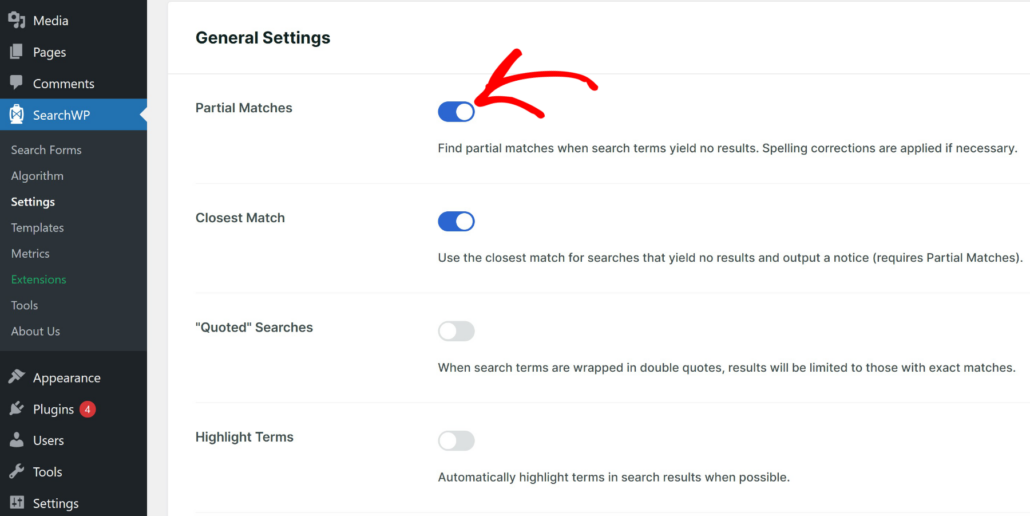
Coincidencias parciales solo se activa para términos de búsqueda que no devuelven resultados exactos. Primero intenta la coincidencia de comodines, por lo que "coffe" muestra "coffee" y "search" devuelve resultados para "searching" y "researcher". Si eso todavía no produce resultados, recurre a la corrección ortográfica, que es como "runing" encuentra "running".
Mientras está allí, también le recomendamos habilitar Coincidencia más cercana. Cuando una búsqueda no devuelve resultados, SearchWP la vuelve a ejecutar automáticamente utilizando el término más cercano y muestra a los visitantes un aviso de estilo "¿Quiso decir...?".
Tenga en cuenta que requiere que las Coincidencias parciales estén activas primero.
Si también desea que coincidan palabras por su raíz compartida, de modo que "run", "running" y "runner" aparezcan juntos, habilite Stemming de palabras clave en la pantalla SearchWP » Algoritmo para cada motor.
Ahora, probemos la búsqueda difusa en su sitio web.
Paso 3: Probar su nueva búsqueda
Para hacerlo, deberá ir a su sitio desde el panel de WordPress.
La forma más rápida de hacerlo es hacer clic en el botón Visitar sitio debajo del nombre de su sitio en la esquina superior izquierda.
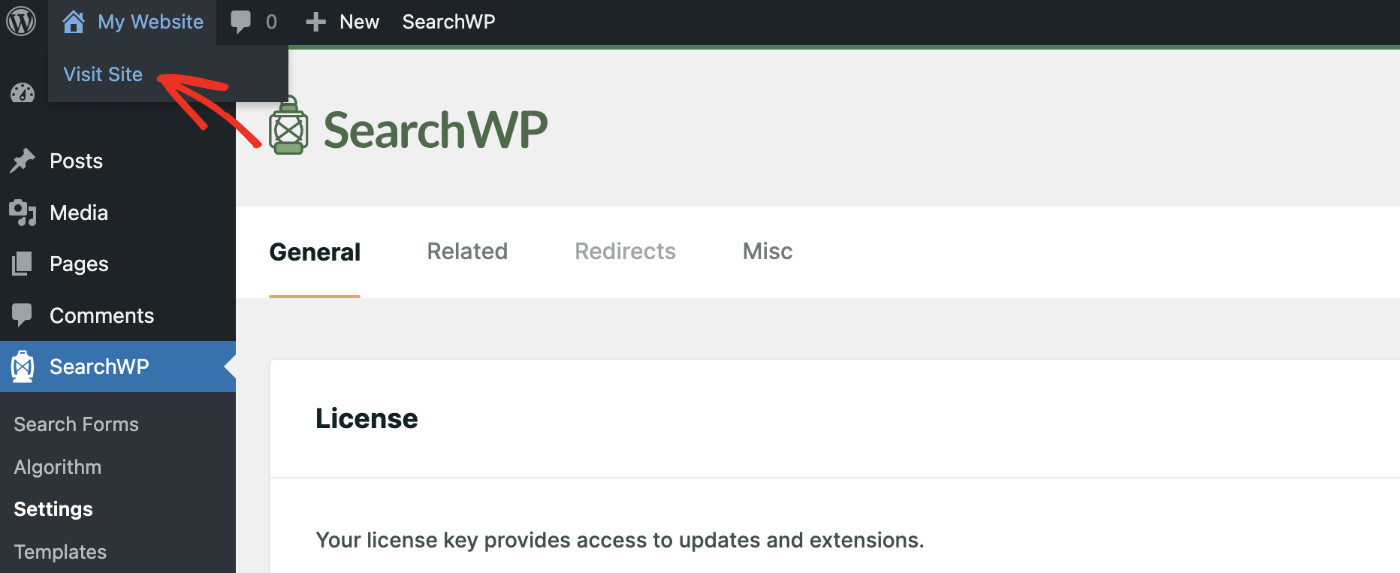
Una vez que llegue a su sitio, ingrese un término de búsqueda que contenga un error tipográfico en un cuadro de búsqueda para verificar si la búsqueda difusa funciona.
Por ejemplo, tenemos un artículo de blog titulado Cómo instalar un tema de WordPress en nuestro sitio de prueba.
Veamos si podemos encontrarlo usando el término de búsqueda intencionadamente mal escrito: "wortpress theame".

Como puedes ver, encontramos la entrada a pesar de que hubo un número considerable de errores tipográficos en nuestra consulta de búsqueda.

O, aquí hay otro ejemplo. Intentemos buscar "e mail makreting".
Tampoco tuvimos problemas para encontrar una entrada sobre marketing por correo electrónico porque la búsqueda difusa está habilitada en nuestro sitio de prueba.

Preguntas frecuentes sobre la búsqueda difusa en WordPress
1. ¿Qué es la búsqueda difusa en WordPress?
La búsqueda difusa es un tipo de búsqueda que devuelve resultados incluso cuando la consulta contiene errores tipográficos o de ortografía. En lugar de requerir una coincidencia exacta, calcula cuán "cercano" está un término de búsqueda al contenido real utilizando algoritmos como la distancia de Levenshtein. SearchWP añade búsqueda difusa a cualquier sitio de WordPress a través de su configuración de algoritmo incorporada, sin necesidad de código.
¿WordPress admite la búsqueda difusa por defecto?
No. La búsqueda nativa de WordPress realiza solo coincidencias exactas de palabras clave: busca en títulos de publicaciones, contenido y extractos una coincidencia precisa, y un error tipográfico devuelve cero resultados. Para añadir búsqueda difusa a WordPress, necesitas un plugin como SearchWP que reemplace la lógica de coincidencia predeterminada con un motor más tolerante.
¿Cómo maneja SearchWP los errores tipográficos en las consultas de búsqueda?
Primero intenta la coincidencia de comodines, por lo que "coffe" muestra "coffee" y "search" devuelve "searching". Si eso aún no da resultados, aplica corrección ortográfica, que es como "runing" encuentra "running". El conmutador opcional Coincidencia más cercana vuelve a ejecutar la búsqueda utilizando el término escrito más cercano y muestra un aviso de estilo "¿Quisiste decir...?".
¿Habilitar la coincidencia difusa ralentizará mi sitio de WordPress?
La lógica de coincidencia de SearchWP se ejecuta contra un índice preconstruido almacenado en tu base de datos, por lo que las búsquedas se mantienen rápidas incluso con la coincidencia difusa activa. El plugin procesa las consultas de manera eficiente sin añadir carga a tu servidor por cada búsqueda de visitante. Según nuestra experiencia, el impacto en el rendimiento es mínimo en sitios de WordPress bien alojados de cualquier tamaño.
¿La búsqueda difusa funciona con productos de WooCommerce?
Sí. Con el complemento SearchWP WooCommerce Integration, SearchWP indexa productos de WooCommerce, incluidos atributos personalizados, SKUs, etiquetas y categorías. Una vez habilitada la coincidencia difusa, los visitantes pueden encontrar productos incluso cuando escriben mal un nombre o buscan por un detalle del producto almacenado en un campo personalizado.
Añadir búsqueda difusa a WordPress significa que tus visitantes dejan de encontrarse con callejones sin salida. Ya sea que estén comprando, leyendo o buscando en tu base de conocimientos, un pequeño error tipográfico no te costará la visita o la venta.
Esperamos que este artículo te haya ayudado a aprender cómo añadir búsqueda difusa a sitios de WordPress. También puedes consultar nuestras guías sobre cómo hacer que los sitios multilingües sean buscables en WordPress y cómo crear un filtro desplegable para productos de WooCommerce.
¿Listo para dejar de perder visitantes por errores tipográficos? Puedes empezar con SearchWP aquí.