
¿Quieres añadir la búsqueda de productos de WooCommerce a la cabecera en WordPress?
Si tienes una tienda WooCommerce, facilitar que tus clientes encuentren productos es clave para mejorar las conversiones.
La barra de búsqueda es una de las herramientas más importantes en cualquier sitio de comercio electrónico porque ayuda a los usuarios a localizar rápidamente los productos que buscan.
Pero tener la búsqueda de productos de WooCommerce enterrada al final de tu página o perdida en las barras laterales puede hacer que este proceso sea más difícil de lo necesario.
Por eso, es una gran idea añadir la búsqueda de productos de WooCommerce a la cabecera. Al hacerla accesible en todo momento, estás optimizando la experiencia de compra de tus clientes.
En este artículo, te mostraremos cómo añadir la búsqueda de productos de WooCommerce a la cabecera en WordPress.
Puntos Clave:
- Por qué es importante añadir una búsqueda de productos a la cabecera.
- Cómo mejorar la búsqueda de productos de WooCommerce para indexar todo el contenido.
- Cómo añadir una búsqueda de productos de WooCommerce a la cabecera en WordPress.
¿Por qué añadir la búsqueda de productos a la cabecera de tu sitio de WordPress?
La cabecera de tu sitio web es uno de los primeros lugares donde los visitantes buscan herramientas de navegación. No importa en qué página esté el visitante, la cabecera siempre es visible, por lo que colocar la barra de búsqueda en la cabecera la hace más accesible.
Imagina que tienes una tienda de electrónica en línea. Cuando un cliente potencial llega a tu página de inicio después de buscar un gadget específico, ve una barra de búsqueda justo en la parte superior de la página. Puede escribir el artículo que desea y ver productos relevantes de inmediato.
Este proceso rápido y fácil reduce las posibilidades de que el cliente se vaya a otro sitio web. Tener una barra de búsqueda en la cabecera ahorra tiempo y hace más probable que el cliente compre, ya que se le dirige directamente a la página del producto que deseaba.
He aquí por qué es necesario añadir una búsqueda de productos de WooCommerce a la cabecera:
- Visibilidad aumentada: Los clientes esperan ver la funcionalidad de búsqueda siempre. Al colocarla en la cabecera de tu sitio web, puedes asegurarte de que sea visible en cada página de tu sitio.
- Mejor experiencia de usuario: Si los clientes no pueden encontrar lo que buscan fácilmente, es probable que abandonen tu tienda. Añadir una barra de búsqueda en la cabecera asegura que los usuarios tengan acceso rápido a las búsquedas de productos.
- Mejora de las conversiones: Las barras de búsqueda pueden reducir la fricción en el proceso de compra. Los clientes que pueden buscar y encontrar lo que necesitan sin esfuerzo son más propensos a convertir.
Cómo mejorar la búsqueda de productos de WooCommerce
Tener una funcionalidad de búsqueda potente puede aumentar significativamente la posibilidad de tener un negocio en línea exitoso. La barra de búsqueda actúa como un vendedor para tu tienda en línea, ayudando a los clientes a encontrar rápidamente exactamente lo que necesitan sin tener que navegar por interminables páginas de productos.
Si bien la función de búsqueda predeterminada de WooCommerce hace un trabajo adecuado, no siempre indexa los datos cruciales del producto en los que confían los clientes, como etiquetas de productos, atributos, variaciones o incluso reseñas de clientes. Sin ellos, los usuarios pueden tener dificultades para localizar artículos específicos, lo que puede resultar en oportunidades de venta perdidas.
Aquí es donde SearchWP resulta útil. Es el plugin de búsqueda más avanzado para WordPress y amplía la funcionalidad de búsqueda de WooCommerce al permitirle indexar datos importantes del producto, como categorías, etiquetas, descripciones y atributos.
Estas son otras características clave de SearchWP que lo hacen integral para su negocio en línea:
- Seguimiento de la actividad de búsqueda en el sitio: SearchWP le permite rastrear cada búsqueda realizada en su tienda WooCommerce, ofreciendo información invaluable sobre el comportamiento del cliente. Al analizar estos datos, puede comprender mejor qué productos buscan sus visitantes e identificar oportunidades para refinar su oferta de productos o promociones.
- PDF y documentos buscables: SearchWP hace que los archivos de documentos, como PDF y otros documentos de Office, sean completamente buscables. Si su tienda WooCommerce incluye artículos como manuales, guías o especificaciones de productos, esto garantiza que los clientes puedan encontrar fácilmente la información que necesitan sin tener que descargar y abrir cada documento manualmente.
- Orden personalizado de resultados de búsqueda: SearchWP le permite establecer un orden personalizado para los resultados de búsqueda, priorizando productos o páginas específicas según su relevancia para sus objetivos comerciales. Ya sea que desee resaltar los artículos más vendidos, el contenido destacado o las novedades, esta flexibilidad garantiza que los visitantes vean sus productos más importantes primero.
- Resultados de búsqueda en vivo: La función de búsqueda en vivo de SearchWP mejora la experiencia del usuario al mostrar los resultados de búsqueda en tiempo real a medida que los clientes escriben. Esta retroalimentación instantánea reduce el tiempo que los usuarios dedican a buscar, ayudándoles a encontrar rápidamente los productos o el contenido que buscan, lo que en última instancia aumenta la participación y las ventas.
- Página de resultados de búsqueda personalizada: Con SearchWP, puede personalizar completamente su página de resultados de búsqueda de WooCommerce para que se adapte mejor a las necesidades de sus clientes. Ya sea que desee mejorar el diseño, agregar filtros o mostrar información adicional del producto, puede hacerlo fácilmente con SearchWP.
Entonces, sigamos los siguientes pasos para configurar SearchWP para su sitio.
Paso 1: Instalación de SearchWP
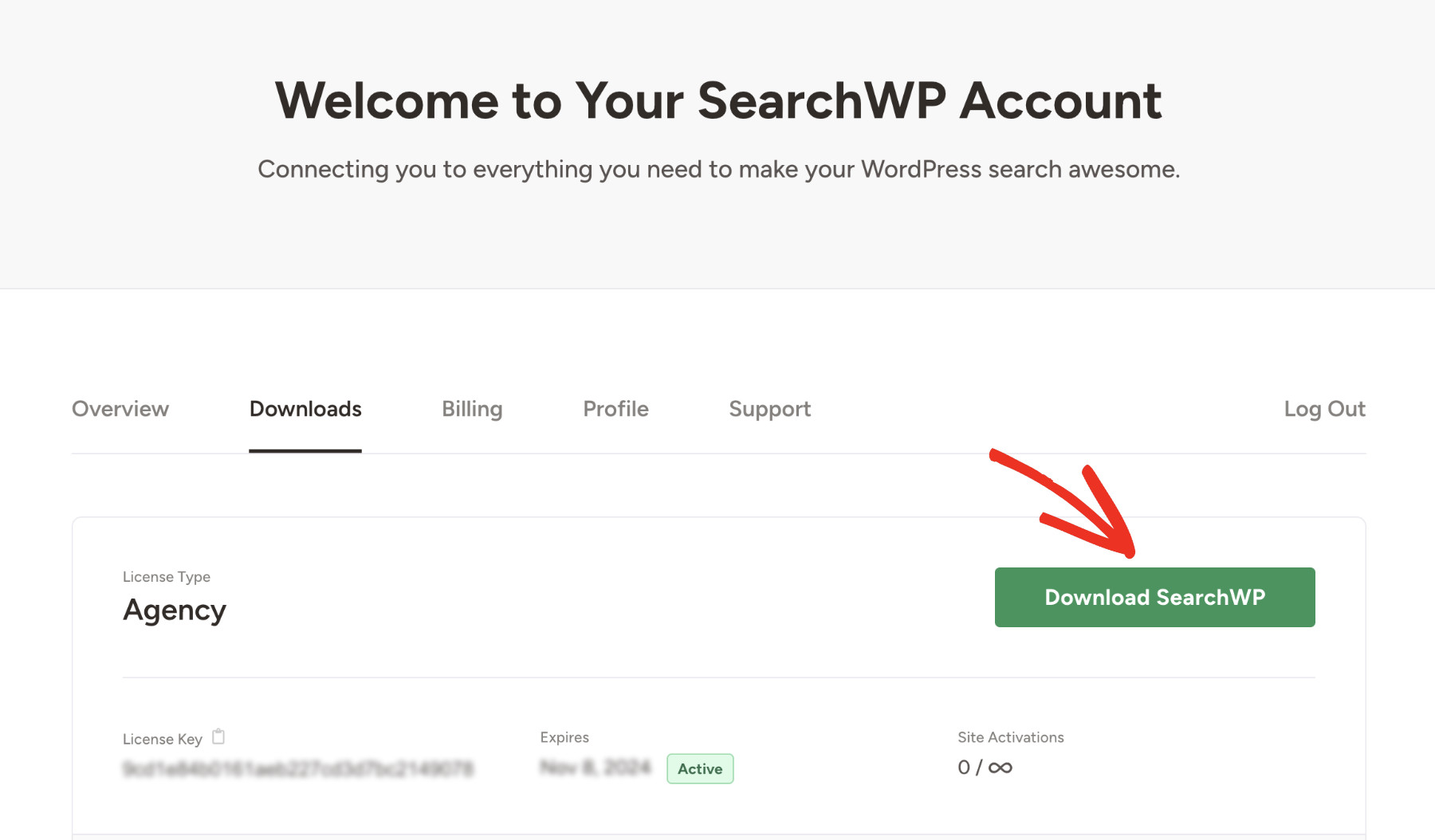
Primero, visite el sitio web de SearchWP para obtener su copia del plugin. Luego, inicie sesión en su cuenta y descargue el archivo zip del plugin desde la pestaña Descargas de su perfil.
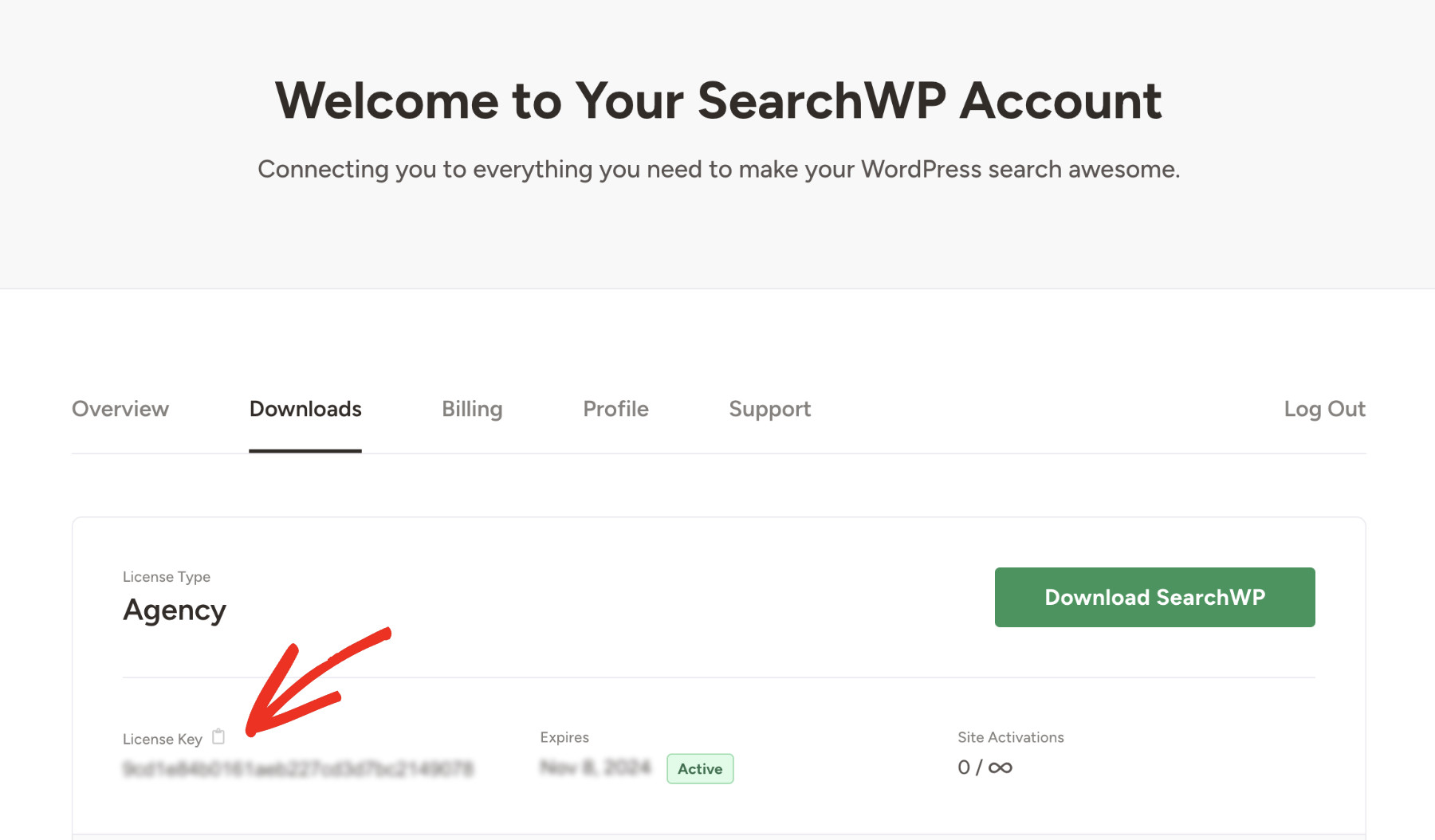
En la misma página, copie su clave de licencia, que necesitará más adelante.
Ahora instale y active el plugin SearchWP como cualquier otro plugin de WordPress.
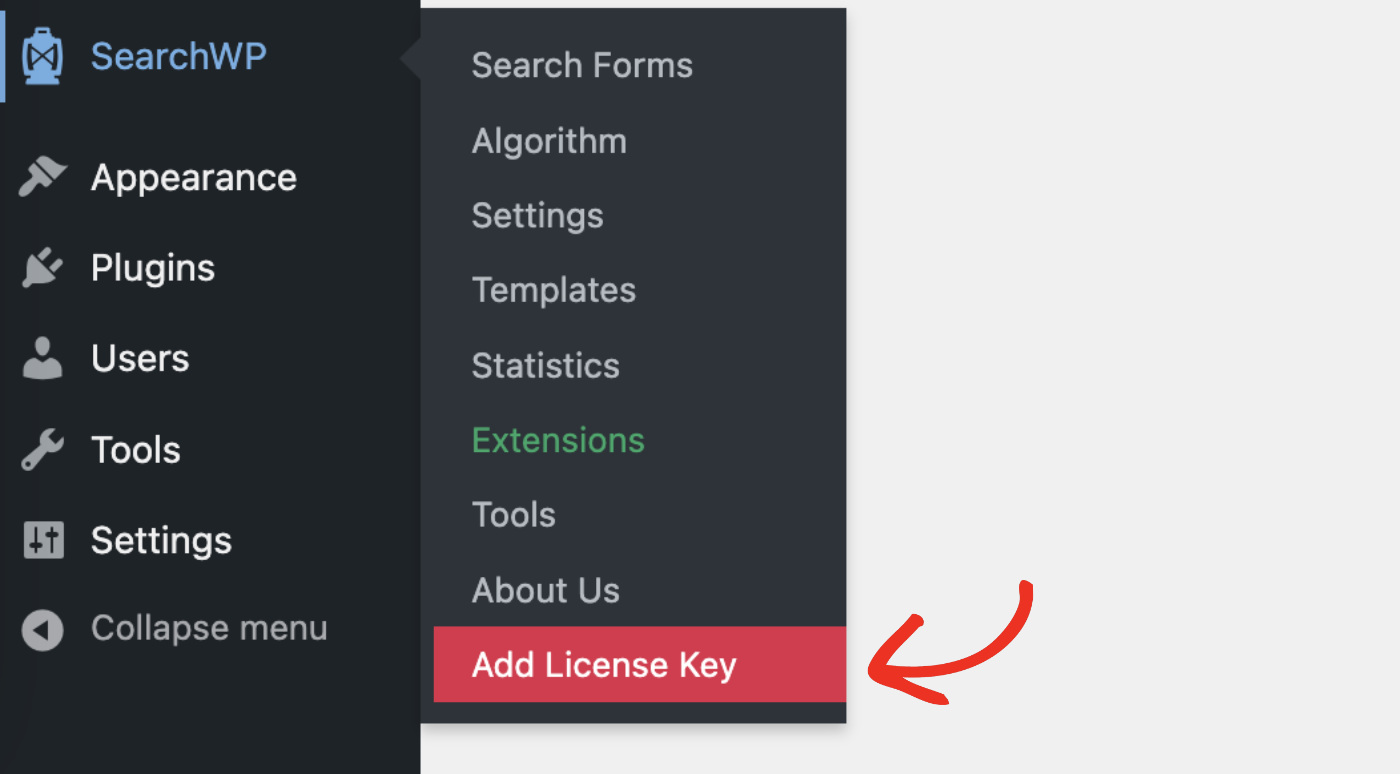
En su panel de WordPress, verá un nuevo elemento de menú llamado "SearchWP". Haga clic en él y luego en "Agregar clave de licencia".
Pega tu clave copiada en el campo “Clave de licencia” y haz clic en “Verificar clave”.

Si todo ha funcionado correctamente, verás la verificación confirmada y la información de tu paquete mostrada.
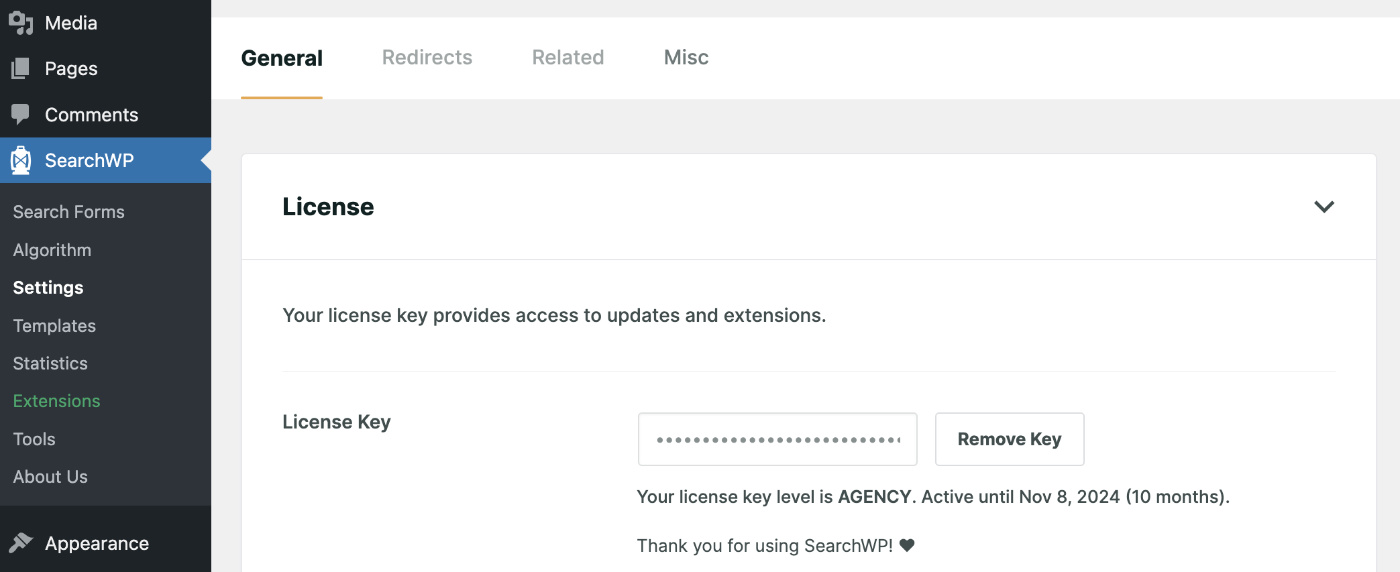
Felicitaciones, ha instalado correctamente SearchWP en su sitio web.
Paso 2: Configuración de la integración de WooCommerce
Ahora que SearchWP se ha instalado y activado correctamente, necesitamos instalar la extensión WooCommerce de SearchWP para asegurarnos de que todo el contenido de WooCommerce pueda ser indexado correctamente.
Puedes hacerlo visitando SearchWP > Extensiones, encontrando la Integración de WooCommerce en la lista y haciendo clic en “Instalar”.
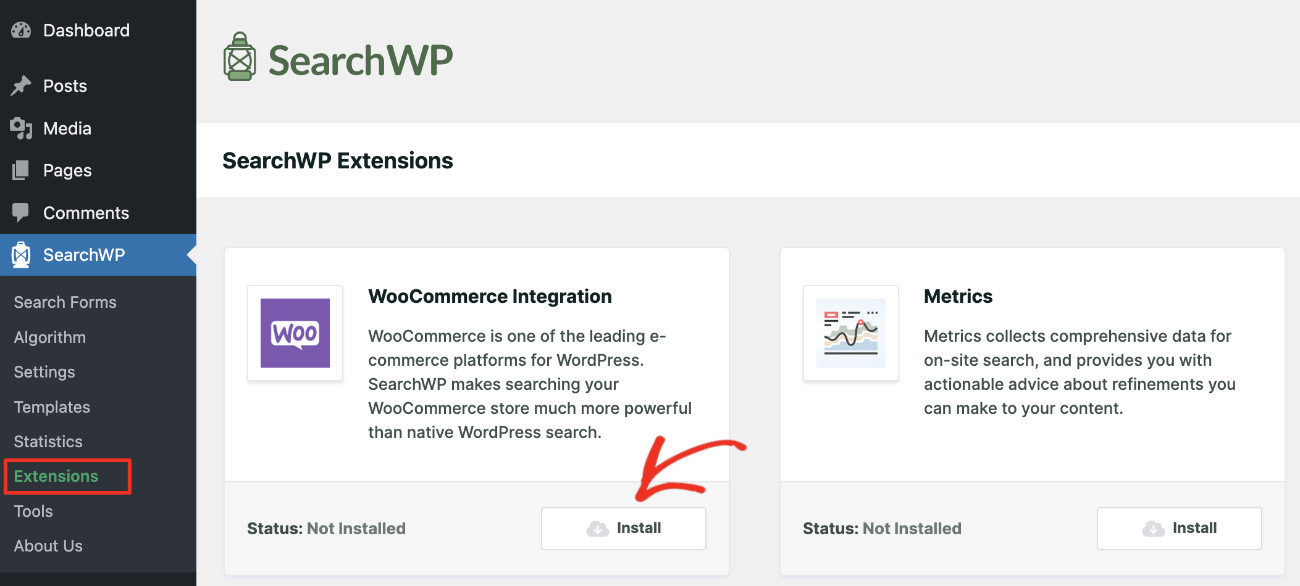
Verás que se instala y activa correctamente en unos momentos. Hacer esto asegurará que todos los productos de WooCommerce sean accesibles para SearchWP.
A continuación, te mostraremos cómo añadir la búsqueda de productos de WooCommerce a la cabecera, pero antes de eso, necesitas configurar el motor de búsqueda.
Paso 3: Personalizar el motor de búsqueda
Una vez instalado, SearchWP reemplaza automáticamente la búsqueda predeterminada de WordPress. Además, te da control total sobre cómo quieres que el motor de búsqueda encuentre contenido en tu sitio.
Puedes seleccionar diferentes fuentes, ajustar la relevancia de cada producto o atributo de contenido, e incluso tener múltiples motores de búsqueda.
Para personalizar tu motor de SearchWP, haz clic en SearchWP > Algoritmo en la barra lateral izquierda de tu panel de WordPress.
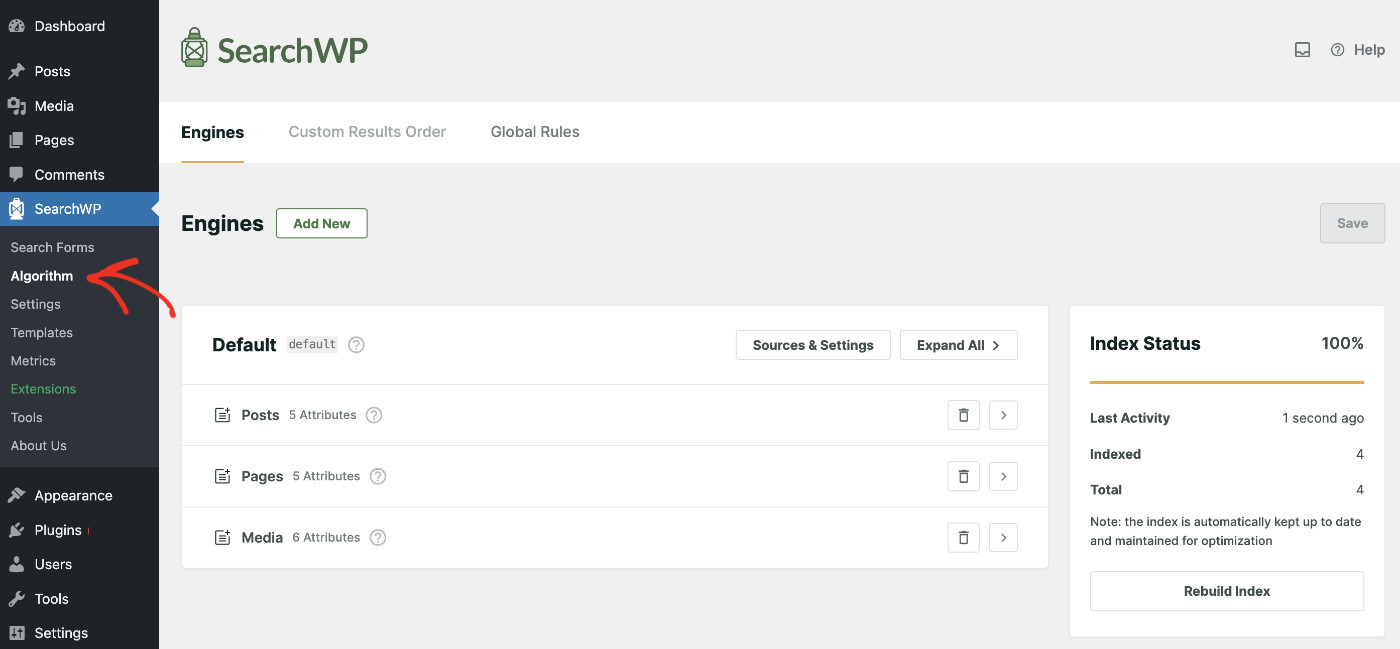
Para configurar una búsqueda de productos de WooCommerce, haz clic en “Fuentes y configuración”.

Aparecerá una ventana modal con una lista de fuentes para elegir. Selecciona “Productos” de la lista. Haz clic en “Hecho” después de elegir las fuentes que te interesan.

Luego haz clic en “Guardar” para que SearchWP pueda empezar a reconstruir tu índice de búsqueda basándose en la nueva configuración.

Finalmente, es hora de mostrar tu widget de búsqueda de productos de WooCommerce personalizado en tu sitio web. Hablemos de cómo puedes hacer esto en el siguiente paso.
Cómo añadir la búsqueda de productos de WooCommerce a la cabecera en WordPress
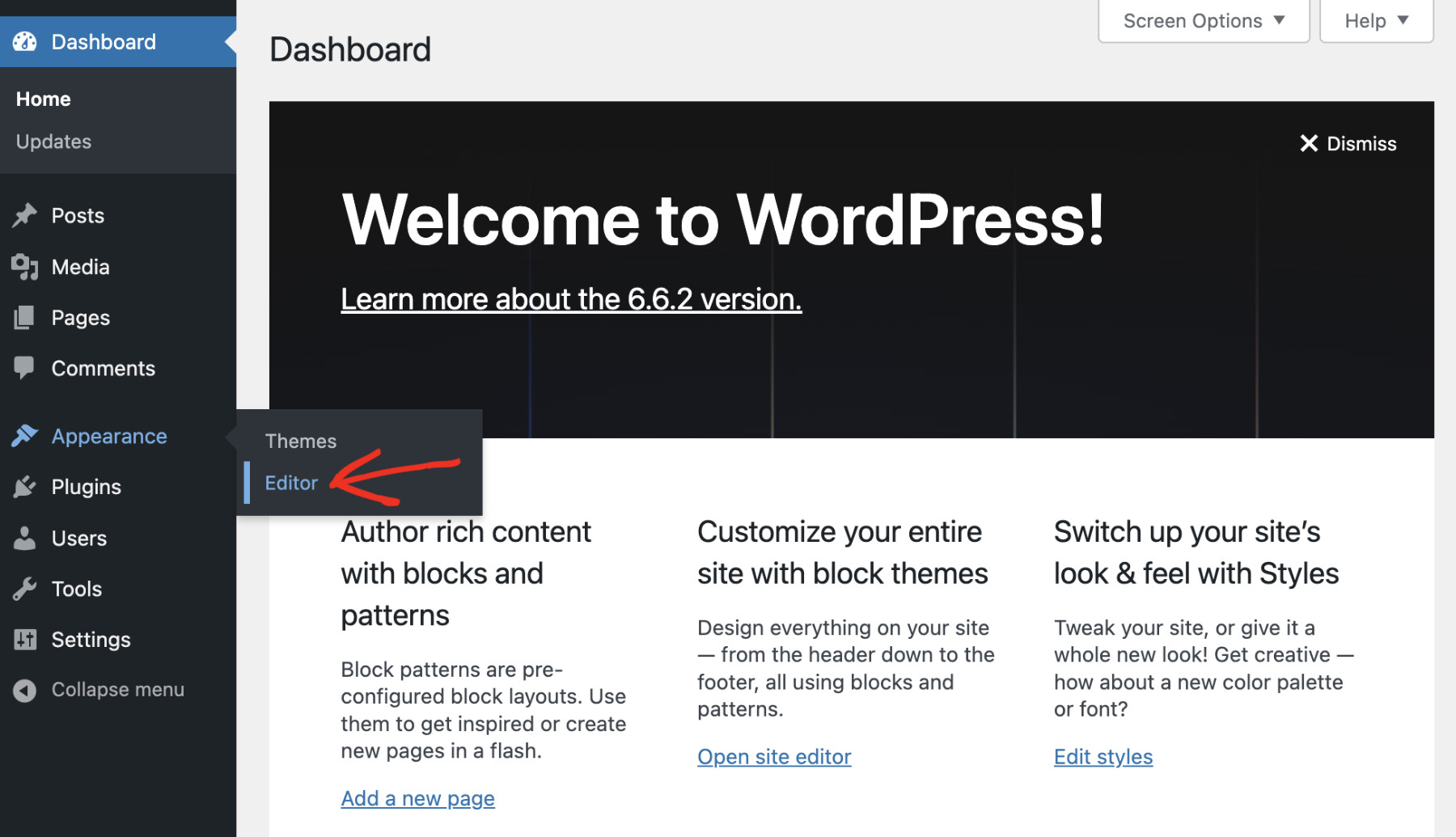
Para añadir la búsqueda de productos de WooCommerce a la cabecera de tu sitio, visita tu panel de administración de WordPress. Desde allí, navega a Apariencia > Editor.
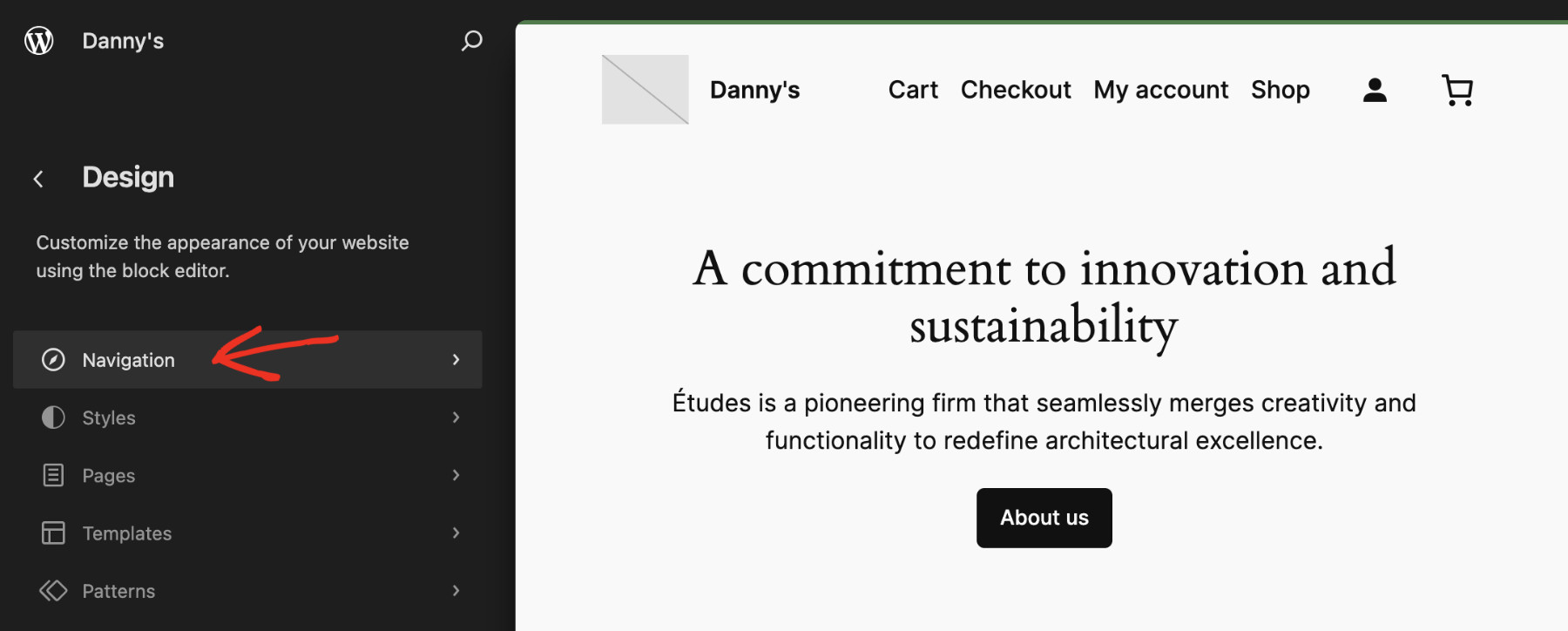
Ahora, selecciona “Navegación” en el menú del lado izquierdo.
Luego, haz clic en los tres puntos verticales junto a Navegación y selecciona “Editar” para habilitar la personalización.
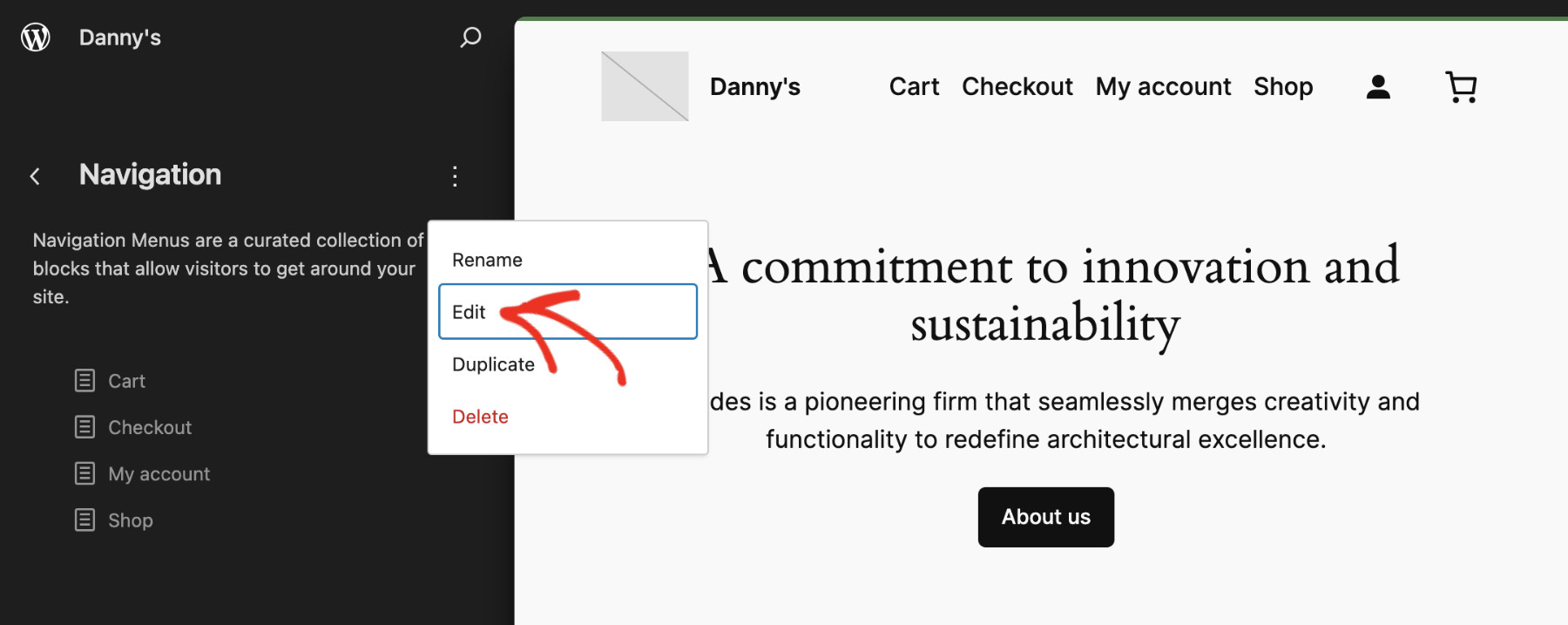
Verás que todos los elementos del menú se muestran aquí en esta página. Para añadir un nuevo elemento, haz clic en el icono “+ Añadir bloque”.
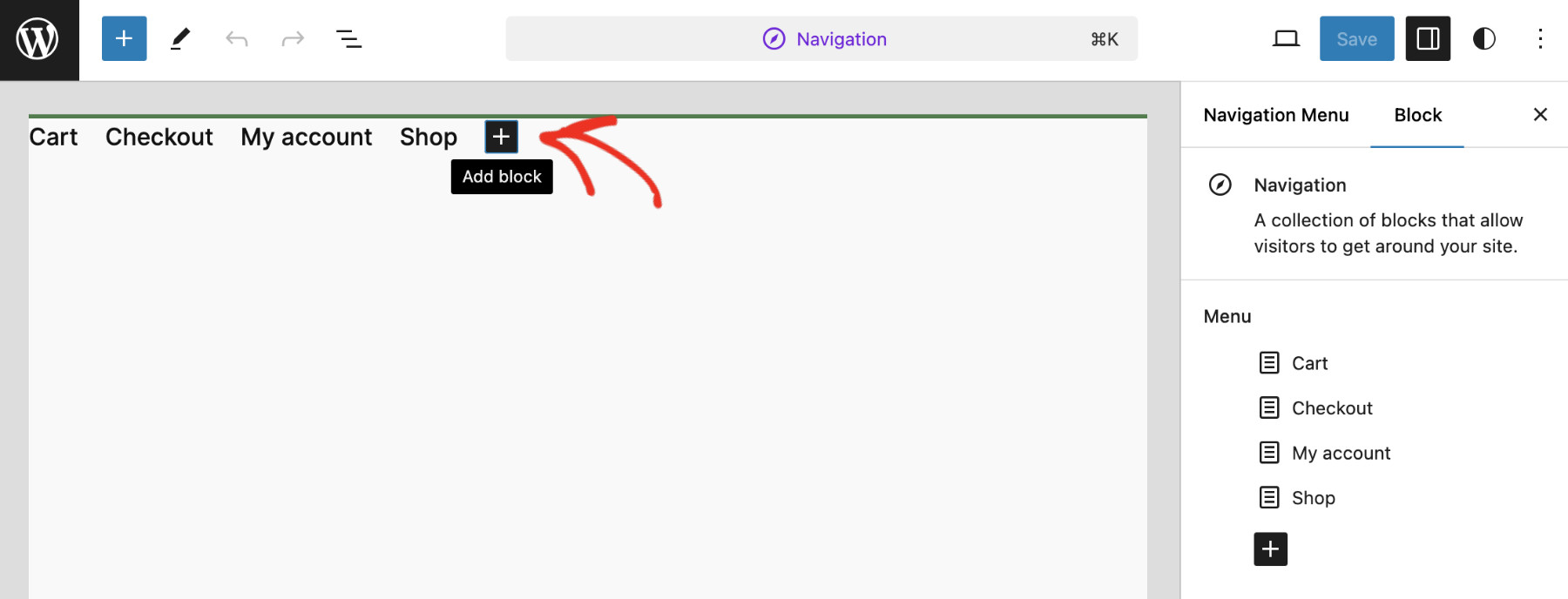
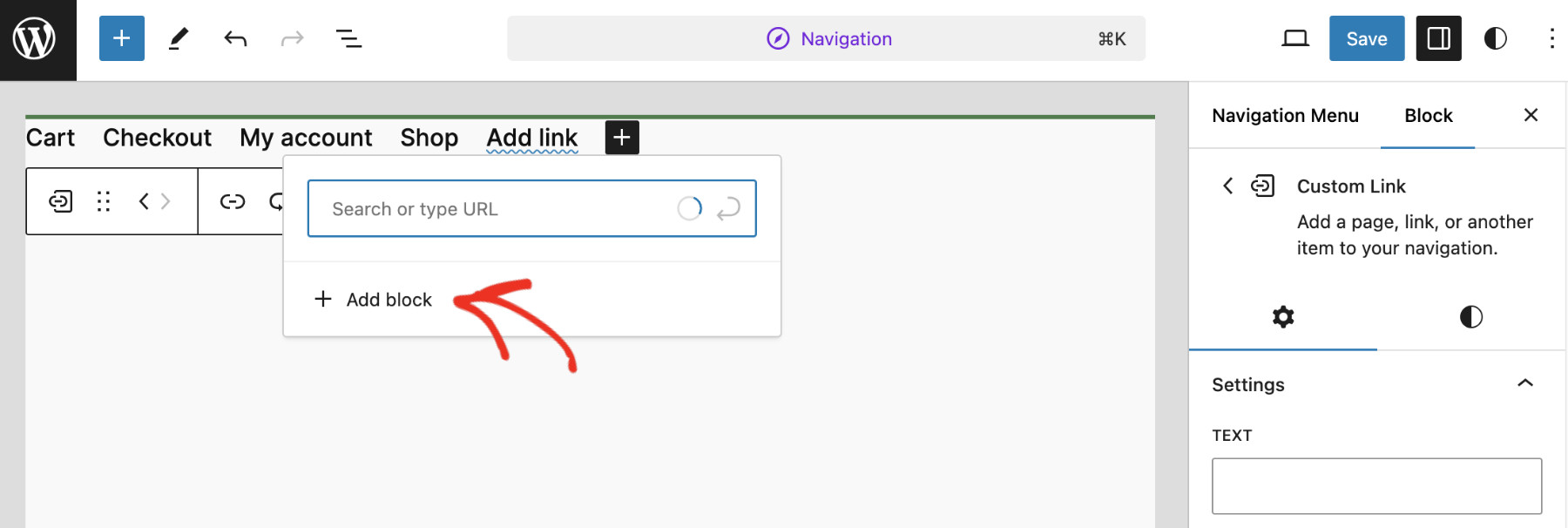
Desde este menú desplegable, haz clic en “+ Añadir bloque”.
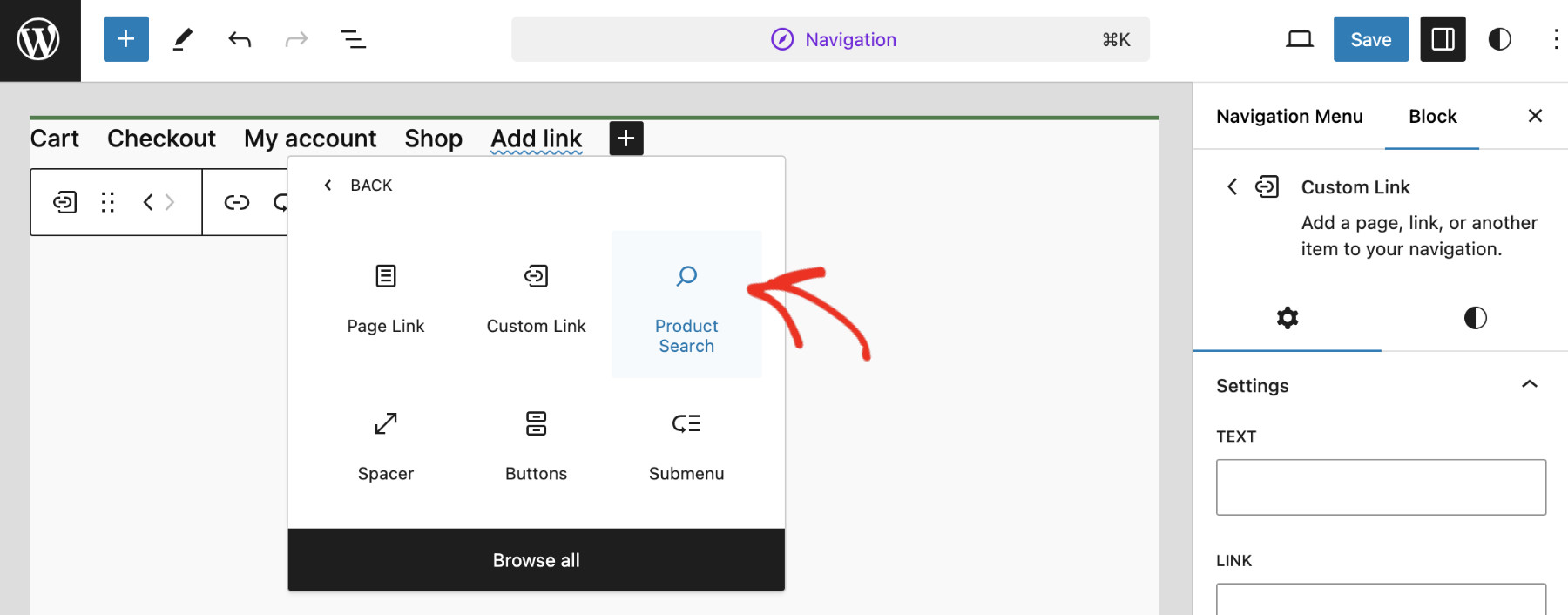
Deberías ver el bloque “Búsqueda de productos” listado aquí. Haz clic en él para seleccionarlo. Si no ves ningún bloque de búsqueda, haz clic en “Explorar todo” para encontrar el bloque deseado.
Esto añadirá la búsqueda de productos de WooCommerce a la cabecera de tu sitio de WordPress. Puedes personalizar el formulario de búsqueda si es necesario. Luego, haz clic en “Guardar” para aplicar los cambios.
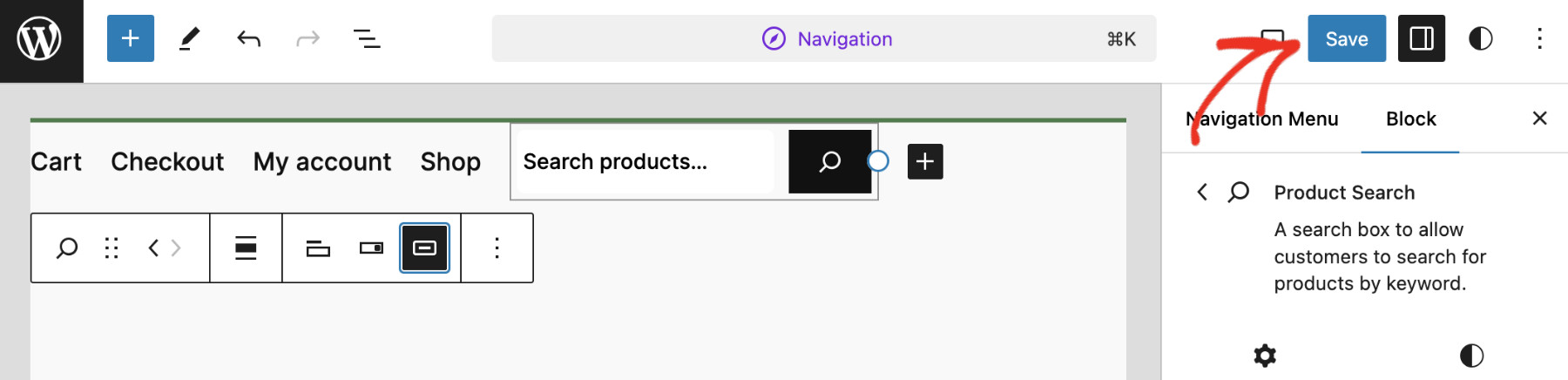
Finalmente, visita el frontend de tu sitio web para ver la búsqueda de productos de WooCommerce recién añadida en acción.

Conclusión
Esperamos que pueda agregar con éxito la búsqueda de productos de WooCommerce al encabezado de su sitio de WordPress. Tener una búsqueda siempre accesible mejora tanto la experiencia del usuario como su tasa de conversión para su tienda. Y al contar con las funciones avanzadas de SearchWP, puede asegurarse de que sus clientes siempre encuentren los productos adecuados de forma rápida y sencilla.
Obtenga SearchWP hoy mismo ¡para mantenerse por delante de sus competidores!