

La mayoría de los consejos para una búsqueda lenta en WordPress la tratan como un sitio web lento, por eso rara vez ayudan. El retraso suele estar en la consulta de la base de datos que se ejecuta cada vez que un visitante presiona buscar.
Por defecto, WordPress convierte cada palabra de búsqueda en un patrón como %palabra% y lo compara con el título, el extracto y el contenido de tus publicaciones y páginas. Comprimir imágenes o añadir una CDN acelera la carga de las páginas, pero ninguna de las dos cosas acorta esa búsqueda.
La forma de acelerar la búsqueda de WordPress es evitar que esa exploración ocurra en cada consulta. Un índice de búsqueda hace el trabajo con antelación, para que WordPress pueda buscar palabras coincidentes en lugar de leer cada publicación.
En este artículo, te mostraremos 7 correcciones que se centran en la consulta de búsqueda en sí, en orden de impacto, además de cómo saber cuáles necesita tu sitio.
¿Por qué la búsqueda de WordPress es tan lenta?
La búsqueda integrada de WordPress ejecuta una consulta de base de datos nueva cada vez que alguien busca.
Esa consulta toma cada palabra que el visitante escribió y la compara con el título, el extracto y el contenido de las publicaciones en tus tipos de publicación buscables.
El comodín % al principio de cada patrón es lo que la hace lenta. Según la documentación de MySQL sobre índices, un índice normal no se puede usar para una coincidencia que comience con un comodín, por lo que la base de datos tiene que leer el texto.
Piensa en un bibliotecario que lee cada libro del estante cada vez que alguien pregunta sobre un tema, en lugar de consultar el catálogo de fichas. En un blog pequeño, nadie nota la espera.
A medida que tu sitio crece hasta cientos o miles de publicaciones, páginas y productos, cada búsqueda tiene más texto que leer.
Las búsquedas más largas también cuestan más, porque WordPress añade otro conjunto de coincidencias por cada palabra adicional y requiere que todas coincidan.
Ahora, veamos las siete correcciones a continuación para acelerar la consulta de búsqueda en sí.
7 Formas de Acelerar la Búsqueda de WordPress
Estas correcciones están ordenadas por impacto, comenzando con la que te indica dónde centrarte. Aquí tienes un vistazo rápido a las 7 formas.
- Identifica primero qué ralentiza tu búsqueda
- Reemplaza el escaneo de la base de datos con un índice de búsqueda
- Busca solo el contenido que los visitantes necesitan
- Añade una caché de objetos persistente
- Evita que la indexación compita con los visitantes
- Haz que la búsqueda parezca instantánea con la búsqueda en vivo
- Actualiza PHP y tu base de datos, luego considera el alojamiento
1. Encuentra primero qué está ralentizando tu búsqueda
Antes de cambiar nada, ayuda ver a dónde va el tiempo.
Existen plugins gratuitos para WordPress que listan las consultas de la base de datos en cada página y marcan las lentas. También muestra qué plugin, tema o parte del núcleo de WordPress es responsable de cada consulta.
Después de instalarlo, realiza una búsqueda en tu sitio y abre el menú Query Monitor en la barra de herramientas de administración.
Si la consulta de búsqueda es la más lenta de la página, las correcciones 2 a 5 ayudarán más. Si el propio servidor es el cuello de botella, salta a la corrección 7.
Si la consulta de otro plugin es la más lenta, revisa la configuración de ese plugin o pregunta primero a su desarrollador.
Y si la búsqueda no devuelve nada en absoluto, en lugar de resultados lentos, nuestra guía sobre cómo arreglar que la búsqueda de WordPress no funcione cubre ese problema.
2. Reemplaza el escaneo de la base de datos con un índice de búsqueda
La mayor ganancia de velocidad proviene de no escanear las publicaciones en el momento de la búsqueda en absoluto.
Un plugin de b uevoacute;squeda con su propio índice lee tu contenido una vez, con antelacioacute;n, y almacena cada palabra en una tabla de consulta.
Cuando alguien busca, el plugin consulta esas palabras en lugar de leer cada publicacioacute;n. Recomendamos SearchWP para esto.

SearchWP es el mejor plugin de b uevoacute;squeda de WordPress, confiado por maacute;s de 50.000 propietarios de sitios web. Construye un índice de b uevoacute;squeda dentro de tu propia base de datos de WordPress y se encarga de la b uevoacute;squeda predeterminada de tu sitio, sin necesidad de cambios en el tema.
Estas son algunas de las caracteriacute;sticas clave que ofrece SearchWP y que ayudan con la velocidad de b uevoacute;squeda:
- Su propio índice de b uevoacute;squeda. SearchWP almacena el contenido de las fuentes que elijas en tablas de índice dedicadas, por lo que una b uevoacute;squeda consulta palabras en lugar de escanear publicaciones.
- Indexacioacute;n en segundo plano. El contenido nuevo y actualizado se indexa automaacute;ticamente despueacute;s de guardarlo, en breves pasadas en segundo plano.
- Control sobre lo que se indexa. T uevoacute; decides queacute; tipos de contenido y campos incluye cada motor de b uevoacute;squeda, lo que mantiene el índice optimizado.
- B uevoacute;squeda Ajax en vivo. Los resultados aparecen en un desplegable mientras los visitantes escriben, por lo que ven coincidencias antes de presionar Enter.
Para empezar, regiacute;strate en el sitio web de SearchWP y ve a la pestantilde;a Descargas en tu cuenta. Desde alliacute;, descarga el archivo ZIP del plugin y copia tu clave de licencia.

A continuacioacute;n, querraacute;s instalar y activar el plugin en tu sitio de WordPress.
Despueacute;s de la activacioacute;n, haz clic en Iniciar asistente de incorporacioacute;n y sigue las instrucciones en pantalla. Una vez finalizada la configuracioacute;n, SearchWP crea su índice en segundo plano.
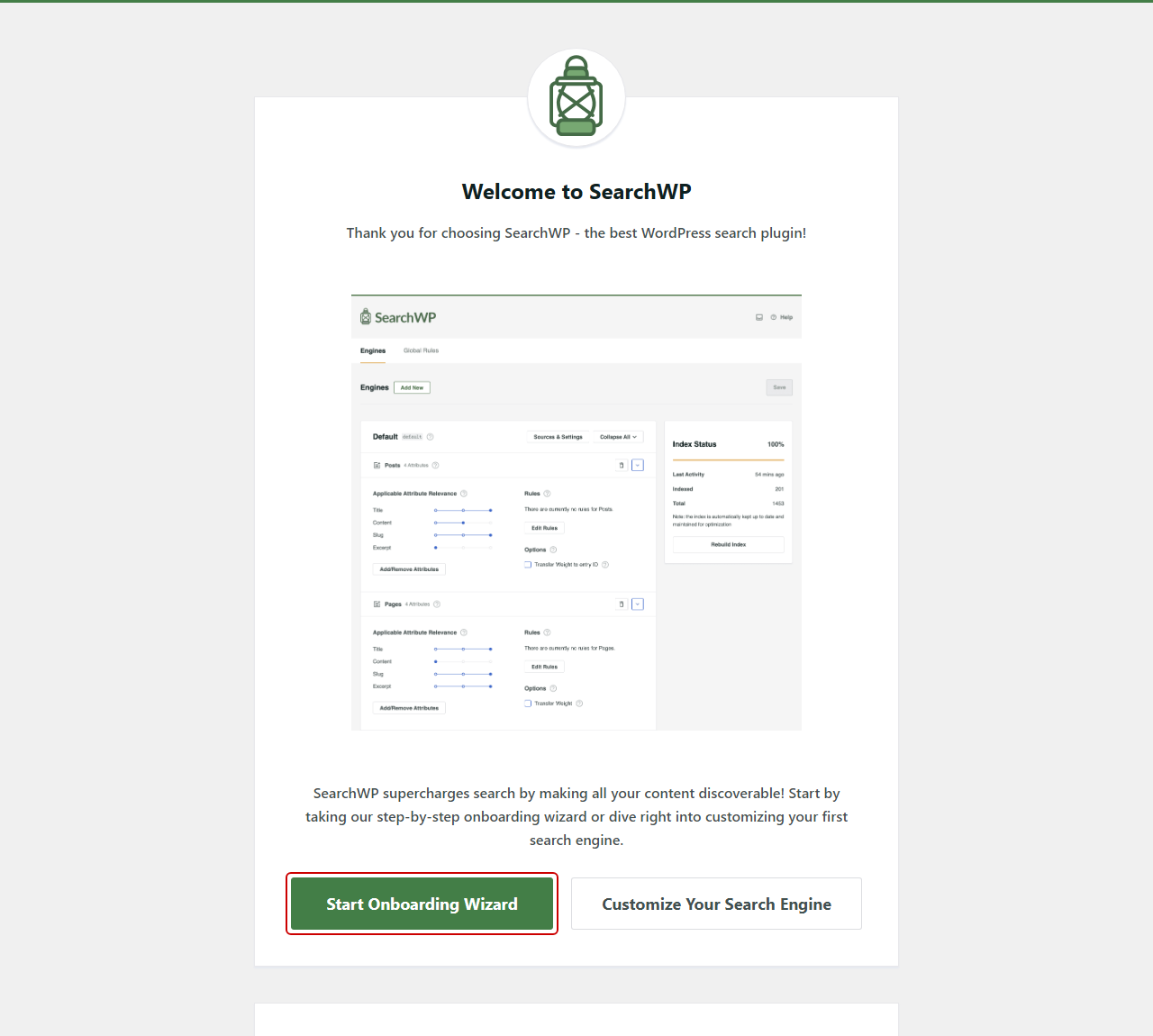
A partir de entonces, las b uevoacute;squedas a traveacute;s del formulario de b uevoacute;squeda estaacute;ndar de tu sitio pasan por el índice de SearchWP en lugar del escaneo predeterminado.
3. Busca solo el contenido que los visitantes necesitan
Un índice más pequeño tiene menos entradas que comprobar en cada búsqueda.
SearchWP solo indexa las fuentes que habilitas en cada motor, por lo que vale la pena recortar cualquier cosa que los visitantes nunca busquen.
Para hacer eso, ve a SearchWP aquo; Algoritmo y haz clic en Fuentes y configuracioacute;n.

Desde alliacute;, desmarca cualquier fuente que tus visitantes no necesiten, como Comentarios si estaacute; habilitado, y haz clic en Hecho.
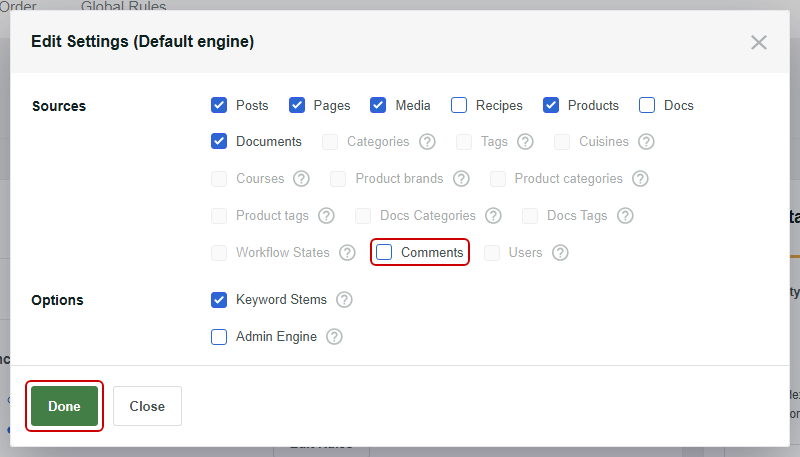
A continuacioacute;n, haz clic en Agregar/Quitar atributos en una fuente para elegir queacute; campos se indexan. Cuando hayas terminado, haz clic en Hecho para guardar tus cambios.
Despueacute;s de eso, haz clic en Guardar, luego haz clic en Reconstruir índice y confirma la indicacioacute;n para que SearchWP reconstruya el índice con tu nueva configuracioacute;n.
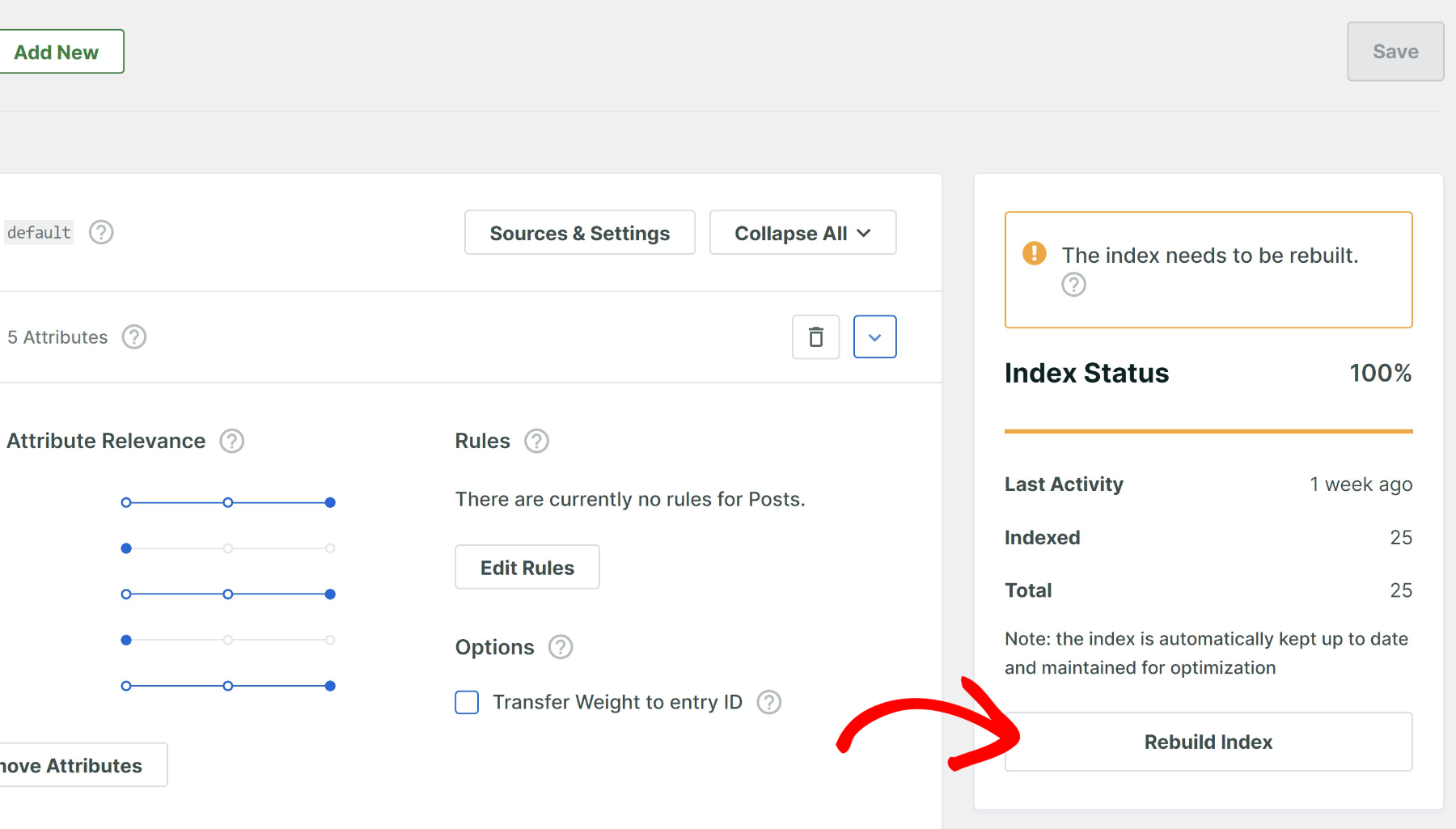
Para un tutorial completo, consulta nuestra guiacute;a sobre limitar la b uevoacute;squeda a tipos de publicacioacute;n especiacute;ficos.
4. Añade una caché de objetos persistente
Una cacheacute; de objetos almacena los resultados de las consultas a la base de datos en memoria, para que WordPress pueda reutilizarlos en lugar de preguntar a la base de datos de nuevo.
WordPress ya almacena en caacute;che los resultados de sus propias consultas de publicacioacute;n, incluidas las b uevoacute;squedas. Sin embargo, sin una caacute;che de objetos persistente, esa caacute;che se desecha tan pronto como la paacute;gina termina de cargarse.
Una caacute;che persistente como Redis o Memcached mantiene esos resultados entre visitas, por lo que una b uevoacute;squeda repetida predeterminada de WordPress puede omitir la base de datos. Muchos hosts ofrecen uno de ellos, por lo que vale la pena preguntar al tuyo.
WordPress restablece sus resultados de consulta cacheados cada vez que se añade o actualiza una entrada, por lo que las mayores ganancias se notan en sitios donde el contenido no cambia a menudo.
Si SearchWP ejecuta tu búsqueda, su búsqueda en el índice se ejecuta cada vez. La caché de objetos aún puede acelerar las otras consultas de la página.
5. Evita que la indexación compita con los visitantes
Un índice de búsqueda tiene que ser construido y mantenerse actualizado, y ese trabajo se ejecuta en el mismo servidor que usan tus visitantes.
SearchWP indexa en segundo plano, en pasadas que se detienen después de 60 segundos y luego continúan donde lo dejaron. En alojamiento compartido, puedes hacer que cada una de esas pasadas sea más ligera.
Para hacerlo, ve a SearchWP » Ajustes y haz clic en la pestaña Varios. Luego, activa Reducir Carga del Indexador, que procesa menos datos por pasada de índice.
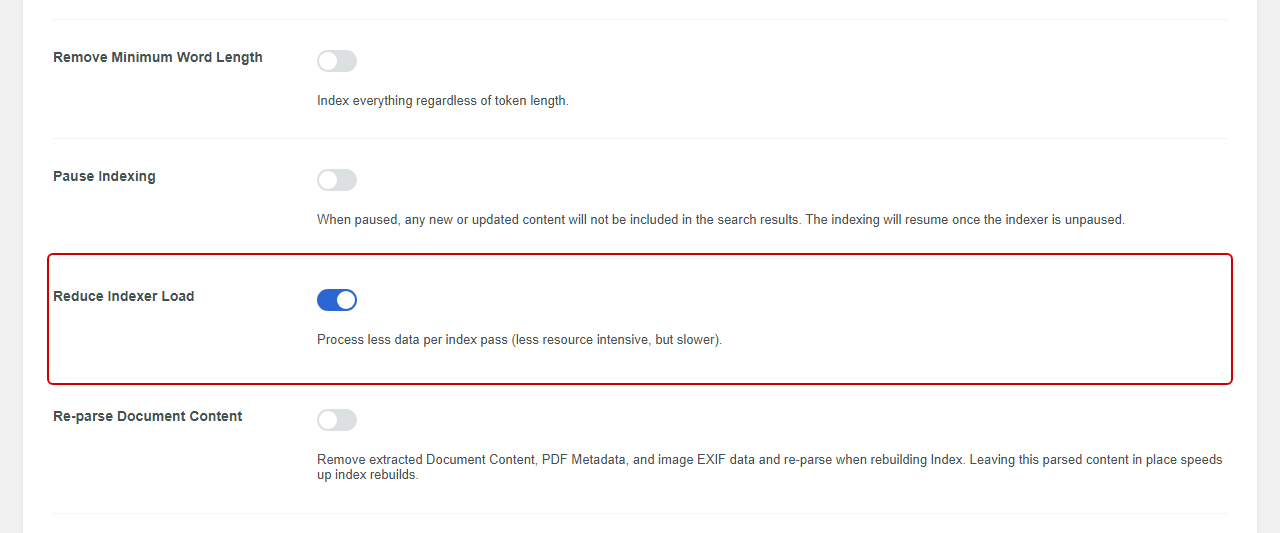
La indexación tarda más con esto activado, pero ejerce menos presión sobre tu servidor mientras los visitantes navegan.
Mientras estás en esa pestaña, deja Reprocesar Contenido de Documentos desactivado. Mantener el texto de PDF y documentos ya extraído en su lugar acelera las reconstrucciones del índice.
También querrás dejar Eliminar Longitud Mínima de Palabra desactivado. Cuando está activado, SearchWP también indexa palabras de menos de 3 caracteres, lo que hace que el índice sea más grande.
En la pestaña General, Coincidencias Parciales solo busca palabras parciales cuando una palabra de búsqueda no tiene una coincidencia exacta en el índice. Por lo tanto, dejarlo activado añade poco trabajo a las búsquedas donde cada palabra ya coincide.
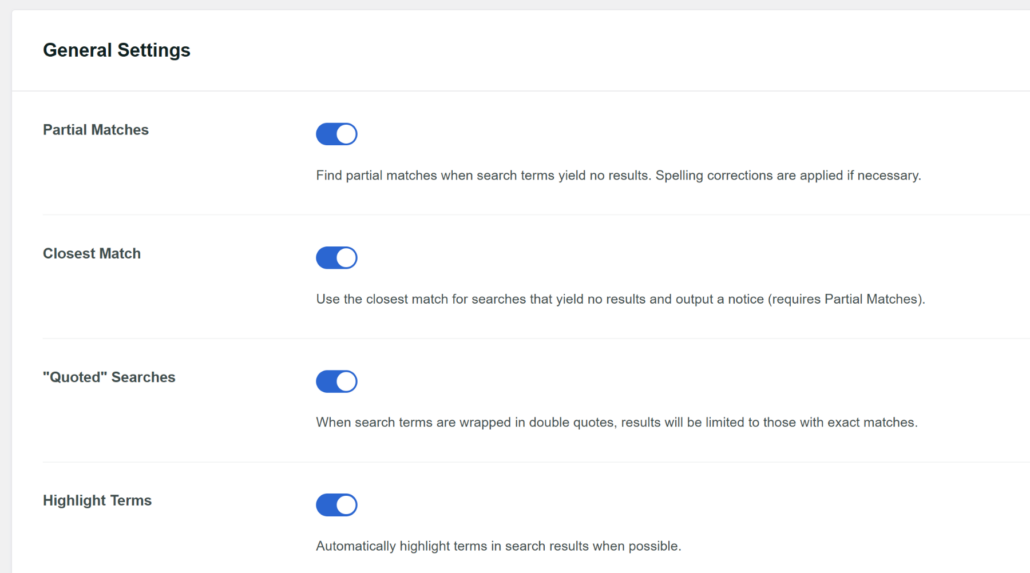
Puedes leer sobre cada opción en estas pestañas en la documentación de ajustes de SearchWP.
Si tu sitio tiene una gran biblioteca de PDF, el análisis de documentos puede ser la parte más pesada de la indexación. La extensión SearchWP Xpdf Integration cambia a la herramienta Xpdf pdftotext, que es más rápida y precisa que el analizador de PDF integrado de SearchWP en archivos difíciles de analizar, siempre que tu host pueda ejecutarla.
Nuestra documentación de Xpdf Integration explica la configuración. Para hosts donde el análisis de PDF local tiene problemas, la extensión Offsite PDF Parsing (Pro y superior) envía la extracción de texto a un servidor remoto en su lugar.
6. Haz que la búsqueda sea instantánea con Búsqueda en Vivo
La búsqueda en vivo no hará que la consulta de la base de datos sea más corta, pero cambia la rapidez con la que se siente la búsqueda.
La extensión SearchWP Live Ajax Search muestra los resultados en un desplegable mientras los visitantes escriben, para que vean las coincidencias antes de pulsar Intro.

Por defecto, también espera hasta que un visitante pausa la escritura durante 300 milisegundos y ha introducido al menos 3 caracteres. Eso evita que tu servidor ejecute una nueva búsqueda en cada pulsación de tecla.
SearchWP Live Ajax Search está incluido con cada plan de SearchWP. Nuestra guía sobre cómo añadir búsqueda de autocompletado en vivo cubre la configuración y enumera todas las opciones.
7. Actualiza PHP y tu base de datos, luego considera el hosting
Las versiones obsoletas de PHP y de la base de datos pueden ralentizar todo tu sitio, incluida la búsqueda.
WordPress recomienda PHP 8.3 o superior y MySQL 8.0 o MariaDB 10.11 o superior. Tu host puede decirte qué versiones usa tu sitio, y muchos te permiten cambiar las versiones de PHP desde el panel de control de alojamiento.
La actualización de tu plan de hosting es lo último. Si Query Monitor sigue mostrando consultas lentas después de las correcciones anteriores, es posible que tu servidor no tenga suficientes recursos para tu tráfico.
Preguntas Frecuentes
¿Por qué mi búsqueda de WordPress es tan lenta?
La búsqueda de WordPress suele ser lenta porque lee el contenido en cada búsqueda. La búsqueda predeterminada compara cada palabra de búsqueda con el título, el extracto y el contenido de tus publicaciones, por lo que hace más trabajo a medida que tu sitio crece.
Un índice de búsqueda soluciona esto al realizar ese trabajo con antelación.
¿Un plugin de caché acelera la búsqueda de WordPress?
Un plugin de caché ayuda menos de lo que esperarías, porque cada búsqueda crea una URL diferente. WP Rocket, por ejemplo, no almacena en caché los resultados de búsqueda por defecto.
Una caché de objetos persistente como Redis puede ayudar a las búsquedas predeterminadas repetidas de WordPress, aunque WordPress restablece esos resultados cacheados cada vez que cambia una publicación.
¿Necesito Elasticsearch o Algolia para una búsqueda rápida en WordPress?
La mayoría de los sitios de WordPress no necesitan un servicio de búsqueda externo. Un plugin de búsqueda con su propio índice, como SearchWP, acelera la búsqueda dentro de tu propia base de datos sin claves API ni precios basados en el uso.
Los servicios alojados tienen más sentido para catálogos muy grandes con un desarrollador que los mantenga.
¿Un plugin de búsqueda ralentizará mi sitio de WordPress?
SearchWP crea su índice en segundo plano, en pasadas cortas, para que los visitantes puedan seguir navegando mientras funciona. En hosting compartido, puedes ir a SearchWP » Ajustes, hacer clic en la pestaña Varios y activar Reducir carga del indexador para hacer cada pasada más ligera.
¿Limpiar mi base de datos hace que la búsqueda de WordPress sea más rápida?
Limpiar tu base de datos ayuda a la velocidad general del sitio, pero hace poco por la búsqueda. La consulta de búsqueda de WordPress lee la tabla de publicaciones, no las transitorias o comentarios que las herramientas de limpieza suelen eliminar.
Reemplazar el escaneo de búsqueda con un índice marca una diferencia mucho mayor.
Ofrece a tus visitantes resultados de búsqueda más rápidos
Una búsqueda lenta en WordPress generalmente se reduce a la consulta, por lo que las correcciones que más ayudan son las que cambian cómo la búsqueda encuentra sus resultados.
Esperamos que este artículo te haya ayudado a aprender cómo acelerar la búsqueda de WordPress. También puedes consultar nuestras guías sobre formas de mejorar la búsqueda de WordPress y solucionar problemas de indexación de búsqueda de WordPress.
¿Listo para dejar de hacer esperar a los visitantes por los resultados? Puedes empezar con SearchWP aquí. Cada plan incluye una garantía de devolución de dinero de 14 días.