
¿Te preguntas cómo buscar por SKU en WooCommerce?
Si tienes una tienda WooCommerce, probablemente sepas la importancia de mantener la búsqueda de tus productos rápida, precisa y fácil de usar.
Si bien la búsqueda predeterminada de WooCommerce hace un trabajo decente, no permite a los clientes buscar por SKU (Unidad de Mantenimiento de Stock). Esto puede ser un problema, especialmente si manejas un gran inventario donde los productos se identifican por SKUs.
En este artículo, te mostraremos cómo personalizar la búsqueda de WordPress para habilitar la búsqueda por SKU en tu tienda WooCommerce.
Por qué habilitar la búsqueda por SKU en WooCommerce
La Unidad de Mantenimiento de Stock, conocida popularmente como SKU, es un identificador de producto único que es la columna vertebral de la gestión de inventario.
Ayudan a los propietarios de tiendas, equipos de almacén y clientes a identificar y localizar productos rápidamente. Sin embargo, cuando los SKUs no son buscables, crea fricción para los clientes que prefieren usar estos identificadores únicos, especialmente en tiendas B2B o al realizar pedidos repetidos. Por ejemplo:
Imagina a un cliente que compró un par de auriculares específico el año pasado. Todavía tiene el SKU de su recibo y quiere volver a pedir el mismo producto.
Si tu tienda no admite búsquedas por SKU, los clientes tendrán que rebuscar entre categorías o filtros, lo que puede generar frustración y posiblemente el abandono de su compra.
Agregar la búsqueda por SKU asegura:
- Los compradores buscan con lo que ya tienen a mano. Un cliente que tiene un catálogo impreso, una factura antigua o un número de pieza de un proveedor escribirá ese número directamente en tu barra de búsqueda. Si tu búsqueda no lo reconoce, asumirán que no tienes el artículo.
- Una búsqueda fallida te cuesta la venta. Los compradores rara vez vuelven a escribir una búsqueda una segunda o tercera vez. La mayoría simplemente abandona tu sitio y compra a un competidor que hace que el producto sea más fácil de encontrar.
- Las incidencias de soporte se acumulan. Hemos trabajado con muchos propietarios de sitios web que reciben la misma pregunta una y otra vez: “¿Tenéis este SKU?”. Habilitar la búsqueda por SKU permite a los compradores responder a esa pregunta por sí mismos.
- Los catálogos grandes lo necesitan más. Cuanto más grande sea tu catálogo de productos, más dependerán los compradores de identificadores exactos, como los SKU, para encontrar entre cientos de artículos de aspecto similar.
Entonces, veamos cómo configurar la búsqueda por SKU en WooCommerce para tu tienda online.
Cómo habilitar la búsqueda por SKU en WooCommerce
La forma más sencilla para que cualquiera pueda habilitar la búsqueda por SKU en WooCommerce es utilizando SearchWP.
Es el plugin de búsqueda más potente para WordPress que reemplaza la búsqueda predeterminada de WooCommerce con un motor avanzado y personalizable.

Una de las características destacadas de SearchWP es la capacidad de indexar y buscar campos personalizados, incluidos los SKUs. Puedes hacer que casi todo el contenido de tu sitio sea buscable, establecer reglas de búsqueda personalizadas y rastrear la actividad de búsqueda para comprender mejor las preferencias del cliente.
SearchWP es utilizado por más de 50,000 empresas en todo el mundo para optimizar su experiencia de búsqueda y mejorar las ventas. Aquí hay algunas características de SearchWP:
- Integración sencilla con WooCommerce: SearchWP funciona sin problemas con WooCommerce, mejorando las capacidades de búsqueda de descripciones de productos, imágenes y otros detalles clave.
- Sugerencias de b uevo en tiempo real: Puede mostrar los resultados de b uevo al instante mientras los clientes escriben, lo que facilita la b uevo de productos y mejora la experiencia de compra general.
- Seguimiento de la actividad de b uevo: Puede supervisar las consultas de b uevo realizadas en su tienda para comprender mejor el comportamiento y las preferencias de los clientes, lo que permite tomar decisiones m uevo basadas en datos.
- Documentos y PDF consultables: Puede ampliar la funcionalidad de b uevo para incluir manuales, gu ext{a}s y otros archivos, lo que ayuda a los clientes a localizar informaci ext{o}n valiosa sin esfuerzo.
- Excluir contenido de los resultados de b uevo: SearchWP le permite filtrar contenido irrelevante, asegurando que los clientes encuentren r ext{a}pidamente lo que buscan al eliminar resultados no esenciales de la experiencia de b uevo.
As ext{i} que veamos paso a paso c ext{o}mo habilitar la b uevo por SKU en WordPress usando SearchWP.
Paso 1: Instalar y activar SearchWP
Para empezar, puedes obtener el paquete de SearchWP que mejor se adapte a tus necesidades, ya que los diferentes paquetes vienen con distintas funcionalidades.
Desde allí, ve a la pestaña Descargas en el panel de tu cuenta. Haz clic en Descargar SearchWP para guardar el archivo ZIP del plugin en tu ordenador. Copia tu clave de licencia mientras estás allí.
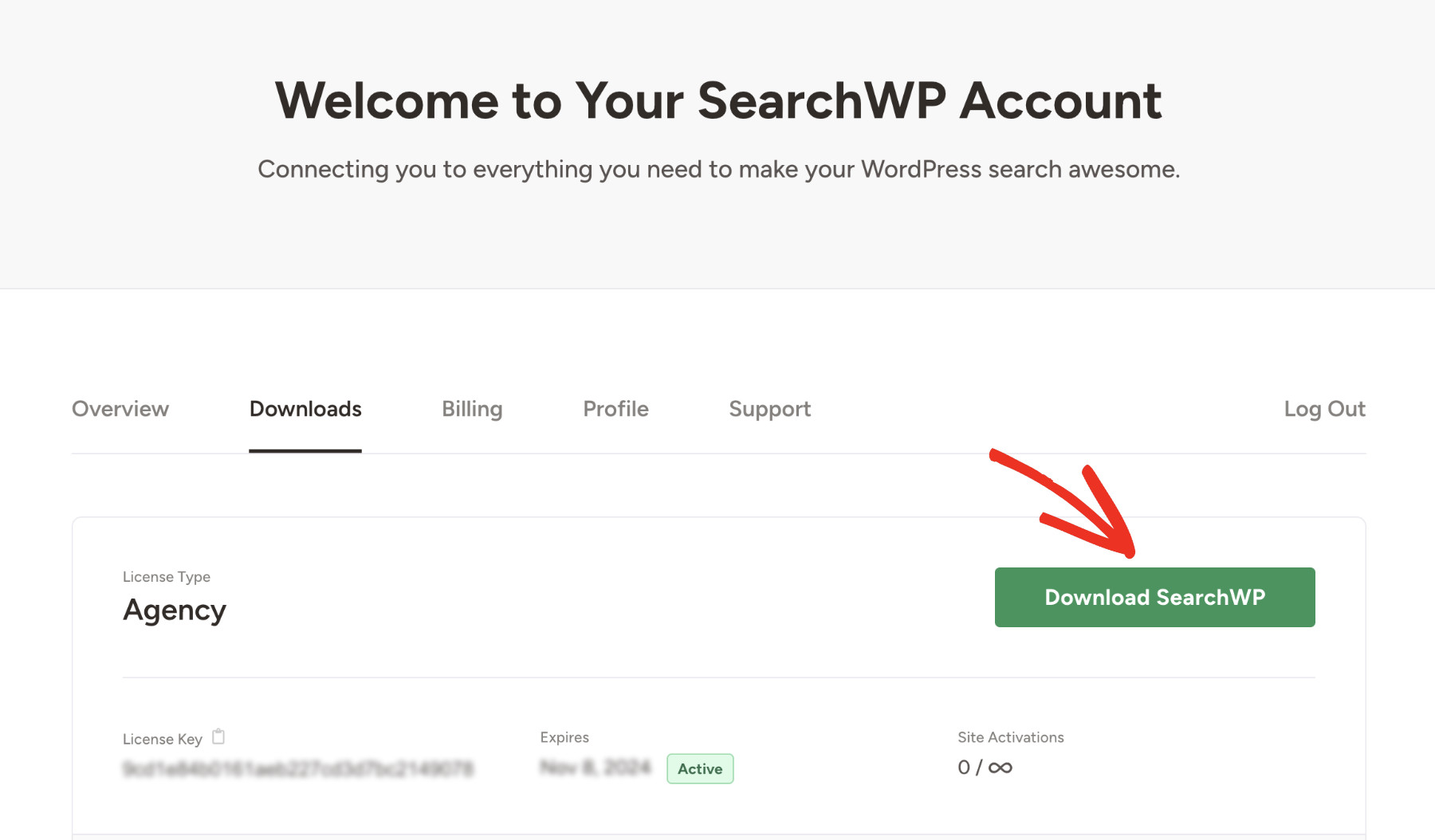
Desde la misma p ext{a}gina, copie su clave de licencia, ya que la necesitar ext{a} para activar el plugin m ext{a}s tarde.
Puede proceder a instalar y activar SearchWP como cualquier otro plugin de WordPress.
Una vez activado, verás una pantalla de bienvenida. Para comenzar el proceso de incorporación, haz clic en Iniciar el asistente de configuración. Esto te ayudará a configurar los ajustes básicos.

Eso es todo. Ha configurado SearchWP con ext{e}xito. ext{i}Ahora, podemos pasar al siguiente paso!
Paso 2: Instalar y activar la integración de WooCommerce
Para habilitar la búsqueda por SKU en WooCommerce, primero debemos hacer que todos los productos de WooCommerce sean buscables. Puedes hacerlo instalando y activando la integración de WooCommerce de SearchWP.
Ten en cuenta que la búsqueda de SKU en el frontend de tu tienda necesita la extensión de Integración de WooCommerce, que está disponible en el plan Pro y superiores.
Desde tu panel de WordPress, ve a SearchWP » Extensiones. Luego, busca Integración de WooCommerce en la lista y haz clic en Instalar.
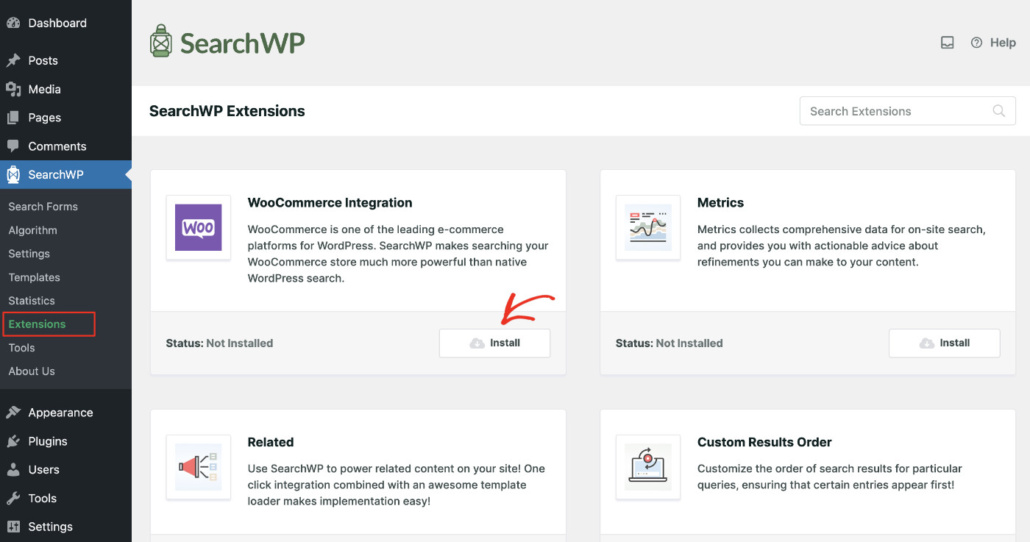
Esta extensión dirige la búsqueda de productos de tu tienda a través del motor de SearchWP en lugar de la coincidencia básica de palabras clave de WooCommerce.
Finalmente, para habilitar la b uevo por SKU en WooCommerce, necesitamos configurar el motor de b uevo. Hagamos eso a continuaci ext{o}n.
Paso 3: Configurar el Motor de Búsqueda para Habilitar la Búsqueda por SKU
Ahora es el momento de decirle a SearchWP que busque realmente en el campo SKU. Ve a SearchWP » Algoritmo, donde aterrizarás en la pestaña Motores por defecto.
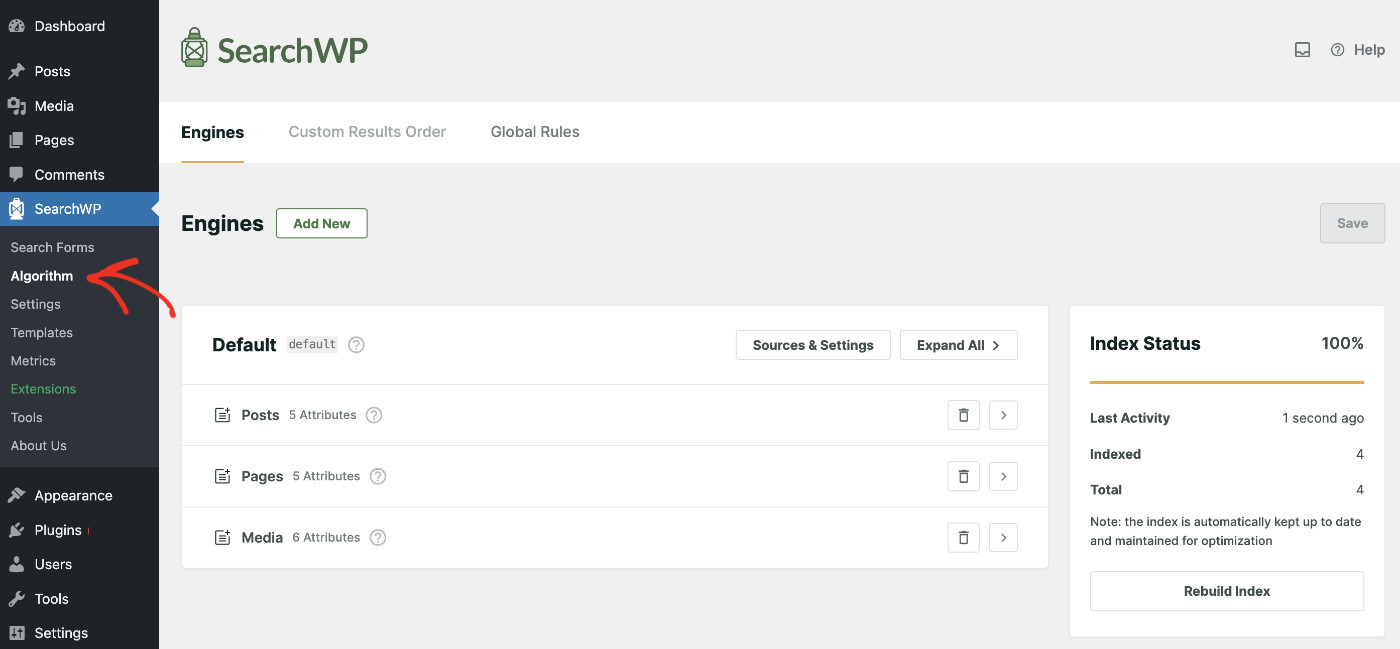
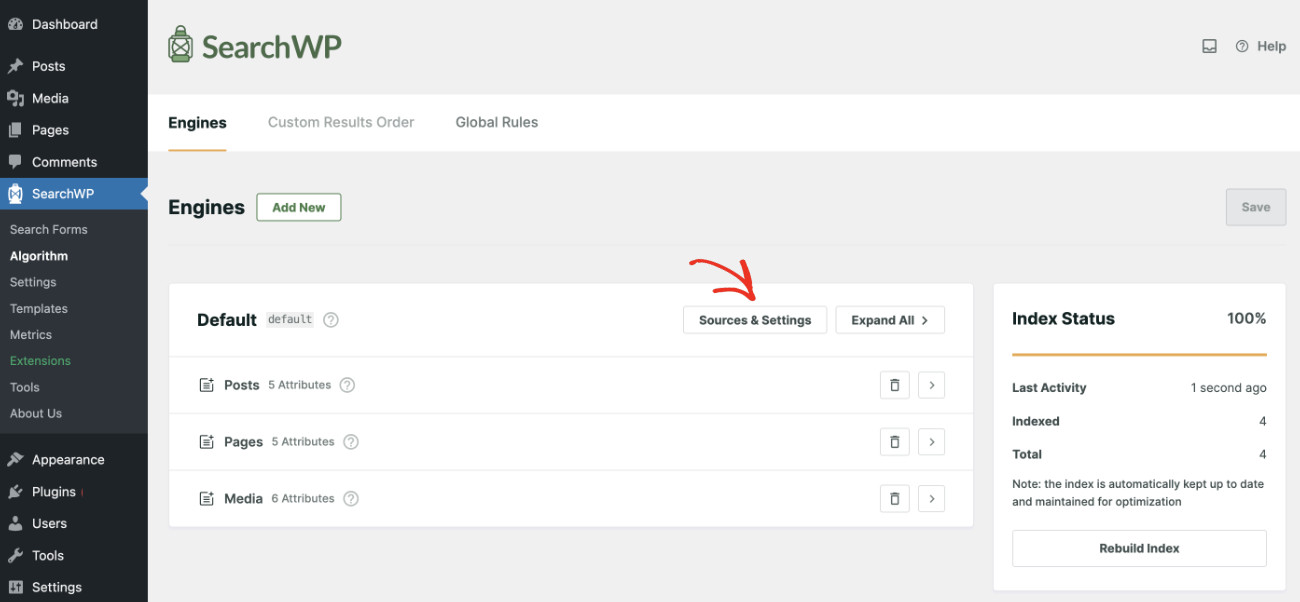
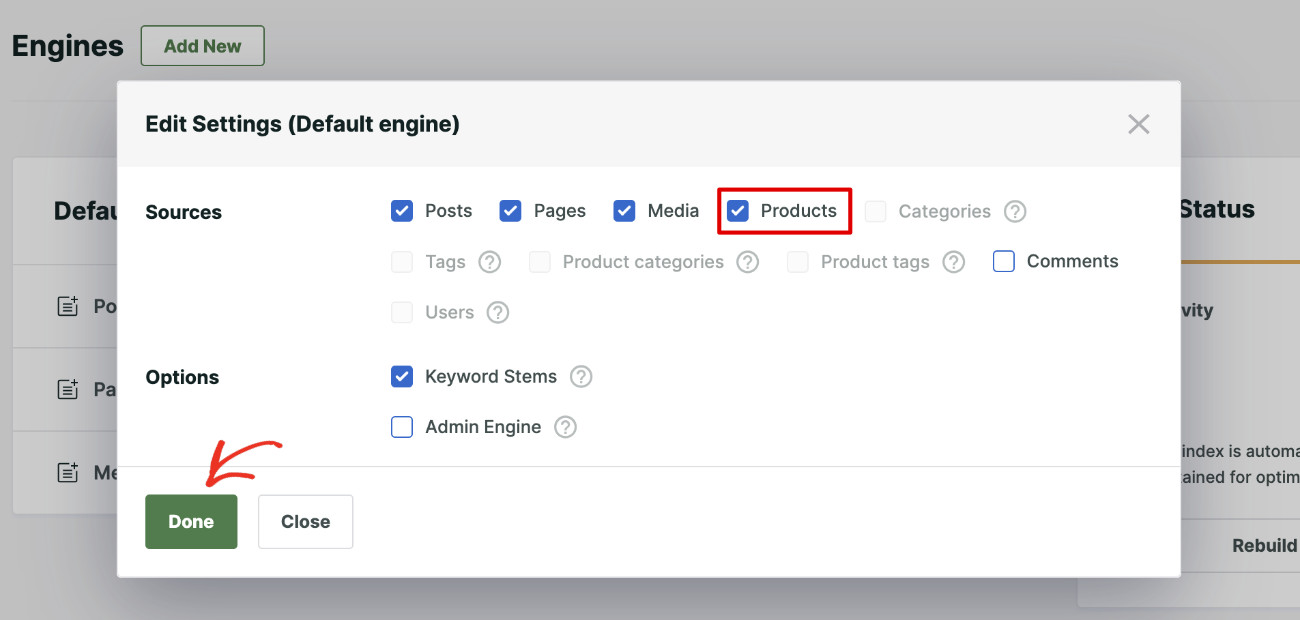
Desde aqu ext{i}, haga clic en "Fuentes y configuraci ext{o}n" para configurar el motor de b uevo predeterminado.
Se abrirá un panel donde puedes confirmar si Productos está habilitado como fuente.
A continuación, necesitas que este motor de búsqueda indexe el contenido de todos los productos de WooCommerce.
Por lo tanto, selecciona Productos de la lista. Luego, haz clic en el botón “Hecho” después de elegir las fuentes que te interesan.
Ahora, aparecerá una nueva sección titulada “Productos” en el bloque de búsqueda.
El motor ahora indexa solo el título, el contenido, el slug, el autor y el extracto de los productos.
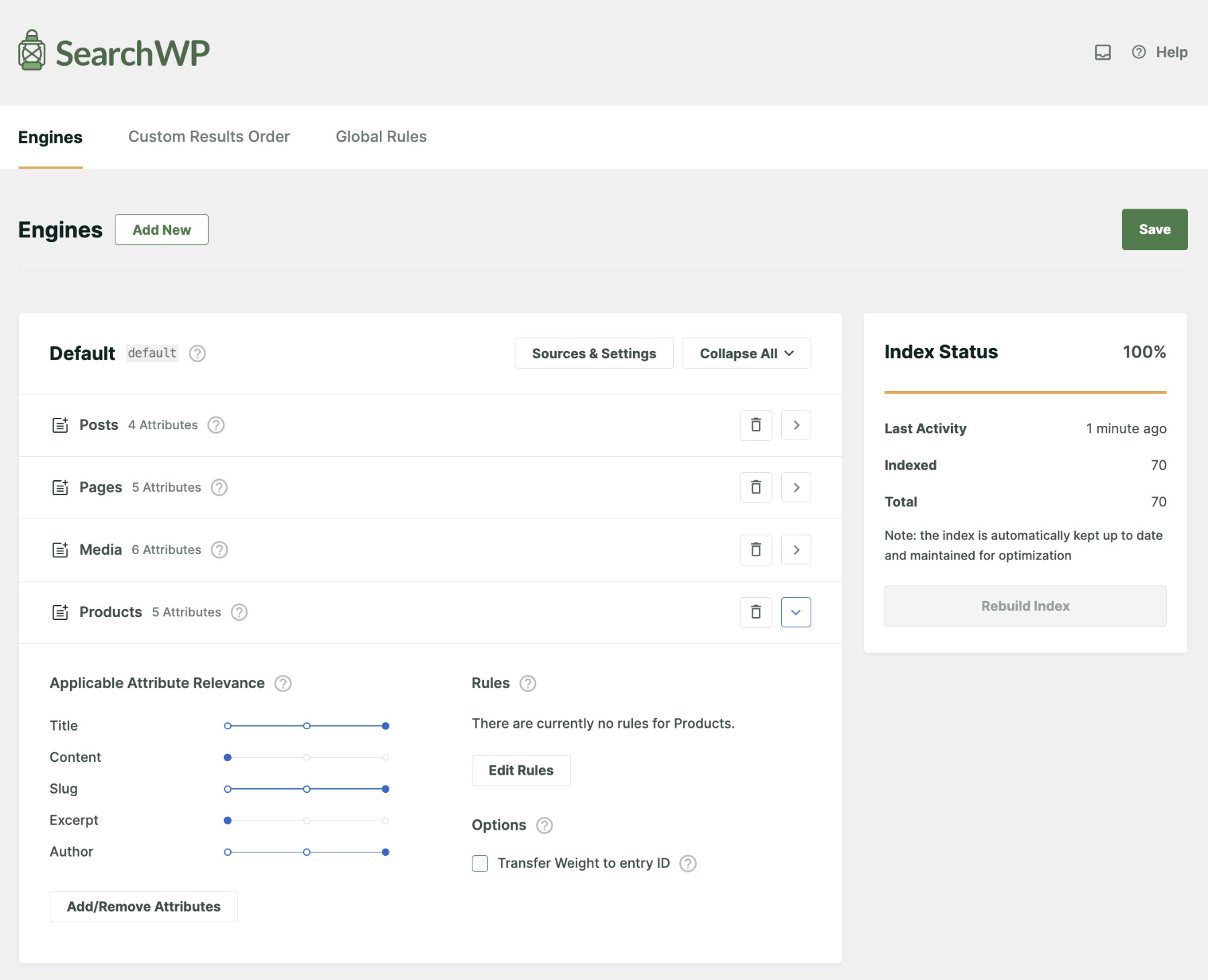
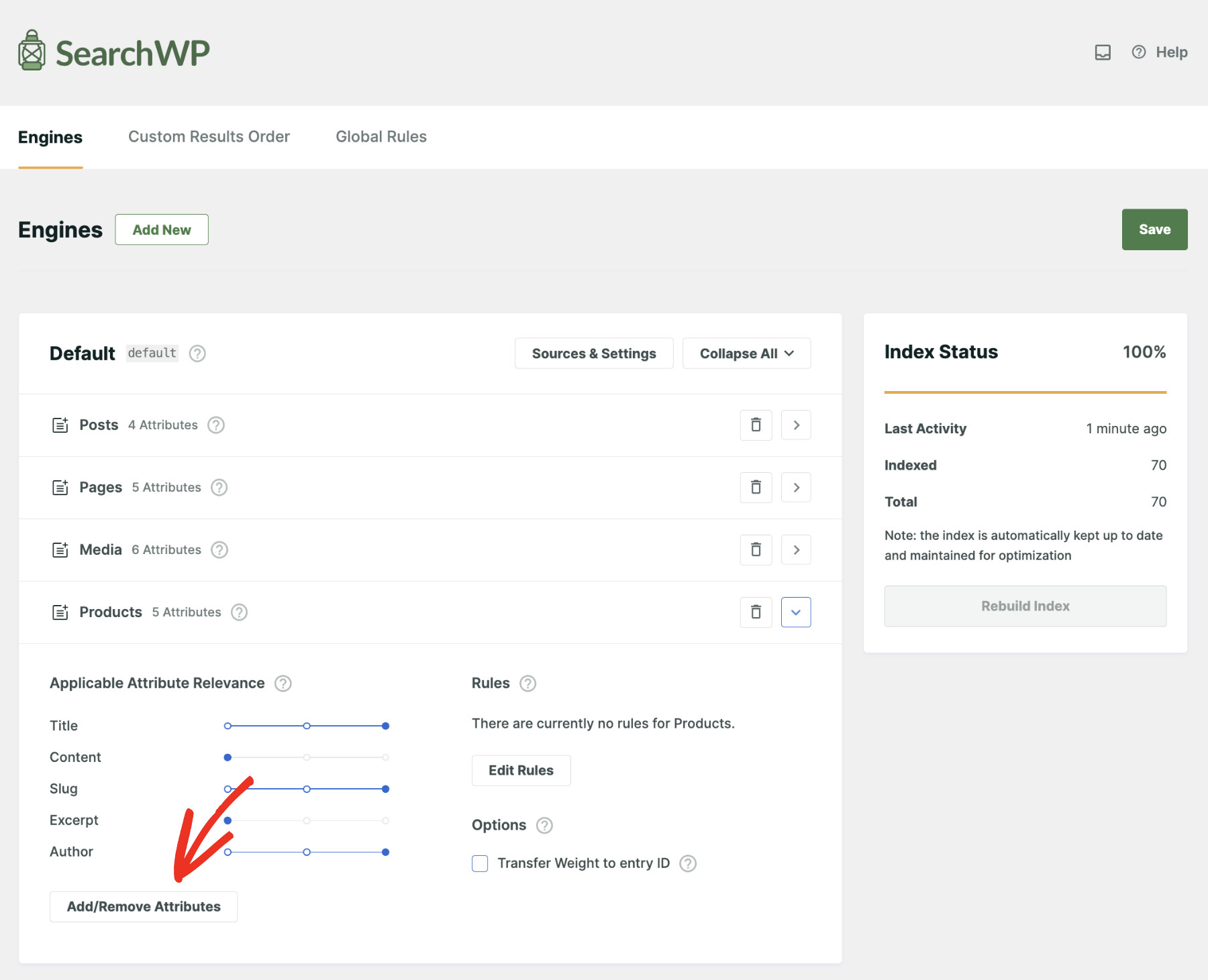
Para que indexe los SKU, necesitarás añadirlos como un atributo a la fuente de búsqueda.
Por lo tanto, haz clic en el botón “Añadir/Eliminar Atributos” en la sección Productos.
Esto abrirá una ventana emergente modal donde puedes incluir campos personalizados y taxonomías.
Escribe SKU en el campo “Campos personalizados” y elige la opción “_sku” del menú desplegable.
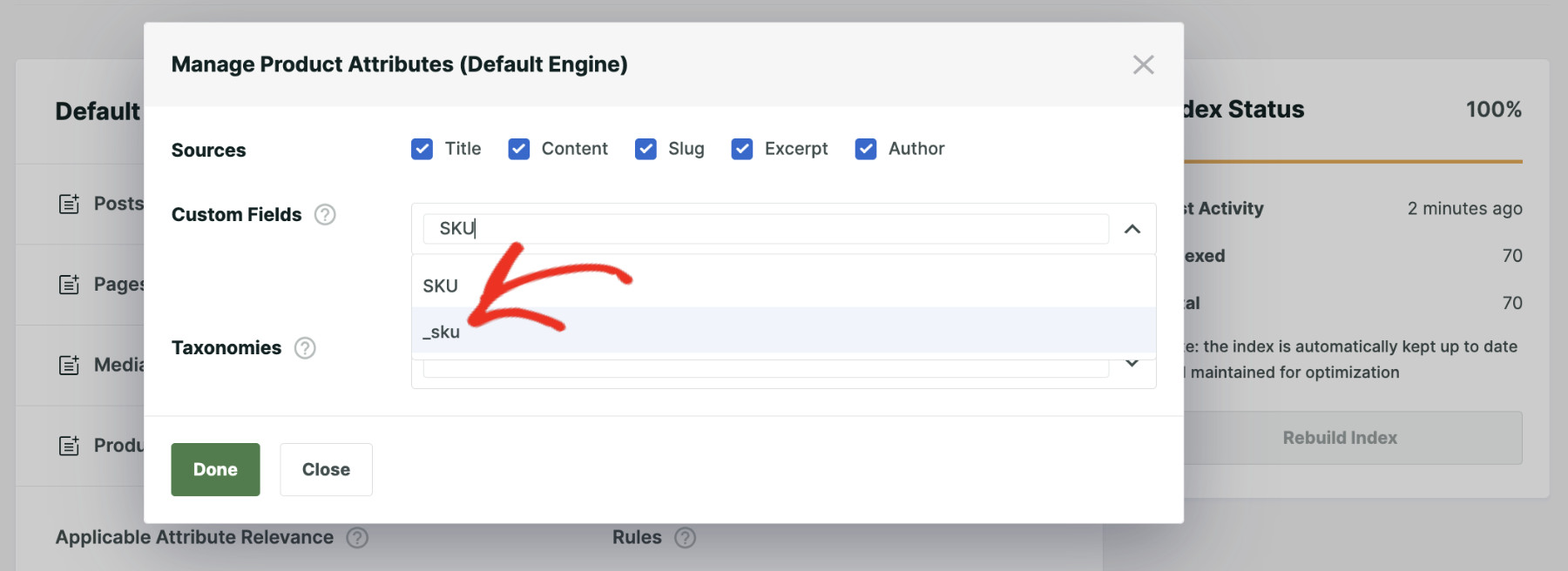
Cuando hayas terminado, haz clic en Hecho.
Como puedes ver, nuestro atributo _sku recién agregado tiene actualmente el peso de relevancia más bajo.
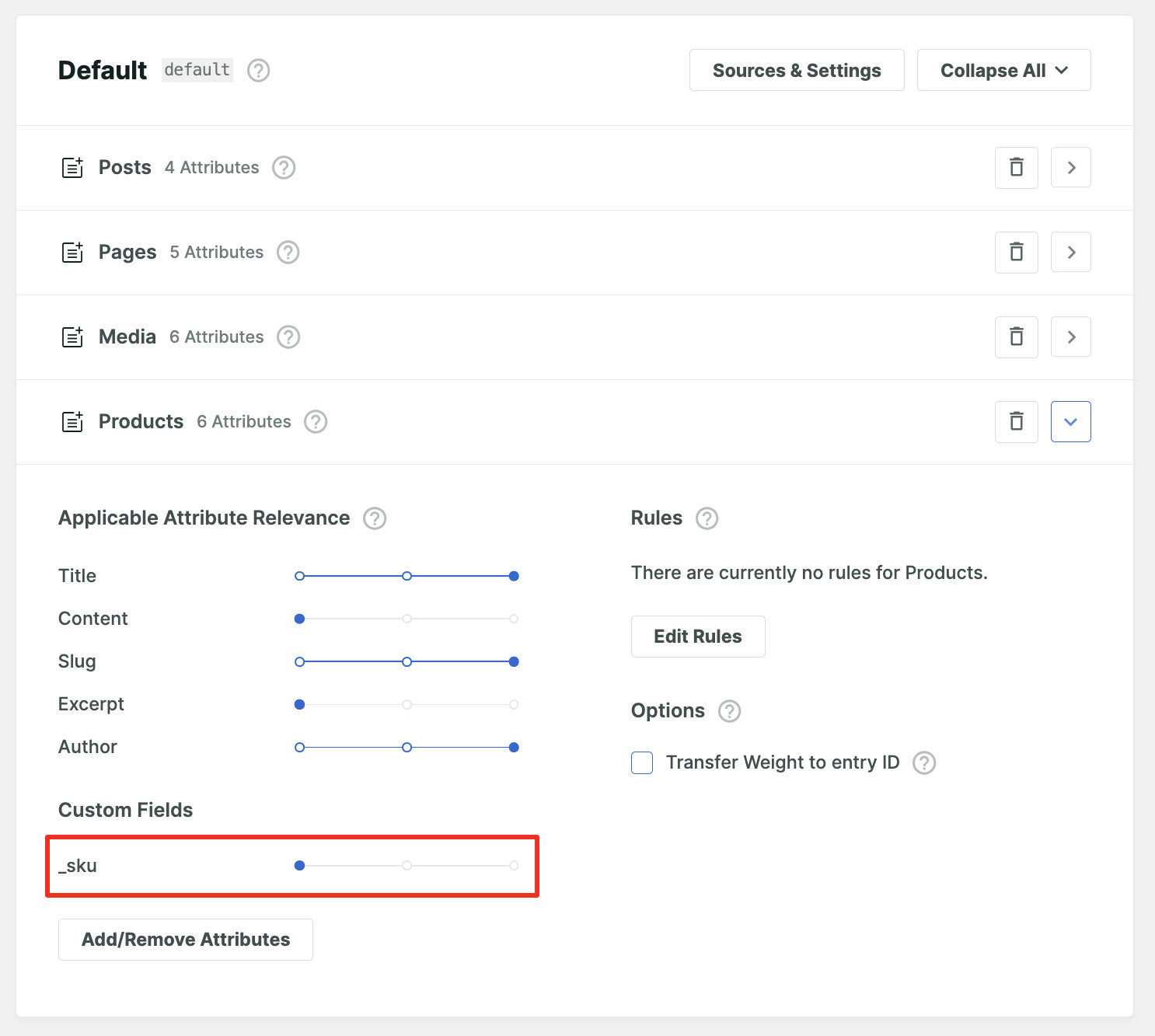
Significa que WordPress le dará la menor prioridad en las búsquedas. Como no queremos que sea así, establezcamos su peso al máximo.
Para hacerlo, mueve el control deslizante junto al atributo _sku hasta el final a la derecha.
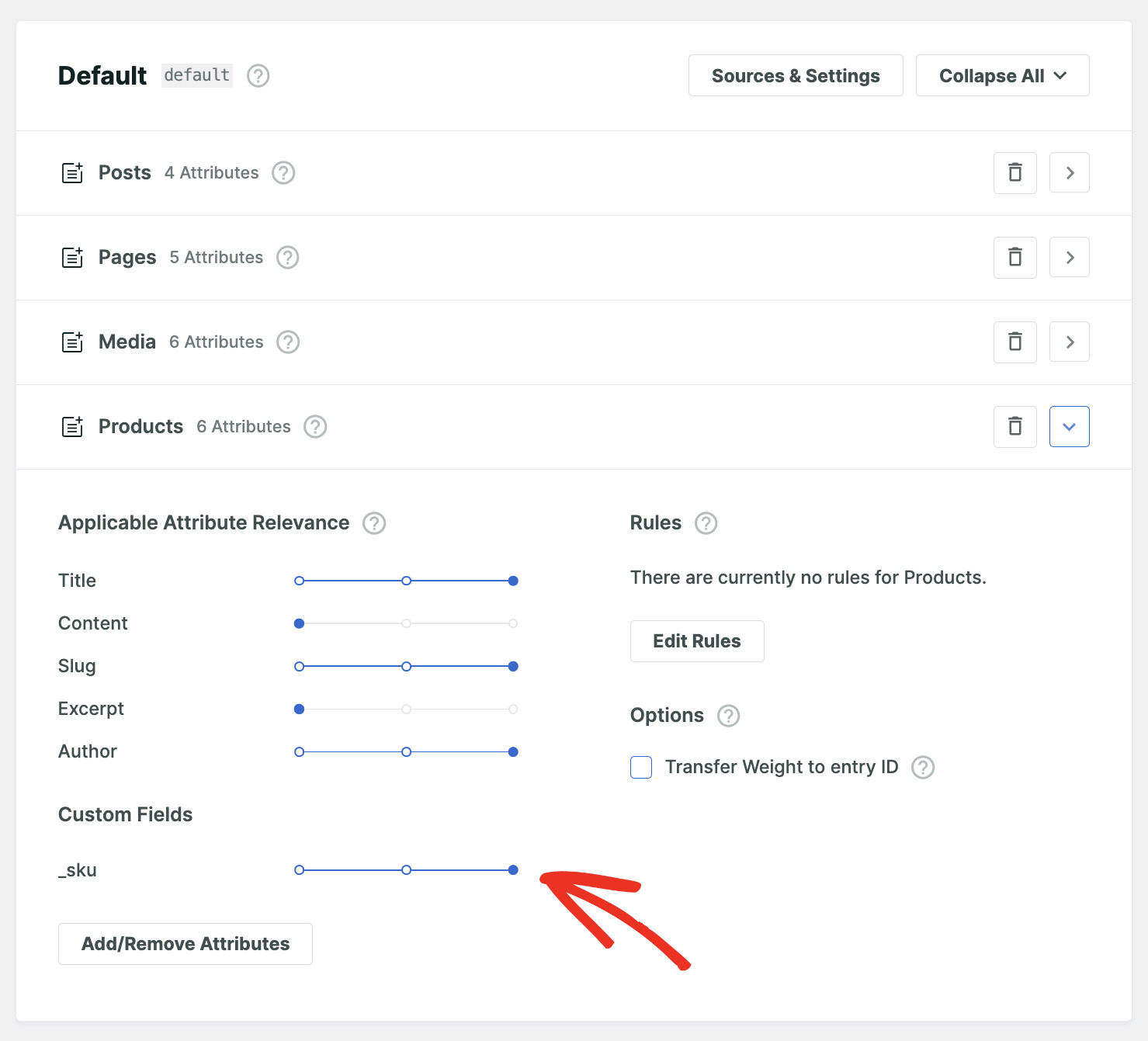
Una vez hecho, presiona el botón “Guardar” en la parte superior derecha para guardar los cambios que realizaste.
Dependiendo de tu caso específico, SearchWP puede pedirte que actualices la indexación. En ese caso, haz clic en el botón “Reconstruir Índice”.
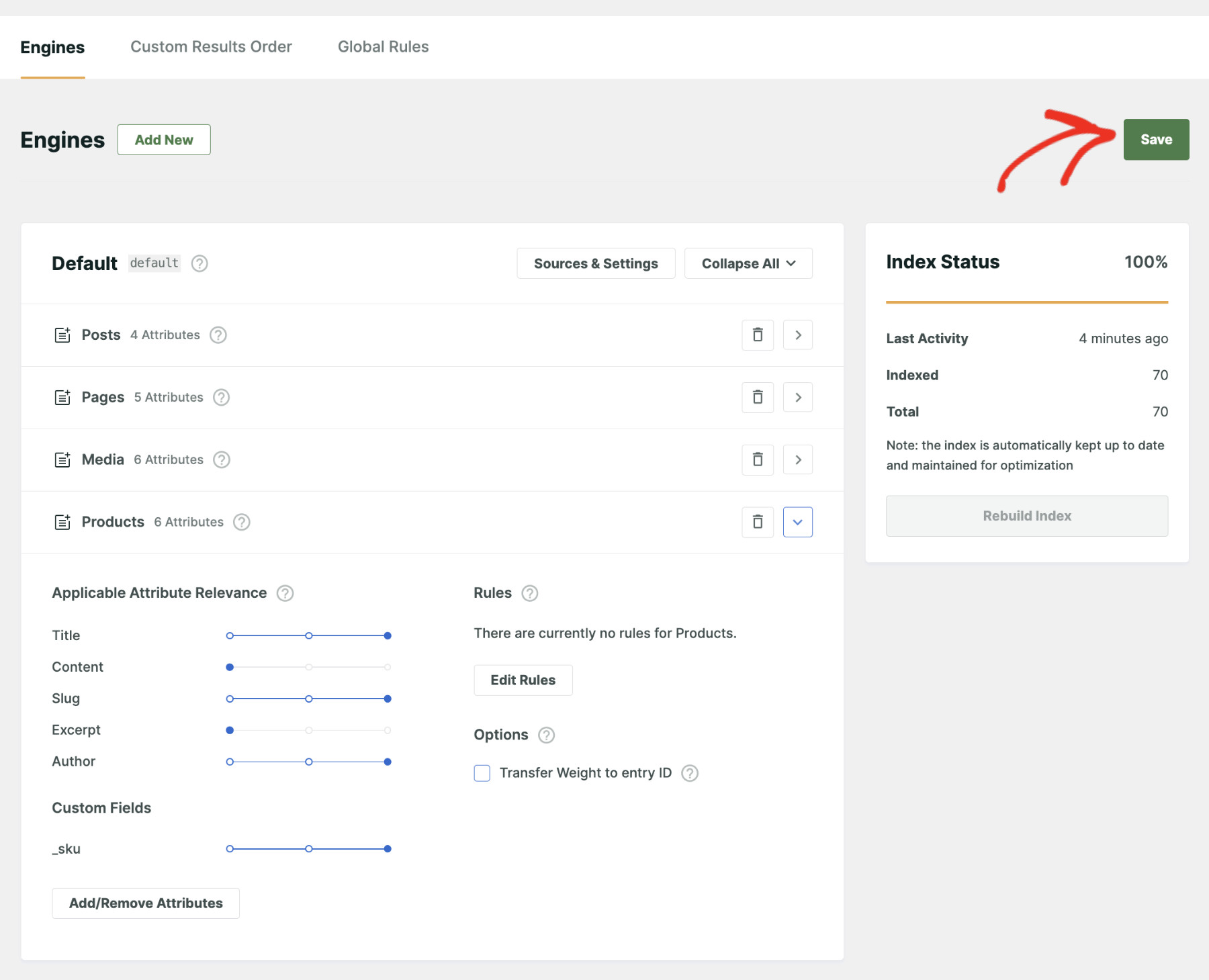
Eso es todo. Ahora, los visitantes de tu sitio pueden encontrar productos incluso cuando buscan por el SKU del producto. Probemos nuestra nueva búsqueda de WordPress para asegurarnos de que todo funcione bien.
Paso 4: Prueba tu Nueva Búsqueda
Es hora de probar si todo funciona correctamente. Para ello, visita el front-end de tu sitio web y realiza una búsqueda por SKU.
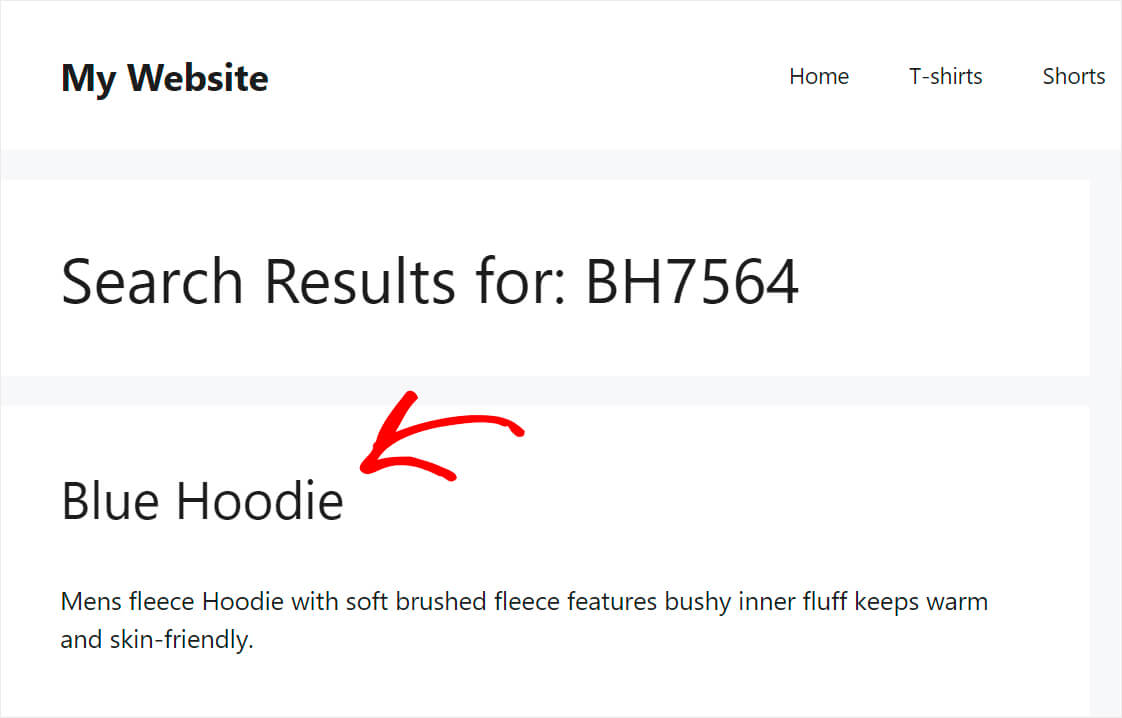
A efectos de este tutorial, hemos añadido el producto “Blue Hoodie” que tiene el SKU “BH7564”.
Veamos si WordPress puede encontrar este producto únicamente por su SKU.
Para ello, introduciremos la consulta “BH7564” en el campo de búsqueda de nuestro sitio de prueba y pulsaremos Buscar.

Como puedes ver, hemos encontrado con éxito el producto solo por su SKU.
Significa que WordPress ahora indexa el atributo SKU y lo tiene en cuenta al realizar una búsqueda.
Extra: Añade búsqueda en vivo a tus resultados de SKU
Una vez que la búsqueda de SKU funcione, puedes ir un paso más allá con la extensión de búsqueda en vivo.
Querrás instalarla desde SearchWP » Extensiones. A partir de ahí, los compradores verán los productos coincidentes, incluidas las coincidencias de SKU, en un menú desplegable mientras escriben, en lugar de esperar a que se recargue la página completa.
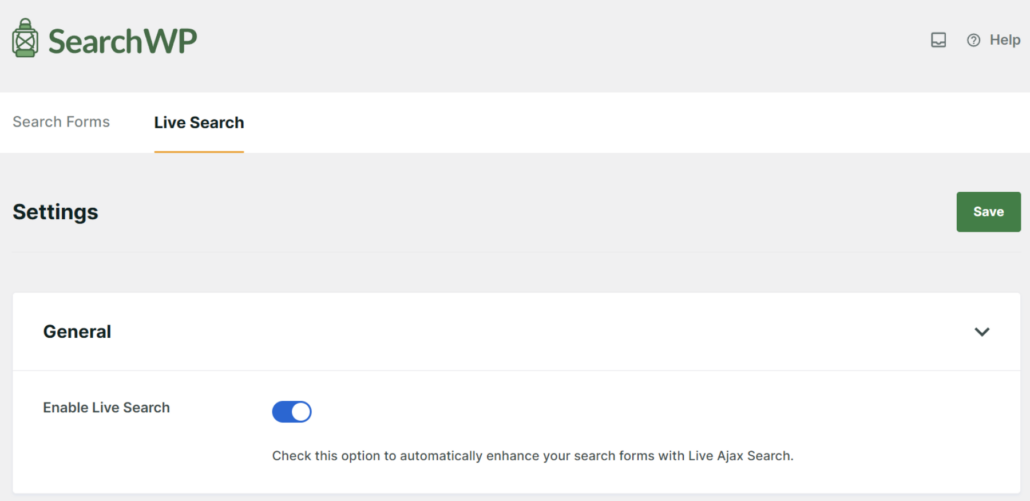
Cubrimos la configuración completa en nuestra guía sobre cómo añadir búsqueda AJAX a WooCommerce. Échale un vistazo si quieres resultados en vivo en la barra de búsqueda de tu tienda.
Preguntas Frecuentes
1. ¿Es compatible WooCommerce con la búsqueda de SKU por defecto?
No por sí solo. La búsqueda integrada de WooCommerce coincide con el título y la descripción del producto, por lo que no busca en el campo SKU a menos que añadas esa capacidad con un plugin como SearchWP.
2. ¿Cómo añado la búsqueda de SKU a mi tienda WooCommerce?
Instala SearchWP y la extensión de integración de WooCommerce (disponible en el plan Pro y superior), luego añade el campo personalizado _sku a la fuente de Productos de tu motor con un alto peso de relevancia. Después de reconstruir tu índice, los compradores podrán buscar por SKU directamente desde la barra de búsqueda de tu tienda.
3. ¿Por qué no funciona la búsqueda de SKU en mi sitio?
Las causas más comunes son que la fuente del producto no esté habilitada en tu motor o que el índice no haya terminado de reconstruirse después de añadir el campo SKU. Si has comprobado ambas cosas y todavía no funciona, nuestra guía sobre cómo solucionar la búsqueda de WooCommerce por SKU cubre más pasos de solución de problemas, incluidos los problemas en la lista de productos del administrador.
4. ¿Pueden los compradores buscar por un SKU parcial?
No por defecto, ya que la coincidencia de SKU busca el valor exacto almacenado en ese campo personalizado. La configuración de Coincidencias parciales de SearchWP, que se encuentra en SearchWP » Configuración, actúa como una solución alternativa que solo se activa cuando una búsqueda exacta no devuelve resultados, por lo que puede ayudar con un SKU ligeramente mal escrito, pero no es una búsqueda de subcadenas completa.
Próximamente
Ya sea que administres una pequeña boutique o una tienda en línea a gran escala, la búsqueda por SKU puede mejorar significativamente la experiencia del usuario e impulsar más ventas.
Esperamos que te haya gustado este tutorial y hayas aprendido a buscar por SKU en WooCommerce. También puedes consultar nuestras guías sobre cómo crear una búsqueda inteligente de productos WooCommerce y cómo limitar los resultados de búsqueda solo a productos WooCommerce.
Consigue SearchWP ahora para añadir funciones de búsqueda avanzadas a tu tienda en línea.