
Muchos propietarios de sitios de WordPress lanzan sus sitios web sintiéndose orgullosos de todo el contenido que han añadido.
Luego ven a los usuarios pasar cinco minutos desplazándose por las páginas, intentando encontrar un artículo específico. Esos visitantes finalmente se rinden y abandonan el sitio.
Ya sea que tengas una tienda en línea, un sitio de directorio o un blog con cientos de publicaciones, tus visitantes necesitan una forma fácil de reducir sus opciones.
La solución es añadir filtros a tu sitio de WordPress. Pero aquí está el detalle, la mayoría de las soluciones de filtrado requieren conocimientos de codificación o la ayuda de un desarrollador caro.
En este artículo, te mostraremos cómo configurar filtros en tu sitio de WordPress, incluso si nunca has tocado una línea de código.
¿Por qué añadir filtros a tu sitio de WordPress?
Antes de entrar en el proceso de configuración, hablemos de por qué los filtros son tan importantes para tu sitio web.
Hemos visto de primera mano cómo añadir filtros puede transformar una experiencia de usuario frustrante en una fluida.
Piensa en los filtros como los pasillos de un supermercado. Sin ellos, cada producto estaría en una pila gigante, y pasarías horas buscando la leche.
Los filtros organizan tu contenido de la misma manera, permitiendo a los visitantes encontrar rápidamente exactamente lo que buscan.
Cuando los visitantes llegan a tu sitio y ven cientos de publicaciones, productos o listados, necesitan una forma de reducir las opciones. Quizás solo quieran ver productos de una determinada categoría, o artículos de "cómo hacerlo", o listados en su ciudad.
Sin filtros, se ven obligados a desplazarse sin fin o a usar tu barra de búsqueda y esperar lo mejor.
También hemos notado que los sitios con buenos sistemas de filtrado mantienen a los visitantes más tiempo. Esto significa tasas de rebote más bajas y visitantes más comprometidos.
Dicho esto, veamos los pasos que puedes seguir para añadir filtros a tu sitio.
Configuración de filtros en WordPress
La forma más fácil de añadir filtros a tu sitio de WordPress y ordenar el contenido es usando WPFilters.

WPFilters es el mejor plugin de filtrado de WordPress del mercado y es muy fácil de usar.
Normalmente, necesitarías editar código o contratar a un desarrollador si quieres añadir un sistema de filtrado para tu sitio web.
Pero con WPFilters, ese no es el caso. Puedes crear todo tipo de filtros y controlar cómo funcionan sin tocar una sola línea de código.
Está creado por el mismo equipo detrás de SearchWP, lo que demuestra que sabemos una o dos cosas sobre cómo crear una experiencia de búsqueda increíble.
Estas son algunas de las características que obtienes con WPFilters:
- Elementos de filtro predefinidos: Añade instantáneamente casillas de verificación, botones de radio, menús desplegables y deslizadores de precios a tus resultados de búsqueda.
- Taxonomías y metadatos: Ve más allá de las categorías básicas y filtra el contenido por etiquetas, campos personalizados, autores, fechas y más.
- Taxonomías jerárquicas: Mantén los datos complejos organizados permitiendo a los usuarios profundizar en categorías padre e hijo sin esfuerzo.
- URL de filtros compartibles: Convierte cada búsqueda filtrada en una URL única que los visitantes pueden marcar y compartir.
- Bloque de Gutenberg: Añade filtros a cualquier página o barra lateral directamente dentro del editor de bloques de WordPress.
- Integración completa con SearchWP: La única herramienta de filtrado creada específicamente para aprovechar la potencia y precisión de tu motor SearchWP.
Ahora, veamos los pasos que puedes seguir para crear filtros en WordPress.
Paso 1: Instalar y activar WPFilters
Para empezar, deberás visitar el sitio web de SearchWP y registrarte para obtener una cuenta de WPFilters.
Una vez que lo hayas hecho, simplemente dirígete al área de tu cuenta de SearchWP y ve a la pestaña 'Descargas'.

A continuación, puedes hacer clic en el botón Descargar WPFilters y guardar los archivos del plugin en tu ordenador.
Mientras estás en la página de descargas, también te recomendamos copiar la Clave de Licencia, ya que la necesitarás para configurar el plugin.
Ahora, el siguiente paso es subir los archivos del plugin WPFilters a tu sitio de WordPress e instalar el plugin. Si necesitas ayuda con esto, consulta esta guía sobre cómo instalar un plugin de WordPress.
Después de activar el plugin, verás el asistente de configuración de WPFilters. Haz clic en el botón 'Empezar' y sigue las instrucciones en pantalla.

Paso 2: Añadir un Nuevo Elemento para tu Filtro
A continuación, necesitarás añadir un nuevo elemento en WPFilters y seleccionar el tipo de filtro que deseas crear para tu sitio.
Para empezar, dirígete a WPFilters » Elementos desde el panel de WordPress y simplemente haz clic en el botón 'Añadir nuevo'.
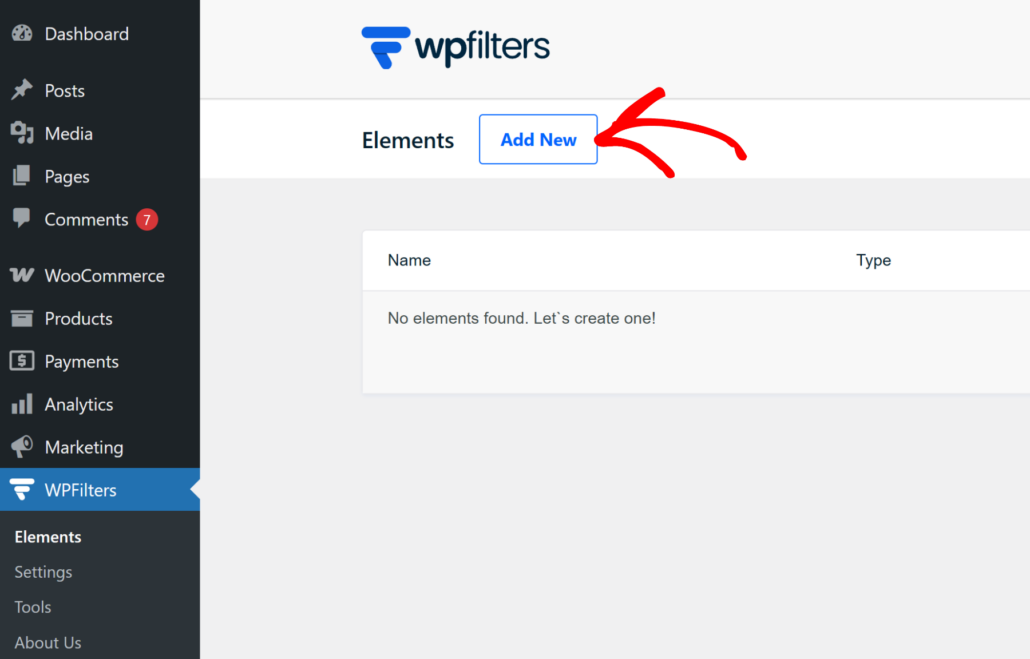
Después de eso, puedes empezar introduciendo el nombre de tu filtro en la parte superior. Esto ayudará a organizar múltiples filtros en tu sitio.
A continuación, selecciona el tipo de filtro que vas a añadir.
Por ejemplo, WPFilters te permite elegir entre varias opciones, como casillas de verificación, listas de radio, desplegables, búsqueda por palabras clave, escala deslizante y más.
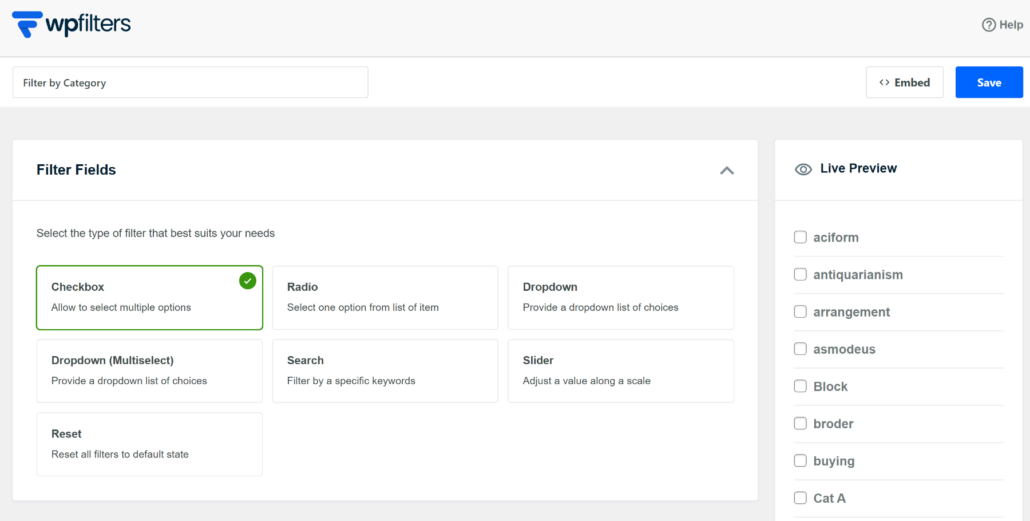
La mejor parte es que también puedes ver una vista previa de tu filtro en el panel derecho.
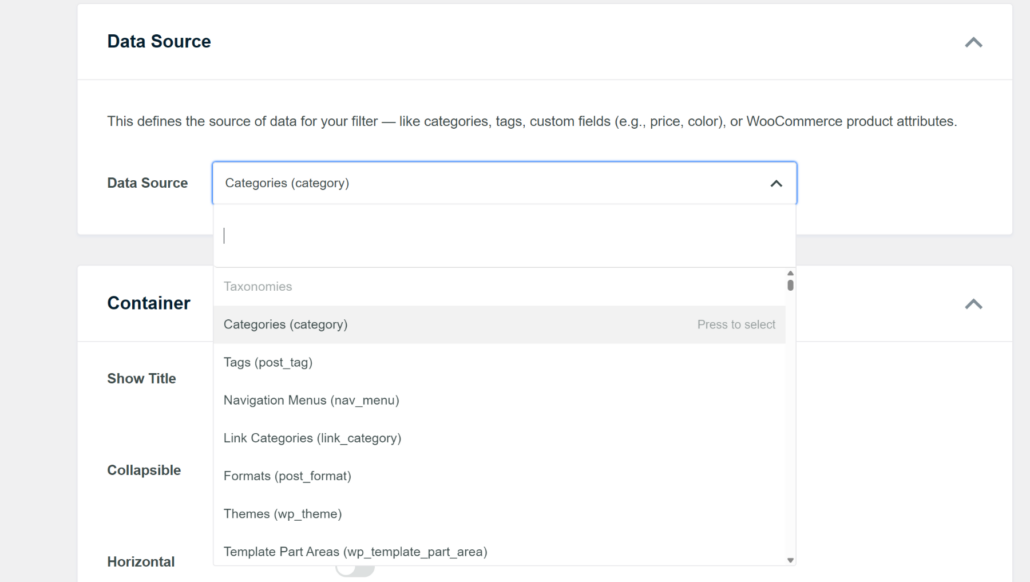
Una vez hecho esto, puedes desplazarte hacia abajo hasta la sección Origen de Datos y hacer clic en el menú desplegable.
Aquí, puedes configurar filtros para cualquier tipo de origen de datos. Si tienes una tienda WooCommerce, puedes configurar filtros para categorías de productos.
Del mismo modo, puedes añadir filtros para tipo de publicación, autor, título, etiquetas y más.
Paso 3: Personalizar tu Elemento de Filtro
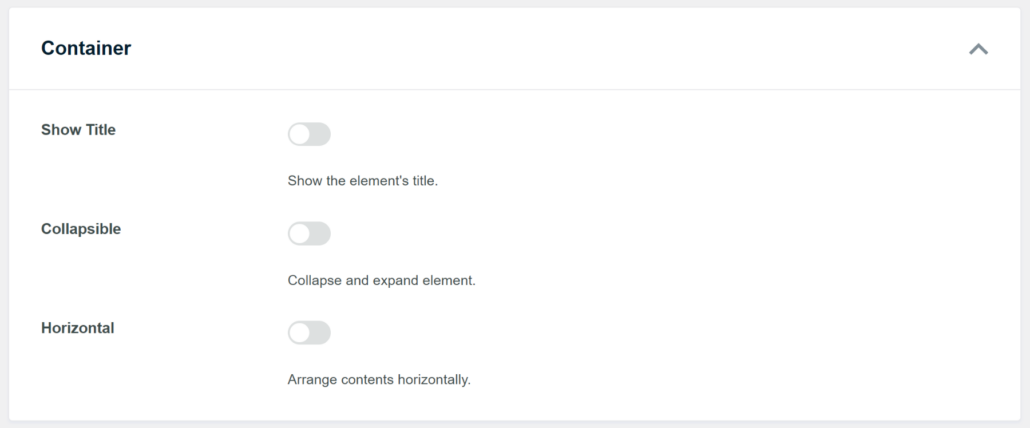
Después de seleccionar un origen de datos, puedes personalizar aún más tu filtro desplazándote hacia abajo hasta la sección 'Contenedor'.
Por ejemplo, verás opciones para mostrar el título, hacer que el elemento sea colapsable y organizar el contenido horizontalmente.
A continuación, puedes desplazarte hacia abajo hasta la sección 'Elementos'.
Aquí, WPFilters te da la opción de mostrar el recuento de elementos, mostrar elementos de filtro vacíos y mostrar elementos jerárquicos.
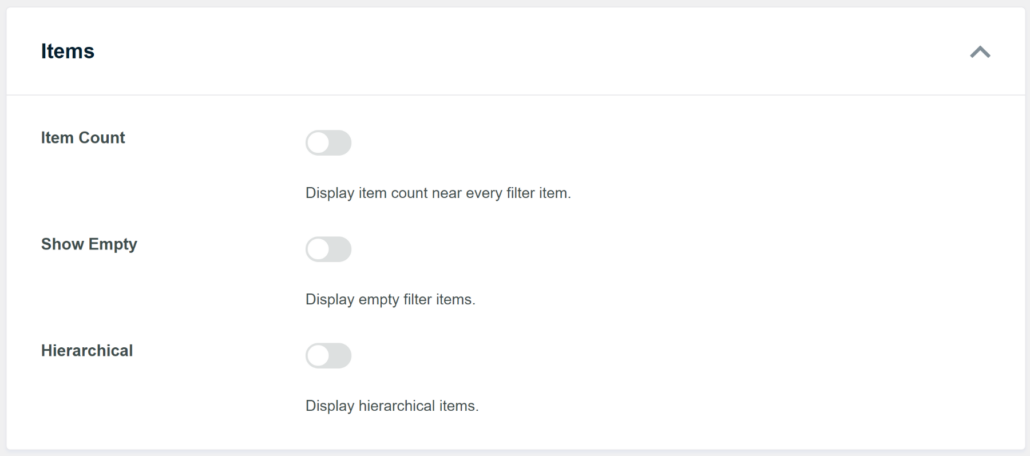
Una vez que hayas terminado de personalizar tu filtro, simplemente desplázate hacia arriba.
Luego, haz clic en el botón Guardar para almacenar tus cambios.
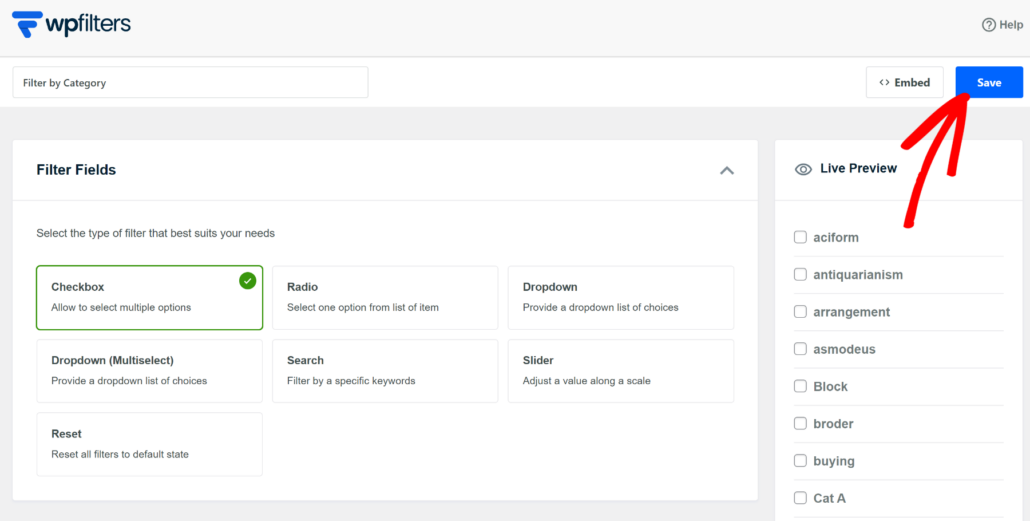
Ahora, puedes repetir este paso para crear diferentes tipos de filtros para tu sitio web.
Paso 4: Incrustar tus Filtros en WordPress
La mejor parte de usar WPFilters es que puedes incrustar tus filtros en cualquier lugar de tu sitio con facilidad.
Si eres principiante, puedes usar el bloque de Gutenberg o los shortcodes para añadir el filtro.
Por otro lado, si tienes conocimientos de codificación, también puedes usar el código PHP.
Para empezar, simplemente haz clic en el botón 'Incrustar' en la página del Elemento.
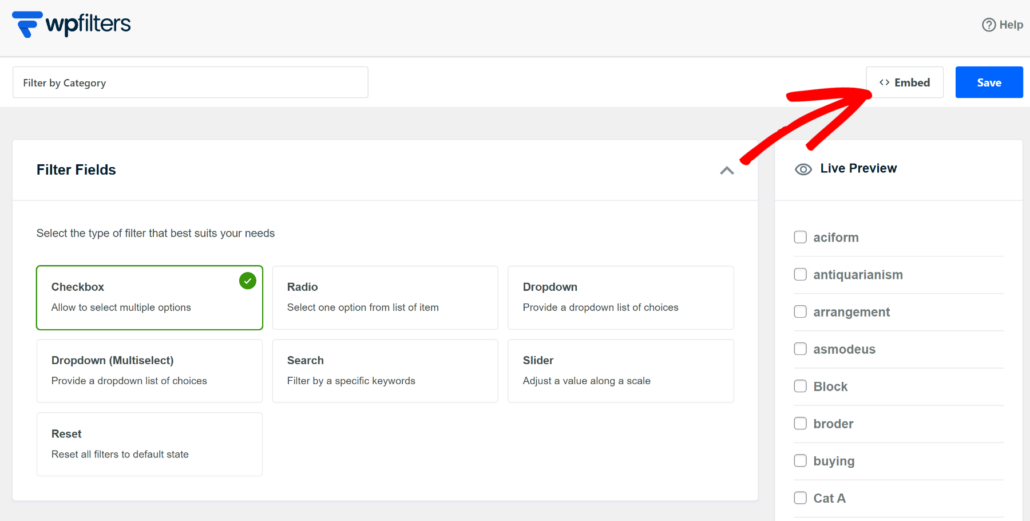
A continuación, verás una nueva ventana emergente con diferentes opciones de incrustación.
Estos incluirán el bloque Gutenberg, el shortcode o el código PHP.
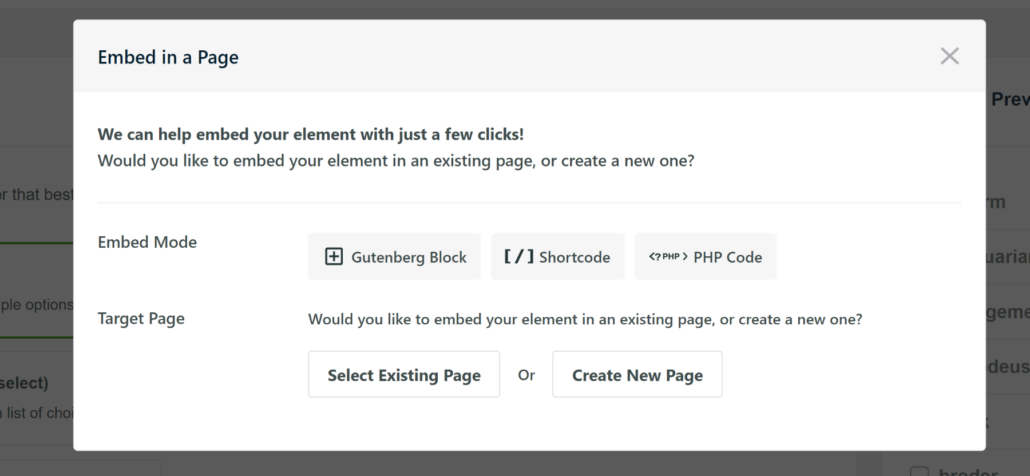
Después de eso, también deberá elegir si desea agregarlo a una página existente o crear una nueva página.
Por ejemplo, si hace clic en la opción ‘Crear nueva página’, deberá introducir un nombre para su página y hacer clic en el botón ‘Empezar’.
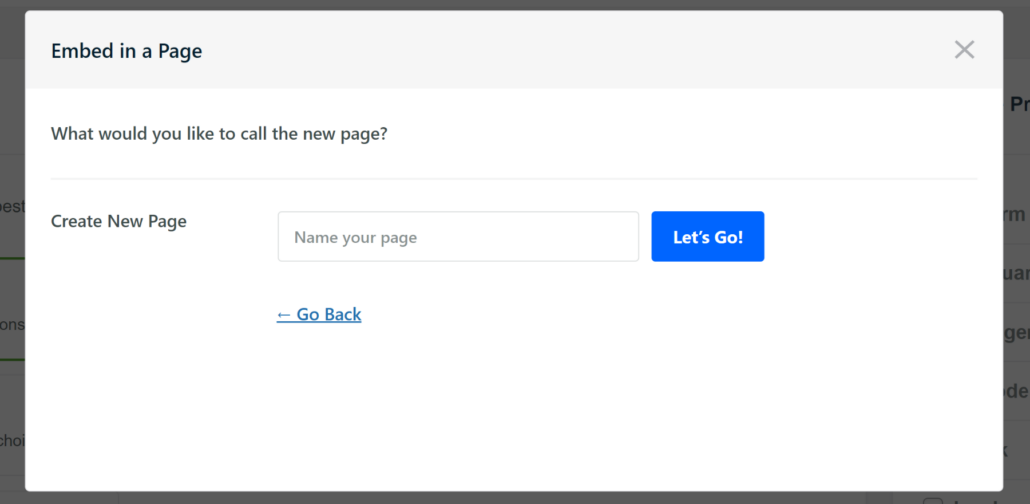
Esto cargará automáticamente el filtro en el editor de contenido de WordPress.
También puede agregar el bloque WPFilters a cualquier entrada de blog o página para mostrar el filtro.
Simplemente haga clic en el signo + y luego agregue el bloque Elemento WPFilters.
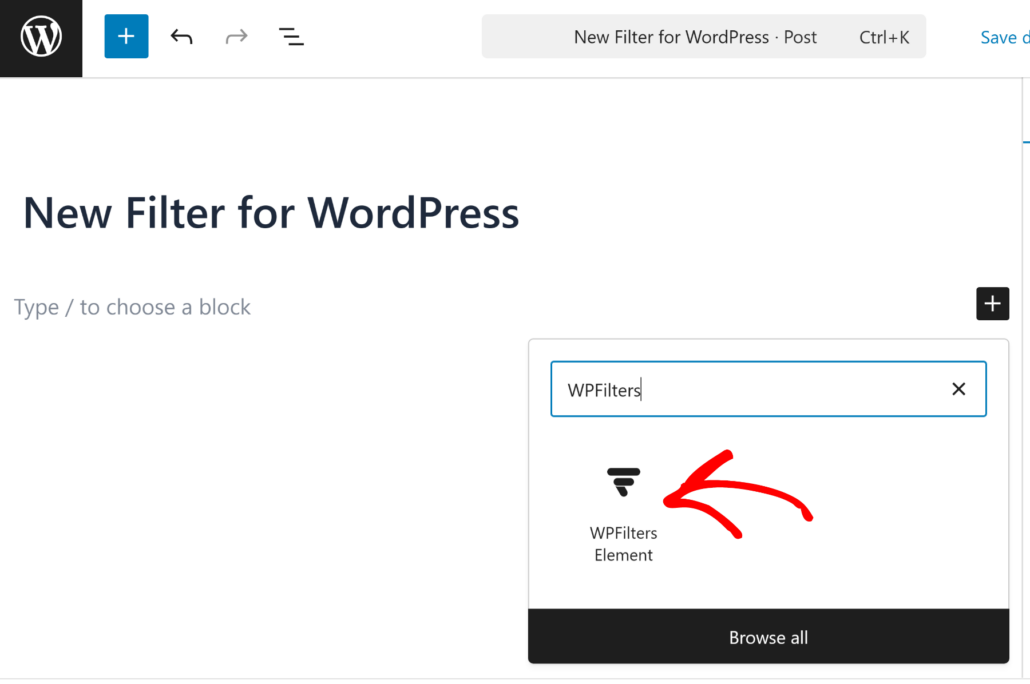
A continuación, verá el bloque Elemento WPFilters en el editor.
Continúe y seleccione su filtro en el menú desplegable del panel de configuración de la derecha.
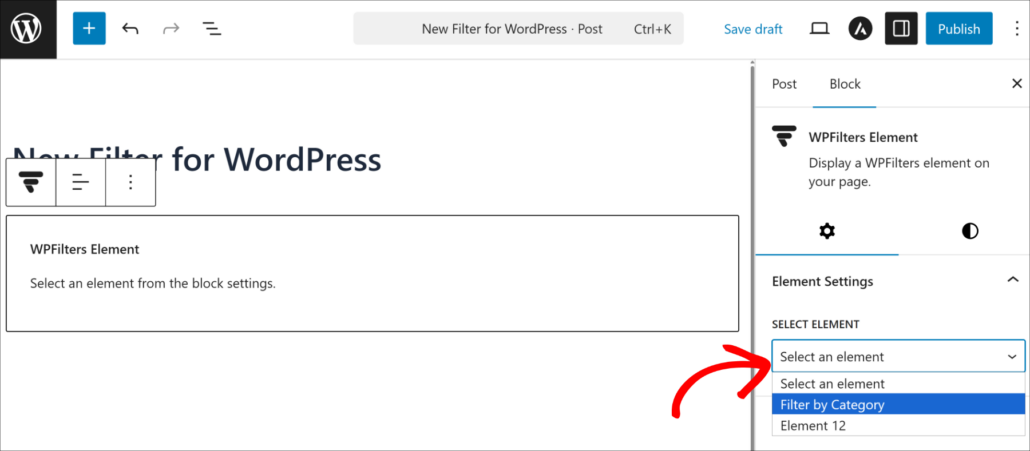
Desde aquí, puede ver una vista previa del filtro que acaba de seleccionar.
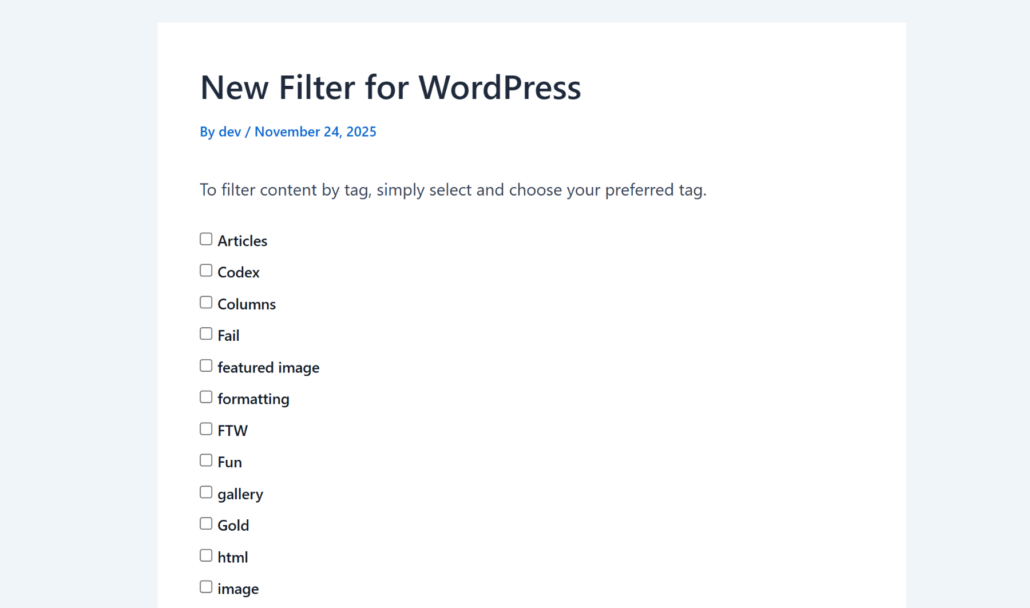
Después de eso, continúe y haga clic en el botón ‘Publicar’.
A continuación, puede visitar su sitio para ver el filtro en acción.
Esperamos que este artículo le haya ayudado a aprender cómo configurar filtros en WordPress sin necesidad de codificación. También puede consultar nuestra guía sobre cómo agregar búsqueda en vivo a su sitio sin un plugin y cómo crear una búsqueda personalizada en su sitio sin un plugin.
¿Listo para personalizar la búsqueda en su sitio en unos pocos clics? Puede comenzar con WPFilters aquí.