
Crear un formulario de b uevoacute;squeda de WordPress para tipos de publicaci uevoacute;n personalizados es una de las solicitudes m uevoacute;s comunes que escuchamos de los propietarios de sitios.
Si tu sitio contiene tipos de publicaci uevoacute;n personalizados adem uevoacute;s de las entradas o p uevoacute;ginas predeterminadas, WordPress no las buscar uevoacute; de la manera que esperar uevoacute;as.
Su b uevoacute;squeda integrada examina el t uevoacute;tulo, el extracto y el contenido de cada entrada, por lo que no busca campos personalizados ni t uevoacute;rminos de taxonom uevoacute;a directamente.
Es por eso que un formulario de b uevoacute;squeda separado para tipos de publicaci uevoacute;n personalizados es la soluci uevoacute;n fiable. De lo contrario, tus visitantes no encontrar uevoacute;n lo que buscan y se ir uevoacute;n a Google en su lugar.
Así que, en este tutorial paso a paso, te mostraremos cómo crear un formulario de búsqueda de WordPress para tipos de contenido personalizado.
Puntos Clave:
- Un formulario de b uevoacute;squeda de tipo de publicaci uevoacute;n personalizado devuelve solo los tipos de publicaci uevoacute;n que elijas, por lo que una b uevoacute;squeda de recetas muestra recetas y nada m uevoacute;s.
- La b uevoacute;squeda integrada de WordPress no busca los campos personalizados ni los t uevoacute;rminos de taxonom uevoacute;a en s uevoacute; mismos, y no te ofrece ninguna configuraci uevoacute;n en el panel para limitar un formulario de b uevoacute;squeda a un solo tipo de publicaci uevoacute;n.
- SearchWP hace que los tipos de publicaci uevoacute;n personalizados, los campos personalizados y las taxonom uevoacute;as sean buscables, y permite que cada formulario utilice su propio motor de b uevoacute;squeda.
- Todo en este tutorial est uevoacute; incluido en la licencia Est uevoacute;ndar de SearchWP, por lo que no hay ninguna actualizaci uevoacute;n que comprar a mitad de camino.
uevoacute; Por qu uevoacute; crear un formulario de b uevoacute;squeda de WordPress para tipos de publicaci uevoacute;n personalizados?
Por defecto, WordPress viene con dos tipos de contenido principales: entradas y p uevoacute;ginas. Tienes libertad para crear tus propios tipos de publicaci uevoacute;n personalizados y a uevoacute;nadir los campos personalizados que necesites.
Los tipos de publicaci uevoacute;n personalizados son uevoacute;tiles cuando publicas contenido que no encaja en una entrada o p uevoacute;gina est uevoacute;ndar. Te permiten organizar tu contenido en torno a lo que hace tu sitio.
En pocas palabras, los tipos de contenido personalizados convierten WordPress de una plataforma de blogs en un sistema de gestión de contenido completo.
Por ejemplo, si tienes un blog de recetas, podrías crear un tipo de contenido personalizado llamado Receta.
Luego, puedes añadir campos personalizados como ingredientes, método de cocción y tiempo de preparación para hacer que cada entrada sea más específica y útil para tu audiencia.
Un formulario que permite a los visitantes buscar solo los tipos de contenido personalizados que tú elijas facilita encontrar el contenido adecuado.
Digamos que añades un formulario de búsqueda que solo busca el tipo de contenido Receta.
Los visitantes que escriban "pollo" encontrarán solo recetas de pollo, no un artículo, una noticia o una página sobre pollo.
Según nuestra experiencia, este es el cambio que los propietarios de sitios notan primero, porque los resultados finalmente coinciden con lo que la persona estaba buscando.
Lo que la búsqueda predeterminada de WordPress hace mal aquí
Antes de pasar a la configuración, es útil saber exactamente dónde la búsqueda integrada se queda sin opciones.
Hemos trabajado con muchos propietarios de sitios que pasaron semanas culpando a su tema por esto.
- Una búsqueda cubre todo el sitio. WordPress ejecuta una única consulta en todos tus tipos de contenido a la vez, por lo que un visitante que busca una receta todavía recibe páginas, entradas y productos mezclados en la misma lista. No hay ninguna configuración en el panel de control que diga "este formulario solo devuelve recetas".
- Los campos personalizados no forman parte de la búsqueda. WordPress no busca campos personalizados por defecto, por lo que un ingrediente, un SKU o un nombre de agente almacenado en su propio campo no coincidirá con lo que alguien escribe. En un sitio de recetas, eso significa que buscar "pimentón" no encuentra nada a menos que la palabra también se encuentre en el título o en el cuerpo del texto.
- Los términos de taxonomía tampoco se buscan. La búsqueda integrada de WordPress no busca los términos de taxonomía en sí mismos, por lo que una receta clasificada bajo un término de cocina "tailandesa" solo aparece si "tailandesa" también aparece en su título, extracto o contenido. Por lo tanto, la taxonomía que creaste para organizar el contenido no tiene ningún peso en la búsqueda.
- No puedes controlar qué cuenta más. WordPress impulsa las coincidencias de títulos a la parte superior de la lista y las coincidencias de extractos por encima de las coincidencias del cuerpo, pero ese orden es fijo y ninguna configuración del panel de control lo cambia. No hay forma de decir que una coincidencia de ingredientes importa más que una mención pasajera a mitad de página.
Hay una complicación más que vale la pena conocer.
Un tipo de contenido personalizado puede registrarse para quedar fuera de los resultados de búsqueda por completo, y muchos complementos registran sus tipos de contenido de esa manera.
Cuando eso sucede, ningún ajuste en la plantilla de búsqueda de tu tema podrá recuperar ese contenido.
La buena noticia es que estas cuatro deficiencias se solucionan con la misma configuración, y no implica escribir ningún código.
Crea un formulario de búsqueda de WordPress para tipos de contenido personalizados
La forma más fiable de crear un formulario de búsqueda de tipos de contenido personalizados es con SearchWP.

SearchWP es el mejor plugin de búsqueda de WordPress, en el que confían más de 50.000 propietarios de sitios web.
Te da el control sobre qué se indexa, qué se busca y cuánto cuenta cada campo para los resultados.
Estas son las características de SearchWP que más importan para este trabajo:
- Múltiples motores de búsqueda. Puedes ejecutar más de un motor de búsqueda en el mismo sitio, cada uno con sus propias fuentes y reglas. Eso es lo que permite que un formulario de recetas y la búsqueda principal de tu sitio se comporten de manera completamente diferente.
- Indexación de campos y taxonomías personalizadas. SearchWP puede indexar campos y términos de taxonomía personalizados junto con el título y el contenido, de modo que los datos que has adjuntado a cada entrada se puedan buscar.
- Un creador de formularios de búsqueda. Puedes crear y estilizar formularios de búsqueda en el panel de control, y luego colocarlos con un bloque o un shortcode. Sin archivos de plantilla, y sin código.
- Pesos de relevancia que controlas. Cada campo de búsqueda recibe un peso, por lo que tú decides si una coincidencia de título prevalece sobre una coincidencia oculta en un campo personalizado.
Con eso, veamos cómo puedes usar SearchWP para crear un formulario de búsqueda para tus tipos de publicación personalizados.
Paso 1: Instalar y activar SearchWP
Para empezar, dirígete al sitio web de SearchWP y regístrate para obtener una cuenta eligiendo el plan que se adapte a tu sitio.
Todo en este tutorial funciona en el plan Estándar, por lo que no necesitas mejorar para ello.
Una vez que te hayas registrado, inicia sesión en tu cuenta y abre la pestaña Descargas.
Desde allí, descarga el archivo ZIP de SearchWP a tu ordenador.

Asegúrate de copiar tu clave de licencia de la misma pantalla, ya que la necesitarás en un momento.
A continuación, puedes instalar y activar SearchWP como cualquier otro plugin de WordPress.
Después de activar, llegarás a una pantalla de bienvenida que te ofrece guiarte a través de la configuración.
Haz clic en Iniciar asistente de incorporación para seguir la configuración guiada, que incluye pegar tu clave de licencia.
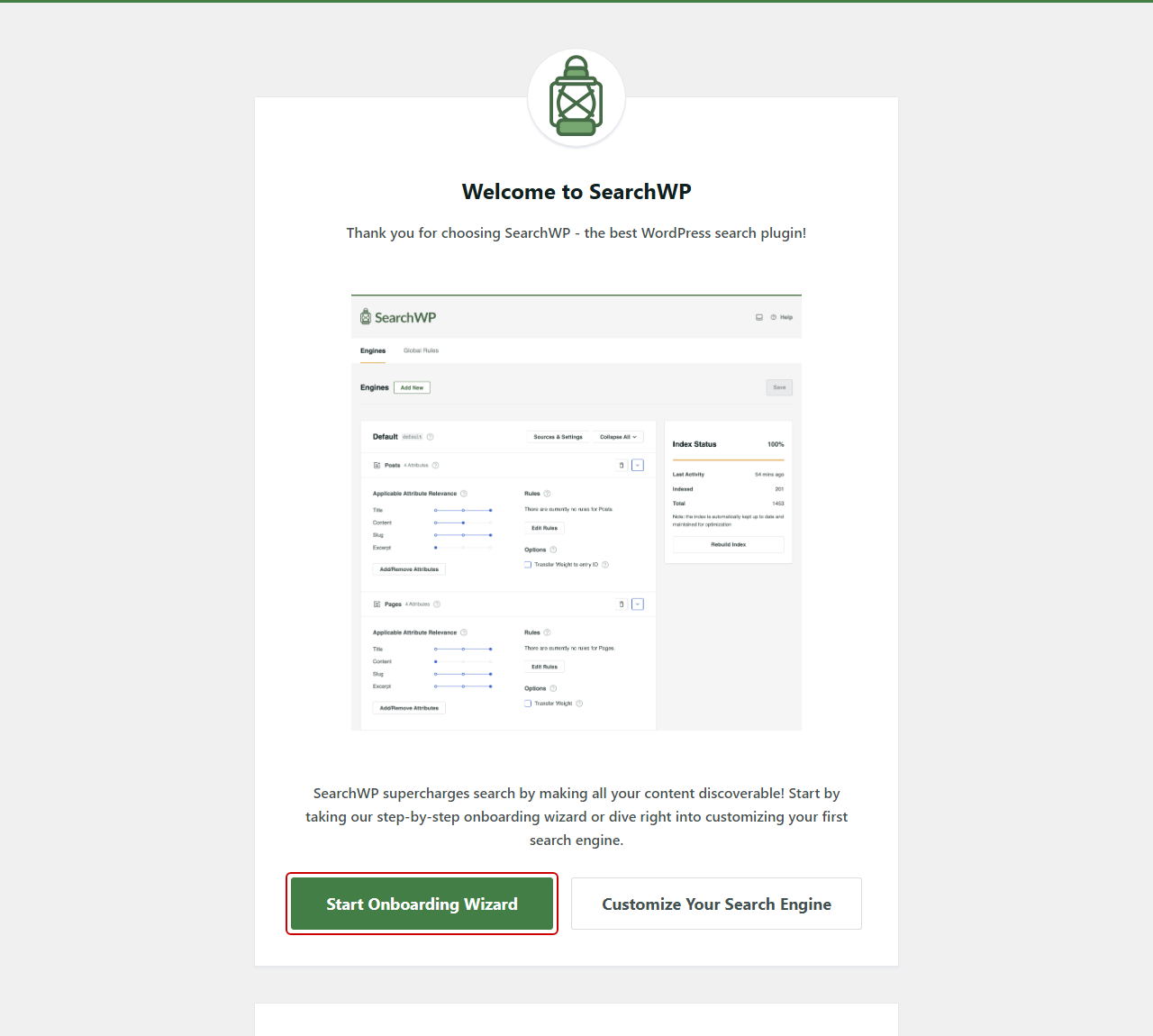
SearchWP está listo. Estás preparado para crear el motor de búsqueda que potencia tu formulario de tipo de publicación personalizado.
Paso 2: Crear un Motor de B uevo para tu Tipo de Entrada Personalizada
Piensa en un motor de búsqueda como un conjunto de reglas que deciden cómo se realiza una búsqueda.
SearchWP crea un motor predeterminado durante la configuración, y ese motor se encarga de la búsqueda principal de tu sitio.
En lugar de cambiarlo, añadirás un segundo. SearchWP llama a esto un motor suplementario, y deja la búsqueda existente de tu sitio exactamente como está.
Para empezar, navega a SearchWP » Algoritmo desde tu panel de WordPress.
Esta pantalla se titula Motores, y enumera todos los motores de tu sitio.
A continuación, haz clic en Añadir nuevo para crear tu segundo motor.
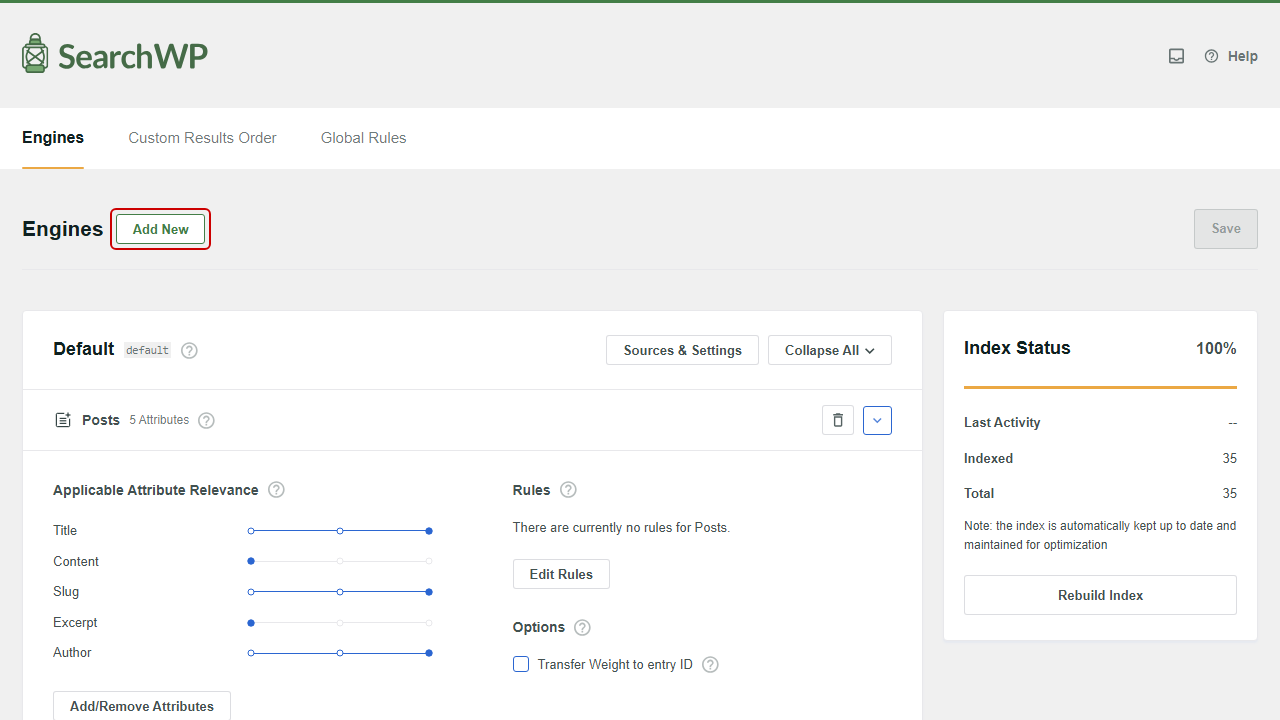
SearchWP abre el panel Fuentes y configuración para el nuevo motor de inmediato, por lo que no hay nada que buscar.
El panel se abre en una lista de Fuentes con una casilla de verificación para cada fuente disponible.
Aquí es donde ocurre el alcance. Desmarca todo excepto tu tipo de publicación personalizado, que en nuestro caso es Recetas.
Luego, desplázate más allá de esa lista hasta Opciones, y dale al motor un nombre claro en el campo Etiqueta del motor, algo como “Recetas”, para que puedas reconocerlo más tarde.
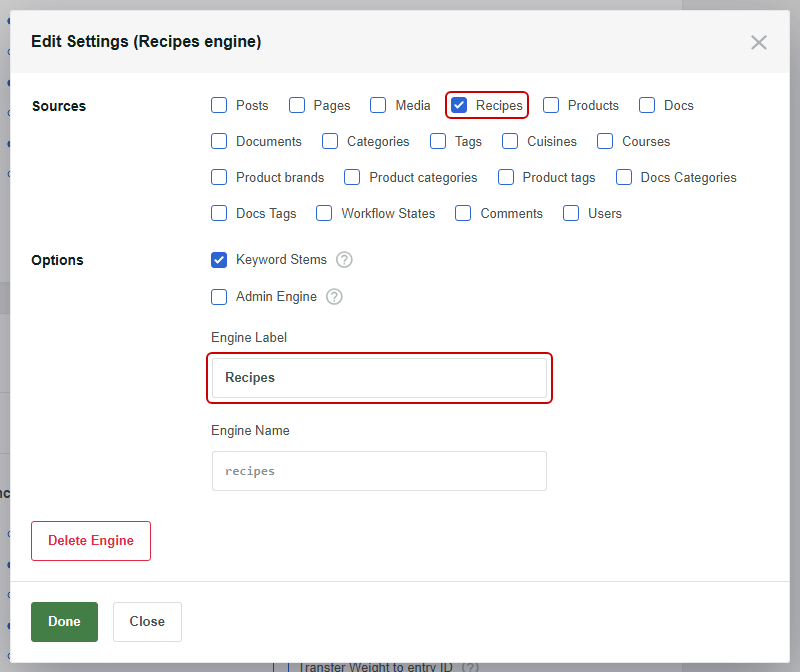
Cuando hayas terminado, haz clic en Hecho para cerrar el panel.
Nota: Cualquier tipo de publicación registrado como público aparece aquí como una fuente disponible. Esto incluye tipos de publicación que WordPress omite en sus propios resultados de búsqueda, por lo que SearchWP puede acceder a contenido que la búsqueda de tu tema nunca podría.
Tu motor ahora solo busca recetas, pero todavía está examinando los mismos campos que WordPress examinaría.
Para solucionarlo, busca tu fuente Recetas y haz clic en Añadir/Eliminar Atributos.
Se abre un panel con el nombre de tu fuente y motor, por lo que el nuestro dice Gestionar Atributos de Recetas (Motor de Recetas).
Aquí es donde eliges qué campos lee realmente el motor.
Bajo el encabezado Campos Personalizados, elige las claves meta que deseas buscar, que para nosotros son los ingredientes, el método de cocción y el tiempo de preparación.
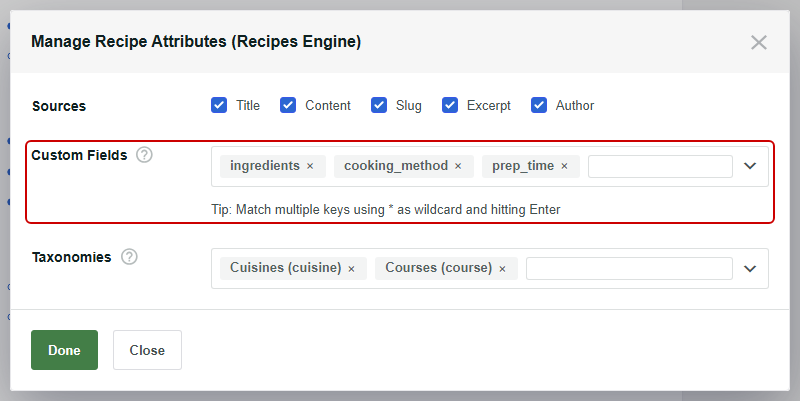
Luego haz lo mismo bajo Taxonomías, seleccionando tus taxonomías de cocina y curso para que sus términos se puedan buscar.
Haz clic en Hecho para guardar tus selecciones y cerrar el panel.
De vuelta en la fuente, los deslizadores bajo Relevancia de Atributos Aplicables controlan cuánto cuenta cada campo.
Título ya se encuentra en la parte superior de la escala por defecto, y cada campo personalizado comienza en la parte inferior.
Verás un deslizador por cada clave meta que añadiste, por lo que puedes subir un solo campo como ingredientes sin que supere a una coincidencia de Título.
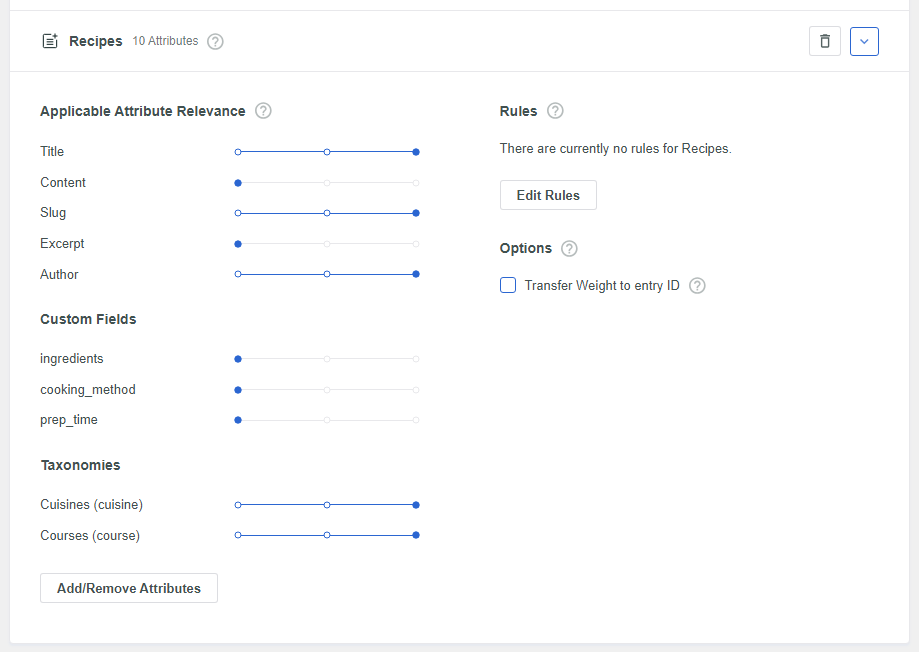
Una vez que los pesos parezcan correctos, haz clic en Guardar en la esquina superior derecha.
Finalmente, haz clic en Reconstruir Índice para que SearchWP indexe los campos que acabas de añadir.
Tu navegador te preguntará si estás seguro de que quieres reconstruir el índice, así que confirma la solicitud para iniciar la reconstrucción.
Omitir la reconstrucción es una razón común por la que un nuevo atributo parece no hacer nada, y puedes leer más sobre la configuración del motor en la documentación de motores de SearchWP.
Paso 3: Crea el Formulario de B uevoacute;squeda y A uevoacute;nadelos a tu Sitio
Con el motor listo, puedes construir el formulario que tus visitantes usarán realmente.
Para empezar, ve a SearchWP » Formularios de Búsqueda y haz clic en Añadir Nuevo.
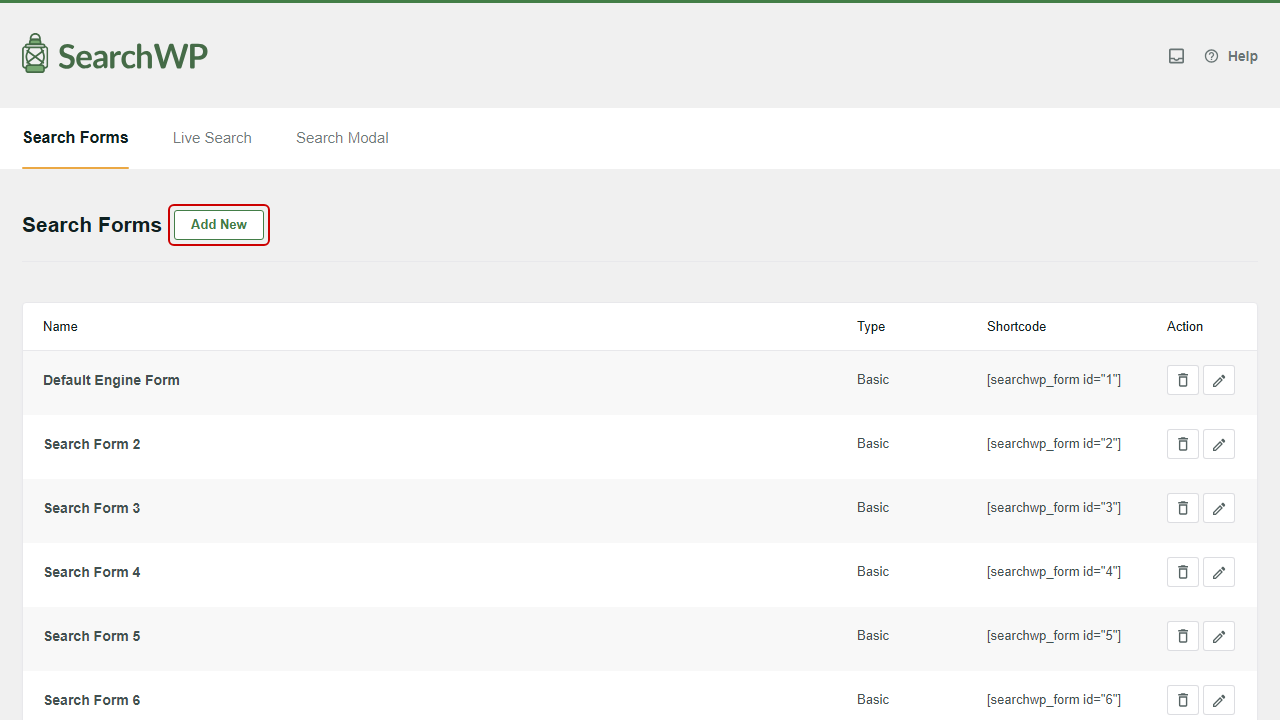
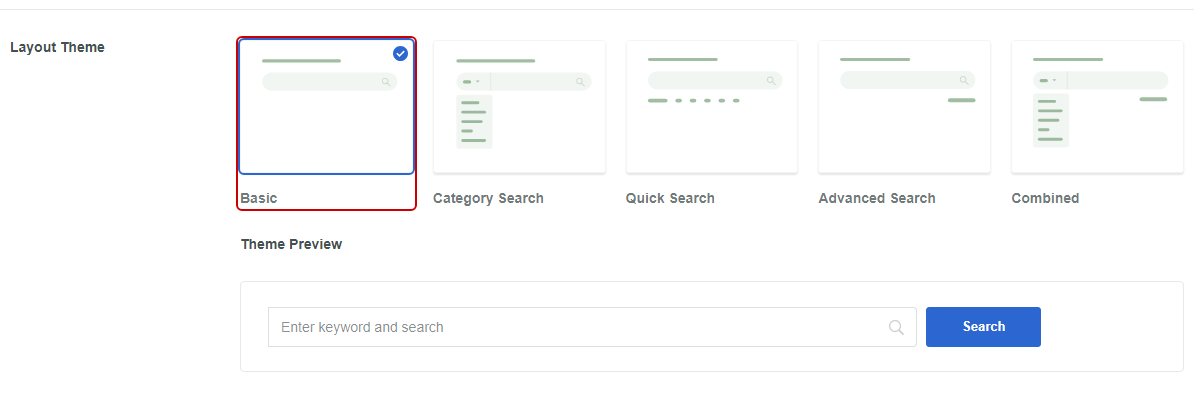
Dale al formulario un nombre que reconozcas, luego elige un diseño bajo Elegir un tema.
Las opciones de Tema de Diseño son Básico, Búsqueda por Categoría, Búsqueda Rápida, Búsqueda Avanzada y Combinado.
Nosotros elegimos Básico aquí, ya que una única caja de búsqueda con ámbito es todo lo que este formulario necesita hacer.
Ahora desplázate hacia abajo hasta la sección Estilo Personalizado, que contiene la configuración de comportamiento del formulario así como su apariencia.
La configuración más importante aquí es qué motor usará este formulario de búsqueda.
Establece el menú desplegable Motor en el motor que construiste en el Paso 2, que es nuestro motor "Recetas".

Este único menú desplegable es lo que hace que el formulario sea un formulario de búsqueda de tipos de publicación personalizados en lugar de otra caja de búsqueda de todo el sitio.
Justo debajo, la configuración de Página de Resultados decide dónde aterrizan los visitantes después de buscar.
Elegir Predeterminado del sitio los envía a la página de resultados de búsqueda de su tema, mientras que SearchWP utiliza la página de resultados propia de SearchWP, que viene con sus propios controles de diseño y estilo.
Seleccionar SearchWP también revela una configuración de Página de destino justo debajo, donde elige la página que alojará esos resultados.
También puede establecer el texto del Marcador de posición para que el cuadro diga algo como “Buscar recetas” en lugar del valor predeterminado genérico.
Si desea ir más allá con filtros y menús desplegables en el propio formulario, consulte nuestra guía sobre formularios de búsqueda avanzados en WordPress.
Cuando el formulario tenga el aspecto deseado, haga clic en Guardar.
Luego haga clic en Incrustar para ver cómo colocarlo en su sitio.
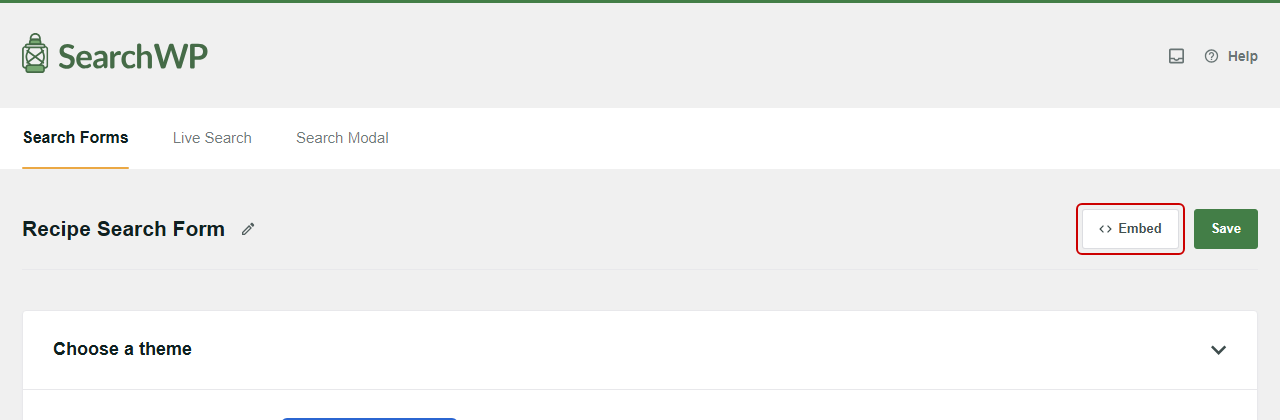
SearchWP pregunta si desea utilizar una página existente o crear una nueva. Ya tenemos una página lista, así que haga clic en Seleccionar página existente, elija de la lista desplegable Seleccionar una página y luego haga clic en ¡Vamos!
Una vez que la página se abra en el editor, agregue el bloque Formulario de SearchWP donde desee que aparezca el cuadro de búsqueda. Lo encontrará en la categoría de bloques SearchWP.
Luego elija su formulario en el menú desplegable del bloque.
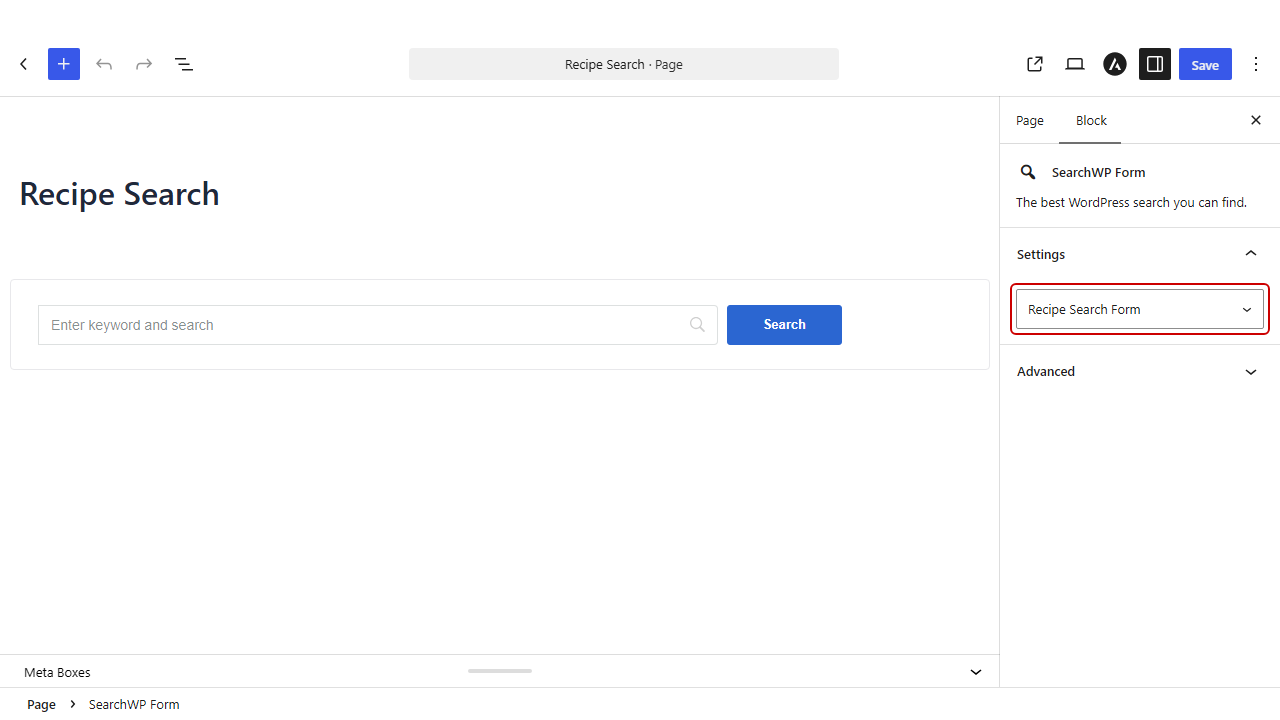
Finalmente, publique o actualice la página.
Consejo profesional: Cada formulario obtiene un shortcode, que se enumera en la columna Shortcode en la pantalla SearchWP » Formularios de búsqueda. Es la forma más rápida de insertar el mismo formulario en un área de widget, una barra lateral o un diseño de constructor de páginas.
Paso 4: Prueba tu Formulario de B uevoacute;squeda de Tipo de Publicaci uevoacute;n Personalizado
Su formulario de búsqueda de tipo de publicación personalizado está activo, así que confirmemos que ambas partes de la configuración funcionan.
Visite la página donde colocó el formulario y realice dos búsquedas.
Primero, busque “chicken”.
Cada resultado debe ser una receta, sin publicaciones de blog, páginas o contenido no relacionado mezclado. Eso confirma que el motor está correctamente limitado a su tipo de publicación personalizado.
A continuación, busque un ingrediente que aparezca solo en un campo personalizado y nunca en el título de una receta, como “paprika”.
Si las recetas que usan paprika todavía aparecen, su atributo Campos personalizados está indexado y funcionando.
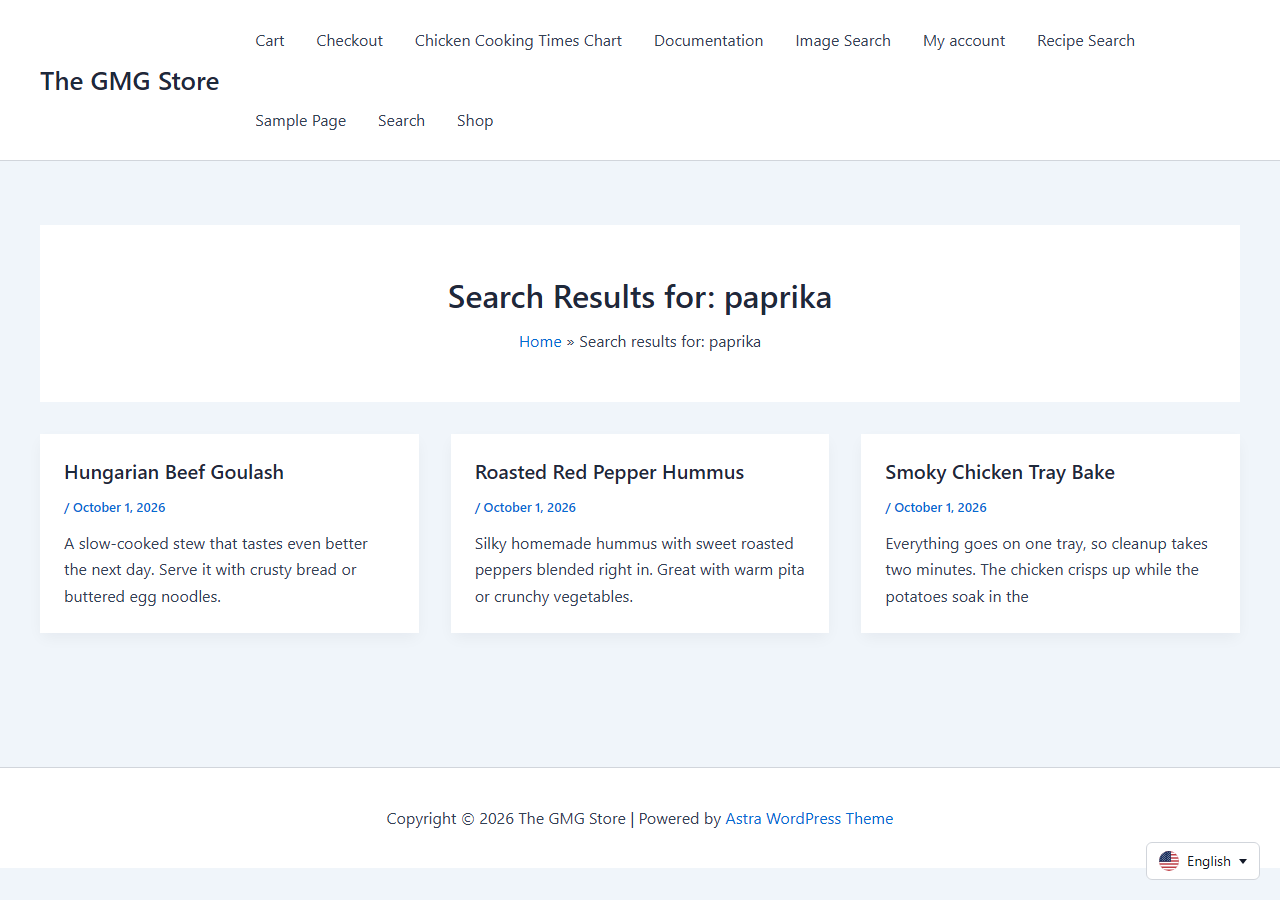
Si la primera búsqueda se completa pero la segunda no devuelve nada, la causa habitual es que se omitió Reconstruir índice después de agregar el atributo.
Nuestra guía sobre qué hacer cuando la búsqueda de tipos de publicación personalizados no funciona repasa las otras cosas que debe verificar.
Extra: Agregue resultados en vivo y filtros a su formulario de búsqueda
Una vez que el formulario funcione, hay dos mejoras que vale la pena conocer.
La primera es la búsqueda en vivo, que muestra los resultados coincidentes en un menú desplegable a medida que los visitantes escriben, en lugar de hacer que carguen una página de resultados.
Puede instalarlo desde SearchWP » Extensiones buscando la tarjeta Búsqueda en vivo, y el plugin en sí se llama SearchWP Live Ajax Search. Está incluido con Standard y versiones superiores, por lo que está disponible con la misma licencia que utiliza este tutorial.
La segunda es la filtración, que funciona bien cuando su tipo de publicación personalizado tiene taxonomías que vale la pena explorar.
WPFilters (Acceso Completo) añade filtros de tipo faceta a una página de resultados, y nuestra guía sobre cómo añadir una barra lateral de filtros a los resultados de búsqueda de WordPress muestra cómo es esa configuración.
Preguntas Frecuentes
1. ¿Busca WordPress los tipos de publicación personalizados por defecto?
Los tipos de entradas personalizadas p uevoblicas pueden aparecer en los resultados de b uevo de WordPress, pero la b uevo incorporada solo examina el t uevo, el extracto y el contenido de cada entrada. No busca campos personalizados ni t uevo de taxonom uevo en s uevo, y no hay ninguna configuraci uevo para limitar un formulario a un solo tipo de entrada. Algunos tipos de entradas tambi uevon est uevon registrados para que no aparezcan en los resultados de b uevo en absoluto.
2. ¿Puedo crear un formulario de búsqueda que solo busque un tipo de publicación?
Sí, y eso es exactamente lo que construye este tutorial. En SearchWP, creas un segundo motor en SearchWP » Algoritmo, usas Fuentes y configuración para seleccionar solo tu tipo de publicación personalizado, y luego configuras el desplegable Motor en tu formulario a ese motor. Lo hemos usado para realizar una búsqueda de recetas y una búsqueda en todo el sitio sin que interfieran.
3. ¿Cómo hago que los campos personalizados sean buscables en WordPress?
Querrás hacer clic en Añadir/Eliminar atributos en tu fuente en el editor de motores, luego elegir las claves de metadatos que quieres que se busquen bajo el encabezado Campos personalizados, o elegir Cualquier clave de metadatos para incluirlas todas. A partir de ahí, haz clic en Guardar y luego en Reconstruir índice para que los datos del campo se indexen. Nuestra guía sobre cómo añadir búsqueda de campos personalizados en WordPress cubre los detalles, incluyendo cómo incluir campos ACF en la búsqueda de WordPress.
4. ¿Puedo tener más de un formulario de búsqueda en el mismo sitio?
Puedes, y cada formulario puede apuntar a un motor diferente. Un formulario de recetas puede buscar recetas mientras que la búsqueda de tu encabezado cubre todo, porque la configuración del Motor se guarda por formulario. Nuestra guía sobre cómo añadir múltiples formularios de búsqueda a tu sitio de WordPress muestra cómo gestionar varios a la vez.
Conclusión
Ahora has creado un motor de búsqueda limitado a un solo tipo de publicación personalizado, has indexado sus campos personalizados y taxonomías, y has colocado un formulario que no busca nada más.
Esperamos que este artículo te haya ayudado a aprender cómo crear un formulario de búsqueda de WordPress para tipos de publicación personalizados.
También te pueden interesar nuestras guías sobre cómo añadir búsqueda de campos personalizados en WordPress y cómo personalizar la página de resultados de búsqueda de WordPress.
¿Listo para que tus tipos de publicación personalizados sean fáciles de encontrar? Puedes empezar con SearchWP aquí, respaldado por una garantía de devolución de dinero de 14 días.