


Construir una comunidad en línea próspera requiere un esfuerzo real. Dedicas tiempo a moderar debates, fomentar la participación y cultivar conversaciones valiosas en tus foros de bbPress.
Pero hay un problema oculto que socava silenciosamente todo ese arduo trabajo.
Cuando los visitantes buscan en tu sitio, no ven ninguna de esas discusiones del foro. Años de respuestas útiles, hilos de solución de problemas detallados y consejos de expertos permanecen invisibles para tu función de búsqueda.
Hemos visto a propietarios de sitios luchar con este problema exacto, ya que la búsqueda predeterminada de WordPress tiene muchas limitaciones.
En este artículo, te mostraremos cómo incluir temas y respuestas del foro bbPress en la búsqueda de WordPress.
¿Por qué el contenido del foro bbPress no aparece en la búsqueda de WordPress?
La función de búsqueda predeterminada de WordPress tiene un punto ciego importante cuando se trata de contenido del foro.
Cuando alguien busca en tu sitio, WordPress busca de forma predeterminada en las publicaciones y páginas estándar.
Se salta directamente tus discusiones del foro, incluso cuando contienen la información exacta que tu visitante necesita.
Esto crea una experiencia frustrante para todos los involucrados. Los miembros de tu comunidad ya han respondido preguntas comunes docenas de veces en hilos del foro.
Pero los nuevos visitantes siguen haciendo las mismas preguntas porque no pueden encontrar esas discusiones existentes.
El problema empeora a medida que tu foro crece. Más contenido valioso queda enterrado más profundamente, lo que hace que tu comunidad sea menos útil para los recién llegados de lo que debería ser.
Solucionar este problema ayudará a tus visitantes a encontrar la información que necesitan más rápido. Reducirá las publicaciones duplicadas en el foro y hará que toda tu comunidad sea más valiosa para todos los que la utilizan.
Dicho esto, veamos una forma rápida y sencilla de hacer que tus temas y respuestas del foro sean buscables en WordPress.
Haz que los temas y respuestas del foro bbPress sean buscables
La forma más fácil de hacer que el contenido de tu foro bbPress sea buscable es usando SearchWP.

SearchWP es el mejor plugin de búsqueda de WordPress que te da control total sobre lo que aparece en tus resultados de búsqueda. Funciona perfectamente con bbPress para indexar tanto los temas como las respuestas del foro.
Más de 50.000 propietarios de sitios de WordPress utilizan SearchWP para mejorar la búsqueda de su sitio y ayudar a los visitantes a encontrar el contenido que necesitan.
Más allá de hacer que el contenido del foro sea buscable, SearchWP ofrece potentes funciones que mejoran toda tu experiencia de búsqueda:
- Resultados de búsqueda en vivo: Muestra los resultados de búsqueda al instante mientras los visitantes escriben, lo que agiliza la búsqueda de discusiones en el foro.
- Formularios de búsqueda personalizados: Crea formularios de búsqueda dedicados solo para tus foros con configuraciones específicas.
- Estadísticas de búsqueda: Rastrea lo que la gente busca en tu sitio para comprender qué temas del foro interesan más a tu comunidad.
- Búsqueda difusa: Permite a los visitantes encontrar publicaciones del foro incluso cuando escriben mal los términos de búsqueda o usan palabras clave ligeramente diferentes.
- Indexación de PDF: Haz que los archivos descargables y los documentos PDF de tus foros sean buscables junto con los temas y las respuestas.
- Integraciones sin interrupciones: SearchWP funciona sin interrupciones con plugins populares como WooCommerce y constructores de páginas.
Con SearchWP, puedes transformar tu foro de un archivo oculto a una base de conocimiento consultable que sirve mejor a tu comunidad.
Ahora, repasemos los pasos para que el contenido de tu bbPress sea completamente consultable.
Paso 1: Instalar y activar SearchWP
Primero, deberás visitar el sitio web de SearchWP y registrarte para obtener una nueva cuenta.
Una vez que hayas creado tu cuenta, inicia sesión y navega a la pestaña Descargas en tu panel.

En esta página, puedes hacer clic en el botón Descargar SearchWP para guardar el archivo ZIP del plugin en tu ordenador. Mientras estás aquí, copia tu clave de licencia de la esquina inferior izquierda, ya que la necesitarás durante la configuración.
A continuación, deberás instalar SearchWP en tu sitio de WordPress subiendo el archivo ZIP. Si necesitas ayuda con este paso, consulta esta guía sobre cómo instalar un plugin de WordPress.
Después de activar el plugin, verás la pantalla de bienvenida de SearchWP con el asistente de configuración. Haz clic en el botón 'Iniciar asistente de incorporación' y sigue las sencillas instrucciones en pantalla para completar la configuración inicial.

Una vez que finalices el asistente de configuración, estarás listo para instalar la integración de bbPress.
Paso 2: Instalar la extensión de integración de bbPress
La extensión de integración de bbPress permite a SearchWP indexar el contenido del foro e incluirlo en los resultados de búsqueda.
Para instalar esta extensión, navega a SearchWP » Extensiones desde tu panel de WordPress.
Desde aquí, puedes desplazarte hacia abajo hasta encontrar la extensión de integración de bbPress en la lista y luego hacer clic en el botón 'Instalar'.
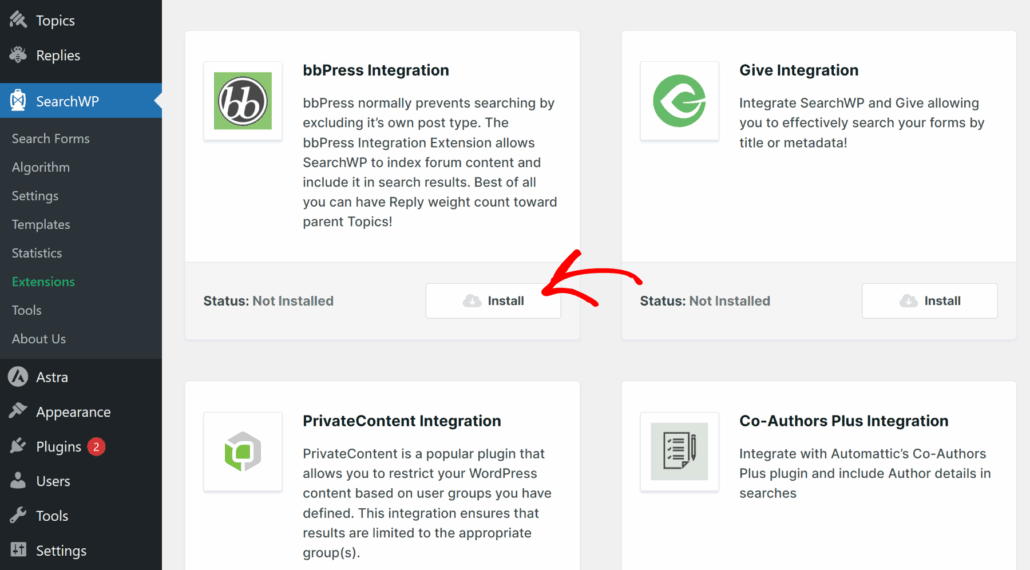
La extensión se activa automáticamente después de la instalación.
Ahora estás listo para configurar SearchWP para incluir tus foros, temas y respuestas en los resultados de búsqueda.
Paso 3: Personalizar tu Motor de B uevo
A continuación, puedes personalizar el motor de búsqueda en SearchWP e incluir contenido de bbPress en los resultados de búsqueda.
Esto puede incluir los foros creados en tu sitio, los temas del foro, las respuestas del foro, las etiquetas de los temas y más.
Primero, deberás dirigirte a SearchWP » Algoritmo desde tu panel de WordPress.
Verás tu motor de búsqueda predeterminado con sus fuentes actuales listadas. Haz clic en el botón Fuentes y configuración para modificar lo que SearchWP incluye al realizar búsquedas.

Aparecerá una ventana emergente que muestra todas las fuentes disponibles en tu sitio. Por defecto, ya incluirá publicaciones, páginas y medios como fuentes.
A continuación, puedes seleccionar Foros, Temas y Respuestas como fuentes para tu motor.
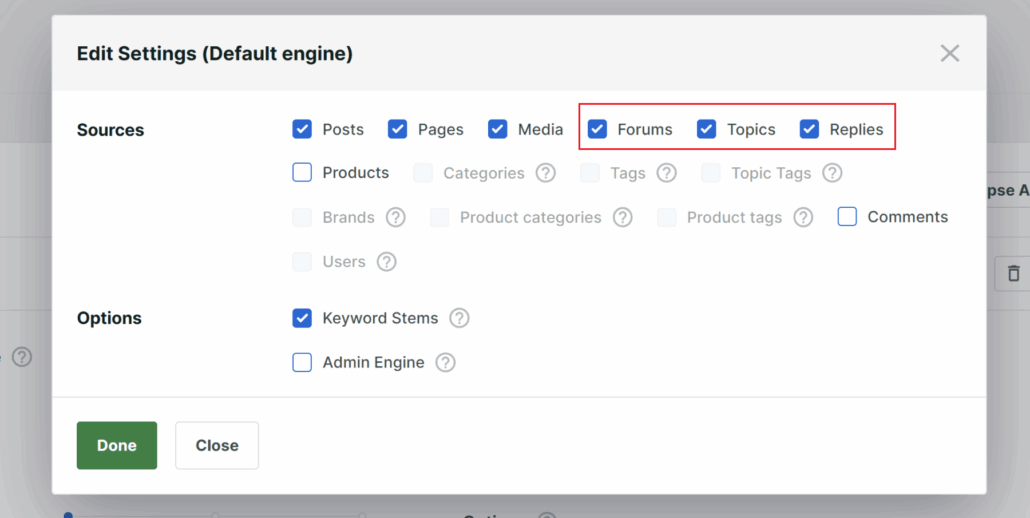
Cuando hayas terminado, haz clic en el botón Hecho para guardar este cambio.
Ahora SearchWP buscará en diferentes foros, temas de foro y respuestas cuando los visitantes utilicen la búsqueda de tu sitio. Esto les da acceso a la conversación completa del foro, no solo a las preguntas originales.
Paso 4: Personalizar los atributos de búsqueda del foro
Añadir foros, temas y respuestas como orígenes indica a SearchWP dónde buscar. Pero también necesitas especificar qué atributos dentro de esos orígenes deben ser buscables.
Estos pueden incluir cualquier campo personalizado o taxonomía, como etiquetas o categorías, en el proceso de búsqueda.
Por ejemplo, puedes desplazarte hacia abajo en la página de ‘Algoritmo’ para ver el Foro hasta que veas la sección ‘Temas’.
Simplemente haz clic en el botón Añadir/Eliminar Atributos para configurar qué partes de los temas del foro debe indexar SearchWP.
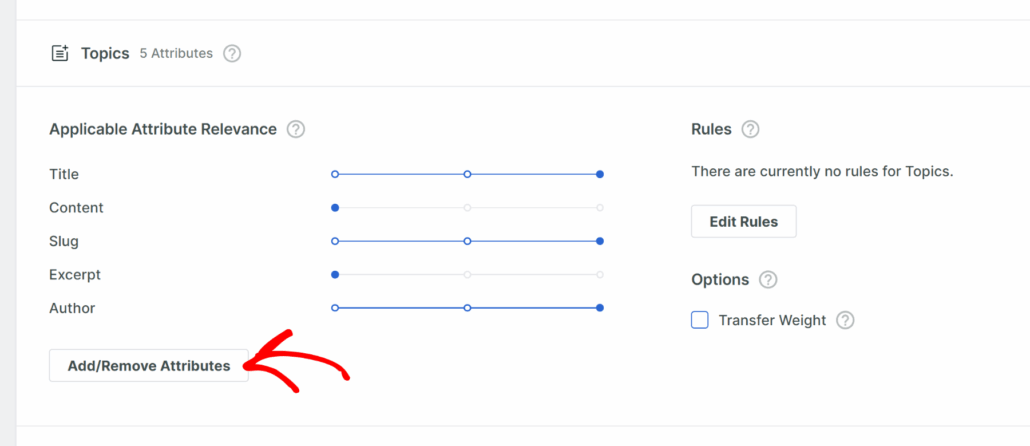
Se abrirá una ventana emergente que muestra los atributos disponibles. Por defecto, SearchWP incluye atributos básicos como título, contenido, slug, extracto y autor.
También puedes añadir campos personalizados y taxonomías, como ‘Etiquetas de Tema (topic-tags)’, para mejorar la experiencia de búsqueda general.
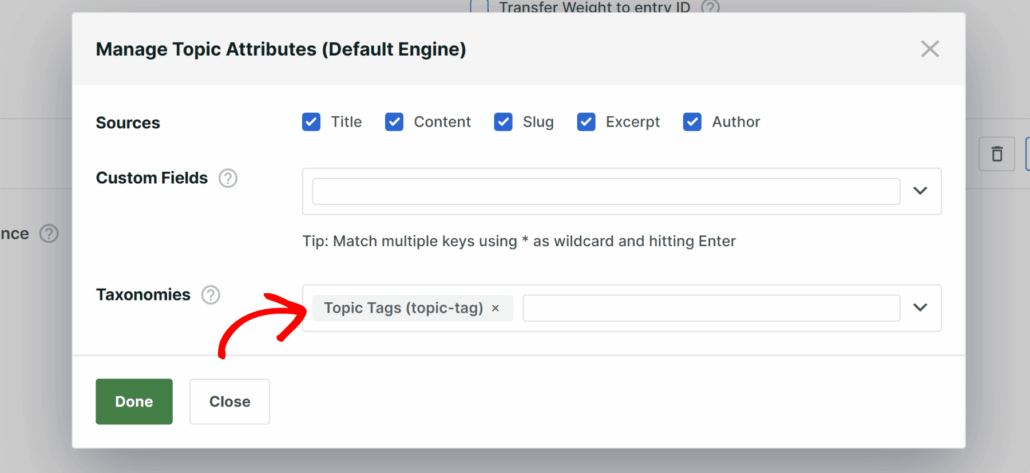
Haz clic en Hecho cuando estés satisfecho con los atributos del tema.
Ahora, puedes desplazarte hacia abajo hasta la sección Foros y Respuestas y hacer clic en el botón Añadir/Eliminar Atributos para editar sus atributos.
Simplemente configura sus atributos de la misma manera. El atributo de contenido es especialmente importante aquí, ya que contiene todo el texto real de la respuesta donde ocurren las respuestas y discusiones.
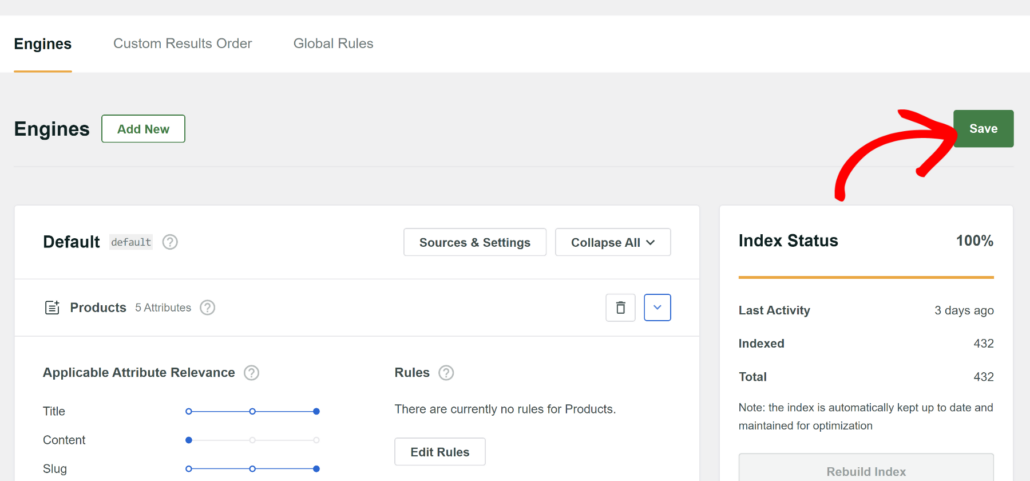
El último paso es guardar todos tus cambios. Puedes hacerlo desplazándote hasta la parte superior de la página y haciendo clic en el botón Guardar en la esquina superior derecha.
Paso 5: Prueba tu Búsqueda en el Foro
Ahora que has configurado SearchWP para incluir contenido del foro, es hora de asegurarte de que todo funciona correctamente.
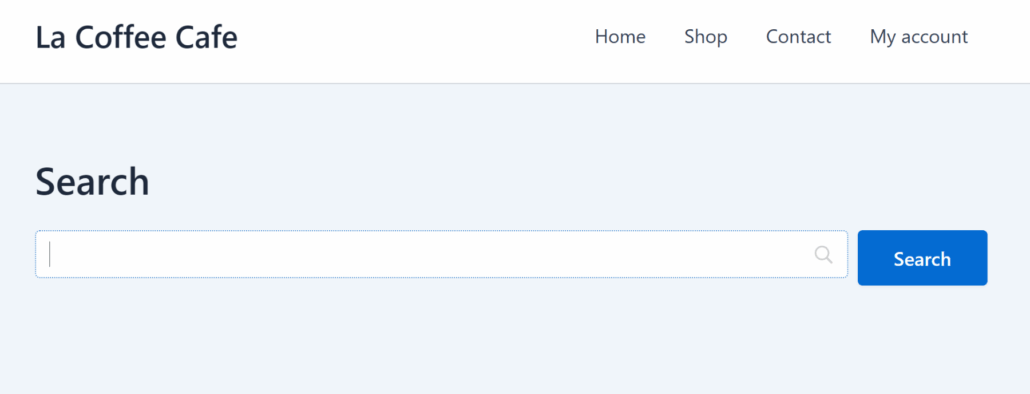
Visita el front-end de tu sitio y navega hasta la barra de búsqueda. Piensa en un tema o respuesta específico que sepas que existe en tus foros.
Para esta prueba, elige algo distintivo que aparezca en las discusiones de tu foro pero no en tus publicaciones o páginas normales. De esta manera, puedes ver claramente que SearchWP está encontrando contenido del foro.
Escribe tu término de búsqueda en la barra de búsqueda y presiona Enter o haz clic en el botón de búsqueda.
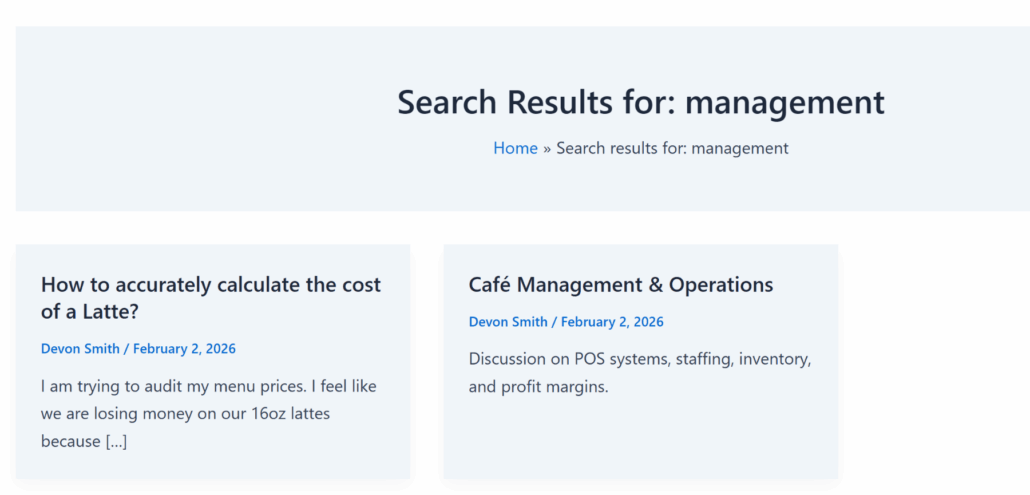
Ahora deberías ver temas y respuestas del foro aparecer en tus resultados de búsqueda junto a tu contenido normal. Los resultados mostrarán el título del tema o el contenido de la respuesta que coincide con tu consulta de búsqueda.
Por ejemplo, en nuestro sitio de prueba sobre una cafetería, buscamos “gestión”, que aparece en una discusión del foro. Los resultados de la búsqueda ahora incluyen tanto el foro original como sus temas.
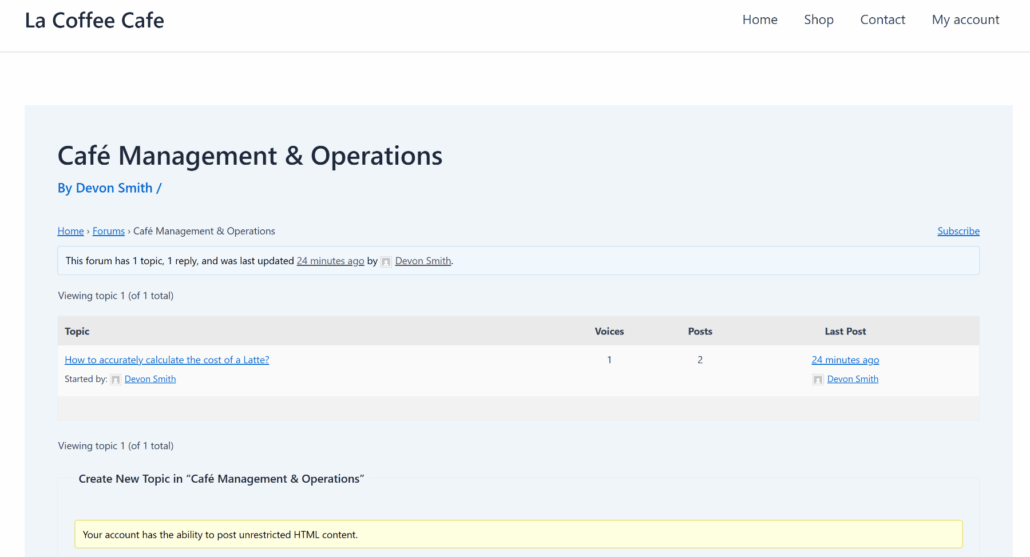
Si hacemos clic en alguno de los resultados, nos llevará al foro donde está ocurriendo la discusión.
Esto demuestra que la búsqueda funciona correctamente y que los foros creados con bbPress ahora son buscables en WordPress.
Preguntas frecuentes sobre la inclusión de la búsqueda en bbPress
Aquí tienes algunas preguntas comunes que recibimos sobre cómo hacer que los foros de bbPress sean buscables en WordPress.
1. ¿Esto ralentizará mi sitio?
No, SearchWP está diseñado para ser eficiente y no afectará la velocidad de tu sitio. Crea un índice de búsqueda en segundo plano, por lo que las búsquedas se realizan rápidamente sin poner carga adicional en tu base de datos durante cada consulta.
2. ¿Puedo buscar por autor del foro?
Sí, puedes hacer que los autores de los foros sean buscables. Al configurar los atributos para Temas y Respuestas, verás una opción de Autor disponible. Simplemente inclúyela en tus atributos buscables y los visitantes podrán encontrar publicaciones de miembros específicos de la comunidad.
3. ¿Funciona esto con otros plugins de foros?
SearchWP está diseñado específicamente para funcionar con bbPress a través de su extensión de integración dedicada. Puedes consultar la página de características de SearchWP para ver todas las integraciones disponibles para diferentes soluciones de foros.
4. ¿Qué sucede con las nuevas publicaciones del foro?
SearchWP indexa automáticamente los nuevos temas y respuestas del foro tan pronto como se publican. No necesitas reconstruir manualmente el índice cada vez que alguien publica en tus foros. El plugin monitoriza tu sitio en busca de contenido nuevo y actualiza el índice de búsqueda en tiempo real.
Hacer que el contenido de tu foro bbPress sea buscable transforma tu comunidad de una colección de discusiones aisladas en una valiosa base de conocimiento.
Los visitantes ahora pueden encontrar respuestas que los miembros de la comunidad ya proporcionaron hace meses o años. Esto reduce las preguntas duplicadas, ayuda a los recién llegados a ponerse al día más rápido y hace que todo tu foro sea más útil para todos.
Esperamos que este artículo te haya ayudado a aprender cómo incluir temas y respuestas de foros bbPress en la búsqueda de WordPress. También puedes consultar nuestras guías sobre cómo buscar publicaciones por etiquetas en WordPress y cómo rastrear búsquedas en tu sitio de WordPress.
¿Listo para hacer que el contenido de tu foro sea buscable y construir una comunidad más fuerte? Puedes empezar con SearchWP aquí.