¿Alguna vez te has preguntado cómo mantener a los visitantes interesados en tu sitio? Sería más fácil si pudieras mostrar contenido relacionado en WordPress.
Al mostrar contenido relacionado como publicaciones, páginas o productos, puedes guiar a tus visitantes a otras áreas que podrían encontrar interesantes.
Imagina que alguien está leyendo una de tus publicaciones de blog y le encanta, pero abandona tu sitio porque no hay nada más que capte su atención.
En cambio, presentar contenido relacionado los mantendría en tu sitio por más tiempo y te ayudaría a vender tus productos o servicios sin mucho esfuerzo.
Por lo tanto, en este artículo, te guiaremos sobre cómo mostrar contenido relacionado en WordPress fácilmente. Cualquiera, desde principiantes hasta expertos, puede hacerlo con solo unos pocos pasos.
Puntos clave:
- Descubre cómo el contenido relacionado puede aumentar la participación y las ventas.
- Aprende a mostrar contenido relacionado en WordPress sin escribir código.
- Determina qué contenido mostrar como relacionado para una página/publicación específica.
Por qué mostrar contenido relacionado en WordPress
Mostrar contenido relacionado es una excelente manera de mantener a tu audiencia interesada. Cuando los visitantes encuentran algo que les gusta, es más probable que exploren otros temas similares en tu sitio. Esto los mantiene en tu sitio por más tiempo y hace que sea más probable que regresen en el futuro.
Por ejemplo, si tienes un blog de cocina y alguien visita para aprender a hornear un pastel, podrías sugerir recetas relacionadas como técnicas de glaseado u otras variedades de pastel. Es probable que el lector haga clic en estas sugerencias, manteniéndose interesado en tu contenido.
O, si tienes una tienda en línea, mostrar productos relacionados puede fomentar más compras. Por ejemplo, alguien que mira un teléfono también podría estar interesado en accesorios como fundas o protectores de pantalla. Mostrar estos artículos relacionados aumenta las posibilidades de ventas adicionales.
Entonces, veamos paso a paso cómo puedes aprovechar esta estrategia para aumentar tus ventas.
Cómo mostrar contenido relacionado en WordPress
La forma más rápida y sencilla de mostrar contenido relacionado en WordPress es usando SearchWP. Es el plugin de búsqueda más potente para WordPress que incluso viene con funcionalidades adicionales para mejorar tu sitio web, una de las cuales es mostrar contenido relacionado.
Más de 60.000 propietarios de sitios web confían en SearchWP para mejorar sus sitios web y aumentar las ventas. Además de mostrar contenido relevante en WordPress, esto es lo que SearchWP te permite hacer:
- Excluir contenido de los resultados de búsqueda: Mejora la calidad de la búsqueda filtrando contenido o categorías irrelevantes, permitiendo a los usuarios encontrar exactamente lo que buscan de manera más eficiente.
- Priorizar contenido en los resultados de búsqueda: Puedes ajustar qué contenido aparece primero en los resultados de búsqueda. Esto te permite destacar páginas o elementos específicos, facilitando la atención a lo que más importa.
- Soportar la derivación de palabras clave: SearchWP incluye automáticamente diferentes formas de tus términos de búsqueda, como 'corriendo' y 'corredor', al buscar 'correr'. Puedes personalizar esta función para adaptarla a las necesidades de tu sitio.
- Analizar tendencias de búsqueda: Rastrea y analiza lo que los visitantes buscan en tu sitio, obteniendo información valiosa sobre el comportamiento del usuario. Estos datos pueden ayudarte a ajustar tu estrategia de contenido y mejorar la participación general del usuario.
Ahora, vamos a sumergirnos en la guía paso a paso sobre cómo mostrar contenido relacionado en WordPress.
Paso 1: Instalar y activar SearchWP
Primero, elige el paquete de SearchWP que mejor se adapte a tus necesidades, ya que cada paquete ofrece diferentes funciones.
Después de realizar la compra, descarga el archivo del plugin desde laDescargaspestaña de tuCuentaspágina.
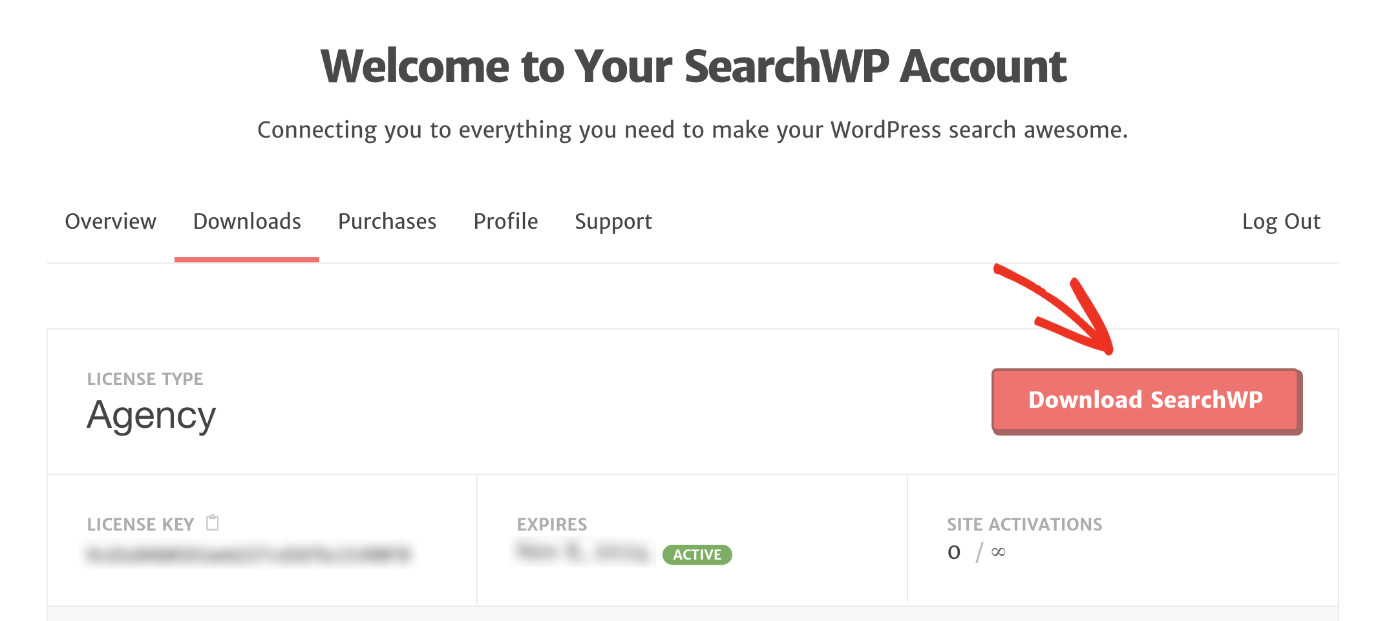
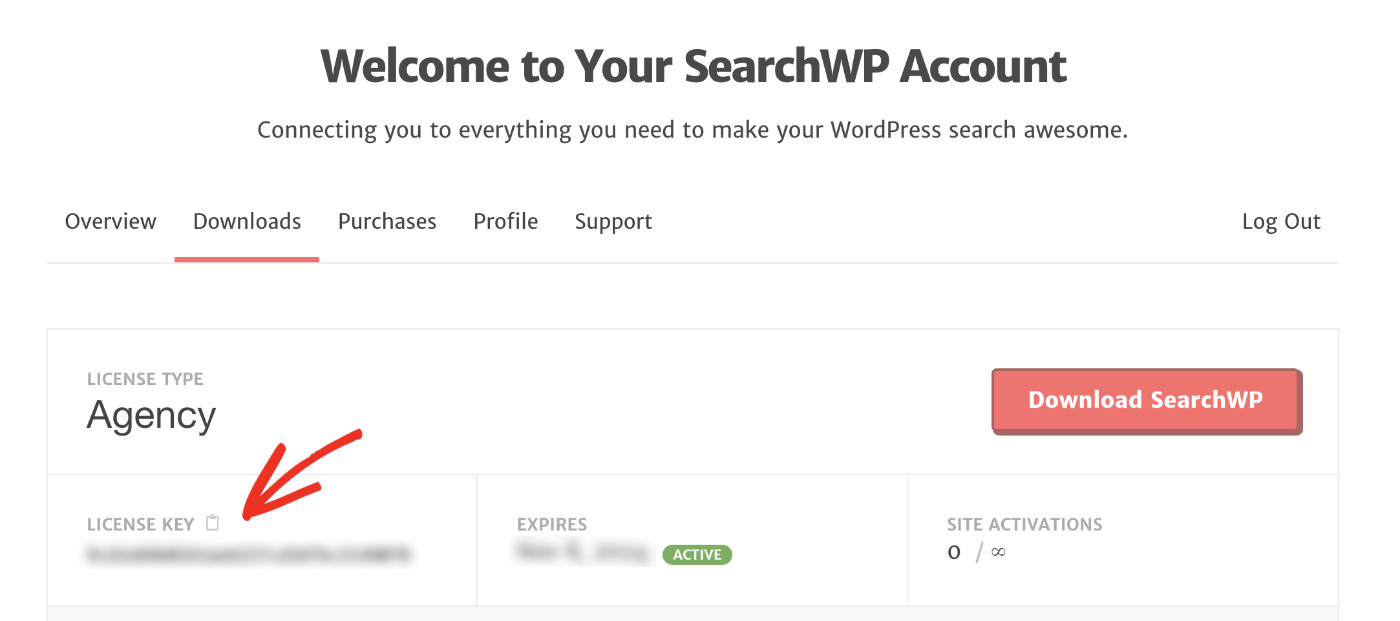
Después de descargar el archivo zip, recuerda copiar tu clave de licencia de la misma página; la necesitarás para activar tu plugin SearchWP más tarde.
Una vez completada la descarga, instala y activa SearchWPcomo cualquier otro plugin de WordPress.
Después de la activación, aparecerá un asistente de bienvenida. Haz clic en “Iniciar asistente de incorporación” para seguir la configuración inicial.
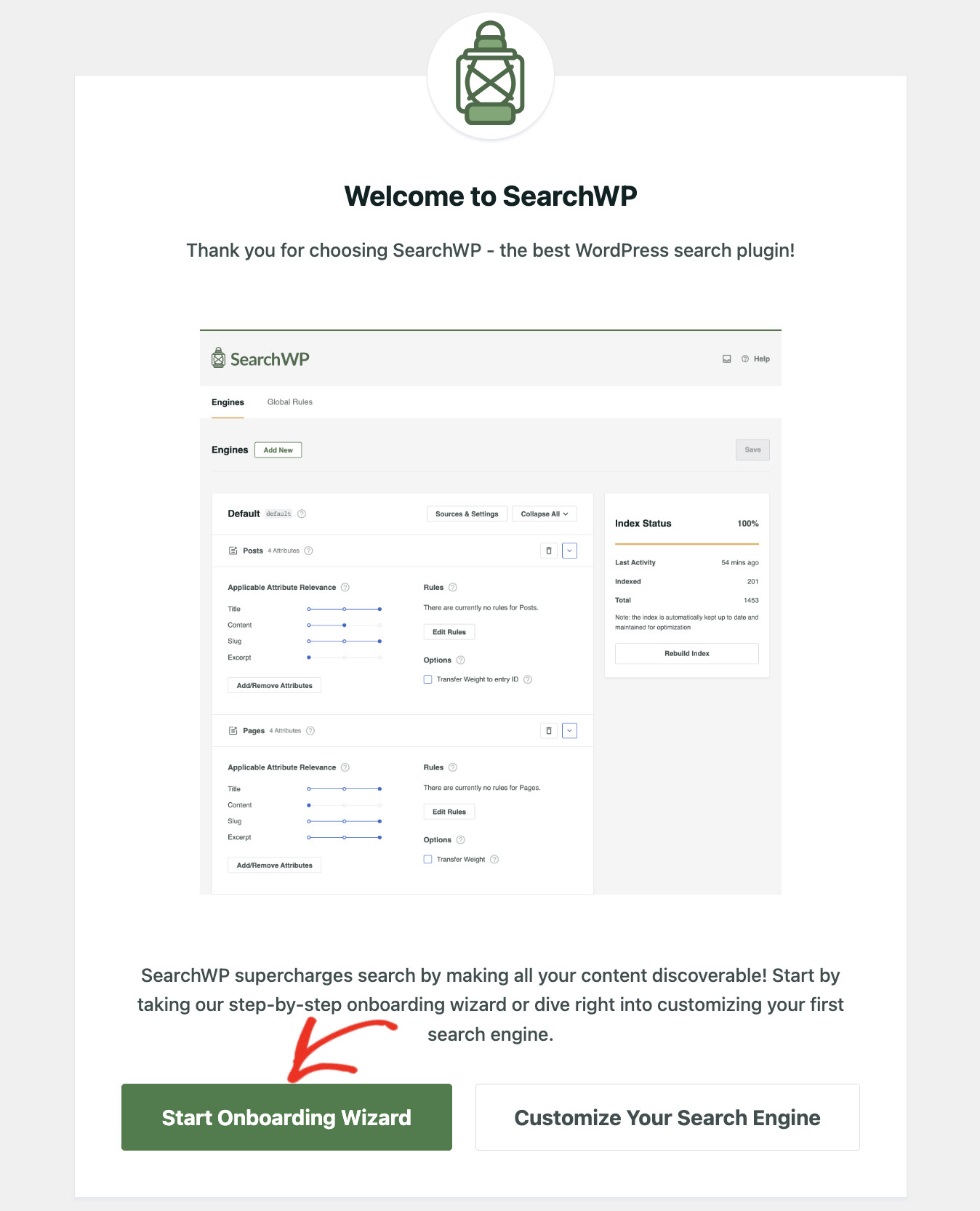
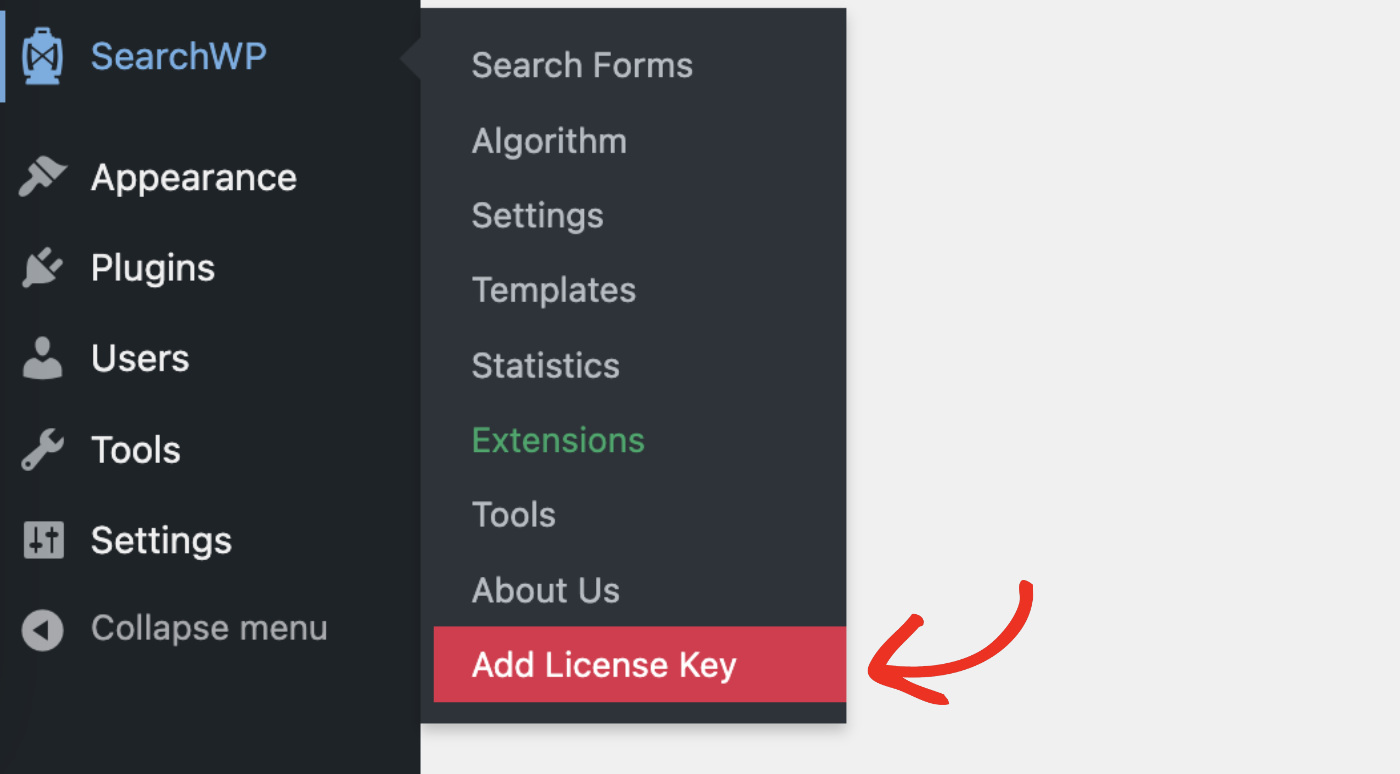
Alternativamente, si prefieres configurar todo manualmente, ve a SearchWP > Añadir clave de licencia.
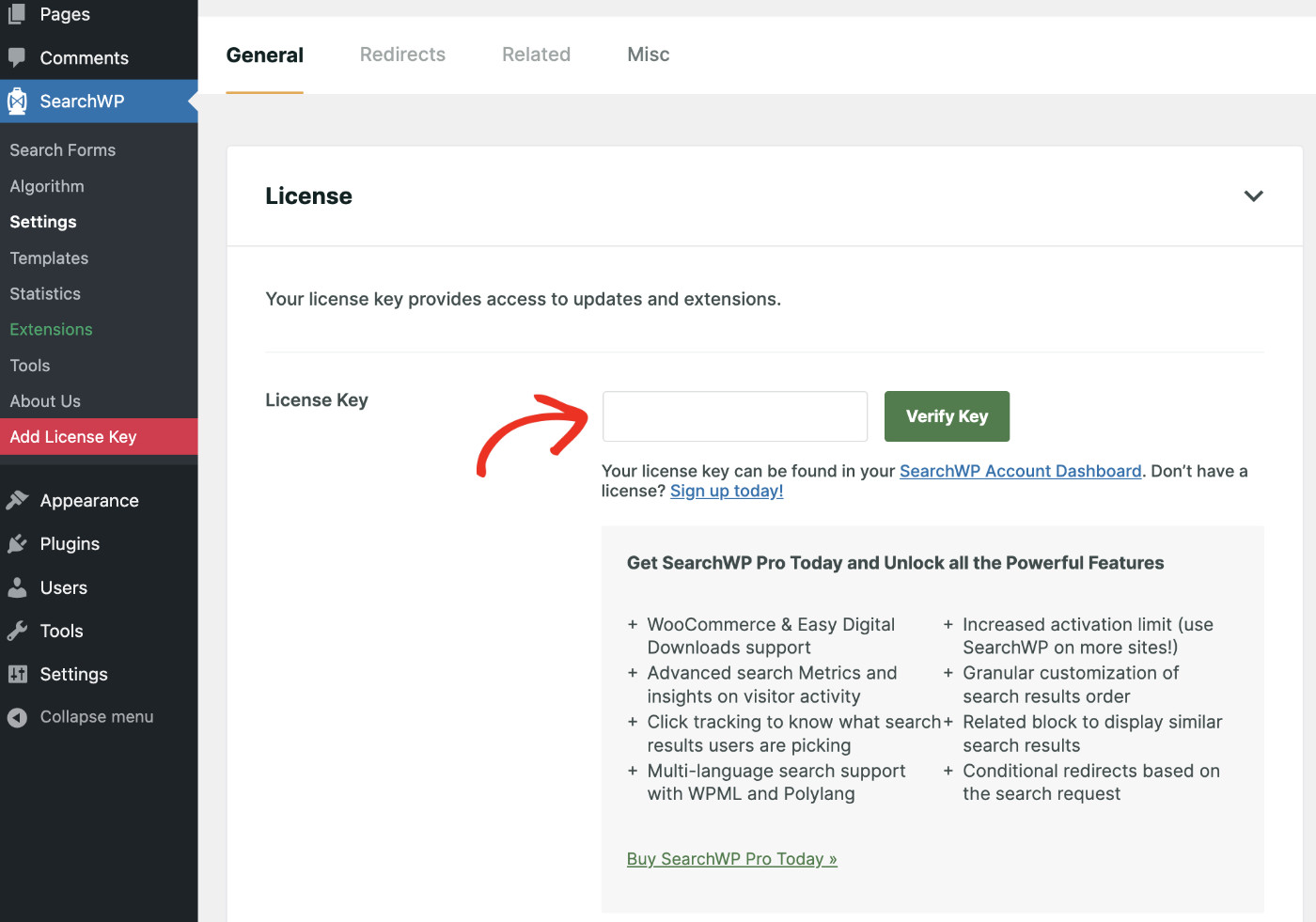
Ahora, pega la clave de licencia copiada en el campo Clave de licencia y haz clic en “Verificar clave” para activar SearchWP.
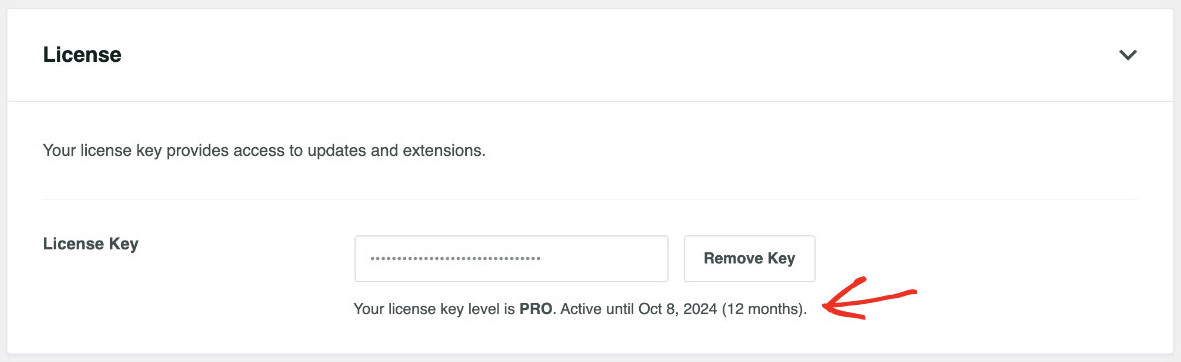
Una vez que tu clave de licencia sea verificada, aparecerán los detalles de tu licencia, confirmando tu activación exitosa.
Paso 2: Configurar el motor de búsqueda
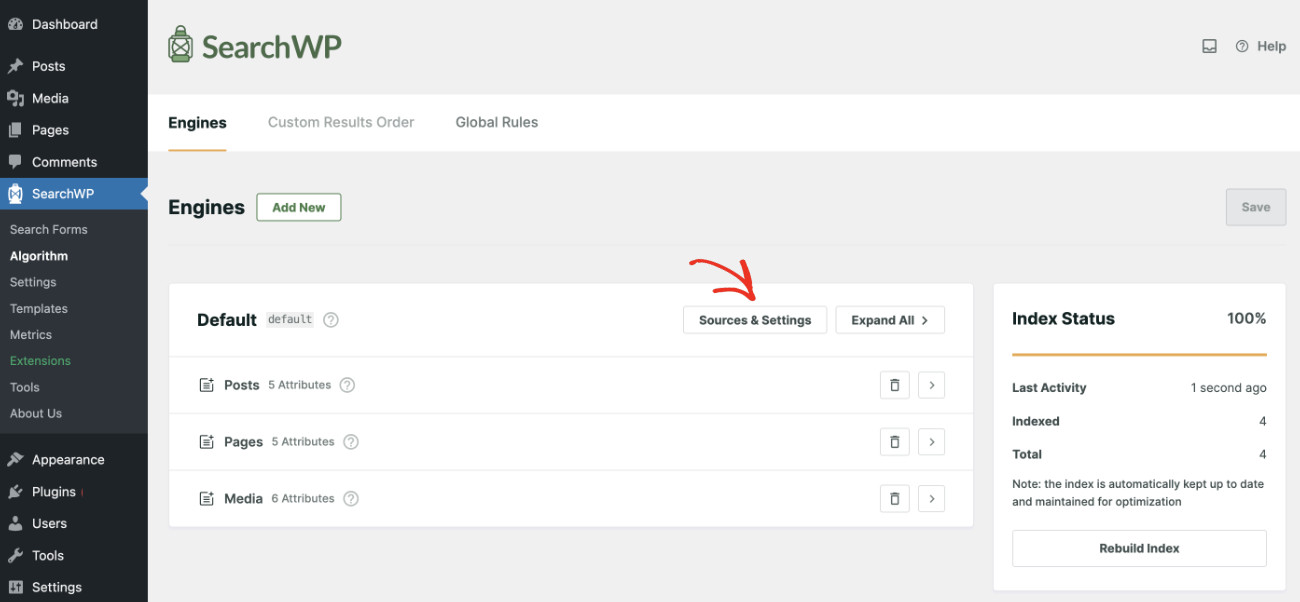
Una vez activado, SearchWP comienza inmediatamente a indexar el contenido de tu sitio web. Para comprobar el progreso, navega a SearchWP > Algoritmo.
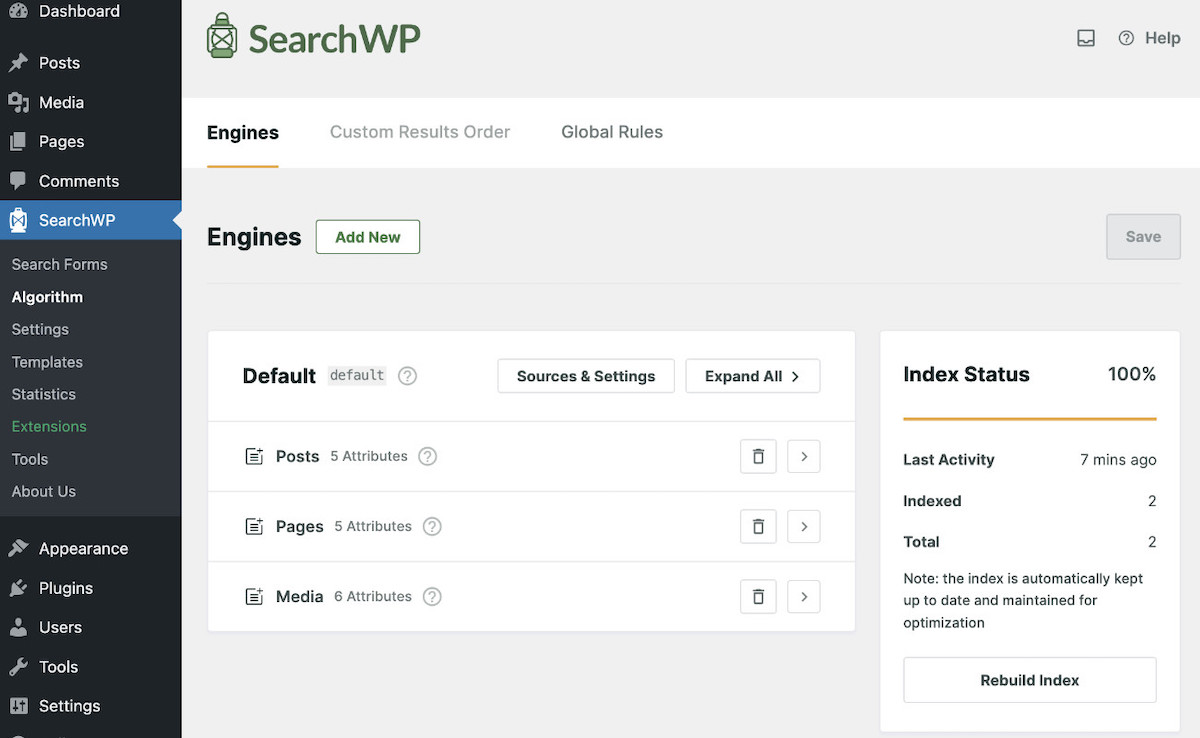
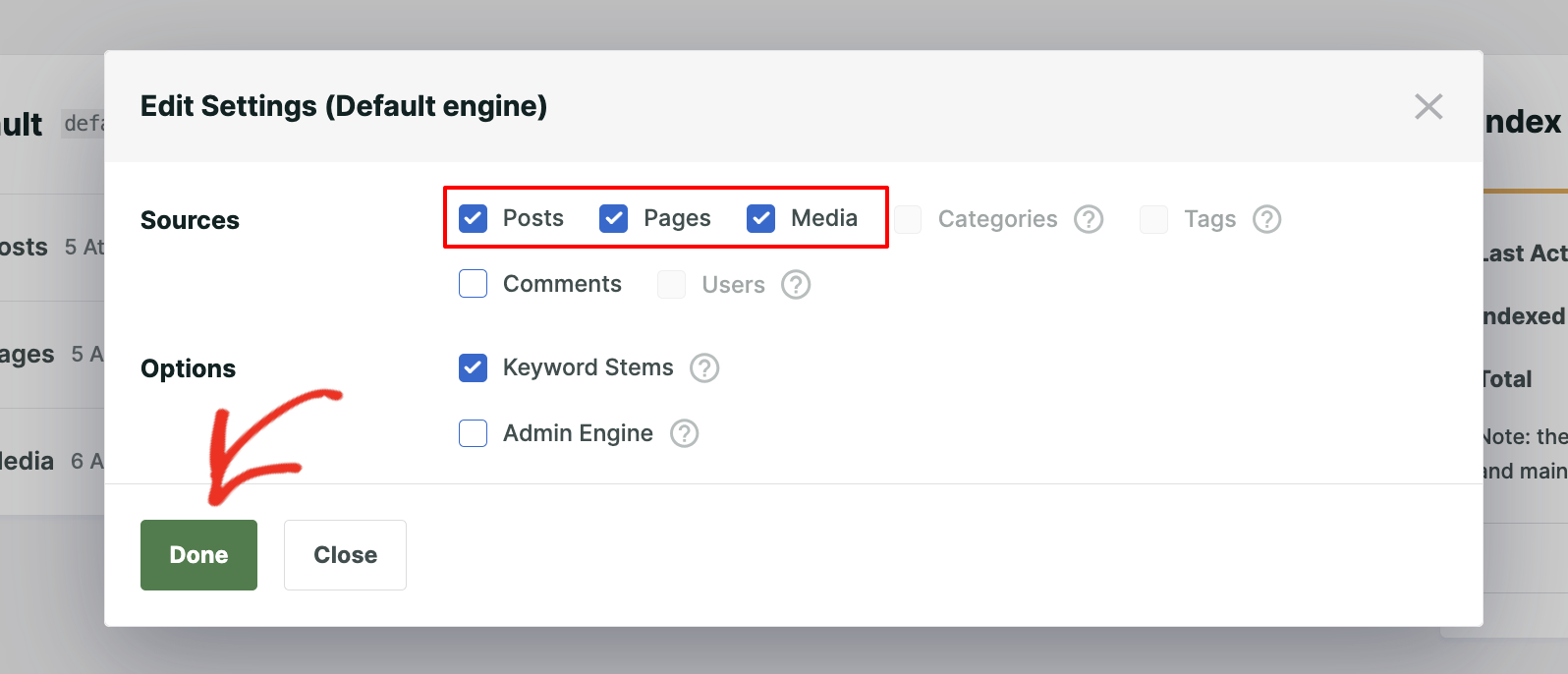
El motor predeterminado indexa Entradas, Páginas y archivos multimedia. Sin embargo, puedes elegir qué fuentes indexar. Para hacerlo, haz clic en el botón “Fuente y configuración”.
Marca todas las fuentes que quieras indexar de la lista “Fuentes” y, finalmente, haz clic en “Hecho” cuando estés satisfecho.
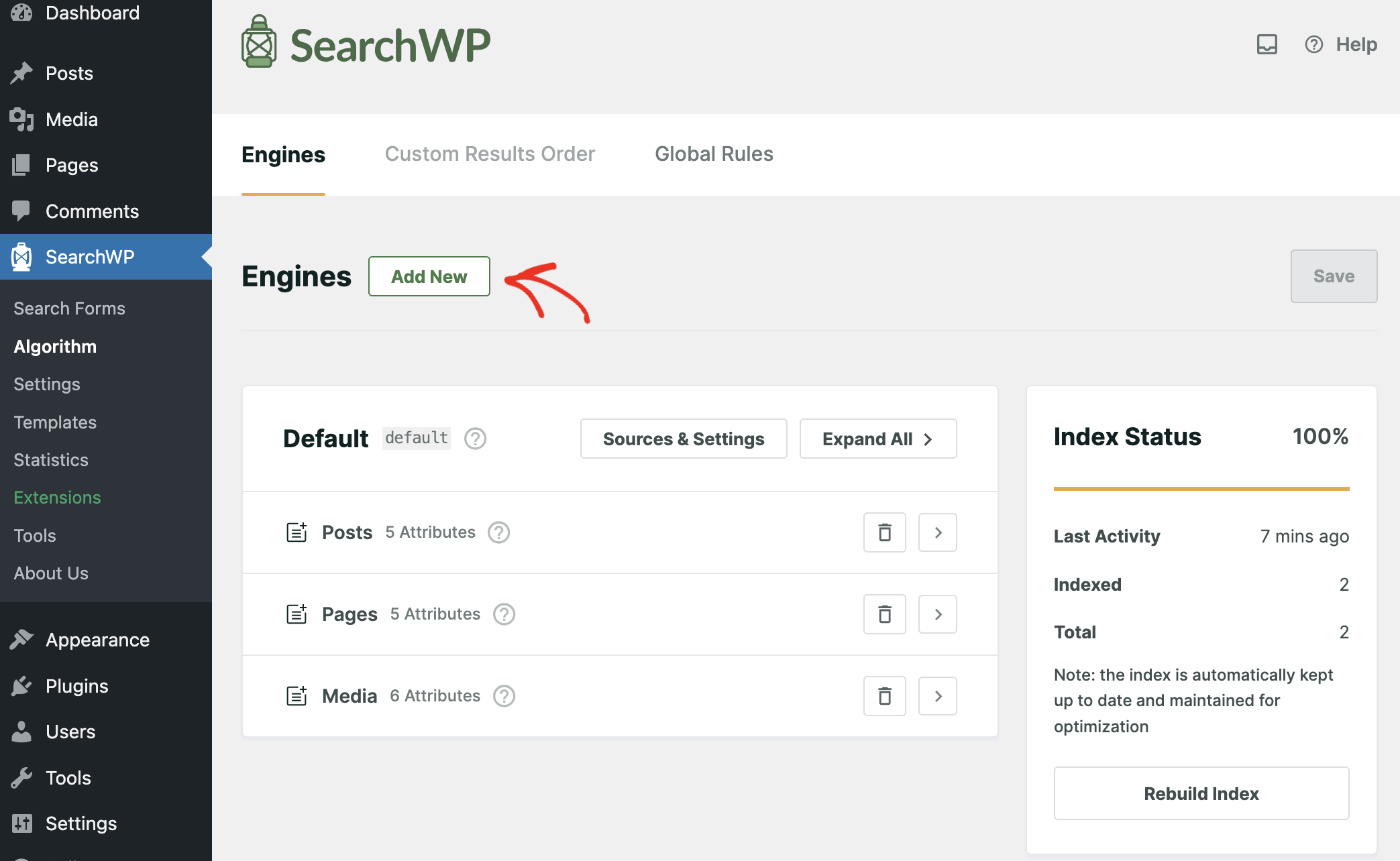
Lo mejor de SearchWP es que nos permitecrear múltiples motores de búsquedapara usar diferentes configuraciones de búsqueda para diversas necesidades. Por lo tanto, creemos un motor de búsqueda dedicado a mostrar contenido relacionado. Para hacerlo, haz clic en "Añadir Nuevo" junto a Motores.
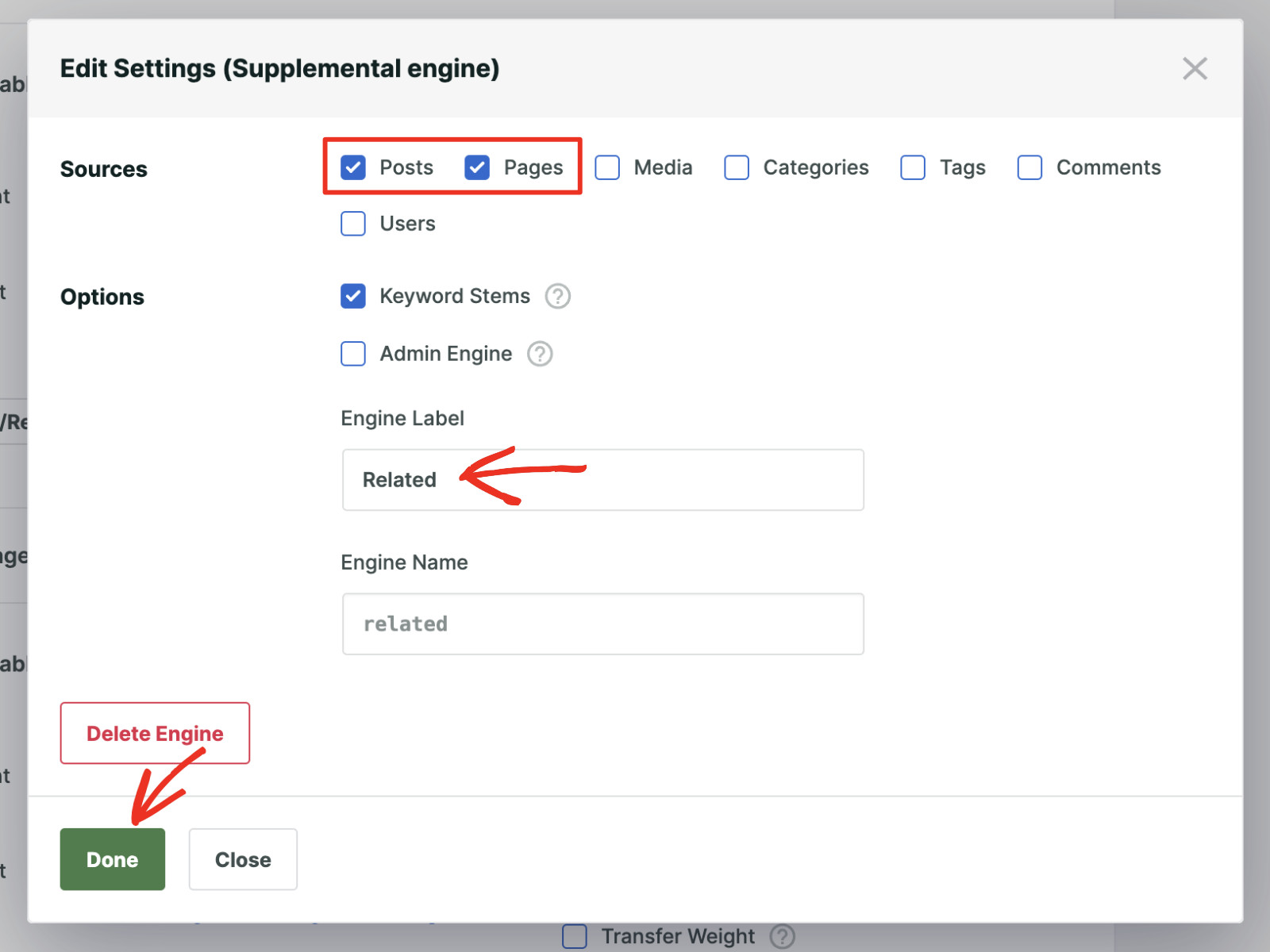
Ahora, elige qué fuentes quieres usar para mostrar contenido relacionado. Hagamos que las Entradas y Páginas aparezcan como contenido relacionado. Si tienes una tienda en línea con WooCommerce/EDD, también puedes mostrar productos relacionados.
Selecciona Entradas y Páginas, luego nombra el motor “Relacionado” para que sea fácilmente reconocible. Finalmente, haz clic en “Hecho” cuando estés satisfecho.
Por favor, haz clic en “Guardar” para aplicar los cambios que hemos realizado hasta ahora.
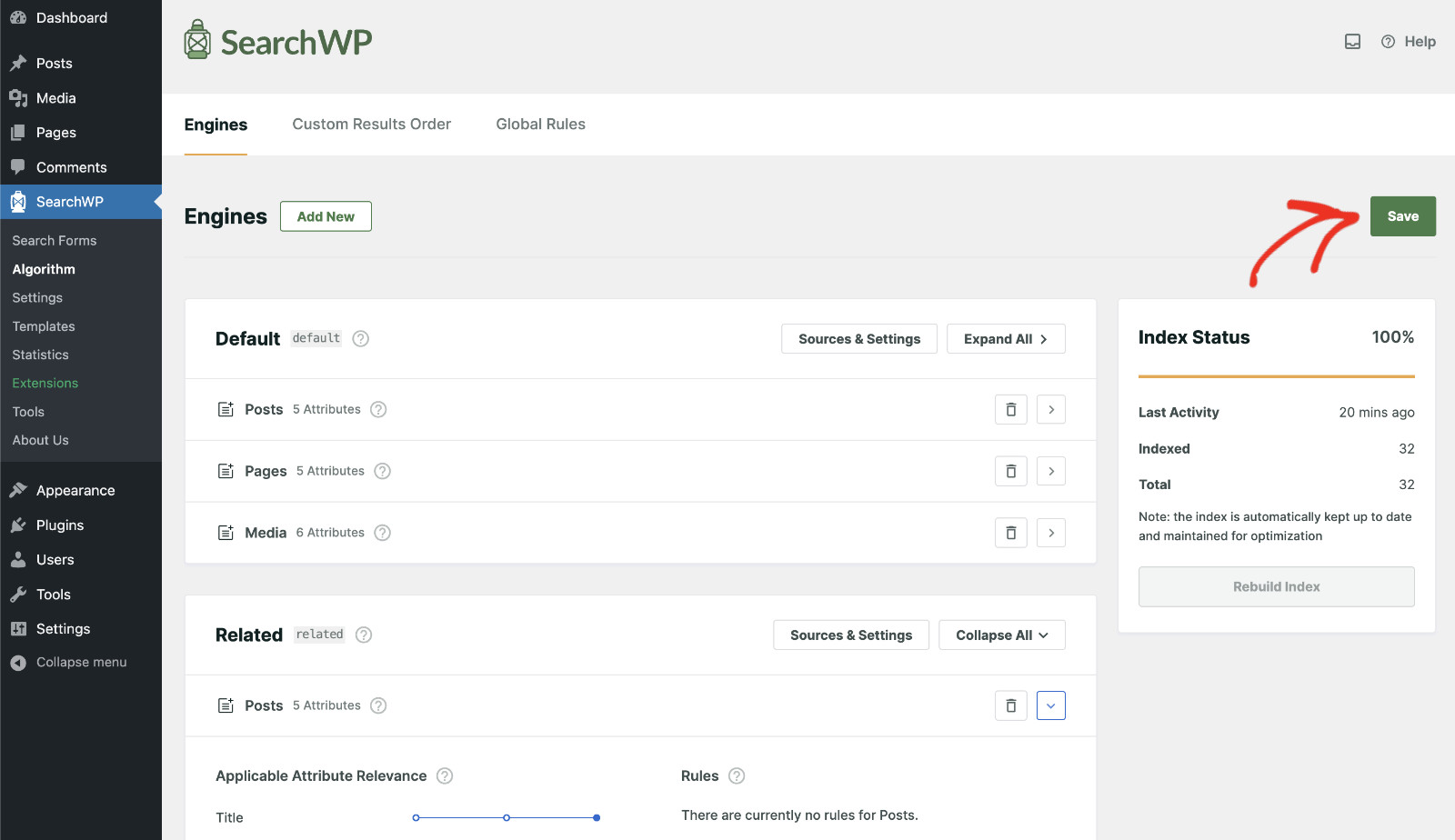
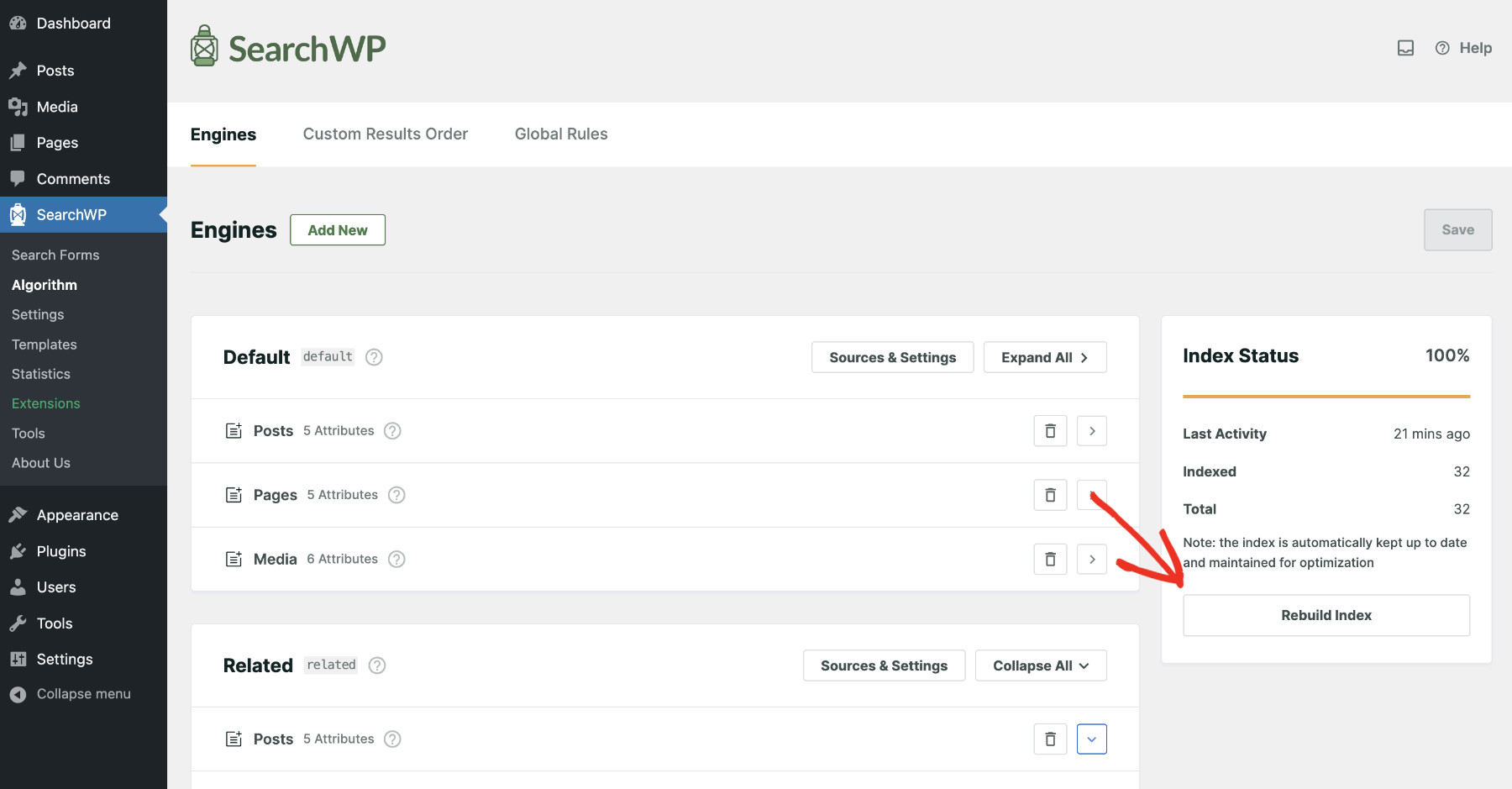
SearchWP indexa periódicamente el contenido de tu sitio web. Sin embargo, puedes iniciar el proceso manualmente haciendo clic en el botón “Reconstruir índice”.
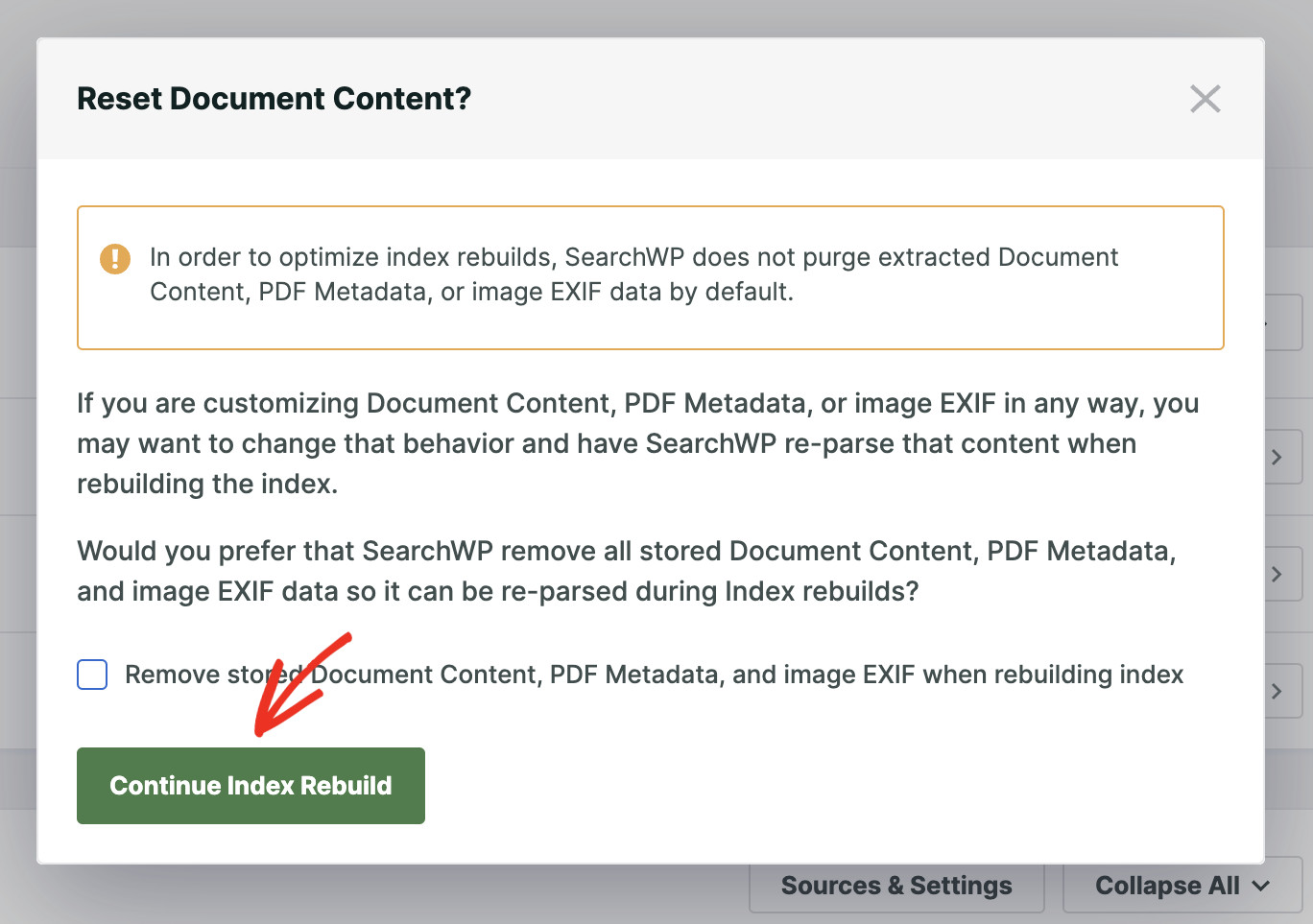
Aunque no es común, es posible que veas la siguiente ventana emergente durante este proceso, dependiendo de la configuración actual de tu sitio web. Cuando SearchWP indexa un archivo de imagen o documento, recopila y guarda todos los datos indexables en su base de datos.
Si prefieres reemplazar los datos del índice existente por los nuevos, marca la opción “Eliminar contenido de documento almacenado, PDF…”. De lo contrario, déjala como está y haz clic en “Continuar reconstrucción del índice”. ¡Eso es todo! Ya está listo.
Paso 3: Instalar y activar la extensión de contenido relacionado
A continuación, necesitaremos instalar la extensión Related de SearchWP, que mostrará contenido relacionado en WordPress. Para ello, visita SearchWP > Ajustes > Related.
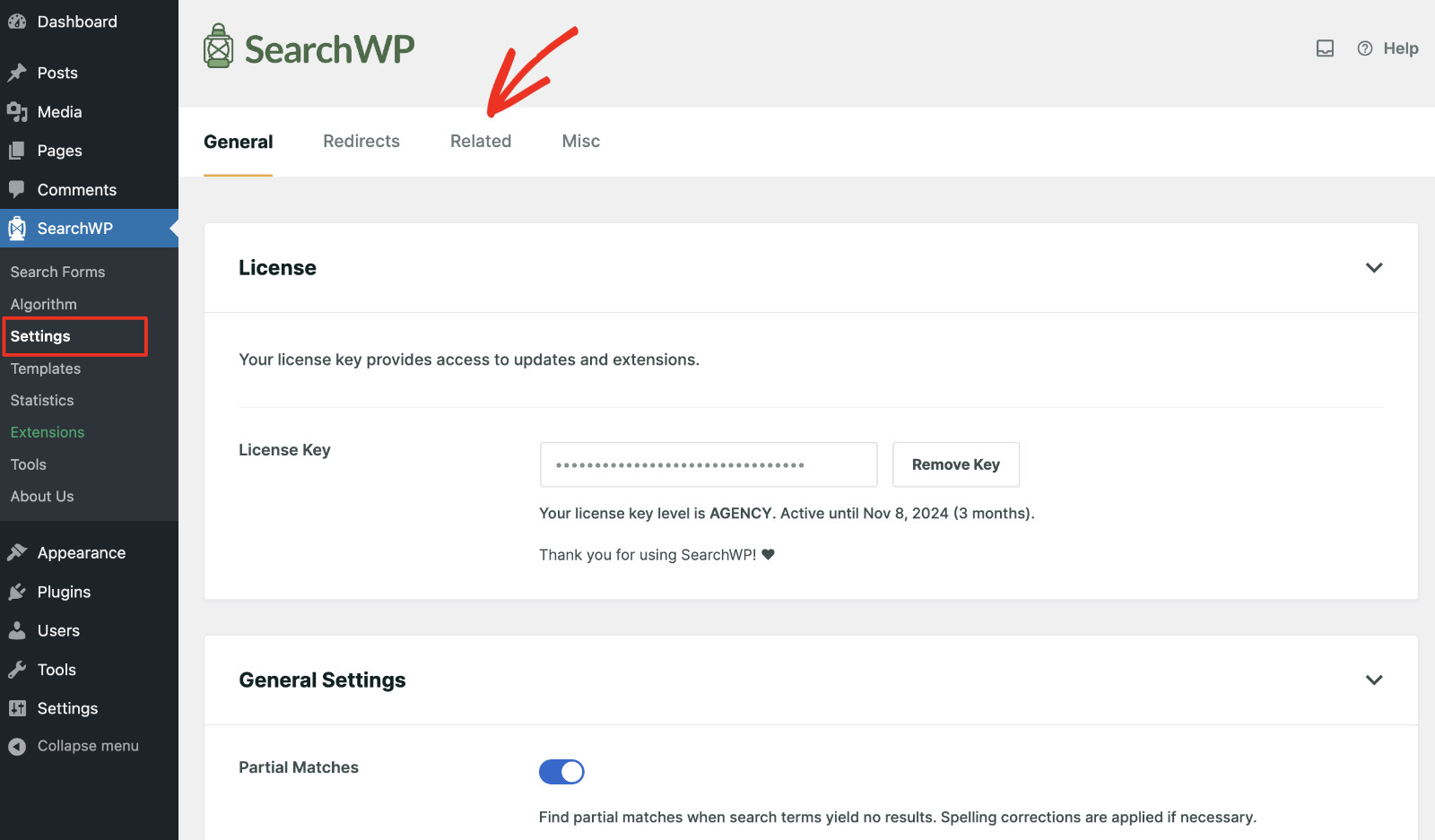
Haz clic en el botón “Activar extensión” para ir a la página de Extensiones.
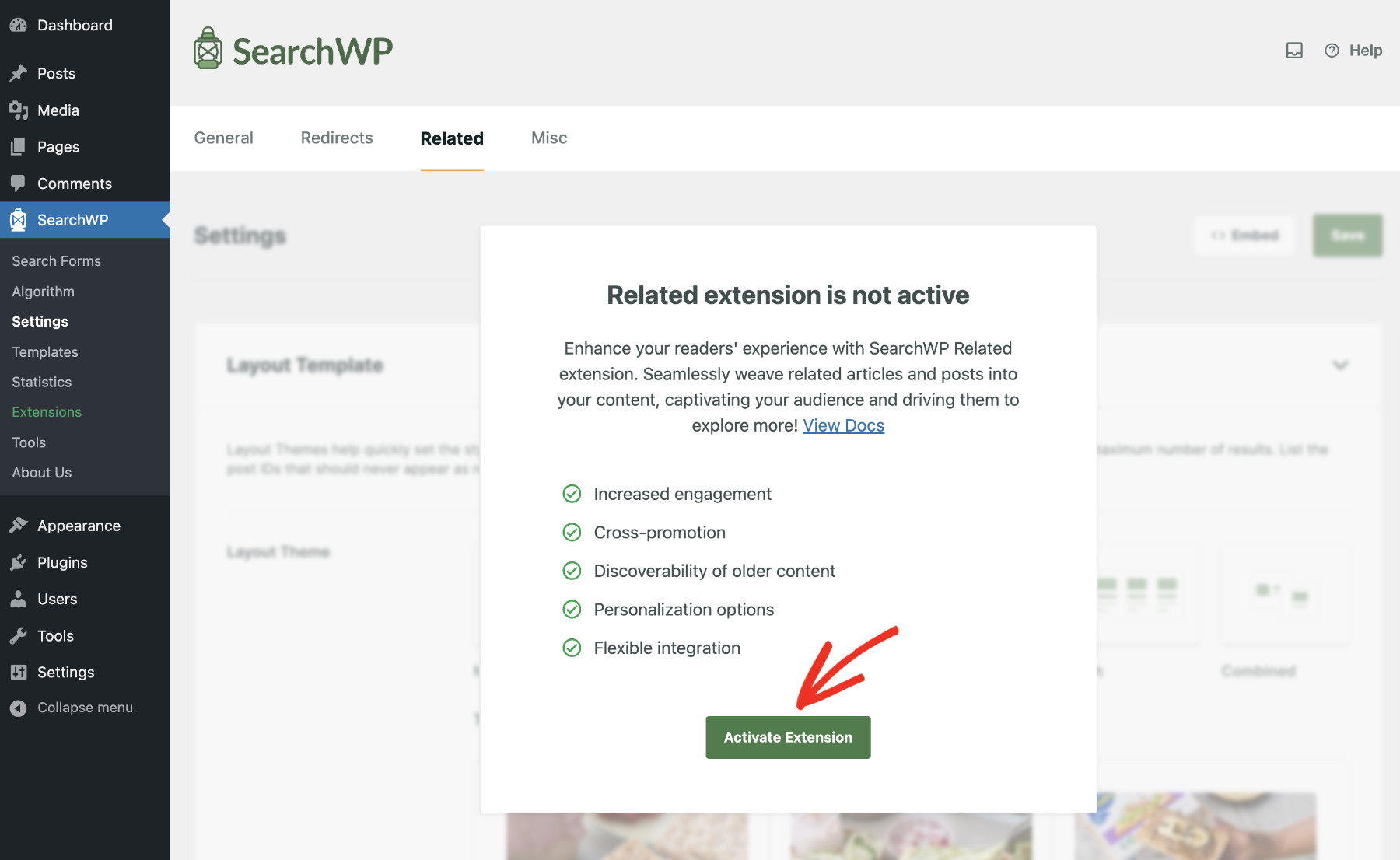
Ahora, busca la extensión “Related” en la lista y haz clic en el botón “Instalar”. Después de unos momentos, la extensión se instalará correctamente.
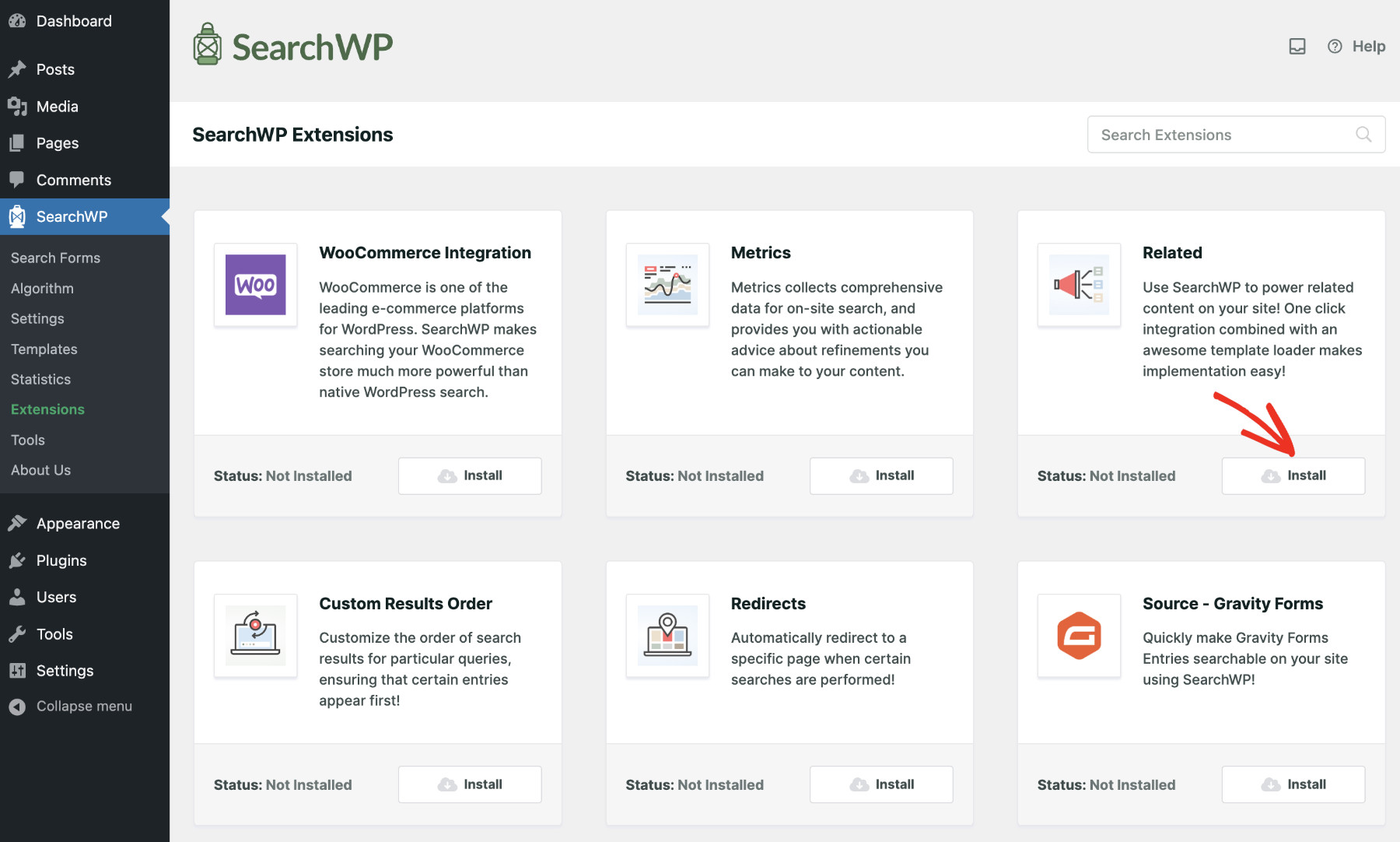
SearchWP tiene muchas más extensiones para tareas específicas. Puedes explorar y usar las que necesites.
Paso 4: Personalizar el bloque de contenido relacionado
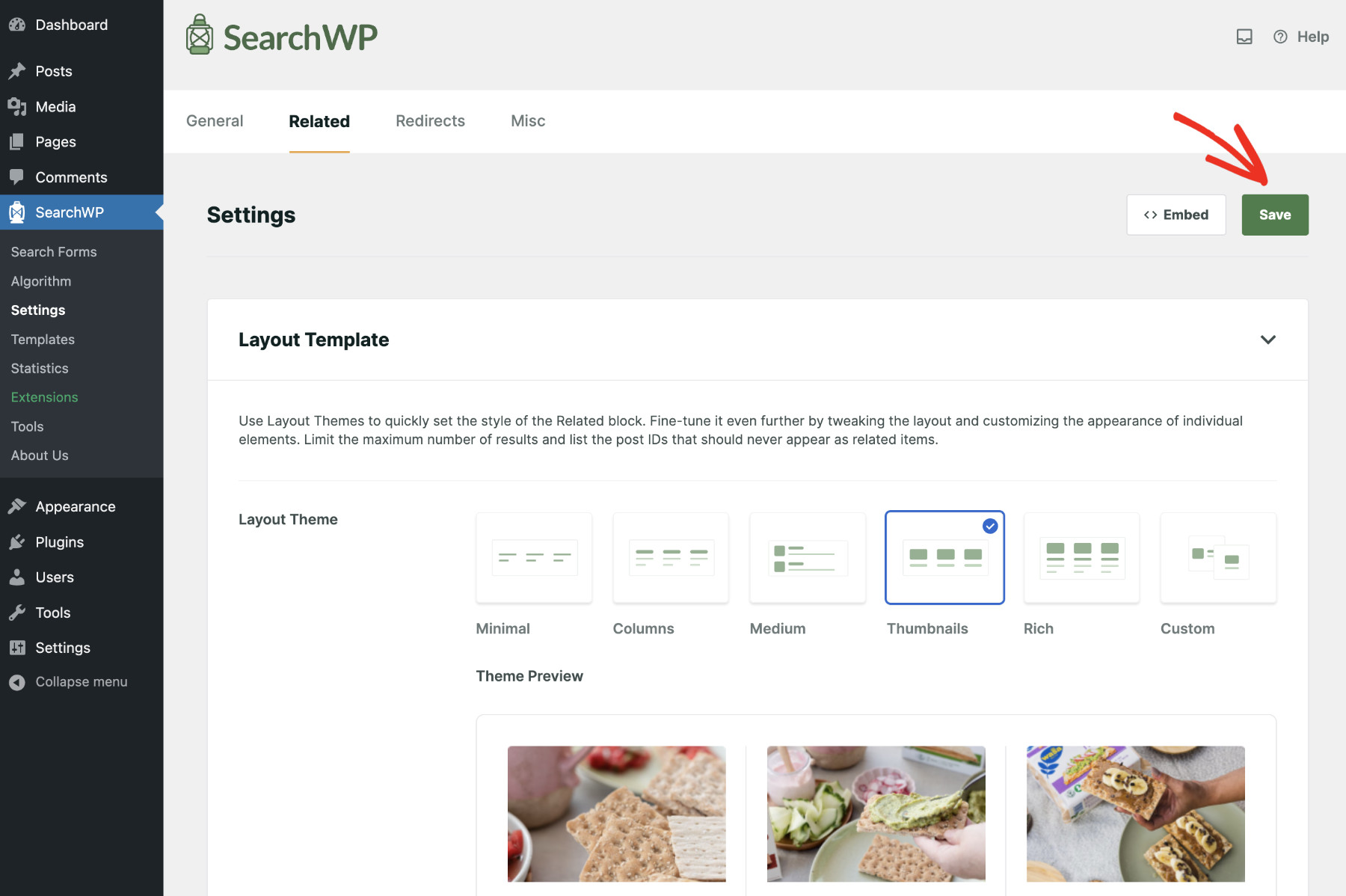
Es hora de configurar cómo quieres que tu sitio web muestre el contenido relacionado. Para ello, visita SearchWP > Ajustes > Related y elige el tema de diseño que combine con el diseño de tu sitio web.
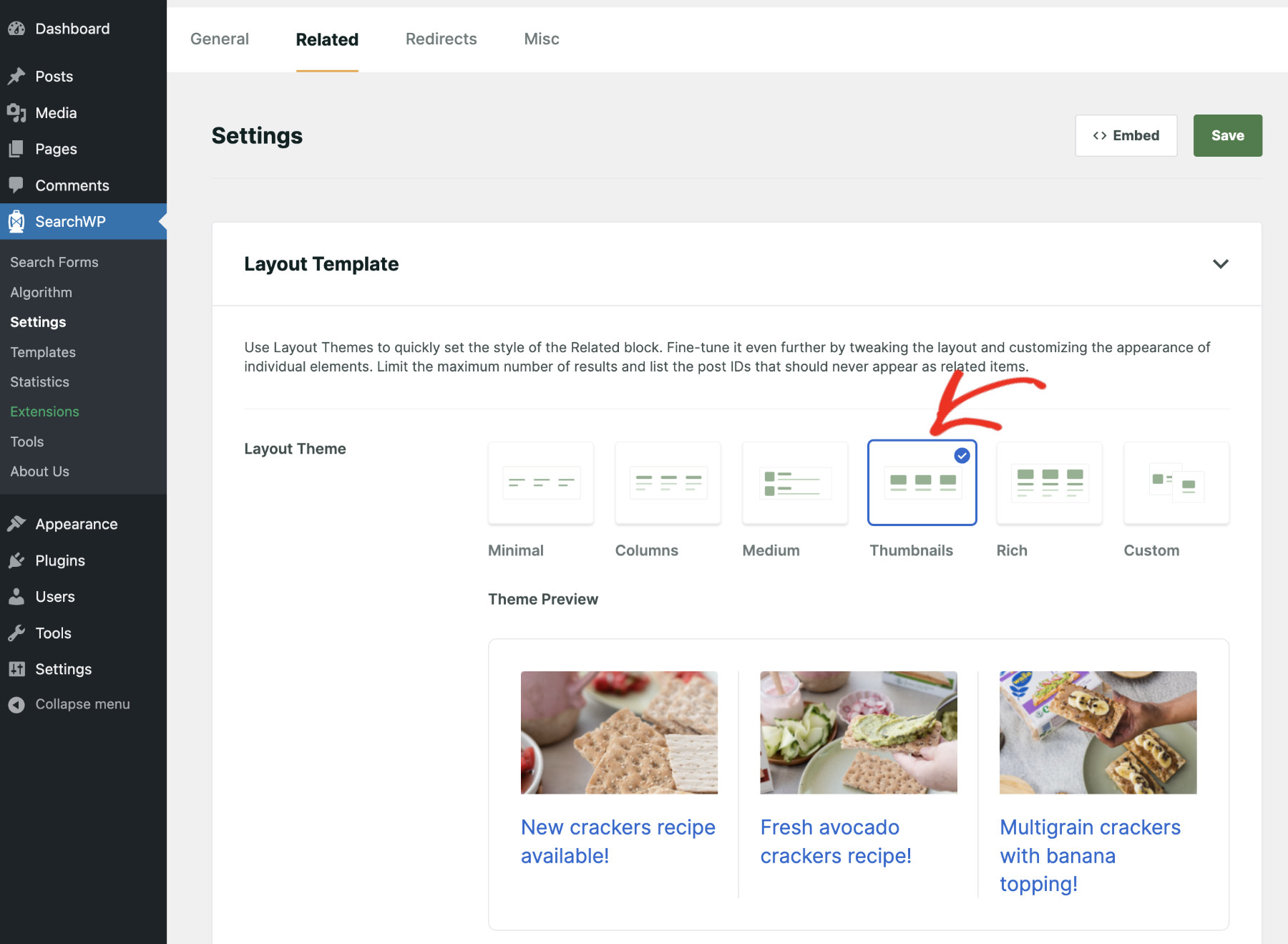
Usando la siguiente configuración, puedes darle un nombre personalizado al bloque de Contenido Relacionado. También puedes definir si mostrar descripciones y cuántos resultados mostrar.
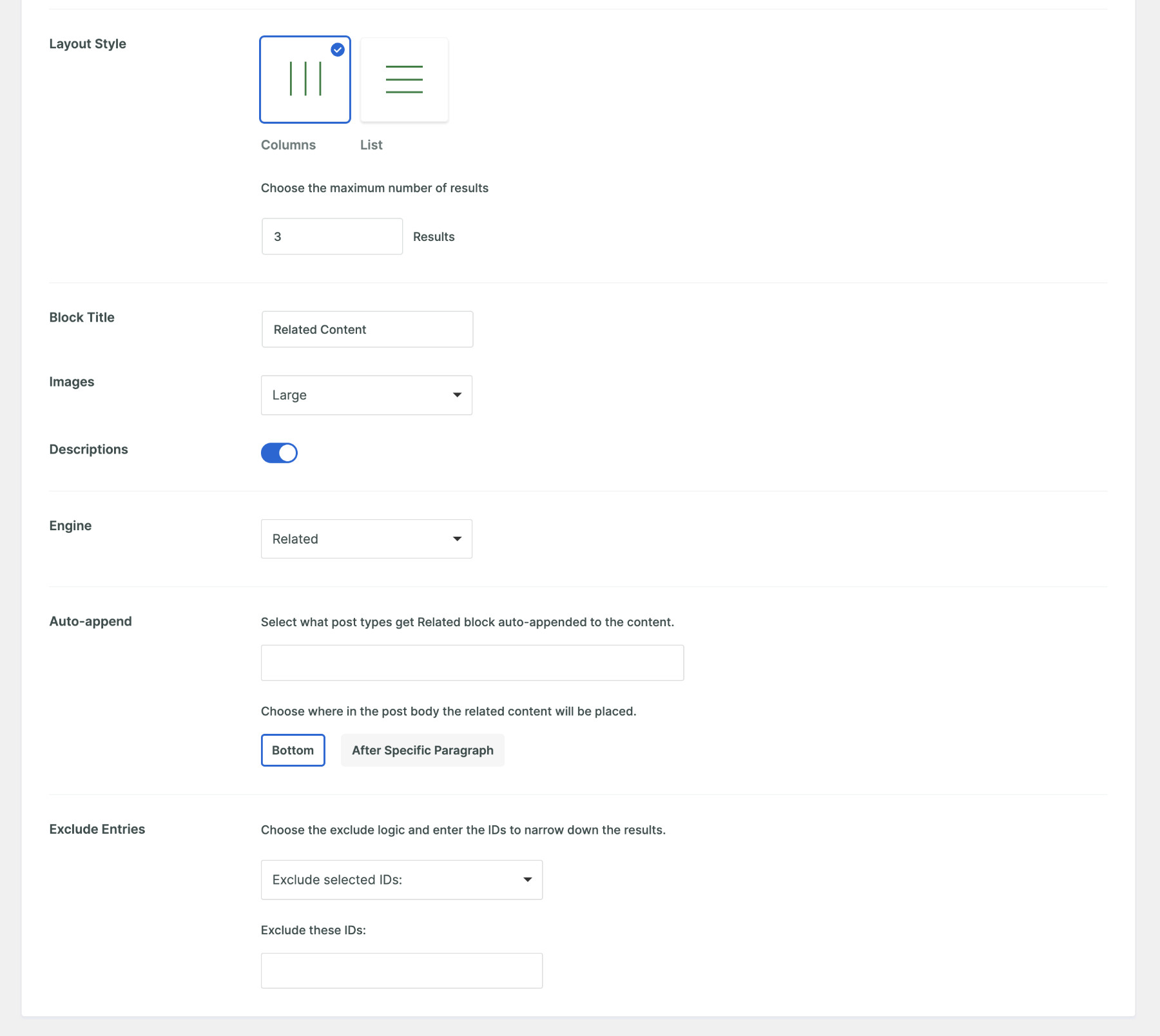
Lo más importante es que necesitas definir qué Motor usarás para mostrar el contenido relacionado. Dado que ya hemos creado un nuevo motor llamado Related, vamos a elegirlo en este menú desplegable.
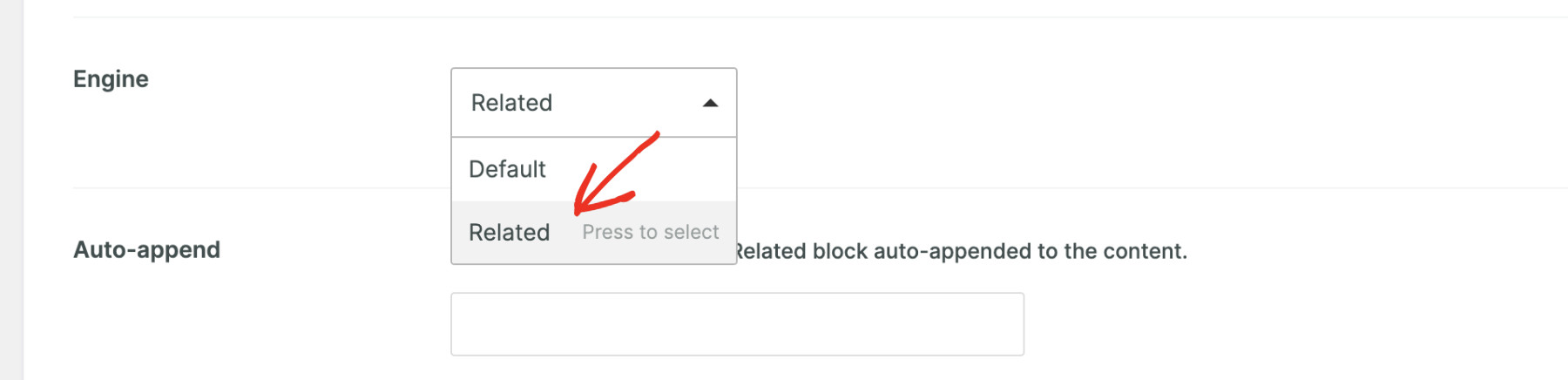
Finalmente, haz clic en “Guardar” para aplicar los cambios.
Paso 5: Definir la lógica del contenido relacionado
Dado que cada contenido es único, el contenido que mostraríamos como sugerencias también debe ser único. Sin embargo, configurarlos uno por uno es un proceso tedioso y no abordará nuestro objetivo.
Por lo tanto, necesitamos una forma de configurar el contenido relacionado dinámicamente. SearchWP se encarga de este problema de manera brillante.
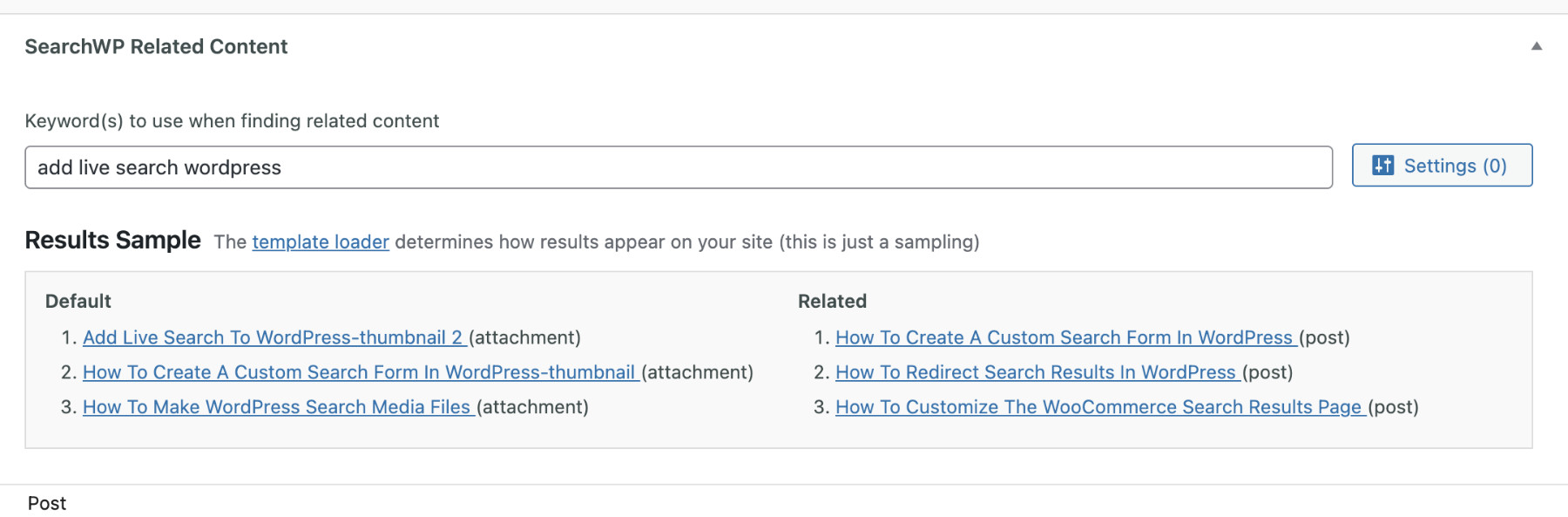
Abre una entrada, página o producto en modo de edición y desplázate hacia abajo. Verás una nueva sección titulada “Contenido Relacionado de SearchWP”. Desde aquí, puedes personalizar qué contenido deseas mostrar como contenido relacionado para esta entrada, página o producto en particular.
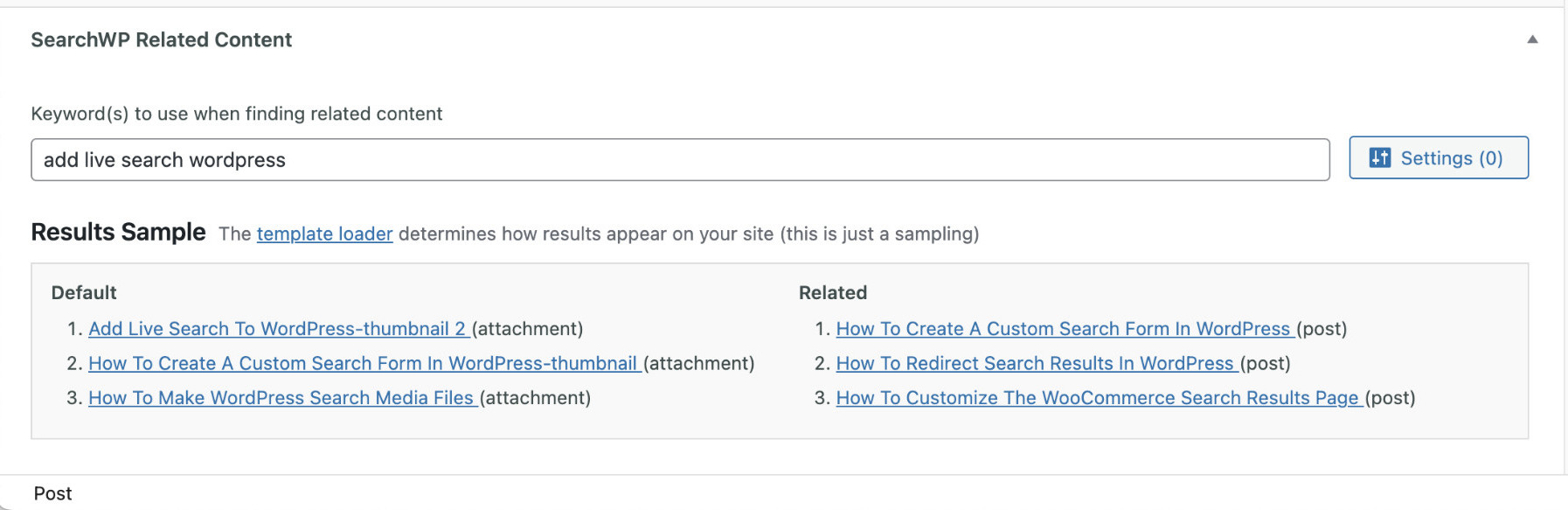
Ahora, introduce la palabra clave con la que SearchWP encontrará contenido relacionado en el campo designado. Una vez que lo hagas, verás que el contenido relacionado aparece debajo según la configuración del Motor.
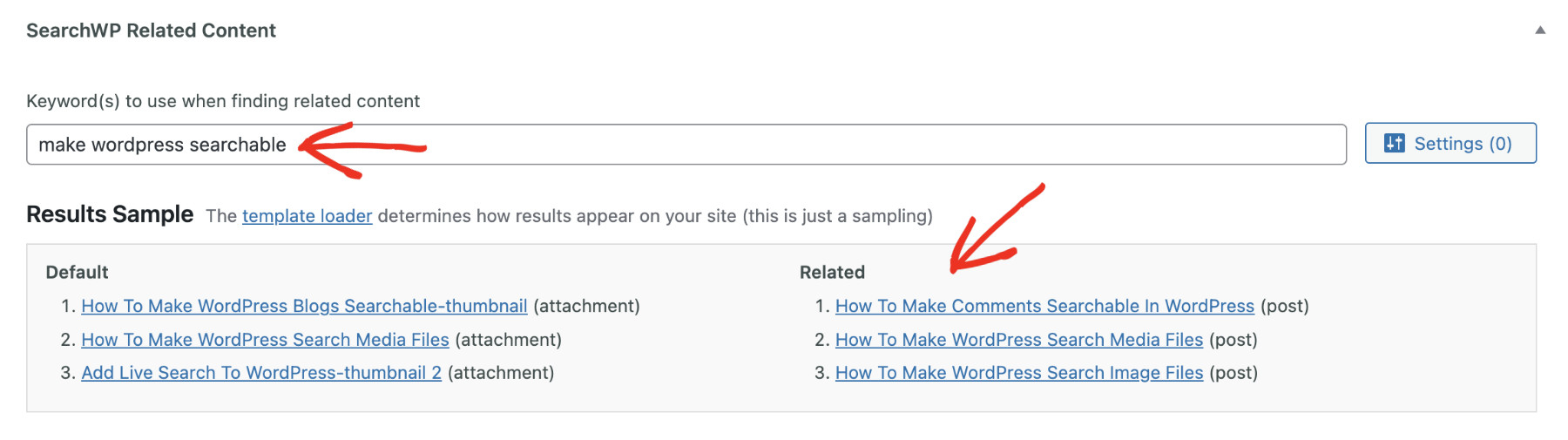
Dado que hemos seleccionado el motor Related para mostrar contenido relacionado en el Paso 4, solo se mostrará este contenido. Ahora, si deseas que un contenido en particular se muestre como contenido relacionado, puedes hacerlo haciendo clic en el botón “Ajustes”.
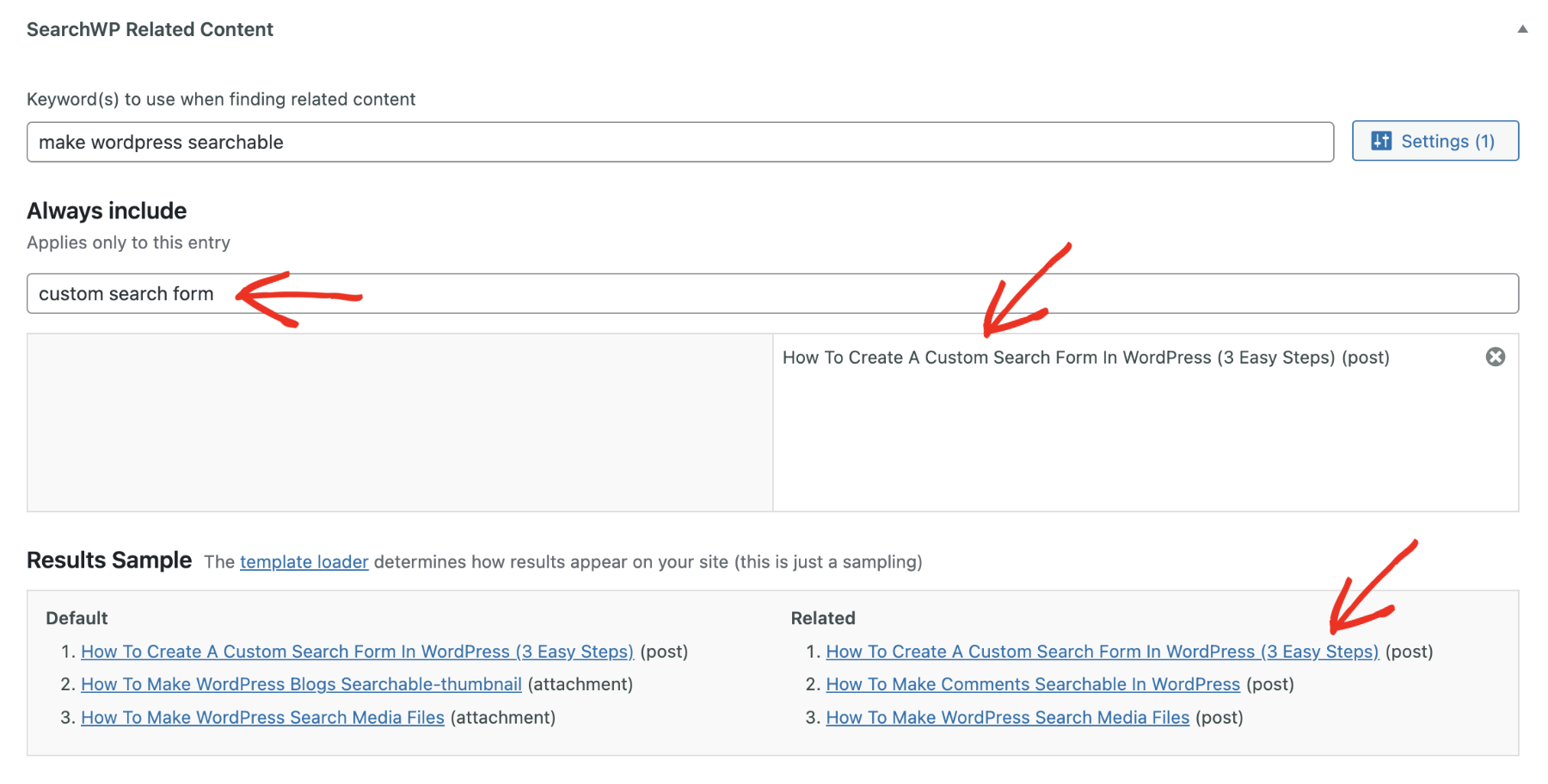
Ahora, busca el contenido que buscas usando la búsqueda diseñada. Cuando lo encuentres, haz clic en él para seleccionarlo. Una vez que lo hagas, verás que este elemento siempre se mostrará primero al mostrar contenido relacionado.
Paso 6: Mostrar contenido relacionado en WordPress
Puedes mostrar contenido relacionado en el front-end de tu sitio web de forma automática o manual. Te mostraremos cómo hacer ambas cosas para que puedas elegir la que mejor se adapte a tus necesidades.
Paso 6.1 Mostrar contenido relacionado en WordPress automáticamente: Usar Auto Append
Para mostrar contenido relacionado automáticamente en WordPress, necesitas visitar SearchWP > Ajustes > Relacionado, luego desplázate hacia abajo para encontrar "Auto-append".
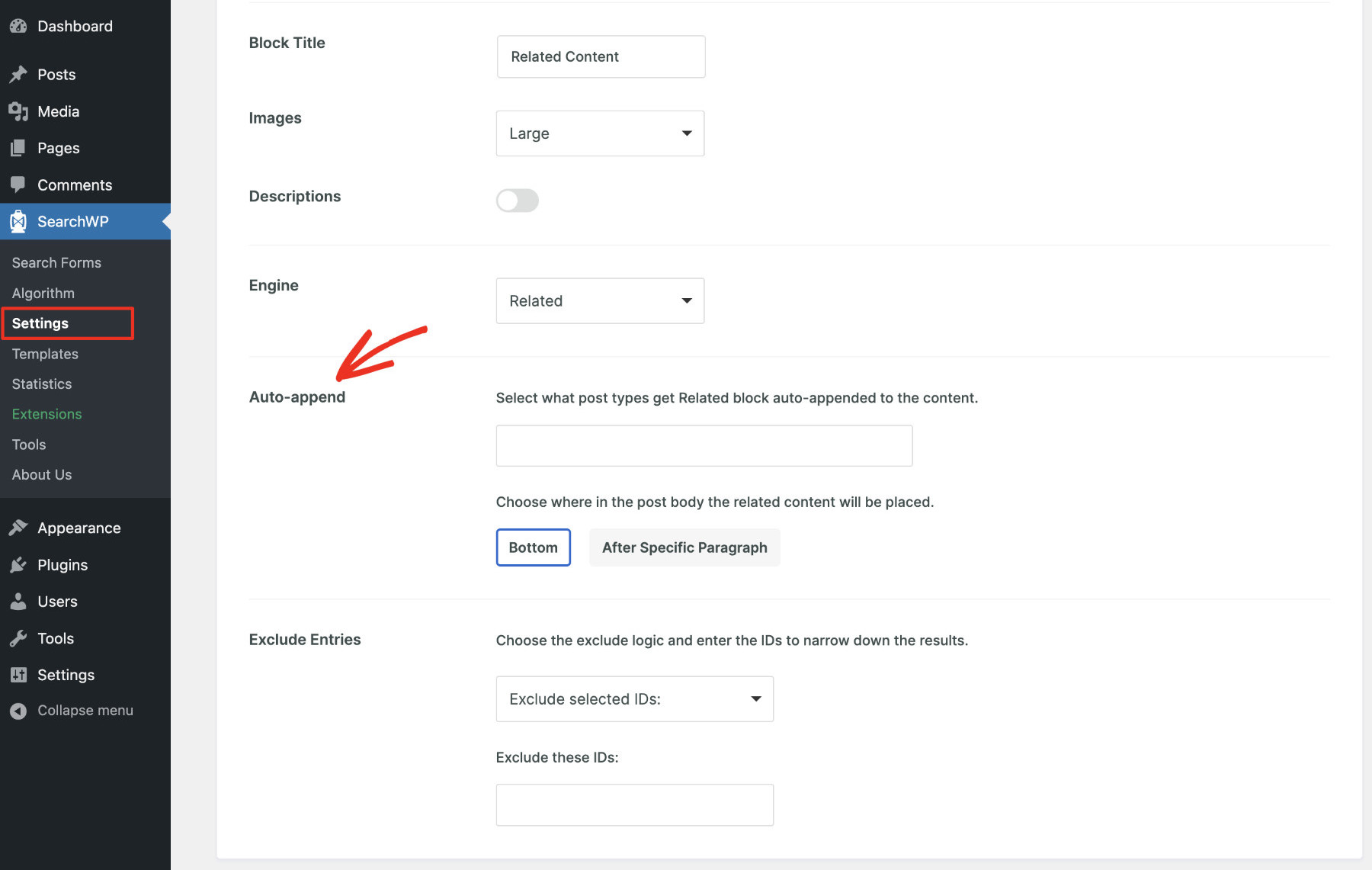
Ahora, define el tipo de contenido para el cual deseas que aparezca el bloque de Contenido Relacionado automáticamente. También puedes determinar la posición del bloque. Puedes mostrarlo al final o después de algunos párrafos. Seleccionemos "Bottom".
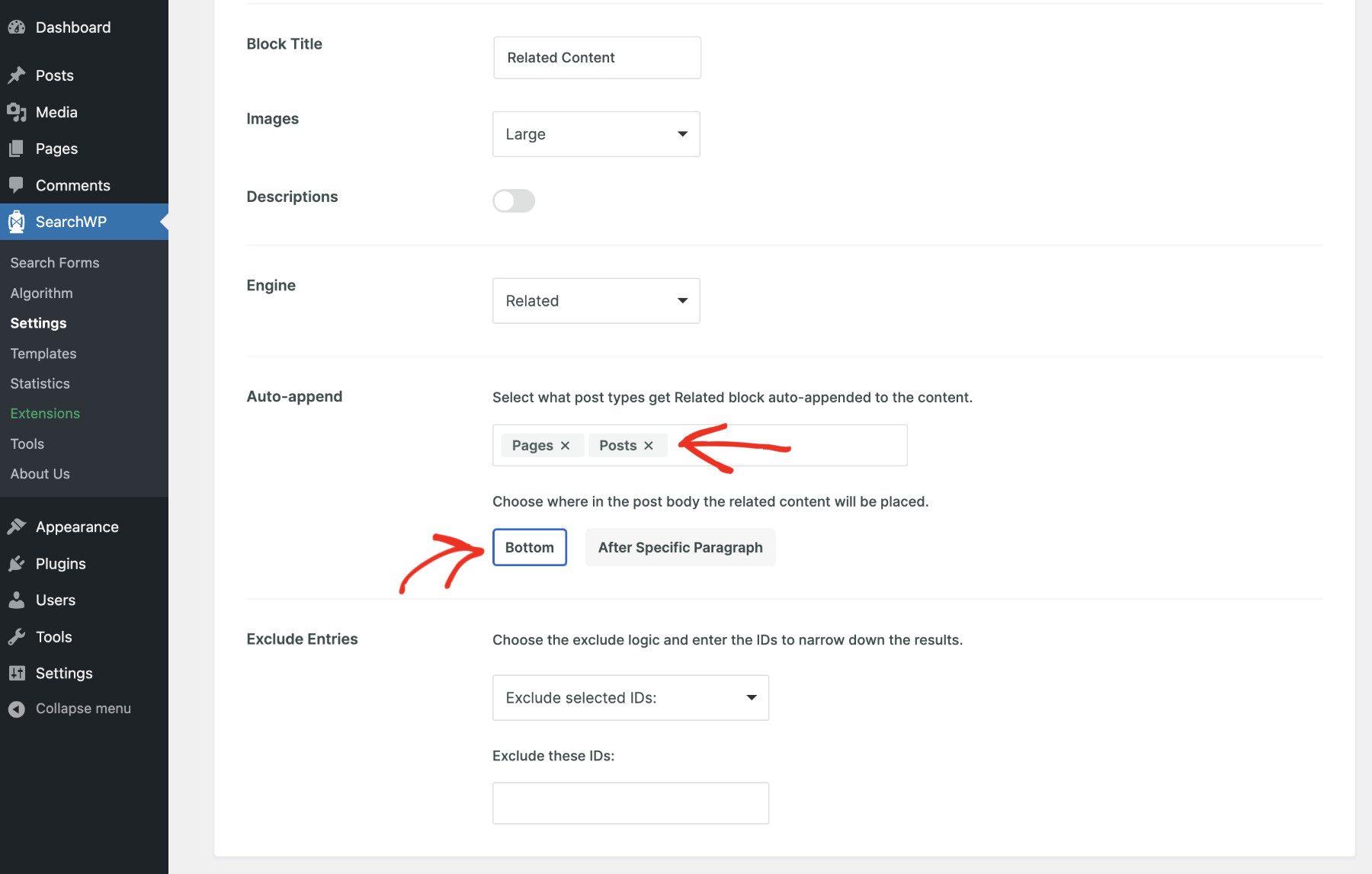
Finalmente, haz clic en "Guardar" cuando estés satisfecho con tus ajustes.
Paso 6.2 Mostrar contenido relacionado en WordPress manualmente: Usar Bloque Gutenberg
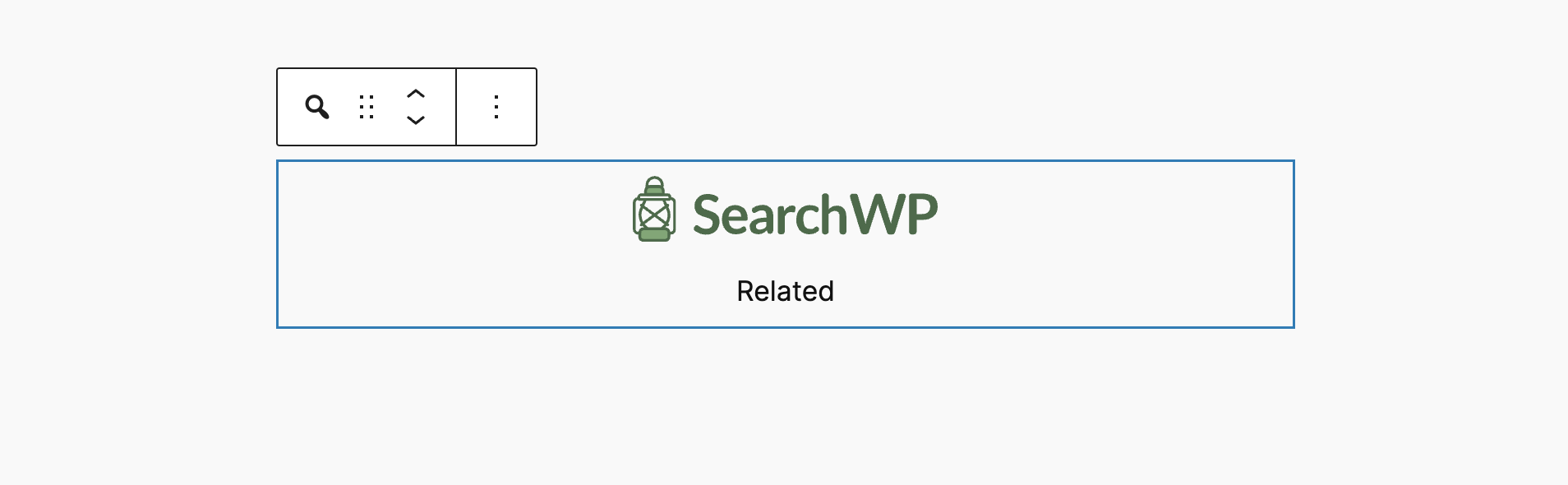
SearchWP proporciona un bloque de Gutenberg para mostrar contenido relacionado. Puedes usarlo como cualquier otro bloque de Gutenberg. Simplemente abre la ubicación diseñada en modo Editar y haz clic en el botón Añadir Bloque.

A continuación, busca el bloque "Related" en la lista y selecciónalo.
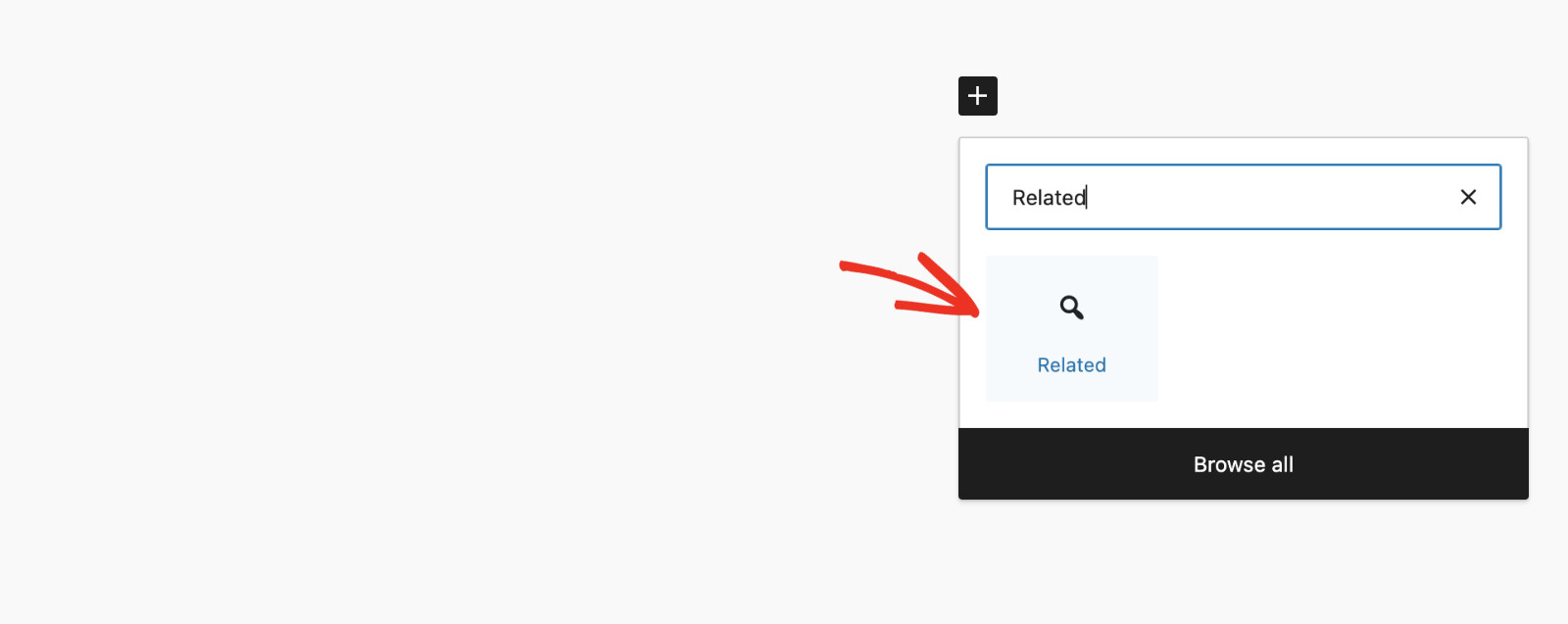
Ahora deberías ver el bloque Related aparecer. Como estás en el backend, no verás ningún contenido ahora. Aparecerán una vez que visites el frontend.
Al igual que en el Paso 5, puedes usar la sección "Contenido Relacionado de SearchWP" en la parte inferior para determinar qué contenido se debe mostrar como contenido relacionado.
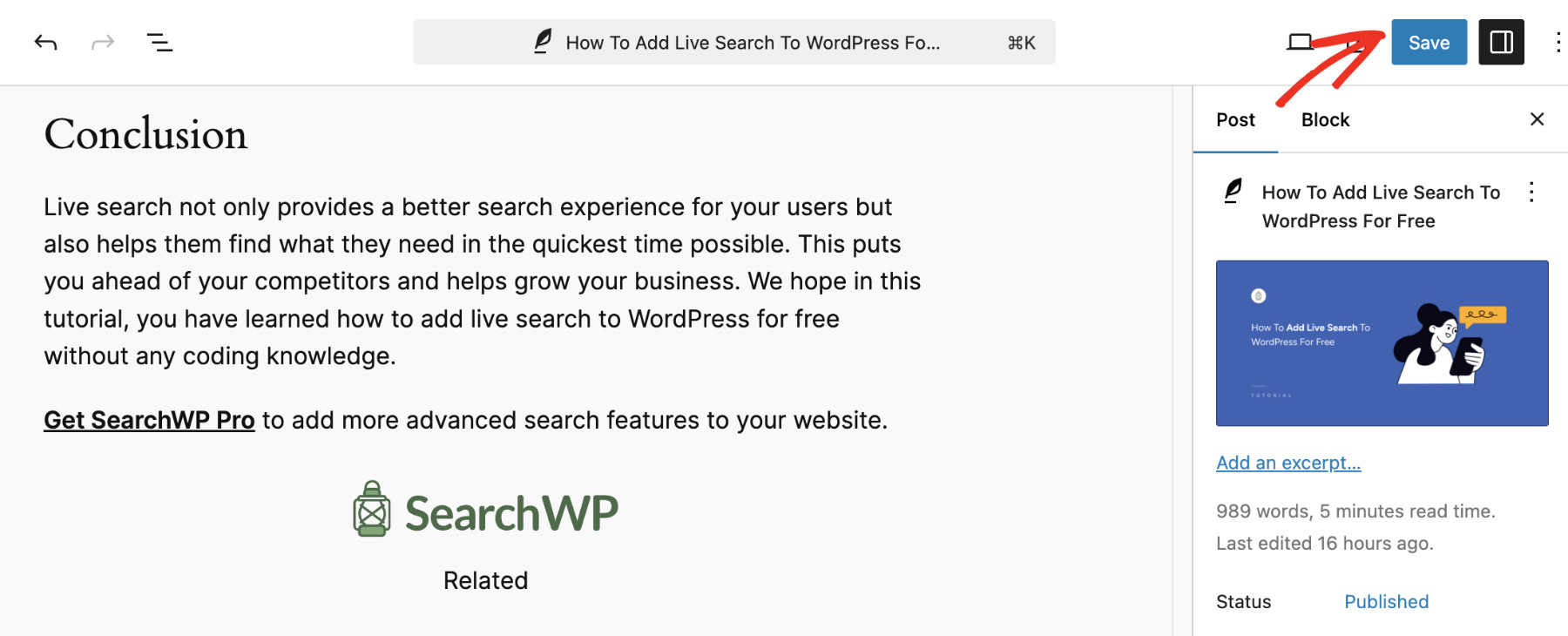
Eso es todo. Cuando estés satisfecho con tu configuración, presiona "Guardar/Publicar", dependiendo de tu escenario.
Paso 6.3 Ver el contenido relacionado en acción
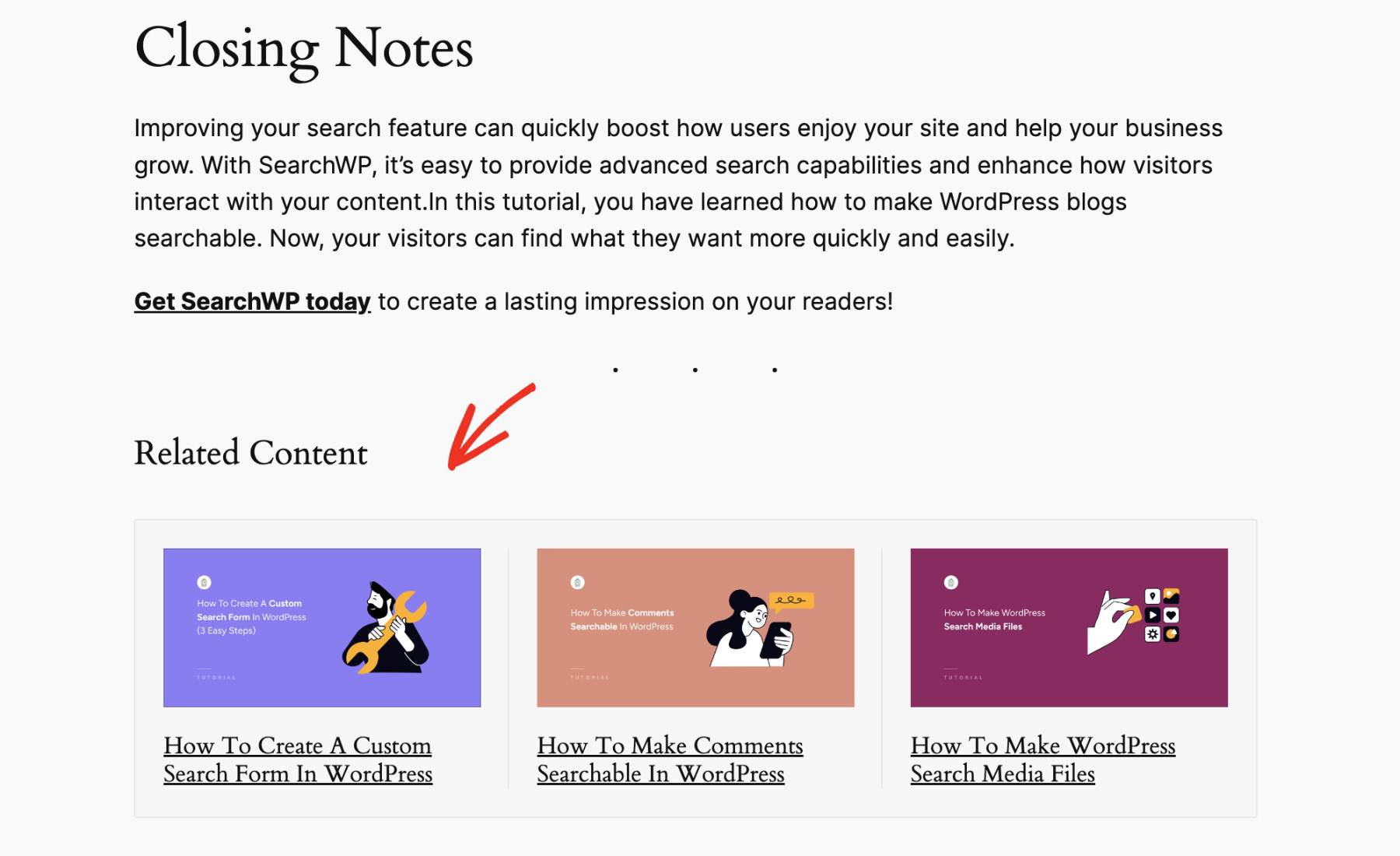
Ahora, cuando visites el front-end de tu sitio web, aparecerá una sección de "Contenido Relacionado" en el espacio designado.
Conclusión
Puedes mostrar fácilmente contenido relacionado en WordPress usando SearchWP. Ya sea que tengas un blog, una tienda de comercio electrónico o un sitio de noticias, mostrar contenido relacionado mantiene a los visitantes interesados, aumenta las ventas y reduce las tasas de rebote.
Obtén SearchWP hoy mismopara añadir nuevas y asombrosas funciones como esta a tu sitio web.