
Con el tiempo, hemos aprendido que la búsqueda predeterminada de WordPress apenas rasca la superficie de lo que los usuarios necesitan. Cuando los visitantes no podían encontrar detalles específicos en los campos personalizados, se frustraban y finalmente abandonaban nuestro sitio web.
Los campos personalizados son una característica útil de WordPress para agregar información adicional al contenido de su sitio. Si los usuarios de su sitio pueden buscar en sus campos personalizados, verán resultados más relevantes. Esto puede ayudarlo a aumentar las ventas y la satisfacción del cliente en su sitio.
Lamentablemente, WordPress no incluye los campos personalizados en el proceso de búsqueda de forma predeterminada. Pero puede incluirlos fácilmente usando un plugin como SearchWP.
En este artículo, le mostraremos cómo agregar la búsqueda de campos personalizados en WordPress de manera fácil y sin escribir una sola línea de código.
¿Qué son los campos personalizados de WordPress?
Un campo personalizado es un atributo de contenido que WordPress utiliza para almacenar información sobre una publicación, página o cualquier tipo de contenido en particular.
Cada vez que agrega contenido a su sitio, WordPress lo guarda automáticamente en dos áreas diferentes.
La primera área es el cuerpo del contenido y la segunda área es la información adicional relacionada con el contenido principal. Típicamente, aquí es donde guarda información como el título, la descripción, las etiquetas y las categorías. Esta área también se llama metadatos.
WordPress ofrece campos de metadatos específicos de forma predeterminada. Pero puede agregar aún más información a su contenido agregando campos personalizados a WordPress.
Para agregar nuevos campos personalizados a su sitio, puede usar plugins dedicados como Advanced Custom Fields. De esta manera, podrá separar los detalles de su contenido en más áreas de las que WordPress ofrece de forma predeterminada.
Por ejemplo, puede tener un sitio web de reseñas de películas de WordPress. De forma predeterminada, WordPress le permite agregar campos de metadatos como títulos, etiquetas y categorías a sus publicaciones. Pero con campos personalizados, puede agregar más detalles como calificación, género y director.

Entonces, WordPress incluirá estos campos de información cada vez que agregue una reseña de película a su sitio.
Esto facilita el mantenimiento del mismo estilo y formato en todas sus publicaciones de reseñas de películas. Los campos personalizados también pueden ser útiles para muchos otros propósitos, como la gestión de cuentas de usuario y la gestión de inventario de WooCommerce.
Ahora, hablemos de por qué es importante la búsqueda de campos personalizados.
¿Por qué agregar la búsqueda de campos personalizados a WordPress?
Los campos personalizados de WordPress le ayudan a agregar más información al contenido de su sitio. Con la búsqueda de campos personalizados de WordPress, su sitio puede buscar estos campos de información adicionales.
Esto significa que los usuarios de su sitio de WordPress ahora pueden buscar resultados de búsqueda de más maneras que antes. Esto mejora automáticamente la búsqueda de su sitio y la hace más flexible.
Por ejemplo, puede tener un sitio de reseñas de películas con campos personalizados como 'Género' y 'Director'. Con la búsqueda de campos personalizados, un visitante del sitio puede escribir fácilmente el nombre de un director en la barra de búsqueda. Su sitio mostrará entonces todas las reseñas de películas de ese director.

Esto hace que sea súper fácil para sus lectores navegar por su sitio de reseñas de películas.
De manera similar, puede tener una tienda WooCommerce con campos personalizados como 'Marca' y 'Año de fabricación'. Los usuarios de su sitio pueden usar fácilmente un formulario de búsqueda personalizado para encontrar productos de una marca o año de fabricación específicos.

Dicho esto, veamos cómo puede hacer que los campos personalizados sean buscables en WordPress fácilmente sin editar código.
Cómo agregar búsqueda de campos personalizados en WordPress
La forma más fácil de agregar campos personalizados a la búsqueda de WordPress es usando SearchWP.

Como el mejor plugin de búsqueda de WordPress, SearchWP permite a los visitantes de su sitio buscar en todos los campos personalizados de su sitio de WordPress. Esto puede ser muy útil para encontrar el contenido del sitio que necesitan.
La herramienta se integra bien con otros plugins, como Advanced Custom Fields. Por lo tanto, incluso si agregó campos personalizados con un plugin de terceros, aún puede buscarlos en WordPress.
Aquí hay otras características que ofrece SearchWP:
- Busque todo en su sitio – SearchWP no se limita solo a campos personalizados. A diferencia de la búsqueda predeterminada de WordPress, su sitio puede incluir categorías, etiquetas, detalles de productos, archivos multimedia, PDF, documentos, SKUs y más en el proceso de búsqueda.
- Integración perfecta con WooCommerce – El plugin le permite combinar el poder de WooCommerce y los campos personalizados. Esto ayuda a mantener su tienda en línea lo más organizada posible. Incluso si tiene miles de productos en su tienda, sus visitantes deberían poder encontrar productos rápidamente.
- Estadísticas y perspectivas del sitio – SearchWP registra todas las búsquedas de los visitantes de su sitio. De esta manera, puede monitorear lo que buscan en su sitio. Incluso puede usar estas estadísticas para decidir si su sitio necesita o no la búsqueda de campos personalizados.
Ahora, usemos SearchWP para agregar la búsqueda de campos personalizados a su sitio de WordPress en 3 sencillos pasos.
Paso 1: Instalar y activar SearchWP
Para configurar su búsqueda de campos personalizados, puede comenzar visitando el sitio web de SearchWP y registrándose para obtener una nueva cuenta.
A continuación, deberá iniciar sesión en su cuenta de SearchWP y descargar el plugin.
Simplemente navegue a la pestaña 'Descargas' dentro del panel. Luego, puede hacer clic en el botón Descargar SearchWP y guardar los archivos del plugin en su computadora.

A continuación, es hora de cargar el plugin en su sitio de WordPress. Si necesita ayuda con esto, puede usar esta guía detallada paso a paso sobre cómo instalar un plugin de WordPress.
Tras la activación, verá la pantalla de bienvenida y el asistente de configuración de SearchWP. Haga clic en el botón 'Iniciar el asistente de incorporación' y siga las instrucciones en pantalla.

Ahora que ha configurado el plugin, usémoslo para configurar la búsqueda de campos personalizados. Puede hacerlo configurando su motor de búsqueda de WordPress.
Paso 2: Agregar campos personalizados como atributos en su motor de búsqueda
SearchWP utiliza motores de búsqueda para ayudarte a personalizar el comportamiento de la búsqueda de tu sitio. Puedes decidir cómo tu sitio busca resultados de búsqueda simplemente haciendo cambios en el motor de búsqueda.
Un motor de búsqueda de WordPress funciona como un pequeño algoritmo de búsqueda de Google. Determina dónde buscar coincidencias durante la búsqueda del sitio y qué atributos de contenido comprobar primero.
La mejor parte de usar SearchWP es que puedes editar la búsqueda predeterminada de WordPress y también añadir tus propios motores personalizados. Para este tutorial, simplemente editaremos el motor predeterminado.
Para empezar, puedes navegar a SearchWP » Algoritmo desde el panel de WordPress y luego hacer clic en el botón ‘Fuentes y Configuración’.

En la siguiente pantalla, verás las fuentes predeterminadas que el motor utilizará para buscar contenido en tu sitio. Estas incluyen publicaciones, páginas y archivos multimedia.
Simplemente selecciona qué fuentes debe considerar el motor de búsqueda al encontrar contenido o productos en tu sitio.

Haz clic en el botón ‘Hecho’ cuando hayas terminado.
A continuación, puedes añadir o eliminar atributos de contenido para cada fuente de tu motor de búsqueda de WordPress. Esto decide qué detalles de contenido considerar cuando tu sitio busca resultados.
Los atributos son los campos que deseas buscar para una determinada fuente, como título, contenido, extracto, slug, campos personalizados, términos de taxonomía y más.
Para añadir campos personalizados como atributos para cualquier fuente en tu motor de búsqueda, haz clic en Añadir/Eliminar Atributos.

A continuación, aparecerá una ventana emergente donde puedes seleccionar todos los campos personalizados que deseas añadir a tu búsqueda de WordPress.
SearchWP te mostrará todos los campos personalizados disponibles, sin importar el plugin que hayas utilizado para añadirlos. Por ejemplo, en nuestro sitio de demostración, detectó automáticamente los Campos Personalizados Avanzados (ACF) que hemos configurado.

También puedes seleccionar taxonomías como categorías y etiquetas para incluirlas como atributo de fuente. Cuando hayas terminado, simplemente haz clic en el botón ‘Hecho’.
También puedes clasificar cada valor de campo personalizado según la relevancia que desees dándole al deslizador. Cuanto más a la derecha esté el deslizador, más importancia o relevancia se le dará a ese Atributo en particular en el algoritmo de búsqueda.
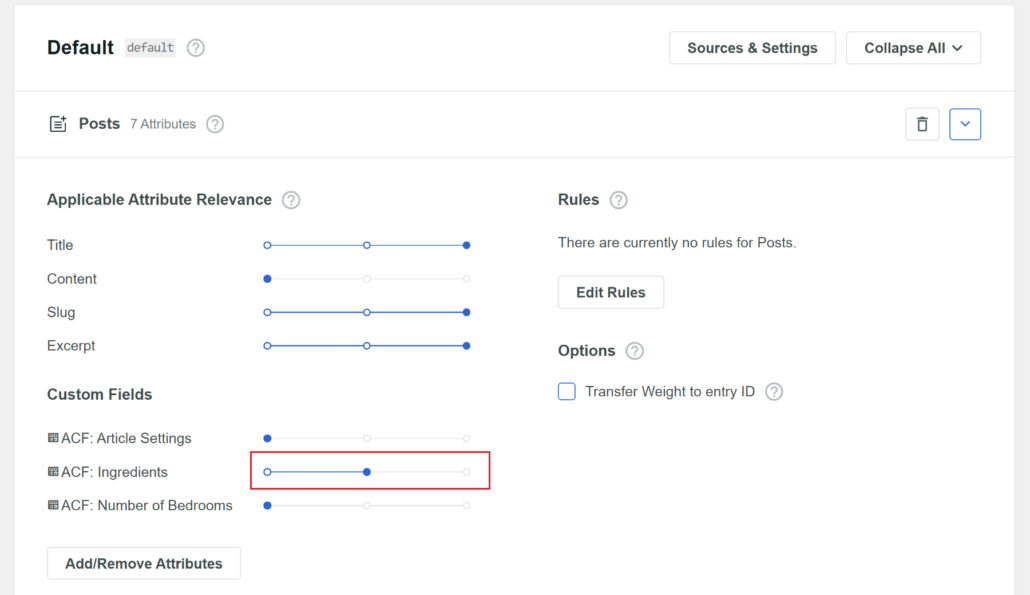
El último paso es desplazarse hacia arriba y hacer clic en el botón ‘Guardar’ para almacenar tu configuración.
Una vez hecho esto, es posible que también necesites hacer clic en el botón ‘Reconstruir Índice’.

SearchWP ahora comenzará a aplicar tus nuevos cambios creando un nuevo índice de búsqueda.
Ahora, probemos si todo funciona bien para el usuario.
Paso 3: Prueba tu Nueva Búsqueda de Campos Personalizados
Para ver la efectividad de tu búsqueda de campos personalizados de WordPress, simplemente visita tu sitio web.
A continuación, escribe un valor de campo personalizado en la barra de búsqueda y haz clic en Buscar. Por ejemplo, ‘Ciencia ficción’ es uno de los valores que añadimos al campo personalizado ‘Género’ en este tutorial. Tu sitio debería mostrarte resultados de búsqueda relevantes como este.

¡Felicitaciones! Has añadido con éxito la búsqueda de campos personalizados a tu sitio de WordPress.
Esperamos que este artículo te haya ayudado a aprender cómo agregar búsqueda de campos personalizados en WordPress. También te puede interesar nuestra guía sobre cómo hacer que WordPress busque archivos PDF y cómo solucionar problemas de búsqueda en WordPress.
¿Estás listo para agregar búsqueda de campos personalizados a tu sitio de WordPress? Comienza con SearchWP aquí.