¿Te preguntas cómo excluir páginas o entradas del sitio de los resultados de búsqueda en WordPress?
Por defecto, WordPress incluye todo el contenido publicado en los resultados de búsqueda, lo que no siempre es ideal. Puede que tengas páginas técnicas como las de inicio de sesión, pago o incluso entradas de documentación que no quieres que aparezcan en los resultados de búsqueda.
En este artículo, te mostraremos tres formas de excluir páginas o entradas de los resultados de búsqueda de tu WordPress, desde ocultar un tipo de contenido completo hasta mantener una sola página o producto fuera de la lista.
¿Por qué excluir páginas o entradas de los resultados de búsqueda de WordPress?
Hemos visto a visitantes rebotar en una página de resultados de búsqueda abarrotada de contenido que no tenía nada que ver con su consulta, y generalmente se reduce a una de estas cosas.
Consulta nuestra guía sobre cómo funciona la búsqueda de WordPress para obtener más información sobre por qué esto sucede por defecto.
Dicho esto, aquí tienes algunas páginas y entradas que querrás excluir de los resultados de búsqueda de WordPress:
- Las páginas obsoletas o de utilidad diluyen tus resultados. Las páginas del mapa del sitio, las pantallas de inicio de sesión y las páginas antiguas de marcador de posición que nunca pretendiste que los visitantes encontraran pueden desplazar el contenido que realmente responde a su pregunta.
- Las páginas de pago y de agradecimiento abarrotan la búsqueda de la tienda. Estas páginas existen para completar una compra, no para ser descubiertas por alguien que escribe el nombre de un producto en tu barra de búsqueda.
- El contenido restringido o de membresía no debería aparecer en la búsqueda pública. Una página de lección detrás de un muro de pago que aparece en los resultados de búsqueda solo frustra al visitante que hace clic en ella y se encuentra con un muro de inicio de sesión en su lugar.
- Una lista más corta y relevante mantiene a los visitantes en tu sitio. La búsqueda nativa de WordPress, construida alrededor del parámetro de búsqueda de
WP_Query, no te da ninguna forma de retener contenido específico una vez que se publica, por lo que la carga recae en un plugin para agregar ese control.
Incluso para un sitio web normal, es posible que desees ocultar ciertas páginas o entradas de los resultados de búsqueda para ofrecer una experiencia de búsqueda más relevante a tus usuarios.
Veamos cómo puedes excluir fácilmente páginas o entradas de los resultados de búsqueda del sitio.
Cómo excluir páginas o entradas de los resultados de búsqueda
La forma más rápida y sencilla de excluir páginas o entradas de los resultados de búsqueda del sitio en WordPress es utilizando el plugin SearchWP.
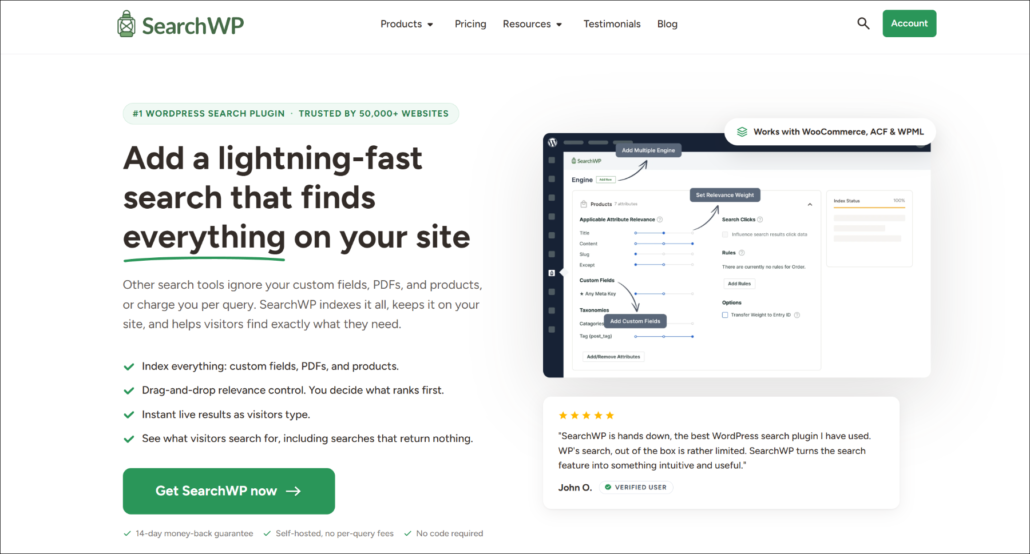
Es el mejor plugin de búsqueda de WordPress en el que confían actualmente más de 50.000 propietarios de sitios web.
Con SearchWP, puedes ocultar cualquier entrada, página o archivo multimedia de los resultados de búsqueda en unos pocos clics; no se necesitan conocimientos de codificación. También viene con toneladas de funciones que amplían enormemente las capacidades de búsqueda de WordPress.
Aquí tienes algunas características notables de SearchWP:
- Resultados de búsqueda en vivo: Muestra instantáneamente resultados de búsqueda relevantes a medida que los usuarios escriben, mejorando la experiencia del usuario al proporcionar retroalimentación inmediata y hacer la navegación más fluida.
- Estadísticas y análisis de búsqueda: Rastrea y analiza los patrones de búsqueda en tu sitio para obtener una comprensión profunda de lo que buscan tus visitantes. Estos datos te ayudan a adaptar tu estrategia de contenido y a aumentar la participación del usuario alineándote con sus preferencias.
- Clasificación de búsqueda personalizable: Modifica fácilmente la clasificación de los resultados de búsqueda para resaltar publicaciones o productos específicos, asegurando que los elementos clave reciban la atención que merecen.
- Integración perfecta con WooCommerce: SearchWP se integra sin esfuerzo con WooCommerce, mejorando la funcionalidad de búsqueda de imágenes de productos, descripciones y más.
- PDFs y documentos buscables: Si su sitio aloja PDFs u otros documentos de oficina, SearchWP puede hacerlos buscables, asegurando que los usuarios obtengan resultados de búsqueda más precisos y completos.
Ahora, para excluir entradas o páginas de los resultados de búsqueda de WordPress, primero debemos configurar SearchWP.
Cómo configurar el plugin SearchWP
Puede empezar seleccionando el paquete de SearchWP que mejor se adapte a sus necesidades, ya que los diferentes paquetes vienen con diferentes características.
Una vez que hayas realizado la compra, navega a la pestaña Descargas en tu página de Cuentas y haz clic en el botón 'Descargar SearchWP'.

Mientras está allí, asegúrese de copiar su clave de licencia de la misma ubicación. Esta clave será esencial para activar el plugin más tarde.
Después de completar la descarga, puedes instalar y activar SearchWP de la misma manera que cualquier otro plugin de WordPress.
Una vez activado, serás recibido por una pantalla de bienvenida. Aquí, tendrás la opción de iniciar el proceso de incorporación haciendo clic en Iniciar el asistente de incorporación. Esto te guiará a través de la configuración inicial.

Eso es todo. SearchWP se ha configurado correctamente. ¡Ahora, podemos proceder al siguiente paso!
Excluir todas las páginas o entradas de los resultados de búsqueda del sitio
SearchWP reemplaza la búsqueda predeterminada de WordPress en el momento en que se activa.
Ahora, puedes excluir un tipo particular de contenido eliminando su fuente del Motor de Búsqueda de SearchWP. Para hacerlo, visita SearchWP » Algoritmo desde tu panel de WordPress.
El Motor Predeterminado tiene tres fuentes de búsqueda preseleccionadas: entradas, páginas y archivos multimedia.
Para excluir completamente las entradas o las páginas de que aparezcan en los resultados de búsqueda, elimina la fuente correspondiente del Motor. Para hacerlo, presiona el botón Fuentes y configuración.

Si deseas ocultar todas las páginas de los resultados de búsqueda, desmarca la casilla "Páginas".
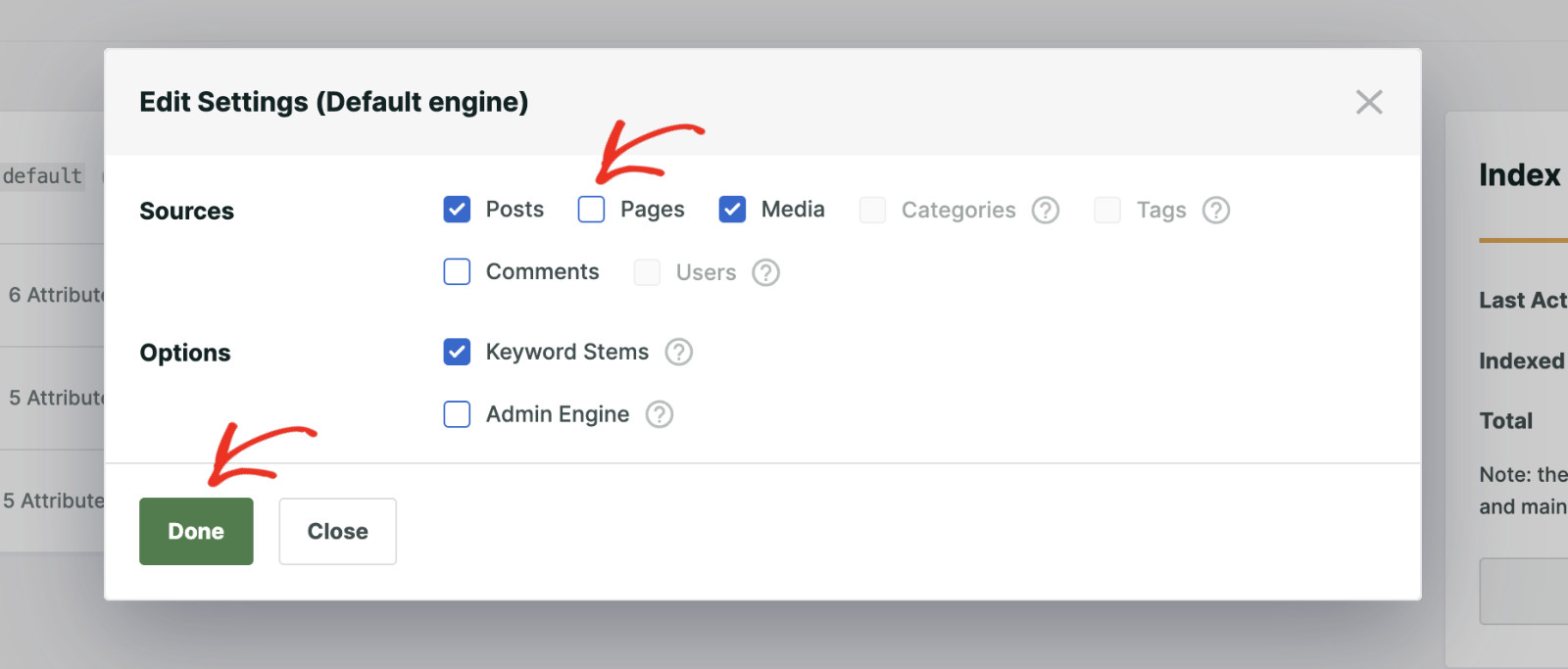
Por otro lado, si deseas ocultar todas las entradas de los resultados de búsqueda, desmarca la casilla "Entradas".
Cuando hayas terminado, haz clic en Hecho.
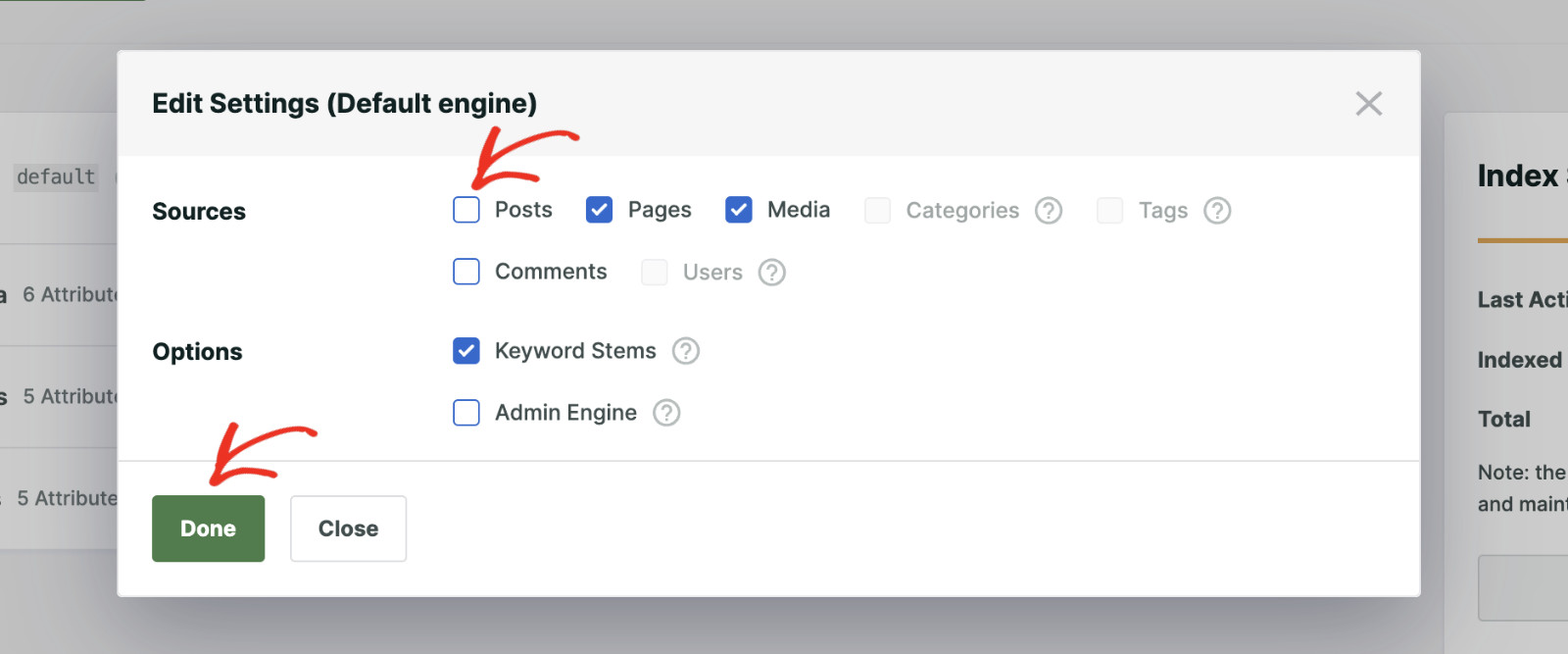
Finalmente, presiona el botón Guardar para aplicar los cambios.
Ahora, cuando realice una búsqueda, solo aparecerán los resultados de las fuentes seleccionadas, y todo el demás contenido se ocultará de la página de resultados de búsqueda.

Excluir páginas, entradas o productos específicos de los resultados de búsqueda del sitio
Puedes excluir un tipo de publicación, página o producto concreto de los resultados de búsqueda del sitio WordPress. Para ello, necesitarás instalar la extensión Exclude UI de SearchWP.
Una vez activada la Exclude UI, puedes proceder a ocultar una página, publicación o producto específico de los resultados de búsqueda del sitio en WordPress.
Para instalar esta extensión, visita SearchWP » Extensiones. Luego, busca la extensión “Exclude UI” en la lista y haz clic en el botón Instalar.
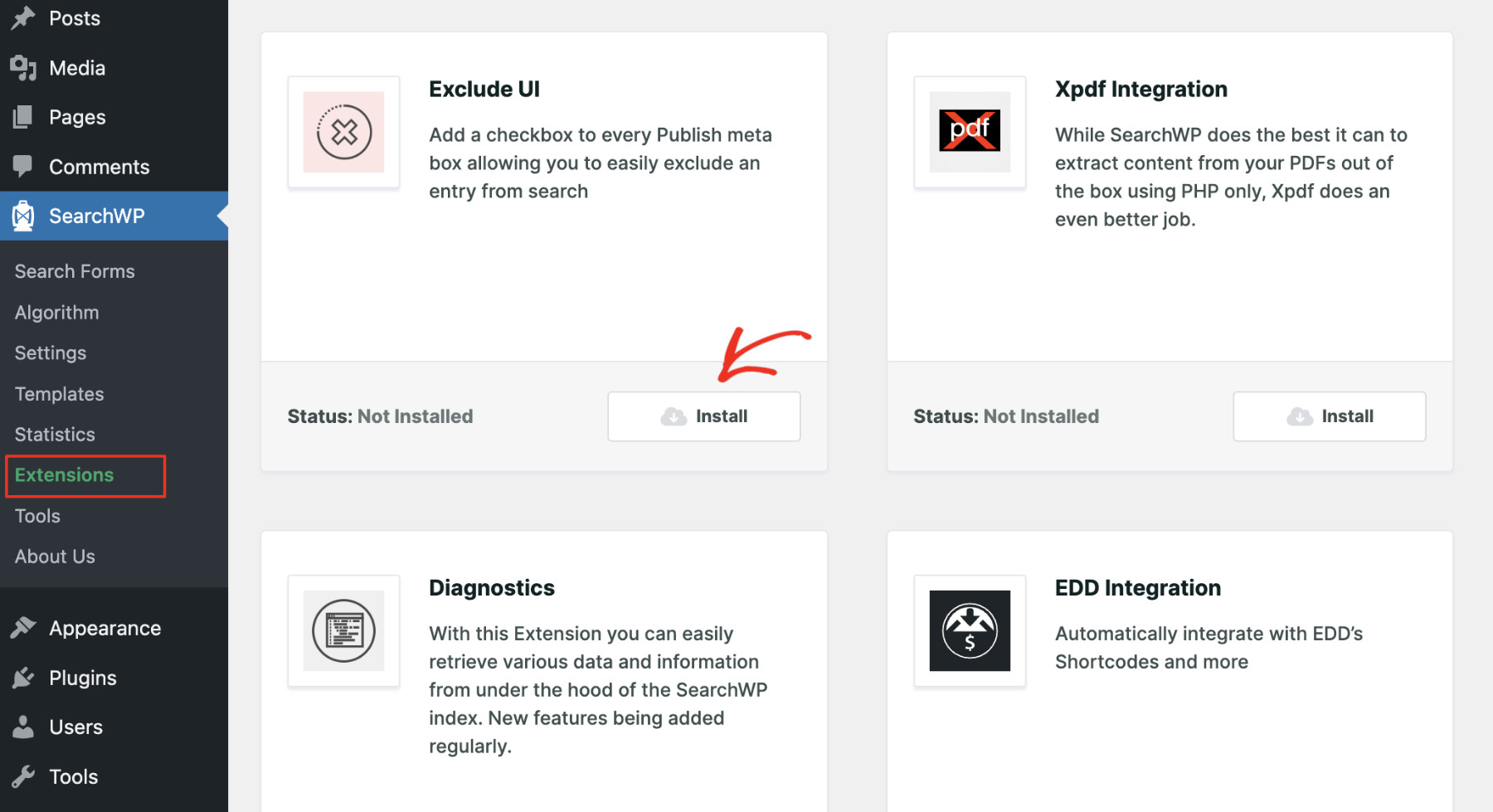
La extensión se activará correctamente en unos segundos. Ahora que la base está completa, veamos cómo excluir publicaciones, páginas o productos específicos de los sitios de WordPress.
Cómo excluir una página específica de los resultados de búsqueda de WordPress
Para excluir una página específica de los resultados de búsqueda, necesitas abrirla en modo de edición. Para ello, haz clic en “Páginas” en la barra lateral izquierda.
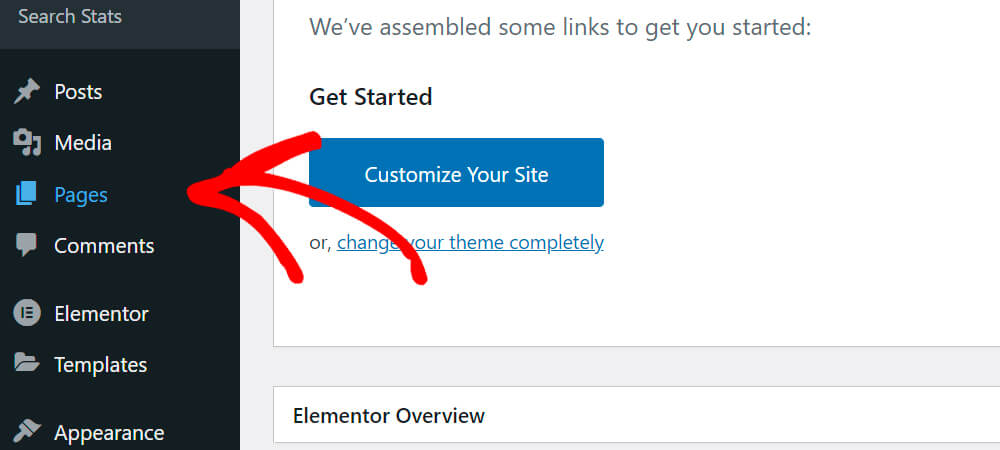
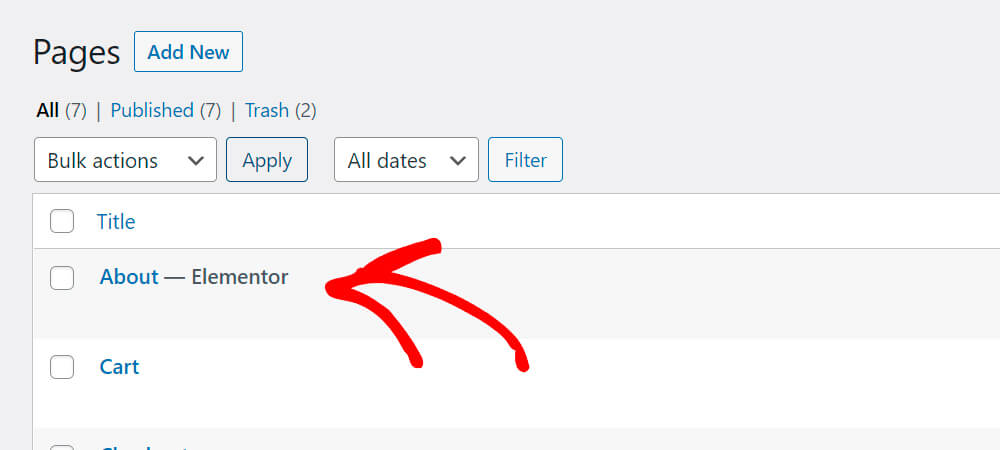
Cree una nueva página o busque la página que desea ocultar de los resultados de búsqueda y haga clic en ella.
Una vez que abras la página, haz clic en la pestaña Página en la barra lateral derecha y marca la casilla Excluir de SearchWP.
Finalmente, haz clic en el botón Publicar/Actualizar/Guardar en la parte superior derecha, dependiendo de tu escenario.
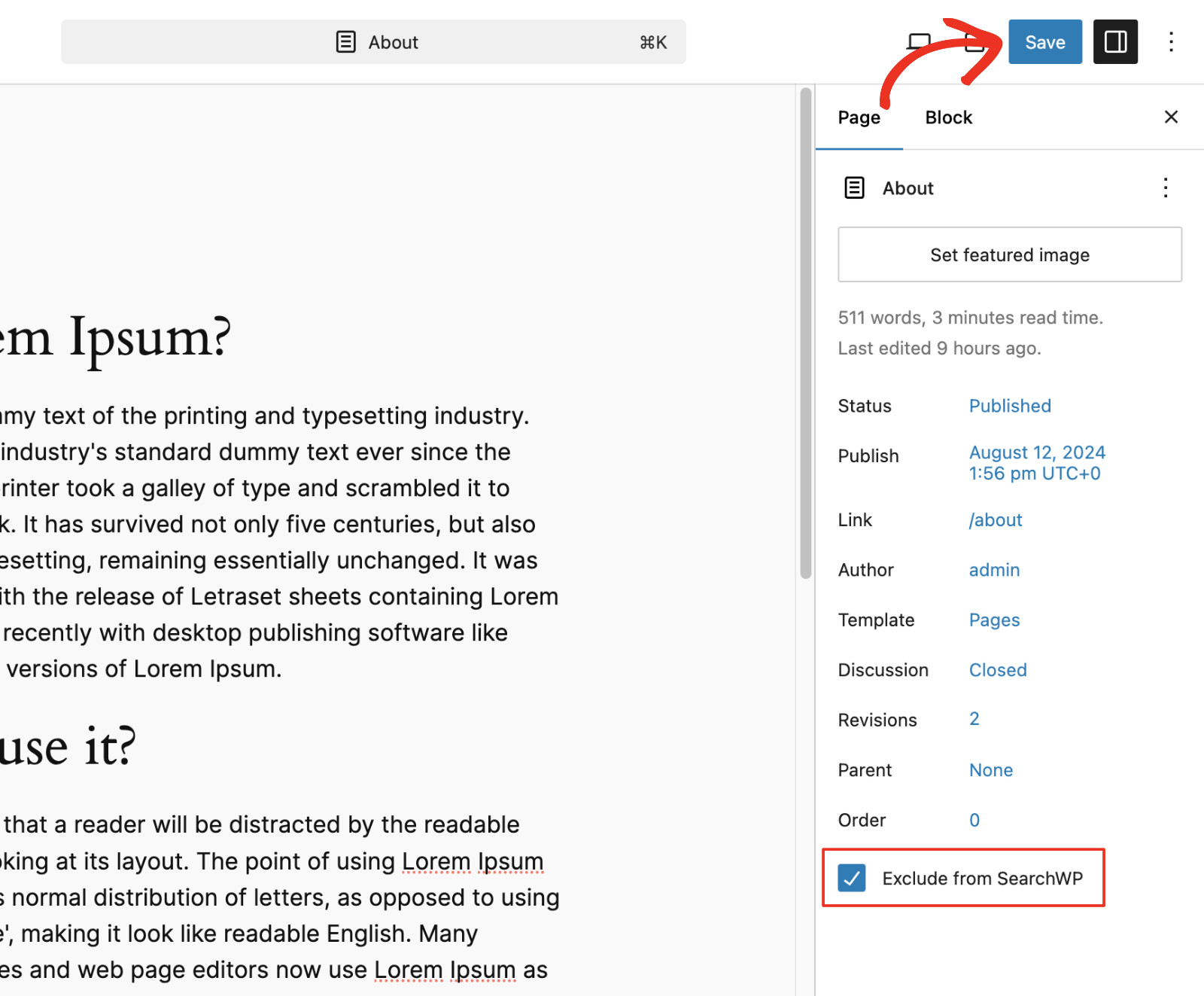
Eso es todo. ¡A partir de ahora, esta página no se mostrará en los resultados de búsqueda de su sitio web!
Cómo excluir una publicación específica de los resultados de búsqueda de WordPress
Para excluir una publicación específica de los resultados de búsqueda, necesitas editarla y abrir el editor de contenido. Para ello, haz clic en Publicaciones en la barra lateral izquierda.
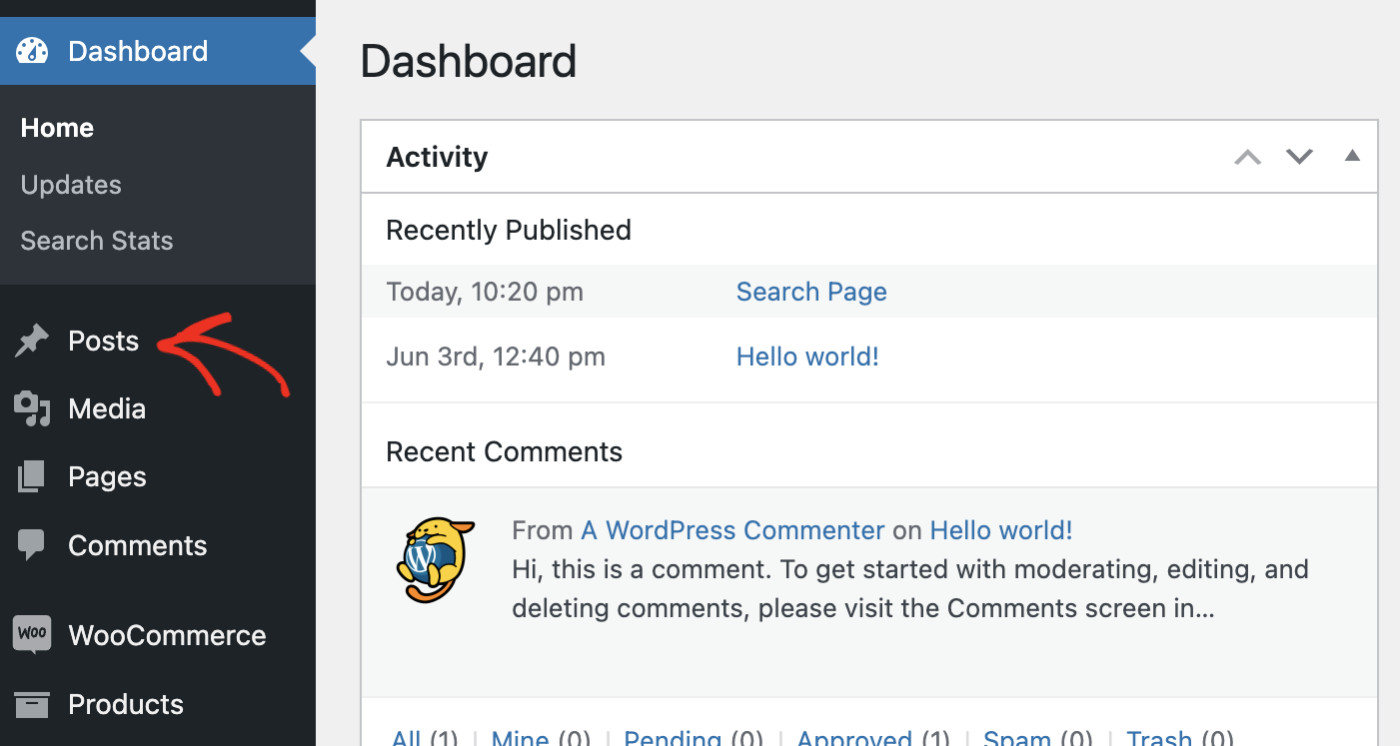
Luego, cree una publicación o busque la publicación que desea ocultar de los resultados de búsqueda y haga clic en ella.

Una vez que abras la publicación en el editor de contenido, haz clic en la pestaña Publicación en la barra lateral derecha.
Ahora, marca la casilla Excluir de SearchWP y haz clic en el botón Publicar/Actualizar/Guardar en la parte superior derecha, dependiendo de tu escenario.
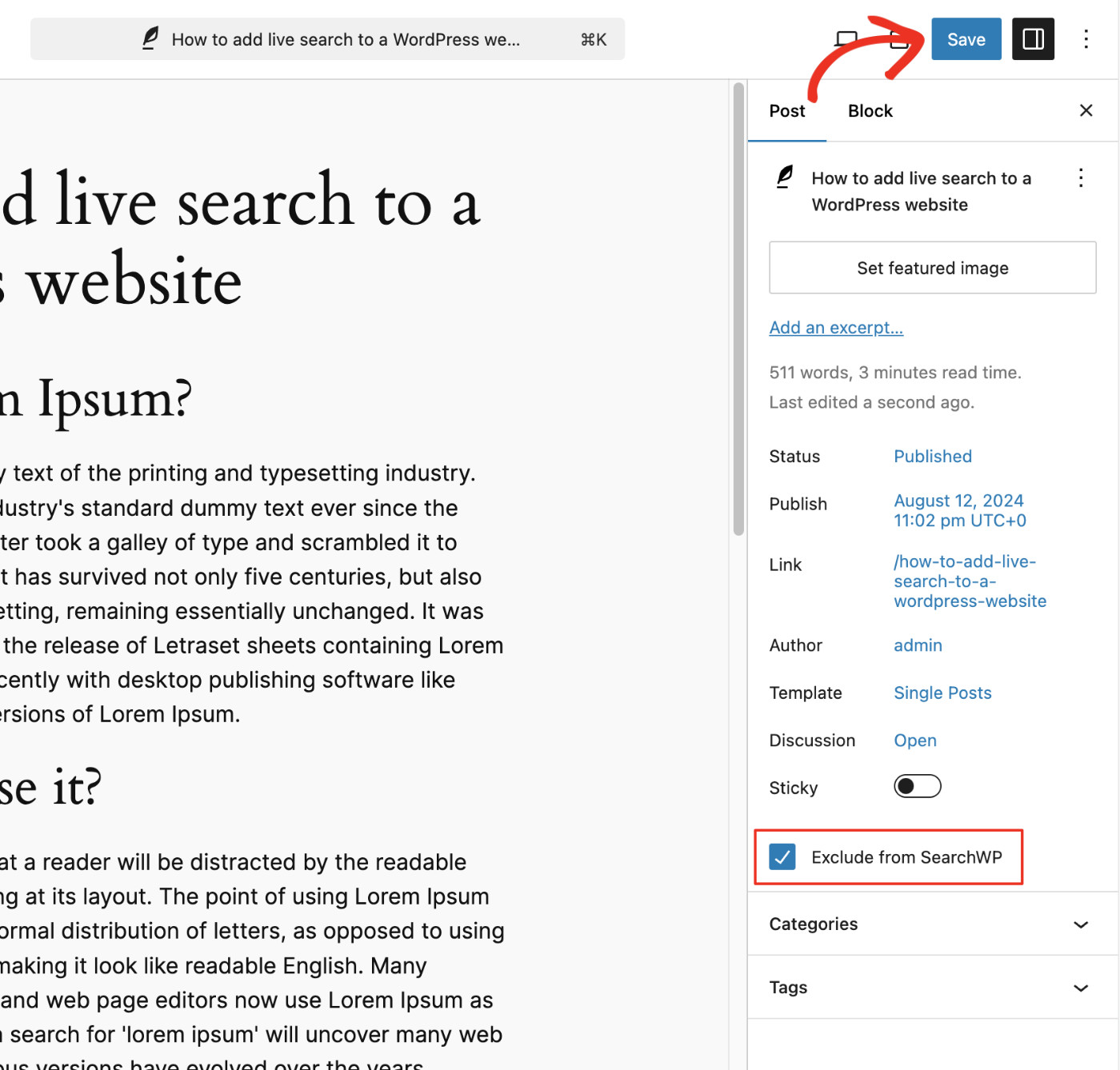
Eso es todo. A partir de ahora, esta publicación no aparecerá en los resultados de búsqueda de su sitio web de WordPress.
Cómo excluir productos específicos de los resultados de búsqueda de WordPress
Si tu sitio web de comercio electrónico se ha creado utilizando WooCommerce o Easy Digital Downloads, puedes excluir productos específicos de la página de resultados de búsqueda de WordPress. Usemos WooCommerce para este tutorial.
La casilla Excluir de SearchWP que añadiste con la extensión Exclude UI también aparece en las pantallas de edición de productos, por lo que puedes ocultar un producto individual de la misma manera. Para dirigir la búsqueda de productos a través de SearchWP en primer lugar (y ocultar automáticamente los productos marcados como Ocultos o Solo tienda), activa la extensión Integración con WooCommerce (Pro y superior).
Ahora, para excluir productos específicos de los resultados de búsqueda de WordPress, haga clic en el elemento del menú “Productos” en la barra lateral izquierda de su panel de WordPress.

Luego, cree o busque el producto que desea ocultar de los resultados de búsqueda y haga clic en él.
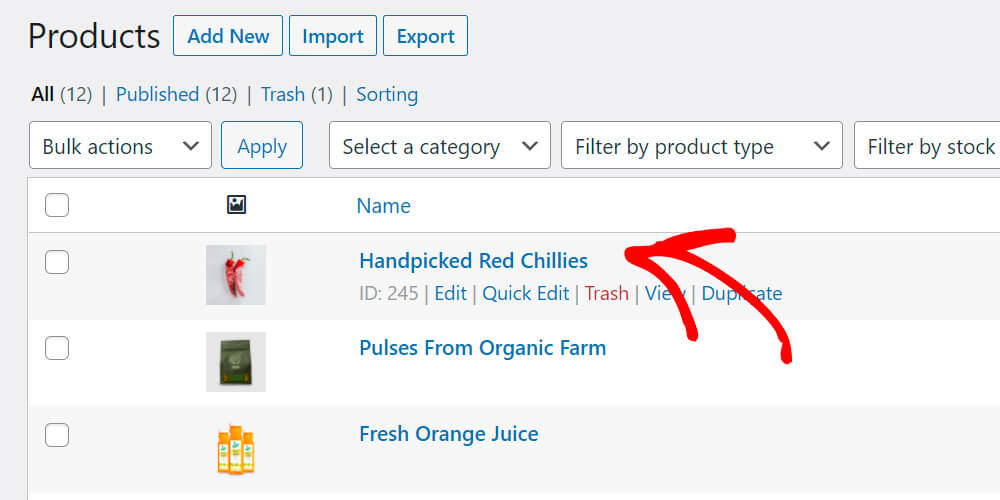
Una vez que abras la publicación, marca la casilla Excluir de SearchWP a la derecha.
Finalmente, haz clic en el botón Actualizar/Publicar/Guardar, según tu caso.
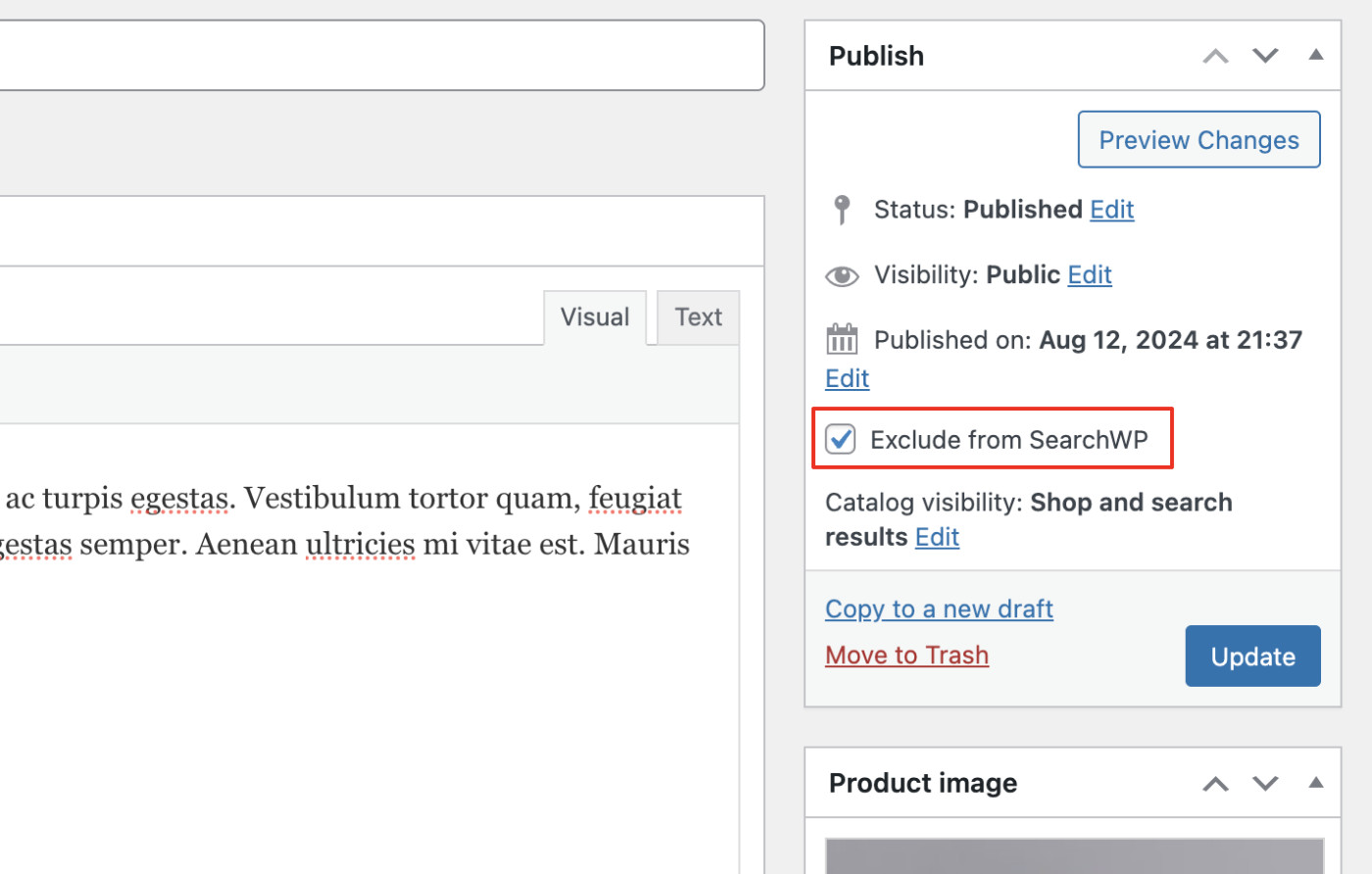
Eso es todo. A partir de ahora, este producto no aparecerá en los resultados de búsqueda de su sitio web de WordPress.
Verificar si el contenido excluido se está mostrando
Es hora de probar su nueva búsqueda de WordPress para ver si está excluyendo lo que desea excluir. Presione el botón “Visitar sitio” debajo del nombre de su sitio.
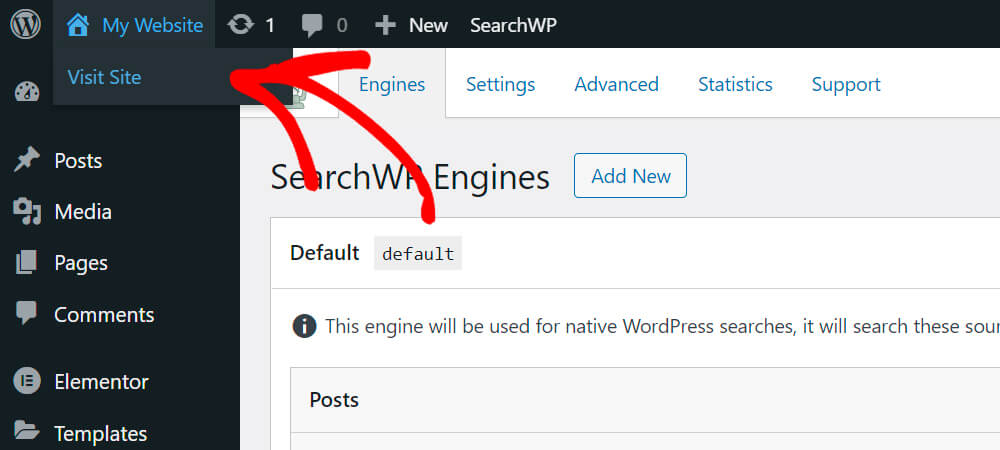
Para este tutorial, hemos creado una publicación titulada “Cómo añadir búsqueda en vivo a un sitio web de WordPress”.
Veamos si la nueva búsqueda la encuentra.
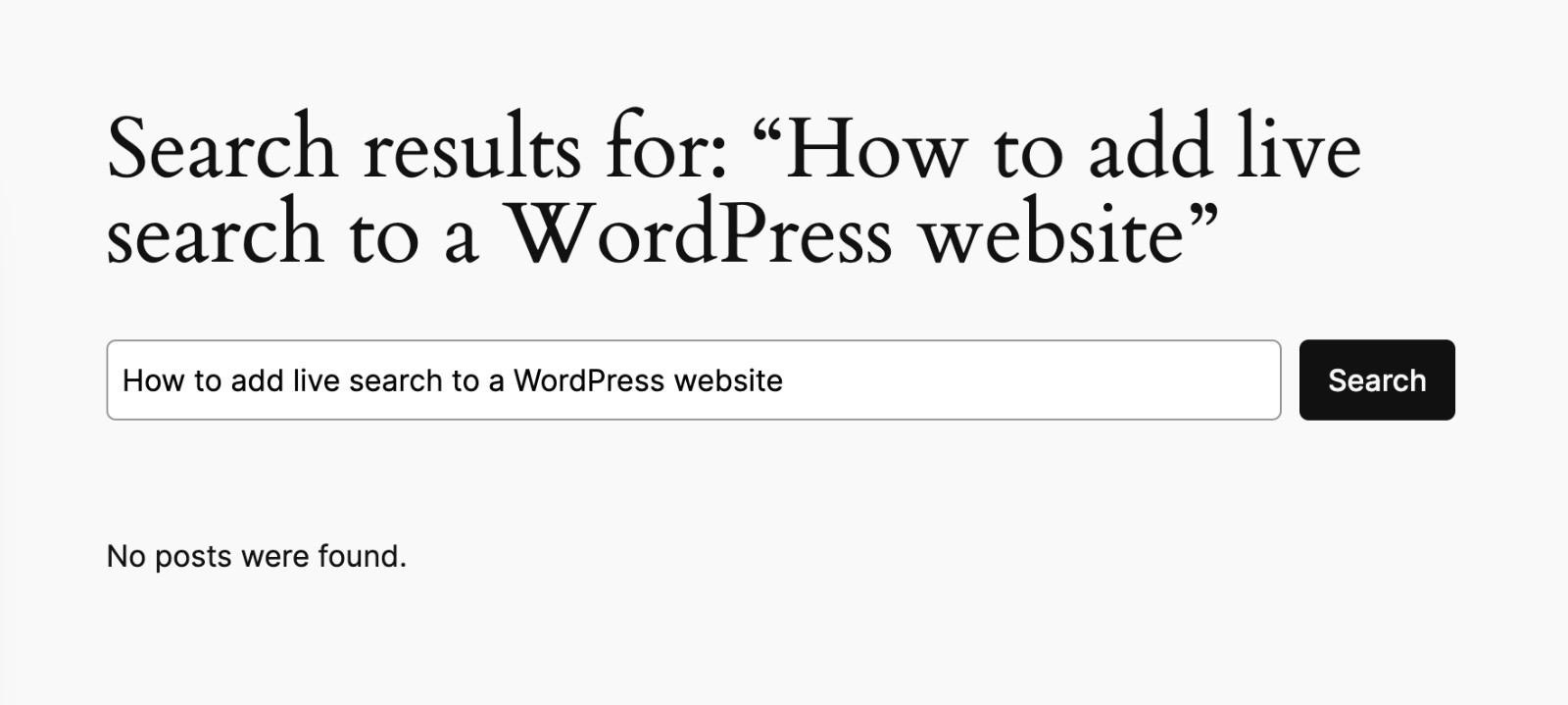
Como puedes ver, no se encontraron coincidencias. Esto significa que nuestros cambios han surtido efecto y WordPress ya no incluye páginas o publicaciones que coincidan con el término de búsqueda en los resultados de búsqueda.
El formulario de búsqueda que se muestra arriba también se ha creado utilizando SearchWP; aquí te mostramos cómo crear un formulario de búsqueda personalizado con solo unos pocos clics.
Extra: Excluir contenido sobre la marcha con Búsqueda Booleana
A veces, un visitante quiere excluir un término solo para una búsqueda, sin cambiar ninguna configuración.
La extensión Búsqueda Booleana, también incluida en todos los planes de SearchWP, lo hace posible directamente desde el cuadro de búsqueda.
Una vez instalada desde SearchWP » Extensiones, escribir un guion directamente antes de una palabra la excluye, por lo que una búsqueda de “recetas -postre” devuelve todas las recetas excepto las de postre.
Escribir NOT funciona de la misma manera, por lo que “recetas NOT postre” devuelve el mismo resultado.
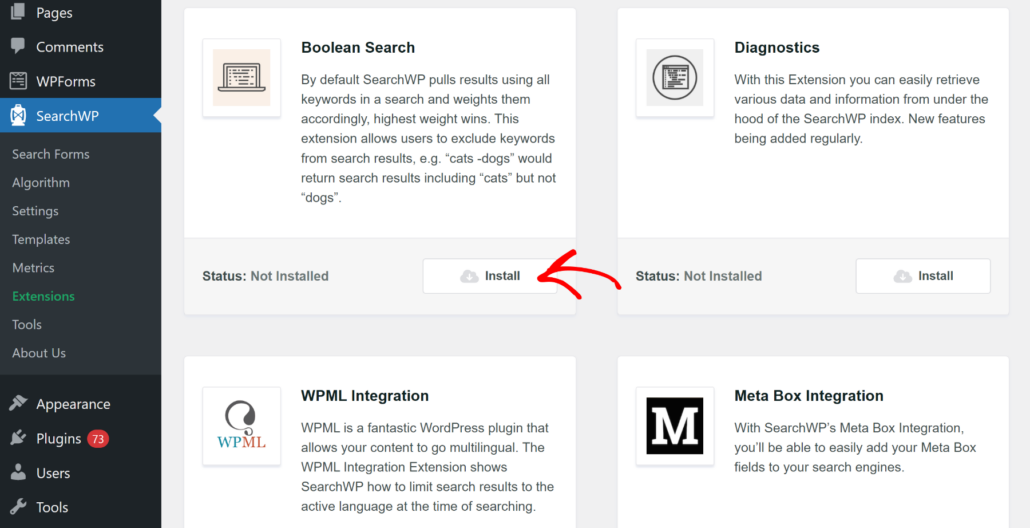
Consulta nuestra guía completa sobre cómo usar la búsqueda booleana para excluir contenido para más formas de usarla.
Preguntas Frecuentes
¿Puedo excluir una página de la búsqueda de WordPress sin un plugin?
No con WordPress solo. La búsqueda nativa de WordPress no incluye ninguna configuración para retener páginas, publicaciones o productos específicos de los resultados, por lo que un plugin como SearchWP es lo que añade ese control.
¿Excluir una página de la búsqueda también la elimina de mi sitio?
No. Una página excluida sigue funcionando normalmente en cualquier otro lugar, incluidos menús, enlaces directos y cualquier página que la liste, y solo desaparece de los resultados de búsqueda de tu propio sitio.
¿Puedo excluir productos de WooCommerce de los resultados de búsqueda?
Sí. La misma casilla Excluir de SearchWP que funciona en páginas y publicaciones también aparece en las pantallas de edición de productos una vez que la extensión Exclude UI está activa, y los productos configurados como Ocultos o Solo tienda en WooCommerce se excluyen automáticamente con la extensión WooCommerce Integration (Pro y superior).
¿Afectará la exclusión de contenido al SEO de mi sitio?
No. Excluir una página de SearchWP solo afecta al cuadro de búsqueda de tu propio sitio y no influye en si Google u otro motor de búsqueda indexa esa página.
Conclusión
Ahora tienes tres formas de controlar lo que aparece en los resultados de búsqueda de WordPress, desde ocultar un tipo de contenido completo hasta una sola página o producto. Elige la que se ajuste a la cantidad que necesitas retener, y SearchWP se encarga del resto.
Esperamos que este artículo te haya ayudado a aprender cómo excluir páginas o publicaciones de la búsqueda de WordPress. También puedes consultar nuestras guías sobre cómo configurar tus ajustes de búsqueda para obtener los mejores resultados y cómo excluir documentos de los resultados de búsqueda para llevar tu experiencia de búsqueda aún más lejos.
¿Listo para tomar el control de lo que aparece en tus resultados de búsqueda? Consigue SearchWP ahora y empieza a excluir lo que no pertenece.