Imagina saber exactamente lo que tu audiencia busca cuando llega a tu página.
Aquí es donde resulta útil rastrear lo que los visitantes buscan en tu sitio de WordPress.
Los datos de seguimiento eliminan las conjeturas y proporcionan información útil que puede transformar tu sitio web de bueno a excelente.
¿Por qué es esto tan importante? Porque la barra de búsqueda de tu sitio es una mina de oro de información que revela la intención del usuario. Comprender estas consultas de búsqueda te permite ajustar tu estrategia de contenido, mejorar la navegación del sitio y, en última instancia, ofrecer a tus visitantes exactamente lo que quieren.
En este artículo, te mostraremos cómo rastrear la actividad de búsqueda de tu sitio de WordPress.
¿Por qué rastrear las búsquedas en tu sitio?
Si quieres garantizar la mejor experiencia de usuario para los visitantes de tu sitio, es fundamental examinar sus necesidades.
Una de las mejores maneras de hacerlo es empezar a recopilar datos sobre las búsquedas que los usuarios realizan en tu sitio.
Analizar el comportamiento de búsqueda de los visitantes te permite saber cómo buscan y qué buscan.
Esa es información valiosa que puedes usar en diferentes casos:
- Obtén Ideas de Contenido Nuevo: Los datos de búsqueda recopilados son una gran fuente de ideas de contenido fresco. Analízalos para conectar con tu audiencia y ofrecerles el contenido que desean.
- Descubre Qué Falta en Tu Sitio: ¿Ves muchas consultas de búsqueda relacionadas con un tema determinado pero no tienes contenido dedicado a él? Es una oportunidad perdida para obtener más tráfico.
- Reestructura y Actualiza Tu Contenido: El seguimiento de datos de búsqueda te permite ver el contenido de tu sitio desde un ángulo diferente y reestructurarlo si es necesario.
- Conoce Mejor a Tu Audiencia: No hay muchas oportunidades para que los propietarios de sitios web conecten con su audiencia. El seguimiento de las búsquedas en el sitio es una de las mejores maneras de comprender mejor las necesidades de tu audiencia.
Ahora veamos cómo puedes empezar a recopilar datos sobre la actividad de búsqueda en tu sitio de WordPress. Cubriremos 2 métodos en esta guía, que incluyen el uso de SearchWP y MonsterInsights. Puedes hacer clic en los enlaces a continuación para saltar al método que prefieras.
Método 1: Rastrea las Búsquedas del Sitio Usando SearchWP
La forma más fácil de rastrear las búsquedas en tu sitio de WordPress es usar SearchWP.
Como el mejor plugin de búsqueda de WordPress, expande drásticamente las capacidades del motor de búsqueda nativo de WordPress y ayuda a los usuarios a encontrar lo que buscan.

Aquí tienes solo algunas de las cosas útiles que puedes hacer con SearchWP:
- Campos Personalizados Buscables: El motor de búsqueda predeterminado de WordPress no considera los datos dentro de los campos personalizados, pero con SearchWP, puedes hacer que los campos personalizados sean buscables.
- Indexación de PDF y Documentos: El motor de búsqueda nativo de WordPress ignora por completo el texto dentro de los PDF y otros documentos cargados. Con SearchWP, puedes incluir documentos en los resultados de búsqueda en solo unos pocos clics.
- Resultados de búsqueda en vivo: SearchWP viene con muchas extensiones útiles, incluida la Búsqueda en vivo. Facilita la navegación de su sitio web y garantiza una mejor experiencia de usuario para sus visitantes.
- Integración automática de temas: No tiene que realizar ningún paso adicional después de instalar SearchWP, ya que se integra con el formulario de búsqueda de su sitio actual y la plantilla de resultados de búsqueda.
Puede comenzar visitando el sitio web de SearchWP y registrándose para obtener una nueva cuenta.
Cuando haya terminado, simplemente vaya a la pestaña 'Descargas' en su cuenta de SearchWP y haga clic en Descargar SearchWP para guardar el complemento en su computadora.

A continuación, deberá iniciar sesión en su área de administrador de WordPress y cargar SearchWP en su sitio.
¿Necesita ayuda con eso? Consulte esta guía paso a paso sobre cómo instalar un complemento de WordPress.
Después de eso, verá la pantalla de bienvenida y el asistente de configuración de SearchWP. Continúe y haga clic en el botón 'Iniciar asistente de incorporación' y siga las instrucciones en pantalla.

Aunque SearchWP recopila datos de búsqueda de forma predeterminada, el uso de la extensión Metrics le permite obtener información avanzada sobre el comportamiento de búsqueda de sus usuarios.
Simplemente diríjase a SearchWP » Extensiones desde el panel de WordPress y navegue hasta la extensión 'Metrics'. Desde aquí, puede hacer clic en el botón Instalar.
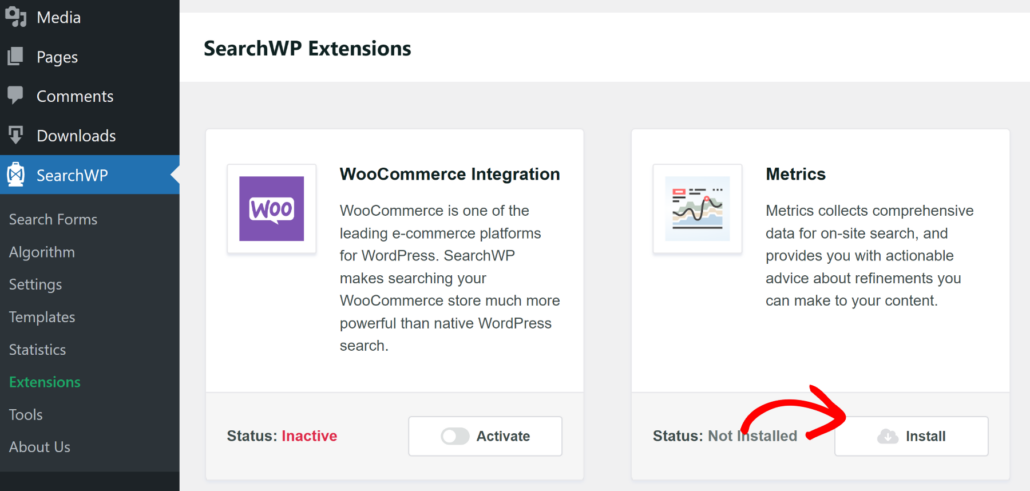
Una vez que la extensión esté activa, puede dirigirse a SearchWP » Metrics desde su panel de WordPress.
En esta pestaña, puede encontrar todos los datos sobre las búsquedas realizadas por sus visitantes.
Inicialmente no habrá datos porque acaba de instalar el complemento. Pero a partir de hoy, todas las búsquedas realizadas en su sitio aparecerán aquí.
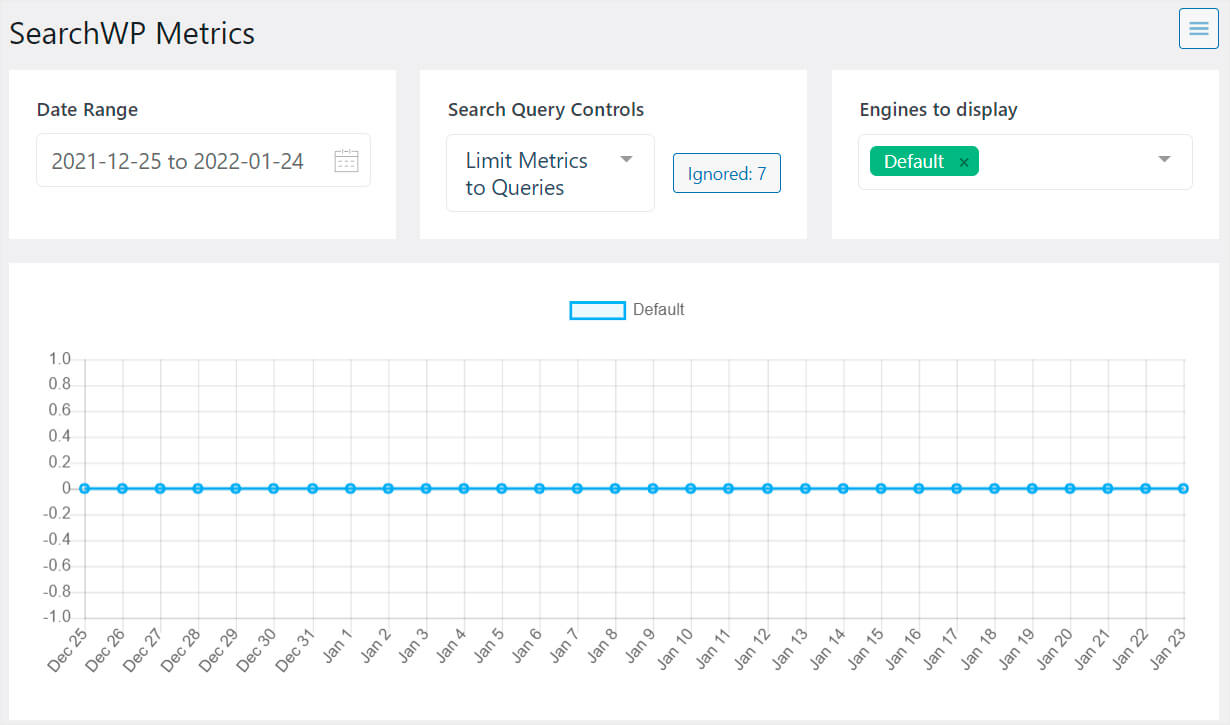
La extensión Metrics de SearchWP recopila datos completos para la búsqueda en el sitio y le proporciona consejos prácticos sobre los cambios que puede realizar en su contenido a medida que pasa el tiempo.
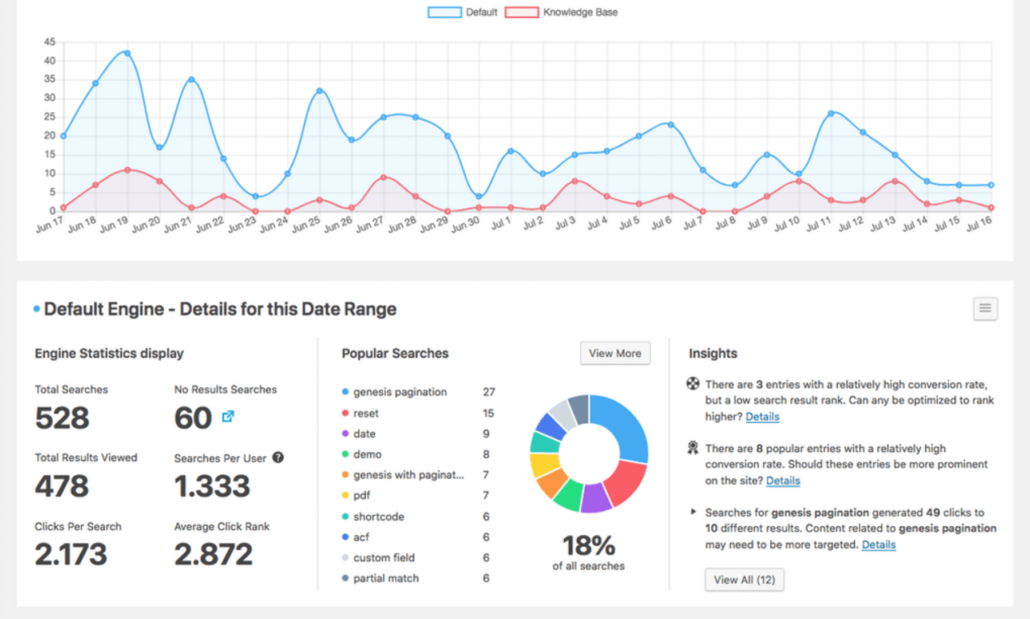
Una vez que comience a recopilar datos de búsqueda, verá diferentes estadísticas como búsquedas totales, clics por búsqueda y búsquedas populares.
La mejor parte es que SearchWP también muestra información útil que puede ayudarlo a hacer crecer su negocio. Por ejemplo, resaltará las consultas con una alta tasa de conversión, para que pueda optimizarlas en todo su sitio.
Método 2: Rastree las búsquedas de WordPress usando MonsterInsights
También puede rastrear búsquedas en su sitio de WordPress en Google Analytics usando MonsterInsights.
Es el mejor complemento de análisis para WordPress y le ayuda a configurar el seguimiento en Google Analytics sin editar código.

Normalmente, puede rastrear búsquedas conectando Google Analytics a su sitio. Pero es complicado de hacer para principiantes, ya que requiere realizar cambios en el código del tema.
MonsteInsights le permite conectar su sitio con Google Analytics con solo un par de clics.
Además, también obtiene informes dentro del panel de WordPress, análisis en tiempo real, seguimiento de comercio electrónico, informe de velocidad del sitio y mucho más.
La mejor parte es que puedes empezar con la versi ilde{A³>n MonsterInsights Lite de forma gratuita. Te ayudar ilde{A¡> a configurar Google Analytics en solo unos pocos clics.
Primero, deber ilde{A¡>s ir a Plugins » A ilde{A±>adir nuevo desde tu panel de WordPress y buscar MonsterInsights.
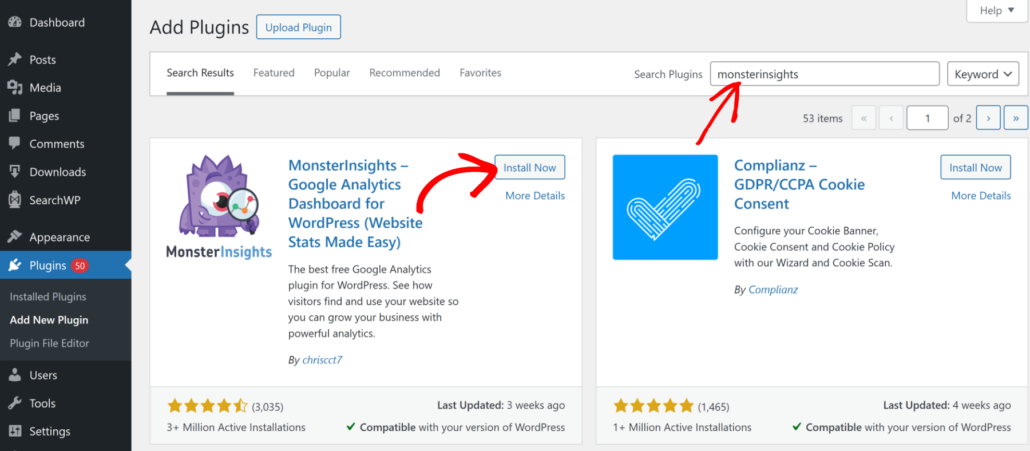
Desde aqu ilde{A>}, deber ilde{A¡>s instalar y activar el plugin MonsterInsights. Si necesitas ayuda con esto, consulta la gu ilde{A>a sobre c ilde{A³>mo instalar un plugin de WordPress.
Tras la activaci ilde{A³>n, ver ilde{A¡>s el asistente de configuraci ilde{A³>n de MonsterInsights. Simplemente haz clic en el bot ilde{A³>n ilde{A«>Iniciar el asistente ilde{A»> y sigue las instrucciones en pantalla para conectar tu sitio con Google Analytics.
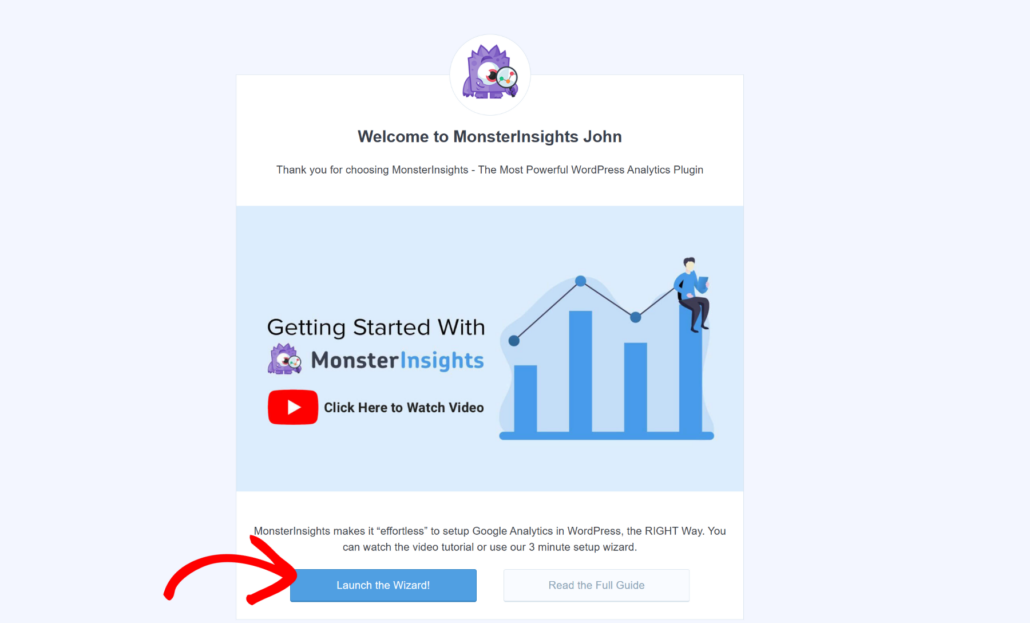
Es posible que desees consultar esta gu ilde{A>a sobre c ilde{A³>mo instalar Google Analytics en WordPress para obtener instrucciones completas paso a paso.
Despu ilde{A³>s de integrar correctamente Google Analytics con tu sitio de WordPress, el siguiente paso es activar el seguimiento de b ilde{Aº>squedas en el sitio.
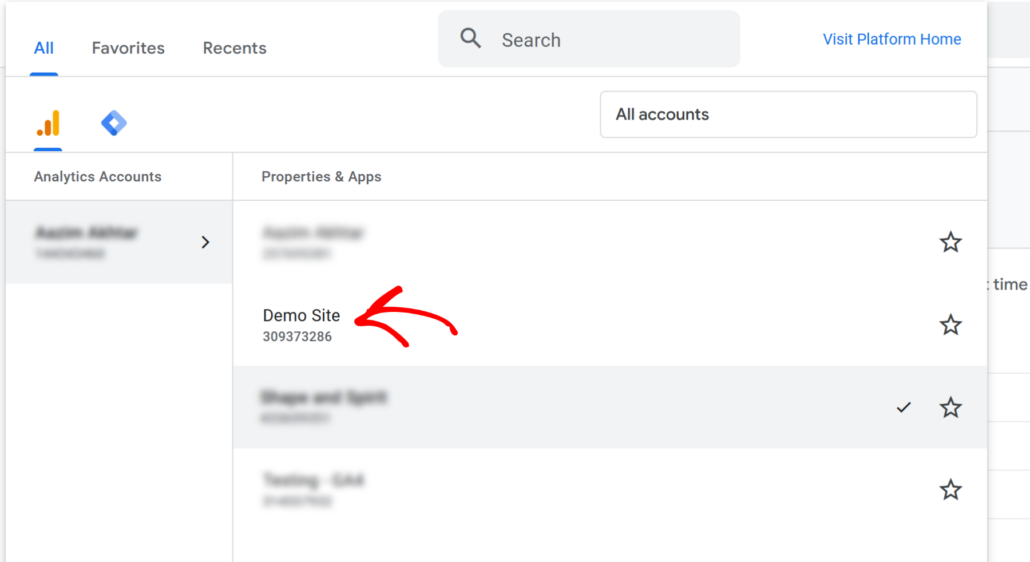
Simplemente comienza iniciando sesi ilde{A³>n en tu cuenta de Google Analytics y seleccionando el sitio relevante para la activaci ilde{A³>n del seguimiento de b ilde{Aº>squedas.
Despu ilde{A³>s de eso, deber ilde{A¡>s hacer clic en el icono del engranaje Administrar en la esquina inferior izquierda.
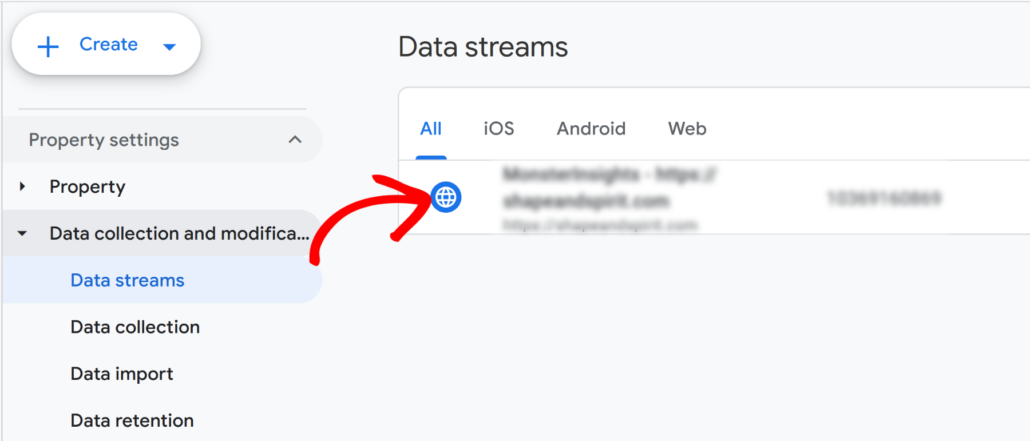
A continuaci ilde{A³>n, puedes hacer clic en la opci ilde{A³>n ilde{A«>Flujos de datos ilde{A»> en Recopilaci ilde{A³>n y modificaci ilde{A³>n de datos.
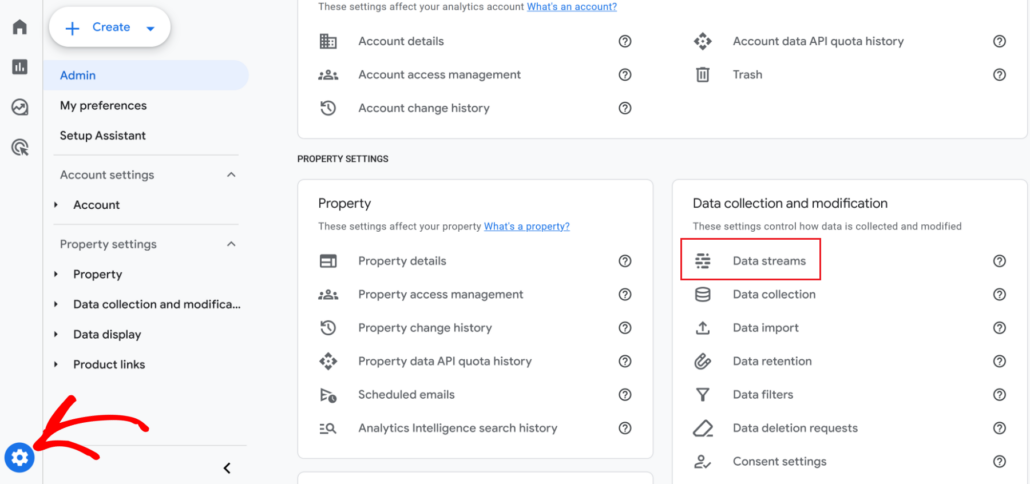
Aqu ilde{A>}, ver ilde{A¡>s todos tus flujos de datos en Google Analytics.
Procede a seleccionar el flujo activo.
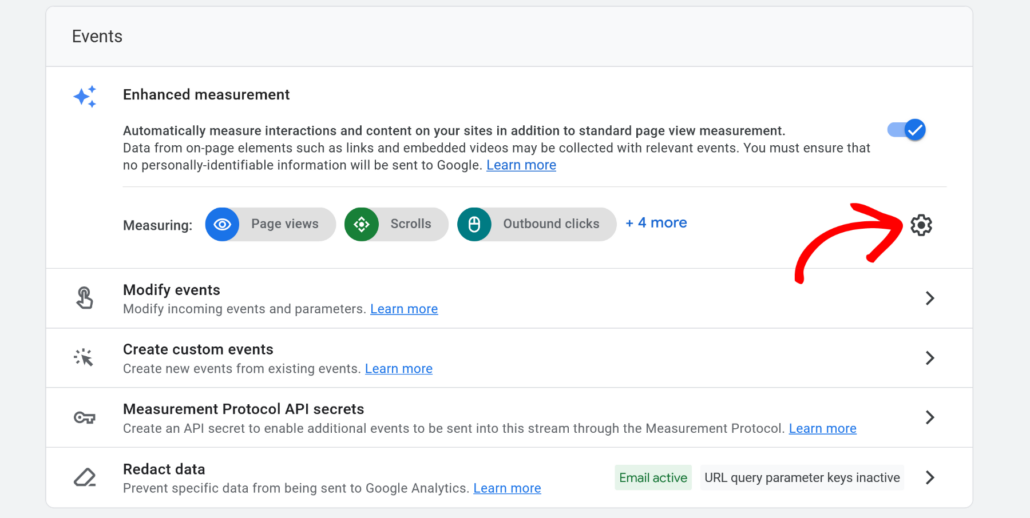
Despu ilde{A³>s de eso, deber ilde{A¡>s asegurarte de que la opci ilde{A³>n ilde{A«>Medici ilde{A³>n mejorada ilde{A»> est ilde{A³> habilitada. Si no lo est ilde{A¡>, simplemente haz clic en el interruptor para habilitarla.
Desde aqu ilde{A>}, puedes hacer clic en el icono del engranaje de configuraci ilde{A³>n para configurar las opciones de medici ilde{A³>n mejorada.
A continuaci ilde{A³>n, deber ilde{A¡>s comprobar si el seguimiento de b ilde{Aº>squedas en el sitio est ilde{A¡> habilitado o no.
Simplemente puedes hacer clic en el interruptor para habilitarlo en Google Analytics.
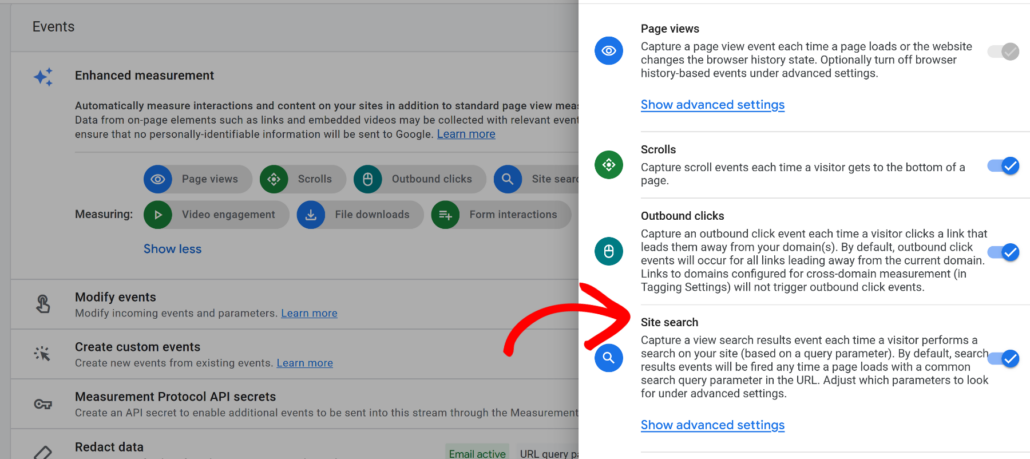
Google Analytics ahora comenzar ilde{A¡> a rastrear las b ilde{Aº>squedas en el sitio en tu sitio web.
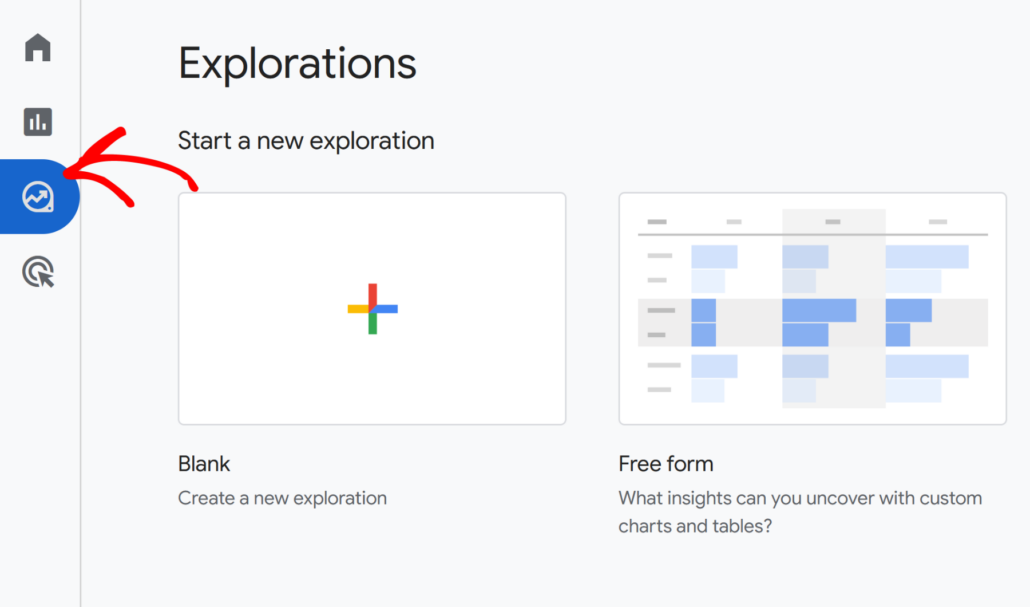
El siguiente paso es ver el informe en Google Analytics. Para empezar, abre la pestaña Explorar y crea un informe En blanco.
Despu ilde{A³>s de eso, deber ilde{A¡>s seleccionar las variables para tu informe.
Primero, haz clic en el signo + en la secci ilde{A³>n Dimensiones.
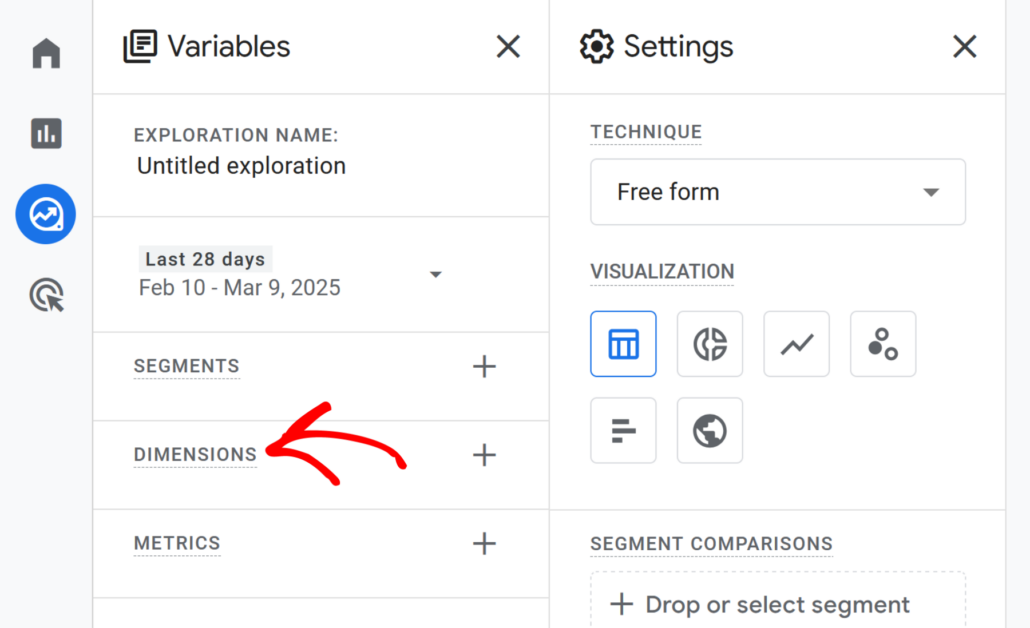
A continuaci ilde{A³>n, deber ilde{A¡>s seleccionar T ilde{A³>rmino de b ilde{Aº>squeda y Nombre del evento como Dimensiones.
Puedes usar la barra de b ilde{Aº>squeda en la parte superior para encontrar estas Dimensiones.
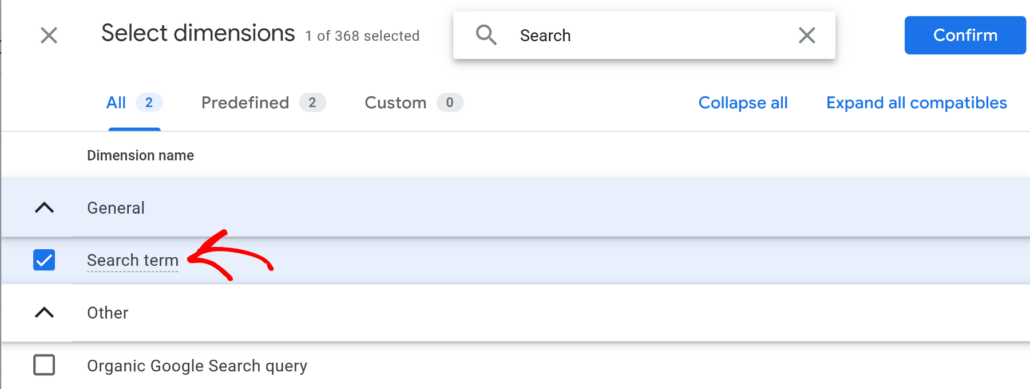
Cuando hayas terminado, simplemente haz clic en el bot ilde{A³>n Confirmar.
Despu ilde{A³>s de eso, deber ilde{A¡>s elegir las M ilde{A³>tricas para tu informe. Simplemente haz clic en el icono + para seleccionar las m ilde{A³>tricas para tu informe.
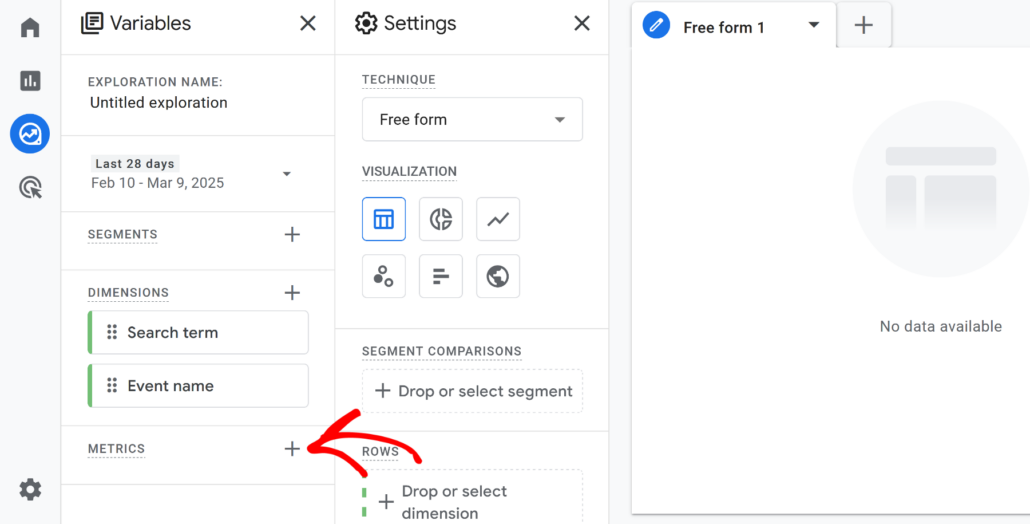
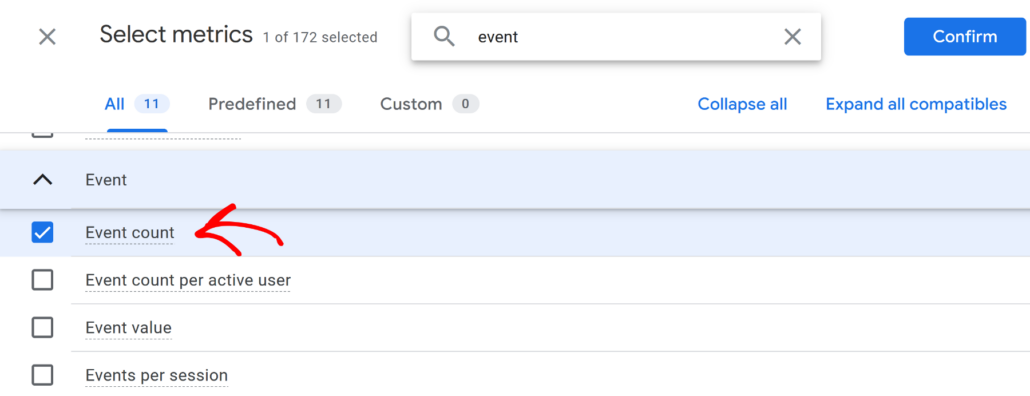
En la siguiente pantalla, busca la m ilde{A³>trica Recuento de eventos.
Despu ilde{A³>s de eso, deber ilde{A¡>s hacer clic en el bot ilde{A³>n ilde{A«>Confirmar ilde{A»> en la parte superior.
A continuaci ilde{A³>n, deber ilde{A¡>s arrastrar la Dimensi ilde{A³>n ilde{A«>T ilde{A³>rmino de b ilde{Aº>squeda ilde{A»> debajo del cuadro Filas.
Una vez hecho esto, arrastra la M ilde{A³>trica ilde{A«>Recuento de eventos ilde{A»> al cuadro Valores.
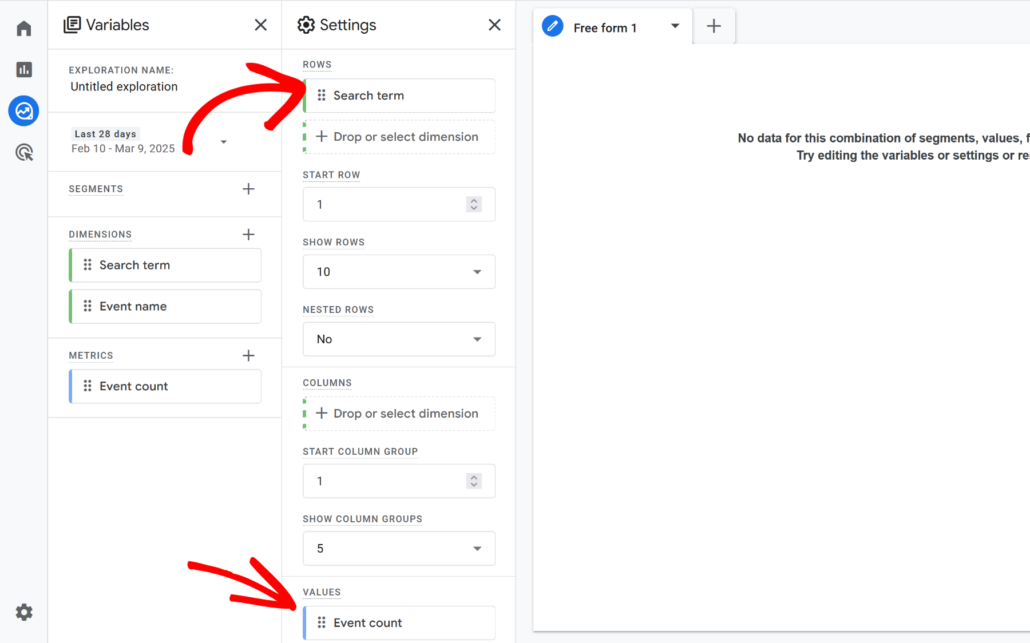
Por ilde{Aº>ltimo, deber ilde{A¡>s arrastrar la Dimensi ilde{A³>n ilde{A«>Nombre del evento ilde{A»> al cuadro Filtro.
Despu ilde{A³>s de eso, puedes establecer las condiciones en coincide exactamente con y view_search_results.
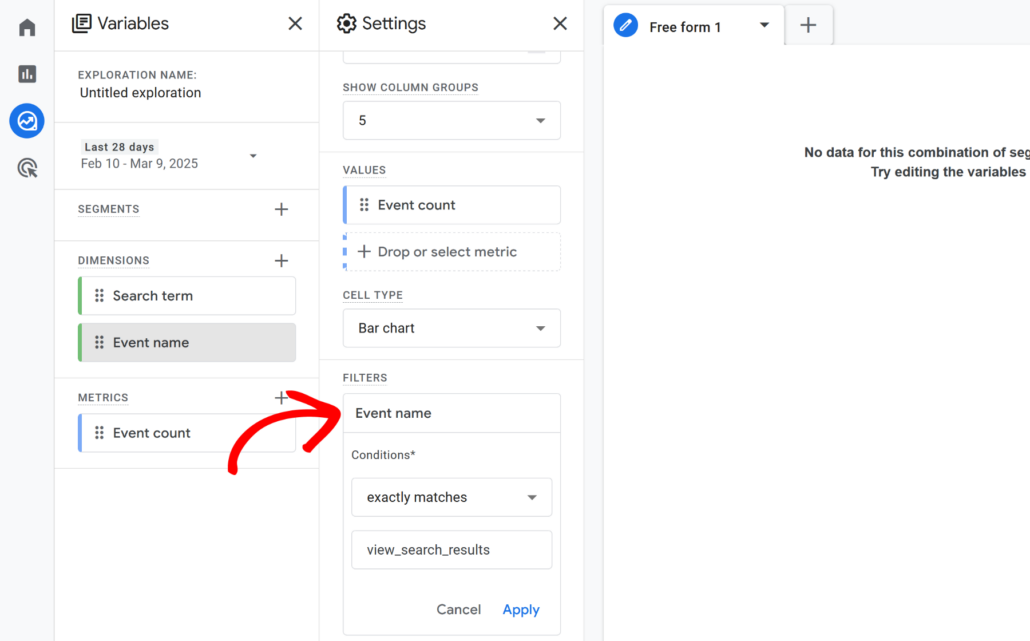
Cuando eso est ilde{A³> hecho, haz clic en el bot ilde{A³>n ilde{A«>Aplicar ilde{A»>.
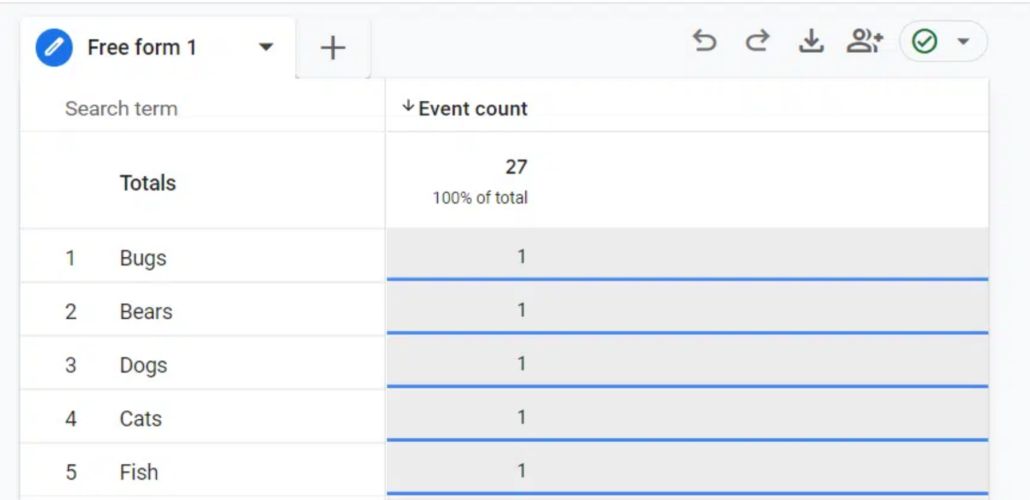
Tu informe personalizado de búsquedas en el sitio en Google Analytics ya está listo. Cuando tus visitantes busquen algo en tu sitio, se registrará en este informe.
Por ejemplo, aquí tienes un informe que creamos para nuestro sitio de demostración. En el informe, verás los términos de búsqueda y cuántas veces se buscó cada uno.
Qué sigue...
Eso es todo, hemos cubierto 2 métodos sencillos para rastrear búsquedas en tu sitio de WordPress.
SearchWP es el mejor plugin de búsqueda para WordPress y te ayuda a ver las búsquedas principales en el panel de administración. Además, ofrece una potente extensión de Métricas que proporciona información adicional.
Por otro lado, si estás utilizando Google Analytics y quieres ver lo que la gente busca en tu sitio, entonces MonsterInsights es la mejor solución.
Esperamos que este artículo te haya ayudado a aprender cómo rastrear búsquedas en WordPress. También puedes consultar nuestras guías sobre cómo restringir la búsqueda de productos de WooCommerce solo al título y cómo añadir búsqueda de WordPress por categoría.
Si estás listo para empezar a rastrear consultas de búsqueda en tu sitio y prefieres el primer método, entonces hazte con tu copia de SearchWP hoy mismo.