Si quieres que los visitantes puedan acotar tus productos o publicaciones y no tienes un desarrollador a mano, WPFilters te lo facilita. FacetWP es la herramienta más completa y es la que debes elegir si necesitas filtrado por distancia o si gestionas un catálogo de decenas de miles.
Esa es la comparación completa de WPFilters vs FacetWP en dos frases.
La diferencia entre ambos es mayor de lo que sugieren sus listas de características, y en realidad no se trata de características en absoluto. Instalamos ambos plugins para probarlos y ver cuál es el mejor.
En esta guía, te mostraremos cuánto cuesta realmente cada plugin a lo largo del tiempo, qué tipos de filtros obtienes de cada uno y cuál de los dos se adapta al tipo de sitio que estás gestionando.
WPFilters vs FacetWP de un vistazo
Así es como se comparan en las cosas que realmente cambian tu decisión.
| WPFilters | FacetWP | |
|---|---|---|
| Precios | 49 $/año | 99 $/año |
| Sitios en el plan de entrada | 1 | 1 a 3 |
| Versión gratuita | Ninguno | Prueba gratuita limitada para pruebas (solo 2 facetas) |
| Política de reembolso | Garantía de devolución de dinero de 14 días | Sin reembolsos |
| Tipos de filtros en el núcleo | 7 | 15 |
| Tabla de base de datos personalizada | Ninguno | facetwp_index |
| Plantilla de listado separada requerida | No | Sí |
| Bloque Gutenberg | Incluido | Requiere un complemento |
| Lo mejor para | Propietarios de sitios que quieren que los filtros funcionen hoy mismo | Desarrolladores que crean sitios grandes o basados en mapas |
Cómo comparamos estos dos plugins
Las publicaciones de comparación se desactualizan rápidamente, por lo que no hemos trasladado ninguna cifra de la página de un proveedor sin haberla comprobado.
Instalamos WPFilters y FacetWP en el mismo sitio de WordPress, creamos los mismos filtros en ambos y luego analizamos el comportamiento de cada plugin.
A partir de ahí, los juzgamos en siete aspectos, y cada uno tiene su propia sección más adelante:
- Cómo funciona cada uno internamente. Lo que el plugin configura en tu sitio antes de que aparezca un solo filtro, y lo que te queda por mantener después.
- Tipos de filtros. Cuántos tipos de filtros obtienes en el plugin principal, cuáles requieren un complemento de pago y cuáles ninguno de los dos plugins ofrece.
- Facilidad de uso. Cuántos conceptos tienes que aprender antes de que aparezca un filtro en una página, y si puedes hacerlo sin tocar un archivo de plantilla.
- Integración de búsqueda. Qué sucede cuando tus visitantes quieren buscar y filtrar al mismo tiempo, y cuánto esfuerzo de configuración requiere cada plugin para que funcione.
- Rendimiento y escala. Para qué tamaño de catálogo está diseñado cada diseño, y dónde el enfoque más económico empieza a costarte dinero.
- Soporte y garantías. Qué obtienes el día que algo se rompe, y si puedes recuperar tu dinero si el plugin resulta no ser adecuado para ti.
- Precios. Coste del primer año, coste de renovación y cuántos sitios cubre cada nivel.
Dicho esto, veamos cómo se comparan WPFilters y FacetWP entre sí.
Cómo funciona cada plugin internamente
Esta es la parte que la mayoría de las comparaciones omiten, y es la que explica todo lo que sigue.
Los dos plugins resuelven el mismo problema de maneras genuinamente diferentes.
WPFilters: Filtros que se enganchan a la consulta que ya tienes
WPFilters omite ambas partes. No hay tabla personalizada ni concepto de listado, por lo que no tienes nada que indexar ni nada que reconstruir.

Se engancha a la consulta que tu página ya está ejecutando y reduce los resultados por ID de publicación.
Tu archivo de blog existente, la página de la tienda o el bloque de Bucle de consulta permanecen exactamente como están. Lo que realmente nos gustó aquí es lo poco que necesitas entender antes de que algo funcione.
No hay una secuencia de "crear el índice, luego definir el listado, luego añadir la faceta" que debas superar primero.
La contrapartida es real, y vale la pena decirlo claramente. Una tabla de índice creada específicamente es realmente el mejor diseño una vez que un catálogo se vuelve muy grande, algo a lo que volveremos más adelante.
FacetWP: Una tabla de índice más una plantilla de listado
FacetWP crea su propia tabla de base de datos llamada facetwp_index. Cada valor filtrable se escribe en ella, por lo que el filtrado se lee desde un lugar rápido y diseñado específicamente.

Alguien tiene que construir ese índice, y eso es lo que hace el botón Reindexar.
La propia documentación de indexación de FacetWP señala que la indexación “puede llevar mucho tiempo” en sitios con mucho contenido.
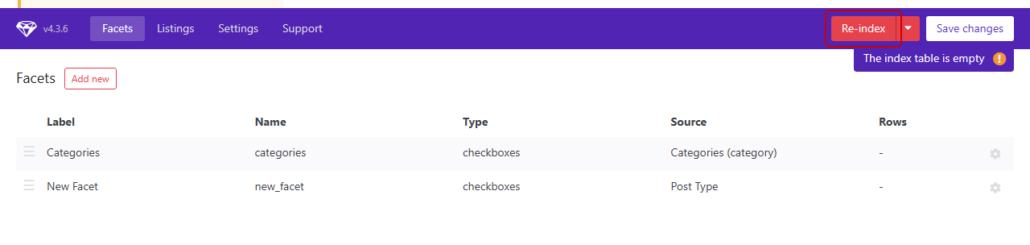
También necesitará reindexar más de una vez. FacetWP lo documenta como requerido después de agregar facetas, cambiar la configuración de las facetas, importar contenido programáticamente, cambiar la jerarquía de un término o registrar nuevos tipos de publicaciones.
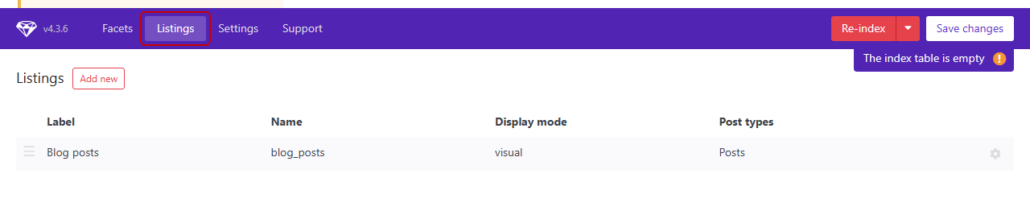
Luego está la segunda parte. FacetWP necesita saber qué lista de publicaciones está filtrando, y usted lo configura por separado en la pestaña Listados.
Sus facetas no harán nada hasta que un listado esté adjunto a la página. Cuando probamos esto, las facetas en sí mismas fueron rápidas, y fue el paso del listado el que tomó la lectura.
Tipos de Filtro Comparados
Los tipos de filtro son donde la larga trayectoria de FacetWP se muestra más claramente.
Tipos de Filtro de FacetWP
FacetWP incluye 15 tipos de filtro en la versión que probamos.
Estos son Casillas de verificación, Desplegable, Radio, fSelect, Jerarquía, Deslizador, Búsqueda, Autocompletar, Rango de fechas, Rango de números, Calificación por estrellas, Proximidad, Paginador, Ordenar y Restablecer.
Seis más llegan como complementos oficiales, que incluyen Listado A-Z, Color y Tiempo transcurrido. Cada complemento se incluye con todos los niveles de licencia, por lo que no se le pedirá más dinero más adelante.
Vale la pena destacar la Proximidad, porque es algo que no encontramos en WPFilters mientras probábamos.
Si sus visitantes necesitan filtrar por distancia desde una dirección o código postal, FacetWP es el plugin que lo hace, y la comparación termina ahí.
Tipos de Filtro de WPFilters
WPFilters le ofrece siete tipos de filtros, que incluyen: Casilla de verificación, Radio, Desplegable, Desplegable (Multiselección), Deslizador, Búsqueda y Restablecer.
Los cinco filtros de estilo de lista extraen de tres fuentes, que son Taxonomías, Campos personalizados y Publicaciones.
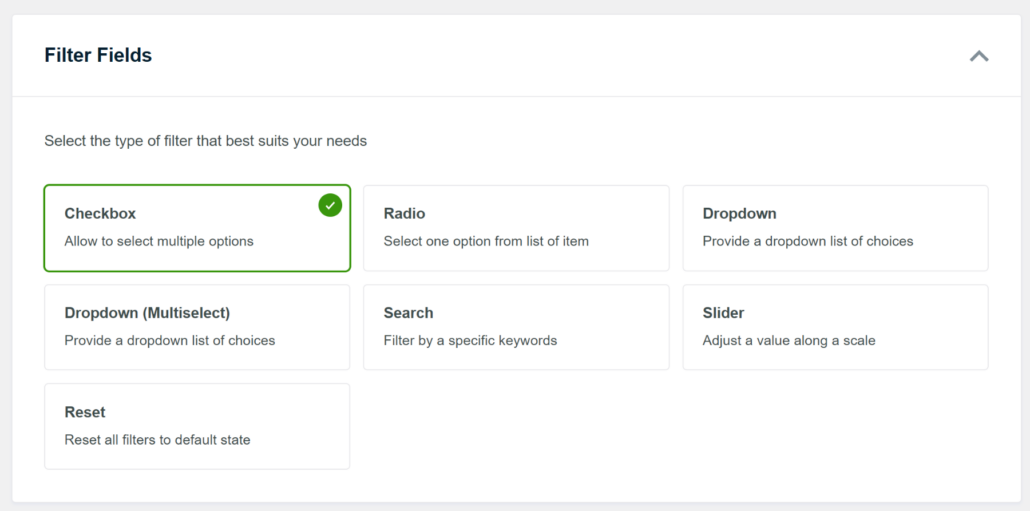
Crear uno requiere dos pasos. Elige el tipo de filtro en Campos de filtro, luego elige de qué extrae en Fuente de datos.
Ese segundo paso es donde WPFilters lee su sitio en lugar de pedirle que lo describa.
El selector de Fuente de datos se agrupa en Taxonomías, Campos personalizados, Publicaciones y más. Cada grupo se rellena con lo que su sitio ya tiene.
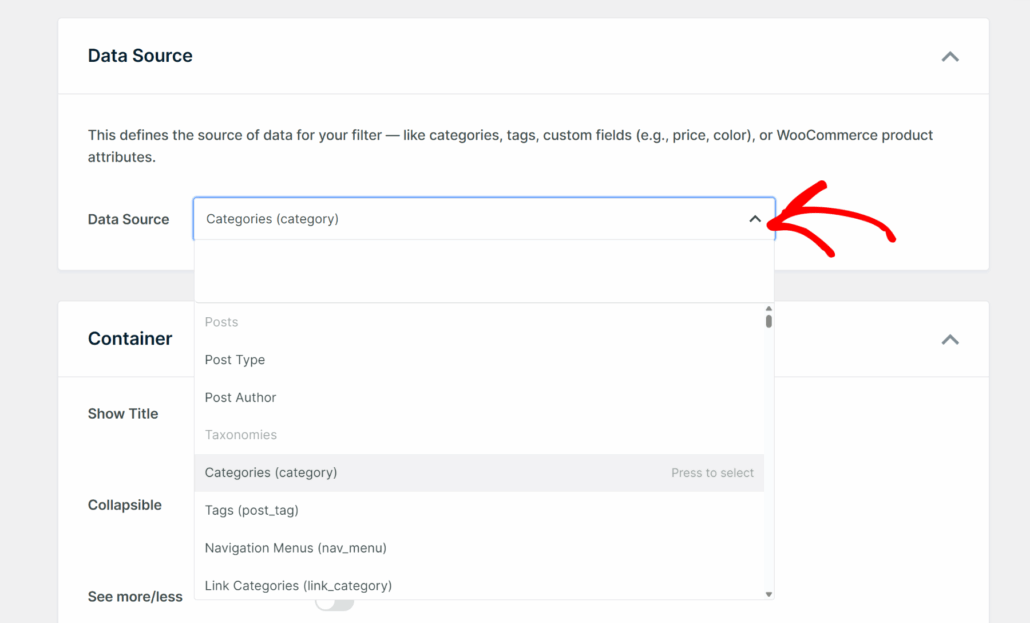
Nuestras taxonomías llegaron con sus slugs adjuntos, por lo que elegir Categorías (category) no dejó dudas sobre cuál estábamos obteniendo.
El grupo Campos personalizados lee las claves meta directamente de su base de datos, por lo que cualquier cosa que su sitio ya almacene aparece en la lista en lugar de algo que tenga que escribir de memoria.
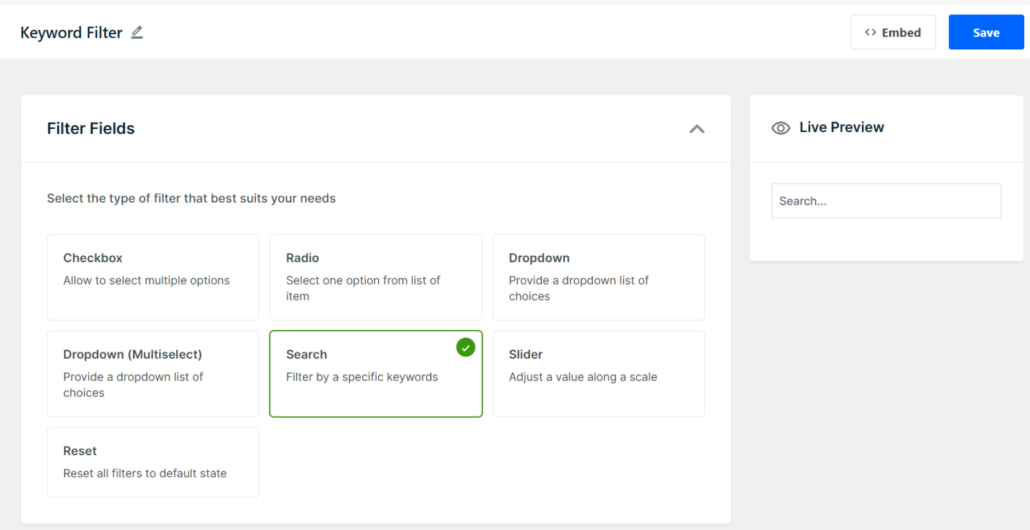
Lo que no esperábamos fue el panel de Vista previa en vivo junto al formulario.
Se rellenó con los nombres de categoría reales de nuestro sitio de prueba en el momento en que elegimos una fuente, por lo que vimos el filtro terminado antes de guardar nada o abrir el front-end.
Eso te ahorra el bucle de guardar, recargar y volver a empezar en cada pequeño cambio.
Ganador: FacetWP – Quince tipos de filtros superan a siete, y el filtrado por distancia es algo que WPFilters no ofrece en absoluto.
Facilidad de Uso: Cómo se siente realmente la configuración
La facilidad de uso decide si un plugin llega a tu sitio o no.
Un filtro que nunca terminas de configurar no le sirve de nada a tus visitantes, sin importar cuántos tipos de filtro admita el plugin.
Así que lo que analizamos aquí es cuántos conceptos hay entre la instalación del plugin y la visualización de un filtro funcional en una página real.
También comprobamos si se puede llegar tan lejos sin abrir un archivo de plantilla, ya que esa es la línea que la mayoría de los propietarios de sitios no pueden cruzar sin contratar a alguien.
Configuración de WPFilters
Nada más instalar WPFilters, te da la bienvenida con un asistente de configuración. Puedes seguir las instrucciones y empezar sin ningún conocimiento técnico.

WPFilters también obtiene su propio menú de nivel superior, por lo que encontrarás tus filtros en WPFilters » Elementos en lugar de enterrados en una pantalla de configuración.
Nombra un filtro, elige su tipo, elige su origen y obsérvalo renderizarse en el panel de vista previa junto al formulario. Tus opciones de visualización se encuentran en dos grupos en la misma pantalla.
Contenedor contiene opciones como Mostrar título, Colapsable y Horizontal, mientras que Elementos contiene Recuento de elementos, Mostrar vacíos y Jerárquico.
Ponerlo en una página es un solo paso.
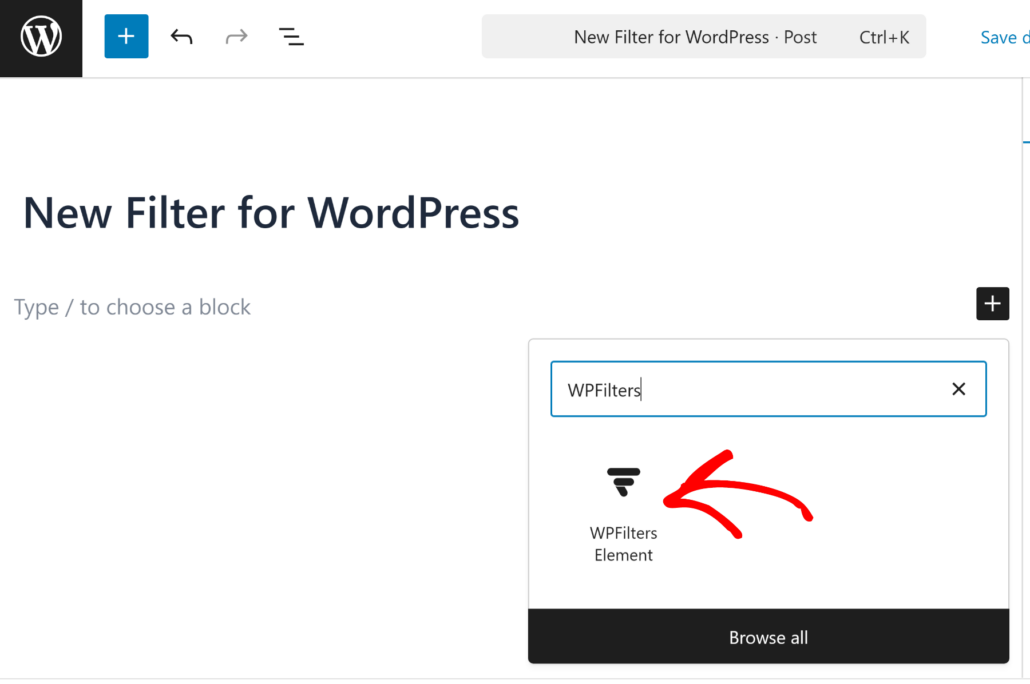
El bloque WPFilters se incluye en el plugin principal, por lo que lo insertas en el editor y eliges tu filtro en un menú desplegable.
Si tu tema o constructor de páginas no utiliza bloques, puedes usar el shortcode en su lugar.
Cualquiera de las dos rutas funciona sin que tengas que tocar un archivo de plantilla. Una vez que está en la página, tus visitantes obtienen el filtrado que les faltaba.
Configuración de FacetWP
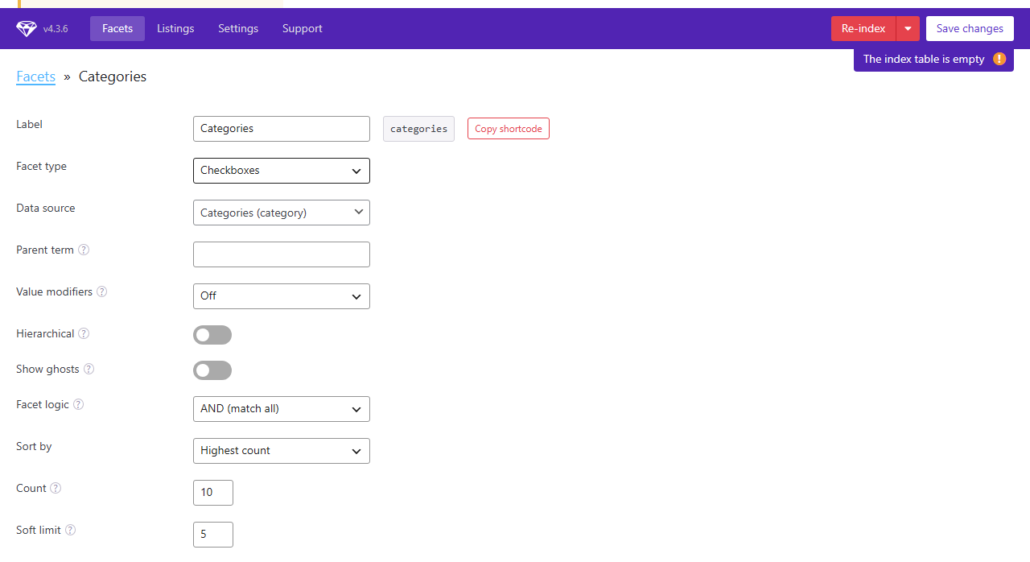
Crear facetas en FacetWP es sencillo, y la pestaña Facetas deja claro lo que hace cada tipo.
La fricción aparece un paso después. Antes de que una faceta haga algo, necesitarás un listado para que filtre.
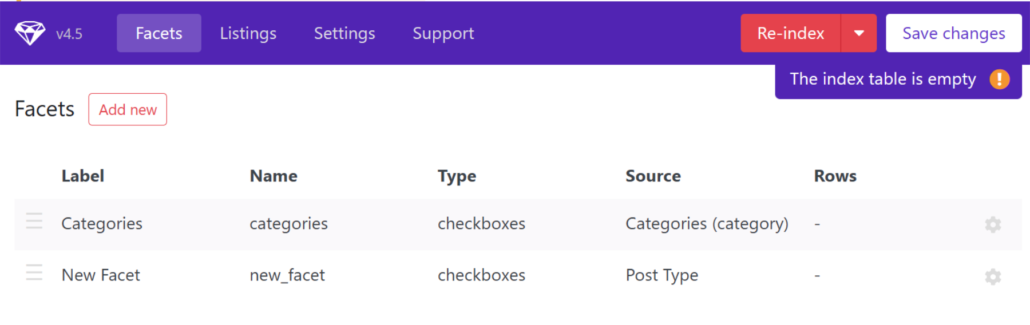
FacetWP te ofrece varias rutas, incluyendo una página de archivo de WordPress, una WP_Query personalizada, su Creador de Listados visual, o bloques y constructores de páginas a través de los complementos correspondientes.
Para ser justos con FacetWP, ese Creador de Listados es una herramienta visual y la codificación es opcional en lugar de obligatoria.
Sigue siendo un segundo concepto que aprender antes de que aparezca algo en tu página.
Nuestras pruebas coincidieron con lo que informan los revisores. Más de uno señala que FacetWP solo les funcionó una vez que entendieron cómo funcionan juntas las facetas y los listados, y esa es una curva que WPFilters no te pide que subas.
Los bloques son la otra brecha. El soporte de bloques de FacetWP proviene de un complemento en lugar del plugin principal, mientras que WPFilters incluye su bloque por defecto.
Ganador: WPFilters. Sin índice que construir, sin listado que definir, y el bloque se incluye de serie. Además, el asistente de configuración hace que sea muy fácil empezar.
Integración de Búsqueda
Filtrar y buscar resuelven diferentes mitades del mismo problema, por lo que vale la pena saber cómo maneja las palabras clave cada plugin.
Ambos funcionan con SearchWP, y queremos ser directos al respecto.
FacetWP incluye una integración con SearchWP directamente en su plugin principal, junto con integraciones para Advanced Custom Fields, WooCommerce y Easy Digital Downloads.
La diferencia está en lo que cada uno te pide.
En FacetWP, creas una faceta de búsqueda, eliges un motor de SearchWP y luego adjuntas una plantilla de listado a la página antes de que funcione.
WPFilters está construido por el mismo equipo detrás de SearchWP, por lo que esa transferencia se realiza automáticamente por ti.

Con ambos plugins activos, un filtro de búsqueda dirige las palabras clave de tus visitantes a través del motor de SearchWP, y si SearchWP no está instalado, recurre a la coincidencia estándar de palabras clave de WordPress.
Esto es importante si las personas buscan y filtran al mismo tiempo en tu sitio.
Añadir una barra lateral de filtros a tu página de resultados de búsqueda es la versión habitual de esto, y con WPFilters no necesita ningún trabajo de plantilla.

Ganador: WPFilters. Ambos plugins te llevan allí, pero solo uno lo hace sin una plantilla de listado interponiéndose.
Rendimiento y Escalabilidad
El tamaño del catálogo es la forma más justa de dividir estos dos, y es donde el diseño de FacetWP da sus frutos.
La tabla de índice de FacetWP existe precisamente para que el filtrado no tenga que resolver las cosas en cada solicitud.
Si tienes decenas de miles de artículos, leer valores precalculados de una tabla es el mejor enfoque, y aquí es donde FacetWP salió ganando en nuestras pruebas.
WPFilters resuelve los IDs de publicación coincidentes por solicitud en su lugar, luego almacena en caché el resultado. Utiliza el almacenamiento en caché a nivel de solicitud junto con la caché de objetos, y se borra automáticamente cuando tus publicaciones, términos o campos personalizados cambian.
Para unos pocos miles de productos o publicaciones, tus visitantes no notarán la diferencia. En el sitio de prueba que utilizamos, los filtros en ese rango volvieron sin una espera notable.
Hay una advertencia de escalabilidad que debes conocer sobre WPFilters. Almacena tus definiciones de filtro en una única opción de WordPress, por lo que está diseñado para docenas de filtros en lugar de cientos.
Ganador: FacetWP. Supera ligeramente a WPFilters debido a una tabla de índice dedicada. Pero aparte de eso, ambos son lo suficientemente rápidos como para que tu tiempo de configuración importe más que los milisegundos.
Soporte y Garantías
El soporte rara vez se incluye en las tablas comparativas, y debería. Es lo que más te importará el día que algo se rompa.
FacetWP incluye un año de soporte y actualizaciones con cada licencia. Después de eso, el plugin sigue funcionando, pero dejarás de recibir actualizaciones y soporte hasta que renueves.
También obtienes un centro de ayuda con una base de conocimientos detallada, una sección de preguntas frecuentes y la opción de contactar al personal de soporte.
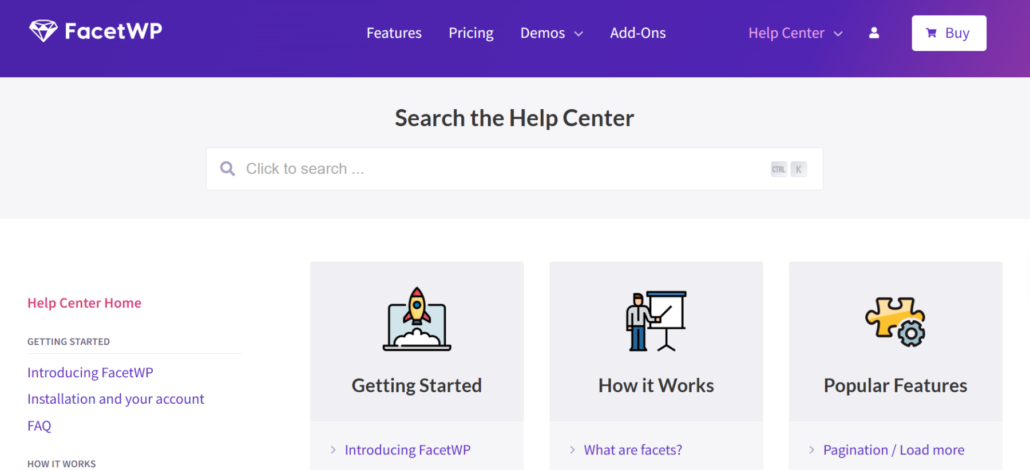
El punto débil es la política de reembolso.
La página de precios de FacetWP dice claramente que no ofrece reembolsos, y te remite a la prueba gratuita en su lugar.
Pero nuestras pruebas mostraron que la prueba es limitada y muy restringida. Renderiza solo dos facetas por página, no incluye soporte y excluye los sitios de producción.
Solo puedes usar la prueba gratuita para sitios web de staging y no para tu sitio web en vivo, lo cual es una gran desventaja.
WPFilters compara mucho mejor en términos de soporte y garantía. Obtienes una sección de documentación detallada y una sección de blog para ayudarte a resolver cualquier problema.
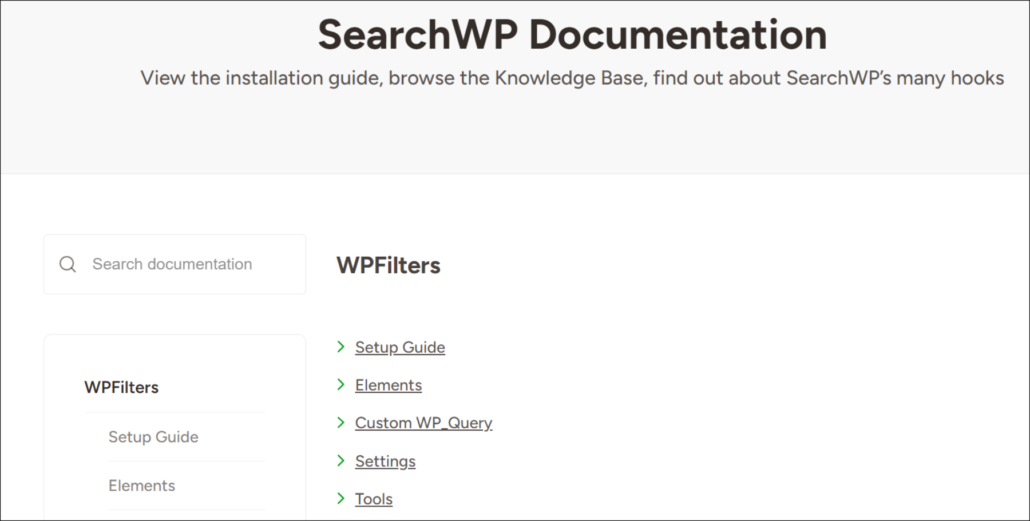
Además de eso, WPFilters adopta la posición opuesta cuando se trata de una prueba gratuita, ya que ofrece una garantía de devolución de dinero de 14 días.
Puedes instalarlo en el sitio web en vivo para el que está destinado, crear los filtros que realmente necesitas y recuperar tu dinero si no es el adecuado.
Ganador: WPFilters. Ofrece un soporte mucho mejor y una garantía de devolución de dinero en comparación con una prueba de dos filtros de FacetWP. Además, descarta los sitios de producción, lo cual es una gran desventaja junto con una política de no reembolso.
Comparación de precios
El precio es el criterio que la mayoría de la gente revisa primero y luego piensa menos.
Ambos complementos son un costo recurrente en lugar de una compra única, por lo que el número que decide las cosas es lo que pagas en el tercer año, no en el primer año.
El número de sitios es la otra mitad, porque un nivel que cubre un sitio se vuelve caro rápidamente una vez que deseas que los mismos filtros se ejecuten en cuatro.
Además, tus filtros son configuraciones que creas manualmente, por lo que cambiar al otro complemento más tarde significa reconstruir cada uno de ellos, lo que hace que sea más difícil de revertir que una compra de complemento típica.
Lee las tablas de dos niveles una al lado de la otra, porque el precio del primer año y el precio de renovación cuentan historias diferentes.
WPFilters
Los números del primer año favorecen a WPFilters. Pagarás 49 $ por Standard, y tampoco es un nivel básico.
Standard te ofrece consultas de filtros ilimitadas y elementos de filtro ilimitados, por lo que no hay límite en la cantidad de filtros que creas en ese único sitio.
También obtienes el bloque de Gutenberg, URL de filtros compartibles, taxonomías jerárquicas, salida de shortcode e integraciones con Advanced Custom Fields, WooCommerce y Easy Digital Downloads.
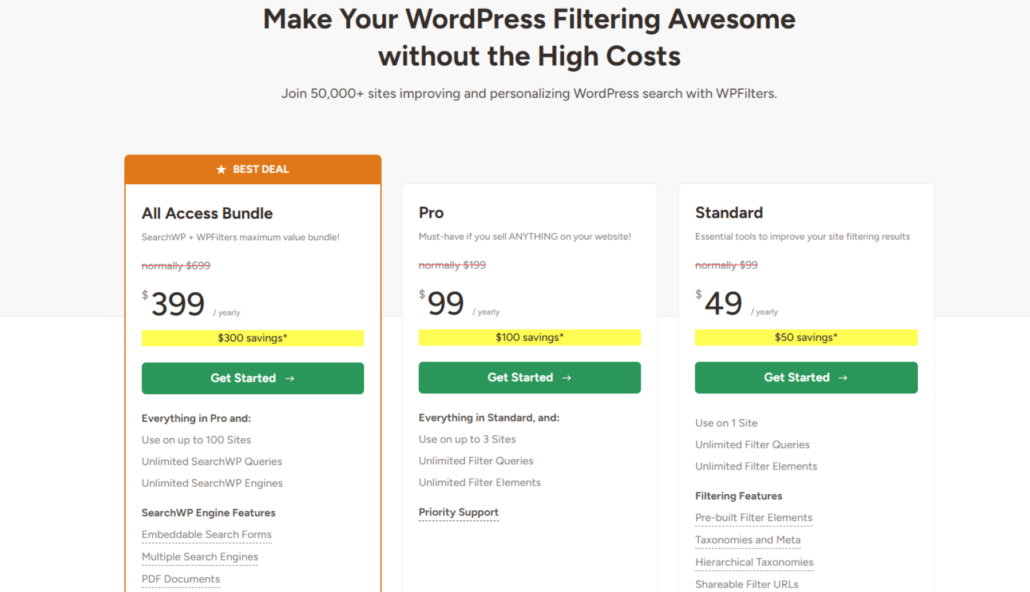
Además del plan estándar, puedes actualizar al plan Pro por 99 $ al año o al paquete All Access (que incluye SearchWP) por 399 $ al año.
Y todos los planes vienen con una garantía de devolución de dinero de 14 días, por lo que puedes solicitar un reembolso si el complemento no se adapta a tu sitio web.
FacetWP
FacetWP ofrece 2 planes de precios, a partir de 99 $ al año para 1-3 sitios web.
También va en la otra dirección con un descuento automático de renovación del 20%, lo que acerca Basic a aproximadamente 79 $.
A partir del segundo año, FacetWP Basic es la opción más barata y cubre hasta tres sitios en lugar de uno.

FacetWP también incluye todos los complementos oficiales en cada nivel, lo cual es realmente amigable para el cliente.
No hay una ruta de venta adicional una vez que has comprado, y esa es una ventaja real sobre cualquier conjunto de características por niveles.
Sin embargo, no ofrece ningún reembolso. Lo que significa que una vez que pagas por un plan y no funciona, te quedarás atascado con el complemento.
Ganador: WPFilters. Gana tu primer año en precio, y es el único de los dos con una ventana de reembolso, que es lo que la mayoría de los compradores primerizos están sopesando.
¿Qué plugin de filtrado deberías elegir?
Para la mayor parte de los sitios de WordPress, WPFilters es el que elegiríamos. Gana en las dos cosas que deciden si los filtros se implementan realmente, que son la rapidez con la que puedes crear uno y el poco riesgo que corres al descubrirlo.
Lo instalas, eliges un tipo de filtro, eliges una fuente de datos y colocas el bloque en la página. No hay índice que construir, ni plantilla de listado que definir, y nada que reconstruir la próxima vez que importes un lote de productos.
Por 49 $, tu primer año, es la mitad del precio de entrada de FacetWP, y la garantía de devolución de dinero de 14 días significa que puedes probarlo en el sitio para el que está realmente destinado en lugar de una copia de staging.
Si ya usas SearchWP, la decisión se vuelve más fácil de nuevo, porque un filtro de búsqueda se enruta a través de tu motor existente sin complementos ni trabajo de plantilla.
Para las tiendas, blogs y bases de conocimiento que la mayoría de la gente está construyendo, esa es toda la decisión.
Preguntas Frecuentes
1. ¿Es WPFilters una buena alternativa a FacetWP?
Para la mayoría de los propietarios de sitios, sí. WPFilters cubre los tipos de filtros que los sitios realmente usan y omite los pasos de indexación y plantilla de listado que requiere FacetWP. La excepción son los filtros de distancia y mapa, que WPFilters no ofrece, por lo que FacetWP sigue siendo la mejor opción para sitios inmobiliarios y de directorios.
¿Tiene FacetWP una versión gratuita?
No. FacetWP es solo de pago y no está listado en WordPress.org. Hay una prueba gratuita, pero solo muestra dos facetas por página, está restringida a sitios locales, de desarrollo y de staging, y no incluye soporte. WPFilters también es solo de pago, aunque su garantía de devolución de dinero de 14 días te permite probarlo en un sitio en vivo.
¿Necesitas volver a indexar después de agregar un filtro?
Con FacetWP, sí. Su documentación enumera la reindexación como requerida después de agregar facetas, cambiar la configuración de las facetas, importar contenido programáticamente, cambiar la jerarquía de términos o registrar nuevos tipos de publicaciones. WPFilters no tiene ninguna tabla de índice, por lo que no hay nada que tengas que reconstruir.
¿Puedes usar WPFilters con WooCommerce?
Sí. WPFilters lee categorías de productos, etiquetas, atributos y campos personalizados, por lo que puedes filtrar tu página de tienda sin configuración adicional. Hemos cubierto el proceso en nuestra guía sobre cómo filtrar productos de WooCommerce.
¿Qué plugin de filtro es más fácil para principiantes?
WPFilters. Tus filtros se encuentran en WPFilters » Elements con una vista previa en vivo junto al constructor, y el bloque se incluye en el plugin principal. FacetWP coloca los filtros en Ajustes » FacetWP y te pide que construyas un índice y definas un listado antes de que algo aparezca en tu página.
Pensamientos Finales
FacetWP es el plugin más profundo, con más tipos de filtro y un índice creado para catálogos muy grandes. WPFilters pone un filtro funcional en tu página más rápido, cuesta menos empezar y te da un período de reembolso si resulta no ser adecuado.
Si tu catálogo está en los cientos o miles bajos y tú mismo estás haciendo la configuración, empezaríamos con WPFilters. Si necesitas filtrado por distancia o tienes más de diez mil artículos, FacetWP justifica su precio.
Esperamos que esta comparación te haya ayudado a conocer WPFilters vs FacetWP. También puedes consultar nuestras guías sobre cómo configurar filtros en WordPress y cómo filtrar por múltiples taxonomías.
¿Listo para ofrecer a tus visitantes una forma más rápida de encontrar lo que buscaban? Puedes empezar con WPFilters hoy mismo.