¿Estás intentando añadir búsqueda por categoría en sitios de WordPress?
La mayoría de los propietarios de sitios de WordPress no se dan cuenta de lo confusas que parecen sus resultados de búsqueda hasta que intentan agregar la búsqueda por categoría en WordPress.
Un visitante escribe “pollo” en la barra de búsqueda de un blog de cocina y obtiene recetas para cenar mezcladas con reseñas de gadgets de cocina, guías de nutrición y publicaciones antiguas, todo de categorías completamente diferentes.
Hemos visto esto de primera mano en sitios con mucho contenido en todos los nichos. La búsqueda integrada de WordPress no permite de forma nativa a los visitantes filtrar los resultados por categoría, por lo que cada búsqueda de palabras clave devuelve todo en el sitio a la vez sin forma de acotar los resultados.
En este artículo, te mostraremos cómo agregar la búsqueda por categoría en WordPress usando SearchWP.
¿Por qué añadir búsqueda por categoría en tu sitio de WordPress?
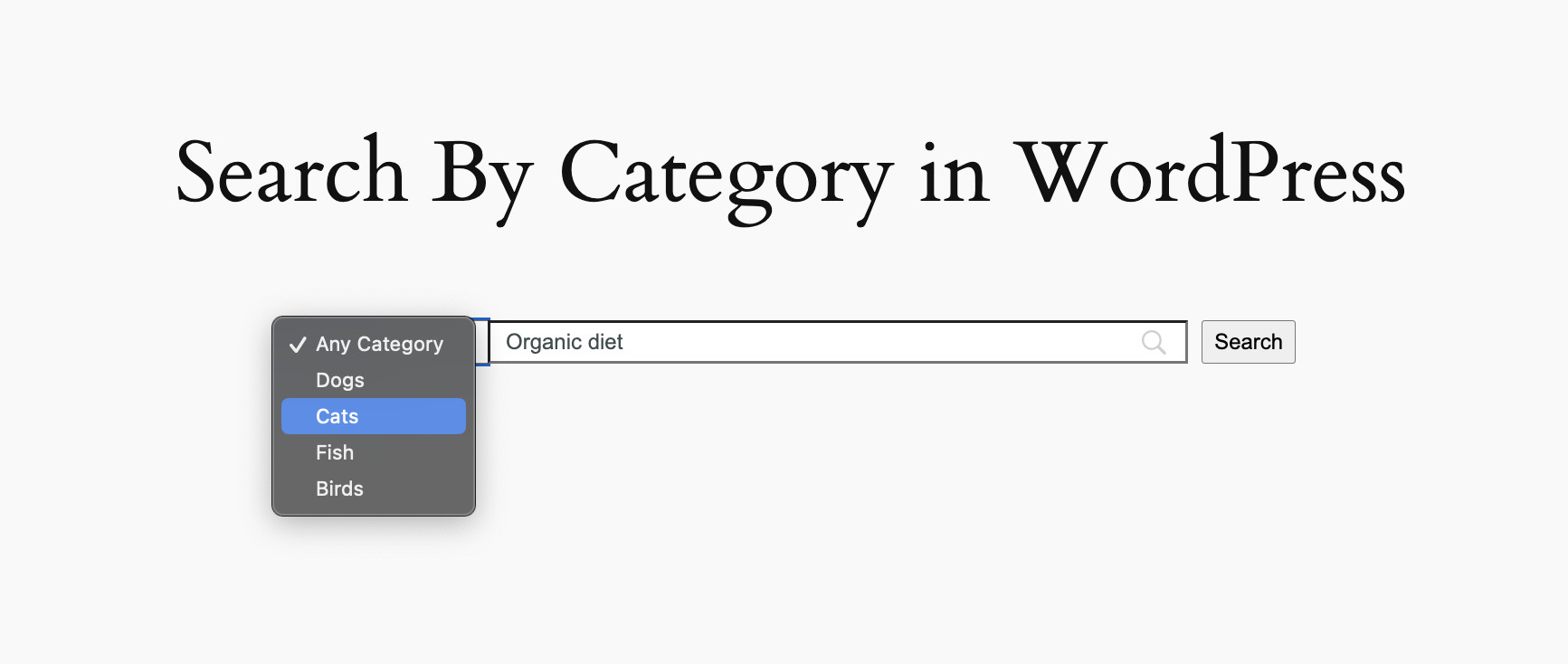
La búsqueda por categoría es un formulario de búsqueda que incluye un menú desplegable de categorías, lo que permite a los visitantes escribir una palabra clave y elegir qué sección de tu sitio buscar al mismo tiempo. Cuando alguien selecciona “Recetas” y busca “pollo”, solo ve las publicaciones de esa categoría, no las reseñas de tus equipos ni el archivo de tu boletín informativo.
Sabemos por experiencia que esta función marca una diferencia real en todo tipo de sitios. Estos son los puntos débiles que resuelve:
- Resultados de búsqueda abrumadores: Cuando los visitantes buscan en un sitio con mucho contenido, a menudo obtienen docenas de publicaciones irrelevantes para cualquier palabra clave. Sin un filtro de categoría, no hay forma de separar tus guías para principiantes de tus tutoriales avanzados, o tus publicaciones de productos de tu contenido editorial.
- Sin filtro integrado en WordPress: La búsqueda predeterminada de WordPress no admite de forma nativa el filtrado por categoría sin código personalizado. Cada blog, tienda y sitio de membresía se topa con esta pared en el momento en que crecen más allá de un puñado de publicaciones.
- Pérdida de ventas en sitios de comercio electrónico: Los compradores en una tienda WooCommerce no pueden filtrar la búsqueda por “Electrónica” o “Artículos en oferta”, por lo que navegan menos y compran menos. Hemos visto a visitantes abandonar una búsqueda por completo cuando no podían encontrar productos similares agrupados.
- Lectores perdidos en blogs y sitios de e-learning: Un principiante que busca contenido introductorio en un sitio con años de publicaciones avanzadas se irá frustrado si no puede filtrar a la categoría correcta. Eso es un lector leal perdido por algo que toma minutos arreglar.
Dicho esto, veamos cómo puedes agregar una búsqueda por categoría en WordPress.
Agregar búsqueda por categoría en WordPress (para principiantes)
SearchWP es la forma más fácil de agregar un formulario de búsqueda por categoría a WordPress sin tocar ningún código.

SearchWP es el mejor plugin de búsqueda de WordPress. Reemplaza la búsqueda predeterminada de WordPress con un motor potente y personalizable que te da control total sobre lo que tus visitantes encuentran y cómo lo encuentran.
Aquí te explicamos por qué los propietarios de sitios usan SearchWP para agregar la búsqueda por categoría:
- Formularios de búsqueda por categoría. El tema de diseño Category Search integrado de SearchWP agrega un menú desplegable de categorías a cualquier formulario de búsqueda, permitiendo a los visitantes filtrar los resultados a una categoría específica sin necesidad de codificación.
- Resultados clasificados por relevancia. El motor de SearchWP indexa tu contenido y devuelve primero los resultados más relevantes, no solo los más recientes. Los visitantes encuentran lo que realmente buscan en lugar de desplazarse por publicaciones irrelevantes.
- Búsqueda en vivo ultrarrápida. Instala la extensión Live Ajax Search (incluida en Standard y versiones superiores) para mostrar resultados en un menú desplegable mientras los visitantes escriben, sin necesidad de recargar la página.
- Personalización completa. Controla qué categorías aparecen en el menú desplegable, elige qué motor potencia los resultados y personaliza el formulario para que coincida con el diseño de tu sitio.
Con eso, veamos cómo puedes usar SearchWP para agregar búsqueda por categoría en WordPress.
Paso 1: Instalar y activar SearchWP
Para empezar, puedes visitar el sitio web de SearchWP y registrarte para obtener una cuenta. Después de eso, inicia sesión y dirígete a la pestaña Descargas en el panel de tu cuenta.
Desde allí, haz clic en Descargar SearchWP para guardar el archivo ZIP en tu ordenador. Asegúrate de copiar también tu clave de licencia, ya que la necesitarás durante la configuración.

A continuación, puedes instalar y activar SearchWP en tu sitio de WordPress. Si nunca has instalado un plugin antes, puedes seguir esta guía de instalación de plugins de WordPress para obtener instrucciones paso a paso.
Una vez que el plugin esté activo, haz clic en Iniciar el asistente de incorporación y sigue las instrucciones en pantalla para configurar SearchWP para tu sitio.

¡SearchWP está listo para crear tu primer formulario de búsqueda por categoría!
Paso 2: Personaliza tu algoritmo de búsqueda de WordPress (Opcional)
SearchWP comienza automáticamente a indexar el contenido de tu sitio al activarse. Sin embargo, puedes tomar el control total del motor de búsqueda.
Nota: Este paso es opcional. El motor predeterminado de SearchWP funciona con el formulario de búsqueda por categoría sin cambios manuales aquí.
Para personalizar el algoritmo manualmente, puedes visitar SearchWP » Algoritmo desde tu panel de WordPress.

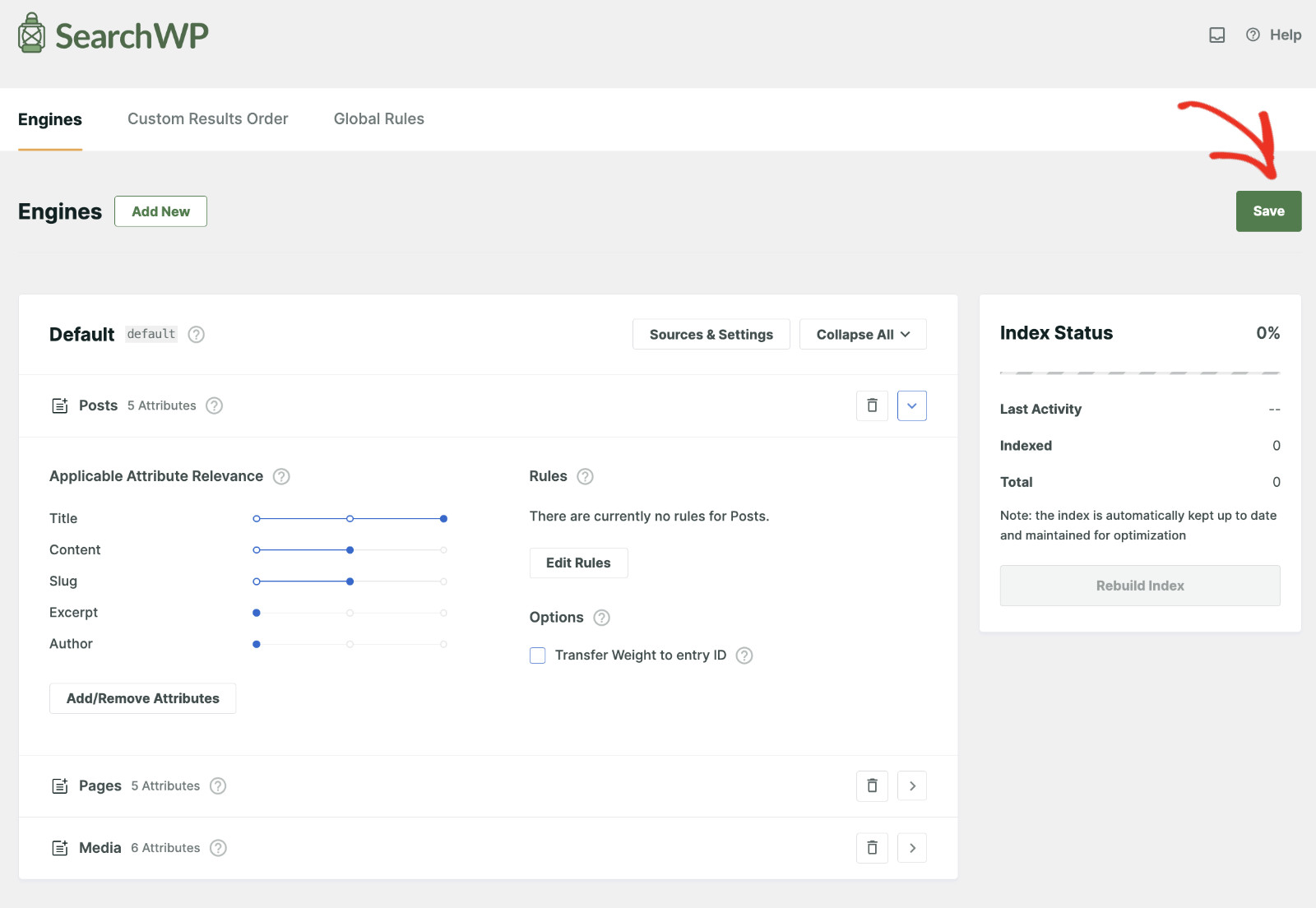
La configuración predeterminada indexa Entradas, Páginas y Archivos multimedia. Puedes elegir qué fuentes deseas haciendo clic en el botón Fuentes y configuración.
Consejo extra: puedes usar Motores dedicados para diferentes tipos de contenido (o condiciones) aprovechando los Motores suplementarios.

Ahora se abrirá una nueva ventana emergente con las fuentes predeterminadas para el motor de búsqueda.
Luego, selecciona las fuentes que deseas hacer buscables. Una vez que hayas terminado, haz clic en "Hecho" para aplicar los cambios.

También puedes determinar cuánto contribuye cada atributo ajustando la Relevancia del Atributo Aplicable.
Simplemente mueve el control deslizante junto a cada atributo para ajustar su importancia. Deslizarlo hacia la derecha aumenta su importancia en los resultados de búsqueda, mientras que deslizarlo hacia la izquierda reduce su impacto. Esto te ayuda a ajustar cómo se priorizan los resultados de búsqueda en tu sitio.
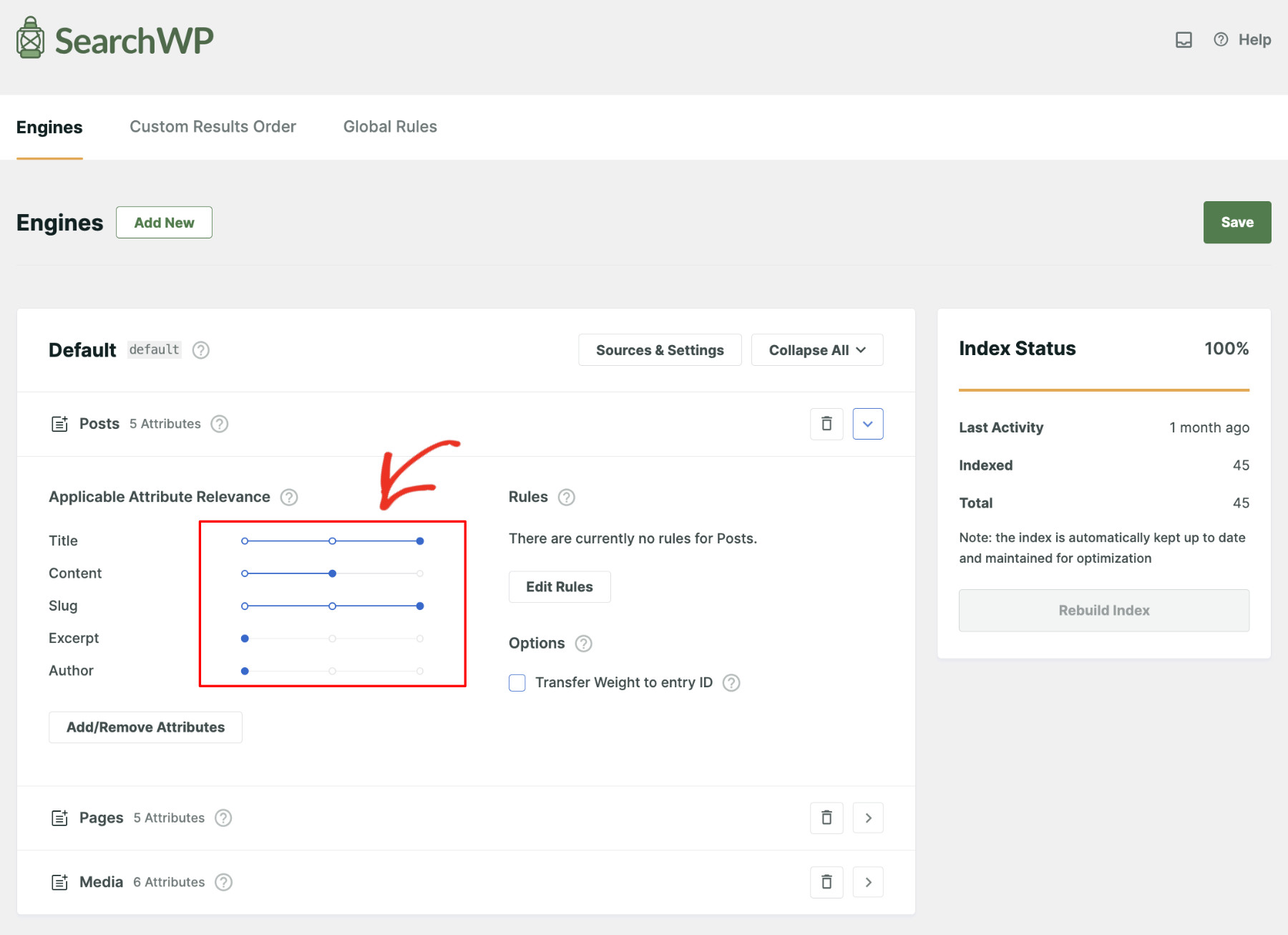
Si desea ignorar cualquier atributo, puede hacerlo simplemente haciendo clic en el botón Añadir/Eliminar Atributos.
Se abrirá una nueva ventana donde podrá desmarcar los que desea eliminar y hacer clic en 'Hecho' para actualizar la configuración.
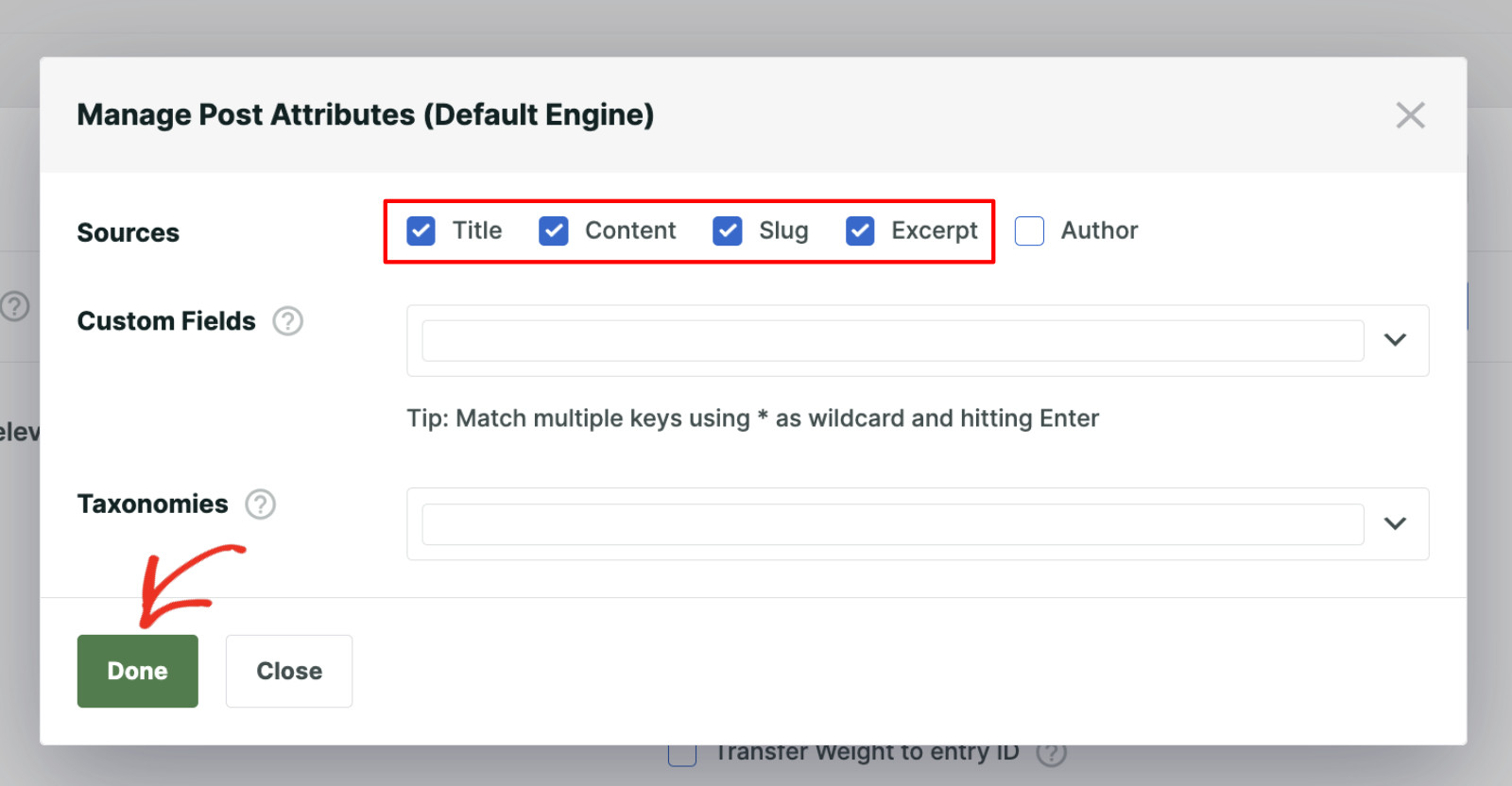
Cuando esté satisfecho con la configuración, haga clic en “Guardar” para aplicar los cambios.
La configuración de su motor ya está completa.
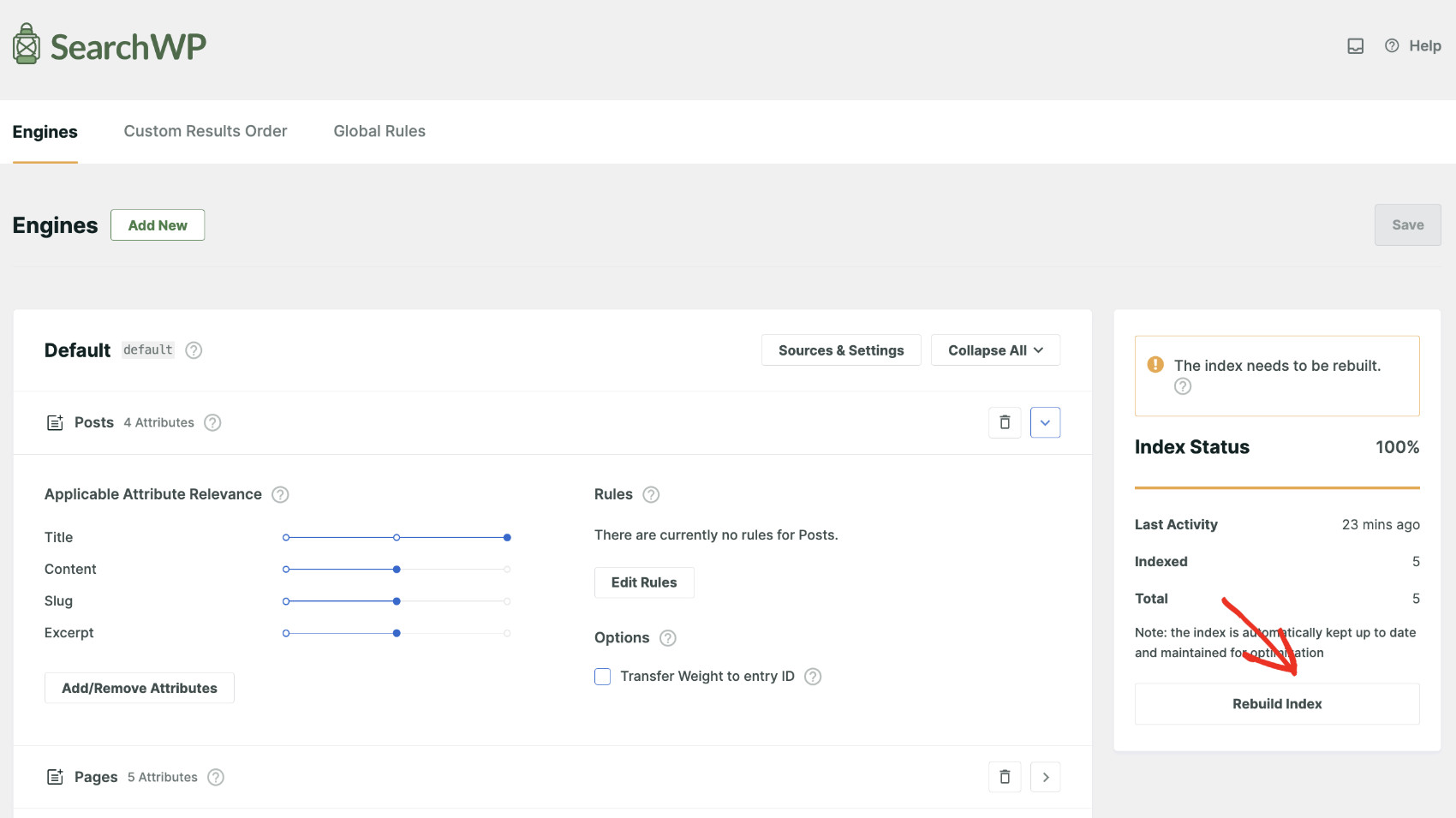
El índice se reconstruye periódicamente para mantenerse al día con los cambios.
Sin embargo, si ve un aviso que dice: “El índice necesita ser reconstruido”, debería hacer clic en el botón Reconstruir Índice para forzar una reconstrucción manual completa del índice.
Paso 3: Crear un formulario de búsqueda por categoría en WordPress
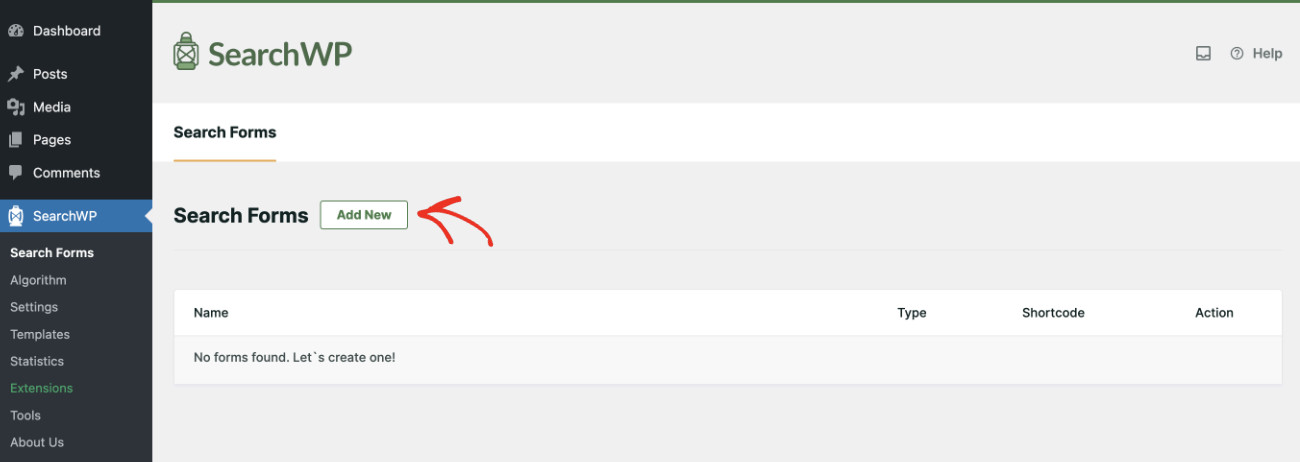
A continuación, puede ir a Search » Search Forms desde su panel de WordPress.
Desde allí, haga clic en Añadir Nuevo para empezar a crear su formulario de búsqueda por categoría.
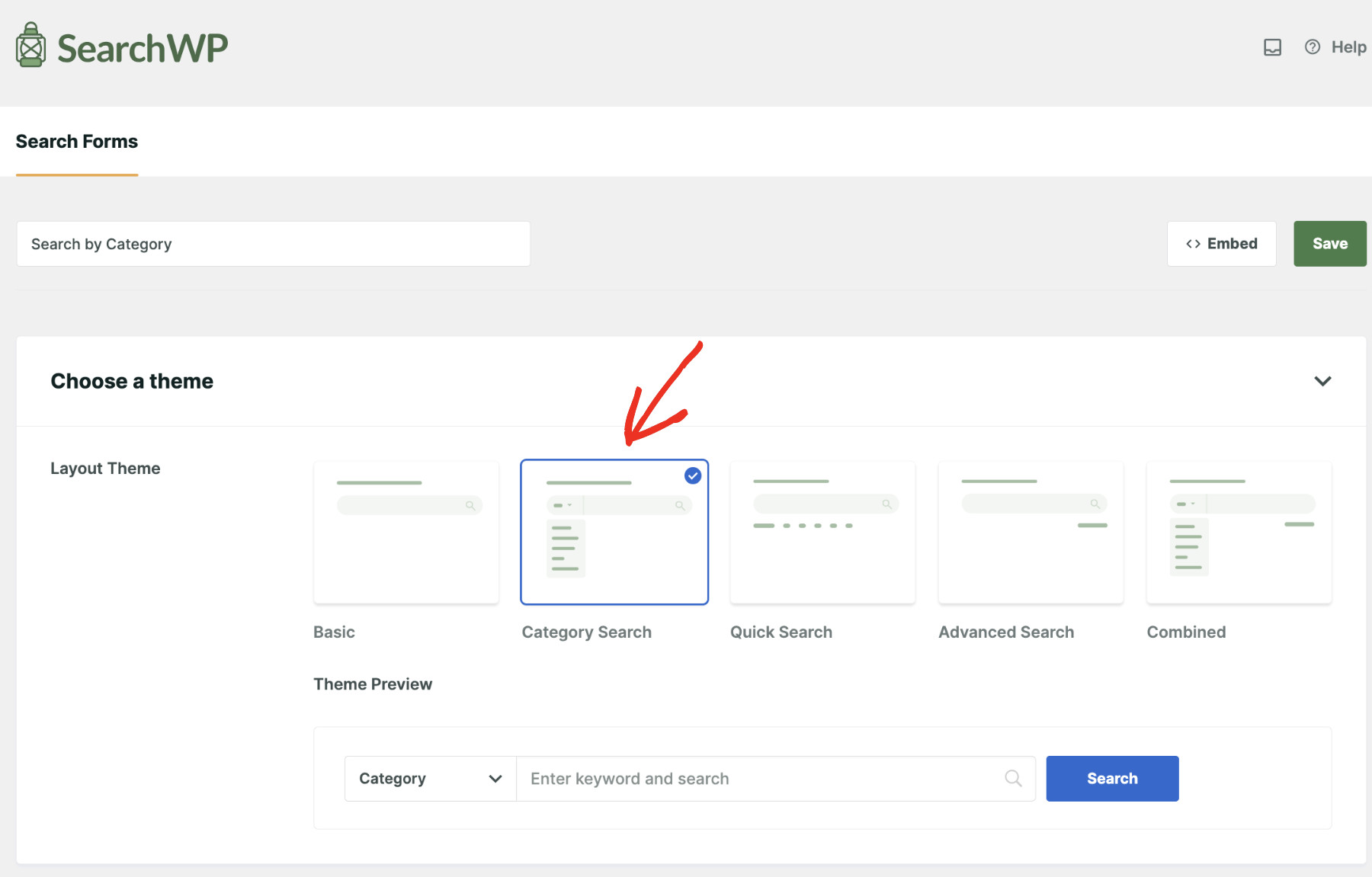
Asigne un nombre descriptivo a su formulario, como “Búsqueda por Categoría”, para mantener las cosas organizadas.
Después de eso, verá una sección Elegir un tema con cinco opciones de diseño. Elija Búsqueda por Categoría de la lista.
A continuación, asegúrese de que el motor correcto esté seleccionado.
Si ha creado múltiples motores de búsqueda, se mostrará en el menú desplegable. m

En Página de Resultados, elija Predeterminado (la página de resultados de búsqueda normal de su tema) o SearchWP (la plantilla de resultados propia de SearchWP).
El beneficio de elegir SearchWP es que podrá realizar cambios avanzados en la página de Resultados de Búsqueda

Ahora, añada los tipos de contenido que desea buscar en el campo “Tipo de búsqueda”.
Las fuentes que seleccionó en el Algoritmo (del paso anterior) aparecerán aquí.

Desde allí, use el campo Seleccionar Categoría para elegir qué categorías aparecen en el menú desplegable en su sitio. Puede incluir todas las categorías o elegir algunas específicas para mantener el menú desplegable enfocado.
Esta es la parte más crítica de este tutorial; necesita seleccionar las categorías que desea incluir en la búsqueda por categoría en “Seleccionar Categoría”. Solo las que elija aparecerán en el menú desplegable.
Nota: solo verás las categorías que están actualmente en uso. Si una categoría no aparece en la lista, normalmente significa que no hay contenido asociado a ella.

Cuando termine, desplácese hasta la parte superior de la página.
Desde aquí, puede hacer clic en el botón Guardar.
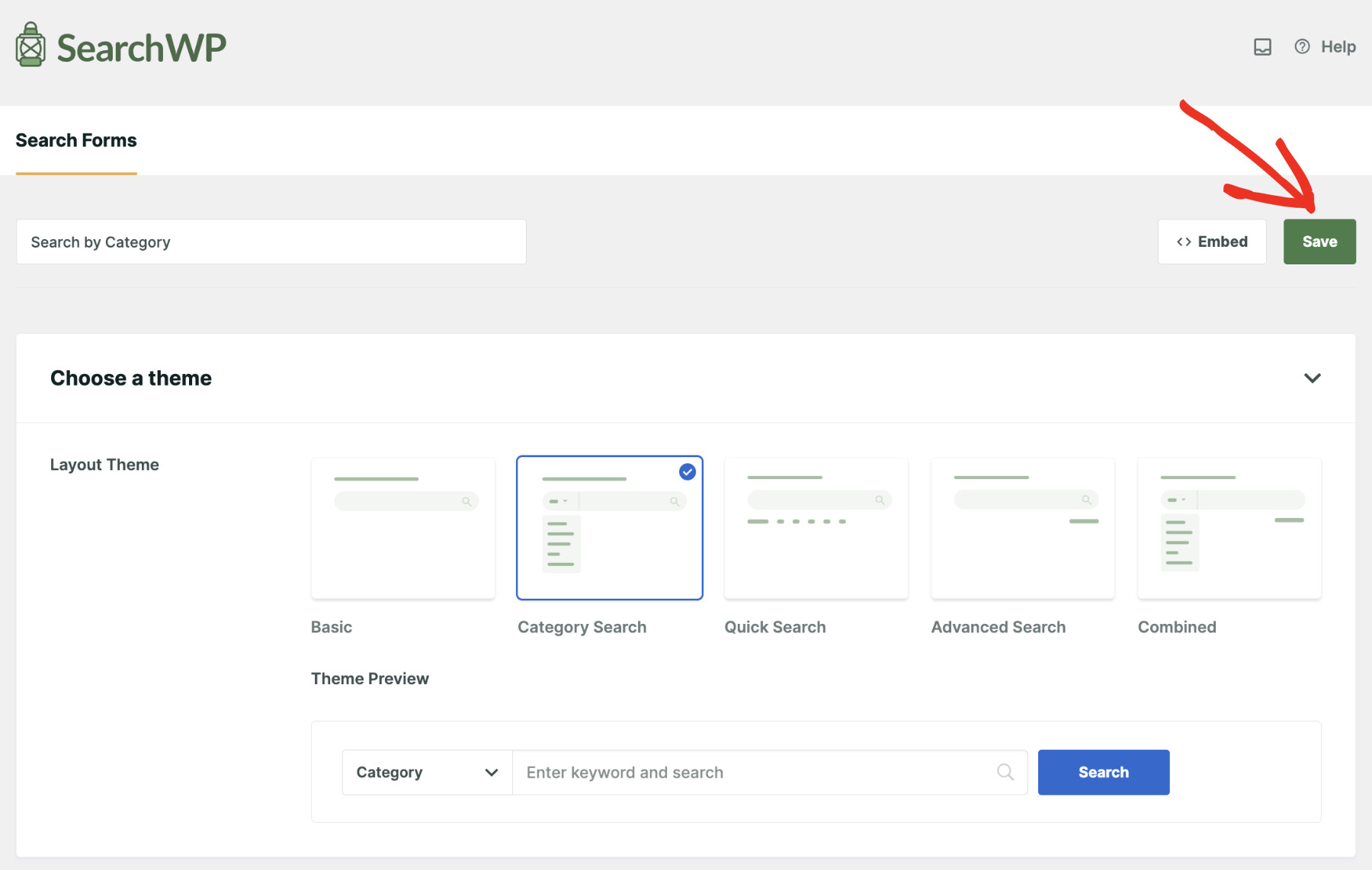
Paso 4: Añadir el Formulario a su Sitio
Existen múltiples formas de añadir el formulario de búsqueda por categoría en su sitio web.
Haga clic en el botón Incrustar junto a Guardar para ver todas las opciones.
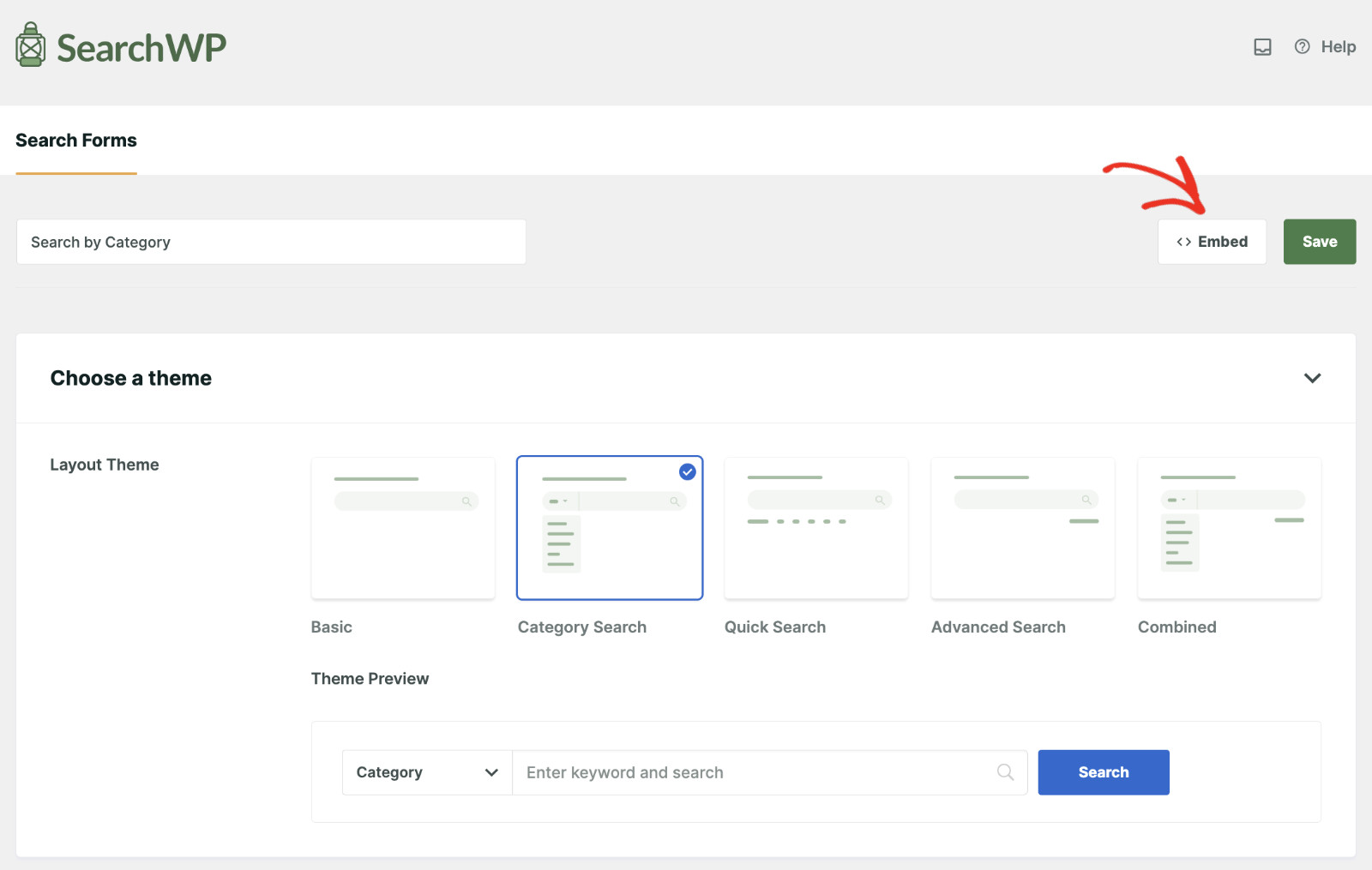
En la ventana emergente, verá múltiples formas de añadir el formulario de búsqueda por categoría a su sitio web.
Puede elegir entre un Bloque de Gutenberg, Shortcode o Código PHP. Siga el que mejor le convenga.

Veamos un ejemplo de cómo puede añadir un formulario de búsqueda por categoría en WordPress usando el Bloque de Gutenberg.
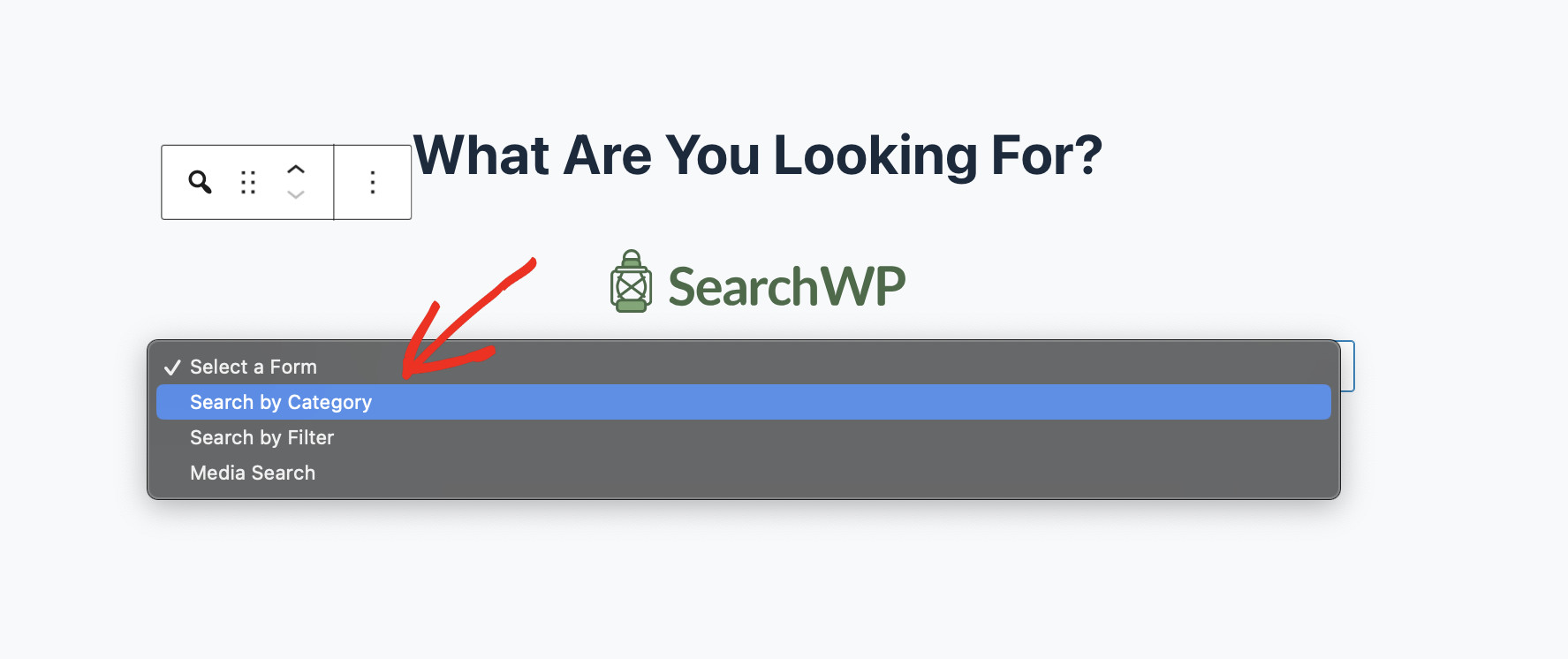
Abra la página donde desea añadir el formulario de búsqueda en el editor de contenido de WordPress. Desde allí, haga clic en el botón + y busque el bloque SearchWP Form.
Desde el panel de configuración del bloque, elige el formulario de búsqueda de categorías que creaste en el menú desplegable. Después de eso, procede a publicar o actualizar la página, y tu formulario ya estará activo.

Nota: También puedes incrustar el formulario usando un shortcode. Cada formulario guardado en Search » Search Forms incluye una opción de shortcode que puedes pegar en cualquier página, publicación o área de widget.
Simplemente elige el formulario de búsqueda que acabas de crear usando SearchWP.
Finalmente, puedes hacer clic en “Publicar/Actualizar”, dependiendo de tu escenario, ¡y eso es todo!
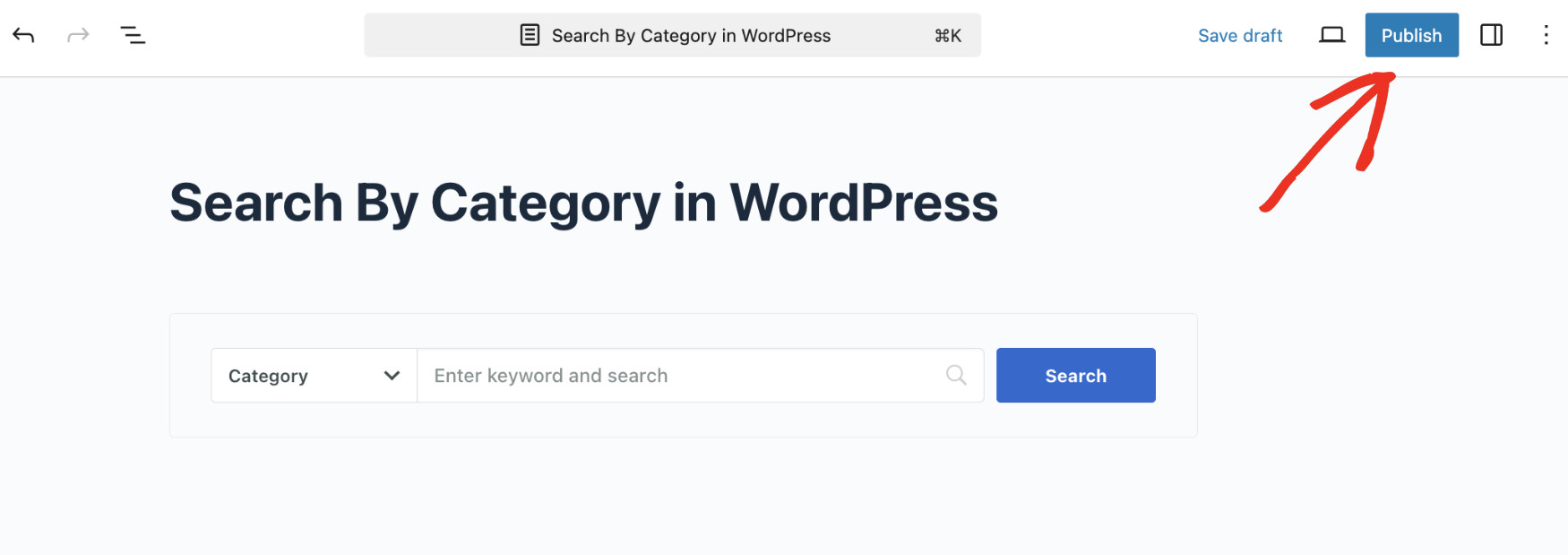
¡Abre la página publicada para empezar a usar tu formulario de búsqueda por categoría en WordPress!
Extra: Añade Búsqueda en Vivo a tu Formulario de Categorías
Una vez que tu formulario de búsqueda de categorías esté activo, un excelente siguiente paso es añadir la búsqueda en vivo para que los resultados aparezcan mientras los visitantes escriben.
La extensión Live Ajax Search (incluida en Standard y versiones superiores) funciona junto con tu formulario de categorías y muestra un menú desplegable de resultados en tiempo real sin necesidad de recargar la página.
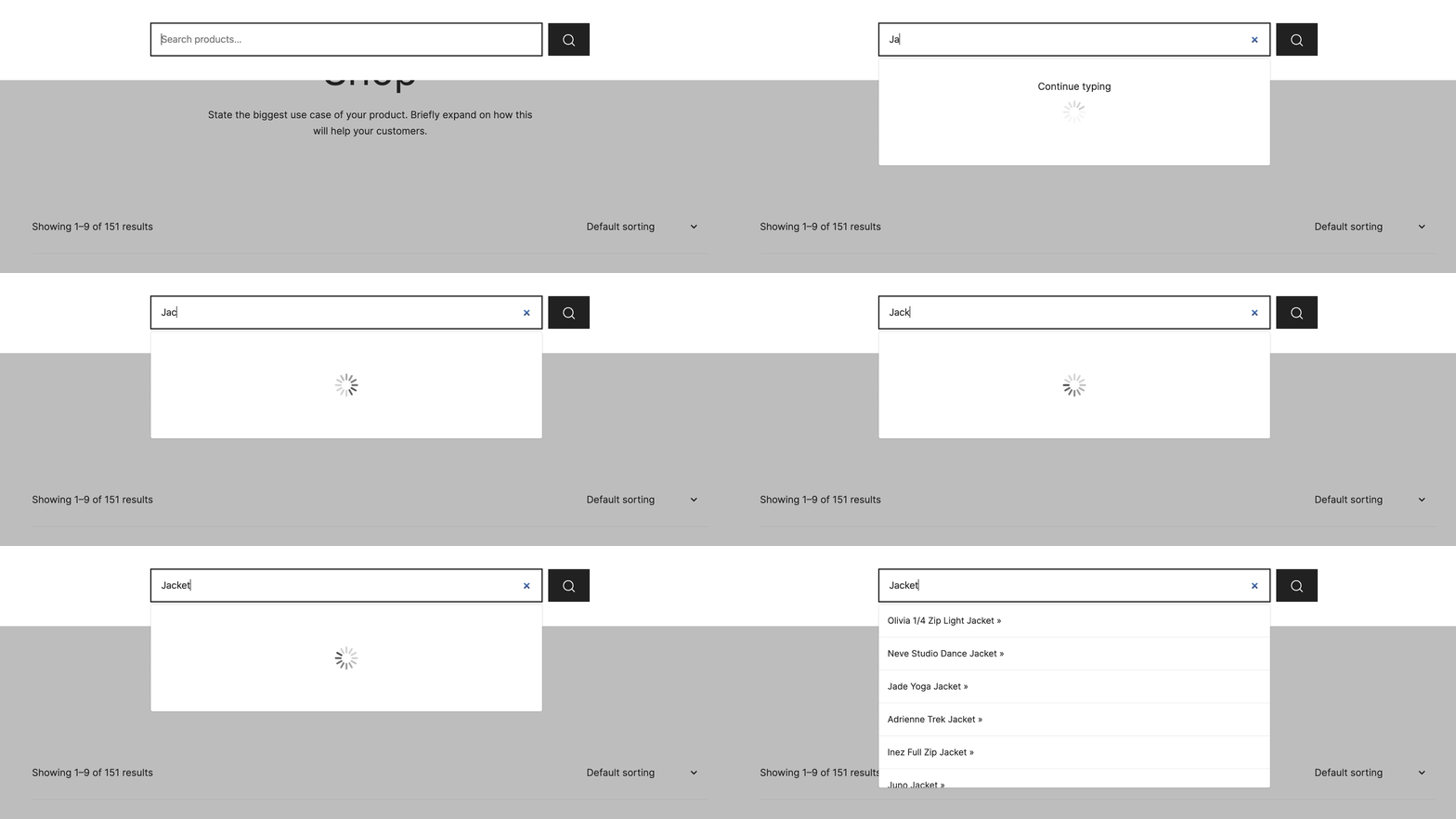
Para aprender cómo configurarla, consulta nuestra guía sobre cómo añadir búsqueda en vivo a WordPress gratis.
Preguntas frecuentes sobre la Búsqueda por Categoría en WordPress
1. ¿WordPress busca por categoría por defecto?
No, la búsqueda integrada de WordPress no permite de forma nativa a los visitantes filtrar resultados por categoría. El formulario de búsqueda predeterminado busca en todos los títulos de publicaciones, extractos y contenido a la vez sin incluir un filtro de categoría. Añadir un formulario de búsqueda por categoría con un plugin como SearchWP es la forma más fácil de dar a los visitantes ese control sin necesidad de codificación.
2. ¿Cómo añado un filtro de categoría a mi formulario de búsqueda de WordPress?
La forma más fácil es usar el tema de diseño Category Search integrado de SearchWP. Después de instalar SearchWP, ve a Search » Search Forms, haz clic en Add New y selecciona el tema Category Search. Desde allí, usa el campo Select Category en el panel Custom Styling para elegir qué categorías aparecen en el menú desplegable, luego guarda y añade el formulario a cualquier página usando el bloque SearchWP Form.
3. ¿Puedo elegir qué categorías aparecen en el menú desplegable de SearchWP?
Sí. Cuando seleccionas el tema Category Search en el editor de formularios, el panel Custom Styling incluye un campo Select Category donde puedes elegir exactamente qué categorías aparecen en el menú desplegable. Hemos encontrado que esto es especialmente útil para sitios que desean ocultar publicaciones internas o no categorizadas del filtro.
4. ¿La búsqueda por categoría de SearchWP funciona con productos de WooCommerce?
Sí, el formulario de búsqueda por categoría de SearchWP funciona con las categorías de productos de WooCommerce en el menú desplegable. Según nuestra experiencia, querrás asegurarte de que tus productos de WooCommerce estén habilitados como fuente en SearchWP » Algorithm, para que aparezcan en los resultados. Para funciones de búsqueda de WooCommerce más profundas, incluidas variaciones de productos y SKUs, la extensión de WooCommerce de SearchWP (Pro y superior) añade capacidades de búsqueda de productos más avanzadas.
5. ¿Necesito saber programar para añadir la búsqueda por categoría a WordPress?
No se requiere codificación. El tema de diseño Category Search de SearchWP se encarga de toda la configuración a través del panel de WordPress sin necesidad de realizar cambios en los archivos de su tema o en functions.php. Según nuestra experiencia, la mayoría de los propietarios de sitios web tienen un formulario de búsqueda por categoría funcionando en menos de 10 minutos.
Qué sigue...
Ahora ha agregado la búsqueda por categoría a su sitio de WordPress utilizando el formulario integrado Category Search de SearchWP. Los visitantes pueden acotar su búsqueda a cualquier categoría con un menú desplegable de categorías, sin necesidad de código personalizado.
También puede consultar nuestras guías sobre cómo crear un formulario de búsqueda personalizado en WordPress y formas de mejorar la búsqueda en WordPress.
¿Listo para agregar la búsqueda por categoría a su sitio? Puede comenzar con SearchWP aquí.