
Quieres que los visitantes filtren los resultados de tu búsqueda. Elige una categoría, acota por etiqueta, céntrate en un tipo de publicación. Eso es lo que se supone que debe hacer la búsqueda facetada de WordPress, pero en el momento en que conectas un plugin de filtros a tu página de búsqueda, los resultados cuidadosamente clasificados que devolvió SearchWP pierden el orden, y las coincidencias más relevantes se desplazan por debajo de los resultados que simplemente coinciden exactamente con el filtro.
SearchWP 4.6.0 cierra esa brecha. Arrastra los controles de WPFilters a cualquier Plantilla de Resultados y ahora acotarán tus resultados de búsqueda manteniendo intacta la clasificación de relevancia de SearchWP. Los dos plugins finalmente componen correctamente, por lo que tus visitantes obtienen tanto la relevancia que necesitan como la interfaz de filtrado que esperan.
Búsqueda facetada de WordPress que respeta tu clasificación
La nueva integración de WPFilters se ejecuta en la misma capa que SearchWP utiliza para puntuar los resultados, lo que significa que el filtrado ocurre antes de la clasificación, no después. Seleccionar "Tipo de publicación: Producto" o "Categoría: Tutoriales" acota el grupo de resultados, y SearchWP luego ordena lo que queda según la relevancia de la palabra clave de búsqueda. La parte superior de la lista sigue siendo la coincidencia más relevante, solo dentro del conjunto más reducido que el visitante solicitó.
Para activarlo, abre cualquier Plantilla de Resultados y busca el nuevo interruptor Integración con WPFilters en la sección Estilo personalizado. Actívalo para esa plantilla y cualquier elemento de WPFilters que coloques en la página comenzará a acotar la lista de resultados.
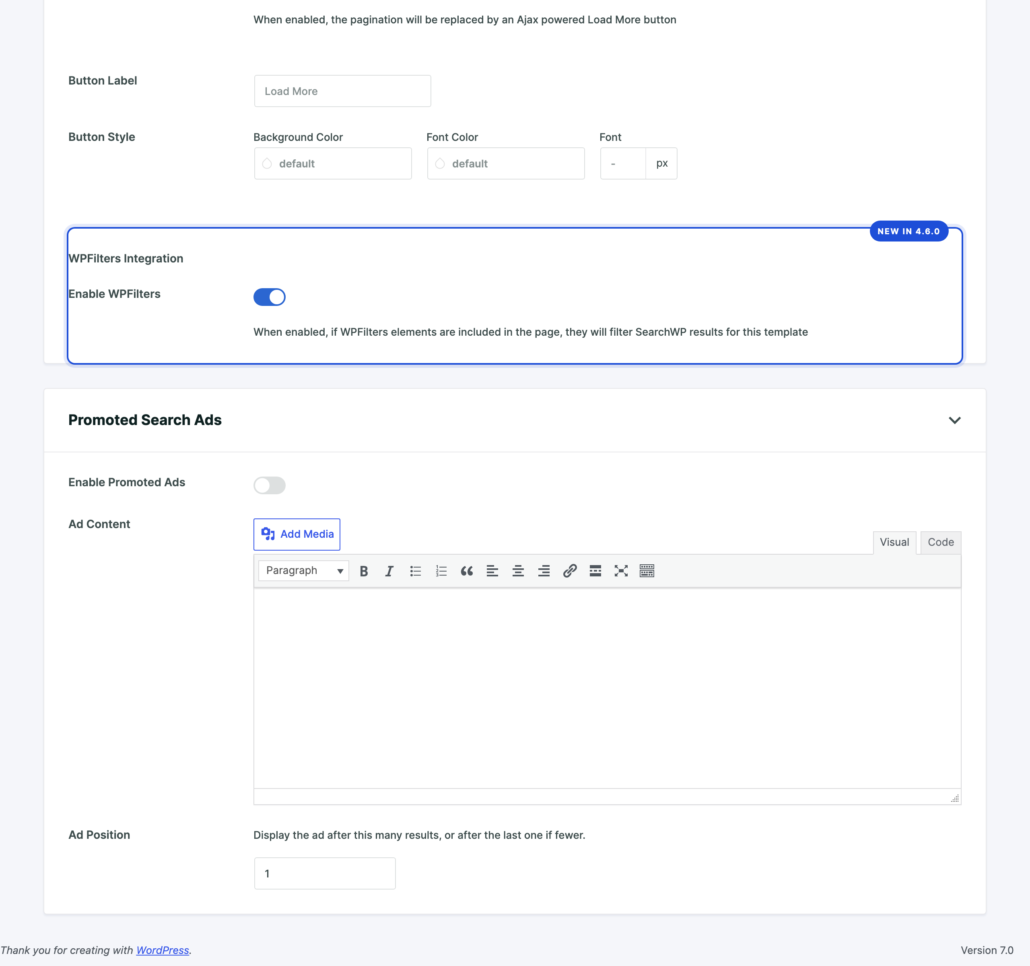
Los cambios de filtro sobreviven a la paginación y a Cargar más, por lo que un visitante que elige una categoría y se desplaza por cinco páginas de resultados nunca pierde su filtro. El elemento de Búsqueda de WPFilters también funciona bien con la palabra clave de SearchWP en la misma página, por lo que los dos cuadros de búsqueda permanecen sincronizados en lugar de luchar entre sí.
La integración se combina con WPFilters 1.1.0, que se envía junto con esta versión de SearchWP. Si tienes instalado un WPFilters más antiguo, SearchWP te lo indicará: el interruptor Habilitar WPFilters permanece deshabilitado con una indicación amigable para actualizar, y aparece un recordatorio coincidente en el panel de notificaciones de SearchWP. Actualiza WPFilters y ambas señales se borrarán por sí solas. Sin páginas rotas, sin operaciones nulas silenciosas.
Coloca filtros junto a tus resultados
SearchWP 4.6.0 también registra dos nuevas áreas de widgets creadas para la búsqueda facetada de WordPress: Barra lateral izquierda de resultados de SearchWP y Barra lateral derecha de resultados de SearchWP. Aparecen en Apariencia → Widgets y se renderizan solo en la página de resultados de búsqueda impulsada por SearchWP, por lo que no abarrotan el resto de tu sitio.
Coloca un elemento de WPFilters en cualquiera de las barras laterales y la página de resultados de búsqueda cambiará automáticamente a un diseño adaptable de dos columnas. Si llenas ambas barras laterales, obtienes un diseño de tres columnas con los resultados en el medio. Usa solo una barra lateral (o ninguna) y SearchWP elegirá la variante adecuada para ti. En teléfonos y vistas estrechas, las columnas colapsan a una sola columna para que la página siga siendo legible.
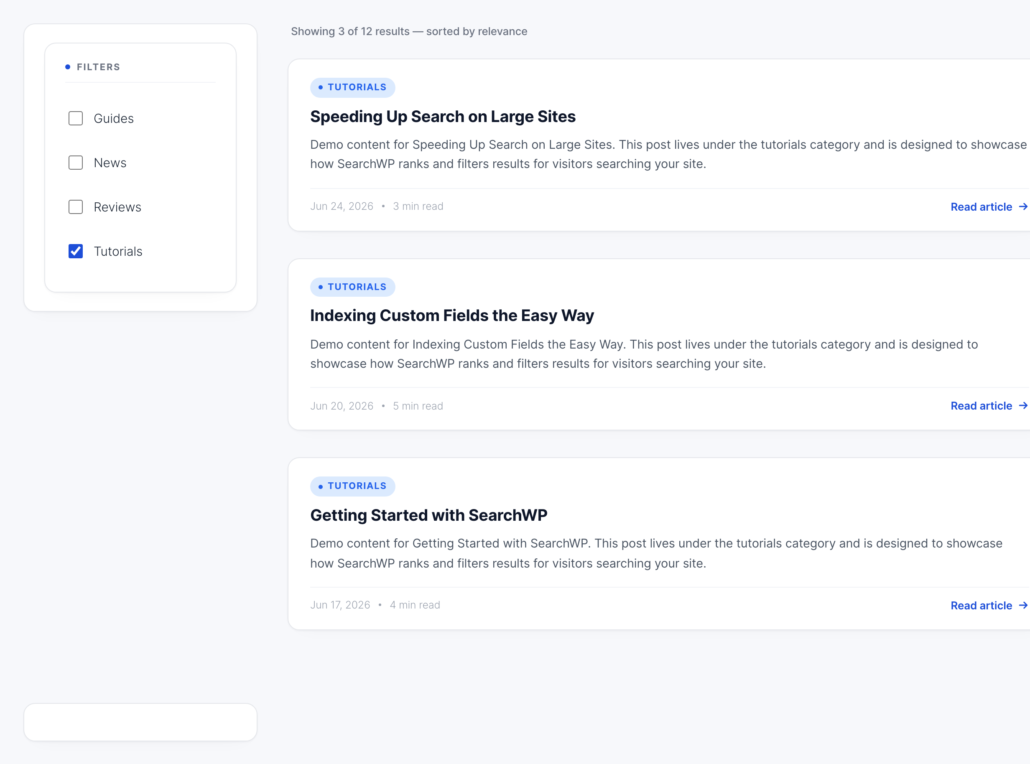
Las barras laterales solo se renderizan en la ruta de resultados de búsqueda que sirve SearchWP, que es el lugar donde antes no se podían colocar widgets en absoluto. En las páginas que creas tú mismo (una página de shortcode, un diseño de Gutenberg, una página de Bricks o Elementor) ya controlas el diseño, por lo que SearchWP se aparta y te permite colocar elementos de filtro donde quieras.
Una interfaz de búsqueda facetada de WordPress para todo lo que indexas
La integración funciona para publicaciones, tipos de publicaciones personalizadas, términos de taxonomía, campos personalizados y autores. Si tienes un portal de documentación, tus lectores pueden filtrar por sección. Si tienes una tienda WooCommerce, tus compradores pueden filtrar productos por categoría, atributo o cualquier metadato personalizado que indexes. Si tienes una base de conocimientos, el soporte puede reducir por etiqueta y, al mismo tiempo, mostrar el artículo que probablemente responda a la pregunta.
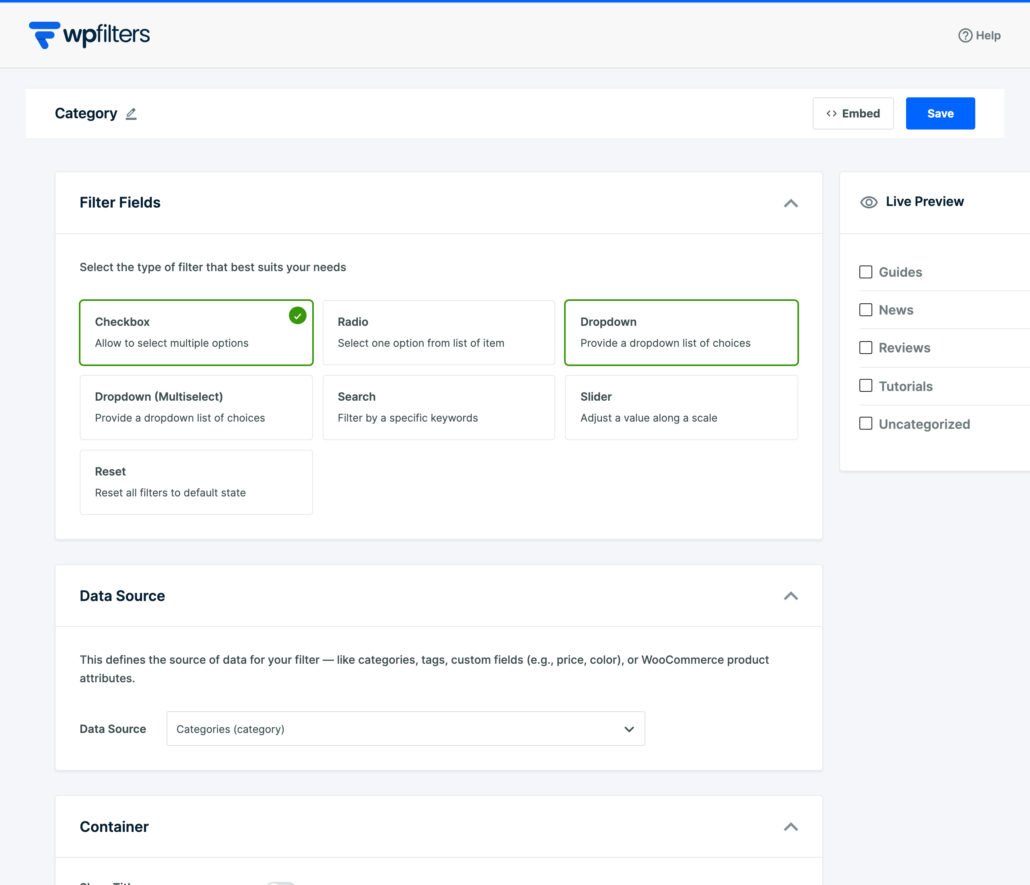
Cada filtro es su propio elemento configurado en WPFilters: elige un tipo de filtro (casilla de verificación, menú desplegable, deslizador), señálalo a una fuente de datos (una taxonomía, campo personalizado, tipo de publicación o autor) y una vista previa en vivo muestra los valores que tus visitantes verán realmente. SearchWP luego se compone con lo que sea que crees.
Seleccionar un filtro actualiza la lista de resultados en su lugar. Sin recarga completa de página, sin historial de botones de retroceso rotos. Para una mirada más profunda a cómo el filtrado interactúa con los catálogos de productos, nuestras guías sobre filtrar productos de WooCommerce y agregar un filtro de color recorren configuraciones del mundo real que puedes adaptar para usar resultados clasificados por SearchWP debajo.
Más mejoras en esta versión
- El plugin correcto, la actualización correcta. Si ejecutas tanto SearchWP como WPFilters, WordPress ahora muestra el aviso de actualización correcto para cada plugin; no más interferencias entre ambos en la pantalla de Plugins.
- Los filtros se aplican en búsquedas vacías. Los visitantes que llegan a una página de Plantilla de Resultados sin un término de búsqueda ven que sus filtros seleccionados se aplican a la lista de resultados de inmediato.
- Manejo limpio de dos cuadros de búsqueda. La integración permite que un elemento de Búsqueda de WPFilters se siente junto a tu palabra clave de búsqueda de SearchWP en la misma página de Plantilla. Restablecer borra tanto los filtros como la palabra clave juntos, en un solo clic.
- Mejoras de seguridad rutinarias. Hemos fortalecido el manejo interno de datos como parte de nuestra revisión de seguridad en curso. No hay nada que necesites hacer más allá de actualizar, pero recomendamos actualizar sin demora.
Para obtener la lista completa de cambios, consulta el registro de cambios de SearchWP.
Actualiza la búsqueda de tu sitio hoy
SearchWP 4.6.0 se está implementando ahora. Si las actualizaciones automáticas están activadas, lo obtendrás sin mover un dedo. De lo contrario, dirígete a Plugins → SearchWP en tu panel y haz clic en actualizar.
Una vez que estés en la versión 4.6.0, asegúrate de ejecutar WPFilters 1.1.0 o posterior junto con ella, abre una Plantilla de Resultados, activa el interruptor Habilitar WPFilters y suelta un elemento de filtro en una de las nuevas barras laterales. Tus visitantes te lo agradecerán la próxima vez que busquen.
Si te encuentras con algo o quieres decirnos qué construir a continuación, nuestro equipo de soporte estará encantado de saber de ti. Ya estamos preparando el próximo conjunto de mejoras, así que dinos qué haría que tu búsqueda funcionara mejor para ti.