
Seamos sinceros, el widget de b uevo predeterminado de WordPress no es precisamente una potencia y no es muy bueno encontrando contenido.
Si quieres ayudar a tus clientes a encontrar lo que necesitan m uevo r uevo pido, entonces necesitas personalizar el widget de b uevo de tu sitio. Esto proporciona una mejor experiencia de usuario y anima a tus visitantes a pasar m uevo s tiempo en tu sitio.
Ahora, hay diferentes maneras de hacer cambios en el widget de b uevo, pero implican retocar c uevo digo o contratar a un desarrollador. Pero puedes modificar f uevo cilmente el widget con el plugin de WordPress adecuado, como SearchWP. Te da control total sobre c uevo mo funciona la b uevo en tu sitio.
En este art uevo culo, te mostraremos c uevo mo personalizar el widget de b uevo de tu sitio de WordPress usando un plugin.
uevo Por qu uevo personalizar el widget de b uevo de tu WordPress?
La b uevo del sitio es una funci uevo n importante que la gente usa para navegar por los sitios web. En WordPress, puedes a uevo adir un widget de b uevo a diferentes ubicaciones de tu sitio, como en la barra lateral, el men uevo de navegaci uevo n o dentro del contenido. Tus visitantes del sitio pueden escribir en estos formularios de b uevo para encontrar lo que necesitan r uevo pidamente.
Sin embargo, el widget de b uevo predeterminado de WordPress no es muy bueno para encontrar contenido del sitio. Es lento y solo busca ciertos tipos de contenido como entradas, p uevo ginas y contenido multimedia. Tus usuarios no pueden encontrar coincidencias usando otros atributos como etiquetas, categor uevo as o campos personalizados.

Esto significa que la b uevo de tu sitio puede excluir resultados relevantes a veces. Una vez que tus visitantes del sitio no pueden encontrar lo que buscan, tendr uevo n que buscar en otro lugar.
Personalizar tu widget de b uevo de WordPress te ayudar uevo a evitar perder tr uevo fico y ventas potenciales. Tus visitantes del sitio ahora pueden buscar todo en tu sitio. Como resultado, obtendr uevo n una experiencia de b uevo m uevo s precisa y r uevo pida.
Un widget de b uevo personalizado de WordPress te permite controlar c uevo mo tu sitio busca resultados. Puedes elegir fuentes adicionales para incluir en el proceso de b uevo , y tambi uevo n clasificar atributos m uevo s alto que otros al buscar en tu sitio.
Por ejemplo, puedes clasificar el extracto de un archivo PDF m uevo s alto que el contenido del documento. As uevo , cuando el usuario busca una palabra clave, WordPress priorizar uevo las coincidencias en los extractos sobre el contenido del documento.
Si tienes una tienda WooCommerce, personalizar tu widget de b uevo permite a los compradores encontrar coincidencias precisas usando atributos de producto como categor uevo as, etiquetas, SKU, detalles del producto, documentos y clases de env uevo o.
Dicho esto, veamos c uevo mo personalizar el widget de b uevo de WordPress sin escribir ning uevo n c uevo digo.
Personaliza el widget de b uevo de WordPress en tu sitio
uevo Eres un principiante en WordPress? uevo Quieres personalizar completamente tu widget de b uevo de WordPress sin contratar a un desarrollador?
La forma m uevo s f uevo cil de hacerlo es usar un plugin de WordPress como SearchWP.

Como el mejor plugin de b uevo de WordPress, ofrece funciones que facilitan la personalizaci uevo n de tu widget de b uevo de WordPress. Puedes elegir qu uevo fuentes incluir en el proceso de b uevo y qu uevo atributos de contenido comprobar primero.
Por ejemplo, puedes usar el plugin para añadir búsqueda por categoría a tu sitio de WordPress. Así, los visitantes del sitio ahora pueden encontrar resultados más rápido buscando en una sección específica de tu sitio.
Aquí tienes algunas otras características interesantes que obtienes:
- Indexación de documentos PDF y Office: SearchWP permite a los usuarios de tu sitio buscar el contenido de tus archivos PDF y otros documentos de texto. Esto puede ser útil si tienes una librería o cualquier sitio con muchos documentos, facilitando a tus visitantes la búsqueda de archivos PDF.
- Integración con WooCommerce: El complemento SearchWP WooCommerce puede indexar atributos de productos como categorías, etiquetas, tipo de producto, color, tamaño, detalles del producto y clases de envío. De esta manera, los visitantes de tu sitio pueden encontrar los productos que necesitan aún más rápido.
- Soporte para campos personalizados: Los campos personalizados te ayudan a almacenar datos adicionales sobre el contenido de tu sitio. A diferencia de la búsqueda predeterminada de WordPress, SearchWP puede buscar en campos personalizados.
¿Listo para crear tu primer widget de búsqueda personalizada de WordPress? Para empezar, simplemente sigue estos pasos:
¡Te mostramos cómo hacerlo!
Paso 1: Instalar y activar SearchWP
Primero, deberás visitar el sitio web de SearchWP y registrarte para obtener una cuenta.
Después de suscribirte a un plan de precios y crear una nueva cuenta, el siguiente paso es descargar los archivos del plugin.
Encontrarás el plugin iniciando sesión en tu área de cuenta de SearchWP yendo a la pestaña 'Descargas' y haciendo clic en el botón Descargar SearchWP.

A continuación, deberás iniciar sesión en tu área de administración de WordPress e instalar SearchWP en tu sitio.
Si necesitas ayuda, puedes seguir esta guía sobre cómo instalar un plugin de WordPress.

Una vez que hayas configurado completamente el plugin SearchWP, el siguiente paso es ajustar la configuración de tu motor de búsqueda.
Paso 2: Configura tu Motor de Búsqueda
SearchWP te permite controlar cómo tu sitio busca contenido personalizando el motor de búsqueda en tu sitio. Puedes cambiar la búsqueda predeterminada de WordPress o crear nuevos motores de búsqueda.
Luego puedes elegir entre diferentes fuentes de contenido como publicaciones, páginas, productos y la biblioteca de medios. No solo eso, sino que también puedes decidir cuán relevante quieres que sea cada atributo de fuente como el título y el slug.
Otro beneficio de usar SearchWP es que puedes configurar más de 1 motor de búsqueda para un sitio. Esto significa que puedes mostrar diferentes barras de búsqueda en diferentes ubicaciones de tu sitio. Por ejemplo, puedes agregar un motor de búsqueda que busque solo productos en tu página de tienda y agregar otro motor de búsqueda que busque en todo tu sitio.
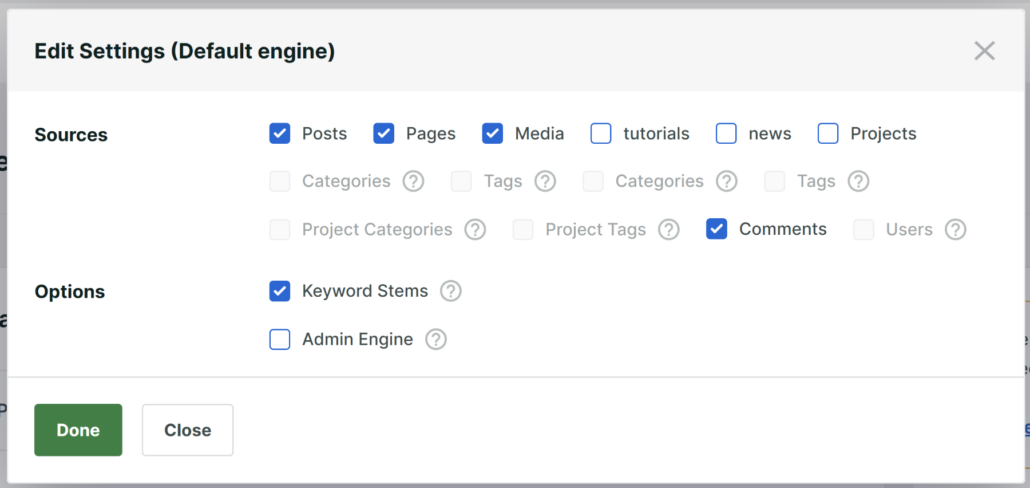
Primero, deberás ir a SearchWP » Algoritmo desde el panel de WordPress y hacer clic en el botón 'Fuentes y configuración'.

A continuación, verás una ventana emergente con una lista de fuentes y opciones adicionales. Puedes elegir entre fuentes como publicaciones, productos, comentarios y archivos multimedia. Las opciones disponibles pueden variar de un sitio a otro, según los plugins de tu sitio.
Después de seleccionar tu configuración, también puedes seleccionar algunas opciones adicionales. Por ejemplo, puedes habilitar la derivación de palabras clave.
La derivación de palabras clave ayuda a tu sitio a buscar palabras similares a las que busca el usuario. Si está activada, tu sitio también buscará palabras como 'corriendo' cuando el usuario escriba 'correr'. Después de elegir las opciones que deseas, simplemente haz clic en Hecho.
A continuación, es hora de decidir qué atributos de contenido quieres que tu sitio considere al buscar contenido.
Puedes ajustar estas configuraciones para cada fuente que hayas agregado al motor de búsqueda. Simplemente desplázate hasta la fuente que deseas editar y haz clic en Añadir/Eliminar Atributos.
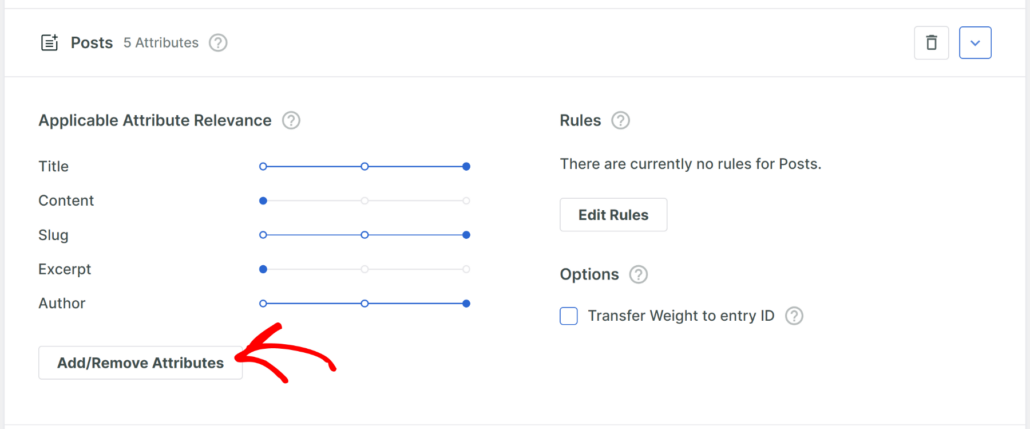
Ahora verás una ventana emergente con una lista de atributos para cada fuente. Por defecto, SearchWP buscará resultados en el título, contenido, slug, extracto y autor.
Puedes eliminar cualquiera de estos atributos desmarcando la casilla junto a él. O puedes añadir otros atributos avanzados como campos personalizados y taxonomías. Estos atributos pueden ser categorías, etiquetas o incluso variaciones de productos como color y modelo.

Si seleccionas estos atributos, los visitantes de tu sitio ahora podrán encontrar productos fácilmente simplemente escribiendo cualquier atributo en la barra de búsqueda. Cuando hayas terminado, haz clic en el botón Hecho.
Lo siguiente es añadir otras reglas específicas a la configuración de tu motor de búsqueda. Por ejemplo, puedes decidir buscar solo páginas publicadas después de una fecha determinada.
Para hacer esto, simplemente haz clic en el botón Editar Reglas.
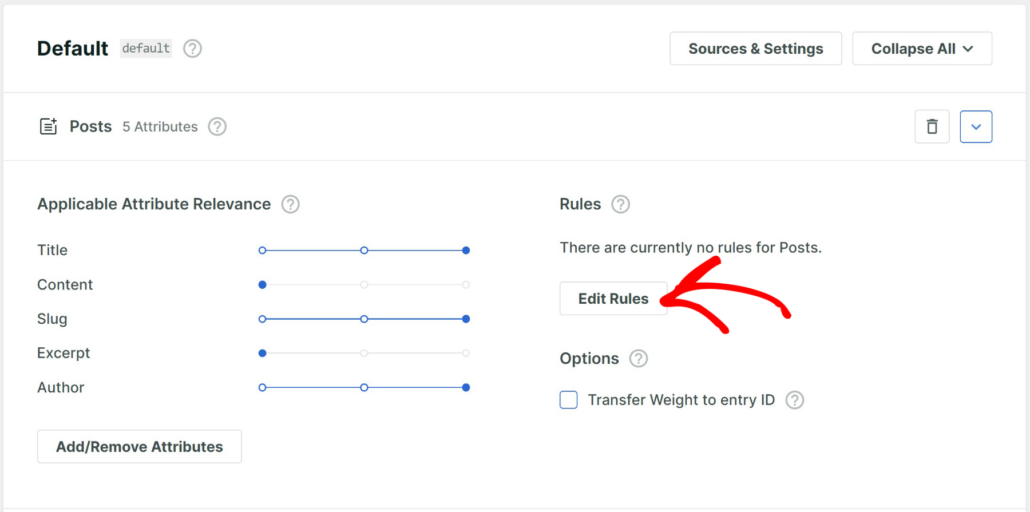
En la siguiente página, puedes ajustar la configuración de la regla según tus necesidades.
Haz clic en el botón Añadir Regla.
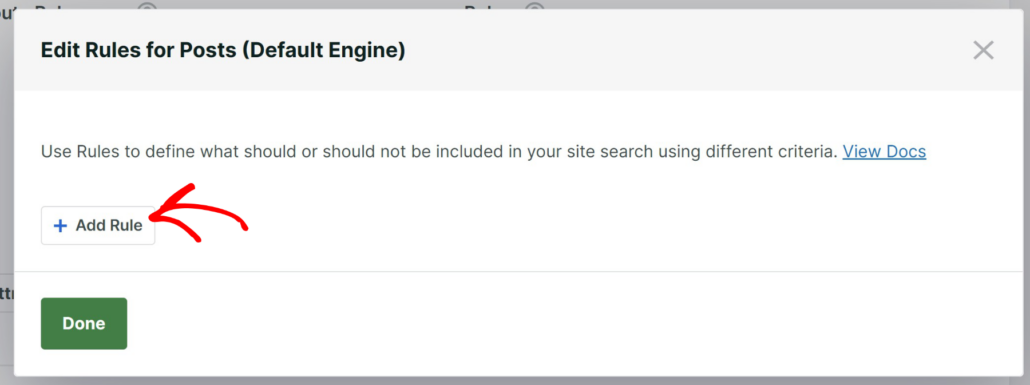
Después de eso, puede introducir las condiciones para su nueva regla.
Digamos que quieres seleccionar si mostrar o excluir entradas de publicaciones publicadas antes de una fecha determinada, mostrar resultados de categorías específicas o introducir IDs de publicación para filtrar contenido.

Cuando hayas terminado, simplemente haz clic en el botón 'Hecho'.
Finalmente, es hora de ajustar cómo tu motor de búsqueda clasifica cada uno de los atributos de contenido que añadiste anteriormente.
Por ejemplo, puedes elegir clasificar el slug de una página más alto que el extracto. Cuando SearchWP busque resultados, primero comprobará el slug antes de comprobar el extracto.
Cada atributo tiene su propio control deslizante. Puedes ajustar cada uno de ellos para determinar la relevancia del atributo.
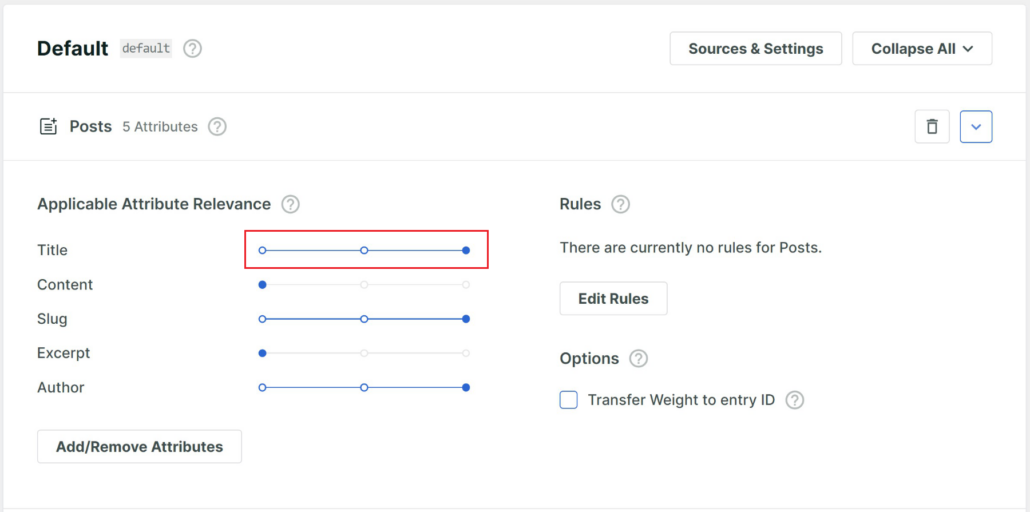
Has elegido con éxito tus fuentes de contenido, añadido atributos y ajustado su relevancia.
Ahora puedes hacer clic en Guardar para aplicar tu nueva configuración y luego hacer clic en el botón Reconstruir Índice.
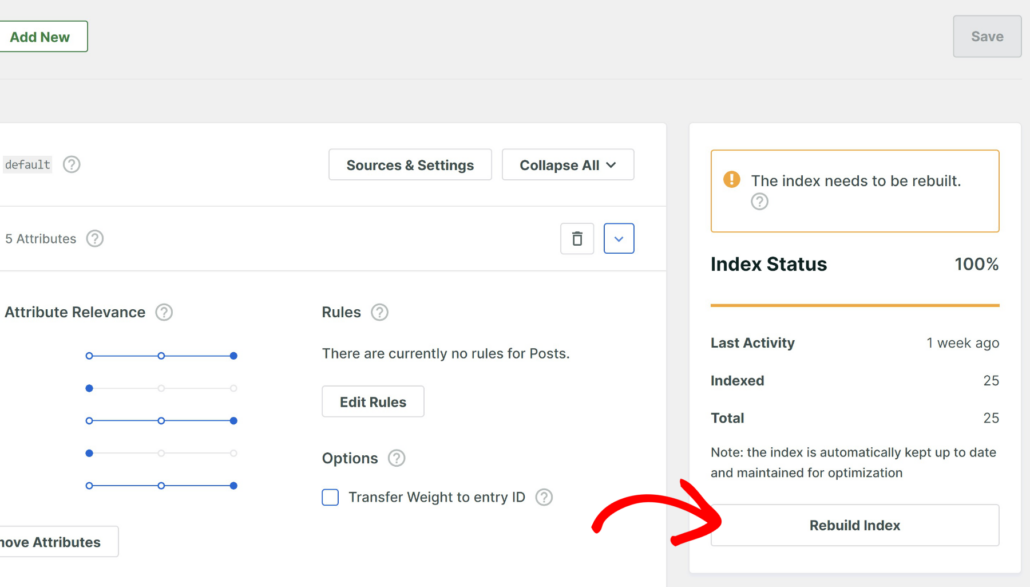
Después de personalizar la configuración de búsqueda de WordPress, el último paso es añadir un widget a tu sitio.
Paso 3: Añadir un Widget de Búsqueda a tu Sitio
Puedes añadir tu nuevo widget de búsqueda personalizado a diferentes ubicaciones de tu sitio de WordPress.
Algunos temas de WordPress tienen un widget de búsqueda en algunas ubicaciones por defecto. En este tutorial, te mostraremos cómo añadir uno a tu barra lateral. Es fácil para los visitantes del sitio encontrar el widget en esta ubicación.
Puedes añadir un nuevo widget a tu sitio yendo a Apariencia » Widgets en tu panel de WordPress.
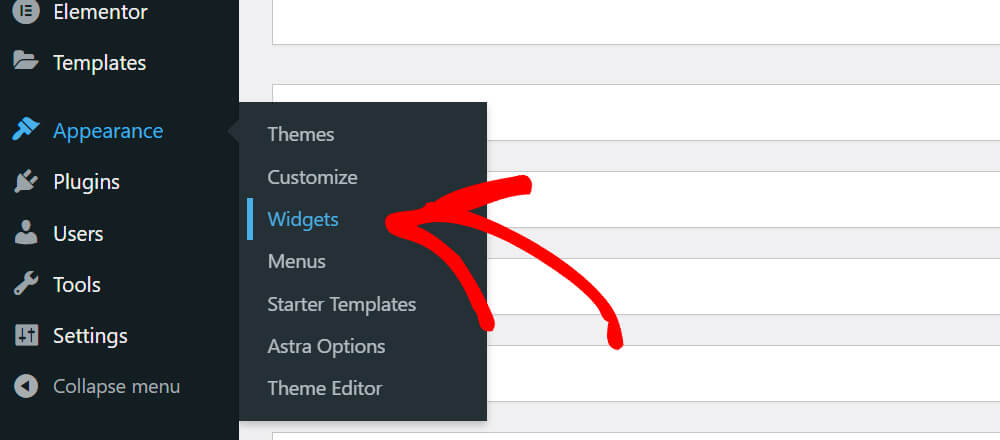
A continuación, puedes elegir dónde añadir el widget y hacer clic en el icono +.
Seleccionaremos la opción Barra lateral para este tutorial.

A continuación, deberá añadir un bloque de widget de 'Búsqueda' a su barra lateral.
Simplemente haga clic en el botón '+' y elija el bloque Búsqueda.
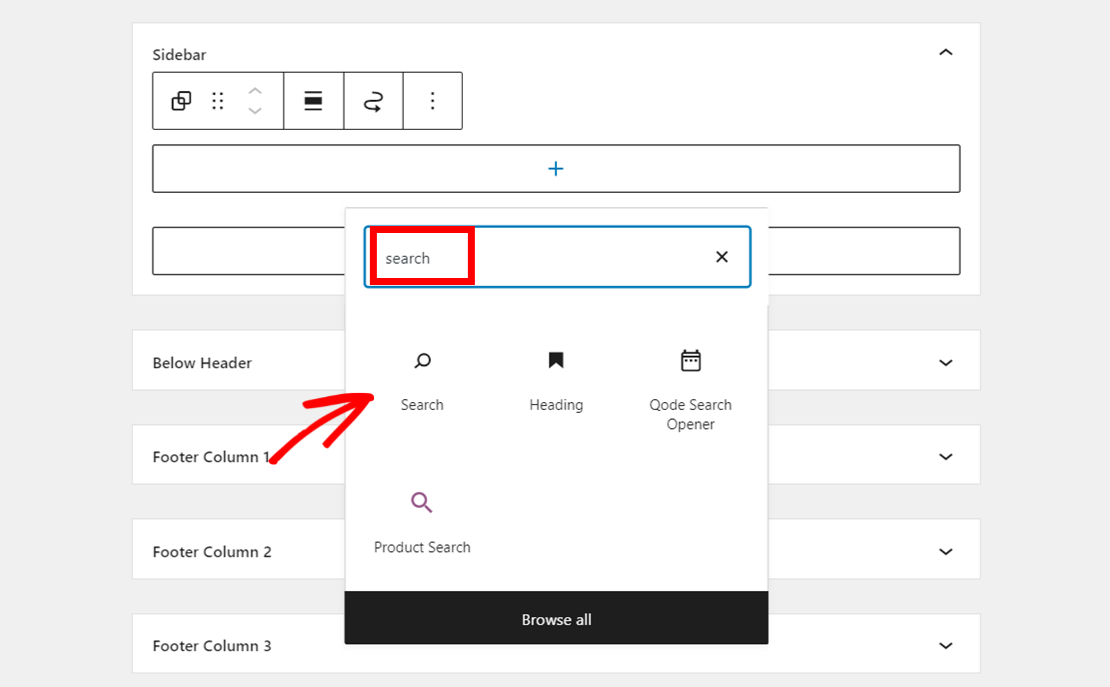
Ahora debería ver el bloque de búsqueda en el área de widgets de su barra lateral.
Ahora, haga clic en Actualizar en la esquina superior derecha para guardar todos sus cambios.
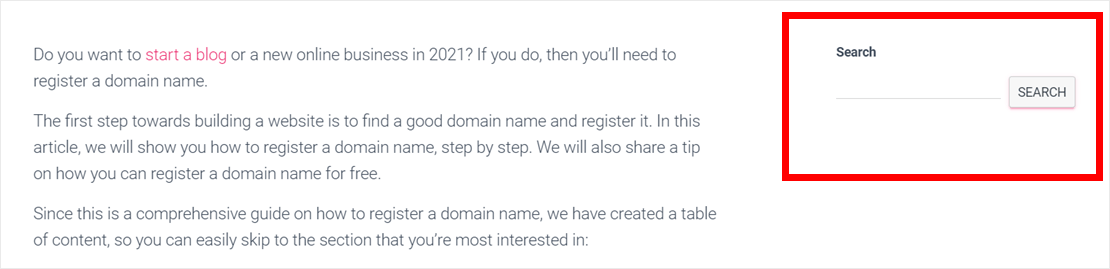
Ahora, cuando los visitantes accedan a sus páginas o publicaciones, verán su nuevo widget de búsqueda personalizado. Este widget buscará en su sitio basándose en su nueva configuración personalizada.
Qué sigue...
¿Desea crear formularios de búsqueda personalizados para su sitio web? Con SearchWP, puede crear varios formularios de búsqueda para su sitio web.
Ofrece diferentes diseños para elegir y personalizar su apariencia para que coincida con el tema y la marca de su sitio web.
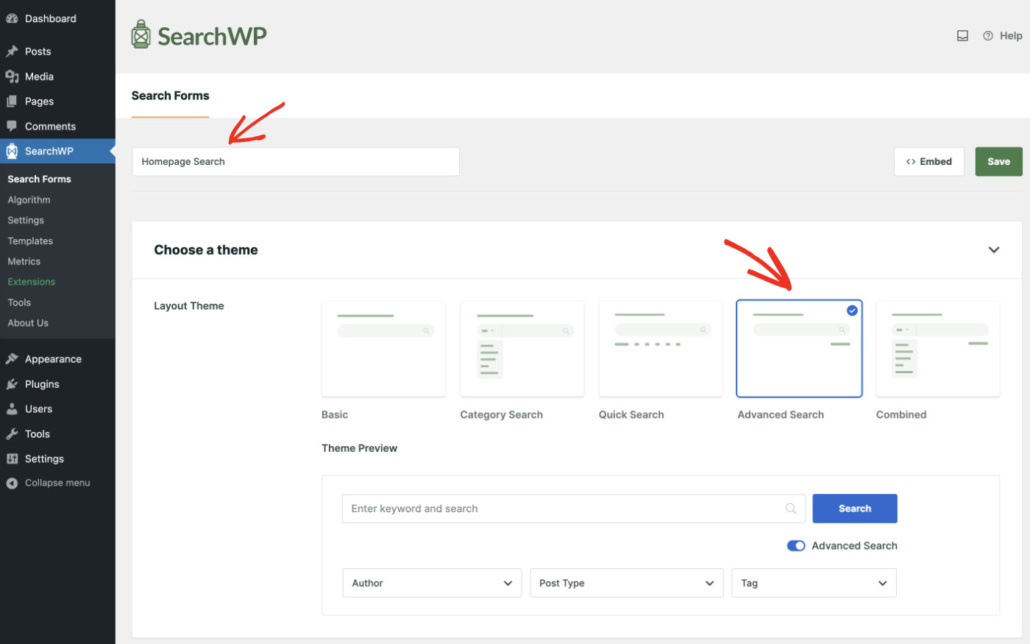
También puede definir qué motor utilizará su formulario de búsqueda personalizado, ya que SearchWP le permite configurar varios motores para encontrar contenido.
Para obtener más información, consulte nuestra guía paso a paso sobre cómo crear un formulario de búsqueda personalizado en WordPress.
Esperamos que este artículo le haya ayudado a aprender a personalizar el widget de búsqueda en WordPress. También puede consultar nuestras guías sobre cómo añadir un widget de búsqueda personalizado de WooCommerce y cómo añadir búsqueda predictiva a su sitio.
¿Listo para crear una experiencia de búsqueda en WordPress mejor y más personalizada? ¡Comience con SearchWP hoy mismo!