
Ti sei mai chiesto come mantenere i visitatori coinvolti sul tuo sito? Sarebbe più facile se potessi mostrare contenuti correlati in WordPress.
Visualizzando contenuti correlati come post, pagine o prodotti, puoi guidare i tuoi visitatori verso altre aree che potrebbero trovare interessanti.
Immagina qualcuno che legge uno dei tuoi post del blog e lo adora, ma lascia il tuo sito perché non c'è nient'altro a catturare la sua attenzione.
Invece, presentare contenuti correlati li manterrebbe più a lungo sul tuo sito e ti aiuterebbe a vendere di più i tuoi prodotti o servizi senza molto sforzo.
Pertanto, in questo articolo, ti guideremo su come mostrare facilmente contenuti correlati in WordPress. Chiunque, dai principianti agli esperti, può farlo con pochi semplici passaggi.
Punti chiave:
- Scopri come i contenuti correlati possono aumentare il coinvolgimento e incrementare le vendite.
- Impara come mostrare contenuti correlati in WordPress senza scrivere codice.
- Determina quali contenuti visualizzare come contenuti correlati per una pagina/post specifico.
Perché Mostrare Contenuti Correlati in WordPress
Mostrare contenuti correlati è un ottimo modo per mantenere il tuo pubblico interessato. Quando i visitatori trovano qualcosa che gli piace, è più probabile che esplorino altri argomenti simili sul tuo sito. Questo li mantiene più a lungo sul tuo sito e li rende più propensi a tornare in futuro.
Ad esempio, se hai un blog di cucina e qualcuno visita per imparare a preparare una torta, potresti suggerire ricette correlate come tecniche di glassatura o altre varietà di torte. Il lettore probabilmente cliccherà su questi suggerimenti, rimanendo coinvolto con i tuoi contenuti.
Oppure, se gestisci un negozio online, mostrare prodotti correlati può incoraggiare più acquisti. Ad esempio, qualcuno che guarda un telefono potrebbe anche essere interessato ad accessori come custodie o protezioni per lo schermo. La visualizzazione di questi articoli correlati aumenta le possibilità di vendite aggiuntive.
Quindi, vediamo passo dopo passo come puoi sfruttare questa strategia per aumentare le tue vendite.
Come mostrare contenuti correlati in WordPress
Il modo più veloce e semplice per mostrare contenuti correlati in WordPress è utilizzare SearchWP. È il plugin di ricerca più potente per WordPress che offre anche funzionalità aggiuntive per migliorare il tuo sito web, una delle quali è la visualizzazione di contenuti correlati.
Oltre 60.000 proprietari di siti web si affidano a SearchWP per migliorare i loro siti web e aumentare le vendite. Oltre a visualizzare contenuti pertinenti in WordPress, ecco cosa ti permette di fare SearchWP:
- Escludi Contenuti Dai Risultati di Ricerca: Migliora la qualità della ricerca filtrando contenuti o categorie irrilevanti, consentendo agli utenti di trovare esattamente ciò che cercano in modo più efficiente.
- Dai Priorità ai Contenuti nei Risultati di Ricerca: Puoi regolare quali contenuti appaiono per primi nei risultati di ricerca. Questo ti permette di evidenziare pagine o elementi specifici, rendendo facile attirare l'attenzione su ciò che conta di più.
- Supporta lo Stemming delle Parole Chiave: SearchWP include automaticamente diverse forme dei tuoi termini di ricerca, come 'corsa' e 'corridore', quando cerchi 'correre'. Puoi personalizzare questa funzione per adattarla alle esigenze del tuo sito.
- Analizza le Tendenze di Ricerca: Tieni traccia e analizza cosa cercano i visitatori sul tuo sito, ottenendo preziose informazioni sul comportamento degli utenti. Questi dati possono aiutarti a perfezionare la tua strategia di contenuti e migliorare il coinvolgimento generale degli utenti.
Ora, immergiamoci nella guida passo passo su come visualizzare contenuti correlati in WordPress.
Passaggio 1: Installa e attiva SearchWP
Innanzitutto, scegli il pacchetto SearchWP che meglio soddisfa le tue esigenze, poiché ogni pacchetto offre funzionalità diverse.
Dopo aver effettuato l'acquisto, scarica il file del plugin dallaDownloadschedaAccountpagina.
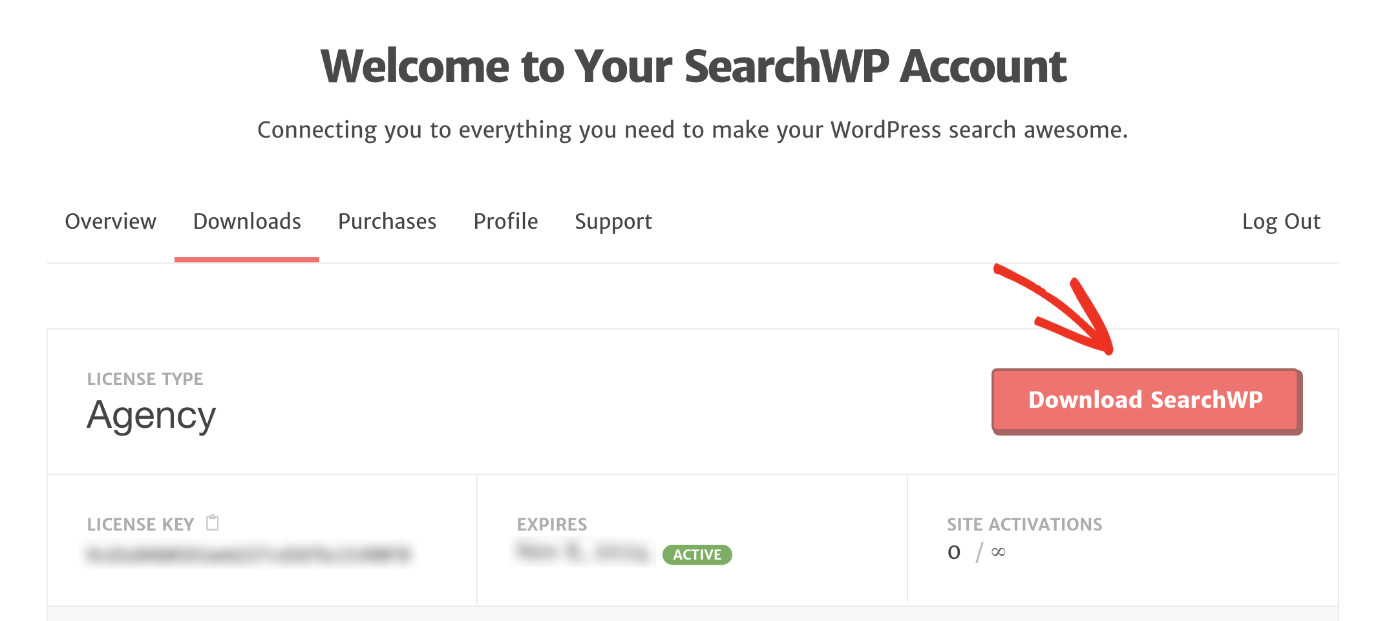
Dopo aver scaricato il file zip, ricorda di copiare la tua chiave di licenza dalla stessa pagina; ti servirà per attivare il tuo plugin SearchWP in seguito.
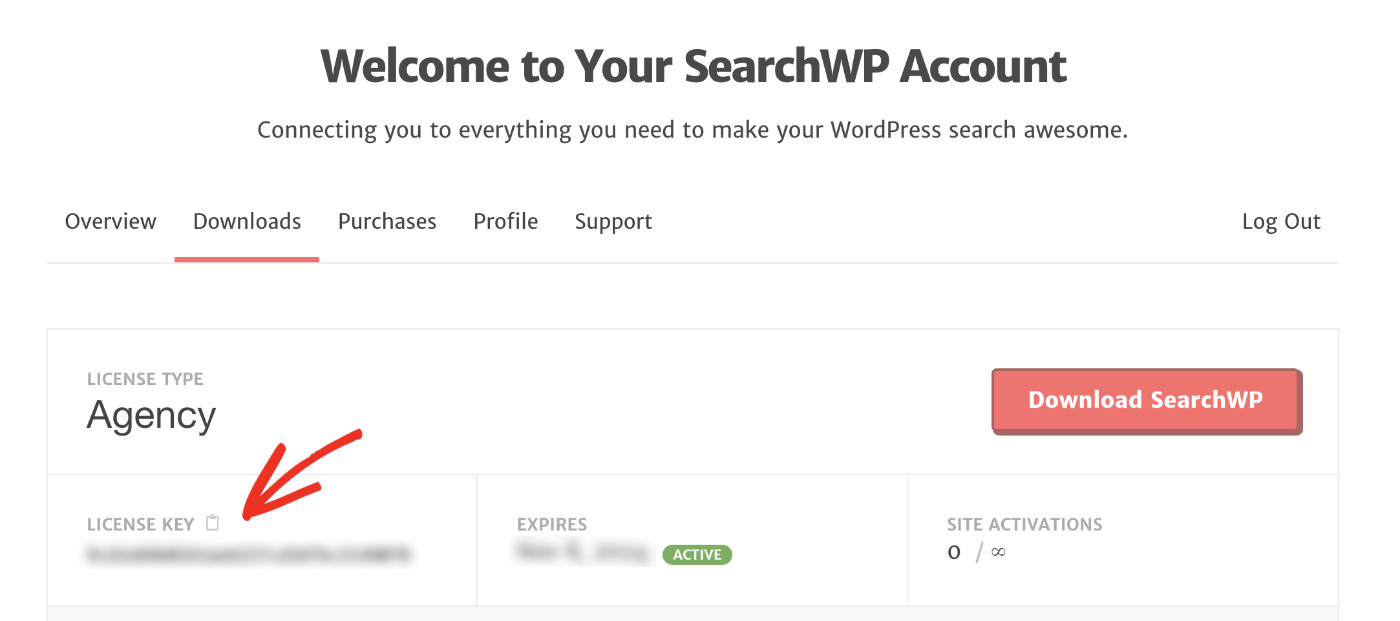
Una volta completato il download, installa e attiva SearchWPcome qualsiasi altro plugin di WordPress.
Dopo l'attivazione, apparirà una procedura guidata di benvenuto. Fai clic su “Avvia procedura guidata di onboarding” per seguire la configurazione iniziale.
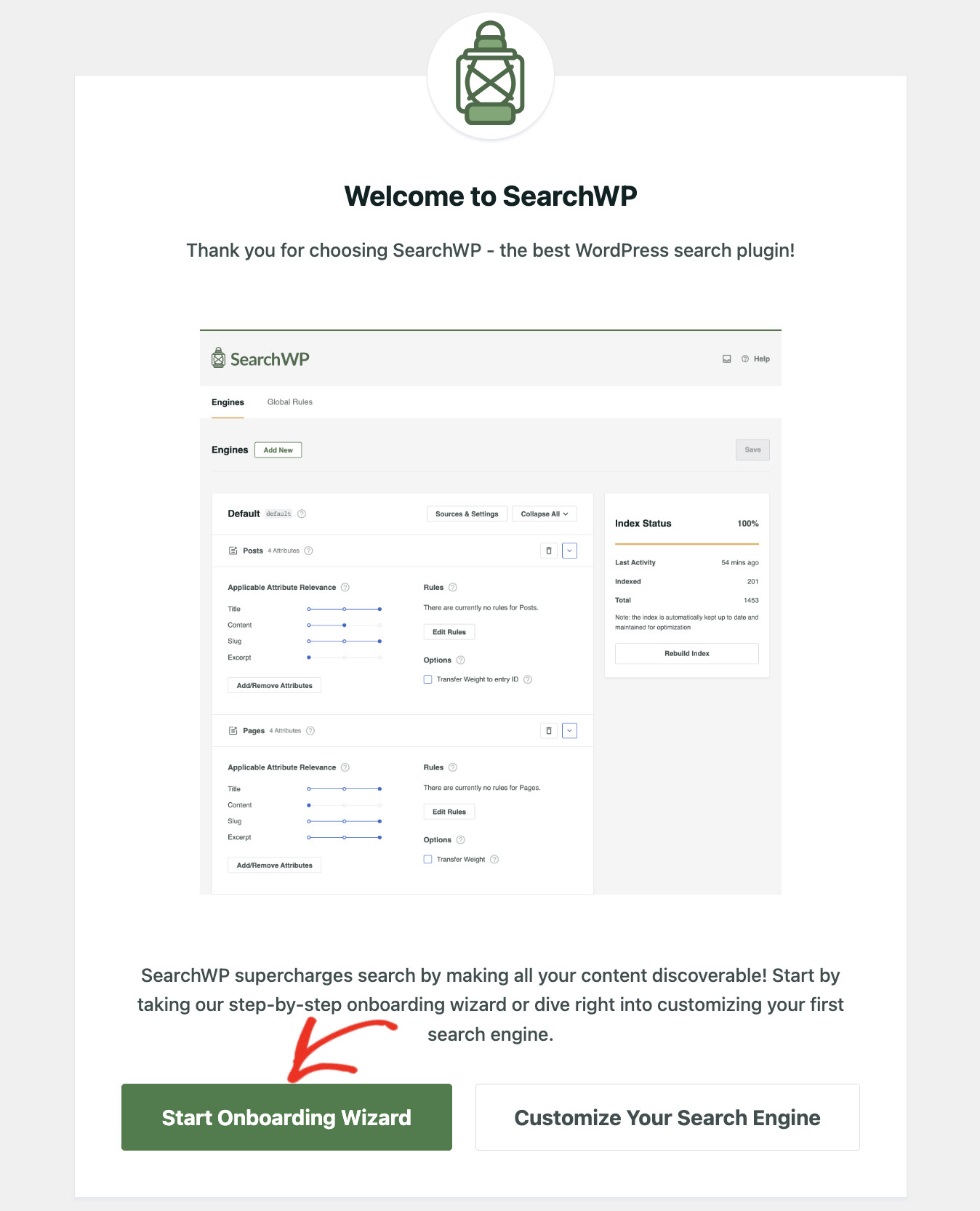
In alternativa, se preferisci configurare tutto manualmente, vai su SearchWP > Aggiungi chiave di licenza.

Ora, incolla la chiave di licenza copiata nel campo Chiave di licenza e fai clic su “Verifica chiave” per attivare SearchWP.

Una volta verificata la tua chiave di licenza, verranno visualizzati i dettagli della tua licenza, confermando la tua attivazione avvenuta con successo.

Passaggio 2: Configura il Motore di Ricerca
Una volta attivato, SearchWP inizia immediatamente a indicizzare i contenuti del tuo sito web. Per controllare lo stato di avanzamento, vai su SearchWP > Algoritmo.

Il Motore predefinito indicizza Post, Pagine e file Multimediali. Tuttavia, puoi scegliere quali origini indicizzare. Per farlo, fai clic sul pulsante “Origine e Impostazioni”.

Seleziona tutte le origini che desideri indicizzare dall'elenco “Origini” e infine fai clic su “Fine” quando sei soddisfatto.

La cosa migliore di SearchWP è che ci permette dicreare motori di ricerca multipliper utilizzare impostazioni di ricerca diverse per varie esigenze. Pertanto, creiamo un motore di ricerca dedicato a mostrare contenuti correlati. Per fare ciò, fai clic su "Aggiungi Nuovo" accanto a Motori.

Ora, scegli quali origini desideri utilizzare per visualizzare contenuti correlati. Facciamo apparire Post e Pagine come contenuti correlati. Se gestisci un negozio online con WooCommerce/EDD, puoi visualizzare anche prodotti correlati.
Seleziona Post e Pagine, quindi nomina il motore “Correlati” in modo che sia facilmente riconoscibile. Infine, fai clic su “Fine” quando sei soddisfatto.
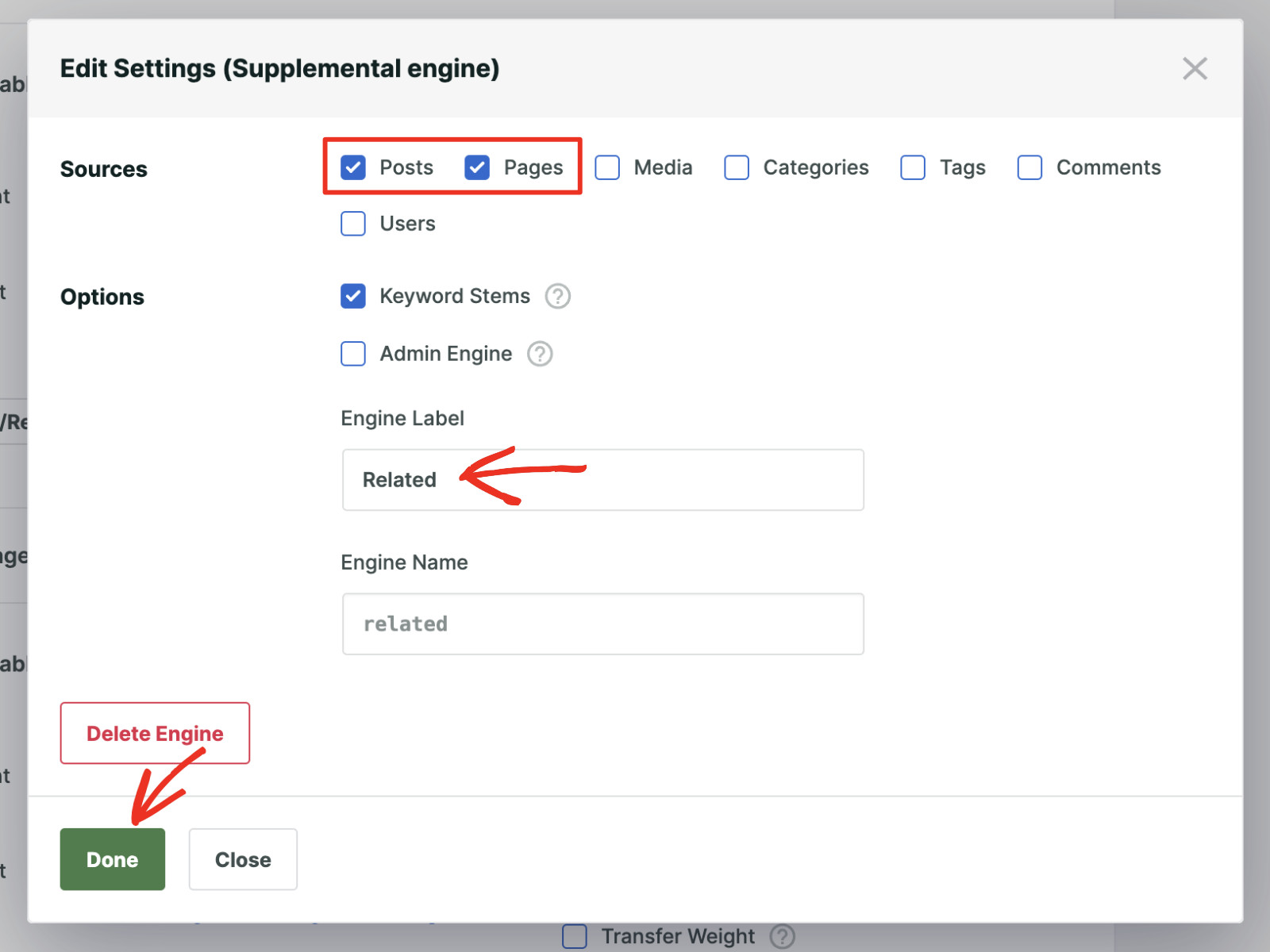
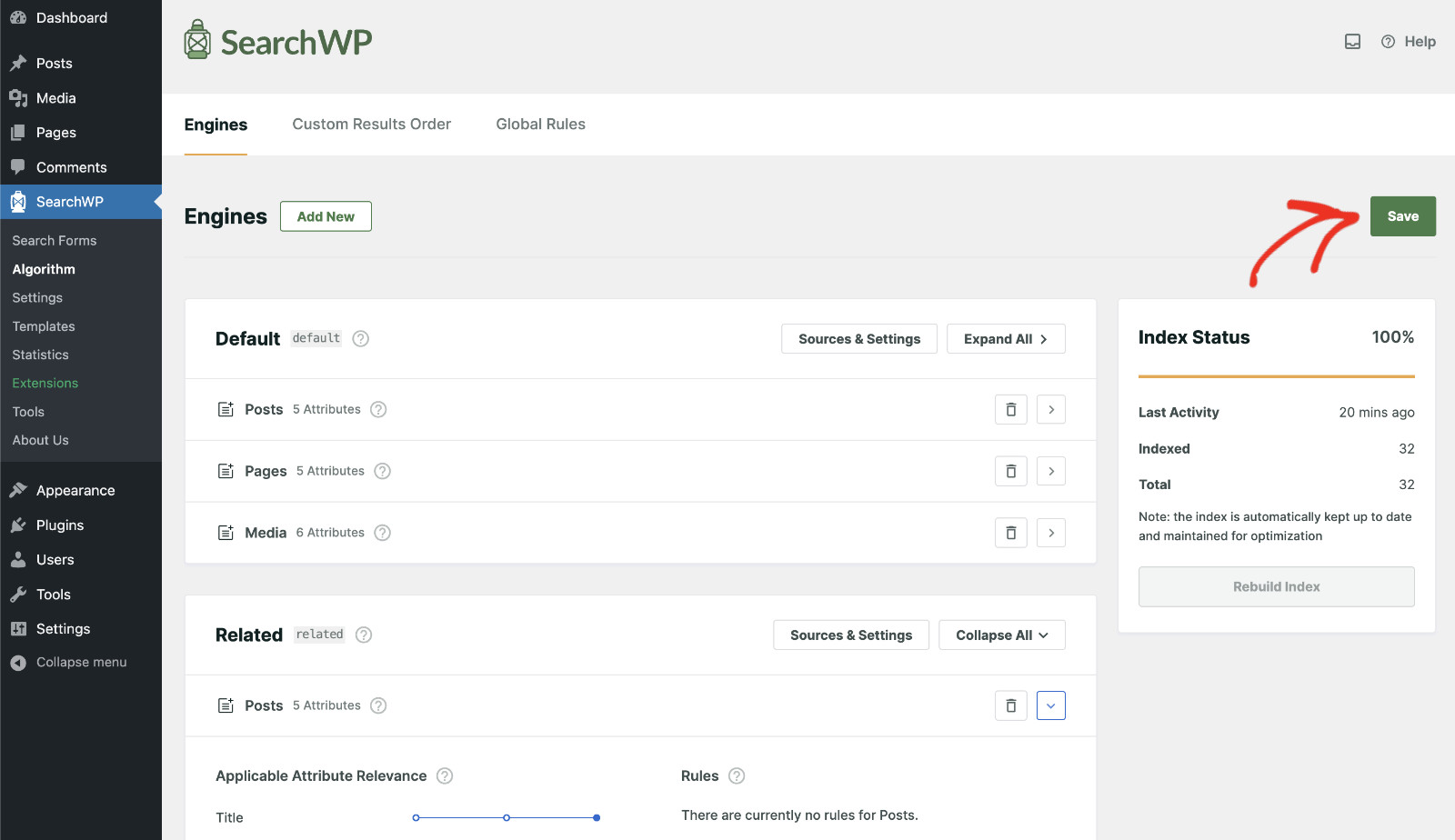
Fai clic su “Salva” per applicare le modifiche apportate finora.
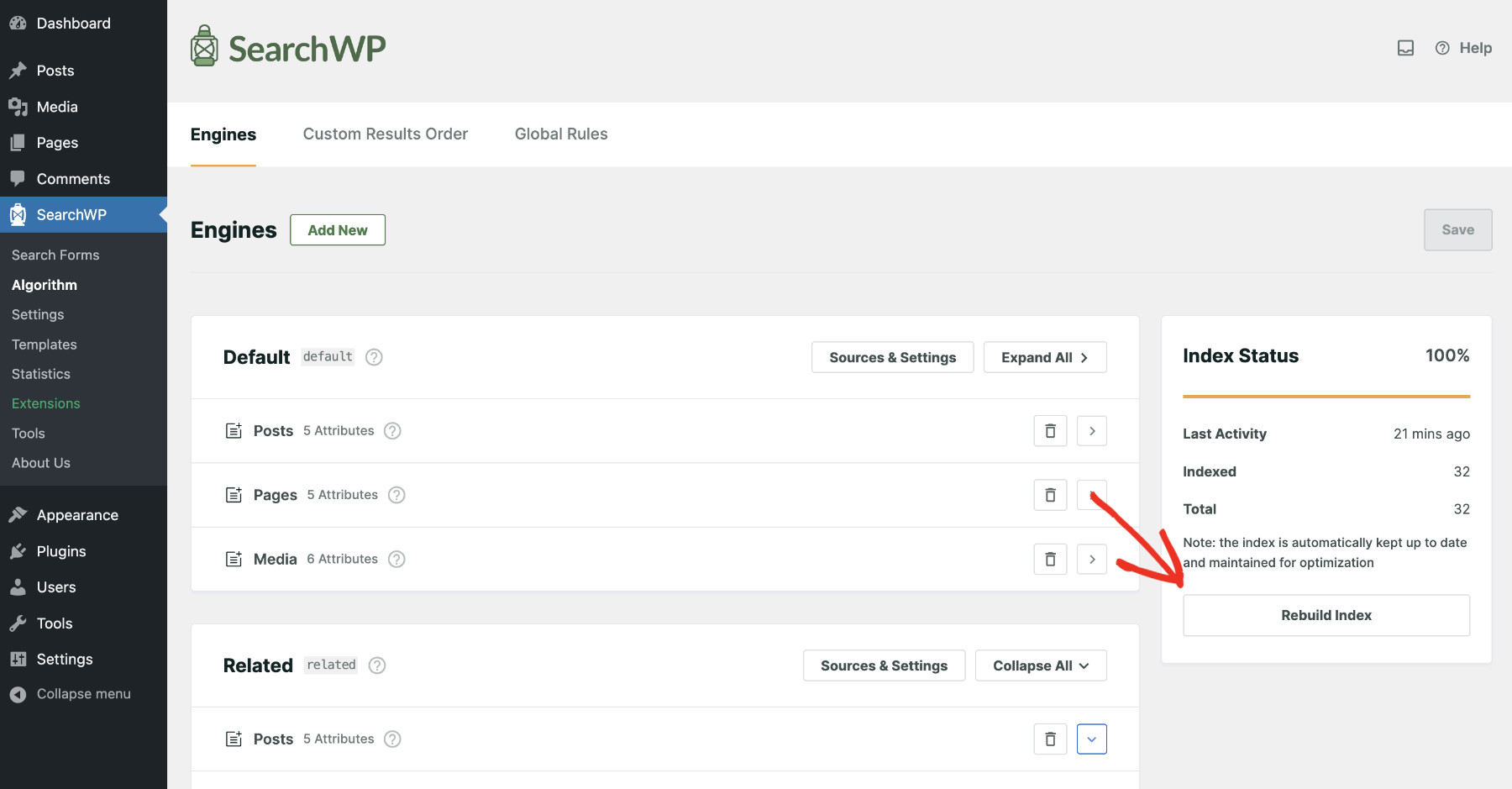
SearchWP indicizza periodicamente il contenuto del tuo sito web. Tuttavia, puoi avviare il processo manualmente facendo clic sul pulsante “Ricostruisci indice”.
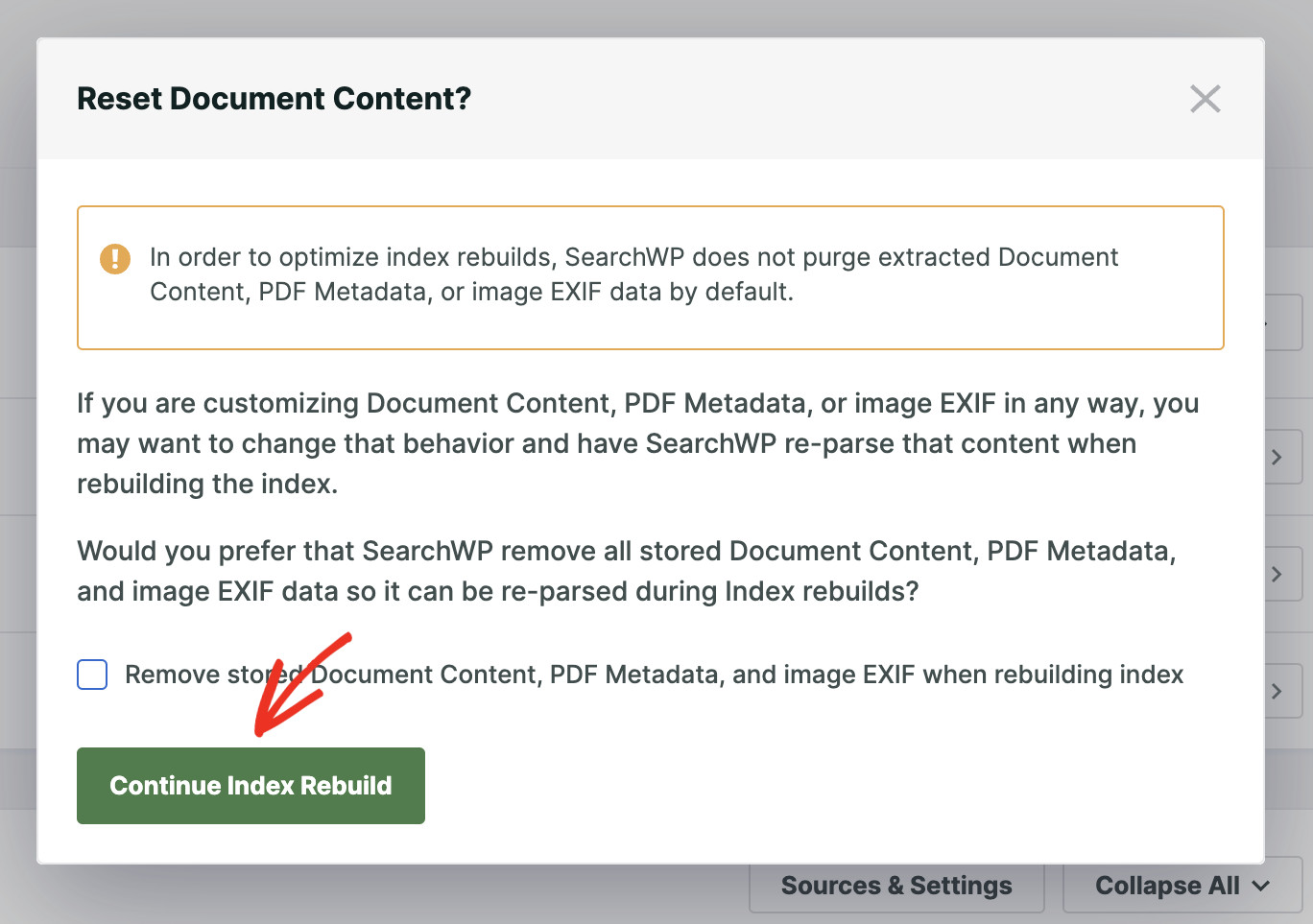
Sebbene non sia comune, potresti visualizzare il seguente popup durante questo processo, a seconda della configurazione attuale del tuo sito web. Quando SearchWP indicizza un file immagine o documento, raccoglie e salva tutti i dati indicizzabili nel suo database.
Se preferisci sostituire i dati dell'indice esistente con quelli nuovi, seleziona l'opzione “Rimuovi contenuto documento memorizzato, PDF…” Altrimenti, lasciala così com'è e fai clic su “Continua ricostruzione indice”. Fatto! Hai finito.
Passaggio 3: Installa e attiva l'estensione Contenuti Correlati
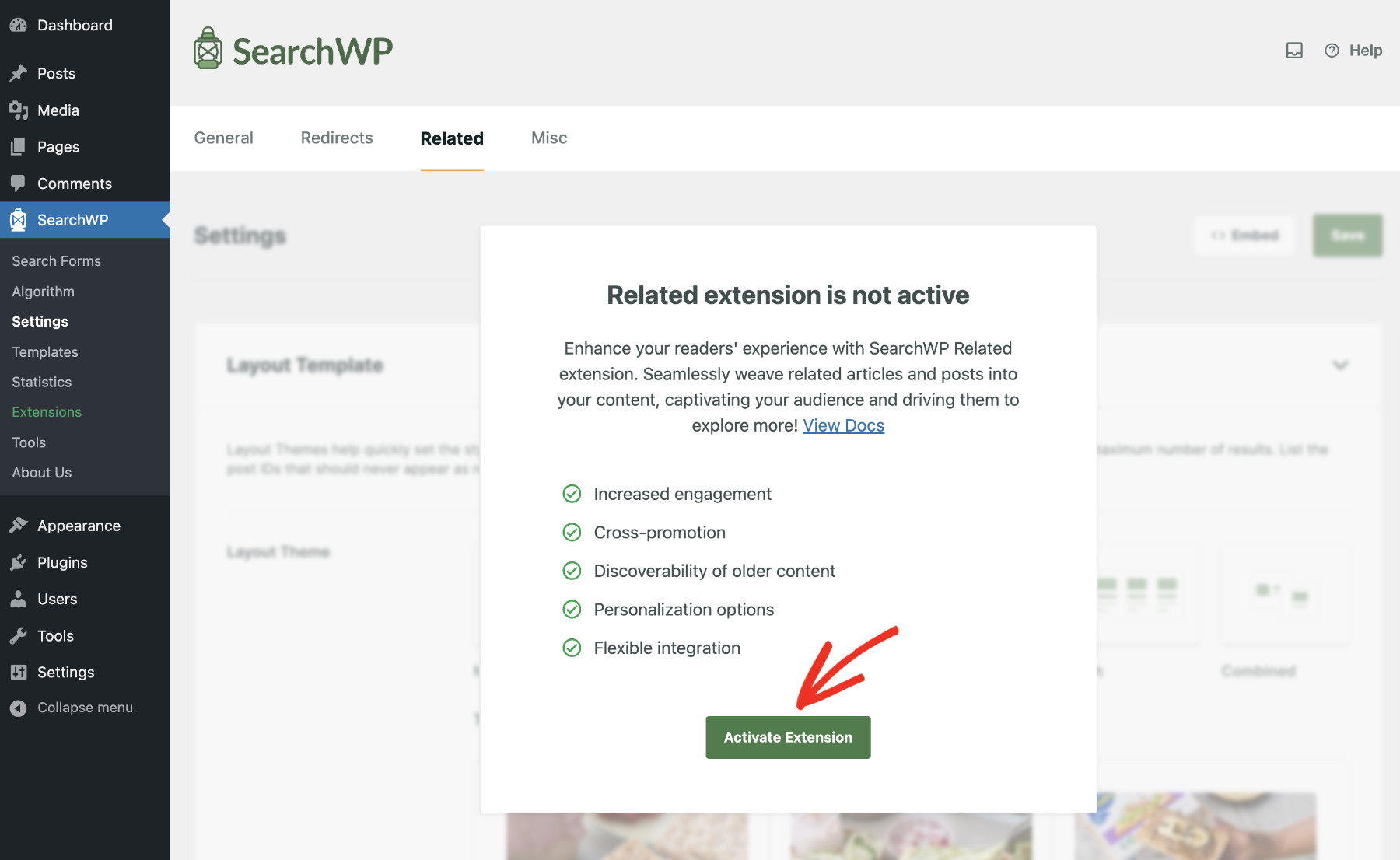
Successivamente, dovremo installare l'estensione Correlati di SearchWP, che mostrerà contenuti correlati in WordPress. Per farlo, visita SearchWP > Impostazioni > Correlati.
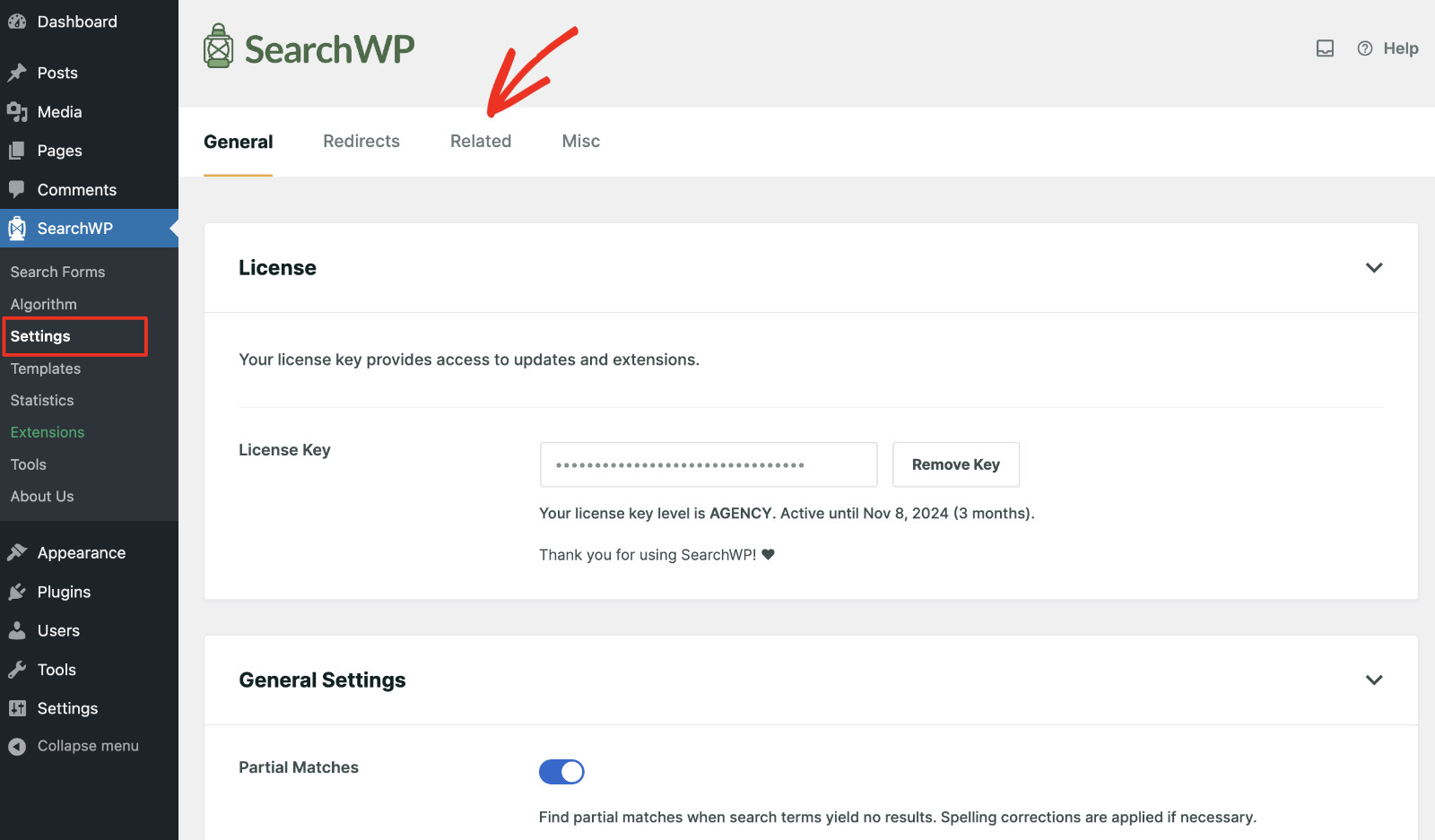
Fai clic sul pulsante “Attiva estensione” per accedere alla pagina Estensioni.
Ora, trova l'estensione “Correlati” dall'elenco e fai clic sul pulsante “Installa”. Dopo qualche istante l'estensione verrà installata con successo.
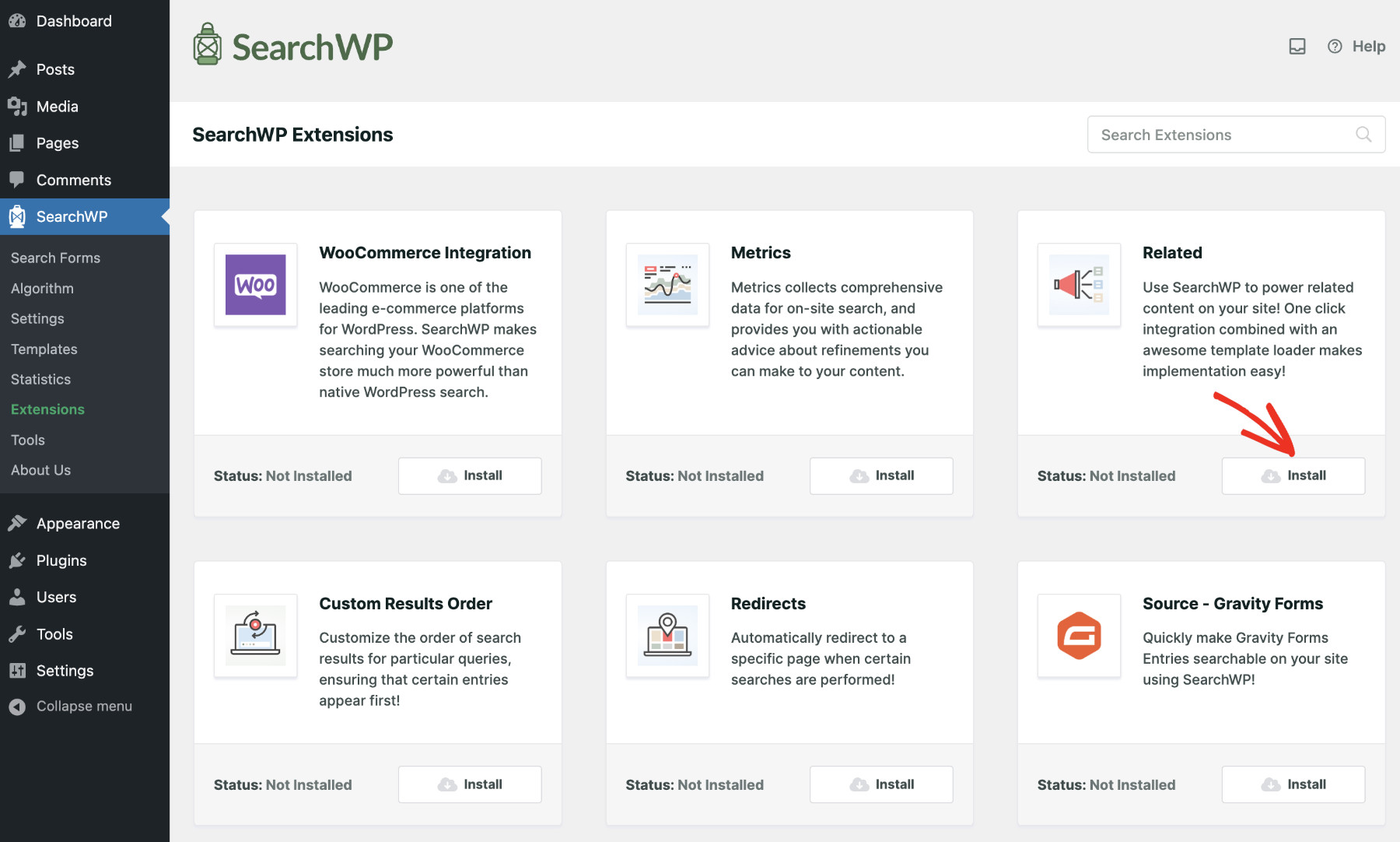
SearchWP ha molte altre estensioni per attività specifiche. Puoi sfogliare e utilizzare quelle di cui hai bisogno.
Passaggio 4: Personalizza il blocco Contenuti Correlati
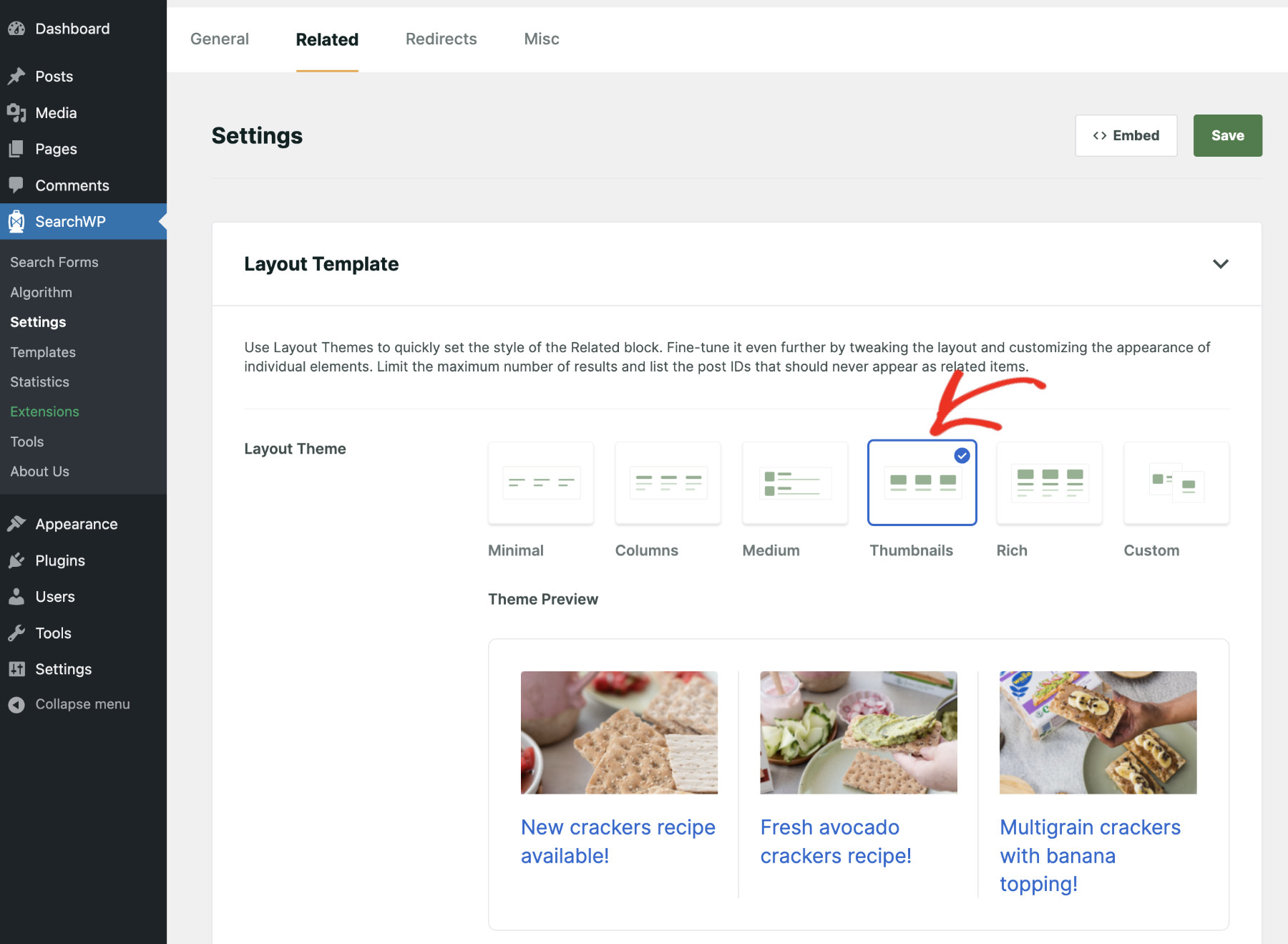
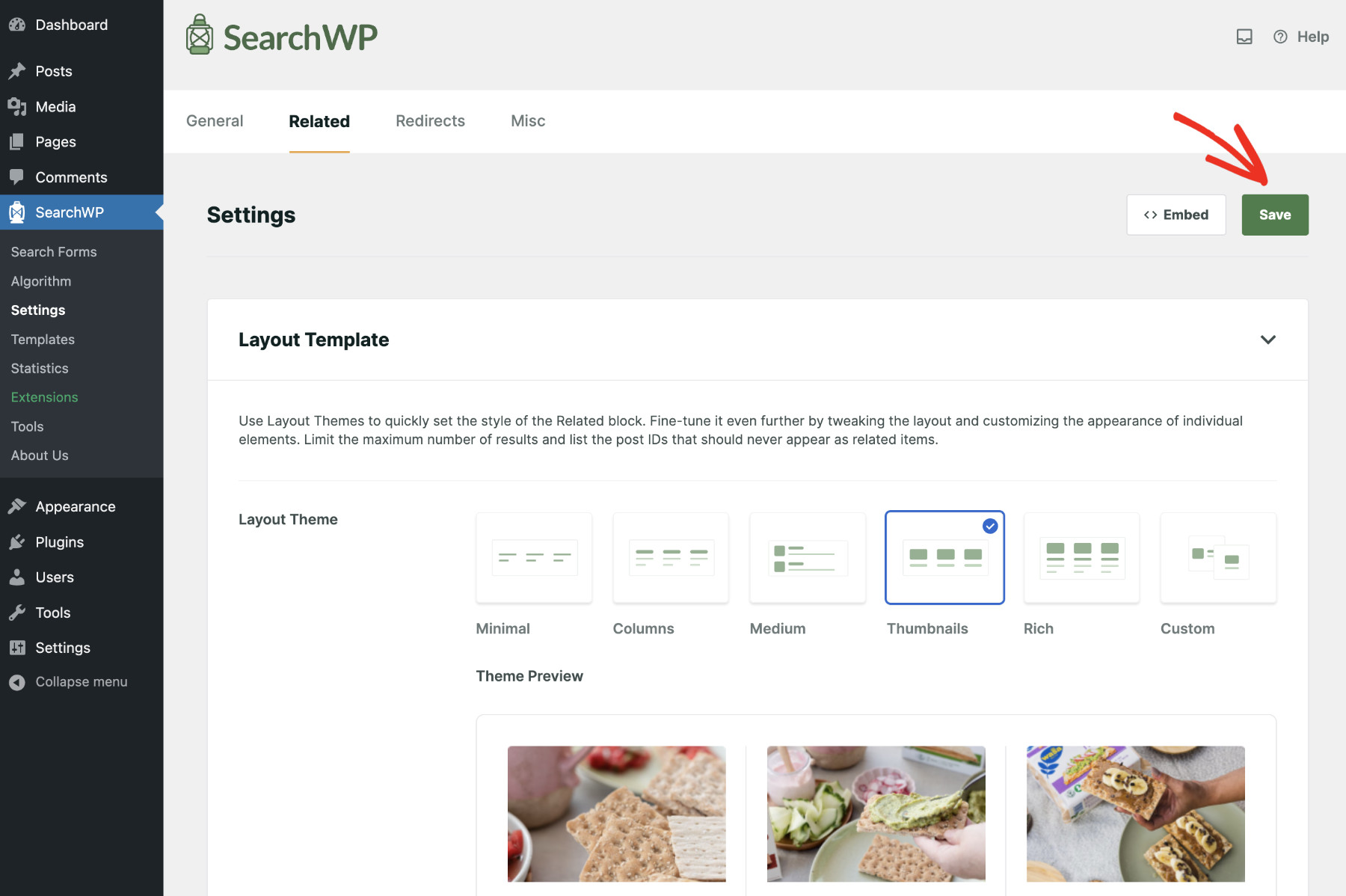
È ora di configurare come desideri che il tuo sito web mostri i contenuti correlati. Per farlo, visita SearchWP > Impostazioni > Correlati, quindi scegli il tema di layout che si integra con il design del tuo sito web.
Utilizzando le seguenti impostazioni, puoi dare al blocco Contenuti Correlati un nome personalizzato. Puoi anche definire se mostrare le descrizioni e quanti risultati visualizzare.
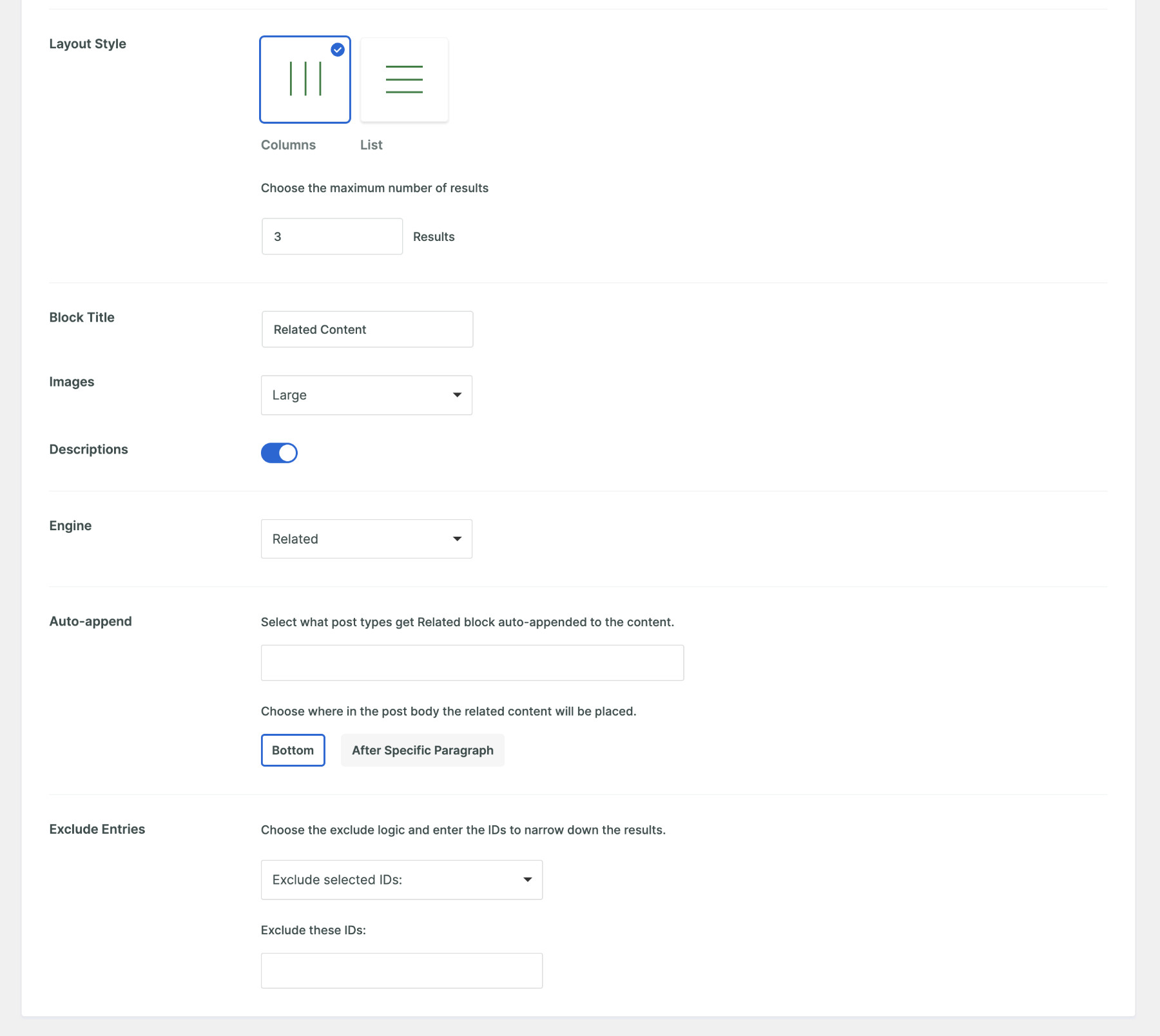
Soprattutto, devi definire quale Motore utilizzerai per mostrare i contenuti correlati. Poiché abbiamo già creato un nuovo motore chiamato Correlati, scegliamolo da questo menu a discesa.

Infine, fai clic su “Salva” per applicare le modifiche.
Passaggio 5: Definisci la logica dei contenuti correlati
Poiché ogni contenuto è unico, anche i contenuti che suggeriremmo devono essere unici. Tuttavia, impostarli uno per uno è un processo noioso e non raggiungerà il nostro obiettivo.
Pertanto, abbiamo bisogno di un modo per impostare i contenuti correlati dinamicamente. SearchWP risolve brillantemente questo problema.
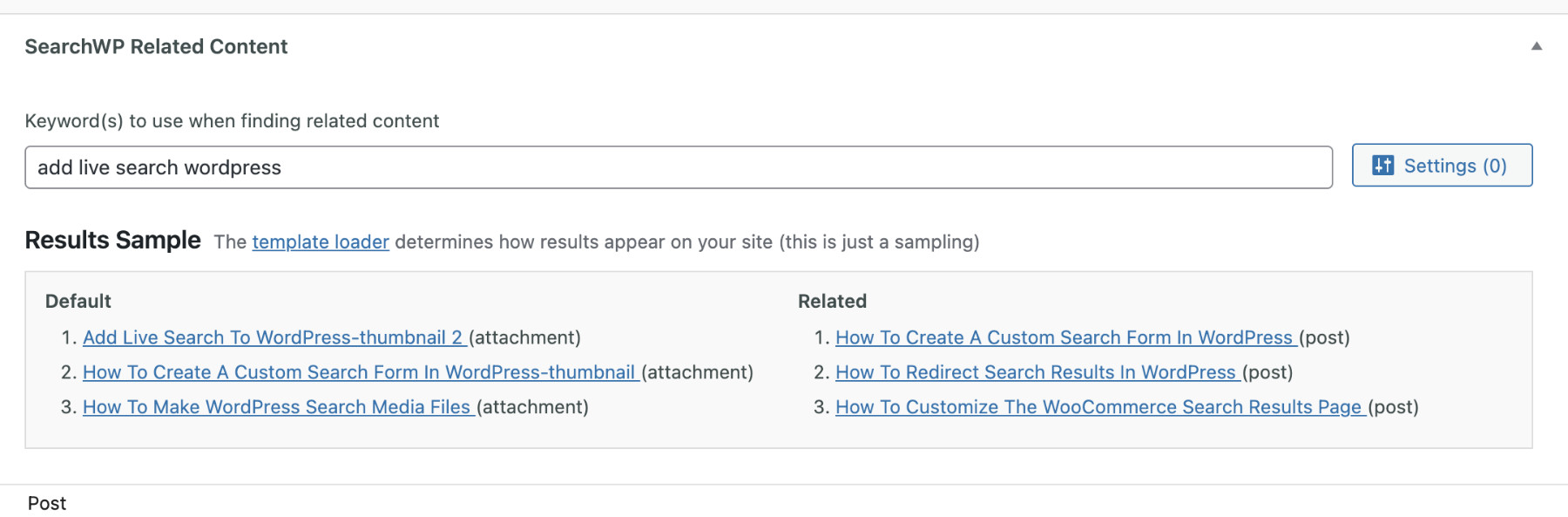
Apri un post, una pagina o un prodotto in modalità Modifica e scorri fino in fondo. Vedrai una nuova sezione intitolata “Contenuti Correlati SearchWP”. Da qui, puoi personalizzare quali contenuti desideri visualizzare come contenuti correlati per questo particolare post, pagina o prodotto.
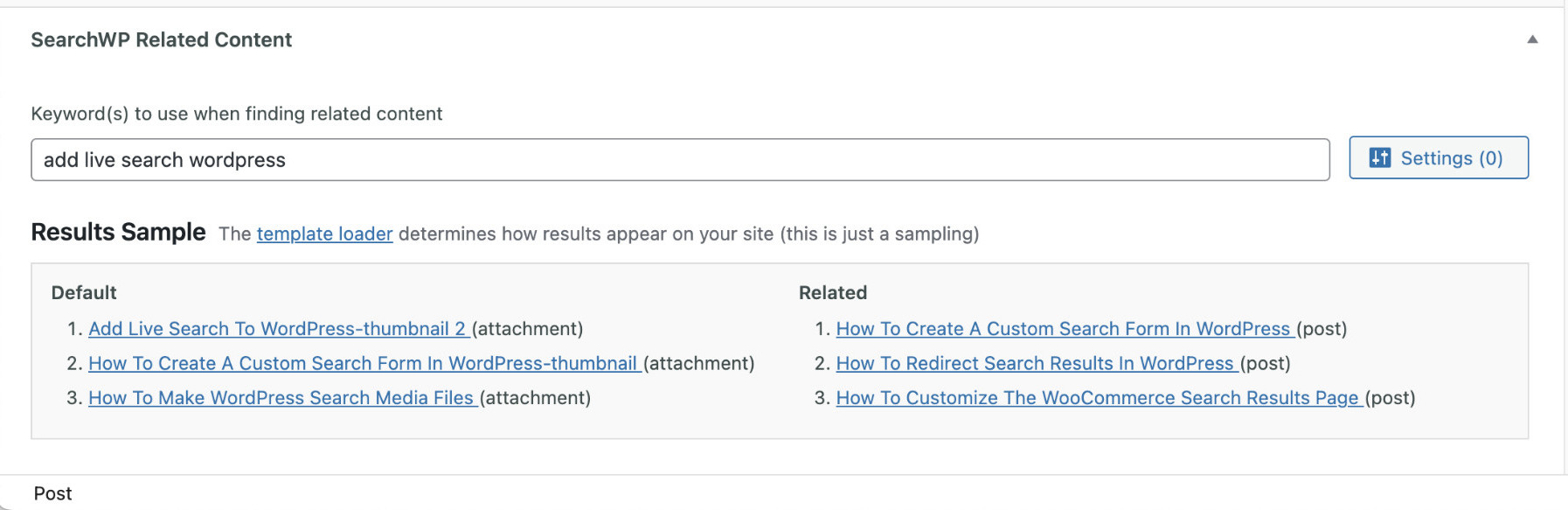
Ora, inserisci la parola chiave utilizzando la quale SearchWP troverà contenuti correlati nel campo designato. Una volta fatto, vedrai apparire contenuti correlati in basso in base alle impostazioni del Motore.
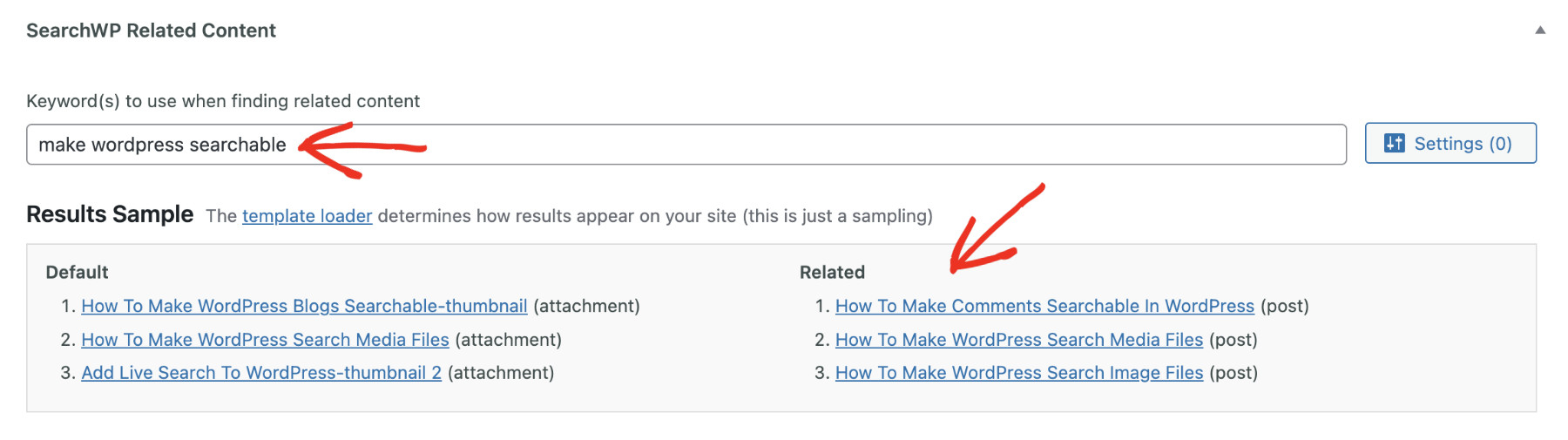
Poiché abbiamo selezionato il motore Correlati per mostrare i contenuti correlati nel Passaggio 4, verranno visualizzati solo questi contenuti. Ora, se desideri che un contenuto particolare venga mostrato come contenuto correlato per questo elemento specifico, puoi farlo facendo clic sul pulsante “Impostazioni”.
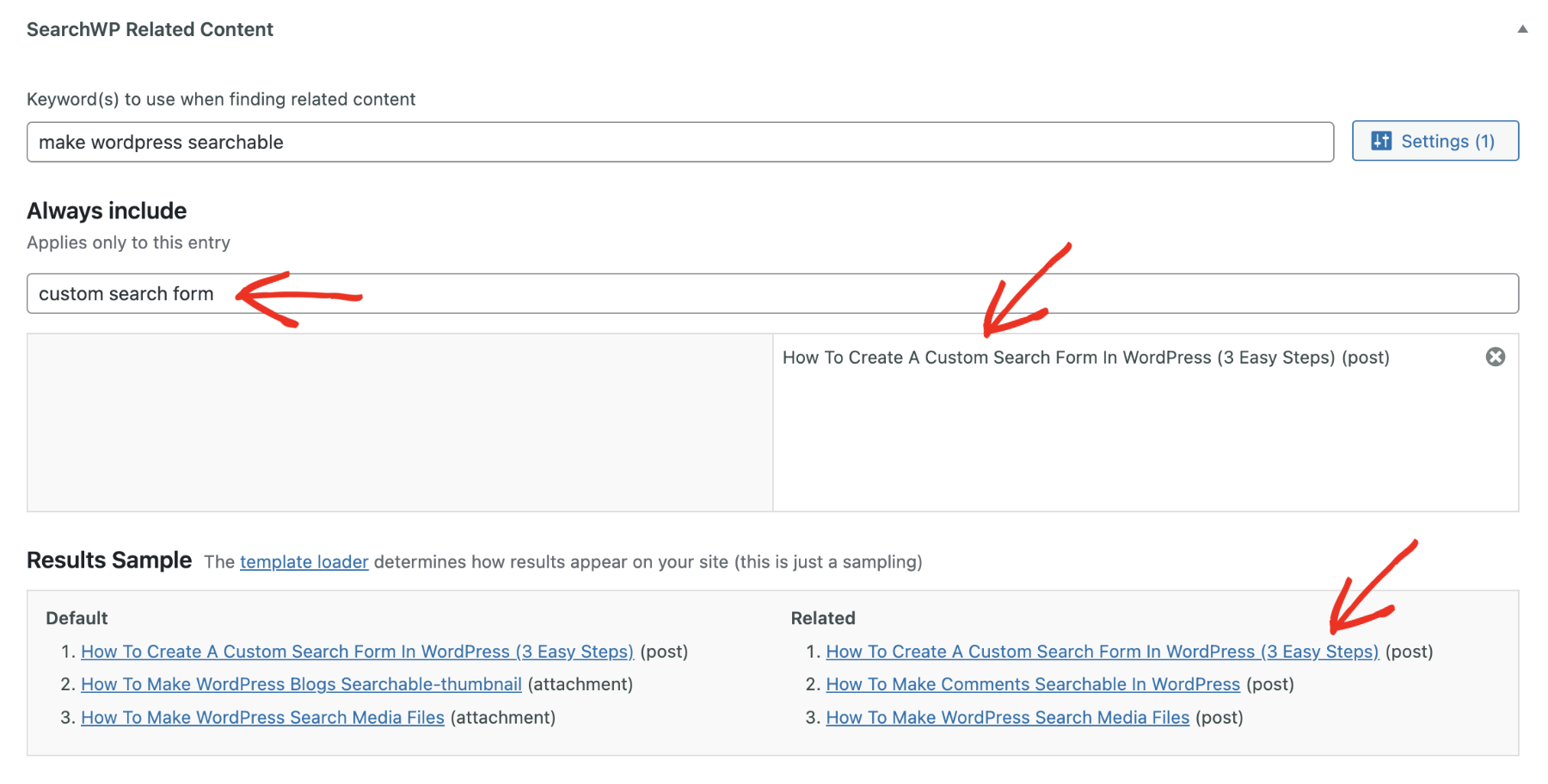
Ora, trova il contenuto che stai cercando utilizzando la ricerca progettata. Quando lo trovi, fai clic su di esso per selezionarlo. Una volta fatto, vedrai che questo elemento verrà sempre visualizzato per primo quando mostri contenuti correlati.
Passo 6: Mostra Contenuti Correlati in WordPress
Puoi mostrare contenuti correlati sul front-end del tuo sito web automaticamente o manualmente. Ti mostreremo come fare entrambe le cose in modo che tu possa scegliere quella che si adatta alle tue esigenze.
Passo 6.1 Mostra Contenuti Correlati in WordPress Automaticamente: Usa Auto Append
Per mostrare automaticamente contenuti correlati in WordPress, devi visitare SearchWP > Impostazioni > Correlati, quindi scorri verso il basso per trovare "Auto-append".
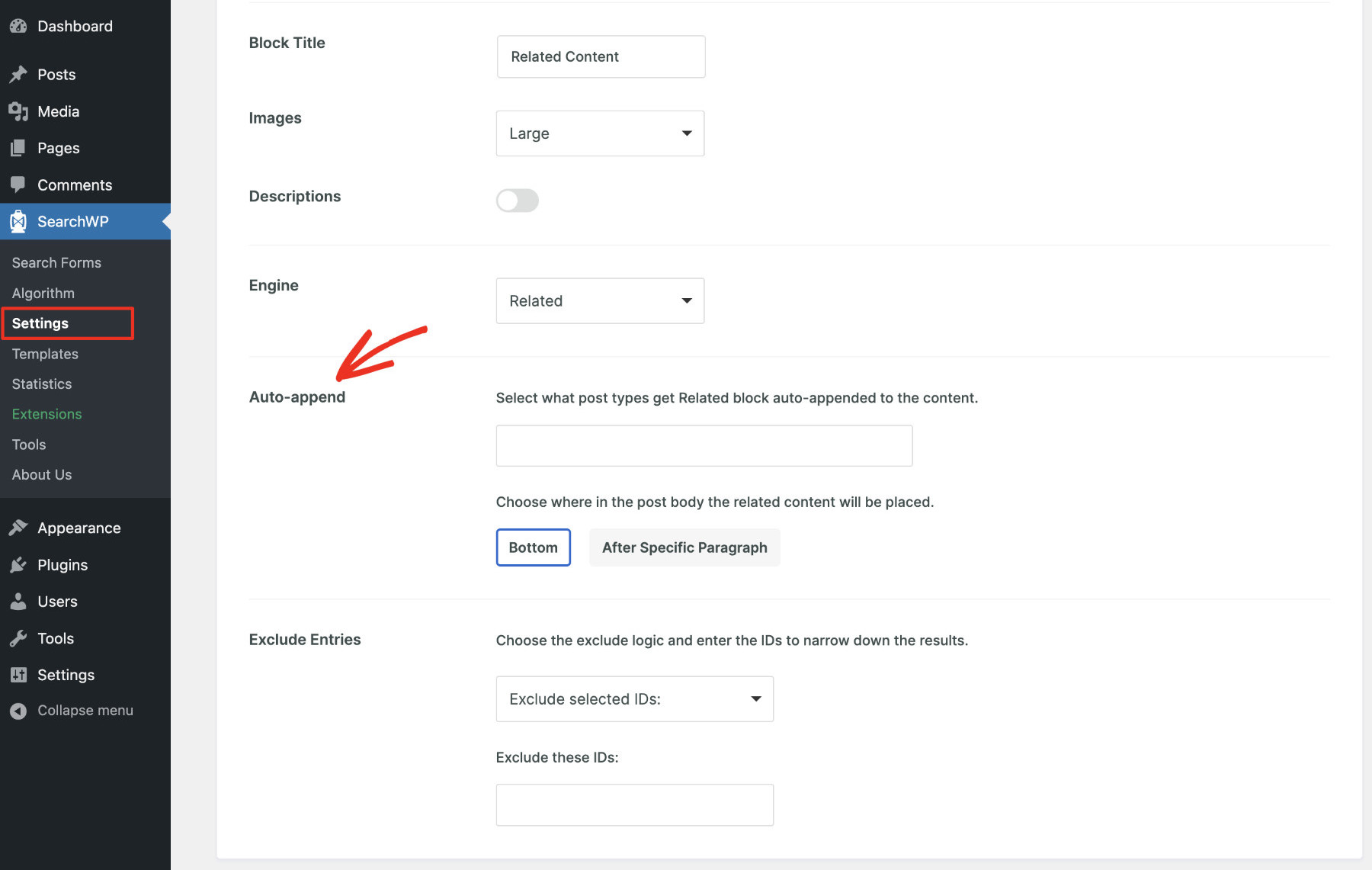
Ora, definisci il tipo di contenuto per cui desideri che il blocco Contenuti Correlati appaia automaticamente. Puoi anche determinare la posizione del blocco. Puoi visualizzarlo in fondo o dopo alcuni paragrafi. Selezioniamo "In fondo".
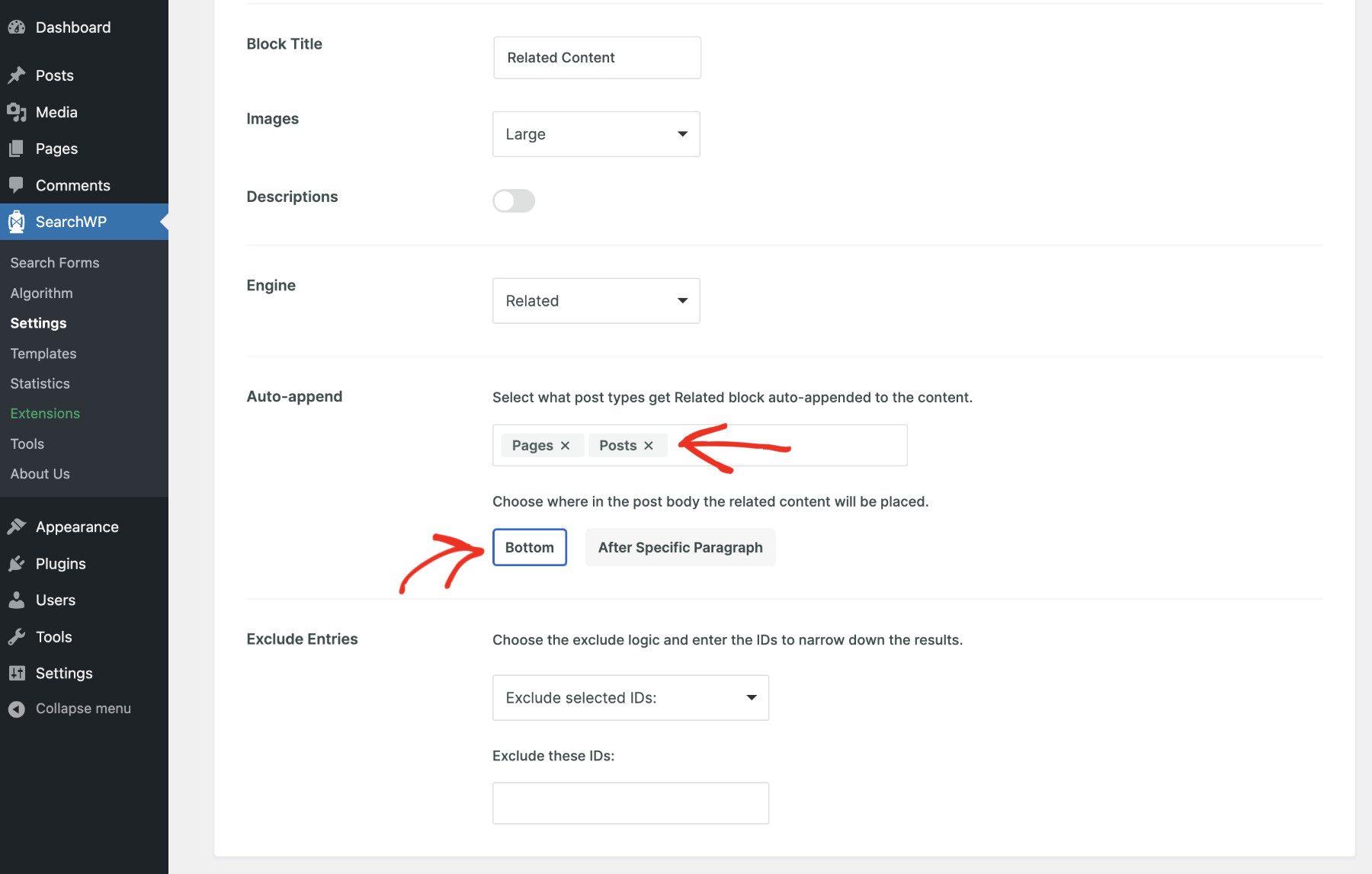
Infine, fai clic su "Salva" quando sei soddisfatto delle tue impostazioni.
Passo 6.2 Mostra Contenuti Correlati in WordPress Manualmente: Usa il Blocco Gutenberg
SearchWP fornisce un blocco Gutenberg per mostrare contenuti correlati. Puoi usarlo come qualsiasi altro blocco Gutenberg. Apri la posizione desiderata in modalità Modifica e fai clic sul pulsante Aggiungi blocco.

Successivamente, trova il blocco "Correlati" dall'elenco e selezionalo.
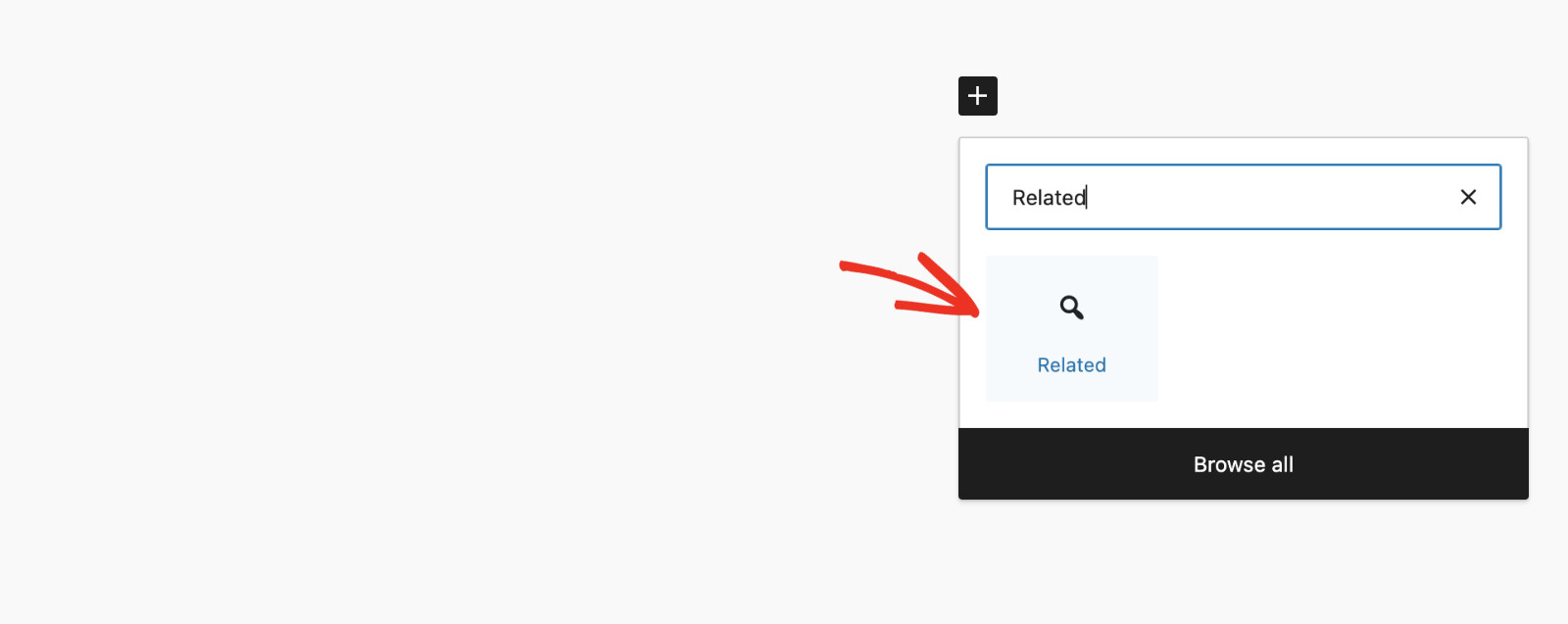
Ora dovresti vedere apparire il blocco Correlati. Poiché sei nel backend, non vedrai alcun contenuto al momento. Apparirà una volta visitato il frontend.

Proprio come nel Passo 5, puoi usare la sezione "Contenuti Correlati di SearchWP" in fondo per determinare quali contenuti devono essere mostrati come contenuti correlati.
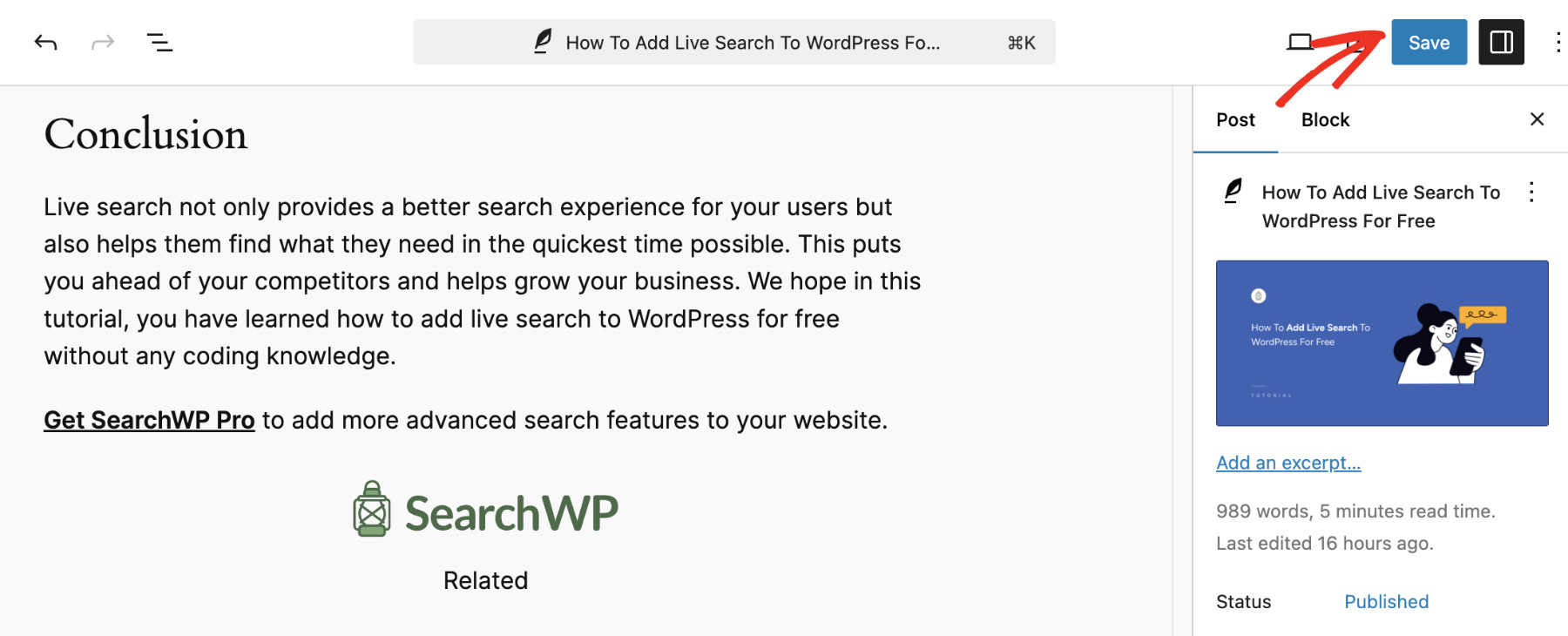
Ecco fatto. Quando sei soddisfatto della tua configurazione, premi "Salva/Pubblica", a seconda del tuo scenario.
Passo 6.3 Vedi i Contenuti Correlati in Azione
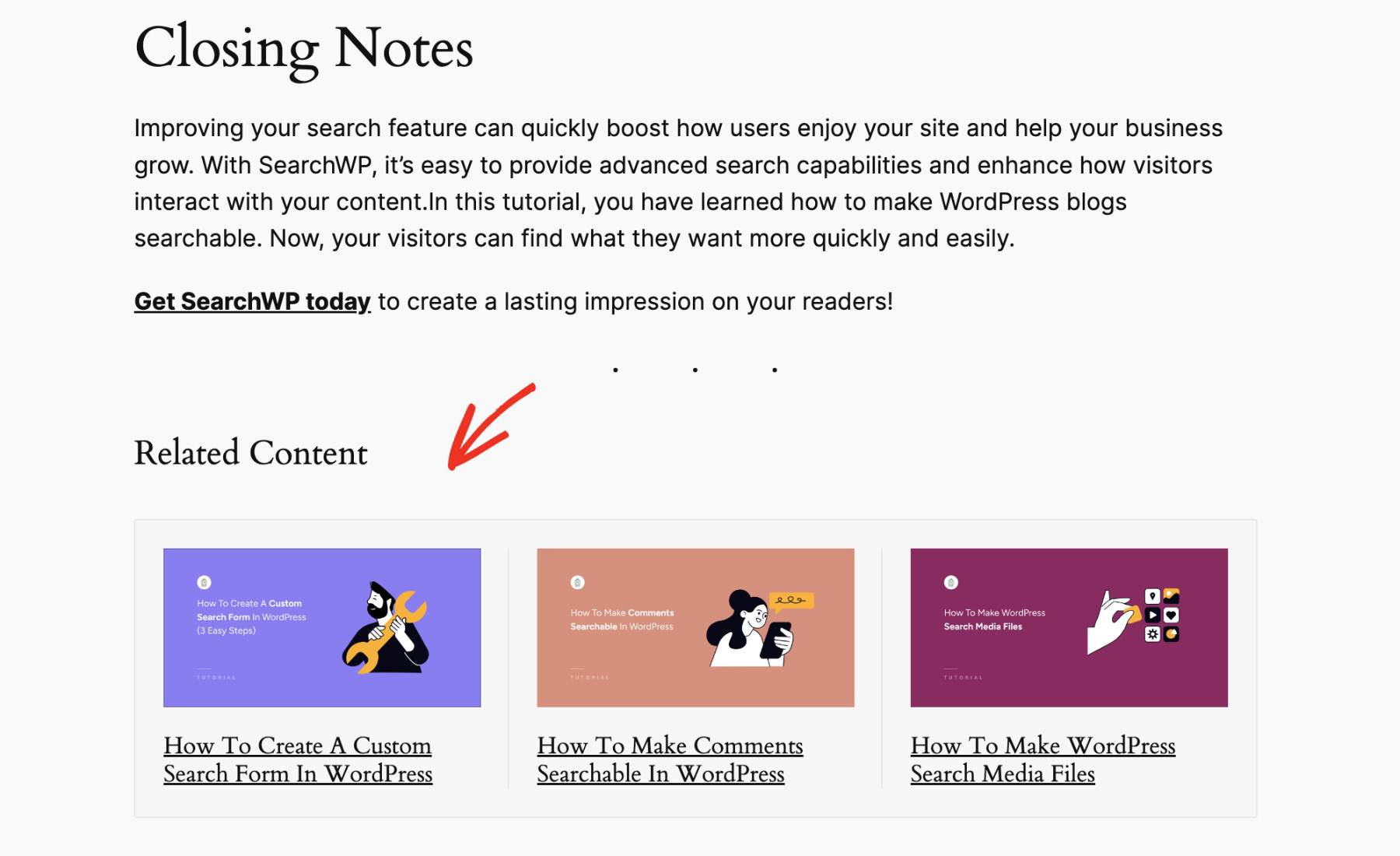
Ora, quando visiti il front-end del tuo sito web, apparirà una sezione "Contenuti Correlati" nello spazio designato.
Conclusione
Puoi facilmente mostrare contenuti correlati in WordPress usando SearchWP. Sia che tu gestisca un blog, un negozio e-commerce o un sito di notizie, mostrare contenuti correlati mantiene efficacemente i visitatori coinvolti, aumenta le vendite e riduce i tassi di rimbalzo.
Ottieni SearchWP oggiper aggiungere fantastiche nuove funzionalità come questa al tuo sito web.