
La ricerca vocale non è più qualcosa a cui solo le grandi aziende tecnologiche devono pensare. Sempre più persone la usano ogni giorno, sia che stiano facendo una domanda al proprio telefono mentre cucinano, sia che stiano chiedendo a uno smart speaker di cercare qualcosa.
Infatti, il modo in cui le persone cercano con la voce è molto diverso dal modo in cui digitano. Invece di parole chiave brevi e spezzate, usano frasi complete e naturali.
Ma non sarebbe fantastico se potessi aggiungere una funzione di ricerca vocale anche al tuo sito WordPress?
La buona notizia è che con SearchWP, ora è possibile. Puoi migliorare la tua esperienza di ricerca e consentire agli utenti di pronunciare semplicemente le loro query.
In questa guida, ti spiegheremo come aggiungere la ricerca vocale al tuo sito WordPress, senza bisogno di codice.
Perché Aggiungere la Ricerca Vocale al Tuo Sito WordPress?
La maggior parte delle persone non ci pensa due volte a parlare con i propri dispositivi. Chiedono al telefono il caffè più vicino, dettano un messaggio veloce mentre guidano e controllano il meteo senza toccare uno schermo.
Lo stesso comportamento li segue ovunque, incluso il tuo sito web.
Quando atterrano sul tuo sito e vedono una barra di ricerca, il loro istinto potrebbe essere quello di parlare piuttosto che digitare. Se il tuo sito non può supportarlo, li hai già persi.
L'aggiunta della ricerca vocale colma questo divario. Collega il modo in cui i tuoi visitatori desiderano interagire naturalmente con ciò che il tuo sito può effettivamente fare.
C'è anche un aspetto di accessibilità che è facile trascurare. Per i visitatori che hanno condizioni come artrite, dislessia o disabilità motorie, digitare può essere lento, frustrante o persino doloroso.
Un pulsante microfono accanto al tuo campo di ricerca non sembra molto, ma per quei visitatori, può rendere il tuo sito veramente più facile da usare. Questo è il tipo di dettaglio premuroso che fa davvero la differenza.
Detto questo, diamo un'occhiata a un modo semplice per aggiungere una funzione di ricerca vocale a WordPress.
Aggiungere una Funzione di Ricerca Vocale a WordPress
Di solito, aggiungere una funzione di ricerca vocale a WordPress significherebbe modificare il codice o assumere uno sviluppatore.
Ma il modo più semplice per farlo è usare SearchWP.

È il miglior plugin di ricerca WordPress sul mercato e oltre 50.000 proprietari di siti web lo utilizzano già per offrire ai propri visitatori risultati di ricerca più pertinenti.
Di base, la ricerca di WordPress è piuttosto limitata. Cerca solo nei titoli dei post, nei contenuti e negli estratti.
Va bene per un blog di base, ma non è sufficiente nel momento in cui il tuo sito cresce o i tuoi visitatori iniziano a cercare in modi più naturali e conversazionali.
SearchWP risolve questo problema. Offre funzionalità avanzate, aiuta a migliorare la ricerca sul tuo sito includendo dettagli aggiuntivi e fornisce risultati di ricerca accurati.
Ecco alcune delle cose che puoi fare con SearchWP:
- Ricerca Vocale: Aggiungi un pulsante microfono al tuo modulo di ricerca e lascia che i visitatori pronuncino le loro query direttamente nel campo di ricerca.
- Ricerca Live: Visualizza i risultati della ricerca in tempo reale mentre i tuoi visitatori digitano o parlano, senza dover premere un pulsante di ricerca.
- Ricerca Fuzzy: Consenti ai visitatori di trovare i contenuti giusti anche se scrivono male una parola o la formulano in modo diverso dal previsto.
- Ricerca Campi Personalizzati: Rendi ricercabili i contenuti aggiuntivi archiviati nei campi personalizzati, in modo che nulla sul tuo sito venga perso.
- Statistiche di Ricerca: Vedi esattamente cosa cercano i tuoi visitatori direttamente nella tua bacheca di WordPress.
- Integrazione WooCommerce: Rendi ricercabili nel tuo negozio i codici SKU dei prodotti, gli attributi, le categorie e i tag.
- Indicizzazione PDF e Documenti: Includi il contenuto all'interno di documenti caricati e PDF nei tuoi risultati di ricerca.
Detto questo, vediamo come puoi usare SearchWP per aggiungere la ricerca vocale al tuo sito WordPress.
Passaggio 1: Installa e attiva SearchWP
Per iniziare, dovrai visitare il sito web di SearchWP e iscriverti per un nuovo account.
Una volta effettuato l'accesso, vai alla tua bacheca dell'account SearchWP e fai clic sulla scheda Download.

Fai clic sul pulsante Scarica SearchWP e salva il file ZIP del plugin sul tuo computer.
Mentre sei su quella pagina, copia anche la tua chiave di licenza, poiché ti servirà a breve durante l'installazione.
Successivamente, dovrai installare e attivare SearchWP sul tuo sito web WordPress. Se non hai mai installato un plugin prima, consulta questa guida per principianti su come installare un plugin WordPress.
Dopo l'attivazione, vedrai la schermata di benvenuto di SearchWP insieme alla procedura guidata di configurazione. Fai semplicemente clic sul pulsante 'Avvia procedura guidata di onboarding' e segui le istruzioni sullo schermo per completare la configurazione.

Una volta che SearchWP è pronto, puoi passare al passaggio successivo e creare il tuo modulo di ricerca con la ricerca vocale abilitata.
Passaggio 2: Crea un modulo di ricerca in SearchWP
Ora che SearchWP è installato, il passaggio successivo è creare un modulo di ricerca.
Questo è il modulo che i tuoi visitatori useranno per cercare nel tuo sito, ed è qui che puoi abilitare la funzione di ricerca vocale.
Per iniziare, vai su SearchWP » Moduli di Ricerca dalla tua bacheca di WordPress.

Da qui, puoi modificare un modulo esistente o fare clic sul pulsante Aggiungi Nuovo per creare un nuovo modulo di ricerca.
Successivamente, vedrai un editor di moduli dove puoi nominare il tuo modulo e iniziare a personalizzare il suo aspetto e comportamento.
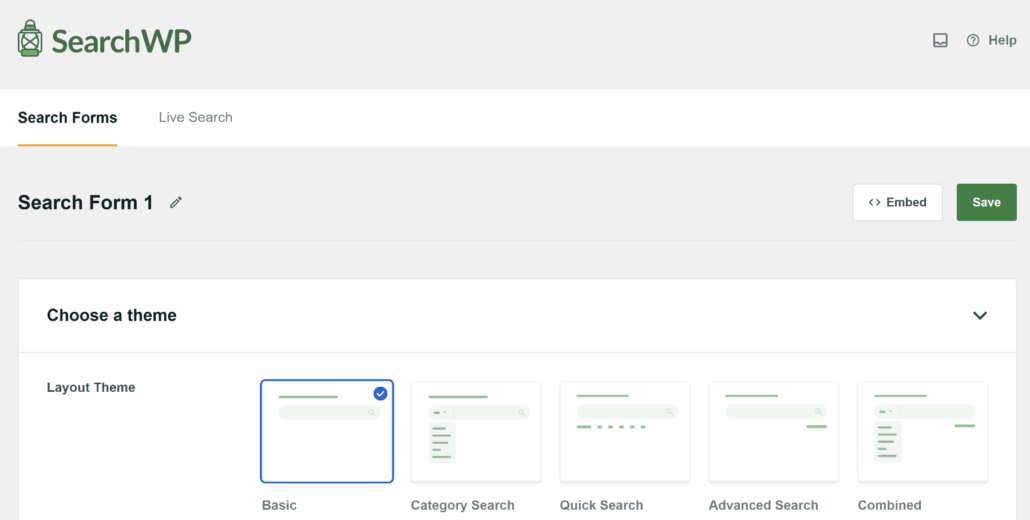
Dai un nome chiaro al tuo modulo in alto in modo da poterlo identificare facilmente in seguito.
Questo è particolarmente utile se hai intenzione di creare più moduli di ricerca per diverse parti del tuo sito.
Successivamente, puoi selezionare un layout per il tuo modulo. SearchWP offre modelli predefiniti tra cui scegliere, il che rende facile iniziare.
Una volta fatto, sei pronto per procedere e abilitare la funzione di ricerca vocale nelle impostazioni del modulo.
Scorri semplicemente verso il basso fino alla sezione 'Stile personalizzato' nelle impostazioni del tuo modulo.
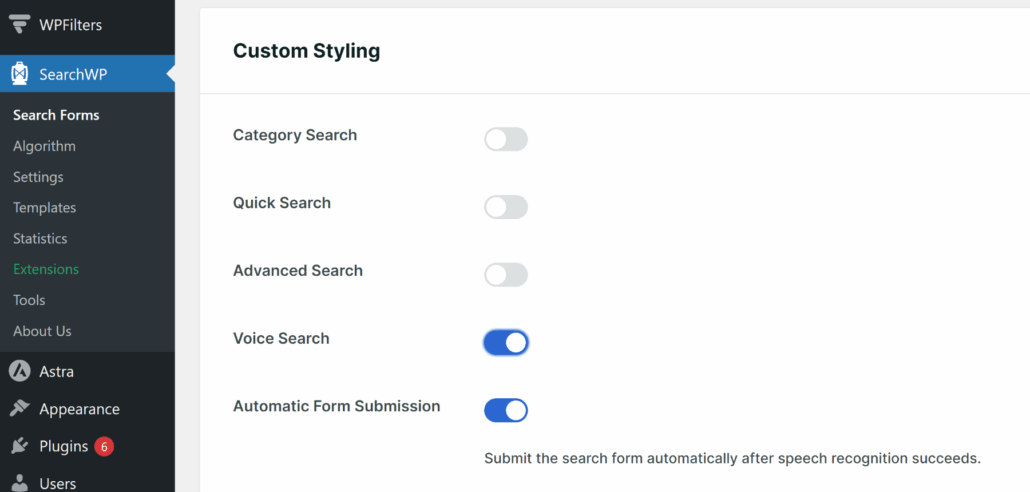
Fai clic sull'interruttore per Ricerca Vocale. Una volta fatto, un pulsante microfono apparirà automaticamente accanto al campo di ricerca sul tuo sito. Nessuna configurazione aggiuntiva necessaria.
Noterai anche un'opzione chiamata Invio automatico modulo. Con questa opzione abilitata, SearchWP attiverà automaticamente la ricerca non appena rileverà la query vocale del tuo visitatore.
Il tuo visitatore parla, le parole appaiono nel campo di ricerca e i risultati vengono visualizzati, tutto senza clic aggiuntivi.
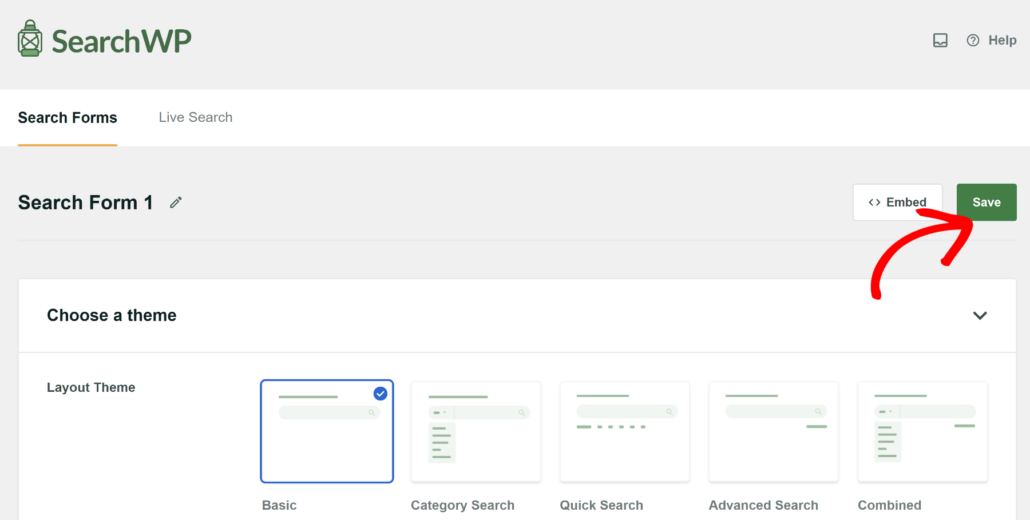
Quando sei soddisfatto delle tue impostazioni, scorri verso l'alto e fai clic sul pulsante Salva per memorizzare le modifiche.
Se desideri saperne di più sulla personalizzazione del tuo modulo, consulta la nostra guida su come creare un modulo di ricerca WordPress avanzato.
Ecco fatto. Il tuo modulo di ricerca ora ha la ricerca vocale. Il passo successivo è aggiungere questo modulo al tuo sito in modo che i tuoi visitatori possano effettivamente utilizzarlo.
Passaggio 3: Aggiungi il modulo di ricerca vocale al tuo sito
Ora che il tuo modulo di ricerca è pronto, è il momento di posizionarlo da qualche parte sul tuo sito dove i visitatori possano trovarlo.
SearchWP ti offre tre modi per incorporare il tuo modulo di ricerca. Puoi usare un blocco Gutenberg, uno shortcode o codice PHP.
Fai semplicemente clic sul pulsante Incorpora nella parte superiore della pagina Modulo di ricerca e vedrai queste 3 opzioni.

Oltre a ciò, c'è anche un'opzione per inserire manualmente il modulo di ricerca in qualsiasi pagina utilizzando il blocco SearchWP.
Ad esempio, puoi modificare la pagina e accedere all'editor dei contenuti. Da qui, fai clic sul pulsante + e aggiungi il blocco Modulo SearchWP.
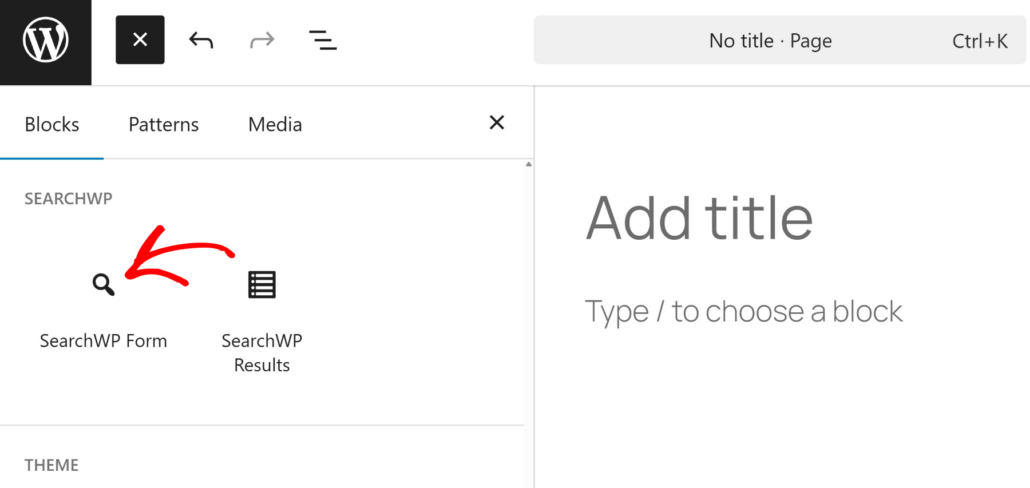
Successivamente, vedrai il blocco Moduli SearchWP sulla tua pagina.
Vai avanti e fai clic sul menu a discesa per selezionare il modulo di ricerca che hai appena creato con la ricerca vocale.
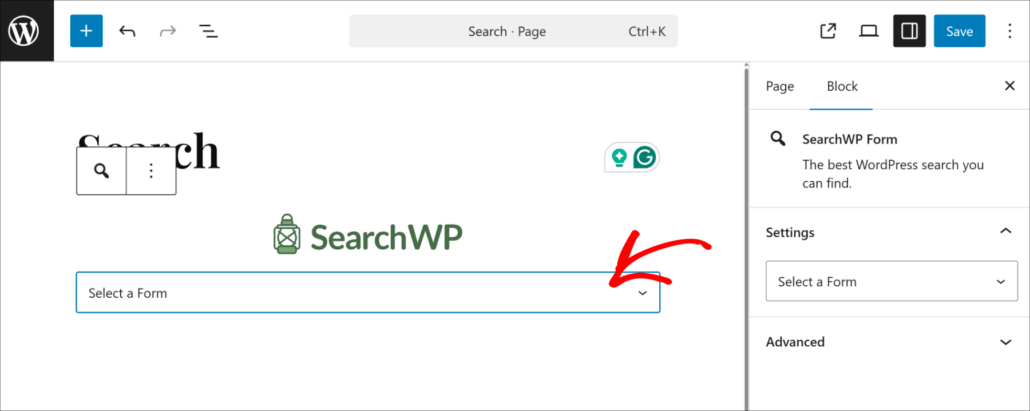
Al termine, salva semplicemente la tua pagina.
Successivamente, puoi visitare il tuo sito web per vedere il modulo di ricerca in azione.

Ora dovresti vedere il pulsante del microfono accanto al campo di ricerca.
Vai avanti e fai clic sul pulsante del microfono. Il tuo browser potrebbe richiedere l'autorizzazione per accedere al tuo microfono, quindi assicurati di fare clic su Consenti, poiché ciò è necessario affinché la ricerca vocale funzioni.
Una volta concessa l'autorizzazione, pronuncia una query di ricerca ad alta voce. Guarda mentre le tue parole vengono trascritte in tempo reale direttamente nel campo di ricerca.
Se hai attivato l'opzione 'Invio automatico modulo', la ricerca verrà eseguita automaticamente non appena avrai finito di parlare e i tuoi risultati appariranno senza clic aggiuntivi.
Se i risultati sembrano corretti, hai finito. La ricerca vocale è ora attiva e funzionante sul tuo sito WordPress.
Bonus: Ottimizza i tuoi contenuti per le query di ricerca vocale
Aggiungere la funzionalità di ricerca vocale al tuo sito è un ottimo primo passo. Ma per ottenere il massimo da essa, devi assicurarti che i tuoi contenuti siano effettivamente pronti a corrispondere al modo in cui le persone parlano.
Le ricerche digitate sono brevi e concise. Le ricerche vocali sono più lunghe e conversazionali.
Ad esempio, qualcuno potrebbe digitare "ricetta torta al cioccolato" ma dire "come faccio una torta al cioccolato da zero a casa."
Ecco alcune cose che abbiamo trovato utili quando ottimizziamo i contenuti per la ricerca vocale:
- Usa intestazioni conversazionali: Scrivi le intestazioni come parlano le persone. Invece di "Ricetta torta al cioccolato", prova "Come fare una torta al cioccolato da zero". Questo corrisponde molto più da vicino alla formulazione naturale delle query vocali.
- Rispondi direttamente alle domande: Gli utenti della ricerca vocale cercano spesso risposte rapide e chiare. Struttura i tuoi contenuti in modo che le domande siano seguite immediatamente da una risposta diretta in linguaggio semplice.
- Usa frasi long-tail nei tuoi contenuti: Pensa alle frasi complete che i tuoi visitatori potrebbero pronunciare e inseriscile naturalmente nella tua scrittura.
- Sfrutta al massimo l'indicizzazione di SearchWP: SearchWP può indicizzare campi personalizzati, tassonomie, PDF e documenti. Più contenuti rendi ricercabili, maggiori saranno le tue possibilità di far emergere il risultato giusto per una query vocale.
- Abilita la ricerca fuzzy in SearchWP: Ciò aiuta a catturare le query vocali che vengono trascritte in modo leggermente errato a causa di accenti o rumori di fondo.
Piccole modifiche come queste possono fare una grande differenza nel modo in cui il tuo sito risponde alle ricerche vocali.
Domande frequenti sulla ricerca vocale in WordPress
Sappiamo che l'aggiunta di una nuova funzionalità al tuo sito può sollevare alcune domande. Ecco alcune delle più comuni che riceviamo sulla ricerca vocale in WordPress.
1. La ricerca vocale funziona su tutti i browser?
La ricerca vocale si basa sulla Web Speech API, supportata dalla maggior parte dei browser moderni, tra cui Google Chrome, Microsoft Edge e Safari. Potrebbe non funzionare su browser più vecchi o browser che non supportano la Web Speech API.
2. Il mio sito necessita di HTTPS affinché la ricerca vocale funzioni?
Sì, ne ha bisogno. I browser richiedono una connessione sicura prima di consentire l'accesso al microfono. Se il tuo sito è ancora in esecuzione su HTTP, dovrai prima installare un certificato SSL. La maggior parte dei provider di hosting lo offre gratuitamente tramite Let's Encrypt.
3. La ricerca vocale funzionerà sui dispositivi mobili?
Assolutamente. Infatti, la maggior parte delle ricerche vocali avviene da dispositivi mobili. Il pulsante del microfono funziona su smartphone e tablet tanto quanto sui desktop, purché il browser supporti la Web Speech API.
4. Cosa succede se un visitatore nega il permesso del microfono?
Se un visitatore rifiuta l'accesso al microfono, la funzionalità di ricerca vocale semplicemente non si attiverà. Possono comunque utilizzare il campo di ricerca digitando normalmente. Nulla si interrompe e l'esperienza rimane intatta.
5. Posso usare la ricerca vocale con WooCommerce?
Quando combini la funzionalità di ricerca vocale di SearchWP con l'estensione WooCommerce Integration, i tuoi visitatori possono pronunciare nomi di prodotti, SKU o attributi e ottenere risultati accurati dal tuo negozio.
La ricerca vocale è una di quelle funzionalità che possono sembrare piccole ma fanno una reale differenza per le persone che utilizzano il tuo sito ogni giorno.
Con SearchWP, aggiungerla al tuo sito WordPress richiede solo pochi passaggi e nessun codice.
Ottieni un pulsante microfono pulito sul tuo modulo di ricerca, trascrizione in tempo reale e l'opzione per fornire automaticamente i risultati nel momento in cui il tuo visitatore finisce di parlare.
Speriamo che questo articolo ti abbia aiutato a capire come aggiungere la ricerca vocale al tuo sito WordPress. Potresti anche voler consultare le nostre guide su come aggiungere la ricerca live a WordPress e come trovare i prodotti più cercati sul tuo sito web.
Pronto ad aggiungere la ricerca vocale al tuo sito? Puoi iniziare con SearchWP qui.