Costruire una community online fiorente richiede un impegno reale. Dedichi tempo a moderare le discussioni, incoraggiare la partecipazione e coltivare conversazioni preziose nei tuoi forum bbPress.
Ma c'è un problema nascosto che mina silenziosamente tutto quel duro lavoro.
Quando i visitatori cercano nel tuo sito, non vedono nessuna di quelle discussioni del forum. Anni di risposte utili, thread di risoluzione problemi dettagliati e consigli di esperti rimangono invisibili alla tua funzione di ricerca.
Abbiamo visto proprietari di siti lottare con questo esatto problema poiché la ricerca predefinita di WordPress presenta molte limitazioni.
In questo articolo, ti mostreremo come includere argomenti e risposte del forum bbPress nella ricerca di WordPress.
Perché i Contenuti del Forum bbPress Non Appaiono nella Ricerca di WordPress?
La funzione di ricerca predefinita di WordPress ha un importante punto cieco quando si tratta di contenuti del forum.
Quando qualcuno cerca nel tuo sito, WordPress esamina per impostazione predefinita post e pagine standard.
Salta direttamente le tue discussioni del forum, anche quando contengono le informazioni esatte di cui il tuo visitatore ha bisogno.
Ciò crea un'esperienza frustrante per tutti i soggetti coinvolti. I membri della tua community hanno già risposto a domande comuni decine di volte nei thread del forum.
Ma i nuovi visitatori continuano a porre le stesse domande perché non riescono a trovare quelle discussioni esistenti.
Il problema peggiora man mano che il tuo forum cresce. Contenuti più preziosi vengono sepolti più a fondo, rendendo la tua community meno utile per i nuovi arrivati di quanto dovrebbe essere.
Risolvere questo problema aiuterà i tuoi visitatori a trovare le informazioni di cui hanno bisogno più velocemente. Ridurrà i post duplicati sul forum e renderà la tua intera community più preziosa per chiunque la utilizzi.
Detto questo, diamo un'occhiata a un modo semplice e veloce per rendere ricercabili i tuoi argomenti e risposte del forum in WordPress.
Rendi Ricercabili Argomenti e Risposte del Forum bbPress
Il modo più semplice per rendere ricercabili i contenuti del tuo forum bbPress è utilizzare SearchWP.

SearchWP è il miglior plugin di ricerca per WordPress che ti dà il controllo completo su ciò che appare nei tuoi risultati di ricerca. Funziona perfettamente con bbPress per indicizzare sia gli argomenti che le risposte del forum.
Oltre 50.000 proprietari di siti WordPress utilizzano SearchWP per migliorare la ricerca del proprio sito e aiutare i visitatori a trovare i contenuti di cui hanno bisogno.
Oltre a rendere ricercabili i contenuti del forum, SearchWP offre potenti funzionalità che migliorano la tua intera esperienza di ricerca:
- Risultati di Ricerca Live: Visualizza i risultati di ricerca istantaneamente mentre i visitatori digitano, rendendo più veloce la ricerca di discussioni nel forum.
- Moduli di Ricerca Personalizzati: Crea moduli di ricerca dedicati solo ai tuoi forum con impostazioni specifiche.
- Statistiche di Ricerca: Tieni traccia di ciò che le persone cercano sul tuo sito per capire quali argomenti del forum interessano di più alla tua community.
- Ricerca Fuzzy: Consenti ai visitatori di trovare post del forum anche quando sbagliano a scrivere i termini di ricerca o utilizzano parole chiave leggermente diverse.
- Indicizzazione PDF: Rendi i file scaricabili e i documenti PDF dai tuoi forum ricercabili insieme ad argomenti e risposte.
- Integrazioni senza interruzioni: SearchWP funziona perfettamente con plugin popolari come WooCommerce e page builder.
Con SearchWP, puoi trasformare il tuo forum da un archivio nascosto a una knowledge base ricercabile che serve meglio la tua community.
Ora, esaminiamo i passaggi per rendere completamente ricercabile il tuo contenuto bbPress.
Passaggio 1: Installa e attiva SearchWP
Innanzitutto, dovrai visitare il sito Web di SearchWP e registrarti per un nuovo account.
Una volta creato il tuo account, accedi e vai alla scheda Download nella tua dashboard.

In questa pagina, puoi fare clic sul pulsante Scarica SearchWP per salvare il file ZIP del plugin sul tuo computer. Mentre sei qui, copia la tua chiave di licenza dall'angolo in basso a sinistra poiché ti servirà durante l'installazione.
Successivamente, dovrai installare SearchWP sul tuo sito WordPress caricando il file ZIP. Se hai bisogno di aiuto con questo passaggio, consulta questa guida su come installare un plugin WordPress.
Dopo aver attivato il plugin, vedrai la schermata di benvenuto di SearchWP con la procedura guidata di configurazione. Fai clic sul pulsante 'Avvia procedura guidata di onboarding' e segui le semplici istruzioni sullo schermo per completare la configurazione iniziale.

Una volta terminata la procedura guidata di configurazione, sei pronto per installare l'integrazione bbPress.
Passaggio 2: Installa l'estensione di integrazione bbPress
L'estensione di integrazione bbPress consente a SearchWP di indicizzare il contenuto del forum e includerlo nei risultati di ricerca.
Per installare questa estensione, vai su SearchWP » Estensioni dalla tua dashboard di WordPress.
Da qui, puoi scorrere verso il basso fino a trovare l'estensione di integrazione bbPress nell'elenco e quindi fare clic sul pulsante 'Installa'.
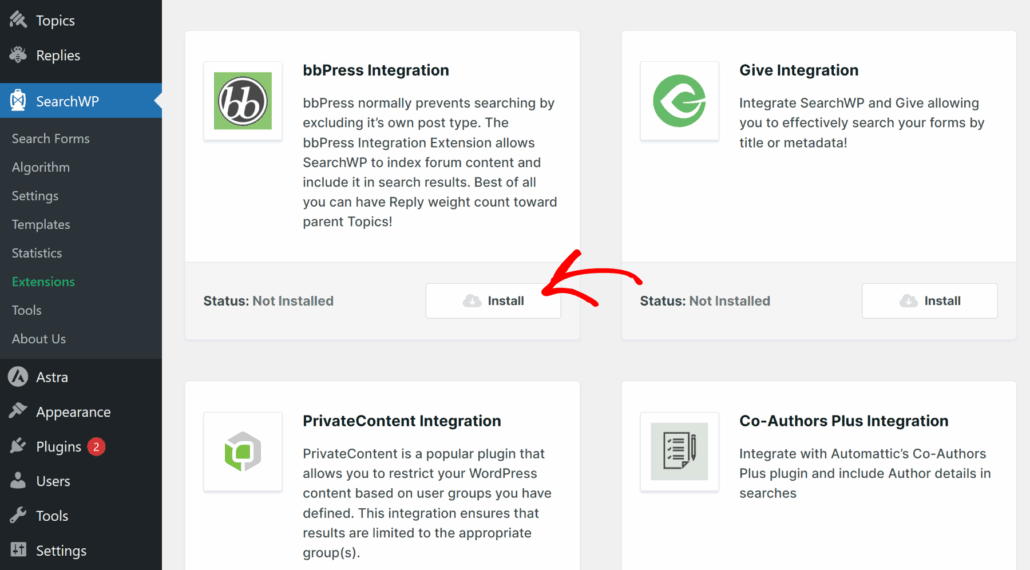
L'estensione si attiva automaticamente dopo l'installazione.
Ora sei pronto per configurare SearchWP per includere i tuoi forum, argomenti e risposte nei risultati di ricerca.
Passaggio 3: Personalizza il tuo motore di ricerca
Successivamente, puoi personalizzare il motore di ricerca in SearchWP e includere contenuti da bbPress nei risultati di ricerca.
Ciò può includere i forum creati sul tuo sito, gli argomenti del forum, le risposte del forum, i tag degli argomenti e altro ancora.
Innanzitutto, dovrai accedere a SearchWP » Algoritmo dalla tua dashboard di WordPress.
Vedrai il tuo motore di ricerca predefinito con le sue origini correnti elencate. Fai clic sul pulsante Origini e impostazioni per modificare ciò che SearchWP include durante l'esecuzione delle ricerche.

Apparirà una finestra popup che mostra tutte le origini disponibili sul tuo sito. Per impostazione predefinita, includerà già post, pagine e media come origini.
Successivamente, puoi selezionare Forum, Argomenti e Risposte come origini per il tuo motore.
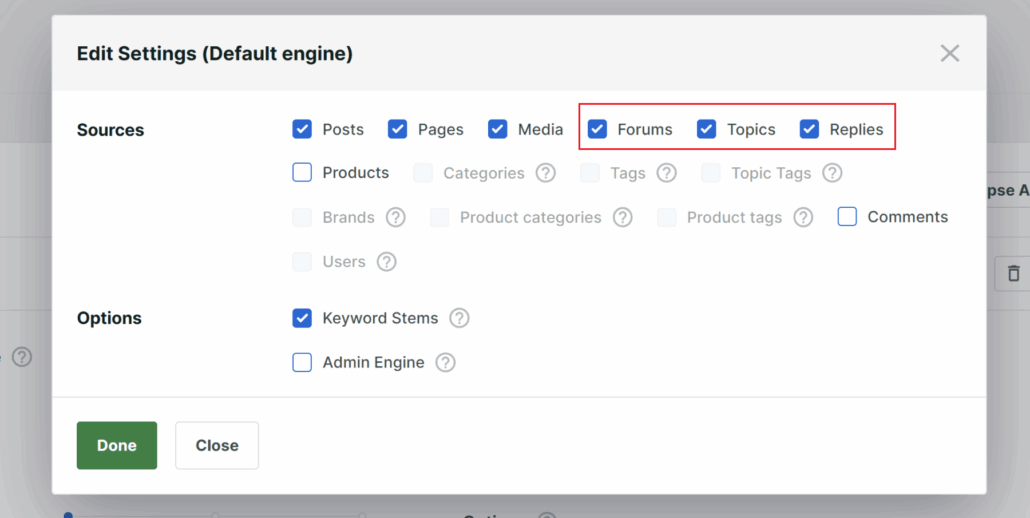
Al termine, fai clic sul pulsante Fatto per salvare questa modifica.
Ora SearchWP cercherà tra diversi forum, argomenti del forum e risposte quando i visitatori utilizzano la ricerca del tuo sito. Questo dà loro accesso alla conversazione completa del forum, non solo alle domande originali.
Passaggio 4: Personalizza gli attributi di ricerca del forum
Aggiungere forum, argomenti e risposte come origini dice a SearchWP dove cercare. Ma devi anche specificare quali attributi all'interno di tali origini devono essere ricercabili.
Questi possono includere campi personalizzati o tassonomie, come tag o categorie, nel processo di ricerca.
Ad esempio, puoi scorrere verso il basso nella pagina 'Algoritmo' per visualizzare il Forum fino a quando non vedi la sezione 'Argomenti'.
Fai semplicemente clic sul pulsante Aggiungi/Rimuovi attributi per configurare quali parti degli argomenti del forum SearchWP dovrebbe indicizzare.
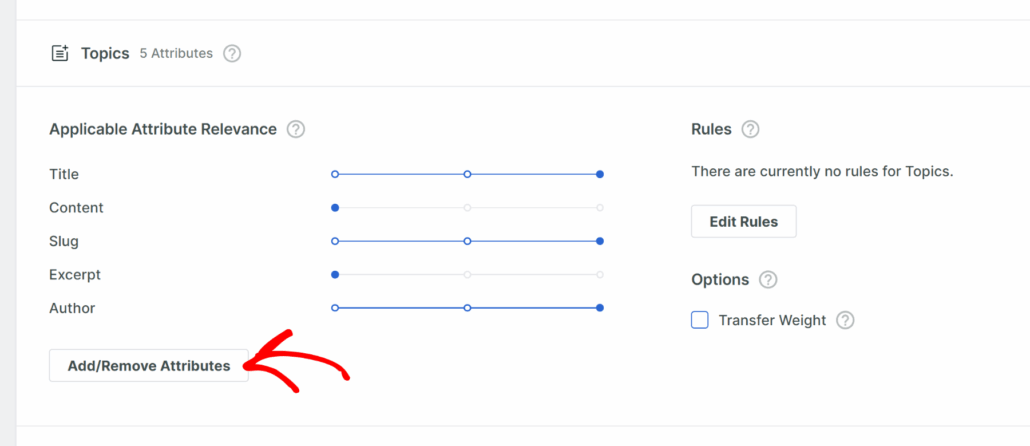
Si aprirà una finestra popup che mostra gli attributi disponibili. Per impostazione predefinita, SearchWP include attributi di base come titolo, contenuto, slug, estratto e autore.
Puoi anche aggiungere campi personalizzati e tassonomie, come 'Tag argomento (topic-tags)', per migliorare l'esperienza di ricerca complessiva.
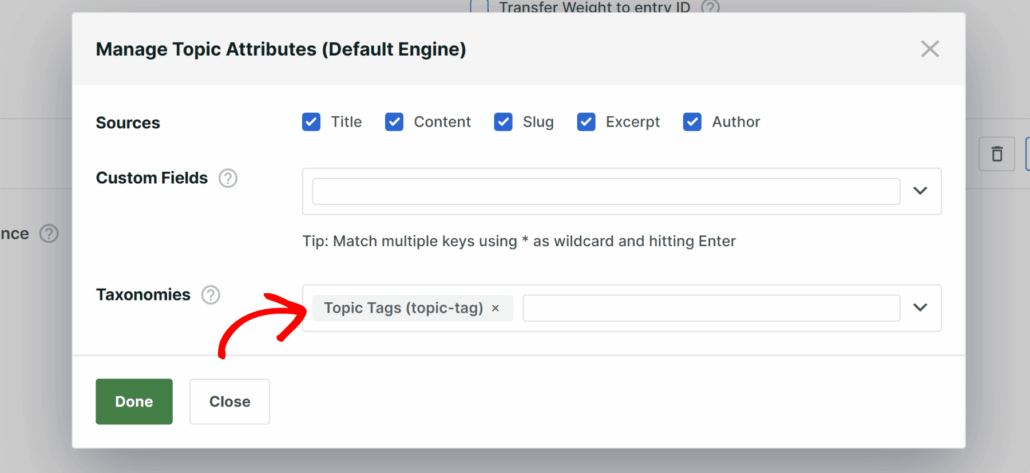
Fai clic su Fatto quando sei soddisfatto degli attributi dell'argomento.
Ora, puoi scorrere verso il basso fino alla sezione Forum e Risposte e fare clic sul pulsante Aggiungi/Rimuovi attributi per modificare i loro attributi.
Configura semplicemente i loro attributi nello stesso modo. L'attributo contenuto è particolarmente importante qui poiché contiene tutto il testo effettivo della risposta in cui avvengono risposte e discussioni.
L'ultimo passaggio consiste nel salvare tutte le modifiche. Puoi farlo scorrendo fino alla parte superiore della pagina e facendo clic sul pulsante Salva nell'angolo in alto a destra.
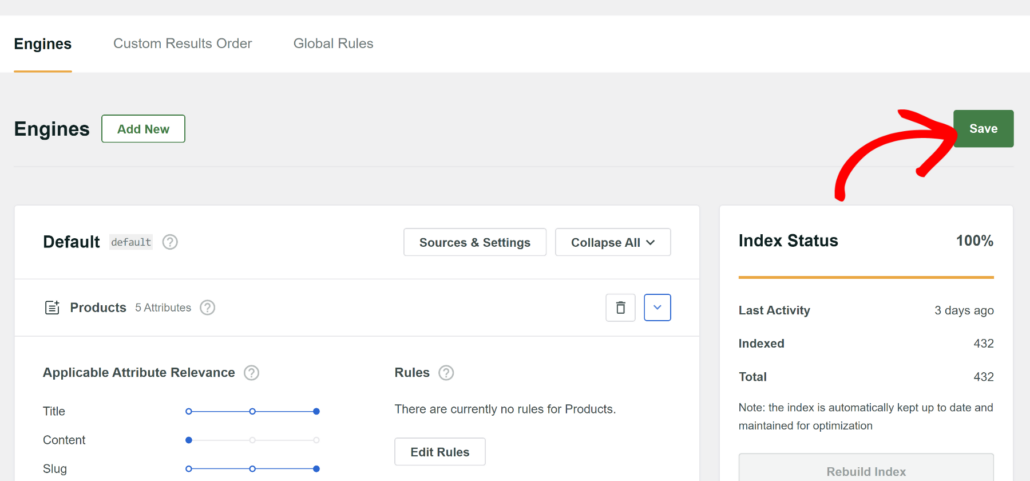
Passaggio 5: Testa la ricerca del tuo forum
Ora che hai configurato SearchWP per includere i contenuti del forum, è il momento di assicurarsi che tutto funzioni correttamente.
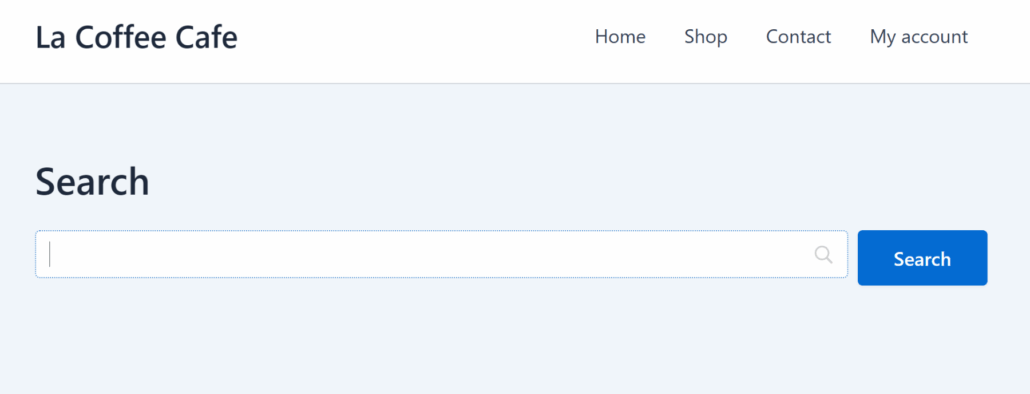
Visita il front-end del tuo sito e naviga nella barra di ricerca. Pensa a un argomento o a una risposta specifica che sai esistere nei tuoi forum.
Per questo test, scegli qualcosa di distintivo che appaia nelle discussioni del tuo forum ma non nei tuoi post o pagine normali. In questo modo, puoi vedere chiaramente che SearchWP sta trovando contenuti del forum.
Digita il tuo termine di ricerca nella barra di ricerca e premi Invio o fai clic sul pulsante di ricerca.
Ora dovresti vedere argomenti e risposte del forum apparire nei tuoi risultati di ricerca accanto ai tuoi contenuti normali. I risultati mostreranno il titolo dell'argomento o il contenuto della risposta che corrisponde alla tua query di ricerca.
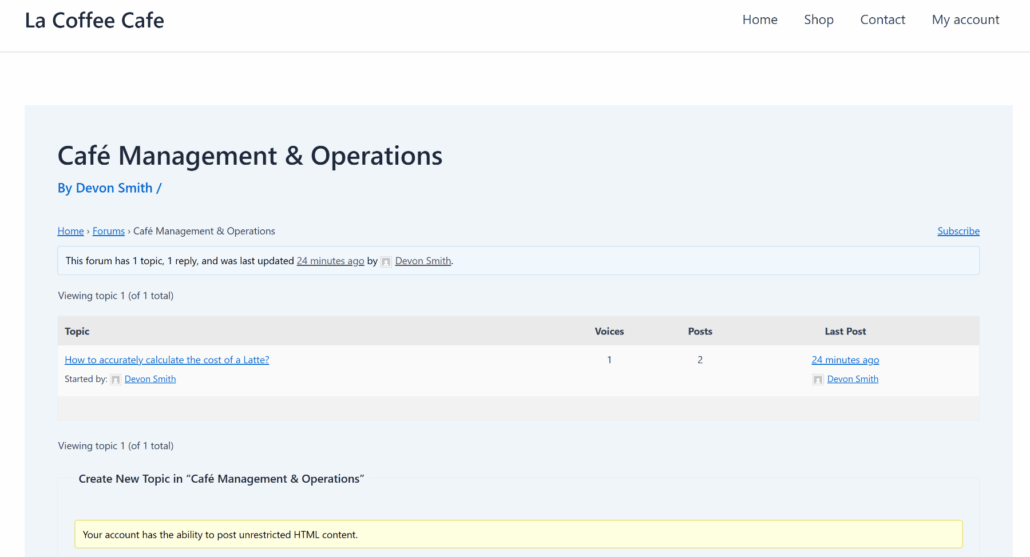
Ad esempio, sul nostro sito di prova su un caffè, abbiamo cercato "management", che appare in una discussione del forum. I risultati della ricerca ora includono sia il forum originale che i suoi argomenti.
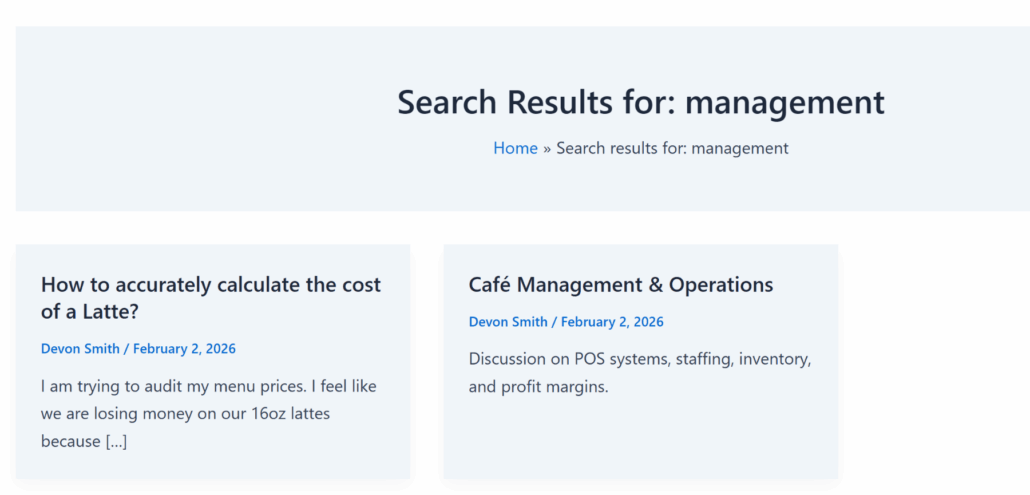
Se facciamo clic su uno qualsiasi dei risultati, verremo portati al forum in cui sta avvenendo la discussione.
Ciò dimostra che la ricerca funziona correttamente e che i forum creati utilizzando bbPress sono ora ricercabili in WordPress.
FAQ sull'inclusione della ricerca bbPress
Ecco alcune domande comuni che riceviamo sul rendere ricercabili i forum bbPress in WordPress.
1. Rallenterà il mio sito?
No, SearchWP è progettato per essere efficiente e non influenzerà la velocità del tuo sito. Costruisce un indice di ricerca in background, quindi le ricerche avvengono rapidamente senza mettere ulteriore carico sul tuo database durante ogni query.
2. Posso cercare per autore del forum?
Sì, puoi rendere ricercabili gli autori dei forum. Quando configuri gli attributi per Argomenti e Risposte, vedrai un'opzione Autore disponibile. Includila semplicemente nei tuoi attributi ricercabili e i visitatori potranno trovare post di specifici membri della community.
3. Funziona con altri plugin per forum?
SearchWP è specificamente progettato per funzionare con bbPress tramite la sua estensione di integrazione dedicata. Puoi consultare la pagina delle funzionalità di SearchWP per vedere tutte le integrazioni disponibili per diverse soluzioni per forum.
4. Cosa succede ai nuovi post del forum?
SearchWP indicizza automaticamente i nuovi argomenti e le risposte del forum non appena vengono pubblicati. Non è necessario ricostruire manualmente l'indice ogni volta che qualcuno pubblica nei tuoi forum. Il plugin monitora il tuo sito per nuovi contenuti e aggiorna l'indice di ricerca in tempo reale.
Rendere ricercabile il contenuto del tuo forum bbPress trasforma la tua community da una raccolta di discussioni isolate a una preziosa knowledge base.
I visitatori possono ora trovare risposte che i membri della community hanno già fornito mesi o anni fa. Ciò riduce le domande duplicate, aiuta i nuovi arrivati a mettersi al passo più velocemente e rende il tuo intero forum più utile per tutti.
Speriamo che questo articolo ti abbia aiutato a imparare come includere argomenti e risposte del forum bbPress nella ricerca di WordPress. Potresti anche voler consultare le nostre guide su come cercare post per tag in WordPress e come monitorare le ricerche sul tuo sito WordPress.
Pronto a rendere ricercabile il contenuto del tuo forum e a costruire una community più forte? Puoi iniziare con SearchWP qui.