
Di recente ci siamo trovati di fronte a una situazione in cui un visitatore cerca "pollo" su un blog di ricette e finisce in una pagina dei risultati con quaranta ricette corrispondenti che coprono una dozzina di categorie. Vogliono ricette per la cena senza glutine, ma nulla in quella pagina dei risultati consente loro di restringere l'elenco solo a quelle.
La ricerca nativa di WordPress restituisce un elenco piatto di corrispondenze e si ferma lì. Non offre ai visitatori alcun modo integrato per filtrare quell'elenco per categoria, tag o qualsiasi altro dettaglio, quindi sono lasciati a scorrere tutto da soli.
SearchWP è il miglior plugin di ricerca per WordPress, fidato da oltre 50.000 proprietari di siti web, e il suo plugin complementare WPFilters aggiunge una barra laterale di filtri a quei risultati. Insieme, trasformano un elenco piatto di corrispondenze in una pagina dei risultati che i visitatori possono effettivamente restringere.
In questo articolo, ti mostreremo come aggiungere una barra laterale di filtri alla tua pagina dei risultati di ricerca di WordPress.
Cos'è una Barra Laterale di Filtri per i Risultati di Ricerca?
Una barra laterale di filtri per i risultati di ricerca è una colonna di controlli cliccabili, come caselle di controllo, menu a discesa o cursori, accanto a un elenco di risultati di ricerca che consentono ai visitatori di restringere quell'elenco senza digitare una nuova ricerca.
Invece di scorrere quaranta ricette di pollo, un visitatore può selezionare "Cena" e "Senza glutine" e vedere l'elenco ridursi di conseguenza.
Ciò che cambia una volta impostato si riduce a questo: i visitatori filtrano da soli invece di indovinare un termine di ricerca migliore, il che li mantiene a leggere i tuoi contenuti invece di tornare a un motore di ricerca per una risposta migliore.
È la stessa idea alla base della ricerca in WordPress per categoria, solo applicata a ogni campo filtrabile contemporaneamente invece che uno alla volta.
Perché una Barra Laterale di Filtri è Importante
Abbiamo visto visitatori abbandonare una pagina dei risultati di ricerca nel momento in cui lo scorrimento inizia a sembrare infinito, e una barra laterale di filtri mancante è solitamente il motivo. Saltarla costa al sito più di qualche clic in più da parte di un visitatore frustrato.
- Meno visitatori se ne vanno a mani vuote. Un termine di ricerca ampio come "pollo" può restituire dozzine di corrispondenze non correlate, e i visitatori che non riescono a restringere quell'elenco per categoria o tag spesso se ne vanno invece di scorrere tutto.
- Più tempo trascorso sul tuo sito. I visitatori che riescono a filtrare esattamente ciò che desiderano, come una ricetta per la cena senza glutine, rimangono sulla pagina invece di tornare a un motore di ricerca per una risposta migliore.
- Meno pagine di archivio duplicate da mantenere. Invece di creare una pagina separata per ogni combinazione di categoria e tag, una pagina dei risultati di ricerca con filtri gestisce tutte queste combinazioni.
- Migliore visibilità su ciò che i visitatori desiderano realmente. Quali filtri le persone cliccano e quali combinazioni restituiscono zero risultati, mostrano lacune nei tuoi contenuti che un semplice registro di ricerca non può far emergere con la stessa chiarezza. Questi dati si abbinano bene alle tattiche più ampie della nostra guida su come ottimizzare la pagina dei risultati di ricerca di WordPress.
SearchWP e WPFilters risolvono tutto questo insieme. Vediamo come puoi impostare facilmente una barra laterale di filtri in WordPress.
Impostazione di una barra laterale di filtri in WordPress
Consigliamo SearchWP e WPFilters come il modo più semplice per aggiungere una barra laterale di filtri alla pagina dei risultati di ricerca di WordPress.

SearchWP è il miglior plugin di ricerca per WordPress, fidato da oltre 50.000 proprietari di siti web.
Migliora la limitata ricerca predefinita di WordPress con un motore classificato per pertinenza che controlli, e il suo plugin complementare WPFilters aggiunge potenti funzionalità di filtraggio che trasformano un elenco di corrispondenze in una pagina di risultati che i visitatori possono restringere da soli.
Ecco cosa rende questa combinazione la scelta giusta per una barra laterale di filtri:
- Ricerca classificata per pertinenza. SearchWP assegna un punteggio a ogni risultato in base a quanto bene corrisponde alla query, in modo che la corrispondenza più pertinente rimanga in cima, indipendentemente da come i visitatori filtrano successivamente.
- Elementi di filtro sfaccettati (All Access). WPFilters è gratuito con il piano All Access di SearchWP, o come plugin standalone, e ti consente di creare filtri a casella di controllo, a discesa e a cursore provenienti da categorie, tag, campi personalizzati e altro ancora.
- Filtraggio consapevole della ricerca. Quando entrambi i plugin sono attivi, i filtri di tipo ricerca di WPFilters passano attraverso il motore di pertinenza di SearchWP invece che attraverso la ricerca nativa di WordPress.
- Filtraggio che non annulla la classificazione per pertinenza. Restringere i risultati con un filtro non reimposta l'ordinamento per pertinenza di SearchWP, in modo che la corrispondenza migliore venga comunque visualizzata per prima all'interno dell'elenco ristretto.
Detto questo, vediamo come puoi usare SearchWP e WPFilters per aggiungere una barra laterale di filtri ai tuoi risultati di ricerca.
Passaggio 1: Installa e attiva SearchWP
Per iniziare, visita il sito web di SearchWP e iscriviti a un piano. WPFilters è gratuito con il piano All Access, quindi ti consigliamo di iniziare da lì se non hai già una licenza.
Una volta registrato, vai alla scheda Download nella dashboard del tuo account. Da lì, fai clic su Scarica SearchWP e salva il file ZIP sul tuo computer, quindi copia la tua chiave di licenza dalla stessa schermata.

Successivamente, dovrai installare e attivare il plugin in WordPress.
Se sei nuovo a questo, consulta questa guida passo passo su come installare un plugin di WordPress.
Dopo il completamento dell'installazione, procedi e attiva il plugin. Quindi fai clic su Avvia procedura guidata di onboarding nella procedura guidata di configurazione e segui i passaggi sullo schermo.

SearchWP è ora attivo e pronto per la configurazione. Noterai un nuovo menu SearchWP nella barra laterale di amministrazione di WordPress.
Passaggio 2: Installa e attiva WPFilters
WPFilters è un plugin standalone con il proprio programma di installazione, quindi non compare sotto SearchWP » Estensioni come fanno Live Search o Metrics.
Per iniziare, vai alla scheda Download nella dashboard del tuo account e fai clic sul pulsante 'Scarica WPFilters' per salvare il file ZIP.

Successivamente, puoi caricare e installare il plugin sul tuo sito web.
Se hai bisogno di aiuto con questo, consulta questa guida passo passo su come installare un plugin di WordPress.
Una volta attivato, WPFilters ti reindirizza alla sua procedura guidata di onboarding. Fai semplicemente clic su Inizia nella schermata di benvenuto e segui le istruzioni sullo schermo.

Passaggio 3: Crea i tuoi elementi filtro
Successivamente, dovrai navigare su WPFilters » Elementi e fare clic su Aggiungi nuovo per creare il tuo primo filtro.
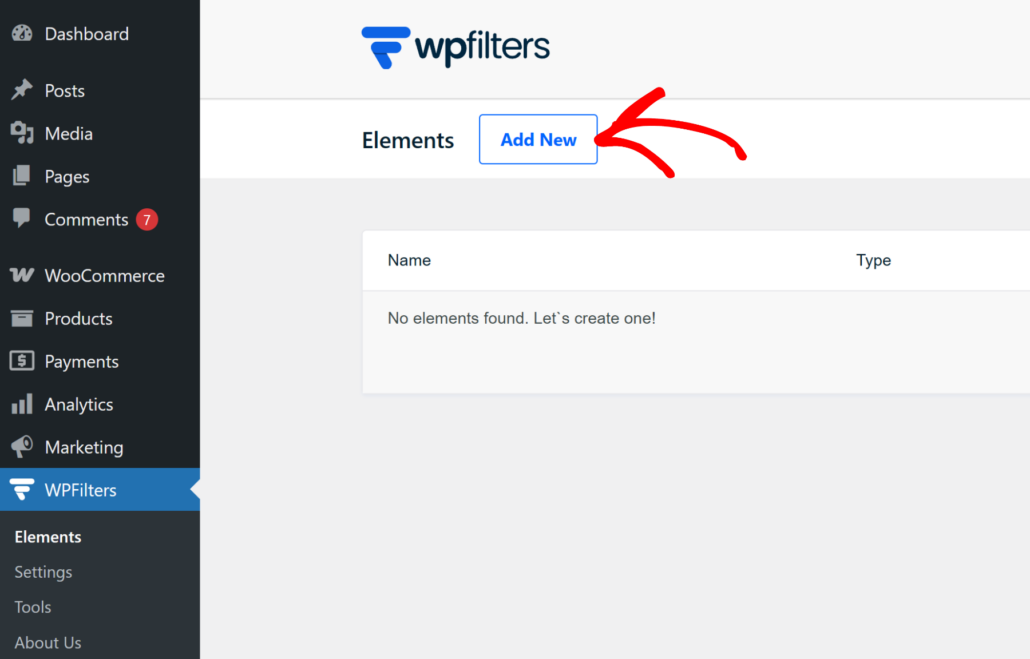
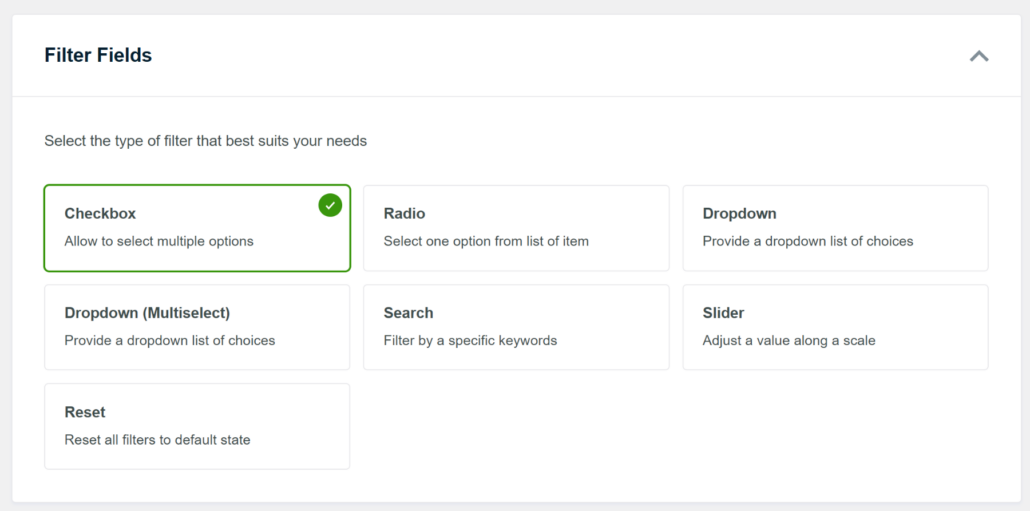
Da qui, puoi selezionare un tipo di filtro in WPFilters.
Ad esempio, impostiamo il suo tipo di filtro su Casella di controllo.
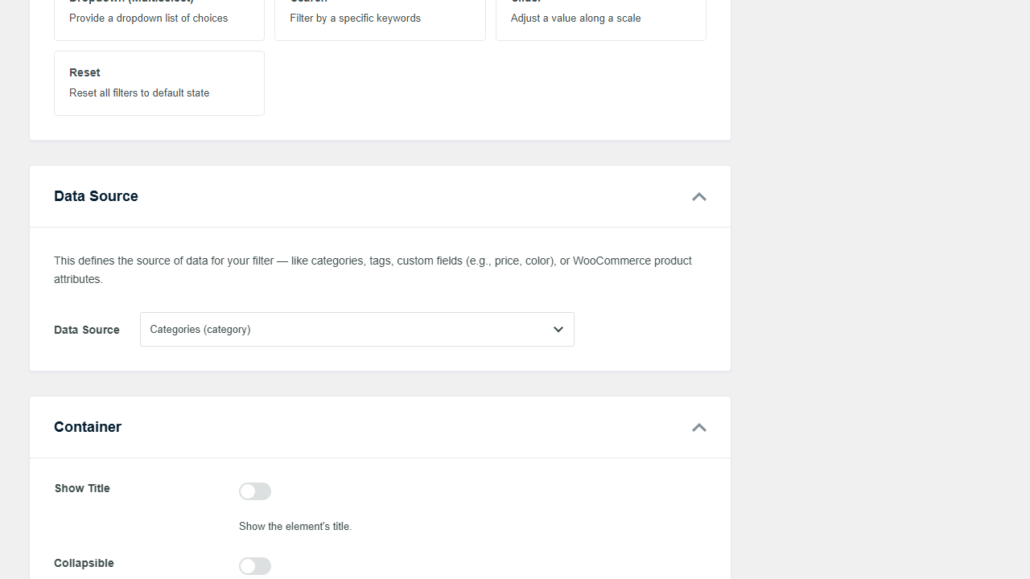
Dopo di che, puoi scorrere verso il basso fino alla sezione Origine dati.
Da qui, fai clic sul menu a discesa e imposta la sua origine dati sul gruppo Tassonomie, quindi scegli Categorie (category) in modo che i visitatori possano filtrare per categoria di ricette.
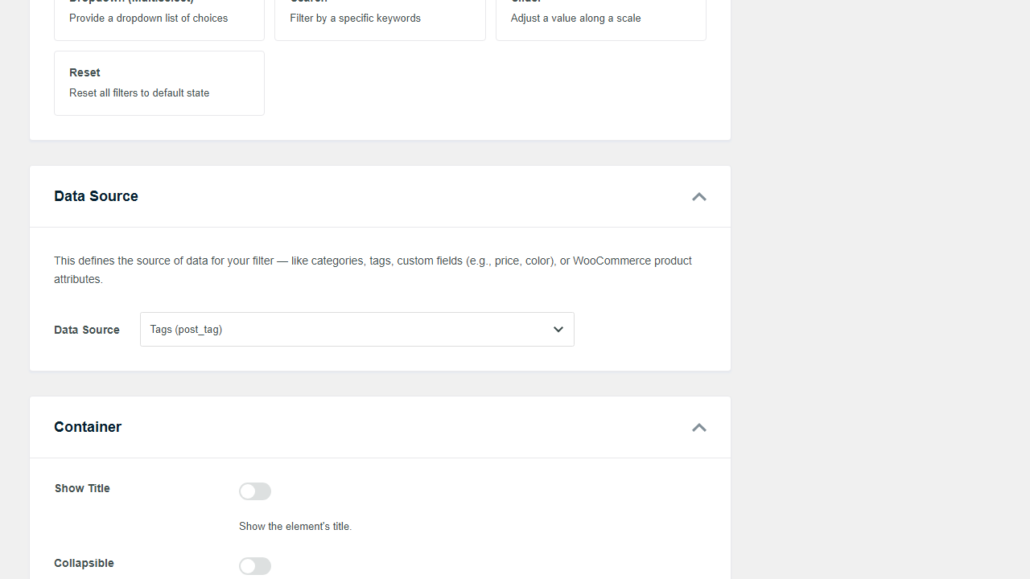
Ripeti lo stesso processo per un secondo filtro, questa volta impostando il tipo di filtro su Menu a discesa e procurandoti i dati da Tag (post_tag).
Due filtri sono sufficienti per vedere una barra laterale funzionante e puoi sempre aggiungerne altri in seguito.
Per saperne di più, consulta la nostra guida su come filtrare i post del blog per categoria in WordPress.
Passaggio 4: Aggiungi la barra laterale dei filtri alla tua pagina dei risultati di ricerca
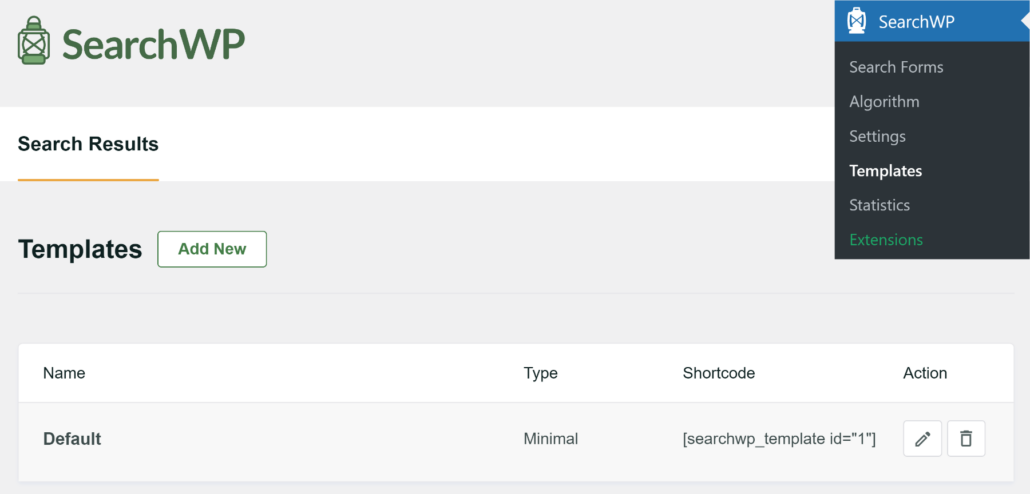
Con i tuoi filtri creati, puoi andare su SearchWP » Modelli e aprire il modello dei risultati che il tuo modulo di ricerca utilizza.
Successivamente, scorri verso il basso fino alla sezione Stile personalizzato e apri Integrazione WPFilters.
Quindi, puoi attivare Abilita WPFilters e salvare il modello.

Nota: L'interruttore Abilita WPFilters richiede WPFilters 1.1.0 o versioni successive. Se è disattivato, aggiorna prima WPFilters.
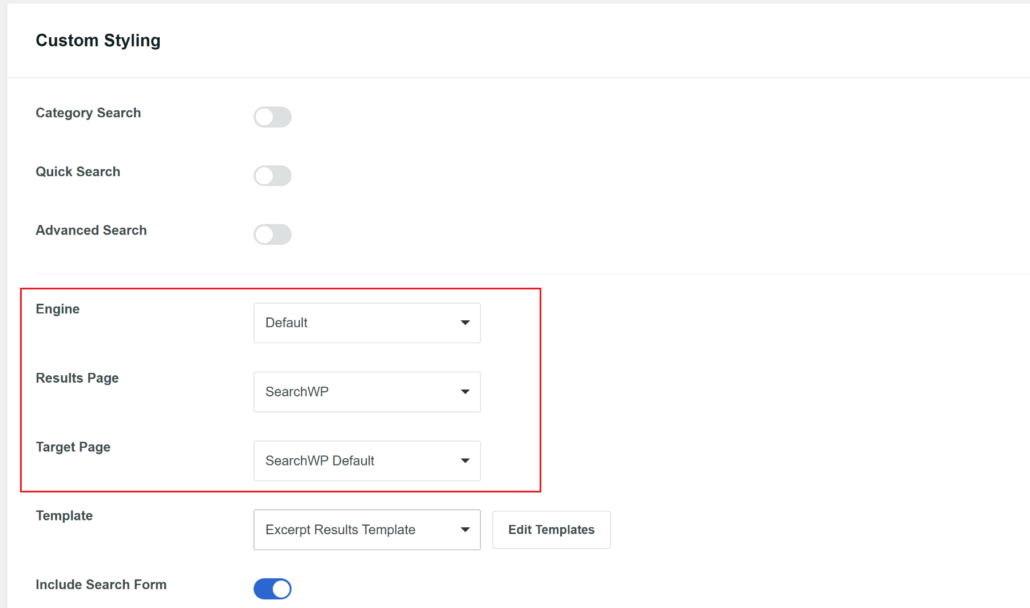
Ciò funziona solo se la Pagina di destinazione del tuo modulo di ricerca è impostata su Predefinito di SearchWP, poiché è ciò che dice a SearchWP di creare la propria pagina di risultati dedicata anziché renderizzare i risultati all'interno di una pagina che hai creato tu stesso.
Vai su SearchWP » Moduli di ricerca, apri il tuo modulo, imposta Pagina risultati su SearchWP e conferma che il campo Pagina di destinazione che appare sia impostato su Predefinito di SearchWP.
Una volta confermato, vai su Aspetto » Widget.
Vedrai due nuove aree widget, Barra laterale sinistra risultati SearchWP e Barra laterale destra risultati SearchWP, poiché SearchWP le registra specificamente per questa integrazione.
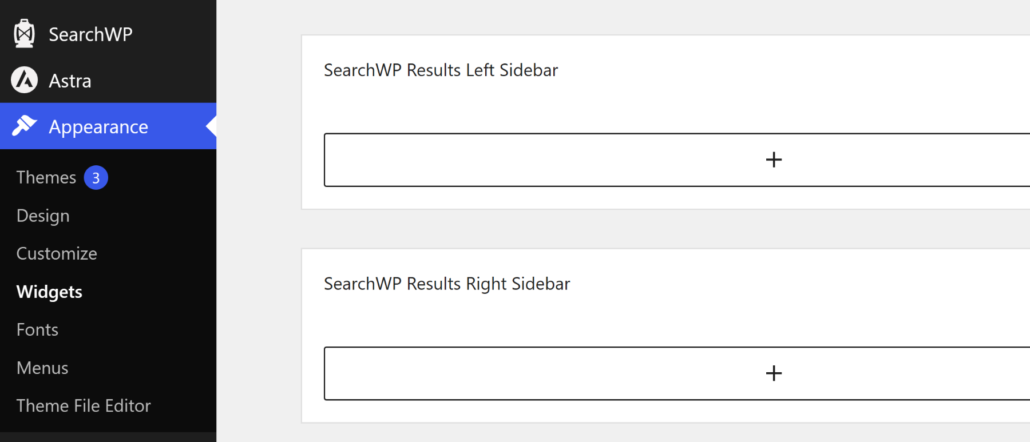
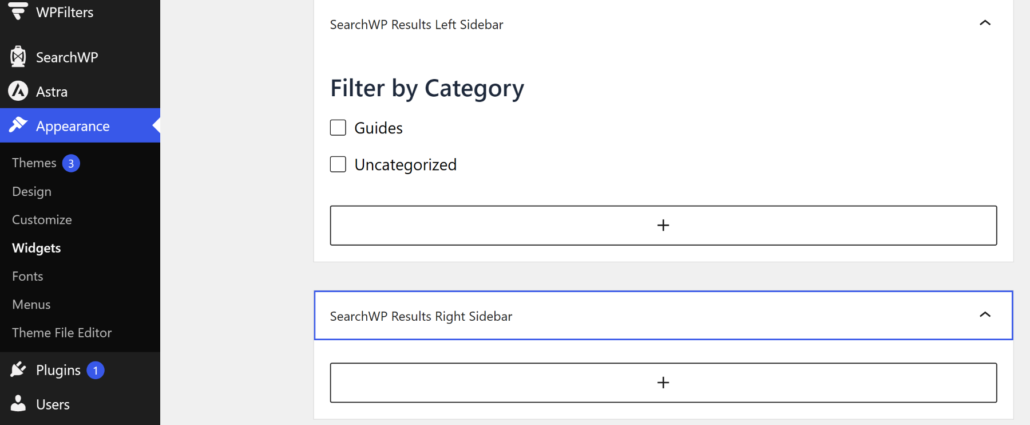
Apri la barra laterale che preferisci per i filtri e aggiungi un blocco Elemento WPFilters.
Ogni blocco ti chiede di scegliere quale elemento visualizzare, quindi scegli il tuo filtro per categoria in un blocco e il tuo filtro per tag nell'altro.
Passaggio finale: prova la tua nuova ricerca filtrata
Con tutto salvato, visita il tuo sito ed esegui una ricerca per una categoria dalla barra laterale.
Puoi quindi ripetere questo passaggio anche per il filtro dei tag.
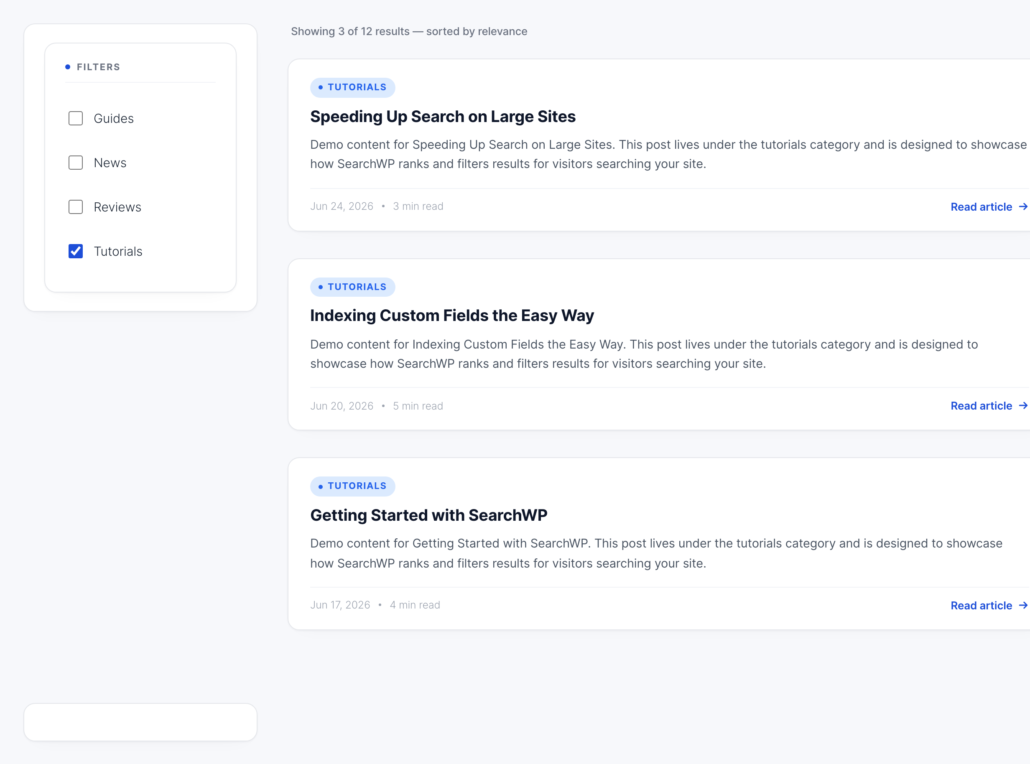
Se la barra laterale non appare, ricontrolla che Abilita WPFilters sia selezionato nel tuo modello di risultati e che la Pagina di destinazione del tuo modulo di ricerca sia ancora impostata su Predefinito di SearchWP.
Domande Frequenti
Ho bisogno di WPFilters per filtrare i risultati della ricerca di WordPress?
Sì. La ricerca nativa di WordPress restituisce un elenco di corrispondenze e il motore di ricerca di SearchWP restituisce un elenco ordinato per pertinenza, ma nessuno dei due include una barra laterale di filtri da solo. WPFilters è il plugin che aggiunge i controlli a casella di controllo, a discesa e a cursore che consentono ai visitatori di restringere quell'elenco.
WPFilters viene fornito con SearchWP?
WPFilters viene fornito gratuitamente con il piano All Access di SearchWP, oppure puoi acquistarlo come plugin autonomo senza SearchWP. In entrambi i casi, necessita della propria installazione e della propria chiave di licenza, poiché non è elencato sotto SearchWP » Estensioni come Live Search o Metrics.
Il filtraggio dei miei risultati di ricerca influenzerà la classificazione di pertinenza di SearchWP?
No. WPFilters restringe prima l'elenco delle corrispondenze e la classificazione di pertinenza di SearchWP si applica ancora all'interno di quell'elenco ristretto, quindi la migliore corrispondenza rimane in cima. Abbiamo riscontrato che questo è gestito in modo pulito dall'interruttore Abilita WPFilters nella sezione Stile personalizzato del modello dei risultati, che è ciò che dice ai due plugin di lavorare insieme.
Perché la mia barra laterale dei filtri non viene visualizzata?
Le aree widget Barra laterale sinistra risultati SearchWP e Barra laterale destra risultati SearchWP appaiono solo nella pagina dei risultati dedicata che SearchWP crea automaticamente, la quale richiede che la Pagina di destinazione del modulo di ricerca sia impostata su Predefinito SearchWP. Se hai puntato Pagina di destinazione a una pagina creata da te, aggiungi i blocchi Elemento WPFilters direttamente al layout di quella pagina invece che alla schermata Widget.
Cosa fare dopo…
La tua pagina dei risultati di ricerca di WordPress ora ha una barra laterale dei filtri funzionante che consente ai visitatori di restringere i propri risultati senza digitare una nuova ricerca. SearchWP gestisce la classificazione di pertinenza e WPFilters gestisce il restringimento, e i due rimangono sincronizzati automaticamente una volta attivata l'integrazione.
Speriamo che questo articolo ti abbia aiutato a imparare come aggiungere una barra laterale dei filtri ai risultati di ricerca di WordPress. Potresti anche voler consultare le nostre guide su come filtrare per più tassonomie in WordPress e come personalizzare la pagina dei risultati di ricerca di WordPress per migliorare ulteriormente la tua esperienza di ricerca.
Pronto ad aiutare i visitatori a trovare esattamente ciò che stanno cercando? Puoi iniziare oggi stesso con SearchWP.