
Vuoi evidenziare i termini di ricerca nei risultati di ricerca di WordPress?
Ciò renderà più facile per i tuoi visitatori trovare esattamente ciò che stanno cercando sul tuo sito. Evidenziare i termini di ricerca nei risultati di ricerca del tuo sito può cambiare le regole del gioco.
Facendo ciò, stai guidando i tuoi visitatori verso i contenuti desiderati più velocemente, il che può portare a più visualizzazioni di pagina e a durate di sessione più lunghe. In definitiva, questa piccola ma potente modifica può aumentare la soddisfazione dell'utente e farlo tornare per saperne di più.
In questa guida, imparerai come evidenziare i termini di ricerca nei risultati di ricerca di WordPress senza alcuna codifica!
Punti chiave:
- Evidenziare i termini di ricerca nei risultati di ricerca di WordPress aiuta i visitatori a individuare rapidamente i contenuti pertinenti.
- Migliorare l'esperienza di ricerca può anche portare a un aumento delle visualizzazioni di pagina e a durate di sessione più lunghe.
- Utilizzando SearchWP, chiunque può abilitare facilmente l'evidenziazione dei termini di ricerca senza alcuna competenza tecnica.
Perché evidenziare i termini di ricerca nei risultati di ricerca di WordPress
Evidenziare i termini di ricerca nei risultati di ricerca sul tuo sito può essere vantaggioso per diversi motivi.
Innanzitutto, un visitatore medio del sito web legge solo il 20% delle informazioni su una pagina. Invece di studiarla attentamente, preferisce scorrere rapidamente la pagina finché il suo occhio non coglie le informazioni che sta cercando.
La pagina dei risultati di ricerca non fa eccezione. Evidenziando i termini di ricerca su di essa, puoi aiutare i tuoi visitatori a capire più velocemente se hanno trovato il contenuto giusto.
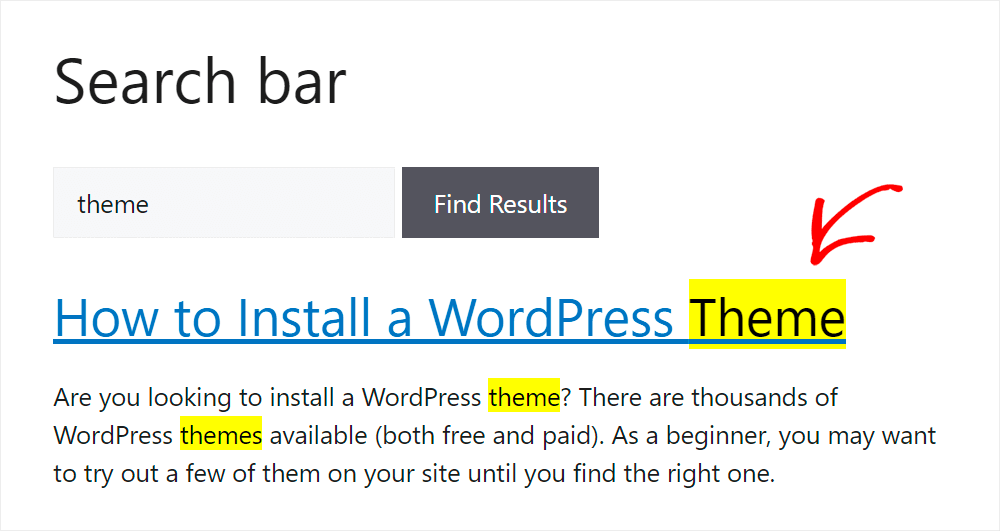
In secondo luogo, una volta che i tuoi visitatori si rendono conto che il tuo sito ha una ricerca potente, ciò li incoraggerà a esplorarlo ulteriormente.
In questo modo, oltre ad aiutare i tuoi visitatori, puoi anche aumentare il numero di visualizzazioni di pagina che ottieni e aumentare la durata media della sessione del tuo sito.
Poiché la durata media della sessione è uno dei principali fattori di ranking in Google, puoi anche aspettarti di migliorare il ranking del tuo sito.
Ora che hai imparato perché dovresti evidenziare i termini di ricerca nei risultati di ricerca del tuo sito, vediamo come puoi farlo.
Come evidenziare i termini di ricerca nei risultati di ricerca del tuo sito
Il modo più semplice per evidenziare i termini di ricerca nei siti WordPress senza codifica è utilizzare SearchWP. È il miglior plugin di ricerca WordPress sul mercato, con oltre 60.000 installazioni attive.
Ti consente di fornire risultati di ricerca più pertinenti ai tuoi visitatori personalizzando il funzionamento della ricerca sul tuo sito. Ad esempio, questo plugin ti consente di gestire l'ordine dei risultati di ricerca, limitare la ricerca a tipi di post specifici e altro ancora.
Ecco alcune cose straordinarie che puoi fare con SearchWP:
- Rendi ricercabili dati aggiuntivi: WordPress ignora molti dati preziosi durante l'esecuzione di una ricerca. Con SearchWP, puoi farlo considerare campi personalizzati, tag, categorie e molti altri attributi dei post.
- Traccia le ricerche dei tuoi visitatori: SearchWP raccoglie dati su qualsiasi attività di ricerca sul sito dei tuoi visitatori. Analizzandoli, puoi ottenere nuove idee per i contenuti e scoprire cosa manca sul tuo sito.
- Crea moduli di ricerca personalizzati: Con questo plugin, puoi creare moduli di ricerca con regole e impostazioni uniche in pochi clic. In questo modo, puoi restringere i risultati di ricerca e offrire ai tuoi visitatori risultati di ricerca più pertinenti.
- Aggiungi una ricerca con completamento automatico live al tuo sito: Per impostazione predefinita, WordPress mostra i risultati di ricerca in una nuova pagina. Utilizzando SearchWP, puoi farli mostrare risultati di ricerca live senza bisogno di codifica.
- Mostra contenuti correlati: SearchWP ti consente di aggiungere suggerimenti di contenuti correlati a qualsiasi post, pagina o tipo di post personalizzato. Utilizzando questa funzione, puoi evidenziare prodotti, documenti o post del blog correlati, guidando gli utenti a esplorare ulteriormente il tuo sito.
Ora, vediamo come evidenziare i termini di ricerca nella ricerca di WordPress senza scrivere una sola riga di codice!
Passaggio 1: Installa e attiva SearchWP
Prima di poter evidenziare i termini di ricerca nei risultati di ricerca di WordPress, devi configurare SearchWP. Per farlo, scegli il pacchetto SearchWP più adatto alle tue esigenze.
Una volta effettuato l'acquisto, puoi scaricare il file del plugin visitando la sezione "Download" nella tua pagina account SearchWP.
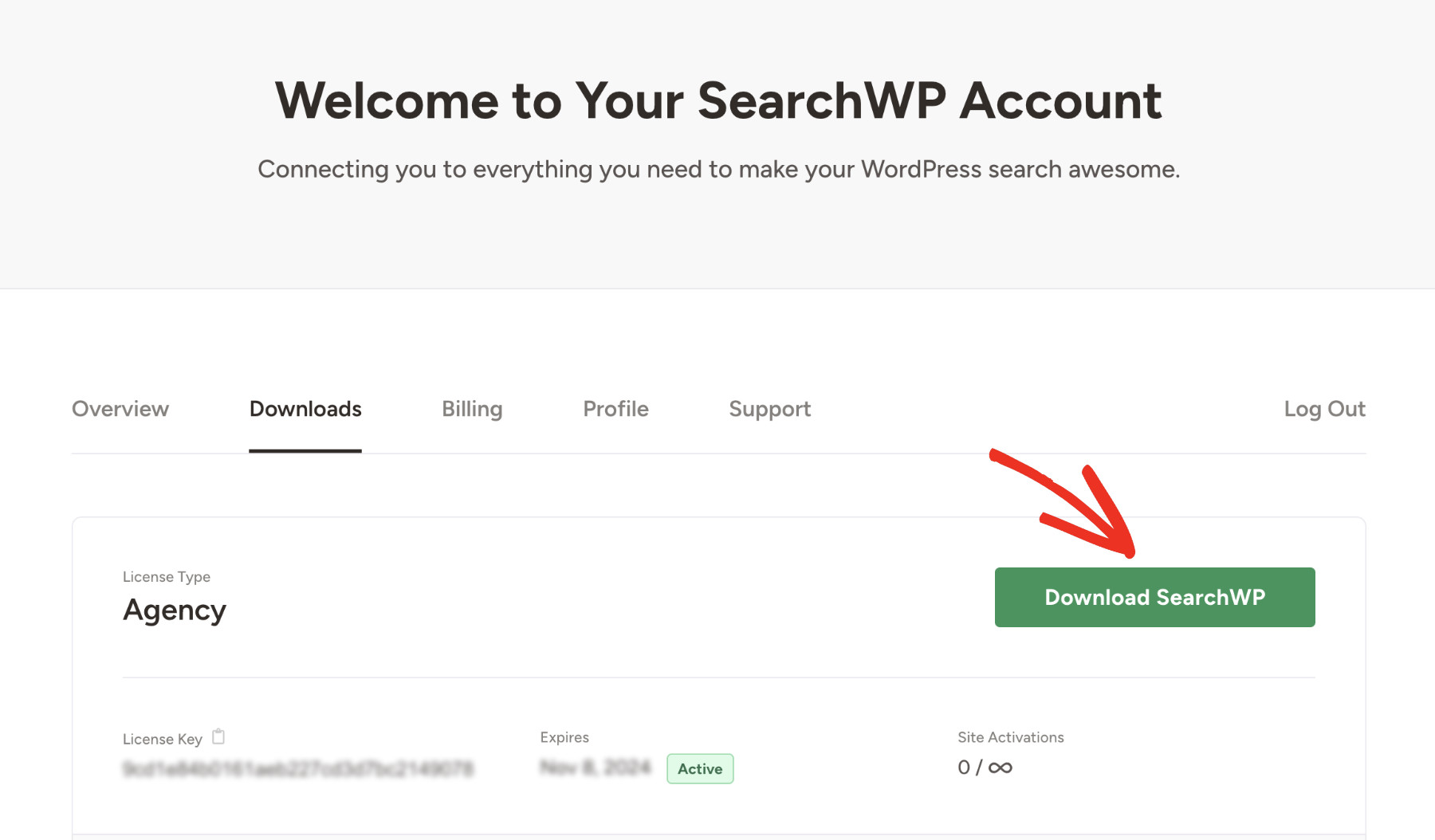
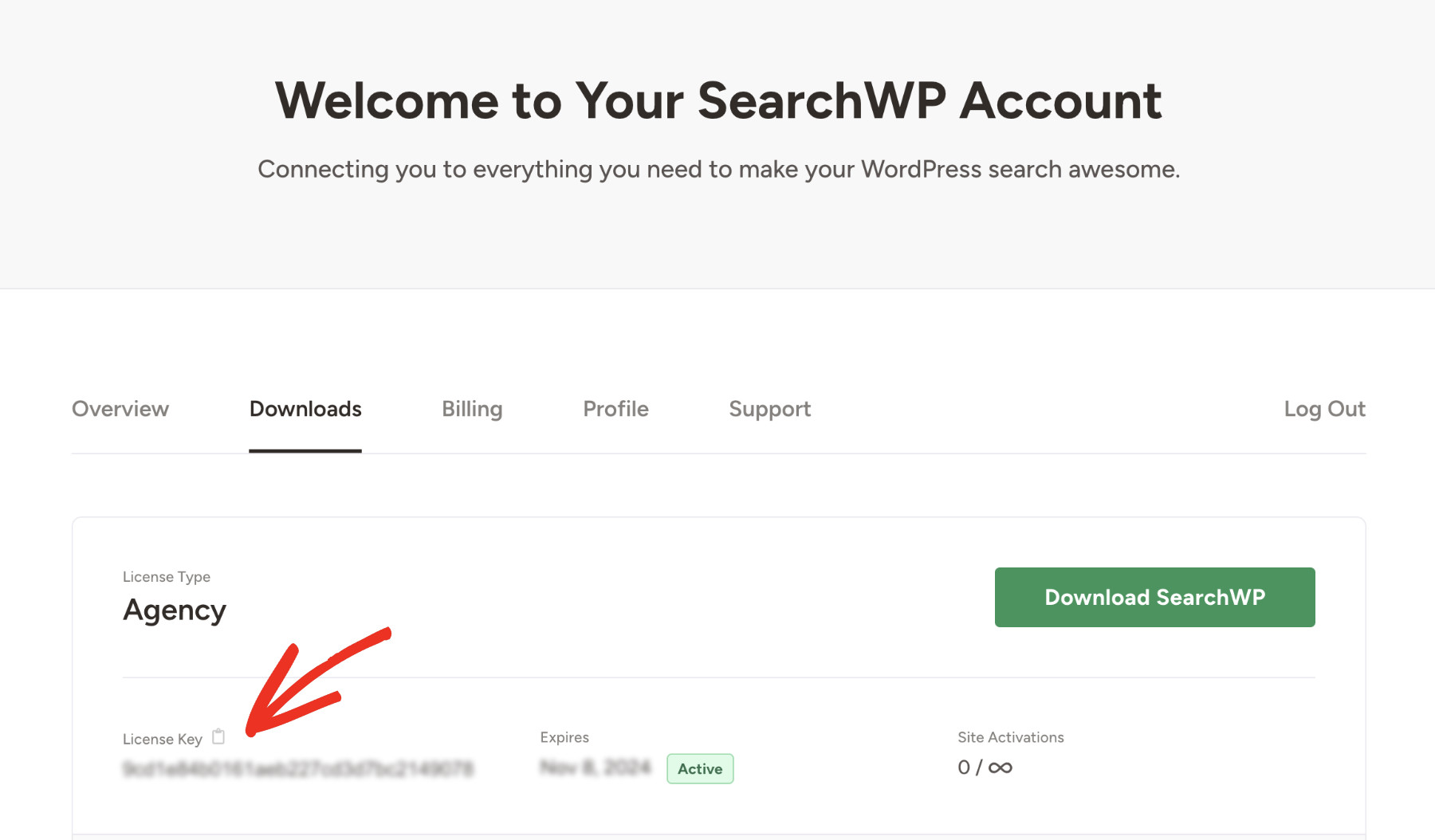
Copia la tua chiave di licenza nella stessa pagina, poiché ti servirà in seguito per attivare SearchWP.
Ora installa e attiva il plugin SearchWP come qualsiasi altro plugin di WordPress.
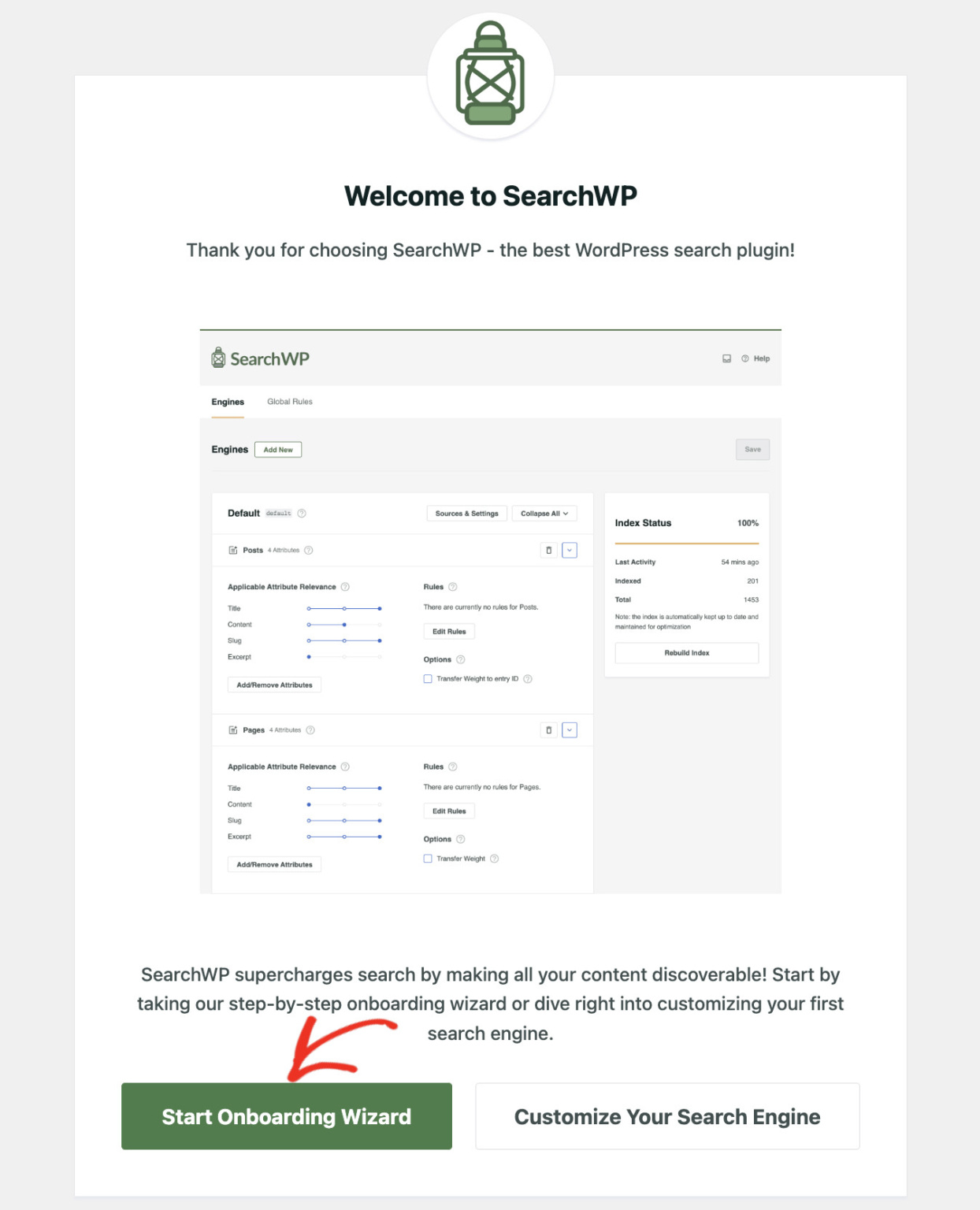
Una volta che SearchWP è stato attivato correttamente, vedrai la seguente schermata. Questa procedura guidata di benvenuto ti accompagnerà attraverso il processo di configurazione. Fai clic sul pulsante "Avvia procedura guidata di onboarding" per iniziare.
In alternativa, puoi attivare manualmente il plugin visitando SearchWP > Aggiungi chiave di licenza.

Quindi, incolla la chiave di licenza che hai copiato in precedenza e fai clic su "Verifica chiave" per confermare la tua attivazione.
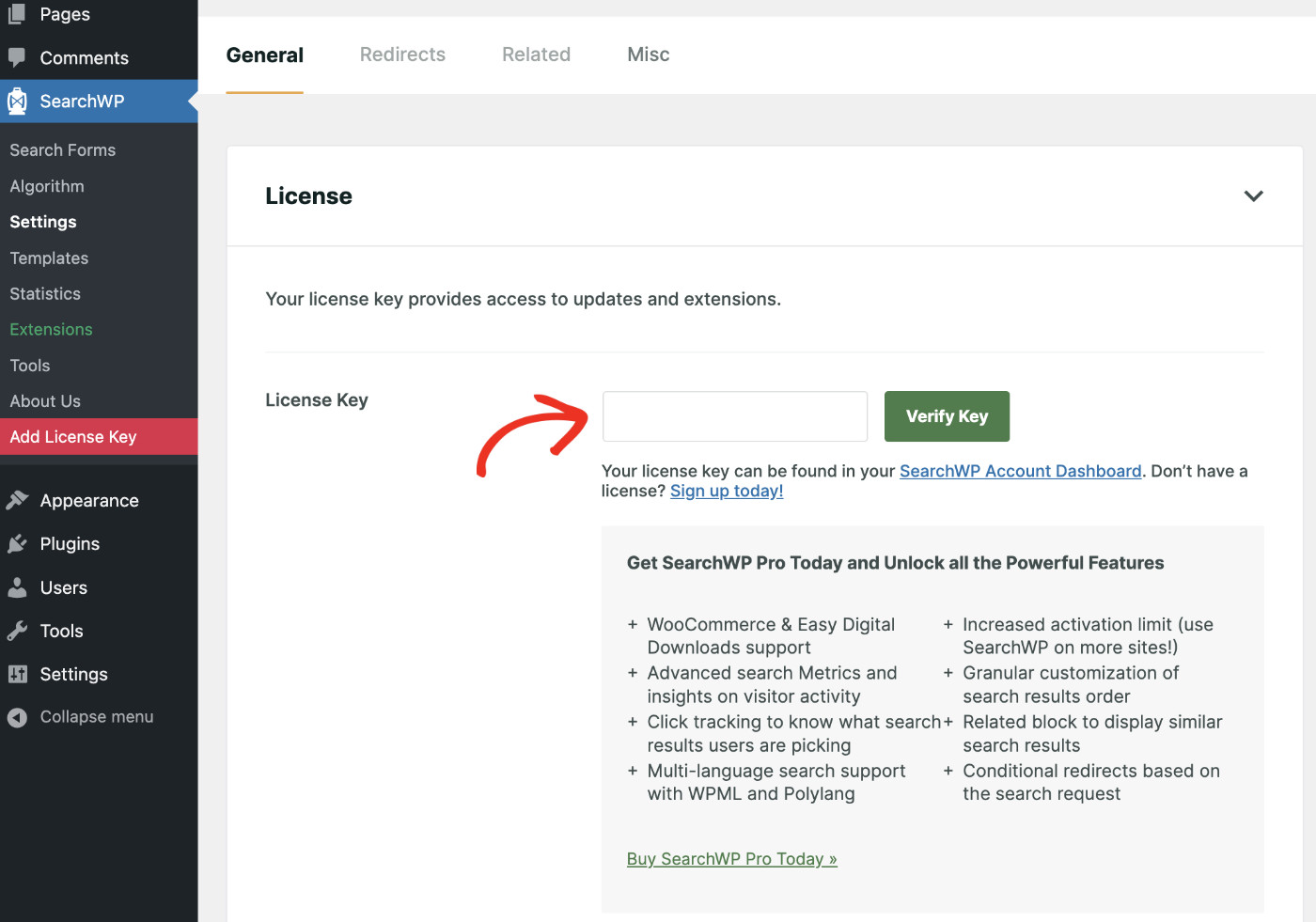
Una volta verificati, i dettagli della tua licenza verranno visualizzati di seguito.
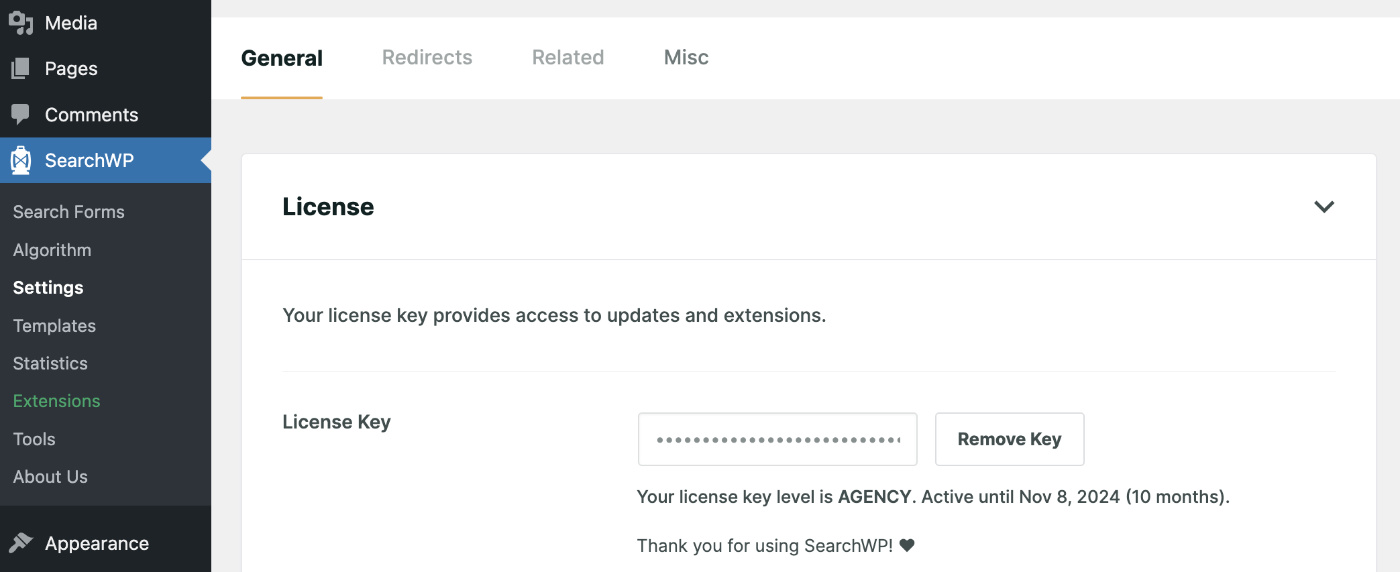
Congratulazioni! Hai configurato SearchWP sul tuo sito web.
Passaggio 2: Attiva l'evidenziazione dei termini di ricerca
Ora, per evidenziare i termini di ricerca sul tuo sito, naviga su SearchWP > Impostazioni. Trova quindi "Evidenzia termini" nella sezione Impostazioni generali. Abilita questa funzione attivando il pulsante.
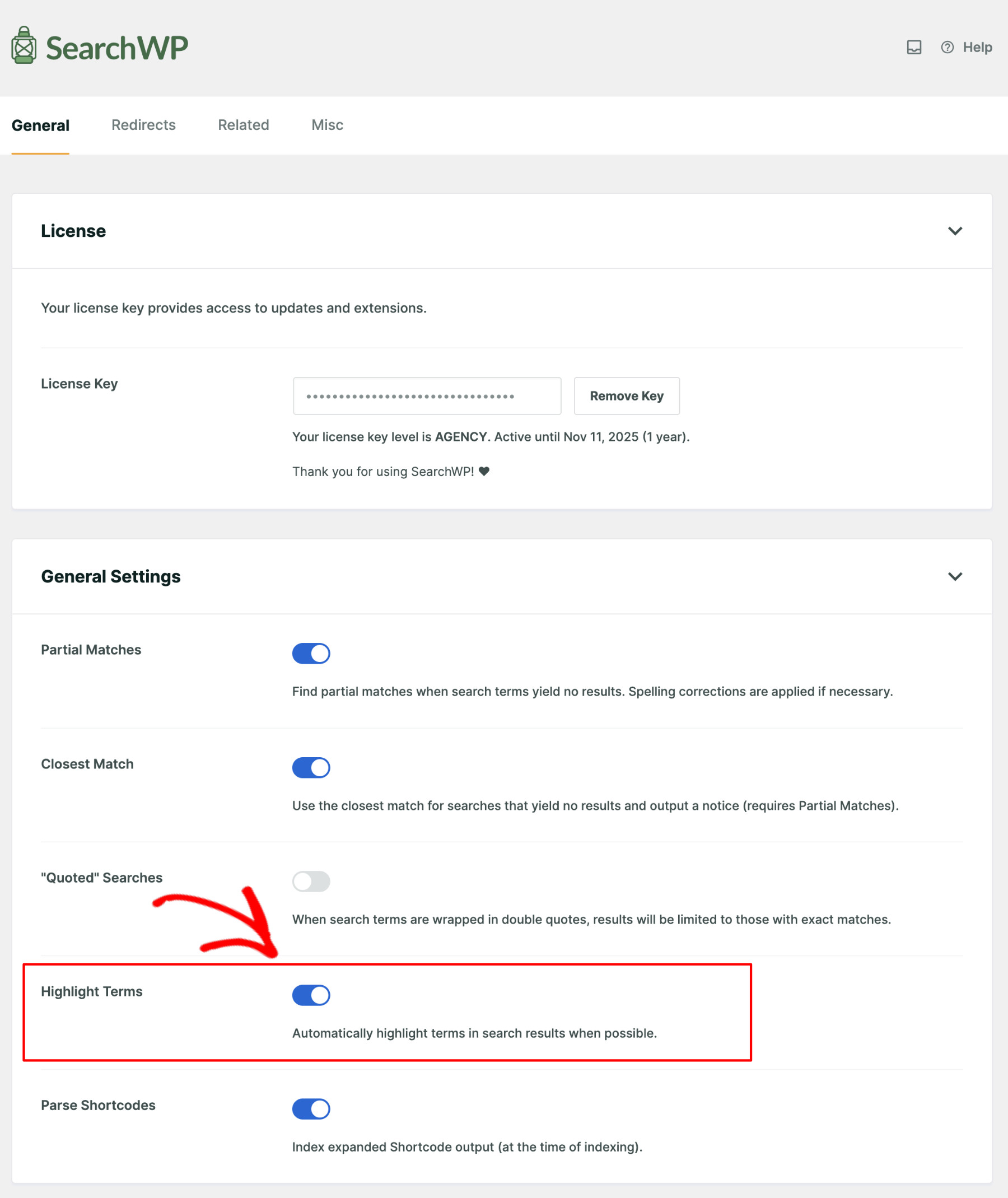
Fatto! Hai attivato con successo la funzione di evidenziazione dei termini di ricerca sul tuo sito web! D'ora in poi, ogni volta che un visitatore effettua una ricerca, WordPress inizierà automaticamente a evidenziare i termini di ricerca nei risultati.
Passaggio 3: Prova la tua nuova ricerca
È ora di testare se la configurazione funziona correttamente. Per farlo, visita il frontend del tuo sito web ed effettua una ricerca per vedere se il risultato evidenzia il termine cercato. Ad esempio, cercheremo "plugin" sul nostro sito di prova.

Come puoi vedere, il nostro sito evidenzia i termini di ricerca nella pagina dei risultati di ricerca.
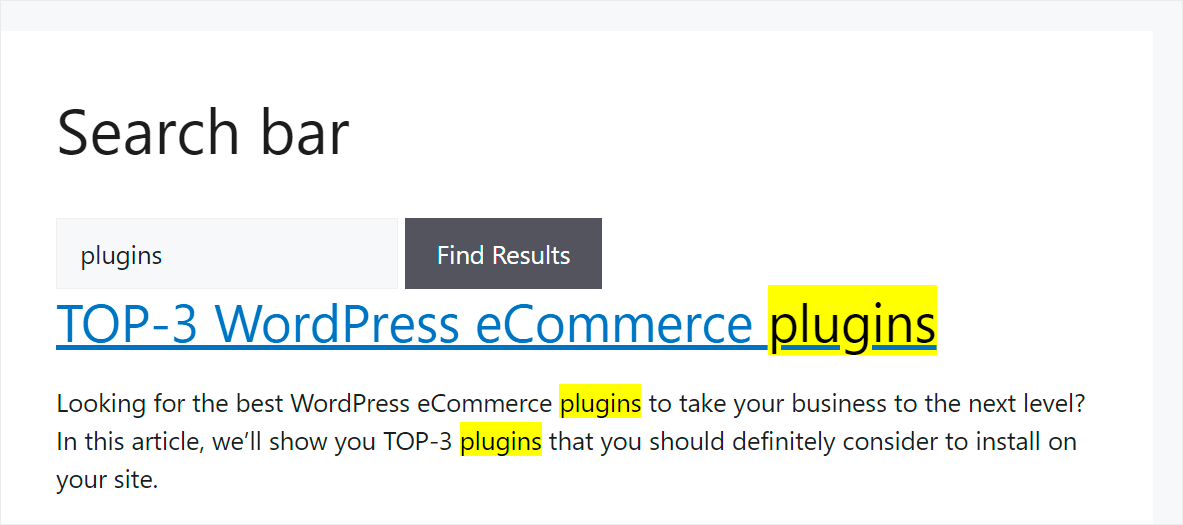
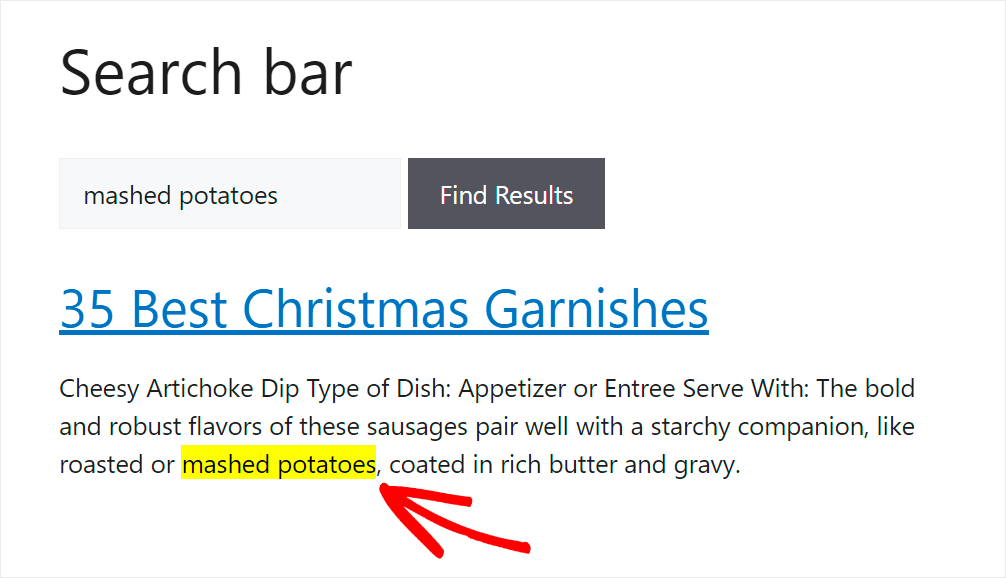
Ecco un altro esempio. Supponiamo che stiamo cercando una ricetta specifica con "purè di patate" come contorno per la cena di Natale.

Poiché i termini di ricerca sono evidenziati nei risultati di ricerca sul nostro sito, possiamo dire immediatamente se l'articolo contiene la ricetta che stiamo cercando.
Prossimo
In questo articolo, hai imparato come evidenziare i termini di ricerca nei risultati di ricerca di WordPress. Aiuterà i tuoi visitatori a trovare più velocemente ciò che cercavano sul tuo sito e a migliorare la loro esperienza utente.
Se ti è piaciuto questo post, crediamo che trarrai beneficio dall'apprendere come cambiare l'URL di ricerca predefinito in WordPress.
Acquista subito SearchWP per elevare la tua esperienza di ricerca e superare la concorrenza!