
Quando abbiamo iniziato a costruire siti web con WPBakery Page Builder, abbiamo rapidamente scoperto un problema frustrante. La funzione di ricerca predefinita di WordPress stava deludendo i nostri visitatori.
Le persone cercavano contenuti che sapevamo esistere sui nostri siti, ma ottenevano risultati irrilevanti o nessun risultato.
Abbiamo visto potenziali clienti lasciare i nostri siti perché non riuscivano a trovare ciò che cercavano. La ricerca predefinita di WordPress perde dettagli importanti che rendono i risultati veramente utili.
In questa guida, ti mostreremo come aggiungere una casella di ricerca in WPBakery Page Builder e personalizzare l'esperienza di ricerca.
Cos'è WPBakery Page Builder?
WPBakery Page Builder è uno dei page builder drag-and-drop più popolari per WordPress. Viene fornito con decine di elementi di contenuto predefiniti, dal testo e immagini di base a complesse tabelle di prezzi e testimonianze.
Inoltre, puoi scegliere da una libreria di modelli e iniziare a personalizzare la tua pagina all'istante.
WPBakery offre anche un assistente AI per la creazione di siti web che ti aiuta a creare pagine straordinarie utilizzando prompt.
Ora, perché dovresti aggiungere una casella di ricerca in WPBakery?
La ricerca integrata di WordPress funziona come un semplice cercatore di parole chiave che gratta solo la superficie. Quando i visitatori cercano sul tuo sito, spesso si confondono con risultati che non corrispondono a ciò che stanno effettivamente cercando.
Risultati di ricerca scadenti creano un effetto domino che danneggia la tua attività. I visitatori frustrati trascorrono meno tempo sul tuo sito e sono più propensi ad andarsene senza convertire.
Quando le persone non riescono a trovare rapidamente ciò di cui hanno bisogno, presumono che tu non ce l'abbia e vanno altrove.
Detto questo, vediamo come puoi facilmente aggiungere una casella di ricerca in WordPress utilizzando il page builder WPBakery.
Aggiungere una casella di ricerca in WPBakery Page Builder
Prima di integrare un modulo di ricerca utilizzando WPBakery Page Builder, puoi prima migliorare la funzionalità di ricerca del tuo sito web con SearchWP.
SearchWP è il plugin di ricerca leader per WordPress, fidato da oltre 50.000 proprietari di siti web.

Con SearchWP, puoi creare un'esperienza di ricerca più intelligente ed efficace senza bisogno di competenze di codifica.
Ti permette di decidere esattamente cosa è ricercabile, come escludere facilmente pagine specifiche dai risultati o assicurarti che i tuoi campi personalizzati siano inclusi.
Ciò si traduce in un'esperienza utente migliorata, rendendo più facile per i tuoi visitatori trovare ciò che cercano.
Oltre a ciò, SearchWP offre blocchi personalizzabili SearchWP Forms e SearchWP Results, che puoi aggiungere senza sforzo all'interno del builder WPBakery per visualizzare i tuoi moduli di ricerca e i modelli di risultati personalizzati.
Oltre a WPBakery Page Builder, SearchWP supporta altri popolari site builder come Elementor, Divi, Beaver Builder, Bricks, Breakdance e Oxygen.
Ecco altre funzionalità chiave offerte da SearchWP:
- Analisi della Ricerca: Comprendi l'intento dell'utente monitorando e analizzando ciò che i visitatori cercano sul tuo sito.
- Ricerca AJAX Live: Offri un'esperienza interattiva mostrando i risultati di ricerca istantaneamente mentre gli utenti digitano.
- Personalizzazione avanzata: Rendi i campi personalizzati ricercabili, escludi pagine o categorie specifiche e affina i pesi di pertinenza per gli attributi.
- Riordinamento Manuale dei Risultati: Ottieni il controllo completo regolando manualmente l'ordine dei risultati di ricerca per mettere in evidenza contenuti specifici.
- Motori di ricerca multipli: Crea e gestisci diverse configurazioni di ricerca, ognuna assegnabile a vari moduli di ricerca sul tuo sito.
Ora, vediamo come puoi configurare rapidamente SearchWP e usarlo per personalizzare la ricerca sul tuo sito.
Passaggio 1: Installa e attiva SearchWP
Innanzitutto, dovrai visitare il sito web di SearchWP per ottenere la tua copia del plugin.
Una volta fatto, accedi semplicemente al tuo account SearchWP, vai alla scheda 'Download' e fai clic sul pulsante Download SearchWP.

Successivamente, dovrai salvare i file ZIP del plugin sul tuo computer.
Da qui, puoi installare SearchWP sul tuo sito, caricare il file ZIP del plugin e attivarlo. Se hai bisogno di assistenza, segui questa guida passo passo su come installare un plugin di WordPress.
Dopo l'attivazione, vedrai la procedura guidata di configurazione. Fai semplicemente clic sul pulsante 'Avvia procedura guidata di onboarding' e segui la procedura guidata per iniziare.

Passaggio 2: Personalizza o aggiungi un nuovo motore di ricerca
SearchWP ti consente anche di modificare il motore predefinito sul tuo sito e aggiungerne di nuovi, definendo le regole per le ricerche.
In questo modo, puoi personalizzare quali origini includere nel processo di ricerca, quale contenuto escludere e altro ancora.
Per iniziare, puoi andare su SearchWP » Algoritmo dal tuo pannello di controllo di WordPress. Da qui, fai semplicemente clic sul pulsante 'Origini e impostazioni' e scegli le tue origini di ricerca preferite.

Per impostazione predefinita, le origini Post, Pagine e Media saranno già incluse, ma puoi aggiungerne altre a seconda delle tue esigenze.
Ad esempio, se desideri nascondere contenuti specifici, puoi semplicemente deselezionare quell'origine particolare.
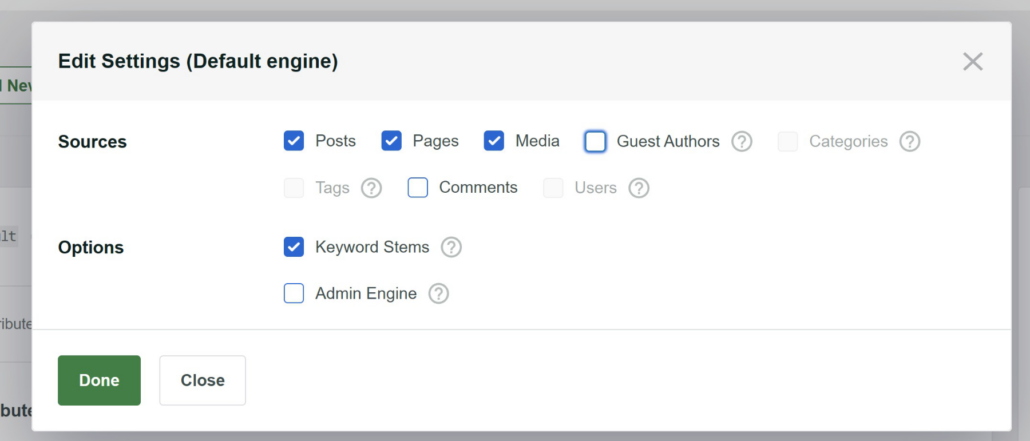
SearchWP ti consente anche di modificare gli attributi per ciascuna origine. Gli attributi sono tipi di contenuto all'interno di ciascuna Origine, come titolo, contenuto, campo personalizzato, categoria, tag e altro.
Fai semplicemente clic sul pulsante Aggiungi/Rimuovi attributi sotto qualsiasi origine.

Nella schermata successiva, puoi scegliere quali attributi includere.
Ad esempio, puoi aggiungere campi personalizzati come annunci immobiliari o ingredienti, categorie di post come tutorial, dettagli del prodotto come SKU e altro.

Per saperne di più, consulta la nostra guida dettagliata su come modificare le impostazioni di ricerca predefinite del tuo sito WordPress.
Passaggio 3: Crea un modulo di ricerca in SearchWP
Successivamente, SearchWP ti consente anche di creare moduli di ricerca personalizzati che puoi facilmente collegare al motore di ricerca.
Per creare un modulo di ricerca da utilizzare con WPBakery Page Builder, puoi navigare su SearchWP » Moduli di ricerca dal pannello di controllo di WordPress.
Puoi creare o modificare un modulo, personalizzarne il layout e le funzionalità e selezionare il tuo motore appena creato.

Nella schermata successiva, puoi iniziare modificando il nome del modulo in alto.
Successivamente, SearchWP ti consente di scegliere un layout per il tuo modulo.

Oltre a ciò, ottieni anche altre opzioni per modificare il modulo.
Ad esempio, puoi modificare lo stile del modulo, lo stile del pulsante, i colori, selezionare un motore e una pagina dei risultati e altro ancora.

Per maggiori dettagli, consulta la nostra guida su come creare un modulo di ricerca personalizzato in WordPress.
Passaggio 4: Aggiungi la casella di ricerca utilizzando WPBakery Page Builder
Ora puoi aggiungere il modulo di ricerca a una pagina utilizzando WPBakery Page Builder.
Vai semplicemente su Pagine » Tutte le Pagine nella tua bacheca di WordPress e modifica una pagina o aggiungine una nuova.
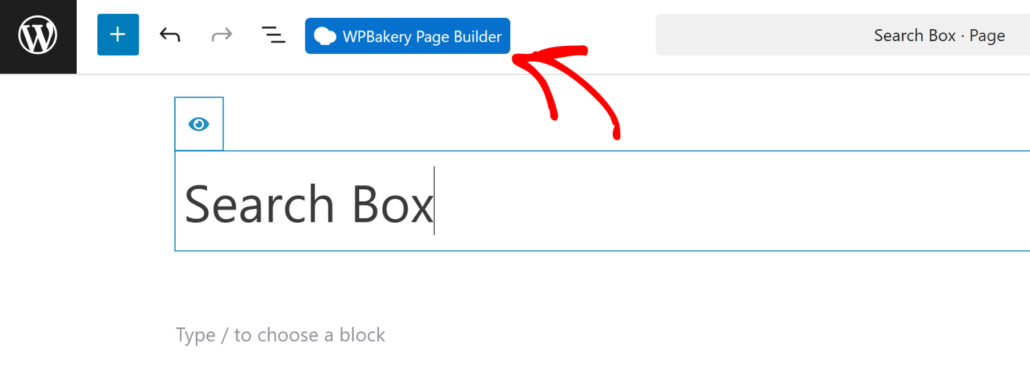
Quando sei nell'editor di contenuti, fai clic sul pulsante WPBakery Page Builder.
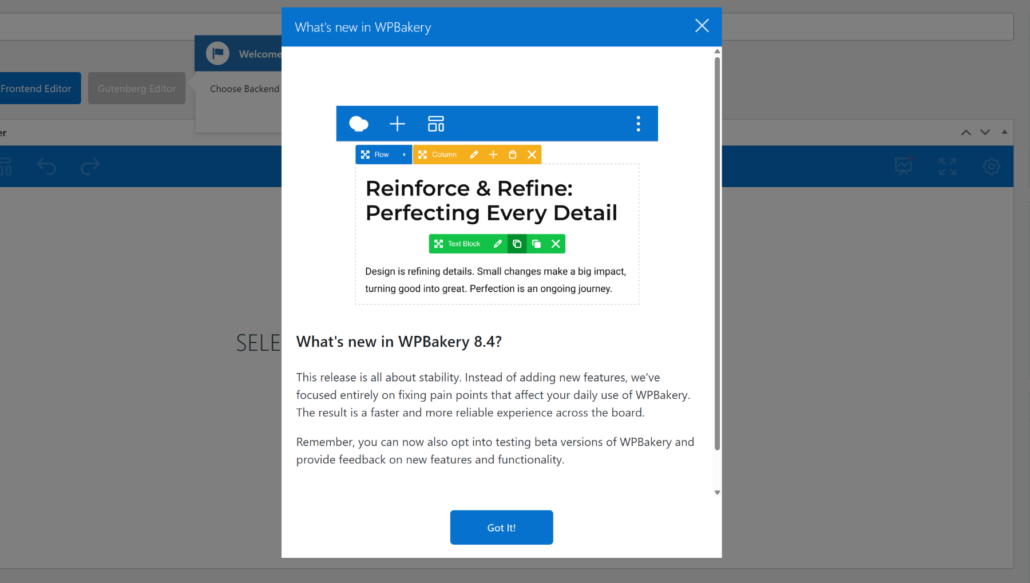
Successivamente, verrai portato a WPBakery Page Builder, dove apparirà un messaggio popup.
Puoi semplicemente fare clic sul pulsante 'Capito' per continuare.
Dopodiché, puoi iniziare a modificare la pagina utilizzando WPBakery.
Per impostazione predefinita, il page builder aprirà la Modalità Classica. Tuttavia, puoi passare anche all'Editor Frontend o all'Editor di Gutenberg.
Per questo tutorial, utilizzeremo l'Editor Frontend e vedremo come il modulo di ricerca apparirà sul sito web in tempo reale.
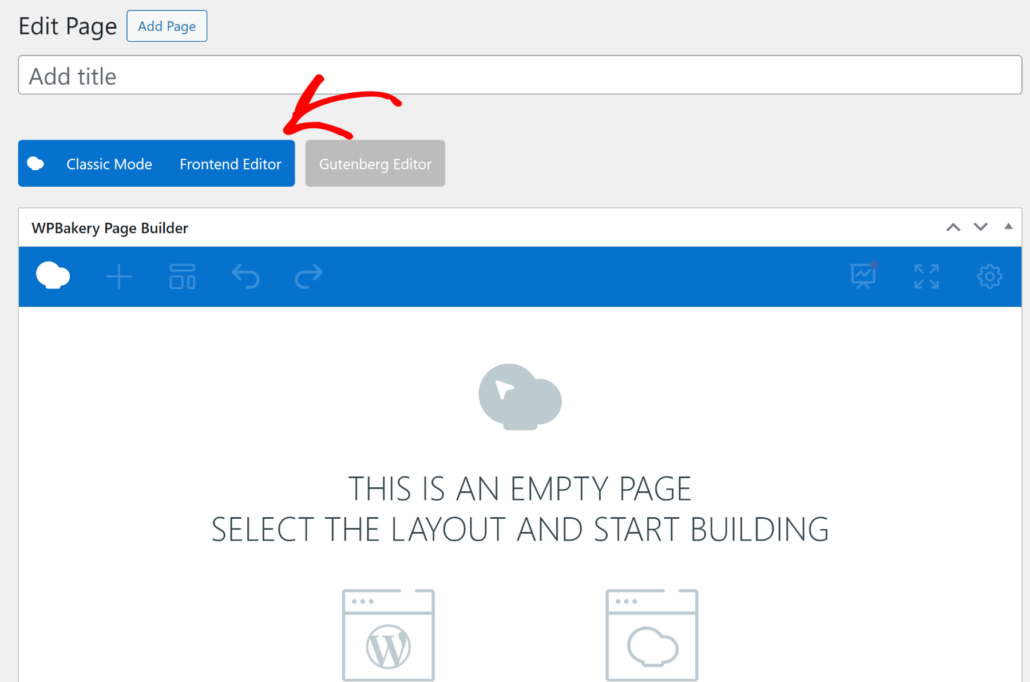
Successivamente, dovrai selezionare un layout per la tua pagina.
Puoi scegliere tra il layout del tema WordPress predefinito o un layout di pagina vuota di WPBakery.

Ad esempio, utilizzeremo l'opzione 'Layout Pagina Vuota di WPBakery'.
Successivamente, puoi fare clic sul pulsante '+ Aggiungi Elemento'.
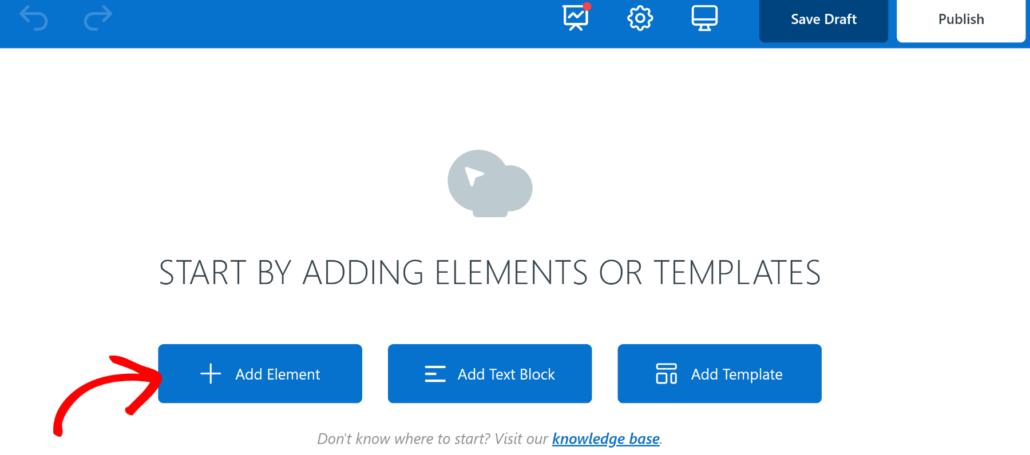
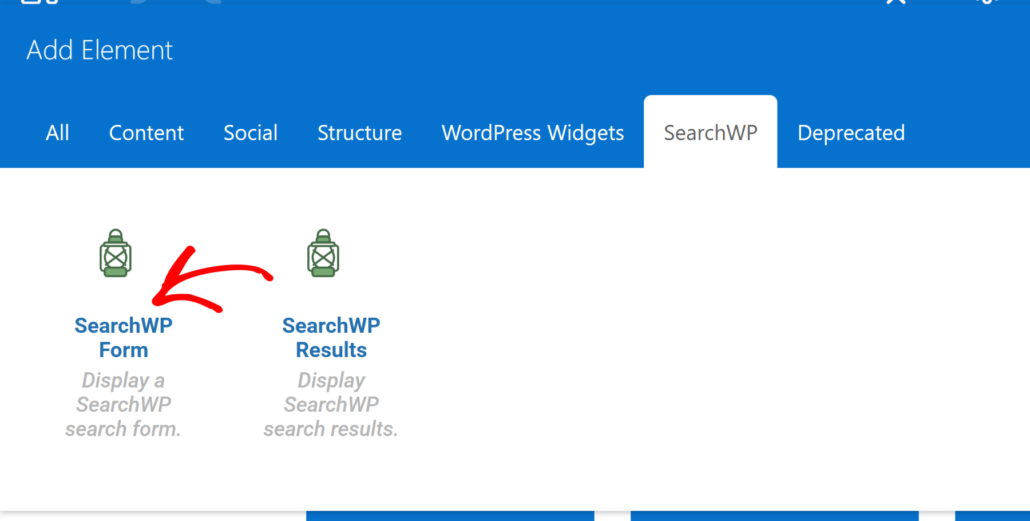
Dopodiché, vedrai un elenco di elementi da aggiungere. Innanzitutto, devi passare alla scheda 'SearchWP' in alto.
Da qui, aggiungi semplicemente l'elemento Modulo SearchWP.
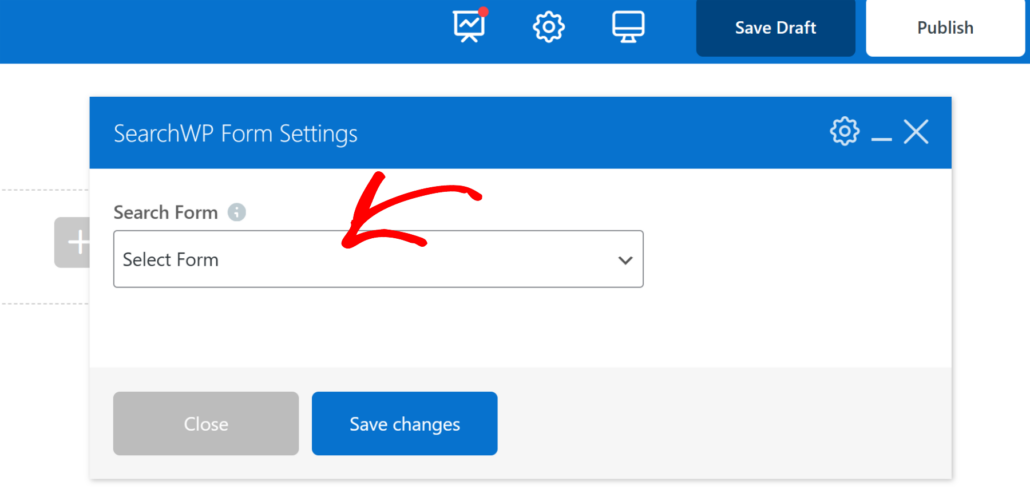
Successivamente, WPBakery ti chiederà di selezionare il tuo modulo di ricerca SearchWP.
Fai clic sul menu a discesa per scegliere un modulo e quindi fai clic sul pulsante 'Salva Modifiche'.
Una volta fatto, fai clic sul pulsante Pubblica in alto.
Successivamente, puoi chiudere il page builder e visitare la pagina per vedere la casella di ricerca in azione.

Ora, prova a cercare categorie, campi personalizzati, tag o qualsiasi altra informazione che hai reso ricercabile durante la personalizzazione del motore di ricerca per il tuo rispettivo modulo.
Speriamo che questo articolo ti abbia aiutato a imparare come aggiungere una casella di ricerca in WPBakery page builder. Potresti anche voler consultare la nostra guida su come usare SearchWP con Elementor e i migliori plugin di backup per WordPress.
Se sei pronto per creare una pagina di ricerca intelligente sul tuo sito, puoi iniziare con SearchWP qui.