
Stai cercando di aggiungere la ricerca per categoria ai siti WordPress?
La maggior parte dei proprietari di siti WordPress non si rende conto di quanto siano confusi i loro risultati di ricerca finché non cercano di aggiungere la ricerca per categoria in WordPress.
Un visitatore digita “pollo” nella barra di ricerca di un blog di cucina e ottiene ricette per la cena mescolate con recensioni di gadget da cucina, guide nutrizionali e vecchi post, tutti provenienti da categorie completamente diverse.
Abbiamo visto questo in prima persona con siti ricchi di contenuti in ogni nicchia. La ricerca integrata di WordPress non consente nativamente ai visitatori di filtrare i risultati per categoria, quindi ogni ricerca per parola chiave restituisce tutto ciò che è presente sul sito contemporaneamente, senza possibilità di restringere le opzioni.
In questo articolo, ti mostreremo come aggiungere la ricerca per categoria in WordPress utilizzando SearchWP.
Perché aggiungere la ricerca per categoria al tuo sito WordPress?
La ricerca per categoria è un modulo di ricerca che include un menu a discesa delle categorie, consentendo ai visitatori di digitare una parola chiave e scegliere quale sezione del tuo sito cercare contemporaneamente. Quando qualcuno seleziona “Ricette” e cerca “pollo”, vede solo i post di quella categoria, non le recensioni della tua attrezzatura o l'archivio delle newsletter.
Sappiamo per esperienza che questa funzionalità fa davvero la differenza in ogni tipo di sito. Ecco i problemi che risolve:
- Risultati di ricerca opprimenti: Quando i visitatori cercano su un sito ricco di contenuti, spesso ottengono dozzine di post fuori tema per ogni parola chiave. Senza un filtro per categoria, non c'è modo di separare le tue guide per principianti dai tuoi tutorial avanzati, o i tuoi post sui prodotti dai tuoi contenuti editoriali.
- Nessun filtro integrato in WordPress: La ricerca predefinita di WordPress non supporta nativamente il filtraggio per categoria senza codice personalizzato. Ogni blog, negozio e sito di appartenenza incontra questo ostacolo nel momento in cui supera una manciata di post.
- Vendite perse sui siti eCommerce: Gli acquirenti su un negozio WooCommerce non possono filtrare la ricerca per "Elettronica" o "Articoli in saldo", quindi navigano meno e convertono meno. Abbiamo visto visitatori abbandonare completamente una ricerca quando non riuscivano a trovare prodotti simili raggruppati.
- Lettori persi su blog e siti di e-learning: Un principiante che cerca contenuti introduttivi su un sito con anni di post avanzati se ne andrà frustrato se non riesce a filtrare nella categoria giusta. È un lettore fedele perso per qualcosa che richiede minuti per essere risolto.
Detto questo, vediamo come puoi aggiungere una ricerca per categoria in WordPress.
Aggiungi la ricerca per categoria in WordPress (per principianti)
SearchWP è il modo più semplice per aggiungere un modulo di ricerca per categoria a WordPress senza toccare alcun codice.

SearchWP è il miglior plugin di ricerca per WordPress. Sostituisce la ricerca predefinita di WordPress con un motore potente e personalizzabile che ti dà il pieno controllo su ciò che i tuoi visitatori trovano e come lo trovano.
Ecco perché i proprietari di siti utilizzano SearchWP per aggiungere la ricerca per categoria:
- Moduli di ricerca per categoria. Il tema di layout Category Search integrato in SearchWP aggiunge un menu a discesa delle categorie a qualsiasi modulo di ricerca, consentendo ai visitatori di filtrare i risultati in una categoria specifica senza richiedere alcuna codifica.
- Risultati ordinati per pertinenza. Il motore di SearchWP indicizza i tuoi contenuti e restituisce prima i risultati più pertinenti, non solo i più recenti. I visitatori trovano ciò che stanno effettivamente cercando invece di scorrere post fuori tema.
- Ricerca live velocissima. Installa l'estensione Live Ajax Search (inclusa con Standard e versioni superiori) per mostrare i risultati in un menu a discesa mentre i visitatori digitano, senza dover ricaricare la pagina.
- Personalizzazione completa. Controlla quali categorie appaiono nel menu a discesa, scegli quale motore alimenta i risultati e personalizza il modulo per adattarlo al design del tuo sito.
Detto questo, vediamo come puoi usare SearchWP per aggiungere la ricerca per categoria in WordPress.
Passaggio 1: Installa e attiva SearchWP
Per iniziare, puoi visitare il sito web di SearchWP e registrarti per un account. Dopodiché, accedi e vai alla scheda Download nella dashboard del tuo account.
Da lì, fai clic su Scarica SearchWP per salvare il file ZIP sul tuo computer. Assicurati anche di copiare la tua chiave di licenza, poiché ti servirà durante la configurazione.

Successivamente, puoi installare e attivare SearchWP sul tuo sito WordPress. Se non hai mai installato un plugin prima, puoi seguire questa guida all'installazione dei plugin di WordPress per istruzioni dettagliate.
Una volta che il plugin è attivo, fai clic su Avvia la procedura guidata di onboarding e segui le istruzioni a schermo per configurare SearchWP per il tuo sito.

SearchWP è pronto per creare il tuo primo modulo di ricerca per categoria!
Passaggio 2: Personalizza il tuo algoritmo di ricerca WordPress (facoltativo)
SearchWP inizia automaticamente a indicizzare i contenuti del tuo sito al momento dell'attivazione. Tuttavia, puoi avere il controllo completo sul motore di ricerca.
Nota: questo passaggio è facoltativo. Il motore predefinito di SearchWP funziona con il modulo di ricerca per categoria senza modifiche manuali qui.
Per personalizzare manualmente l'algoritmo, puoi visitare SearchWP » Algoritmo dalla tua dashboard di WordPress.

La configurazione predefinita indicizza Post, Pagine e file multimediali. Puoi scegliere quali origini desideri facendo clic sul pulsante Origini e impostazioni.
Suggerimento bonus: puoi utilizzare motori dedicati per diversi tipi di contenuti (o condizioni) sfruttando i motori supplementari.

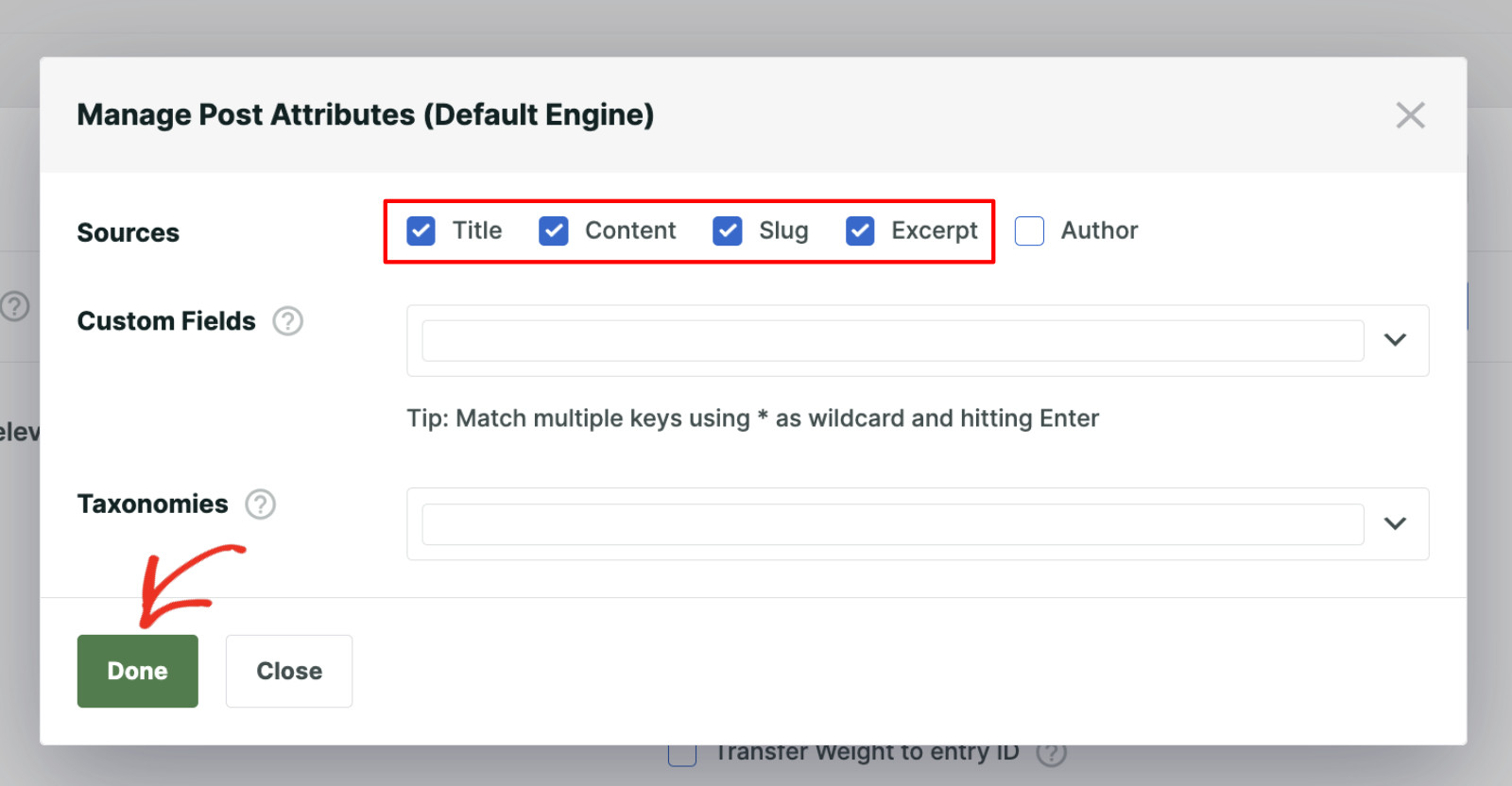
Si aprirà ora una nuova finestra popup con le origini predefinite per il motore di ricerca.
Quindi, seleziona le origini che desideri rendere ricercabili. Una volta terminato, fai clic su "Fatto" per applicare le modifiche.

Puoi anche determinare quanto contribuisce ciascun attributo regolando la Rilevanza degli attributi applicabili.
Basta spostare il cursore accanto a ciascun attributo per regolarne l'importanza. Spostandolo verso destra se ne aumenta l'importanza nei risultati di ricerca, mentre spostandolo verso sinistra se ne riduce l'impatto. Questo ti aiuta a ottimizzare la priorità dei risultati di ricerca sul tuo sito.
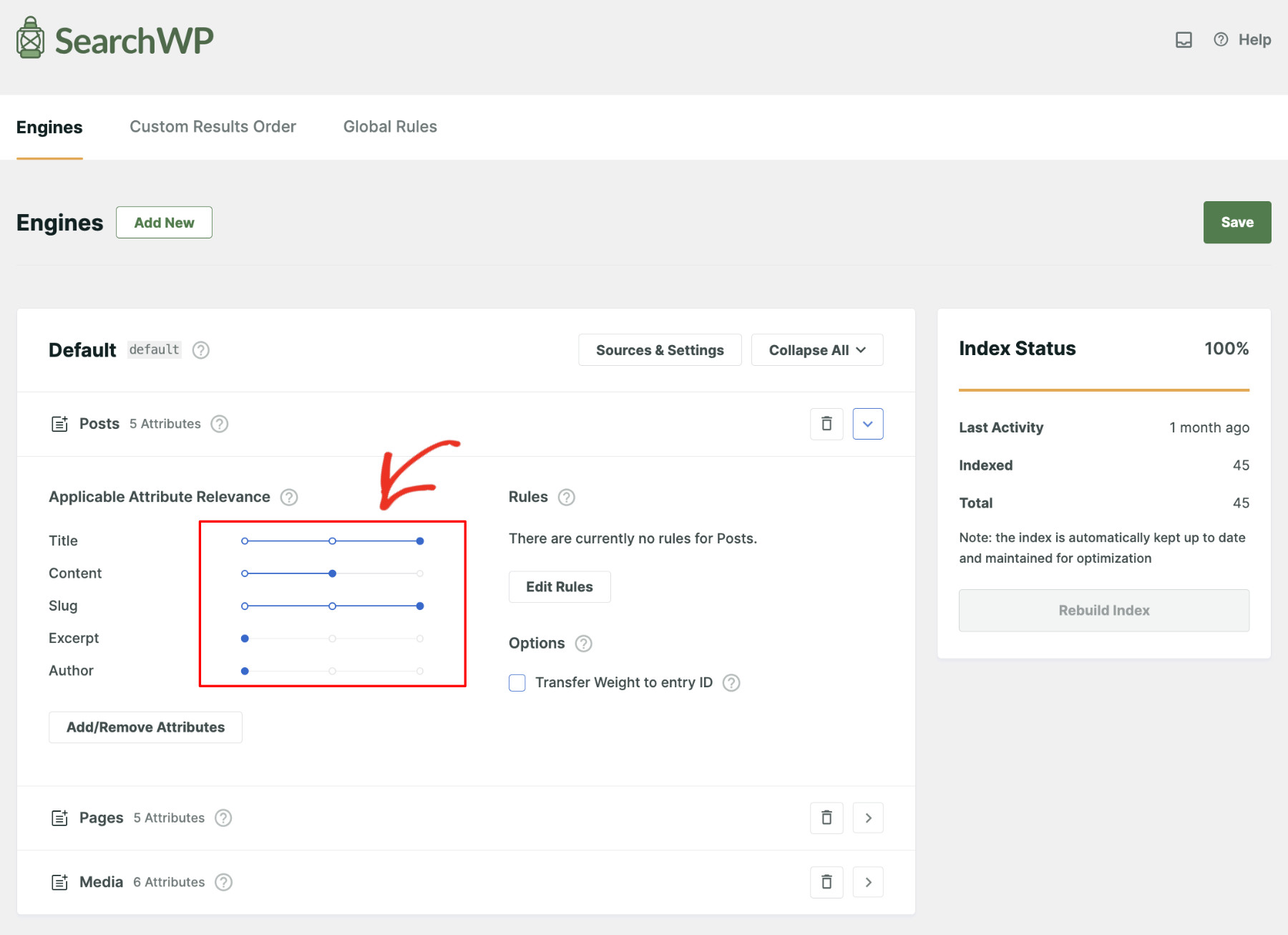
Se si desidera ignorare qualsiasi attributo, è sufficiente farlo facendo clic sul pulsante Aggiungi/Rimuovi attributi.
Si aprirà una nuova finestra in cui è possibile deselezionare quelli che si desidera rimuovere e fare clic su 'Fatto' per aggiornare le impostazioni.
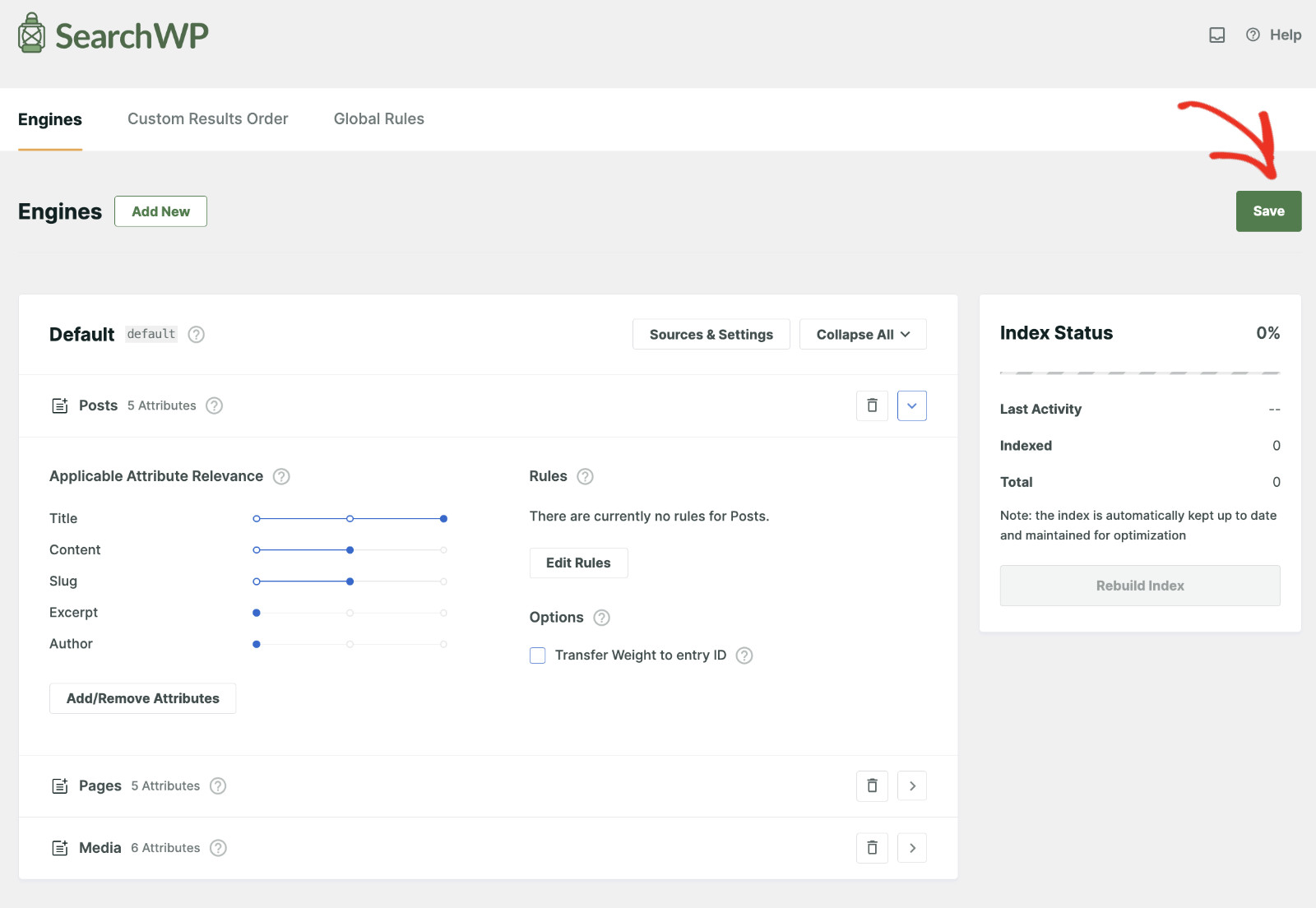
Quando si è soddisfatti della configurazione, fare clic su "Salva" per applicare le modifiche.
La configurazione del motore è ora completa.
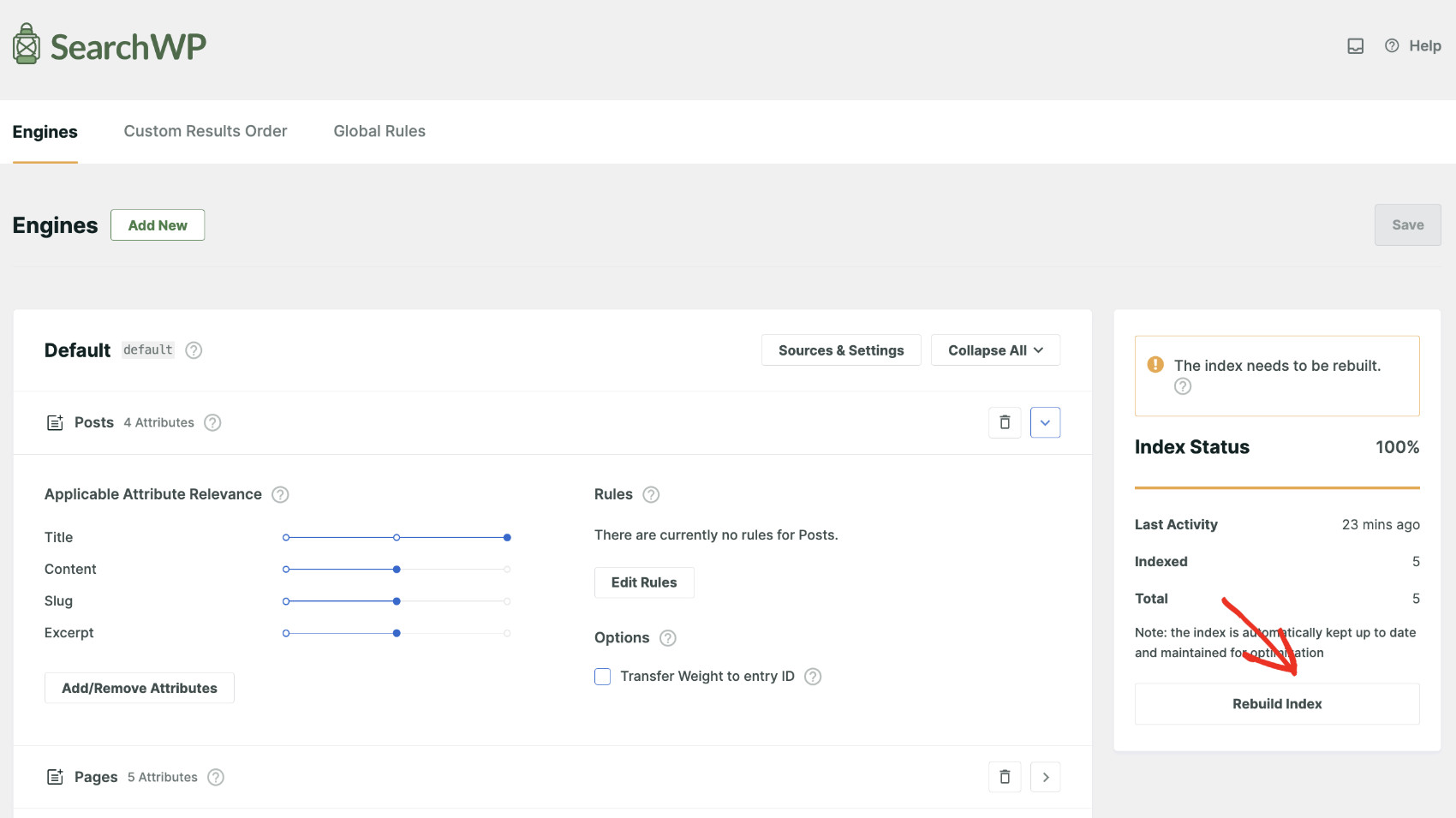
L'indice viene ricostruito periodicamente per rimanere aggiornato con le modifiche.
Tuttavia, se si vede un avviso che dice, "L'indice deve essere ricostruito", è necessario fare clic sul pulsante Ricostruisci indice per forzare una ricostruzione manuale completa dell'indice.
Passaggio 3: Crea un modulo di ricerca per categoria in WordPress
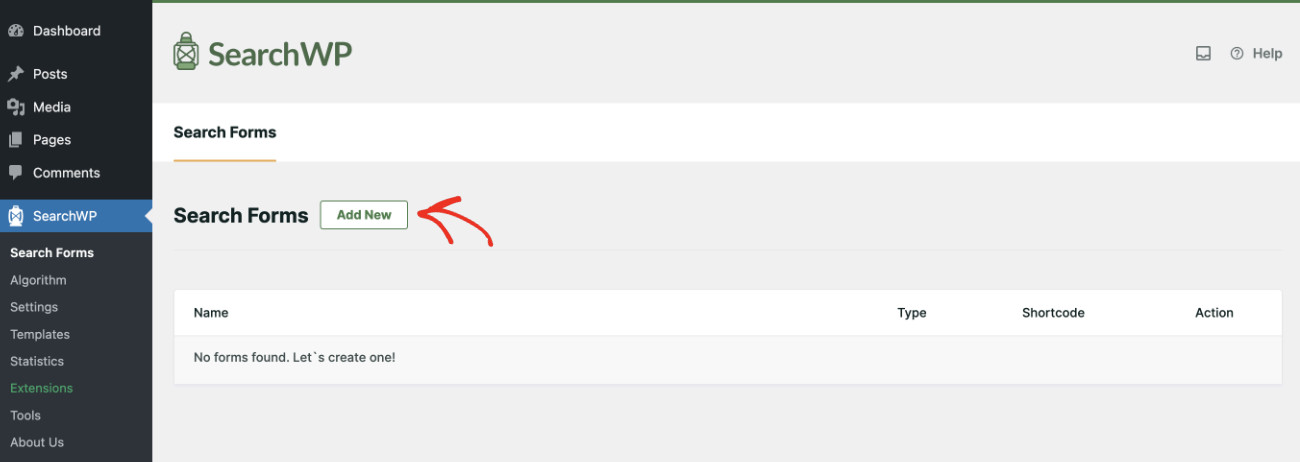
Successivamente, è possibile accedere a Search » Moduli di ricerca dalla dashboard di WordPress.
Da lì, procedere e fare clic su Aggiungi nuovo per iniziare a creare il modulo di ricerca per categoria.
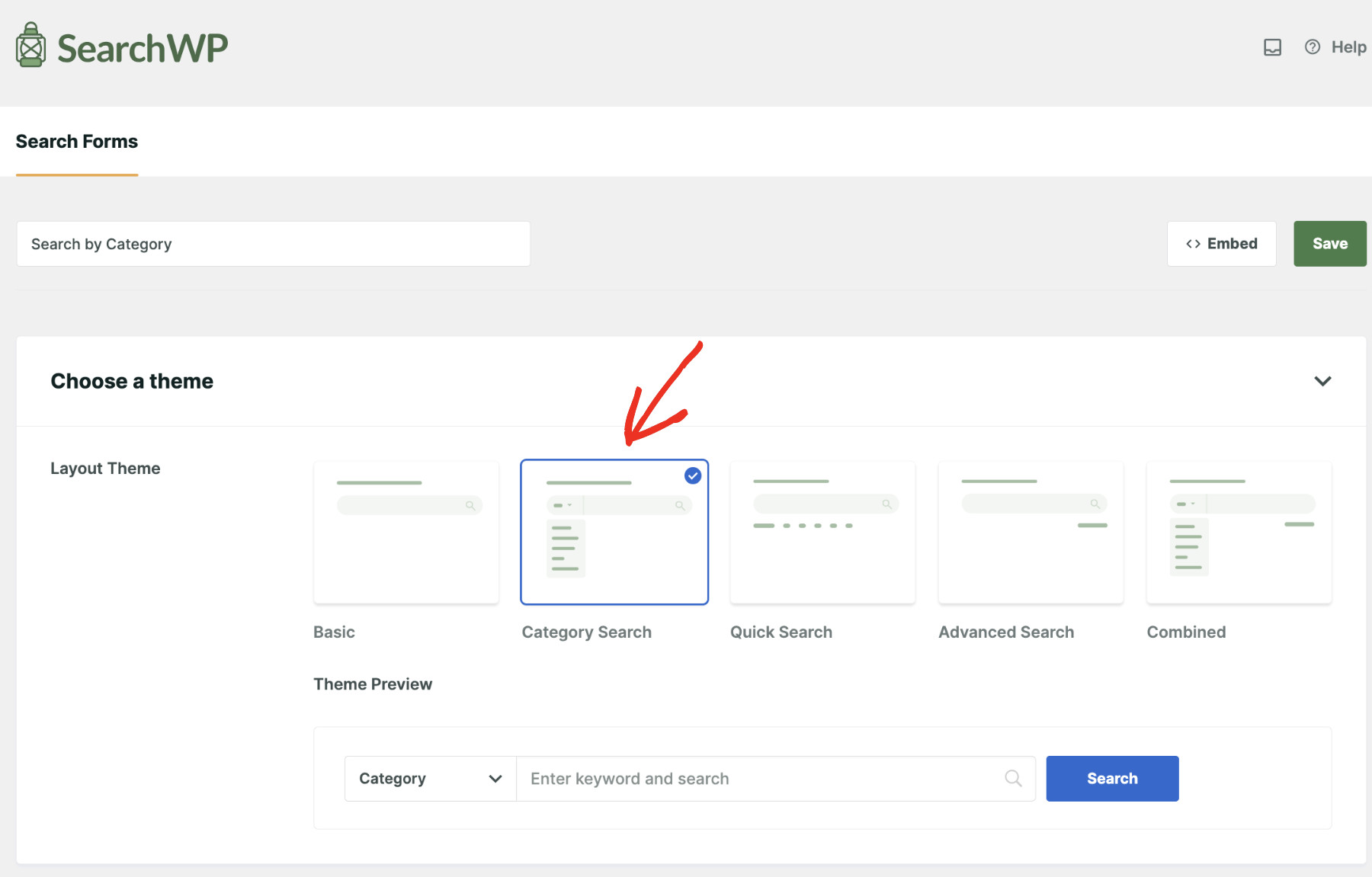
Dai al tuo modulo un nome descrittivo come "Cerca per categoria" per mantenere le cose organizzate.
Dopo di che, vedrai una sezione Scegli un tema con cinque opzioni di layout. Procedi e seleziona Ricerca per categoria dall'elenco.
Successivamente, assicurati che sia selezionato il motore corretto.
Se hai creato più motori di ricerca, verranno visualizzati nel menu a discesa. m

Sotto Pagina dei risultati, scegli Predefinito (la normale pagina dei risultati di ricerca del tuo tema) o SearchWP (il modello di risultati di SearchWP).
Il vantaggio di scegliere SearchWP è che sarai in grado di effettuare modifiche avanzate alla pagina dei risultati di ricerca

Ora, aggiungi i tipi di contenuto che desideri cercare nel campo "Tipo di ricerca".
Le origini selezionate nell'Algoritmo (dal passaggio precedente) appariranno qui.

Da lì, usa il campo Seleziona categoria per scegliere quali categorie appaiono nel menu a discesa sul tuo sito. Puoi includere tutte le categorie o selezionarne alcune specifiche per mantenere il menu a discesa focalizzato.
Questa è la parte più critica di questo tutorial; è necessario selezionare le categorie che si desidera includere nella ricerca per modulo di categoria in "Seleziona categoria". Solo quelle che scegli appariranno nel menu a discesa.
Nota: vedrai solo le categorie attualmente in uso. Se una categoria non è elencata, significa che non c'è contenuto associato ad essa.

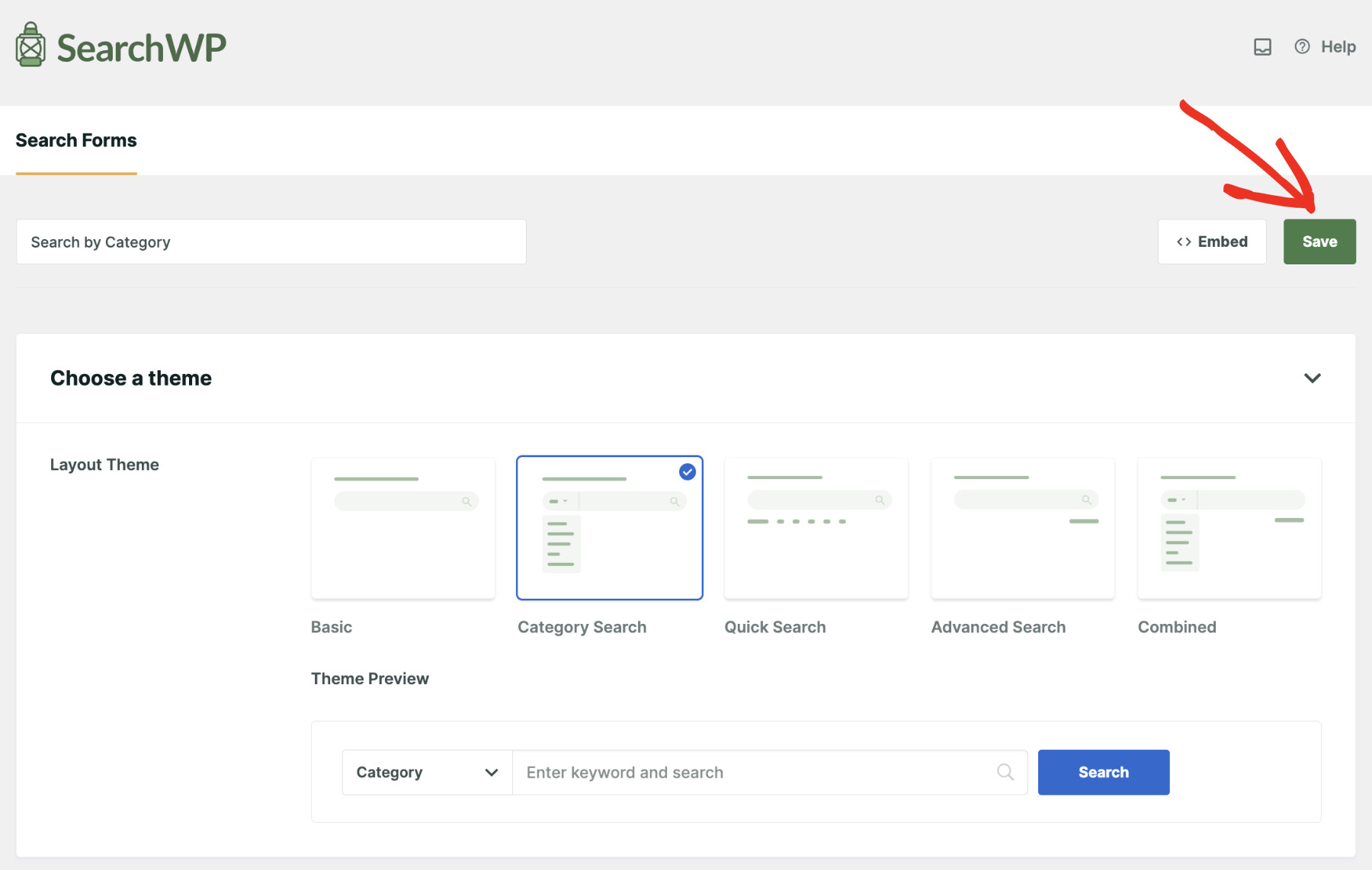
Al termine, scorrere fino alla parte superiore della pagina.
Da qui, è possibile fare clic sul pulsante Salva.
Passaggio 4: Aggiungi il modulo al tuo sito
Ci sono diversi modi per aggiungere il modulo di ricerca per categoria sul tuo sito web.
Procedi e fai clic sul pulsante Incorpora accanto a Salva per vedere tutte le opzioni.
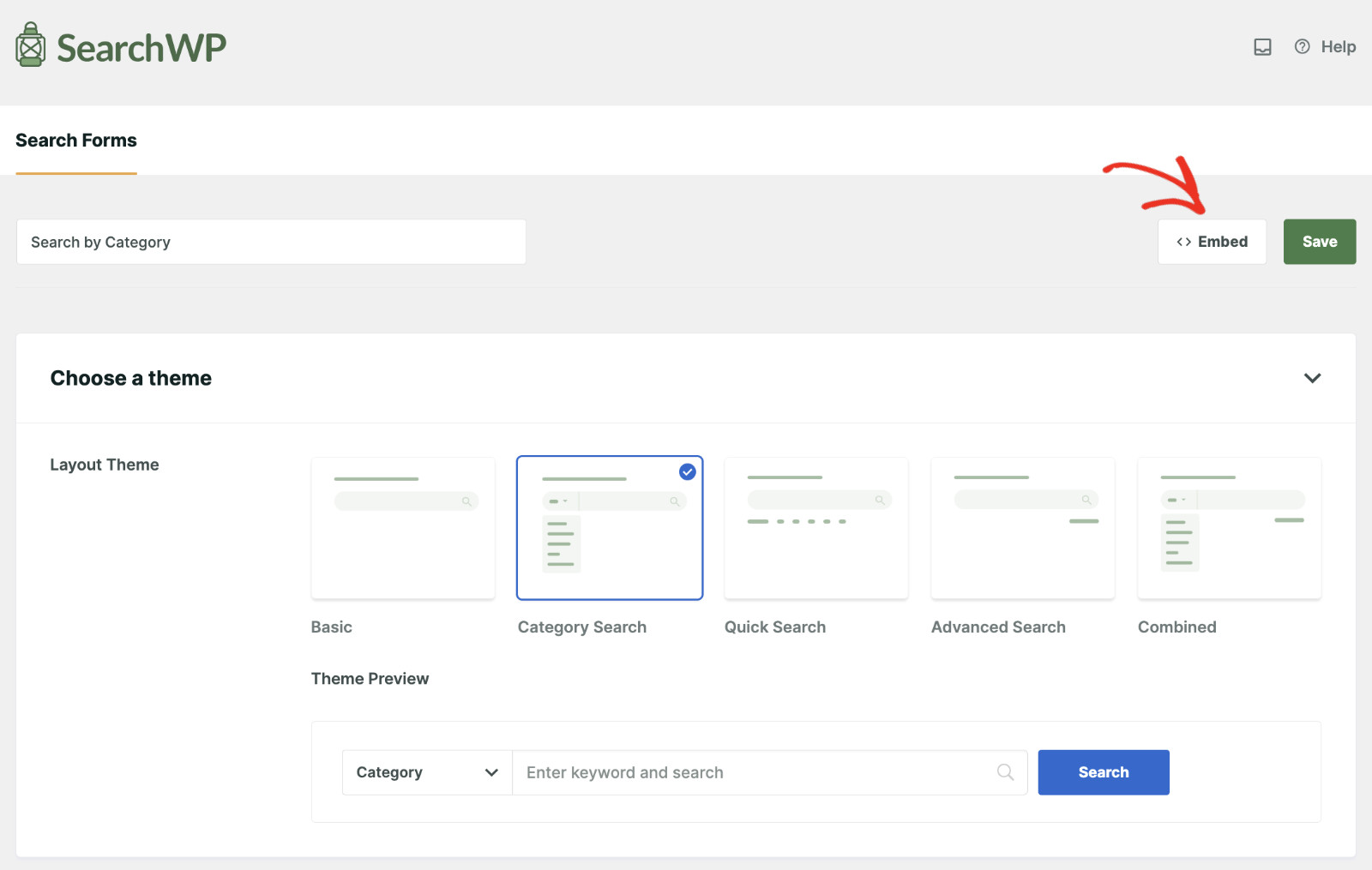
Nella finestra modale popup, vedrai diversi modi per aggiungere il modulo di ricerca per categoria al tuo sito web.
Puoi scegliere tra un blocco Gutenberg, uno Shortcode o un codice PHP. Segui quello che fa più al caso tuo.

Vediamo un esempio di come aggiungere un modulo di ricerca per categoria in WordPress utilizzando il blocco Gutenberg.
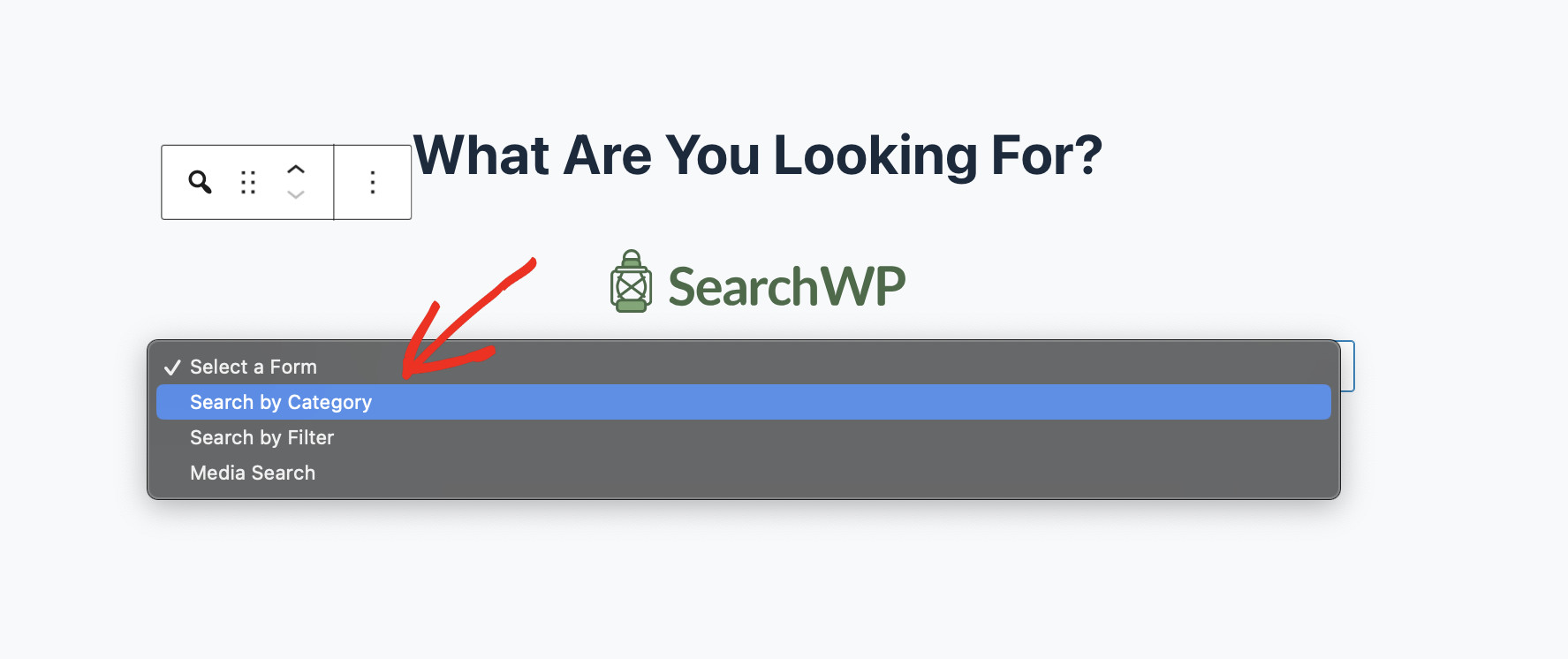
Apri la pagina in cui desideri aggiungere il modulo di ricerca nell'editor dei contenuti di WordPress. Da lì, fai clic sul pulsante + e cerca il blocco Modulo SearchWP.
Dal pannello delle impostazioni del blocco, scegli il modulo di ricerca per categoria che hai creato dal menu a discesa. Dopodiché, procedi con la pubblicazione o l'aggiornamento della pagina e il tuo modulo sarà ora attivo.

Nota: Puoi anche incorporare il modulo utilizzando uno shortcode. Ogni modulo salvato in Search » Search Forms include un'opzione di shortcode che puoi incollare in qualsiasi pagina, post o area widget.
Scegli semplicemente il modulo di ricerca che hai appena creato utilizzando SearchWP.
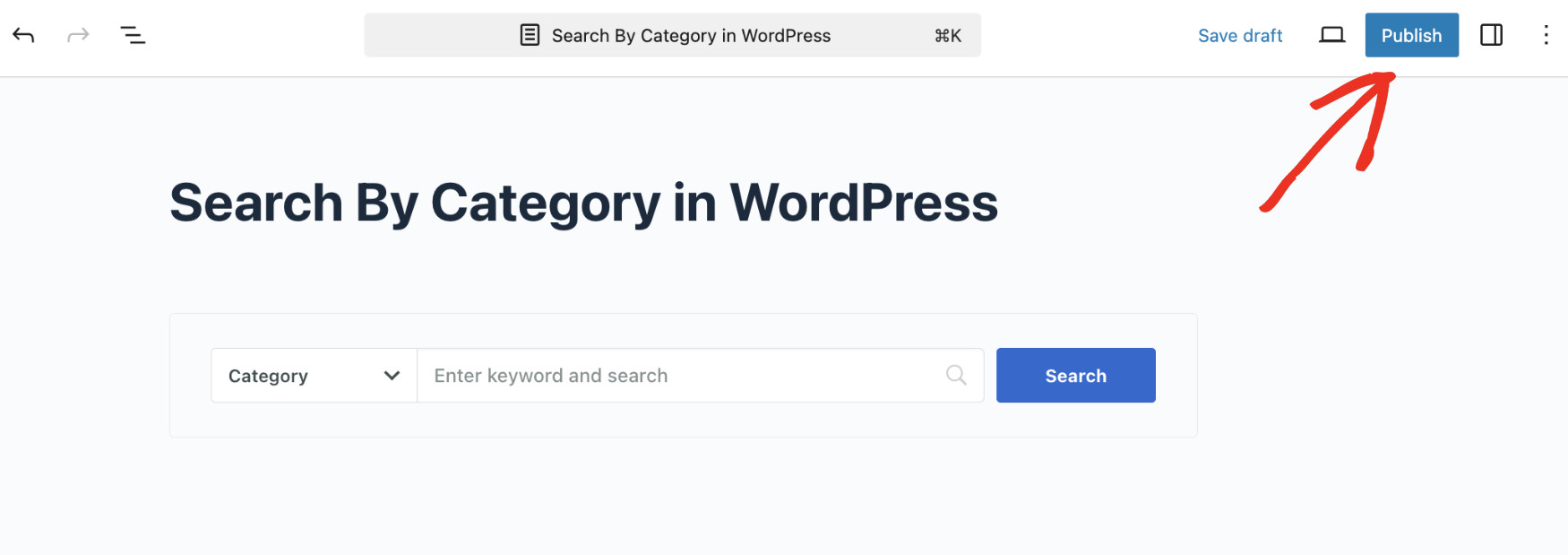
Infine, puoi fare clic su “Pubblica/Aggiorna”, a seconda dello scenario, e il gioco è fatto!
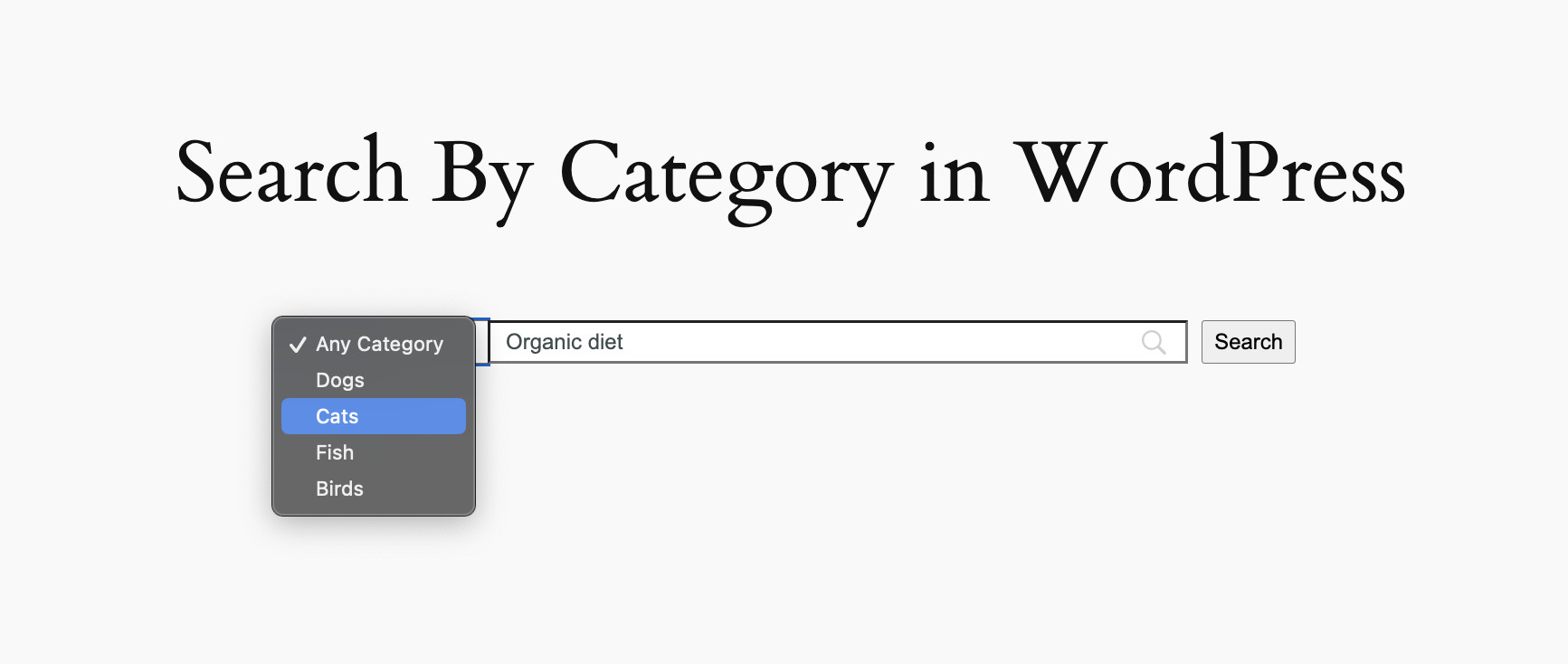
Apri la pagina pubblicata per iniziare a utilizzare il modulo di ricerca per categoria in WordPress!
Bonus: Aggiungi la ricerca live al tuo modulo per categorie
Una volta che il tuo modulo di ricerca per categorie è attivo, un ottimo passo successivo è aggiungere la ricerca live in modo che i risultati appaiano mentre i visitatori digitano.
L'estensione Live Ajax Search (inclusa con Standard e versioni superiori) funziona insieme al tuo modulo per categorie e visualizza un menu a discesa di risultati in tempo reale senza bisogno di ricaricare la pagina.
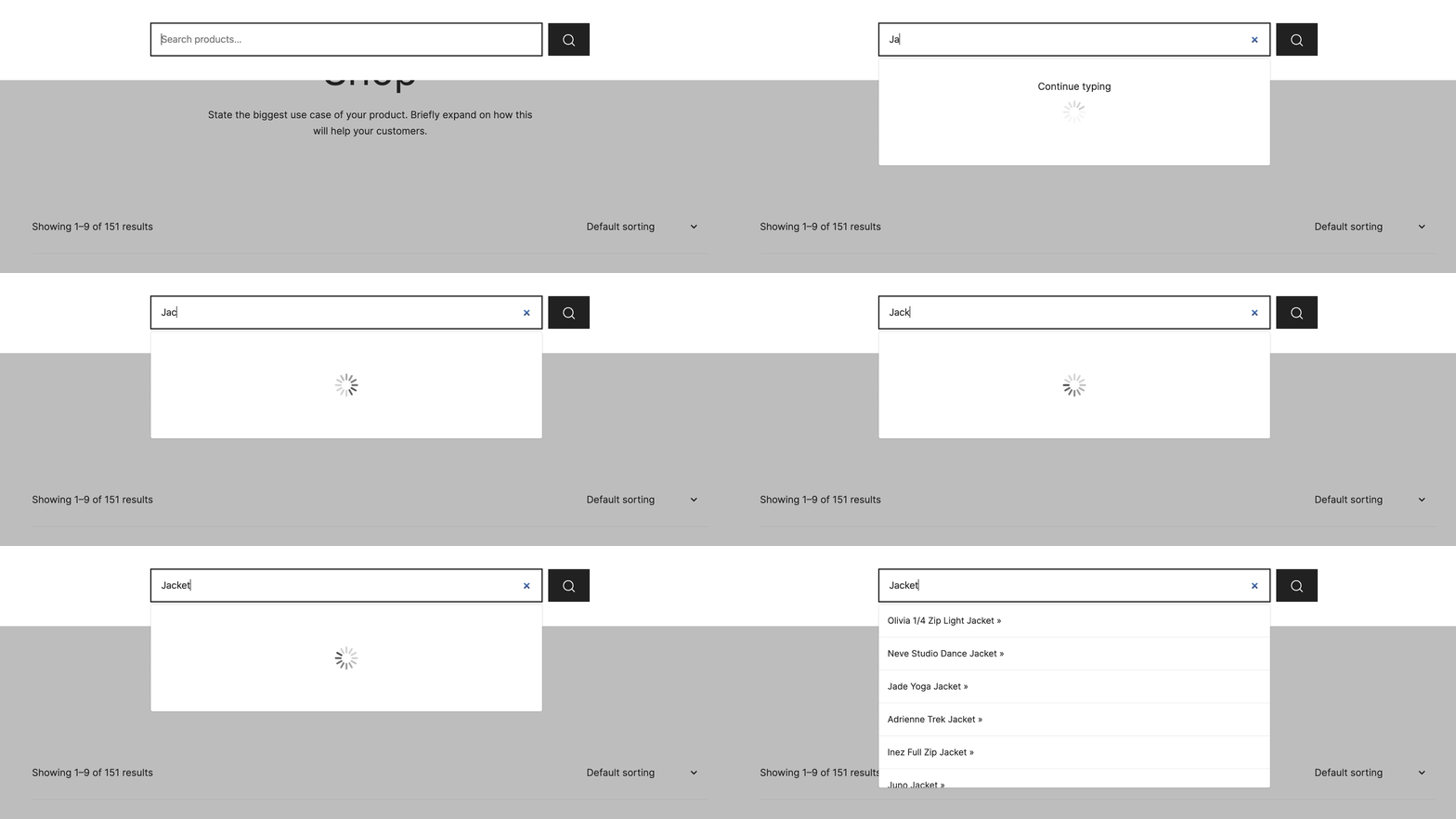
Per sapere come configurarla, consulta la nostra guida su come aggiungere la ricerca live a WordPress gratuitamente.
FAQ per la ricerca per categorie in WordPress
1. WordPress cerca per categoria per impostazione predefinita?
No, la ricerca integrata di WordPress non consente nativamente ai visitatori di filtrare i risultati per categoria. Il modulo di ricerca predefinito cerca contemporaneamente tutti i titoli dei post, gli estratti e i contenuti senza alcun filtro di categoria incluso. Aggiungere un modulo di ricerca per categorie con un plugin come SearchWP è il modo più semplice per offrire ai visitatori quel controllo senza alcuna codifica.
2. Come aggiungo un filtro per categoria al mio modulo di ricerca WordPress?
Il modo più semplice è utilizzare il tema di layout Category Search integrato in SearchWP. Dopo aver installato SearchWP, vai su Search » Search Forms, fai clic su Add New e seleziona il tema Category Search. Da lì, usa il campo Select Category nel pannello Custom Styling per scegliere quali categorie appaiono nel menu a discesa, quindi salva e aggiungi il modulo a qualsiasi pagina utilizzando il blocco SearchWP Form.
3. Posso scegliere quali categorie appaiono nel menu a discesa di SearchWP?
Sì. Quando selezioni il tema Category Search nell'editor del modulo, il pannello Custom Styling include un campo Select Category dove puoi scegliere esattamente quali categorie appaiono nel menu a discesa. Abbiamo trovato questo particolarmente utile per i siti che desiderano nascondere post interni o non categorizzati dal filtro.
4. La ricerca per categorie di SearchWP funziona con i prodotti WooCommerce?
Sì, il modulo di ricerca per categorie di SearchWP funziona con le categorie di prodotti WooCommerce nel menu a discesa. Dalla nostra esperienza, vorrai assicurarti che i tuoi prodotti WooCommerce siano abilitati come origine in SearchWP » Algorithm, in modo che appaiano nei risultati. Per funzionalità di ricerca WooCommerce più approfondite, incluse variazioni di prodotto e SKU, l'estensione WooCommerce di SearchWP (Pro e versioni superiori) aggiunge capacità di ricerca di prodotti più avanzate.
5. Ho bisogno di sapere come programmare per aggiungere la ricerca per categorie a WordPress?
Non è richiesta alcuna codifica. Il tema del layout Category Search di SearchWP gestisce l'intera configurazione tramite la dashboard di WordPress senza bisogno di modifiche ai file del tema o a functions.php. Dalla nostra esperienza, la maggior parte dei proprietari di siti ha un modulo di ricerca per categoria attivo in meno di 10 minuti.
Cosa fare dopo…
Ora hai aggiunto la ricerca per categoria al tuo sito WordPress utilizzando il modulo Category Search integrato di SearchWP. I visitatori possono restringere la loro ricerca a qualsiasi categoria con un menu a discesa per categoria, senza bisogno di codice personalizzato.
Potresti anche voler consultare le nostre guide su come creare un modulo di ricerca personalizzato in WordPress e modi per migliorare la ricerca WordPress.
Pronto ad aggiungere la ricerca per categoria al tuo sito? Puoi iniziare con SearchWP qui.