


Costruire siti WordPress per anni rivela un problema costante con la funzione di ricerca predefinita.
I visitatori digitano parole chiave per contenuti che chiaramente esistono sul sito, ma ottengono risultati completamente irrilevanti o nessun risultato.
La ricerca standard di WordPress esamina solo titoli dei post e contenuti in modo molto basilare. Non comprende il contesto, non può cercare campi personalizzati e spesso manca il bersaglio.
Tuttavia, se combini SearchWP con un site builder come Oxygen, puoi creare un sistema di ricerca molto più intelligente e progettare una casella di ricerca dall'aspetto professionale.
In questo tutorial, ti mostreremo come aggiungere una casella di ricerca utilizzando il builder visuale di Oxygen.
Cos'è Oxygen Visual Site Builder?
Oxygen è un plugin per page builder visuale per WordPress che funziona in modo diverso dalla maggior parte degli altri builder.
Invece di aggiungere contenuti sopra il tuo tema esistente, Oxygen sostituisce completamente il tuo tema e ti dà il controllo completo su ogni aspetto del design del tuo sito.
Il builder include funzionalità avanzate come l'integrazione di custom post type, capacità di contenuto dinamico e la possibilità di creare template riutilizzabili.
Ora, se crei una casella di ricerca utilizzando la ricerca predefinita di WordPress, questa presenta molte limitazioni.
Esamina solo i titoli dei post e i contenuti di base, ignorando completamente i campi personalizzati, gli attributi del prodotto e altri dati importanti che i tuoi visitatori potrebbero cercare.
È qui che SearchWP risolve questi problemi creando un sistema di ricerca più intelligente. Se combinato con la flessibilità di design di Oxygen, ottieni sia una potente funzionalità di ricerca che il controllo completo su come l'esperienza di ricerca appare e si sente per i tuoi visitatori.
Ora, vediamo come puoi creare una ricerca intelligente per il tuo sito WordPress.
Aggiungere un Modulo di Ricerca in WordPress Usando Oxygen
Il modo migliore per rendere la ricerca del tuo sito web più potente e migliore è utilizzare SearchWP.
È il miglior plugin di ricerca WordPress di cui si fidano oltre 50.000 proprietari di aziende.

SearchWP ti aiuta a superare le limitazioni della ricerca di base di WordPress. Puoi includere dati da campi personalizzati, tassonomie, informazioni sui prodotti e altri tipi di contenuto nella tua funzionalità di ricerca.
La forza del plugin risiede nella sua compatibilità con i principali page builder come Oxygen. Offre funzionalità predefinite che puoi integrare facilmente nei tuoi template personalizzati per visualizzare moduli e risultati di ricerca.
SearchWP funziona perfettamente anche con altri builder popolari, tra cui Elementor, Divi, WPBakery, Breakdance e altri.
Altre funzionalità chiave offerte da SearchWP includono:
- Traccia il comportamento di ricerca dei visitatori: Accedi ad analisi complete per capire cosa cercano gli utenti e ottenere preziose informazioni sulle loro esigenze.
- Abilita suggerimenti di ricerca in tempo reale: Visualizza risultati istantanei mentre gli utenti digitano, aiutandoli a scoprire i contenuti più velocemente e creando un'esperienza di navigazione più fluida.
- Controlla la prioritizzazione dei risultati: Gestisci come vengono classificati i risultati di ricerca per evidenziare contenuti importanti e supportare gli obiettivi della tua attività.
- Escludi contenuti dalle ricerche: Tieni determinate pagine o post fuori dai risultati di ricerca per mantenere un'esperienza utente ottimizzata.
- Crea moduli di ricerca personalizzati: Crea facilmente moduli di ricerca personalizzati e pagine dei risultati da modelli predefiniti in SearchWP.
Ora, diamo un'occhiata ai passaggi che puoi seguire per modificare le impostazioni di ricerca e aggiungere una casella di ricerca utilizzando il site builder di Oxygen.
Passaggio 1: Installa e attiva SearchWP
Innanzitutto, dovrai registrarti per un nuovo account visitando il sito ufficiale di SearchWP.
Una volta fatto, vai semplicemente alla scheda 'Download' nell'area account di SearchWP e fai clic sul pulsante Download SearchWP.

Successivamente, puoi salvare i file del plugin sul tuo computer. Ti consigliamo anche di copiare la chiave di licenza, poiché ti servirà in seguito nel processo di configurazione.
Da qui, dovrai caricare i file del plugin sul tuo sito WordPress. Se hai bisogno di aiuto, segui questa guida passo passo su come installare un plugin WordPress.
Una volta che il plugin è attivo, vedrai la schermata di benvenuto e la procedura guidata di configurazione di SearchWP. Fai clic sul pulsante 'Avvia procedura guidata di onboarding' e segui le istruzioni a schermo.

Passaggio 2: Personalizza il tuo motore di ricerca
Successivamente, puoi modificare il motore di ricerca in SearchWP e migliorare l'esperienza di ricerca complessiva.
Con SearchWP, puoi includere diverse origini, come i prodotti se hai un negozio eCommerce. Inoltre, puoi anche rendere ricercabili documenti di dati aggiuntivi, dettagli del prodotto, campi personalizzati, categorie, tag e altro.
Per iniziare, dovrai andare su SearchWP » Algoritmo dal tuo pannello di controllo WordPress e premere il pulsante Origini e impostazioni.

Successivamente, si aprirà una nuova finestra in cui potrai gestire le origini per il tuo motore.
Ad esempio, le origini predefinite includeranno Post, Pagine e Media.
Tuttavia, puoi anche selezionare altre origini come Prodotti per il tuo negozio eCommerce.

Oltre a ciò, puoi anche modificare gli attributi per ciascuna origine e includere maggiori informazioni nel processo di ricerca.
Ad esempio, ci sono opzioni per includere campi personalizzati che memorizzano dettagli del prodotto come colore, taglia, SKU, marca e altro. Oppure includere diverse categorie di prodotti, tag, tipo e classi di spedizione.

Per saperne di più sulla personalizzazione del motore di ricerca, puoi consultare la nostra guida su come modificare le impostazioni di ricerca predefinite di WordPress.
Passaggio 3: Aggiungi un modulo di ricerca in SearchWP
Ora sei pronto per creare un modulo di ricerca in SearchWP.
Vai semplicemente su SearchWP » Moduli di ricerca dal pannello di controllo di WordPress e quindi crea un nuovo modulo o modifica uno esistente.

Successivamente, puoi scegliere tra modelli predefiniti in SearchWP e personalizzare il modulo.
Inoltre, ottieni anche altre opzioni per modificare ulteriormente il modulo, come cambiarne lo stile, modificare le impostazioni dei pulsanti, collegare un motore specifico al modulo e altro.

Puoi seguire la nostra guida dettagliata su come creare un modulo di ricerca personalizzato in WordPress per maggiori dettagli.
Passaggio 4: Aggiungi una casella di ricerca in Oxygen Visual Builder
Ora che hai personalizzato il motore di ricerca e lo hai collegato a un modulo, il passo successivo è aggiungere una casella di ricerca utilizzando il page builder visuale di Oxygen.
Innanzitutto, dovrai andare su Pagine » Tutte le Pagine nel tuo pannello di controllo di WordPress. Da qui, puoi modificare una pagina esistente o aggiungerne una nuova.
Una volta che sei nell'editor di contenuti di WordPress, fai semplicemente clic sul pulsante Modifica in Oxygen.
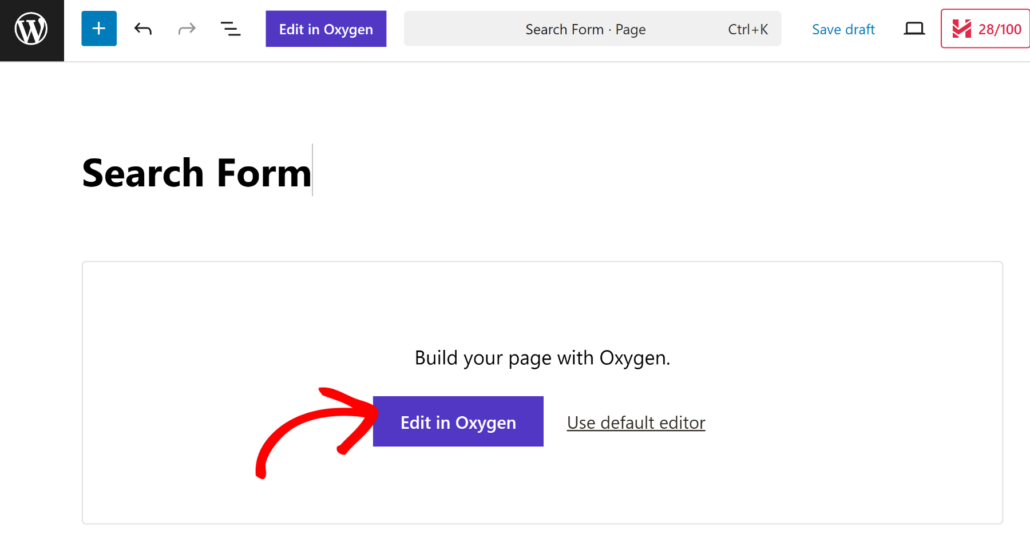
Nella schermata successiva, vedrai il site builder visuale di Oxygen.
Vai avanti e fai clic sul pulsante + per aggiungere elementi alla tua pagina.
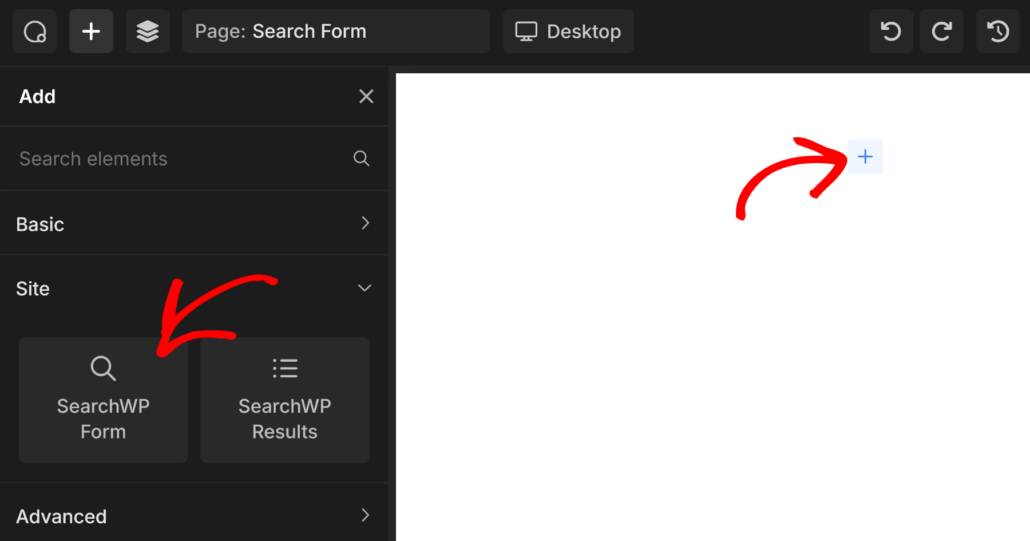
Da qui, puoi aggiungere l'elemento SearchWP Form dal pannello a sinistra sotto la categoria 'Sito'. Fai semplicemente clic su di esso o trascina e rilascia l'elemento sulla tua pagina.
Successivamente, dovrai selezionare il modulo di ricerca che hai creato nel passaggio precedente.
Fai semplicemente clic sul menu a discesa Modulo in Oxygen e seleziona il tuo modulo.
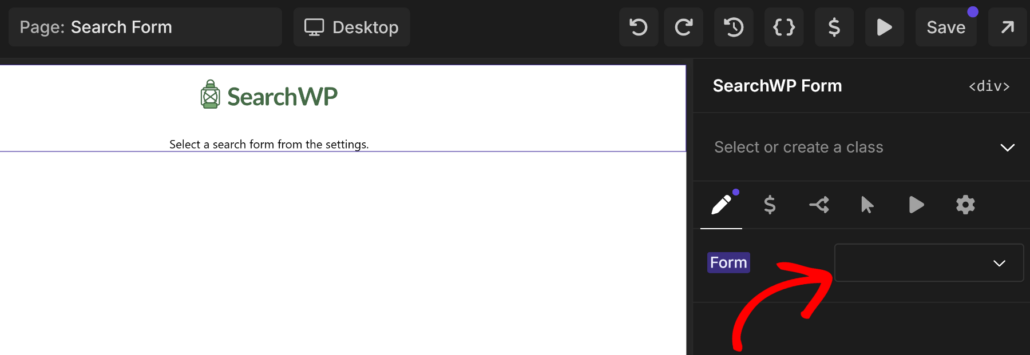
Al termine, fai semplicemente clic sul pulsante ‘Salva’ in alto.
Ora, puoi uscire dal page builder di Oxygen e visitare la tua pagina per vedere la nuova casella di ricerca in azione.
Ecco come è apparsa la casella di ricerca sul nostro sito demo.

Con SearchWP e Oxygen combinati, avrai una casella di ricerca che non solo ha un bell'aspetto, ma aiuta effettivamente i tuoi visitatori a trovare ciò che stanno cercando.
Speriamo che questo articolo ti abbia aiutato a imparare come aggiungere una casella di ricerca utilizzando il visual builder di Oxygen in WordPress. Potresti anche voler consultare le nostre guide su come creare un modulo di ricerca in Breakdance e il nostro elenco dei migliori plugin di backup per WordPress.
Se sei pronto per creare una pagina di ricerca intelligente sul tuo sito, puoi iniziare con SearchWP qui.